【详细步骤】如何将搭载M3(M3、M3 Pro、M3 Max、M3 Ultra芯片)的Mac电脑恢复至出厂设置

“此前公司给配了个M3芯片的Mac电脑,我就一直用着。现在要离职了,下周就要归还电脑。但里面有很多私密的照片和视频。我听说删除,清空废纸篓里面的数据都还能恢复出来。我担心后面的同事把我的隐私照片和视频恢复出来。我想有没有办法把里面的数据彻底抹掉,恢复至出厂状态,如何操作?”---来自盛炫用户

M3系列的Mac Book Air/Pro以及台式机电脑均十分流行。将搭载M3芯片的Mac电脑恢复出厂设置可以修复系统错误、还原至出厂设定、释放磁盘空间...。那如何才能将M3 Mac恢复至出厂设置?实际上非常简单,M3 Mac自带一键还原功能 - 抹掉所有内容和设置;同时M3 Mac用户还可通过macOS恢复启动模式进行系统还原,整个过程清晰可见,即使小白用户也可单独完成。在卖掉、捐赠和处理旧的M3 Mac电脑时,用户还可使用数据擦除软件来永久销毁个人数据,使得数据彻底消失、无法被任何数据恢复软件找回。
将搭载M3芯片的Mac电脑恢复出厂设置

哪些情形下需要将M3 Mac恢复至出厂设置

通常情况下,用户无需将搭载M3芯片的Mac恢复至出厂设置。但如果遭遇到系统错误或者即将出售/捐赠掉自己使用过的M3 Mac电脑,则需要将其恢复至出厂设定。以下是M3 Mac需要还原需求的详细分析:

  • 当Mac遭遇顽固的系统故障,如频繁蓝屏、应用程序持续崩溃且常规修复手段无效时,恢复出厂设置能彻底清除系统文件中的错误,重建稳定的运行环境。
  • 若计划出售、赠送或处置Mac,恢复出厂设置是保护个人隐私的关键步骤,它能完全抹除设备中的所有个人数据、账户信息和使用痕迹,确保数据不会泄露给新用户。
  • 当Mac感染难以清除的恶意软件或病毒,即使使用杀毒软件也无法彻底根除,恢复出厂设置可格式化硬盘并重新安装干净的操作系统,从而彻底清除恶意程序。
  • 在系统升级或更新后,若Mac出现严重的兼容性问题,如硬件驱动冲突、功能异常等,且无法通过回退系统版本解决时,恢复出厂设置能将系统恢复到初始状态,解决兼容性故障。
  • 当Mac长期使用后,系统冗余文件过多、磁盘空间被大量无效数据占用,导致运行速度明显变慢、响应迟钝,且通过清理缓存、卸载软件等常规优化方法效果不佳时,恢复出厂设置可释放磁盘空间,提升系统运行效率。
  • 若用户误操作导致系统设置严重混乱,如网络配置错误、权限设置异常等,且难以手动恢复到正常状态,恢复出厂设置能将所有系统参数重置为默认值,解决设置问题。
  • 当Mac需要进行硬件维修,尤其是涉及存储设备或主板等核心部件的维修时,维修人员可能会建议恢复出厂设置,以确保维修后系统能正常识别和运行硬件。
  • 在某些特定的开发或测试场景中,为了获得一个纯净的系统环境,排除之前安装的软件、配置对测试结果的干扰,也需要将Mac恢复至出厂设置。

用户在将M3 Mac恢复出厂设置之前,强烈建议备份个人数据。可以使用Mac自带的时间机器将所有数据备份至移动硬盘,也可把重要数据转移至其它电脑或者存储到云端。

使用抹掉助理将搭载M3芯片的Mac电脑恢复至出厂设定

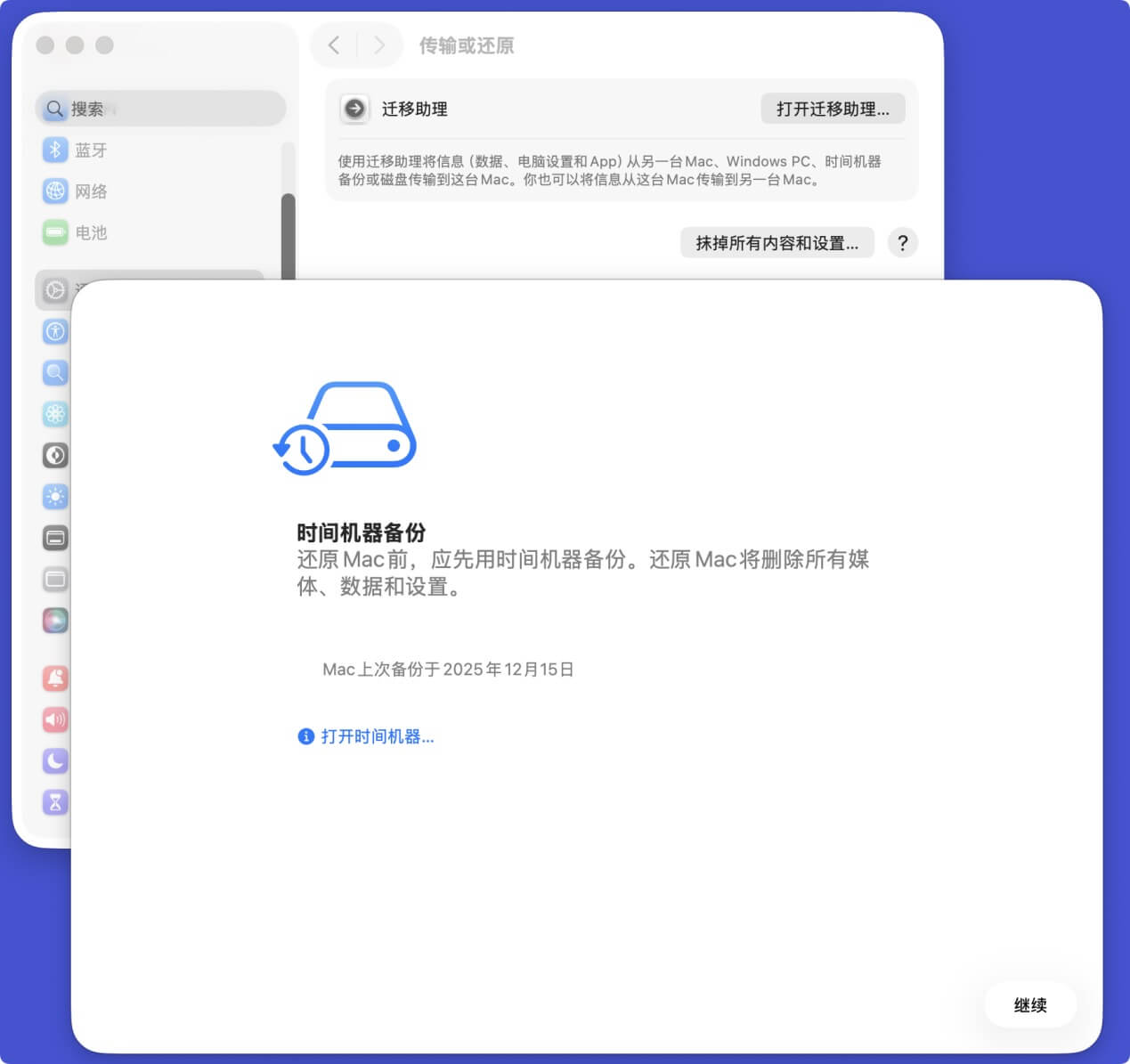
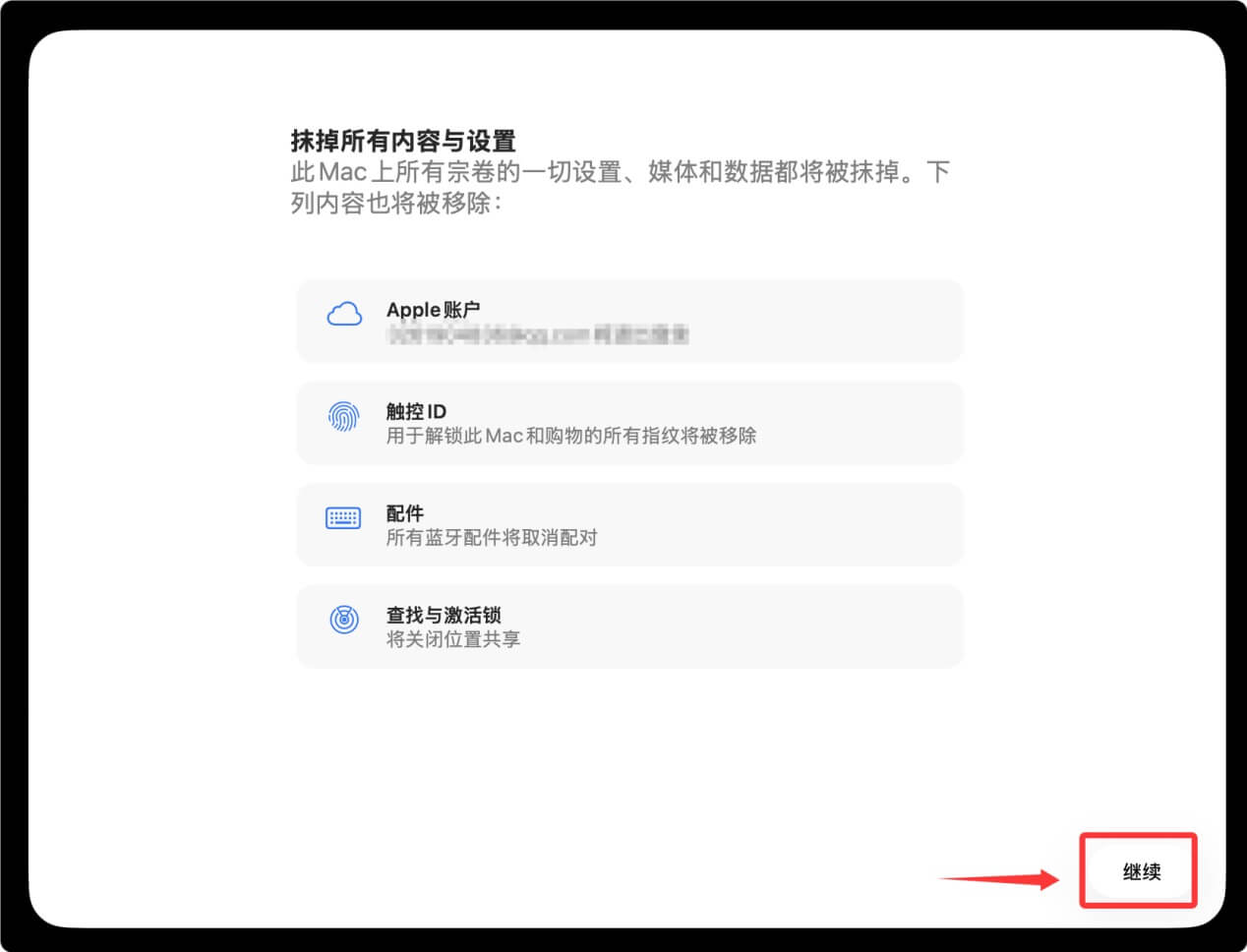
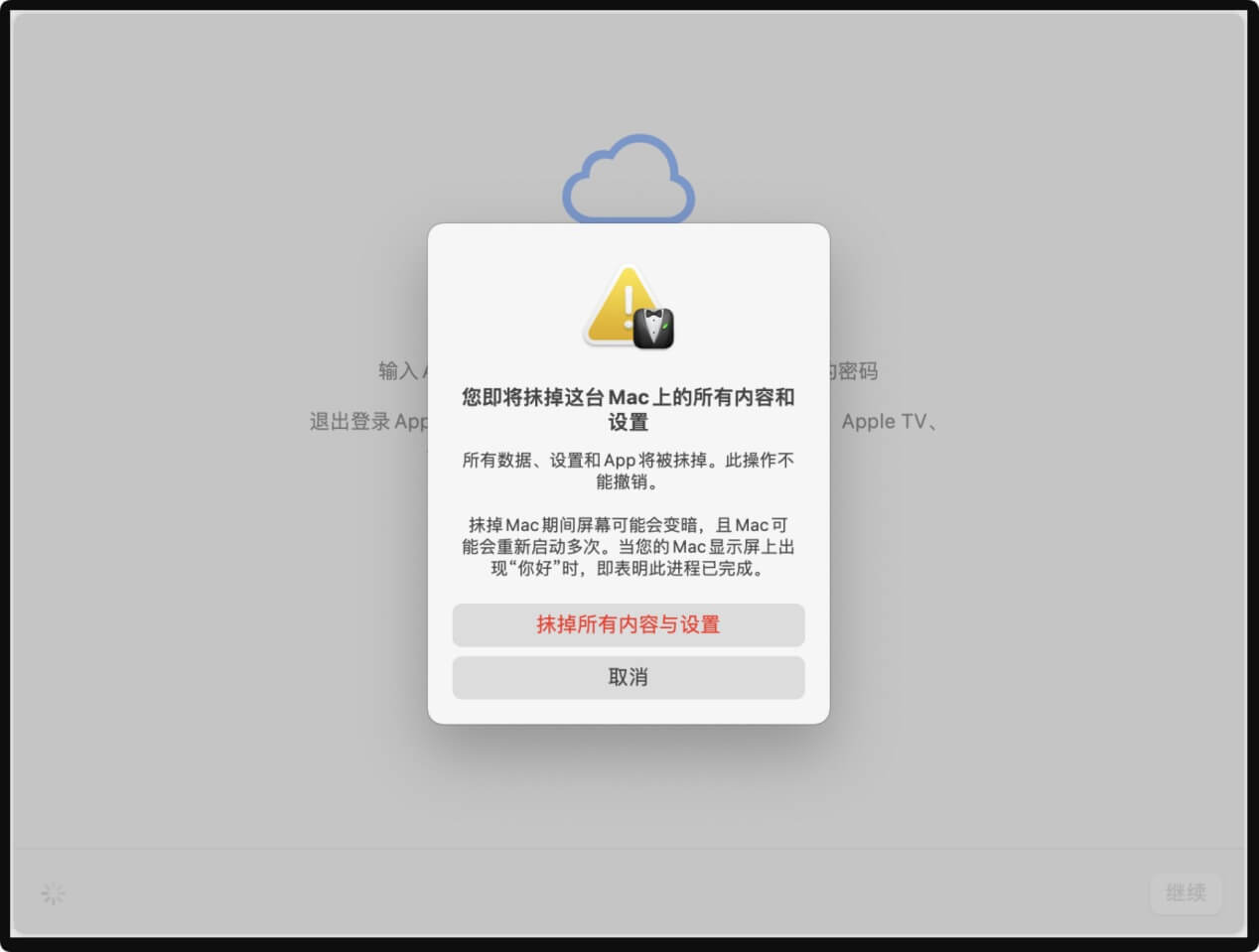
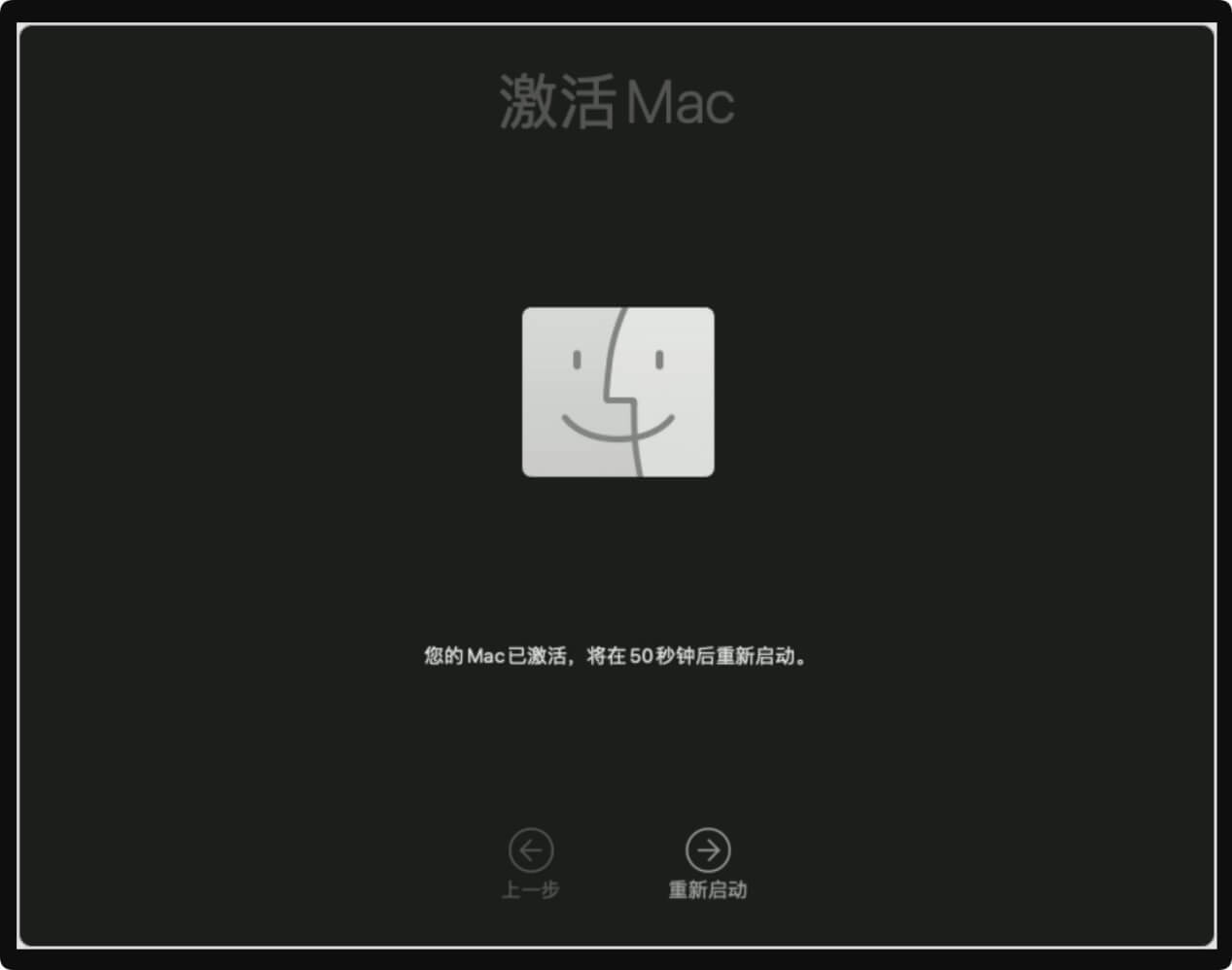
“抹掉助理(抹掉所有内容和设置)”是自macOS Monterey开始、Mac操作系统自带的一种一键还原功能。M3 Mac用户在进行完数据备份后,可以使用此功能快速地将M3 Mac还原至出厂设定(这种还原包括自动登出Apple ID等所有重要账户、抹掉系统盘、重装纯净系统等)。以下就是大致步骤:
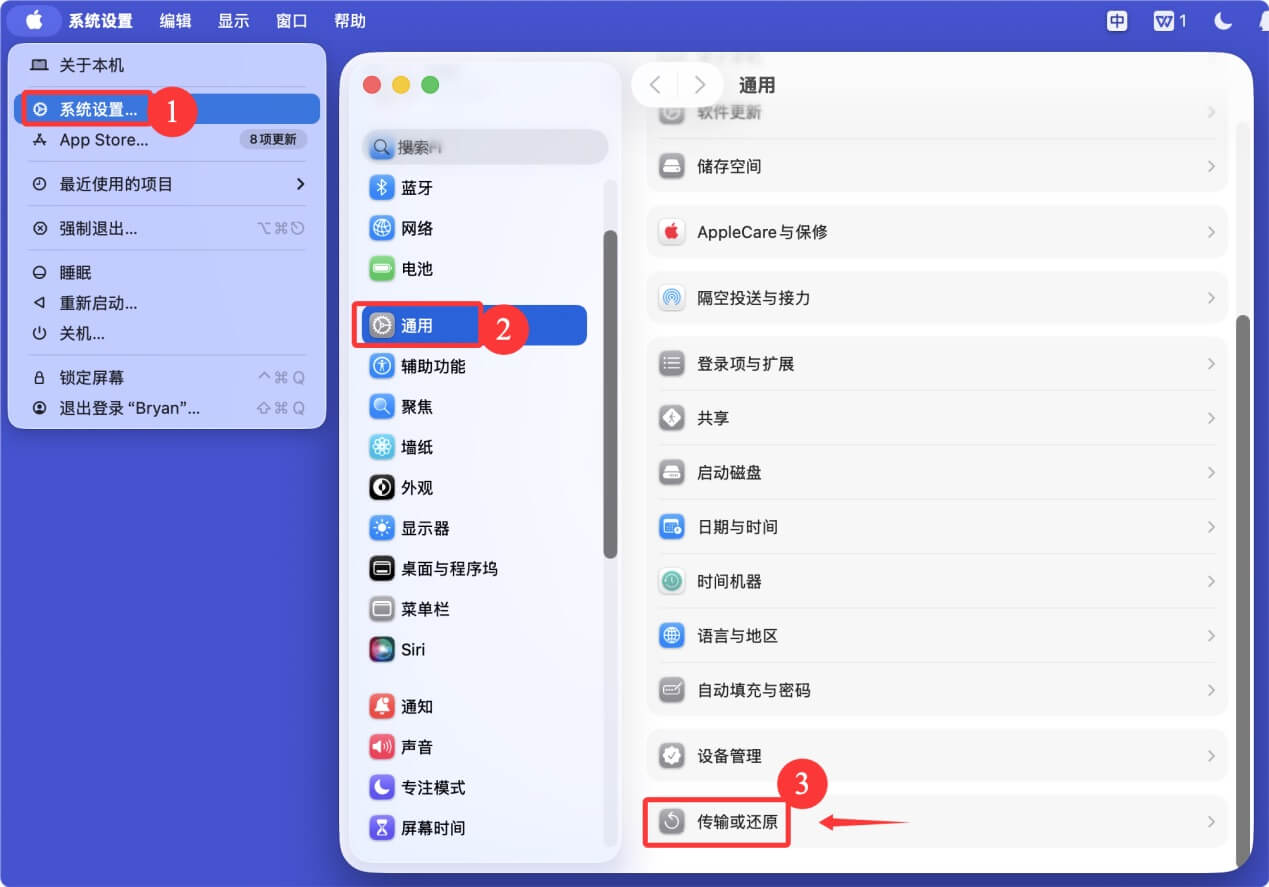
  1. 首先点击屏幕左上角的苹果标志,随后选择“系统设置”。打开系统设置后,在左侧点击“通用”,在右侧滚动到底部,选择并点击“传输或还原”。

    将搭载M3芯片的Mac电脑恢复出厂设置

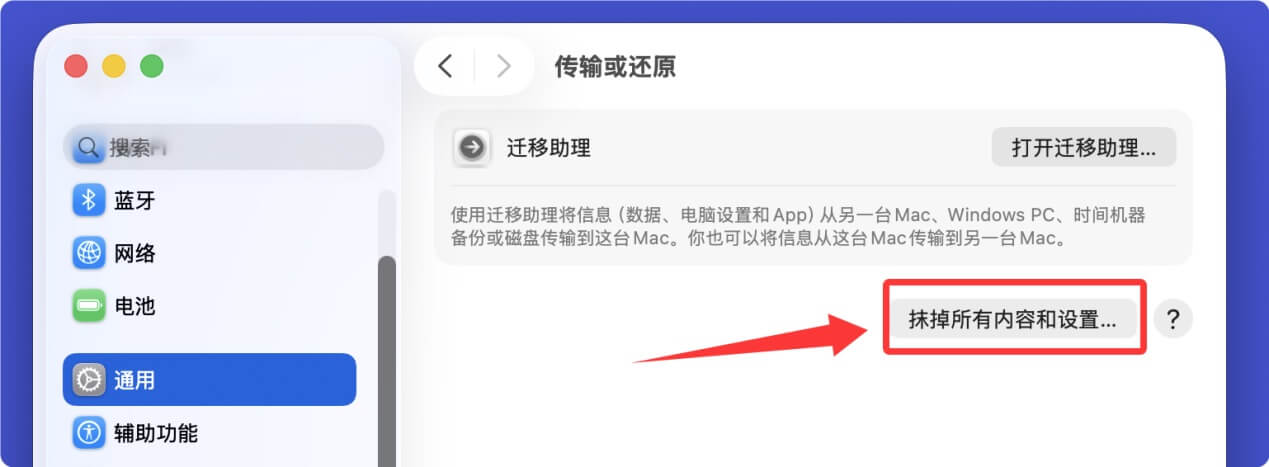
  2. 在“传输或还原”界面中点击“抹掉所有内容和设置”。

    将搭载M3芯片的Mac电脑恢复出厂设置

    随后就会打开“抹掉助理”。

    将搭载M3芯片的Mac电脑恢复出厂设置

    随后按照界面提示将该M3 Mac恢复出厂设置。

    将搭载M3芯片的Mac电脑恢复出厂设置

    将搭载M3芯片的Mac电脑恢复出厂设置

    将搭载M3芯片的Mac电脑恢复出厂设置

进入macOS恢复启动模式将M3 Mac恢复出厂设置

这是一种通用的抹掉Mac并还原系统的操作,对于搭载M3芯片的Mac电脑也同样适用。

1. 登出iCloud等重要账户。

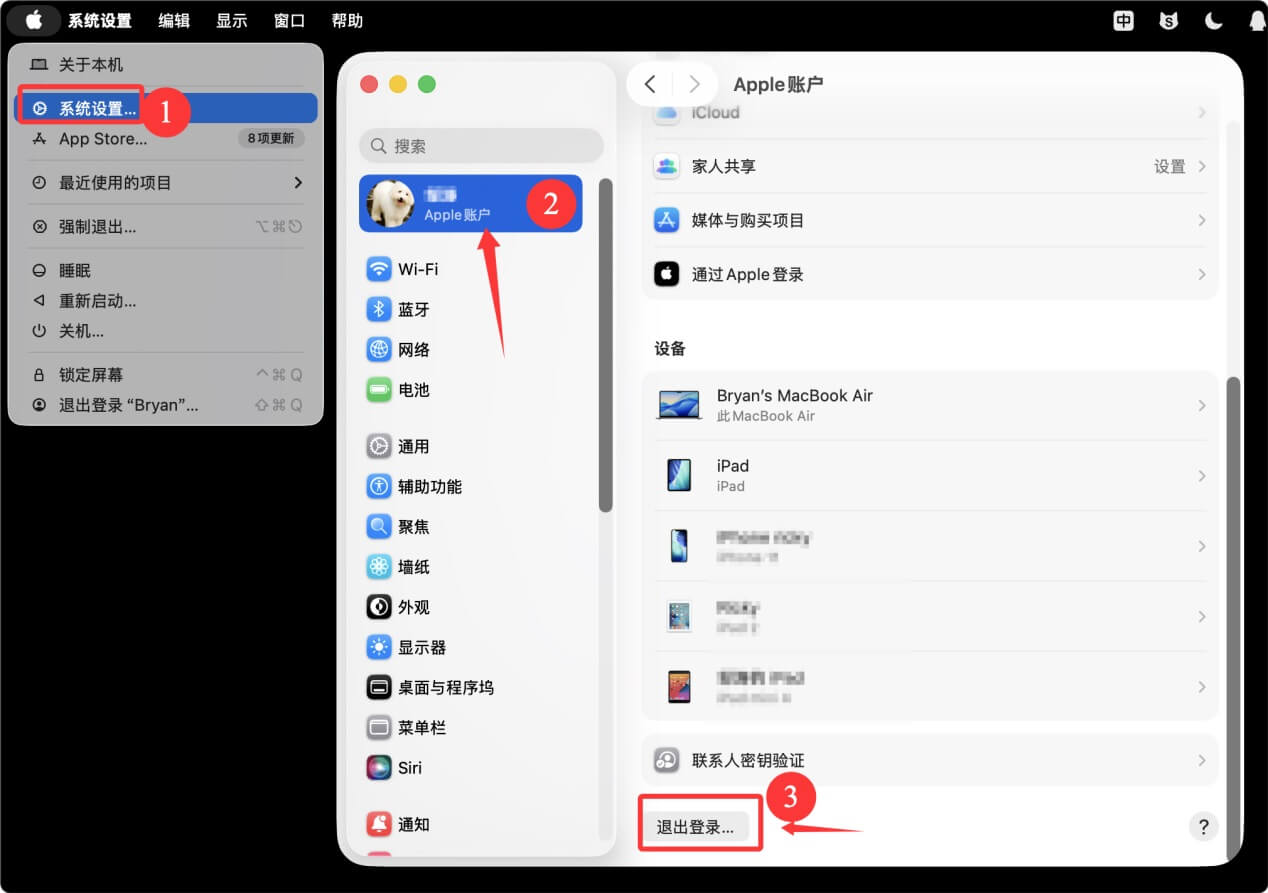
退出iCloud(Apple ID):点击屏幕左上角的苹果ID,随后选择“系统设置”。打开系统设置后,在左上角点击账户姓名,然后在右侧滑到底部,点击“退出登录”。
将搭载M3芯片的Mac电脑恢复出厂设置

退出信息APP:打开“信息”App。随后在“信息”菜单栏中选择“信息 > 设置”。在打开设置后,点击“iMessage信息”,点击“退出登录。”
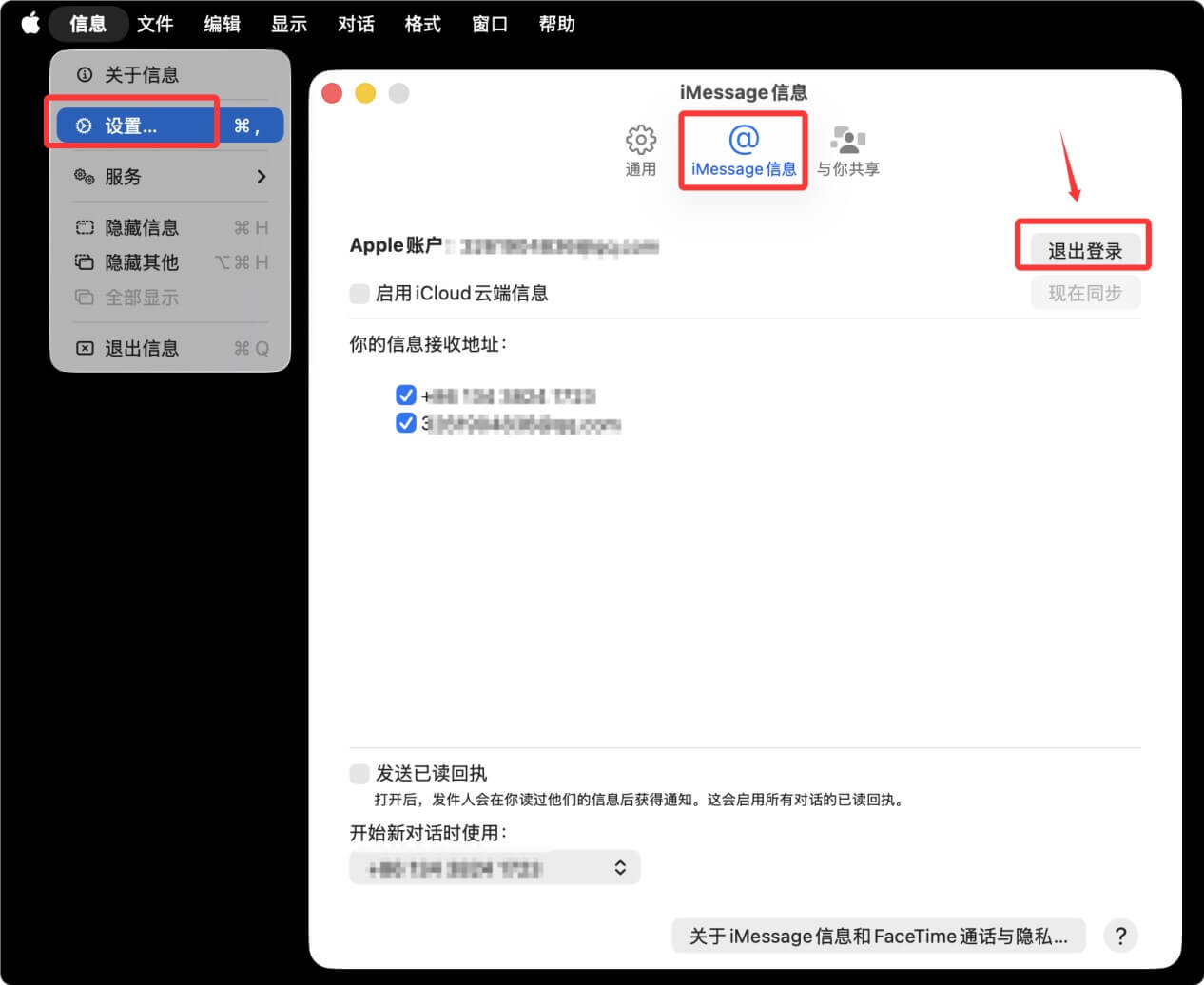
将搭载M3芯片的Mac电脑恢复出厂设置

退出所有重要账户后,关闭您的M3 Mac电脑。

2. 进入macOS恢复启动模式。

关闭Mac后长按电源键,直到看到它进入恢复启动模式。点击“选项”,随后点击“继续”。
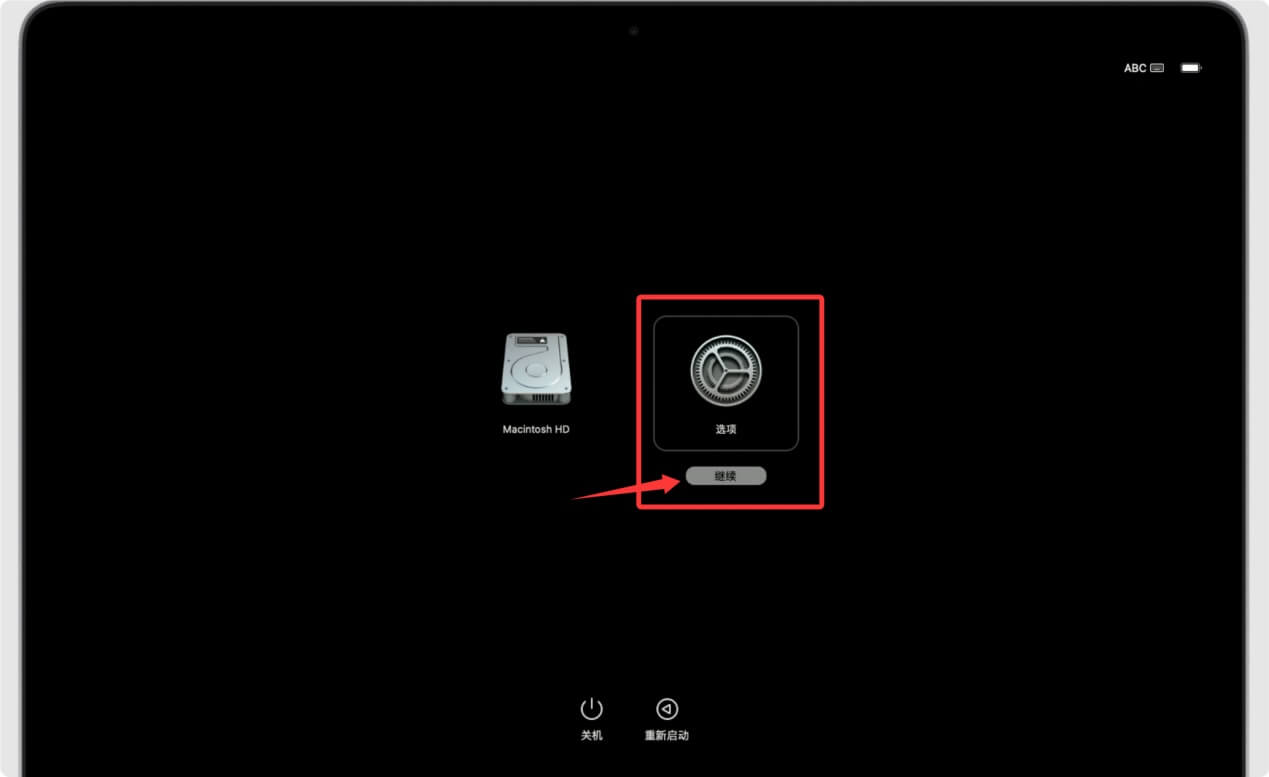
将搭载M3芯片的Mac电脑恢复出厂设置

3. 抹掉系统盘并重装Mac系统。

进入macOS工具界面,选择“磁盘工具”,点击“继续”。
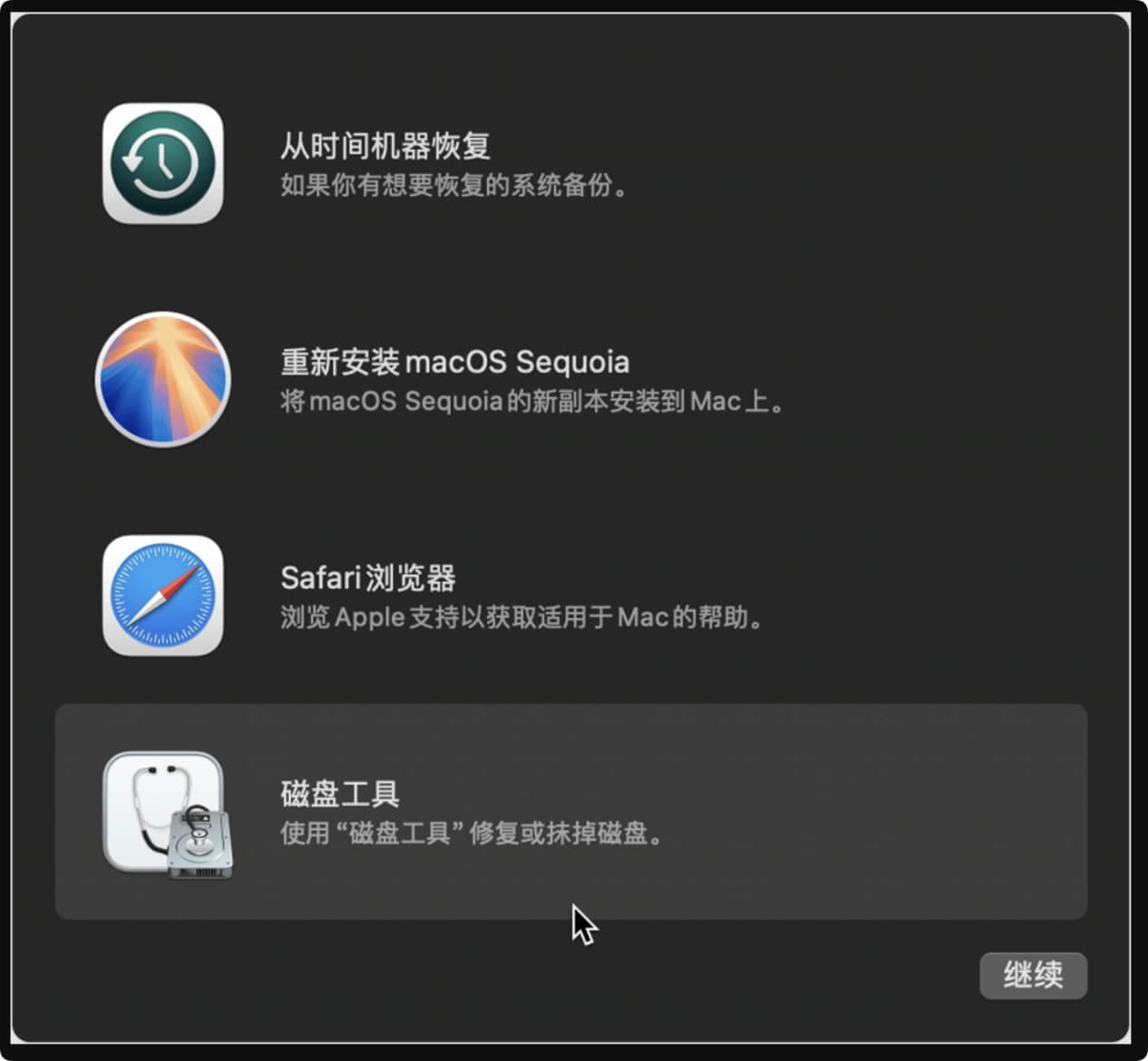
将搭载M3芯片的Mac电脑恢复出厂设置

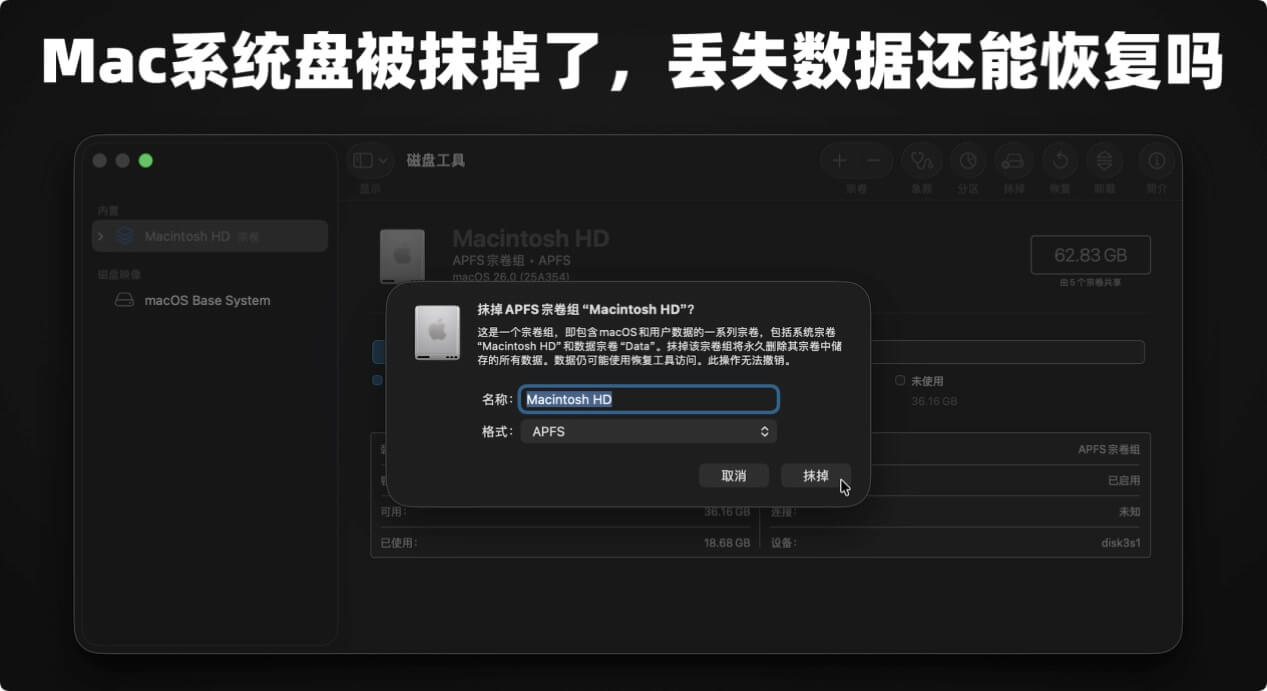
使用磁盘工具的抹掉功能将系统盘(Macintosh HD)上的全部数据抹掉。
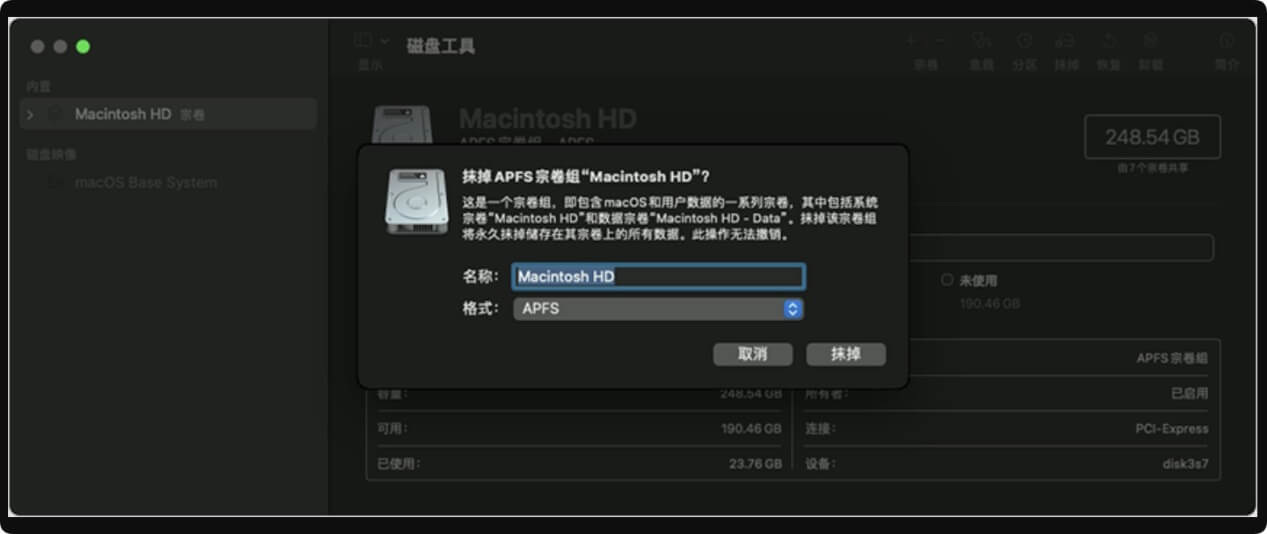
将搭载M3芯片的Mac电脑恢复出厂设置

抹掉系统盘后返回macOS工具界面,选择“重新安装macOSXXX”来重装操作系统。完成后可再次设置Mac。
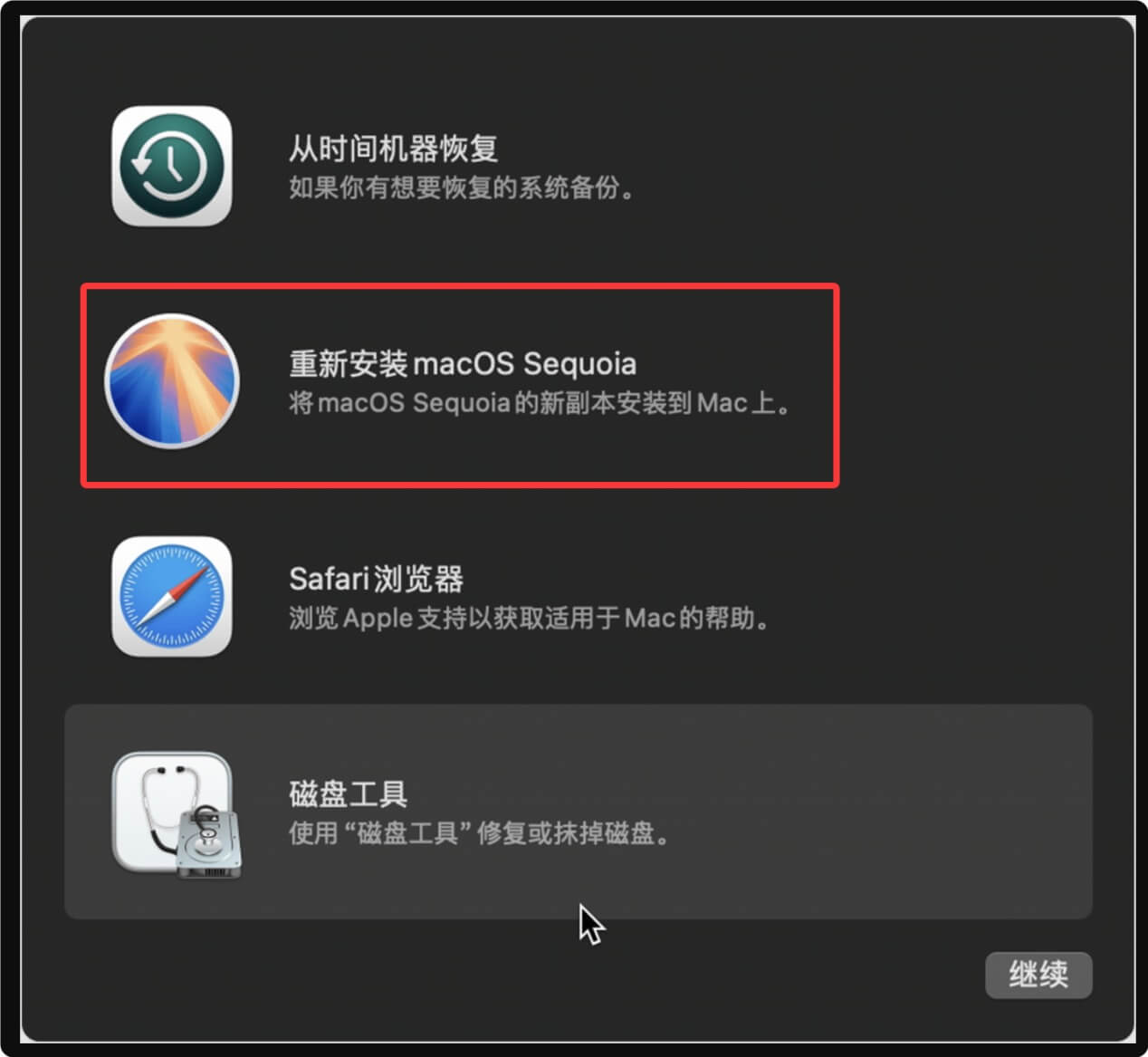
将搭载M3芯片的Mac电脑恢复出厂设置

将M3 Mac恢复出厂设置后里面删除和抹掉的数据还能恢复出来吗

在卖掉或捐赠掉M3 Mac前,用户总想能彻底地清除个人数据,防止数据被他人盗取或通过数据恢复的方式找回。但尽管恢复出厂设置会抹掉系统盘,里面删除和被抹掉的数据并未永久消失,而是有机会被数据恢复软件找回。市场上无论收费的Mac数据恢复软件还是免费的数据恢复软件均有机会从这还原后的M3 Mac中恢复数据。

 
如何从被抹掉的Mac中恢复数据

如何从被抹掉的Mac中恢复数据

尽管Mac系统盘被抹掉、已经恢复至出厂设置,里面删除的和被抹掉的数据均有机会被数据恢复软化找回。查看详细步骤。

如何在卖掉/捐赠M3 Mac前永久且彻底地擦除上面的个人数据

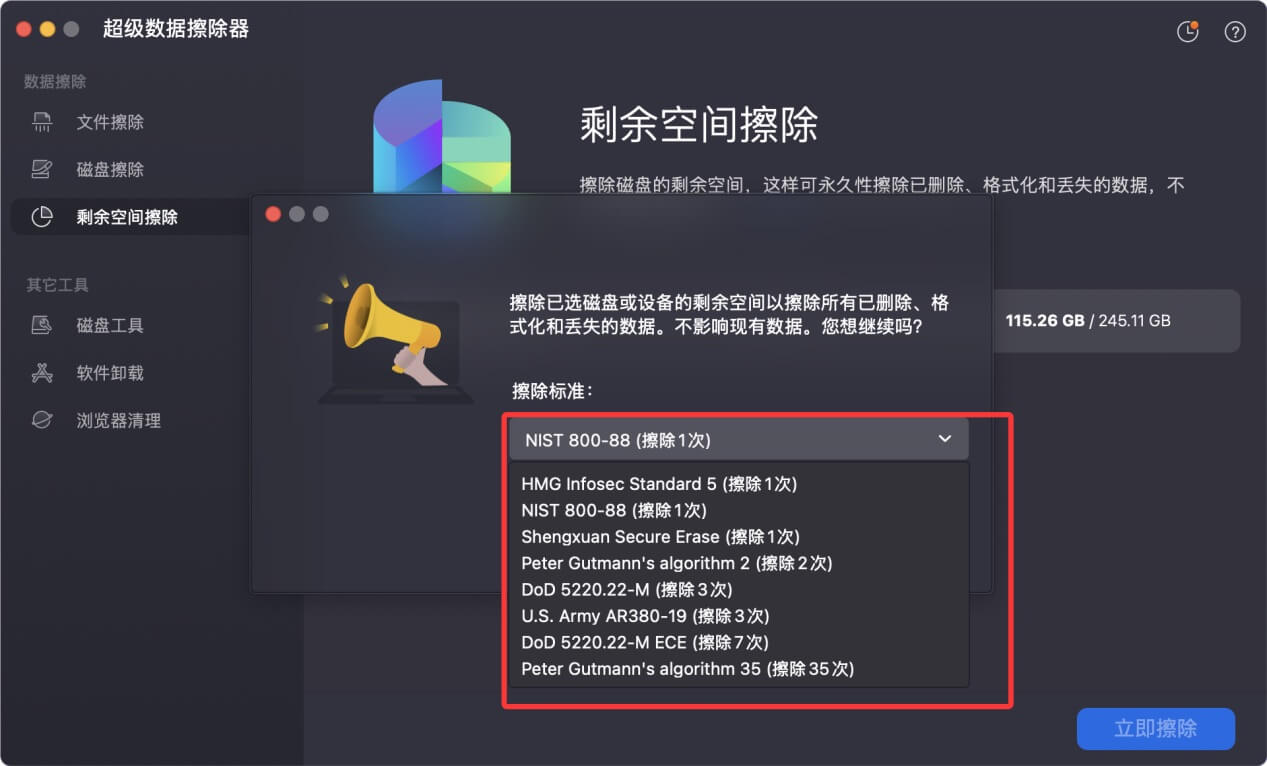
如果要永久地删除M3 Mac电脑中的数据,可以使用数据擦除软件来完成。盛炫Mac超级数据擦除器是一款强大、安全、易用的数据擦除软件。它提供军工级擦除算法来帮助安全且永久地擦除数据,包括:

  • HMG Infosec Standard 5 (1次擦除)
  • NIST 800-88 (1次擦除)
  • ShengXuan Secure Erase (1次擦除)
  • Peter Gutmann's algorithm 2 (2次擦除)
  • DoD 5220.22-M (3次擦除)
  • U.S. Army AR380-19 (3次擦除)
  • DoD 5220.22-M ECE (7次擦除)
  • Peter Gutmann's algorithm 35 (35次擦除)

如果已经将M3 Mac恢复出厂设置,则仅需擦除磁盘剩余空间,则可使得里面此前删除的、被抹掉的个人数据永久丢失,无法被任何数据恢复方式找回。

  1. 点击下载盛炫超级数据擦除器。

    下载完毕后双击打开安装包,然后将“超级数据擦除器”拖入“应用程序”完成安装。
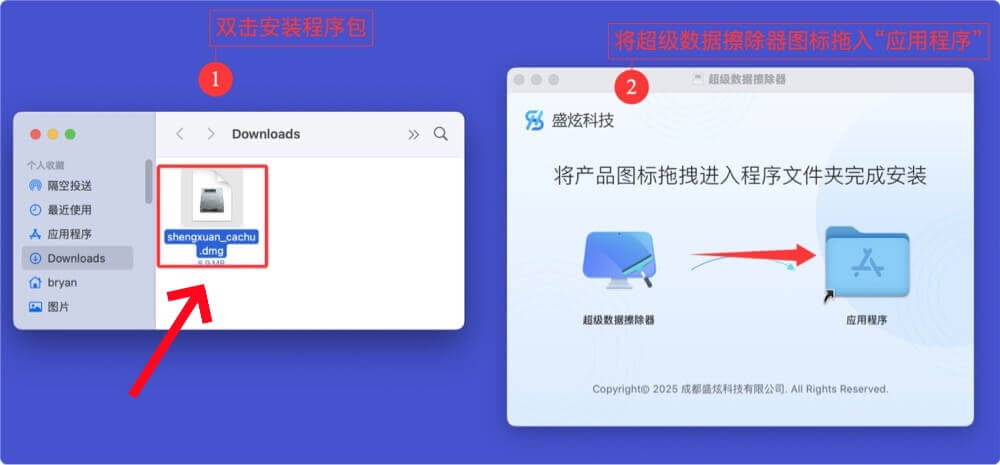
    将搭载M3芯片的Mac电脑恢复出厂设置

  2. 完成安装后在“访达 > 应用程序”中找到并打开超级数据擦除器。

    将搭载M3芯片的Mac电脑恢复出厂设置

  3. 选择“剩余空间擦除”模式,该模式不会擦除现有数据,而是会永久擦除此前删除的、已经被抹掉/格式化掉的和丢失的数据。

    选择M3 Mac的系统盘(如果没改名就叫Macintosh HD),点击“立即擦除”。
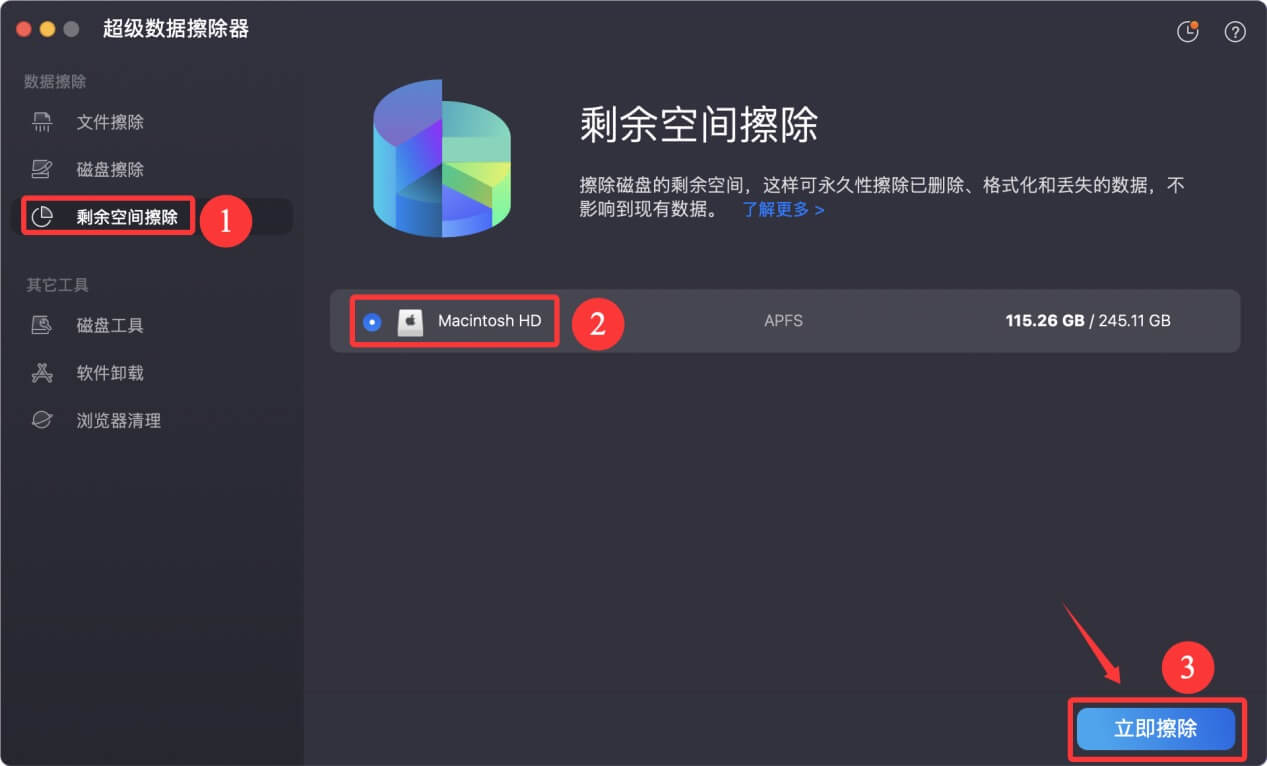
    将搭载M3芯片的Mac电脑恢复出厂设置

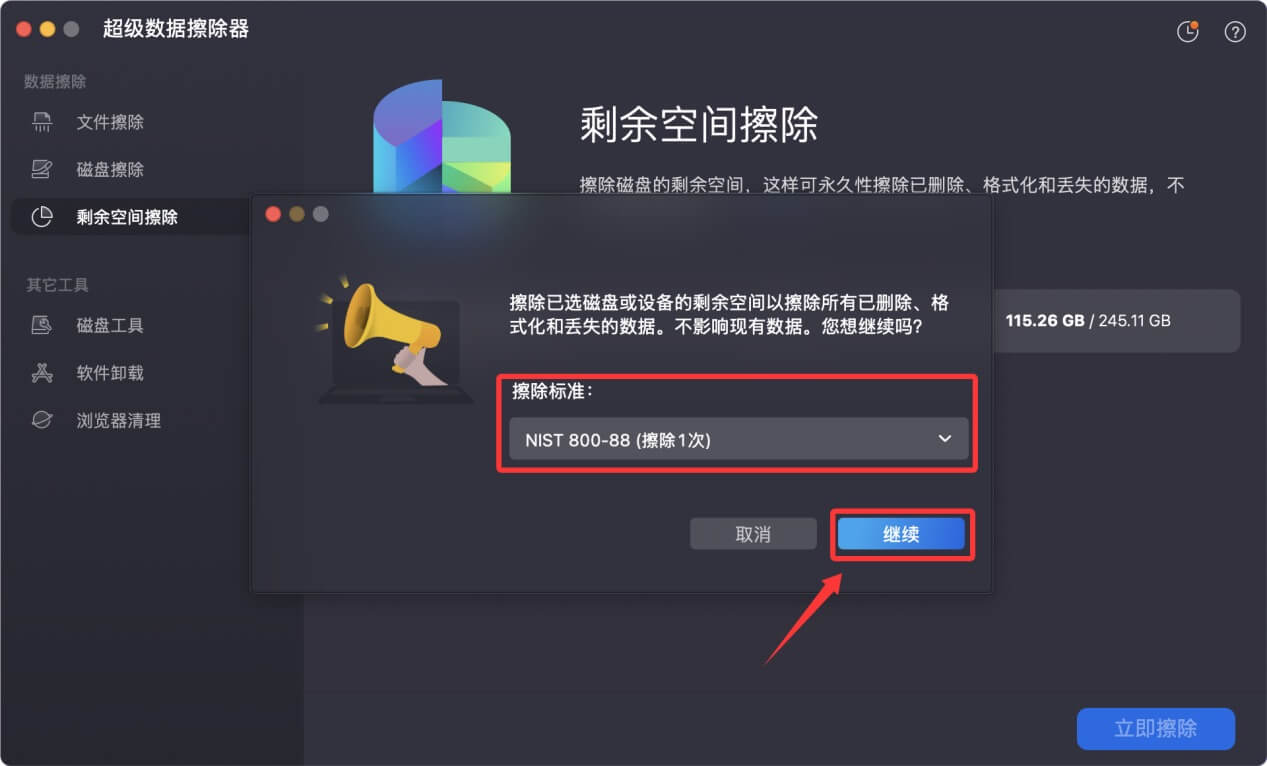
  4. 选择需要的擦除算法标准。

    将搭载M3芯片的Mac电脑恢复出厂设置

    选择好后点击“继续”。

    将搭载M3芯片的Mac电脑恢复出厂设置

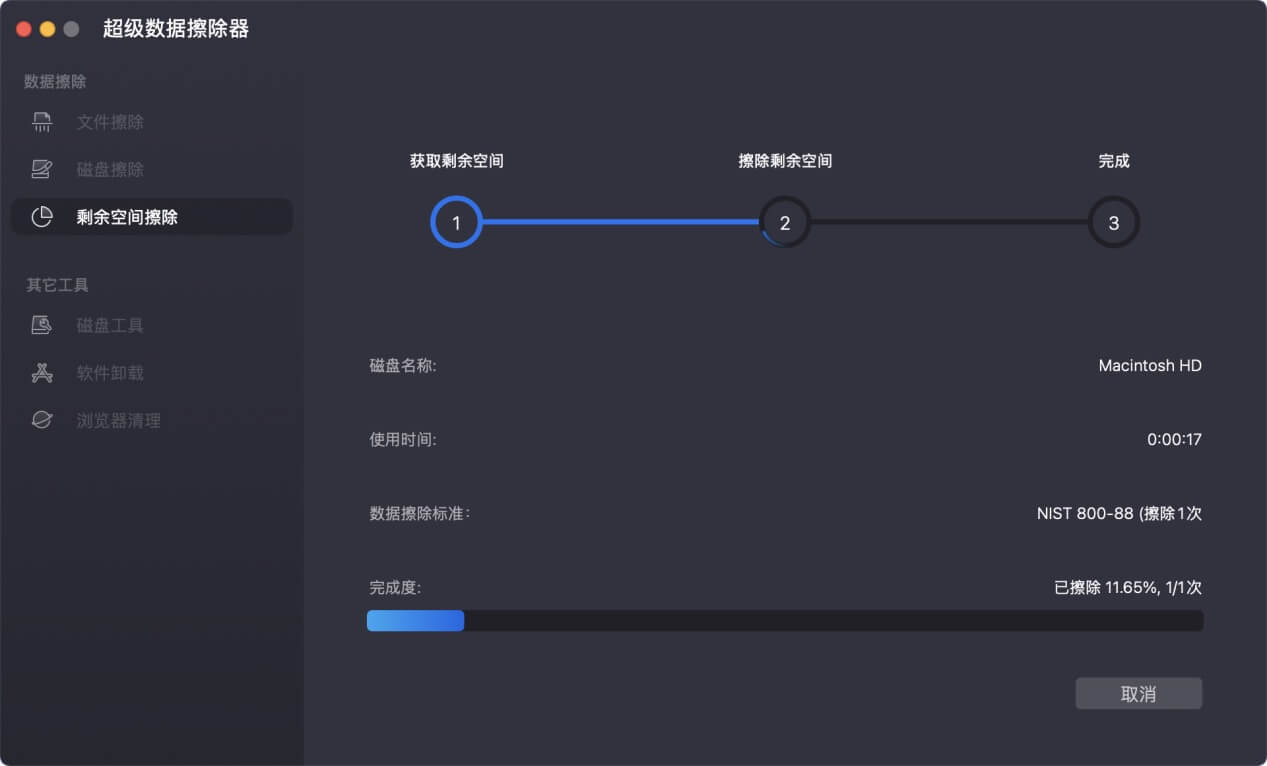
    正在擦除磁盘剩余空间。

    将搭载M3芯片的Mac电脑恢复出厂设置

    数据擦除完毕,此前删除的、被抹掉和丢失的数据会永久湮灭,无法被任何数据恢复方式找回。

    将搭载M3芯片的Mac电脑恢复出厂设置

整个数据擦除过程绝对安全,不会影响到M3 Mac电脑的使用性能。在数据擦除完毕后,电脑可被再次使用,或者可安心地卖掉或送给他人使用。

Mac超级数据擦除器

强大、安全、易用的Mac数据擦除软件 - 永久地从本地磁盘和外置设备中永久擦除数据。100%湮灭、无法被任何数据恢复方式找到。