目录
“我有个M2 Pro的MacBook Pro笔记本电脑,用了几年,今年打算买个M5芯片的新机,就想把这个M2 Pro的MacBook Pro在二手平台卖掉。但在卖掉前想抹掉所有数据并恢复出厂设置,如何才能做到?”---来自小红书用户
将搭载M2、M2 Pro、M2 Max、M2 Ultra芯片(统称M2芯片)的Mac电脑恢复出厂设置不仅可以修复系统问题,更是可以抹掉所有硬盘数据,并将Mac电脑恢复至出厂设定。所以不管是出于修复系统错误的目的,还是为了在卖掉和捐赠掉电脑前清除个人数据,将Mac电脑恢复出厂设置的方法都最好掌握。如何才能将搭载M2芯片的Mac笔记本电脑和台式机恢复至出厂设置?不用担心,这篇文章将给出两种M2 Mac恢复出厂设置的方法,同时还给出永久清除数据的方法以帮助用户彻底清除个人数据。
哪些情形下需要将搭载M2芯片的Mac电脑恢复至出厂设定
当搭载M2芯片的Mac电脑出现以下情形时,可能需要考虑将其恢复至出厂设置:
1. 系统运行严重异常且常规修复无效
Mac电脑在日常使用中可能会遭遇各种系统层面的问题。若出现频繁且严重的卡顿、死机,即使关闭后台所有应用程序、重启电脑后仍无改善;或者遭遇无法解决的蓝屏、黑屏等启动故障,通过安全模式启动、磁盘工具修复磁盘权限和验证磁盘等常规系统修复手段尝试后,问题依旧存在,此时恢复出厂设置可以将系统重置到初始状态,有望解决因系统文件损坏、配置错误等深层原因导致的运行异常。
2. 电脑遭遇顽固恶意软件或病毒感染
尽管macOS系统相对安全,但仍有感染恶意软件或病毒的风险。当Mac电脑不慎感染难以彻底清除的恶意软件,这些恶意软件可能会隐藏在系统深处,篡改系统设置、窃取用户数据或持续弹窗干扰使用,使用杀毒软件进行全面扫描和清除后,仍无法彻底根除,甚至恶意软件会禁用杀毒软件或反复感染,恢复出厂设置能格式化硬盘并重新安装干净的系统,从而彻底清除恶意软件。
3. 计划出售、转让或赠送给他人
在将Mac电脑出售、转让给他人或者赠送给亲友之前,为了保护个人隐私和数据安全,恢复出厂设置是必要的步骤。这一操作可以将电脑中存储的所有个人文件、照片、视频、账号信息、浏览器记录、聊天记录等数据彻底清除,确保不会泄露个人隐私,同时也能让接收方获得一台“全新”的电脑,避免因残留数据产生不必要的麻烦。
4. 系统升级或降级后出现兼容性问题
当对Mac电脑进行系统升级,如升级到最新版本的macOS后,可能会出现部分应用程序无法正常运行、硬件驱动不兼容、系统功能异常等问题;或者因某些原因需要将系统降级到旧版本,但降级过程不顺利,导致系统处于不稳定状态。如果通过重新安装系统、更新驱动等方式无法解决这些兼容性问题,恢复出厂设置可以将系统恢复到原始出厂时的稳定版本,从而解决因系统版本问题带来的各种故障。
5. 长期使用导致系统冗余文件过多、性能下降
随着Mac电脑的长期使用,系统中会积累大量的冗余文件,如缓存文件、日志文件、卸载残留文件等,这些文件会占用大量的磁盘空间,导致系统运行速度变慢、启动时间变长。此外,用户安装的各种应用程序、插件等也可能相互影响,导致系统性能下降。虽然可以通过清理软件进行清理,但很难彻底清除所有冗余文件和解决软件冲突问题。恢复出厂设置能够将系统恢复到初始的干净状态,清除所有冗余文件和不必要的应用程序,从而显著提升电脑的运行性能。
【详细步骤】两种方法将M2 Mac恢复出厂设置
在对您的Mac电脑进行恢复出厂设置之前,务必将里面的重要数据进行备份。比如可以使用时间机器将整个M2 Mac电脑数据进行备份,也可直接将有用文件拷贝进入某个移动硬盘进行备份或者将个人文件转移到云端(iCloud、百度云盘、夸克云盘、OneDrive等)。备份好数据后,就可将M2 Mac恢复至出厂设置,整个过程保存电脑电量充足或者出于充电状态。
方法1. 使用系统自带的抹掉助理将M2 Mac还原至出厂设定
搭载M芯片的Mac电脑均自带抹掉助理(抹掉所有内容和设置)功能,它可以轻松地登出账户、抹掉Mac硬盘数据、重装纯净系统,将Mac电脑(包括搭载M2芯片的笔记本电脑和台式机)安全地恢复到出厂设置。下面查看详细步骤:
步骤1. 打开抹掉助理(抹掉所有内容和设置功能)
- 如果您的M2 Mac安装的是macOS Monterey操作系统,在左上角点击苹果标志,随后选择“系统偏好设置”。最后在“系统偏好设置”的菜单栏中选择“抹掉所有内容和设置”。
![M2 Mac恢复出厂设置]()
- 如果您的M2 Mac电脑安装的是macOS Ventura以及之后的操作系统,按照下面步骤找到“抹掉所有内容和设置”:
在电脑屏幕左上角点击苹果标志,随后选择“系统设置”;打开“系统设置”后,在左侧点击“通用”,右侧滚动到底部,选择“传输或还原”。
![M2 Mac恢复出厂设置]()
随后点击“抹掉所有内容和设置”。这样就会打开抹掉助理。
![M2 Mac恢复出厂设置]()
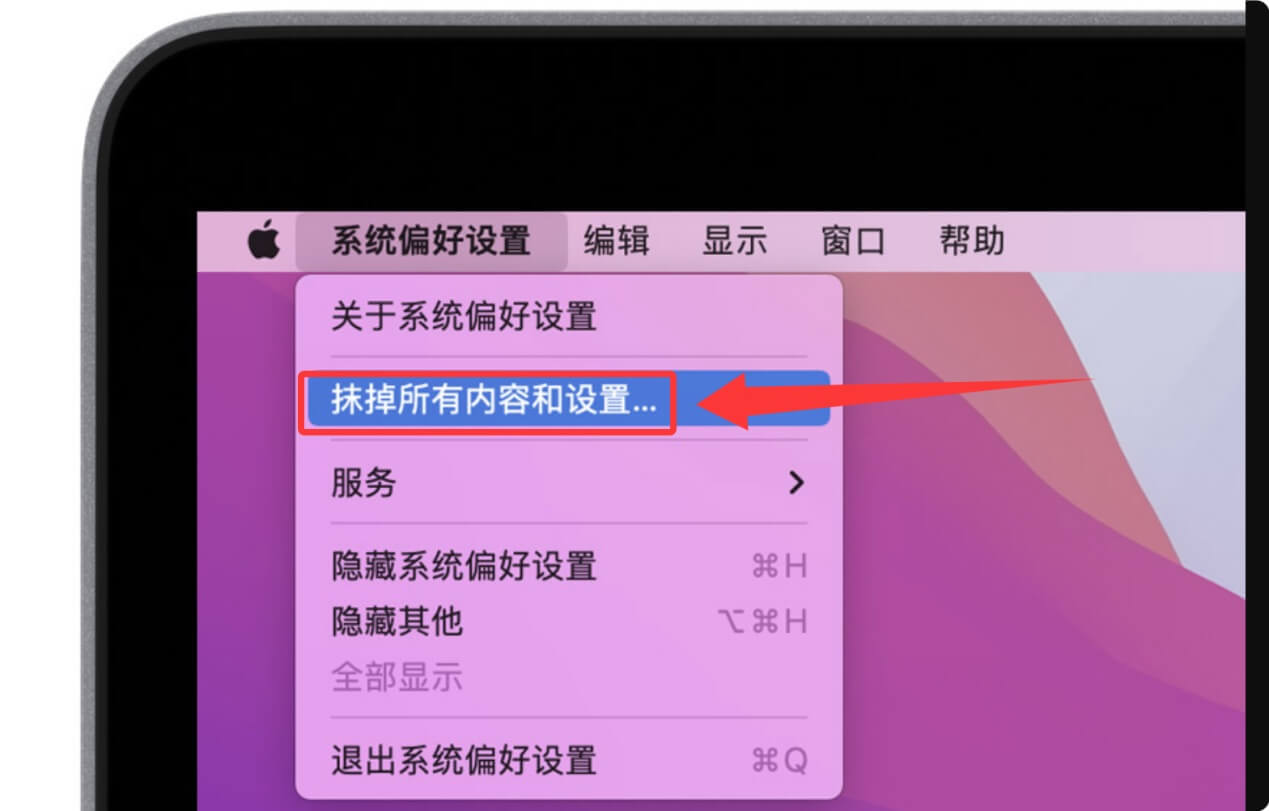
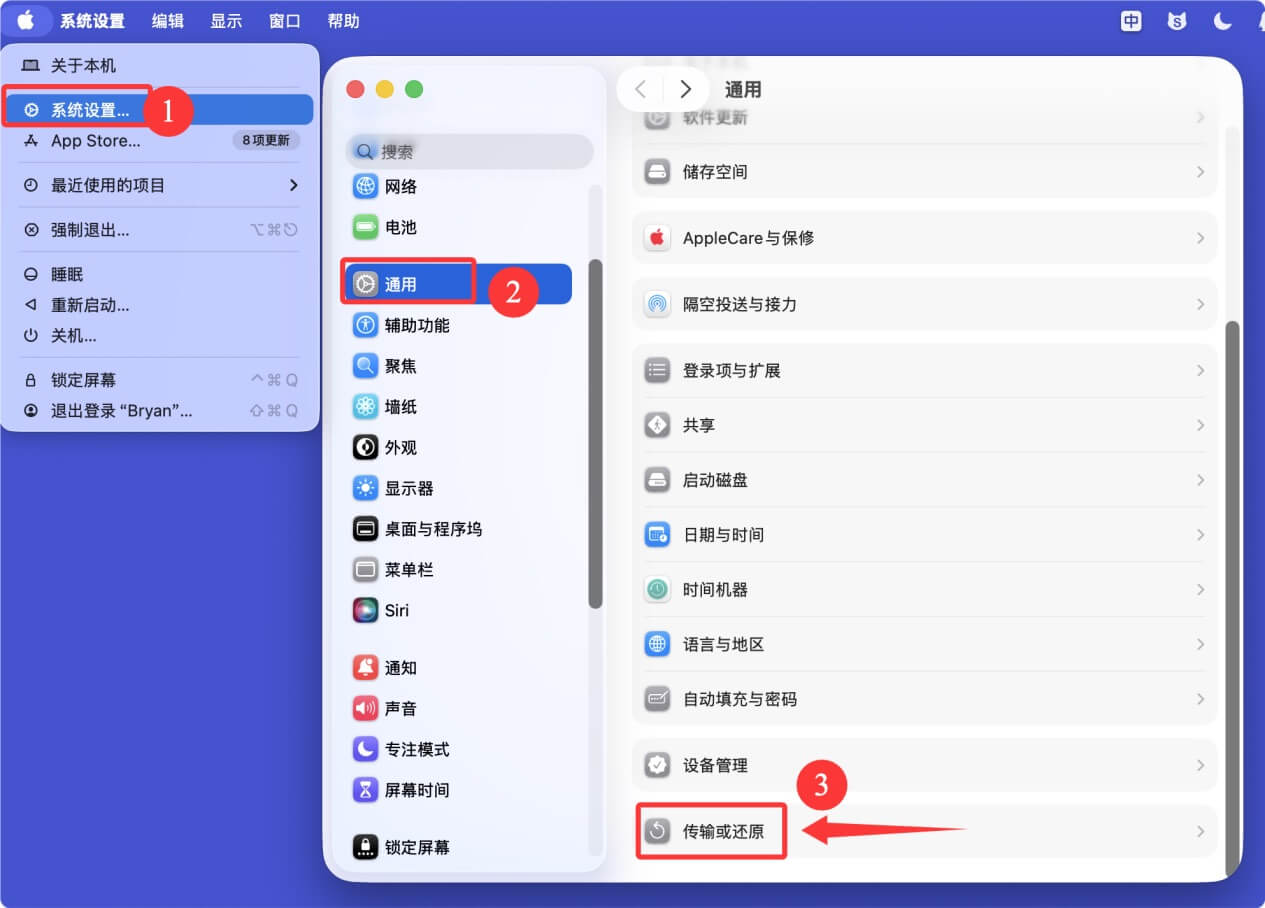
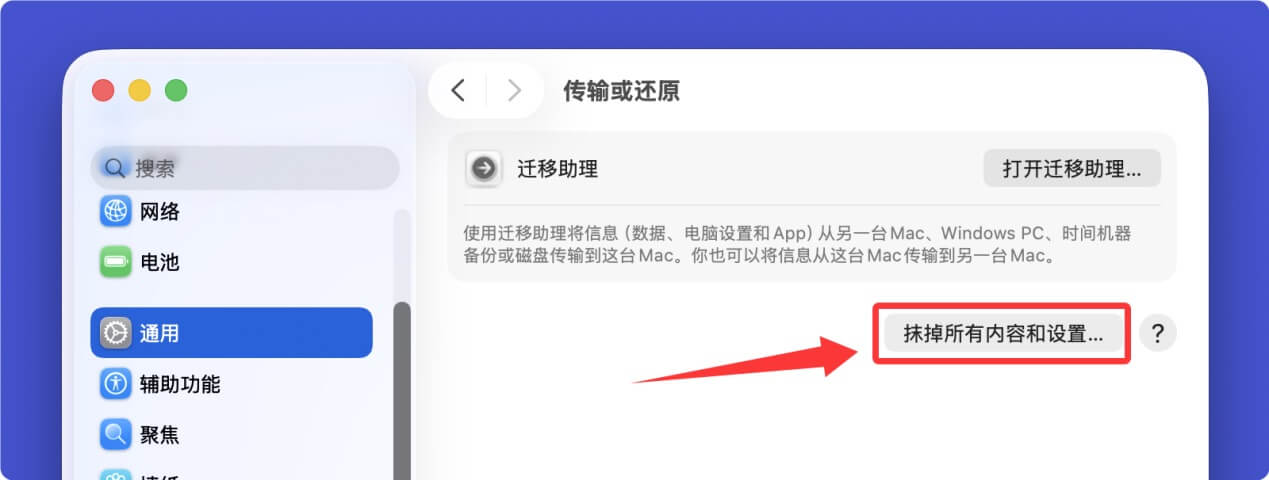
无论通过哪种方式找到并点击“抹掉所有内容和设置”后,就会在Mac上打开“抹掉助理”。这个APP可以帮助将Mac还原至出厂设定。
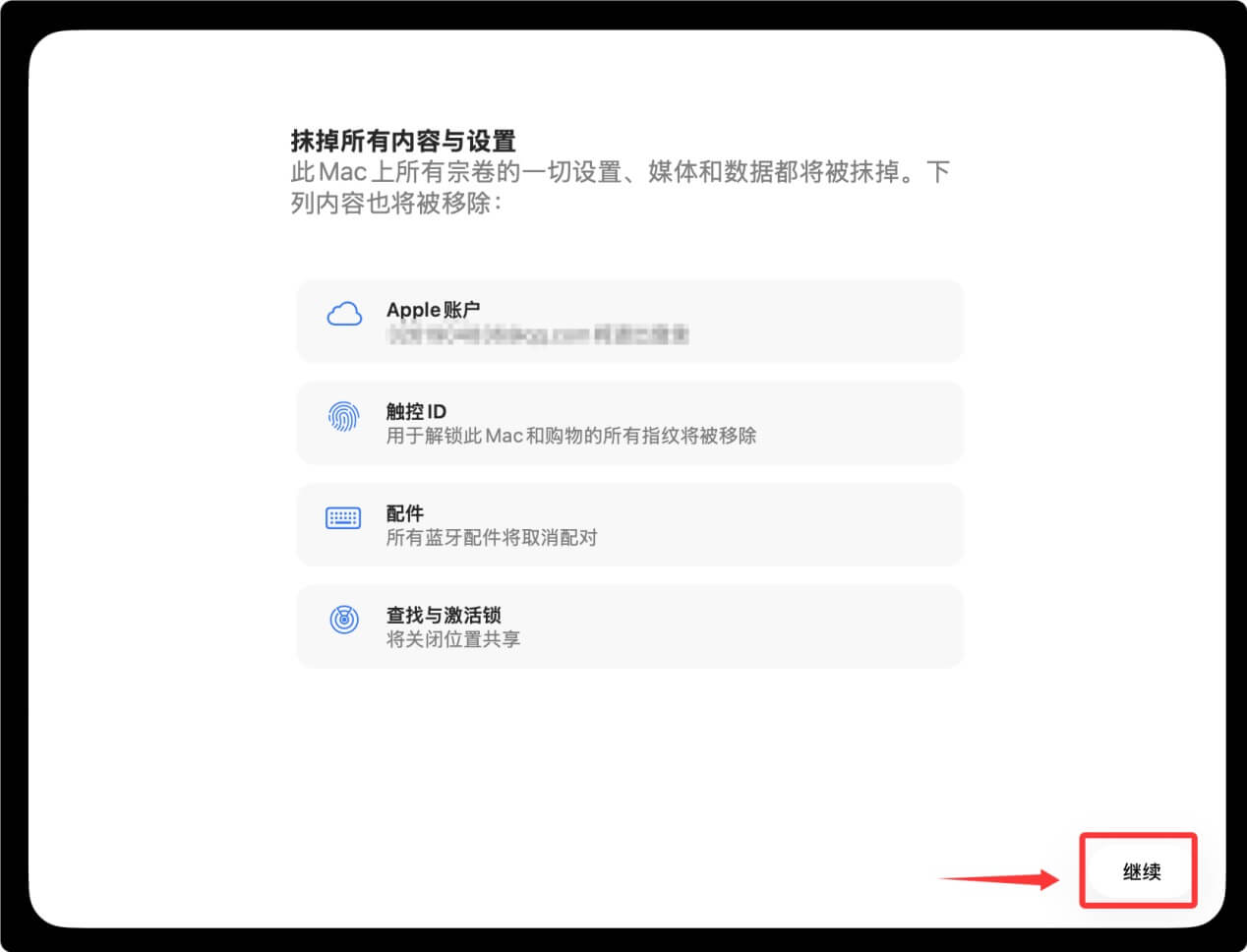
步骤2. 按照界面提示将M2 Mac恢复至出厂设定
打开抹掉助理后按照界面提示,将M2 Mac电脑恢复出厂设置。
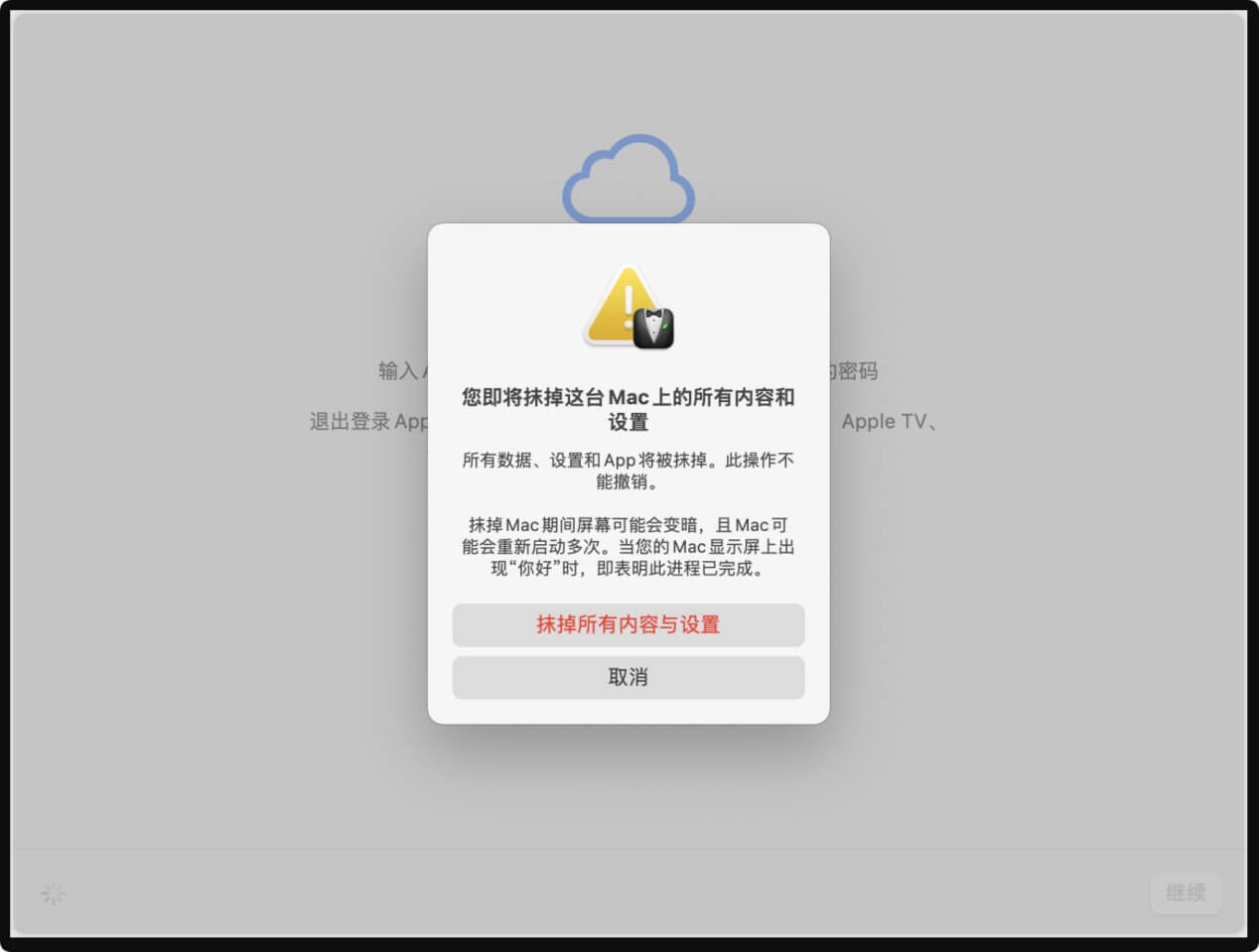
如果您即将出售和转赠您的Mac电脑,可以到激活这一步即可。
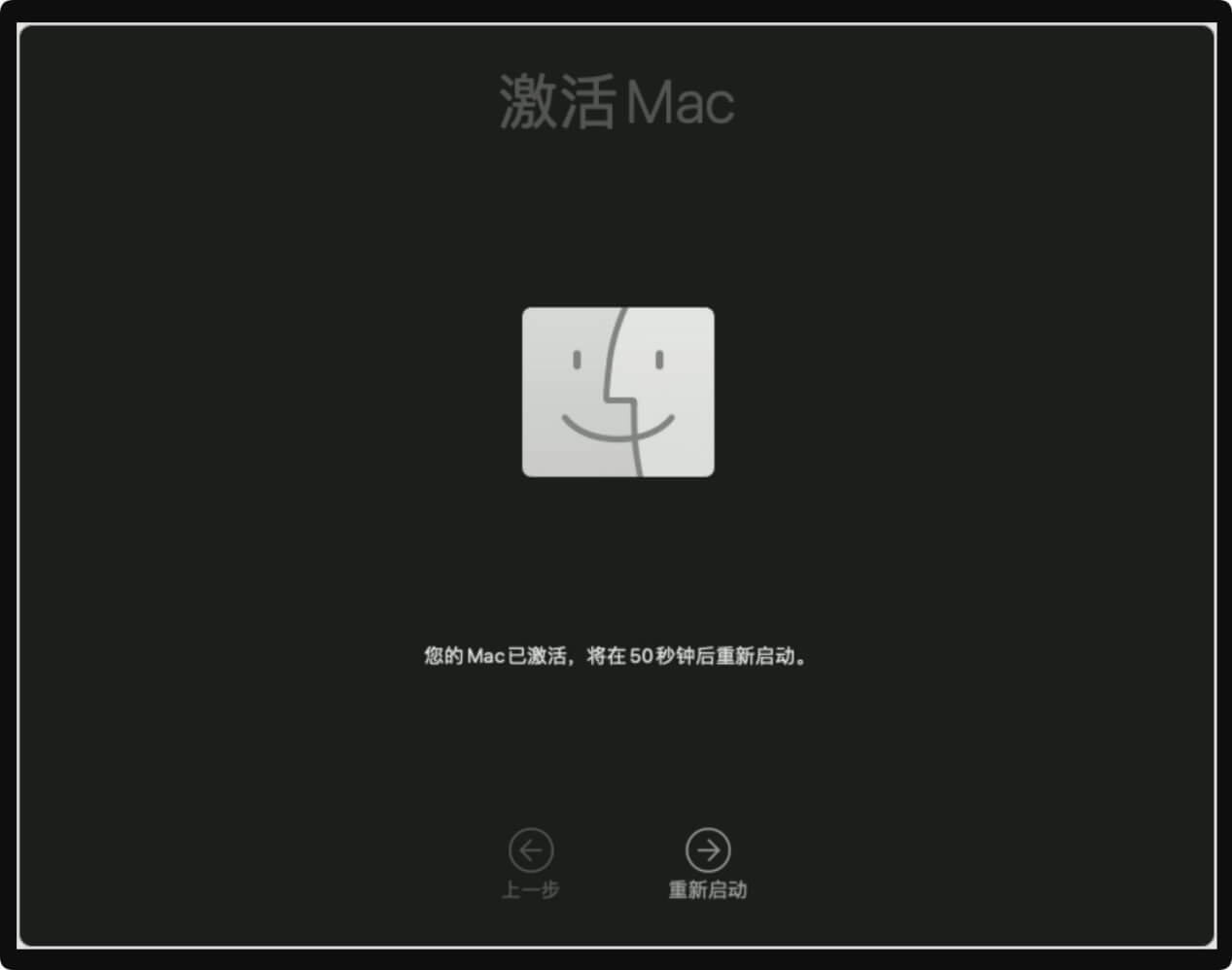
方法2. 进入macOS恢复启动模式将M2 Mac抹掉并还原至出厂状态
这种方法稍微麻烦一点,但仍然是一种将Mac电脑恢复至出厂状态的绝佳方法,尤其是Mac电脑无法正常启动的时候。
步骤1. 退出Apple ID(iCloud)等重要账户
如果即将卖掉、转赠您的M2 Mac电脑,这一步需要完成。将管理iCloud的Apple账户登出、信息APP登出以及其它重要账户。
1. 登出关联iCloud的Apple账户(Apple ID)
macOS Monterey:选取苹果菜单 >“系统偏好设置”,然后点击“Apple ID”。在侧边栏中选择“概览”,然后点击“退出登录”。
macOS Ventura以及更高版本:选取苹果菜单 >“系统设置”,然后在“系统设置”的左侧边栏中点击账户姓名。在右侧向下滚动,然后点按“退出登录”。
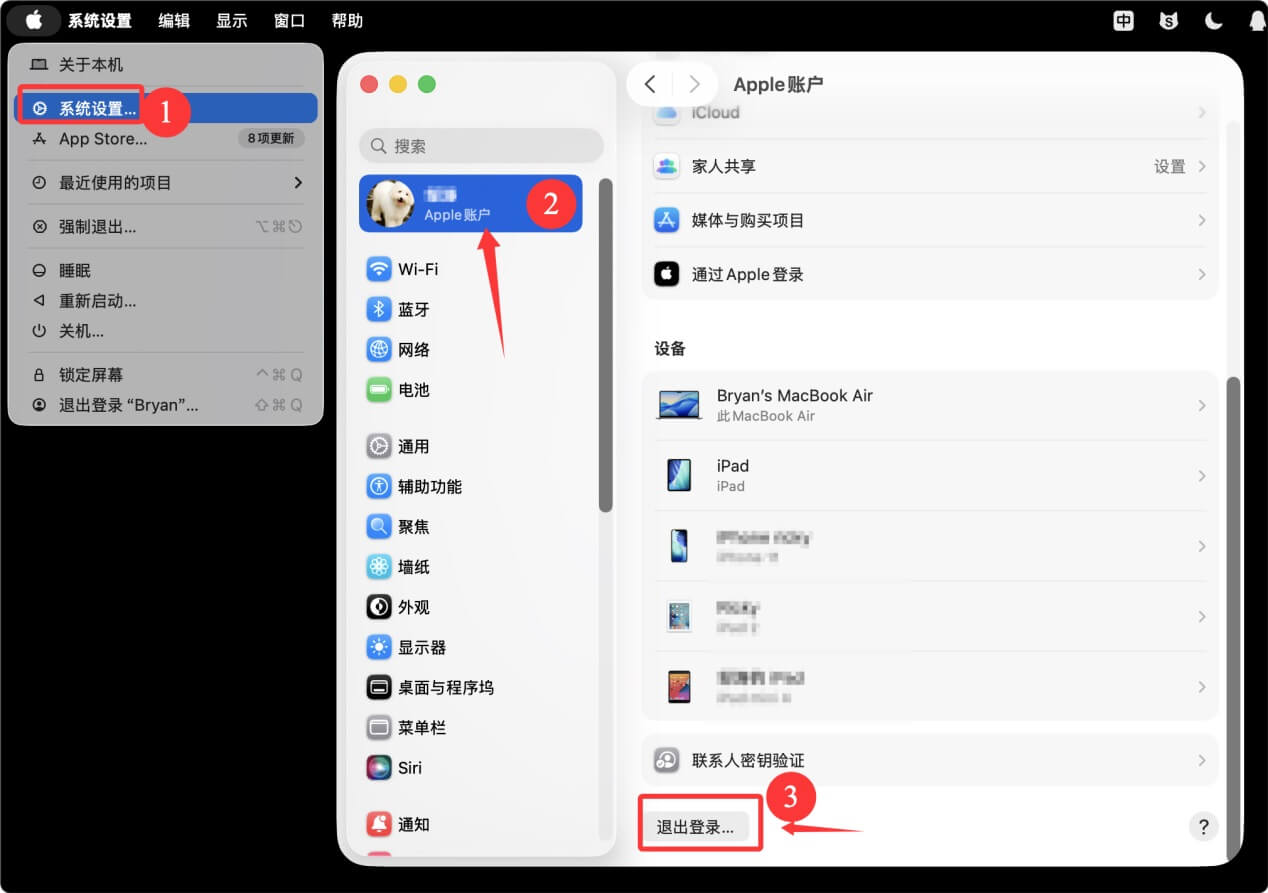
2. 退出信息APP
在M2 Mac上打开信息APP,在电脑左上角点击“信息”菜单,选择“设置”。在设置窗口中点击“iMessage信息”,随后点击“退出登录”。
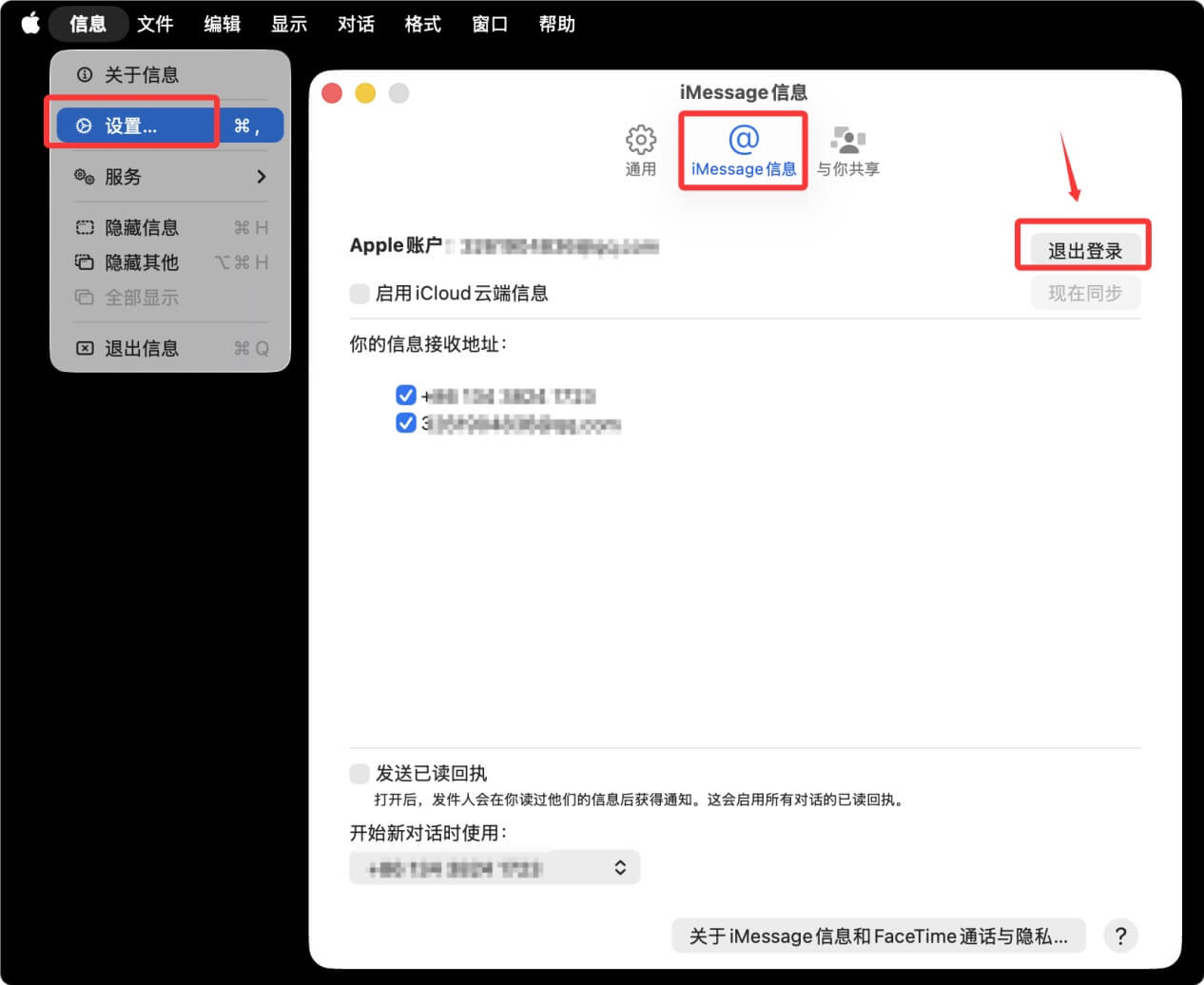
如果您的Mac上使用了很多蓝牙设备配对,可以取消。
步骤2. 将M2 Mac关闭随后进行恢复启动
在登出重要账户后,关闭您的M2 Mac。关闭完毕后长按电源键,直到看到类似“正在加载启动项”的文字,松开电源键。电脑就会进入macOS恢复启动模式。然后点击“选项”,再点击“继续”。
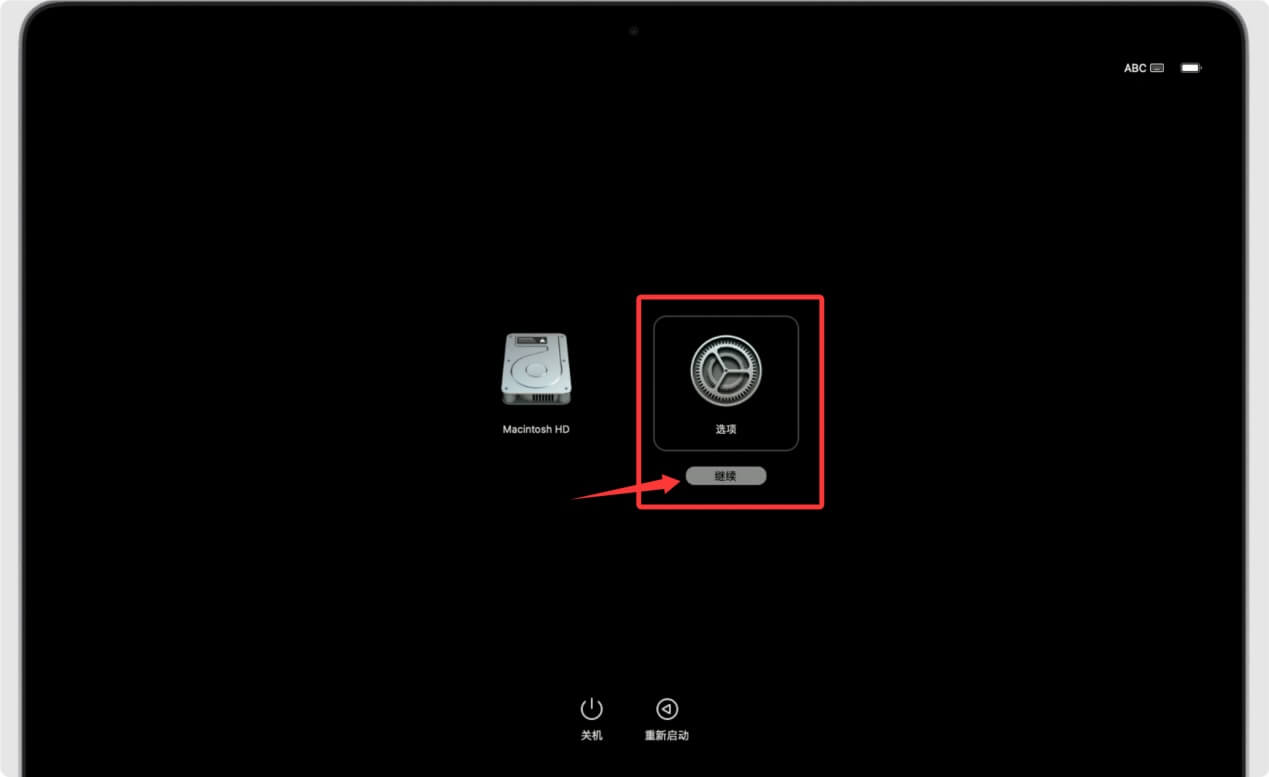
步骤3. 使用磁盘工具抹掉Mac硬盘、随后重装纯净系统
- 在过程中选择自己的Mac账户,输入密码。进入macOS工具界面,选择“磁盘工具”,并点击“继续”。
![M2 Mac恢复出厂设置]()
- 使用磁盘工具抹掉Mac内部硬盘:在磁盘工具左侧选择系统盘(没改名就叫做Macintosh HD),右侧顶部点击“抹掉”。弹窗中选择APFS格式,然后再次点击“抹掉”。
![M2 Mac恢复出厂设置]()
- 抹掉系统盘后返回macOS工具界面,然后选择“重新安装macOS XXX”来重新安装纯净的操作系统。
![M2 Mac恢复出厂设置]()
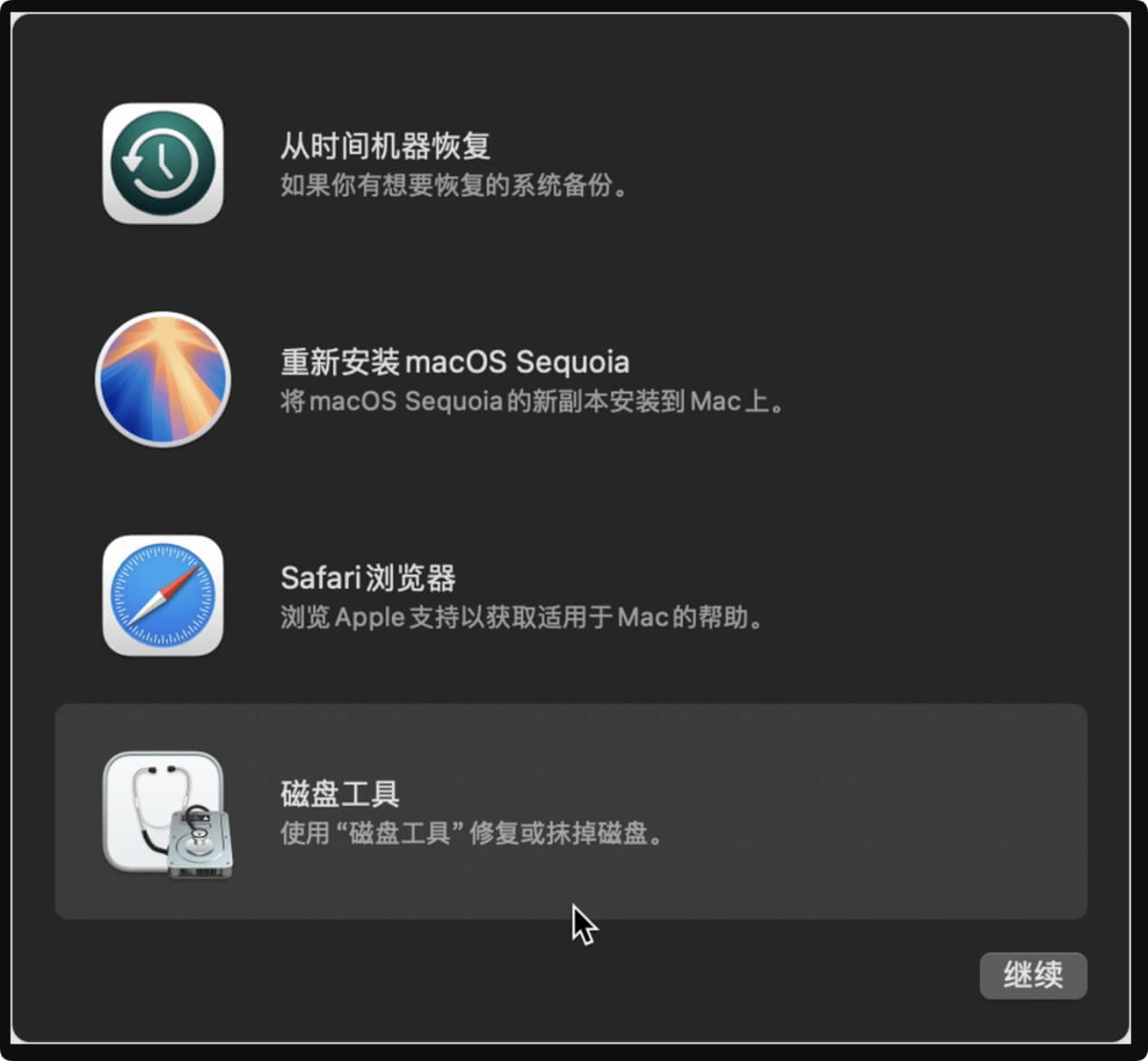
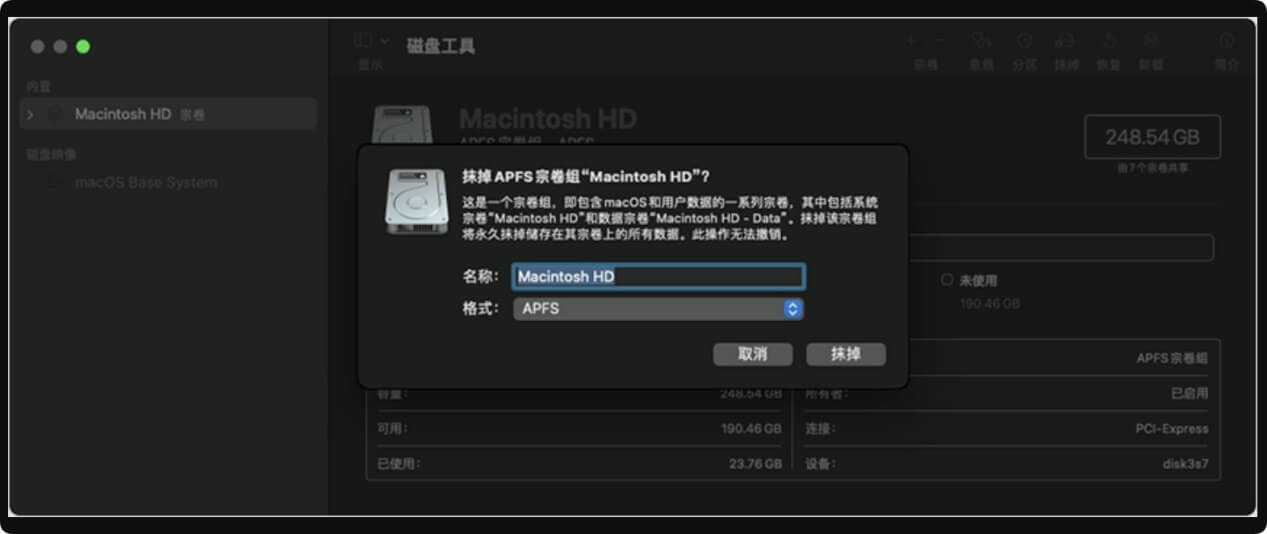
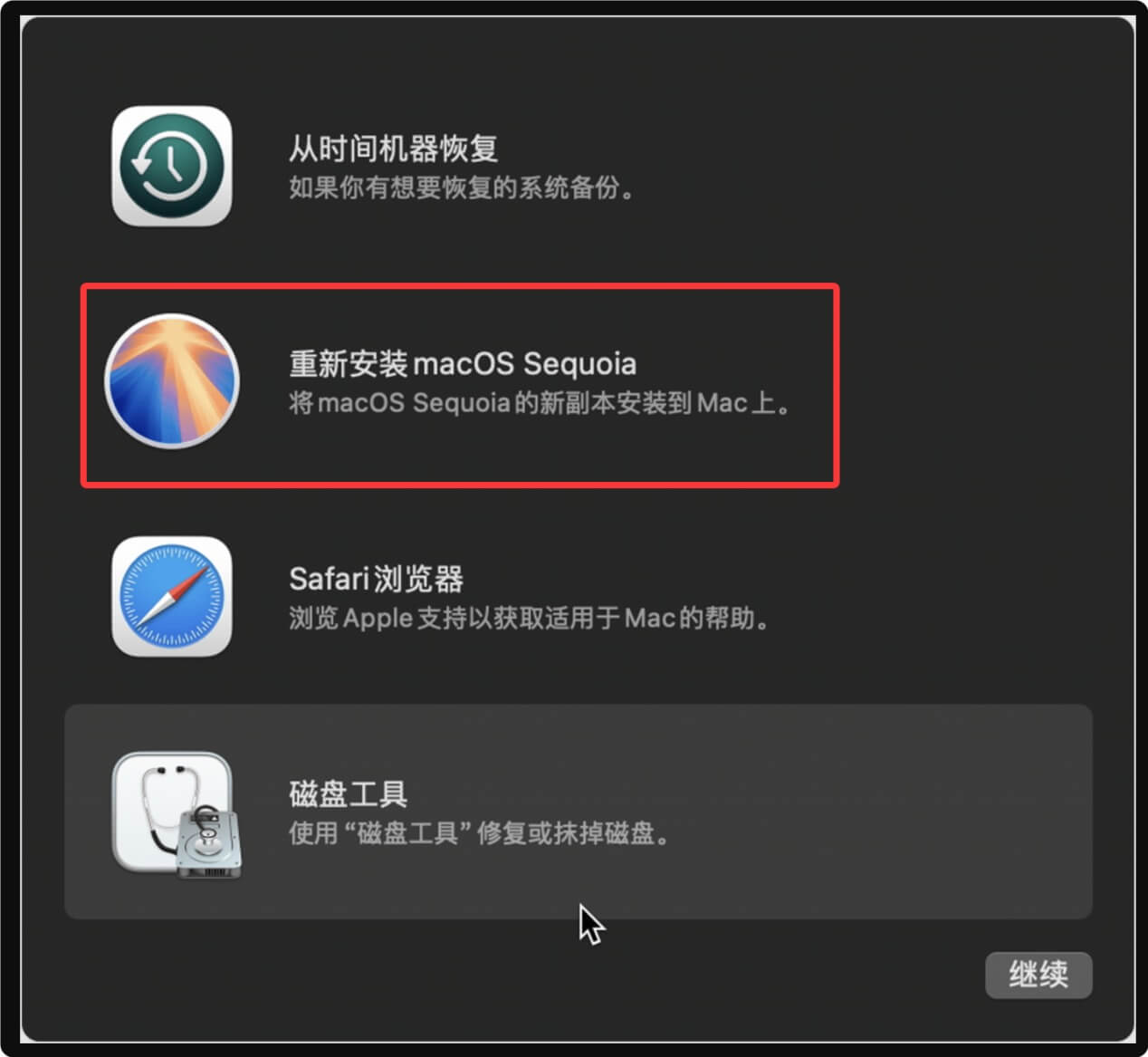
按照界面提示即可完成系统重装,这也是恢复出厂设置的最后一步。
💡 注意:通过上面两种方法均可将搭载M2芯片的Mac电脑还原至出厂设置,但里面此前删除的和被抹掉的文件数据并没有彻底消失,依然有被数据恢复软件 - 比如盛炫Mac数据恢复找回的可能。如果想彻底地删除个人数据,需要使用数据擦除软件,下面将做详细介绍。
如何彻底且永久地清除M2 Mac中的个人数据
对于即将出售和转赠自己二手M2 Mac电脑的用户而言,隐私数据的永久清除尤为重要。谁也不想自己的照片、视频和机密文档被他人通过数据恢复方式获取。上面提到不管是删除文件还是将Mac恢复至出厂设置都无法彻底销毁内部硬盘上的数据,那如何才能做到数据的彻底清除、让数据无法被数据恢复找回呢?其实很简单,使用Mac数据擦除软件即可。
Mac数据擦除软件是专为macOS系统设计的工具,旨在彻底、安全地删除存储设备中的数据,防止被未授权恢复。这类软件通过专业算法覆盖数据,确保即使使用数据恢复工具也无法找回已删除的文件,广泛应用于个人隐私保护、设备转售或报废前的数据清理等场景。
主流的Mac数据擦除软件通常具备以下核心功能:支持多种擦除算法,如DoD 5220.22-M(美国国防部标准)、Gutmann(35次覆写)、快速擦除(单遍随机数据覆写)等,用户可根据数据敏感程度选择;可针对不同对象进行擦除,包括单个文件/文件夹、整个硬盘、外接存储设备(如U盘、移动硬盘)、已删除文件残留区域(剩余空间擦除)等;提供擦除验证功能,确保数据被彻底清除,部分软件还支持生成擦除报告,满足合规性需求(如企业数据销毁记录);兼容APFS、HFS+、FAT32、ExFAT/NTFS等多种文件系统,适配MacBook Air/Pro、iMac、Mac mini、Mac Studio等设备及外接存储。
盛炫Mac超级数据擦除器提供军工级数据销毁标准,包括HMG Infosec Standard 5、NIST 800-88、Peter Gutmann's algorithm、DoD 5220.22-M、U.S. Army AR380-19等,可永久地从M2 Mac中永久且彻底地销毁数据,使得数据彻底清除、无法被任何数据恢复方式找回。
点击下载盛炫盛炫超级数据擦除器。


下载完毕后双击打开安装包,随后将“超级数据擦除器”拖入“应用程序”完成安装。
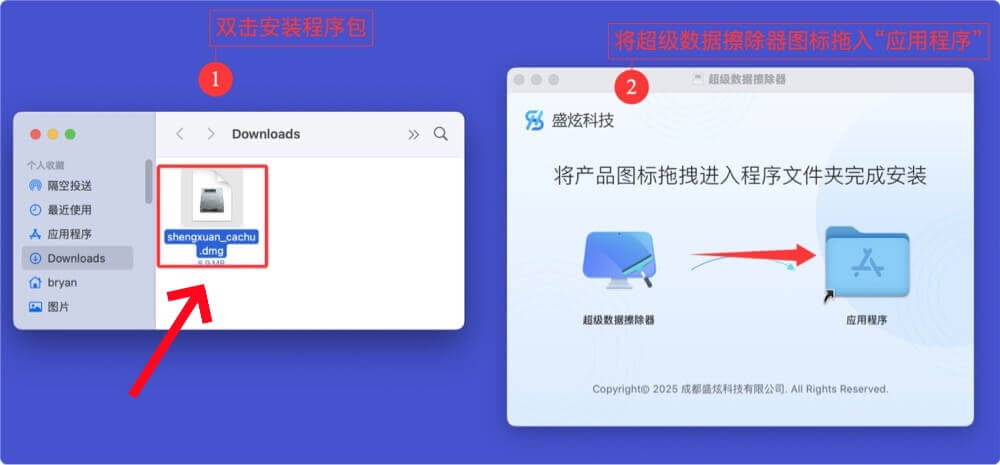
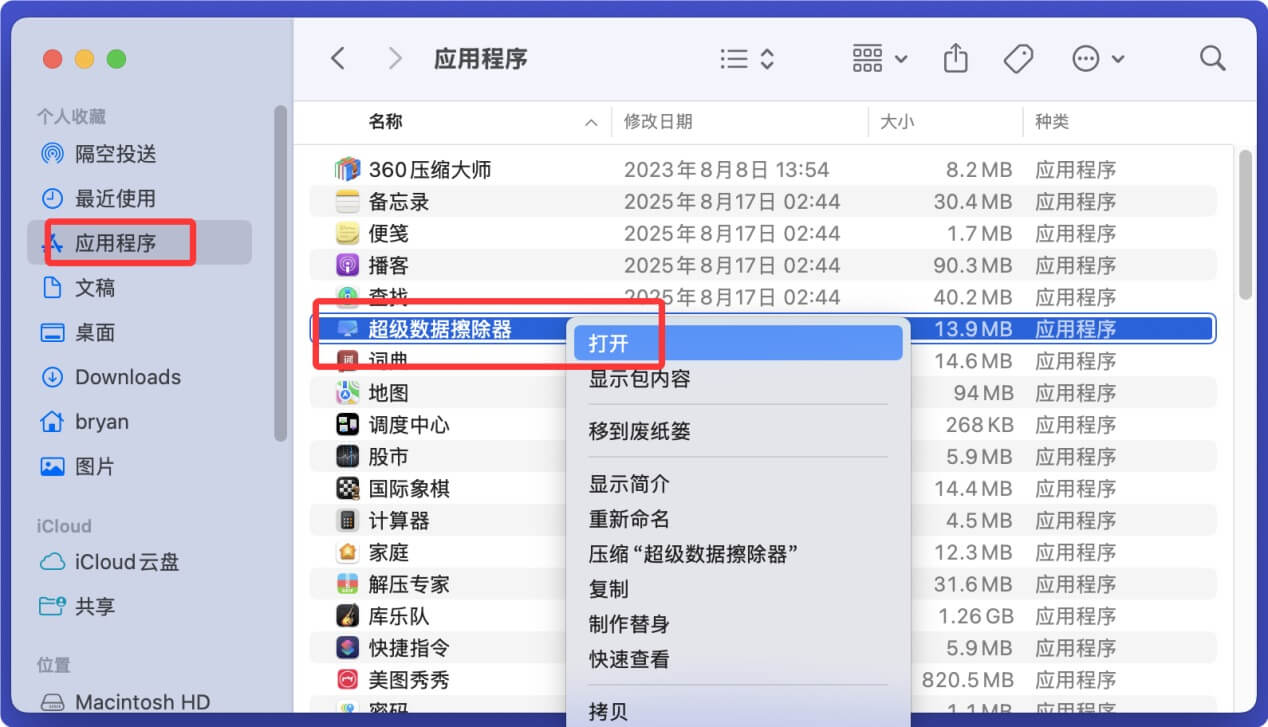
完成安装后,在“访达 > 应用程序”中打开,选择数据擦除模式。比如:
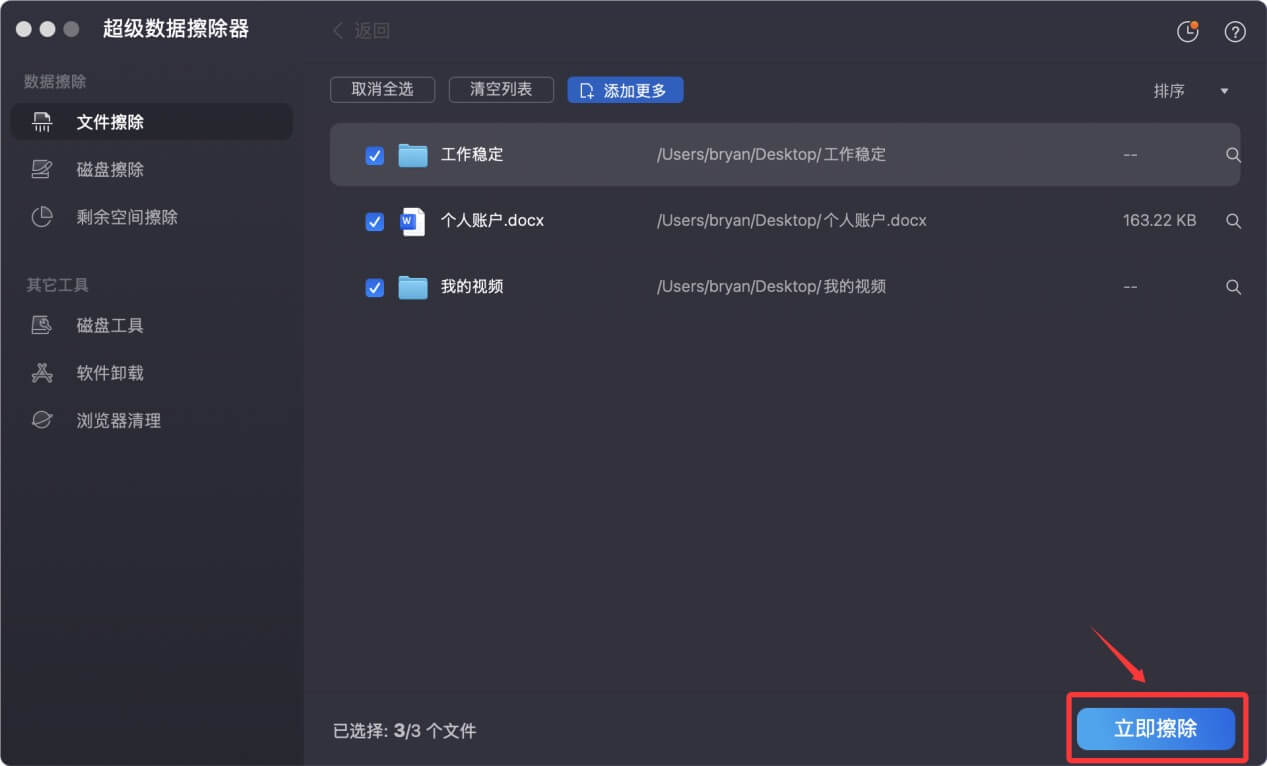
文件擦除:从M2 Mac电脑中选择需要擦除的文件和文件夹,然后点击“立即擦除”即可永久销毁这些文件。
剩余空间擦除:选择Mac系统盘(Macintosh HD),点击“立即擦除”即可擦除磁盘剩余空间,永久擦除此前删除、被格式化/抹掉的、丢失的文件数据,让那些数据永久消失、无法被任何数据恢复方式找回。
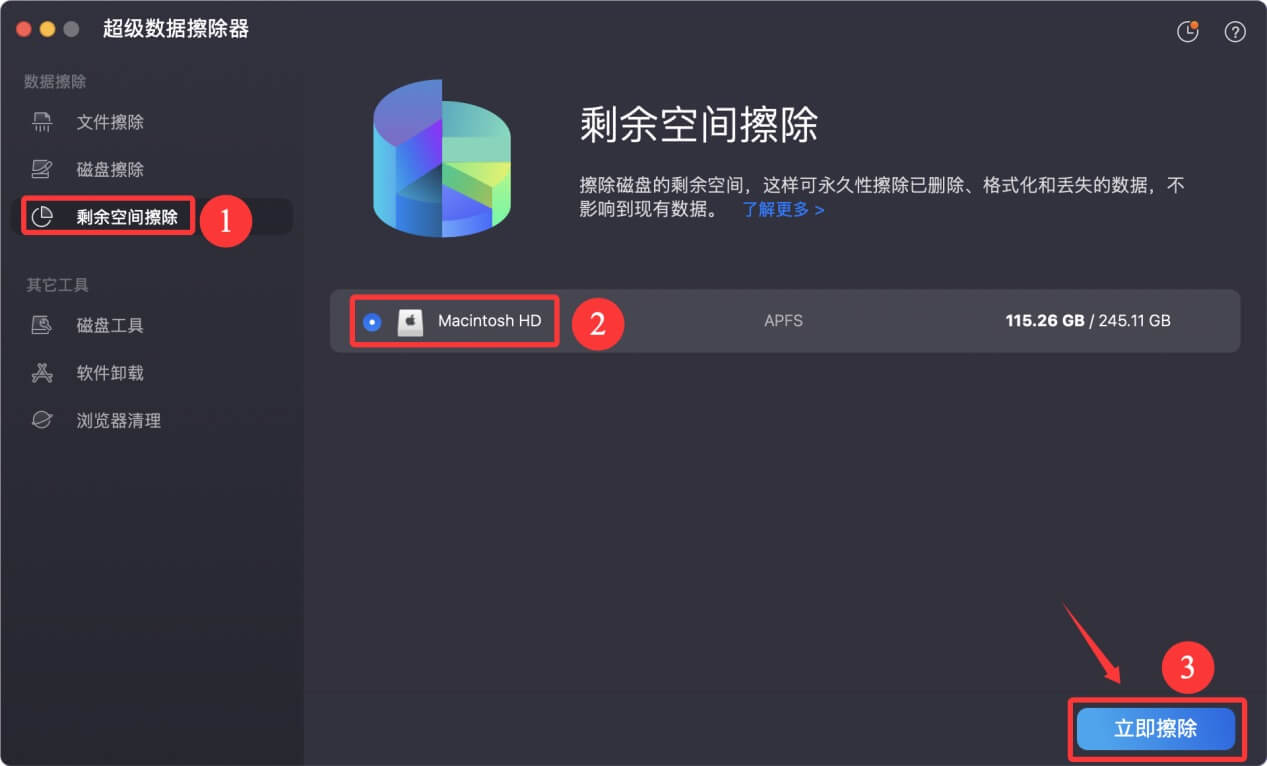
盛炫超级数据擦除器是一款绝对安全的数据擦除软件,在永久擦除数据的同时还不会影响M2 Mac的使用性能。它还可以从外置的移动硬盘、U盘、内存卡、数码相机中擦除数据。这款软件还支持修复硬盘、挂载硬盘、卸载软件、清理浏览器数据等。