“我的Mac电脑上有一份合同报告,但目前要把该Mac电脑归还给公司。这份合同报告涉及到一些敏感问题,不能被下个员工看到。有没有办法像粉碎机那样在Mac上粉碎这个报告,确保永久消失,无法被数据恢复软件恢复出来?”---来自盛炫用户
Mac上的文件被删除后、从废纸篓中清空后依然有机会被恢复出来;甚至于整个磁盘被磁盘工具抹掉后,上面的删除和丢失的文件也能被恢复。文件粉碎从来就不是简单的删除和格式化,而是彻底地把文件从存储介质上抹除,使得文件永久湮灭、无法被任何数据恢复方式找回。那如何才能实现Mac文件的彻底粉碎?不用担心,这篇文章将给出具体粉碎步骤。
为何删除文件并清倒废纸篓无法达成Mac上文件的彻底删除
在Mac系统中,删除文件并清空废纸篓、甚至使用磁盘工具抹掉磁盘都无法实现文件彻底删除,主要有以下几方面原因:
一、文件删除机制的本质局限
Mac的文件删除操作本质上是解除文件索引链接,而非直接擦除存储介质上的原始数据。当用户删除文件并清空废纸篓时,系统仅从文件系统(如APFS、HFS+)的目录结构中移除该文件的访问路径,使其在“逻辑层面”不可见。但存储介质(硬盘、SSD)上的实际二进制数据仍保留在原扇区,直到被新文件覆盖。此时通过数据恢复软件(如盛炫Mac数据恢复)扫描存储介质的空闲区块,仍可重建被删除文件的内容。
二、系统级缓存与临时文件残留
- Spotlight索引缓存:Mac的Spotlight搜索功能会为文件建立索引,即使文件已删除,其元数据(文件名、路径、修改时间等)可能仍暂存于/private/var/db/spotlight等目录的缓存文件中,直至索引更新或清理。
- 系统日志与痕迹:文件操作会被记录在系统日志(如/var/log/system.log)、最近使用项目(~/Library/Recent Items)、Quick Look预览缓存(~/Library/Caches/com.apple.QuickLook.thumbnailcache)等位置,形成间接数据残留。
- 应用程序缓存:部分应用(如预览、文本编辑器)会在~/Library/Caches或~/Library/Application Support中保留文件的临时副本或预览数据,即使源文件删除,这些缓存可能未被自动清理。
三、存储介质的硬件与技术特性
- SSD的TRIM机制与磨损均衡:SSD通过TRIM指令标记“逻辑删除”的区块为可重用,但TRIM仅通知控制器该区块可被覆盖,不会立即擦除数据;且磨损均衡算法可能将原始数据迁移至其他物理区块,导致部分数据碎片残留于原位置。
- 硬盘的坏道与保留扇区:机械硬盘若存在坏道,系统可能将文件部分数据写入保留扇区,删除文件时这部分数据可能因无法访问而未被清理,成为潜在残留。
- 快照与备份机制:若系统开启了时间机器Time Machine备份、本地快照(Local Snapshots)或APFS的快照功能,删除文件前的版本会被自动备份至.MobileBackups或快照卷中,即使清空废纸篓,仍可从快照中恢复文件。
四、权限与隐藏文件的限制
- 系统保护与SIP机制:macOS的系统完整性保护(SIP)限制用户直接操作核心系统文件,部分删除操作可能因权限不足导致残留(如系统目录下的隐藏文件)。
- 隐藏文件与元数据:文件的扩展属性(如com.apple.metadata:前缀的属性)、资源分支(Resource Fork)或.DS_Store等隐藏文件可能包含原文件的关联信息,清空废纸篓时这些元数据未必会被同步删除。
五、第三方软件与云同步影响
- 云同步残留:若文件曾通过iCloud Drive、Dropbox等工具同步,删除本地文件后,云端或其他设备的同步副本仍可能存在,且本地缓存(如iCloud的~/Library/Mobile Documents)可能保留文件片段。
- 虚拟内存与交换文件:文件内容若曾被加载到内存,可能因虚拟内存机制写入交换文件(/private/var/vm/swapfile*),即使文件删除,交换文件中的数据可能未被及时覆盖。
六、彻底删除的实现条件
要在Mac上彻底删除文件,需通过覆盖原始数据扇区、清理系统缓存与快照(如重置Spotlight索引、删除时间机器Time Machine快照)、禁用云同步与备份,并针对SSD执行安全擦除(需支持ATA Secure Erase)。仅删除文件并清空废纸篓,无法满足上述任一条件,因此无法达成“彻底删除”。
【具体步骤】如何才能在Mac上彻底粉碎文件
Mac文件粉碎软件可以帮助永久且彻底地粉碎Mac和外置设备中的文件和文件夹。这种粉碎操作区别于文件删除,而是从底层清除文件字节、覆盖其磁盘空间,使得文件永久湮灭,无法被任何数据恢复方式找回(不留下任何碎片和痕迹)。以下是详细步骤:
- 点击下载安全、可靠、易用的Mac文件粉碎工具 - 盛炫超级数据擦除器Mac版本。
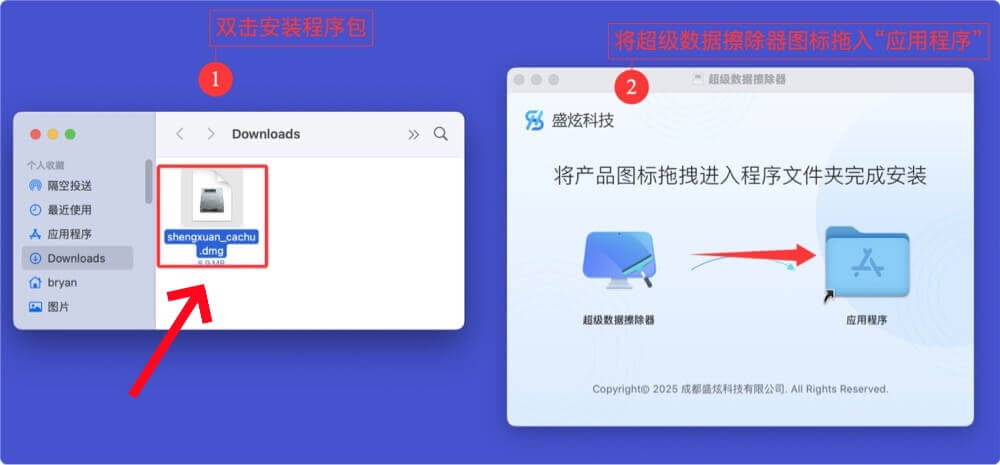
下载完毕后打开安装包,将“超级数据擦除器”拖入“应用程序”完成安装。
![Mac文件的彻底粉碎]()
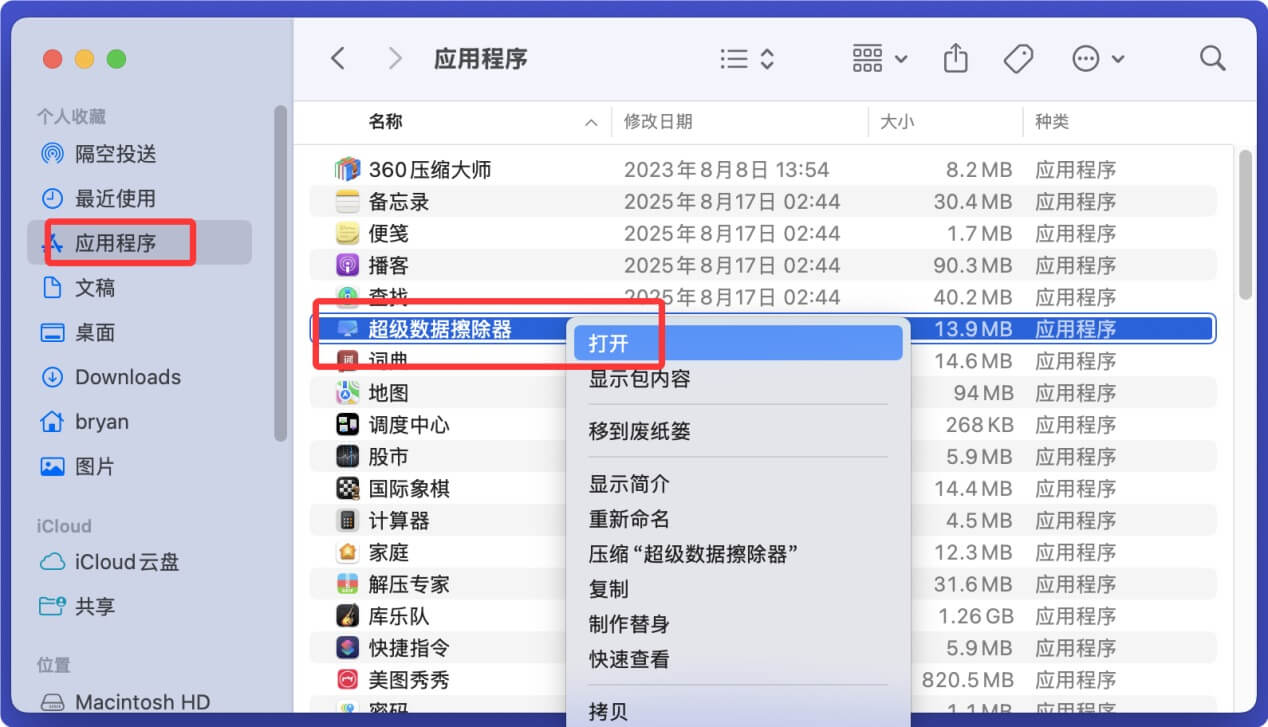
完成安装后,在“访达 > 应用程序”中打开超级数据擦除器。
![Mac文件的彻底粉碎]()
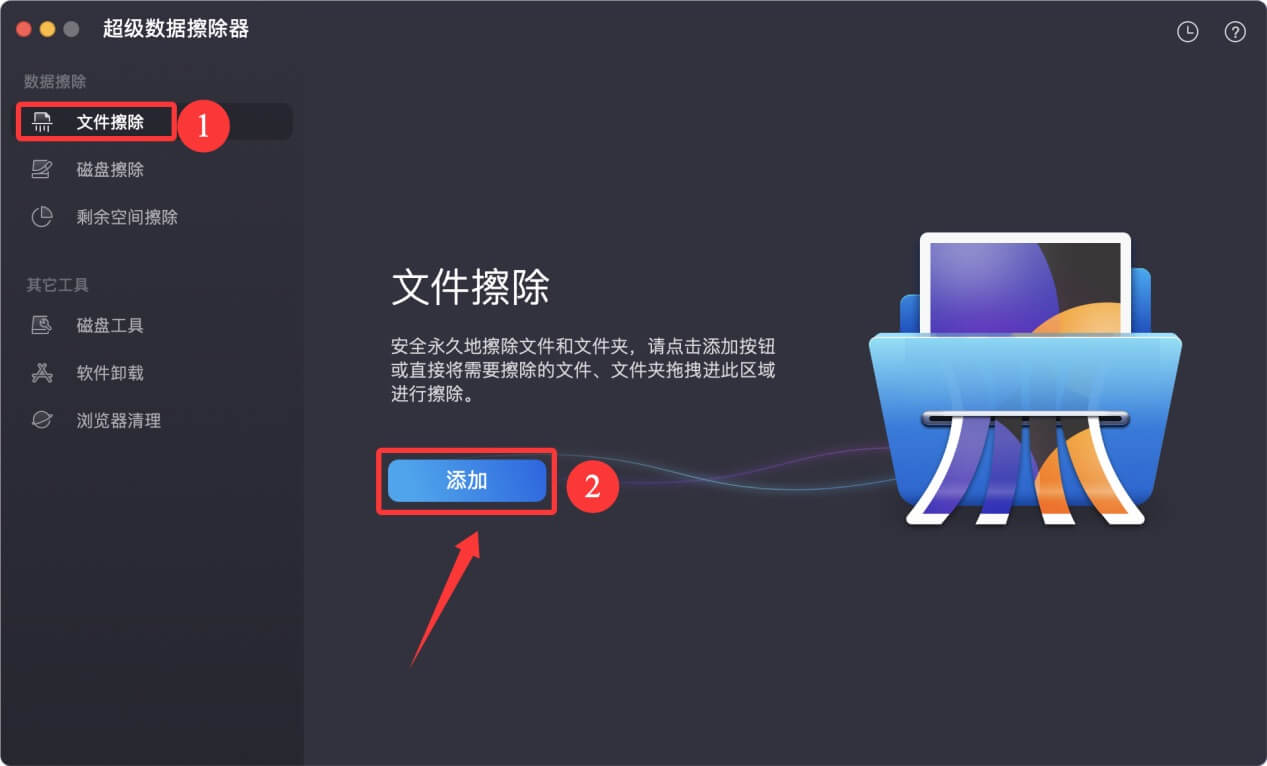
- 打开超级数据擦除器后,选择“文件擦除”模式。然后点击“添加”按钮选择需要销毁的文件或者直接把文件拖入该软件的擦除区域。
![Mac文件的彻底粉碎]()
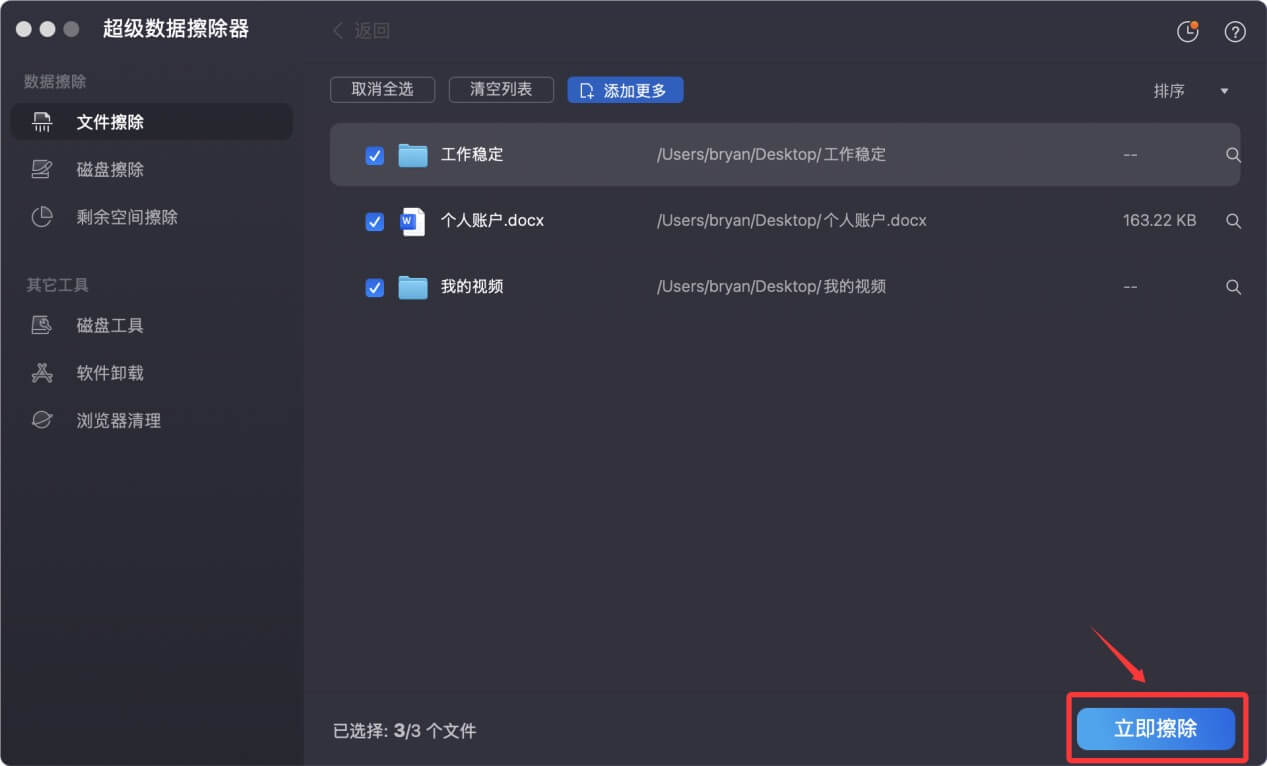
查看选择的文件列表,确认您要永久销毁它们。随后点击“立即擦除”。
![Mac文件的彻底粉碎]()
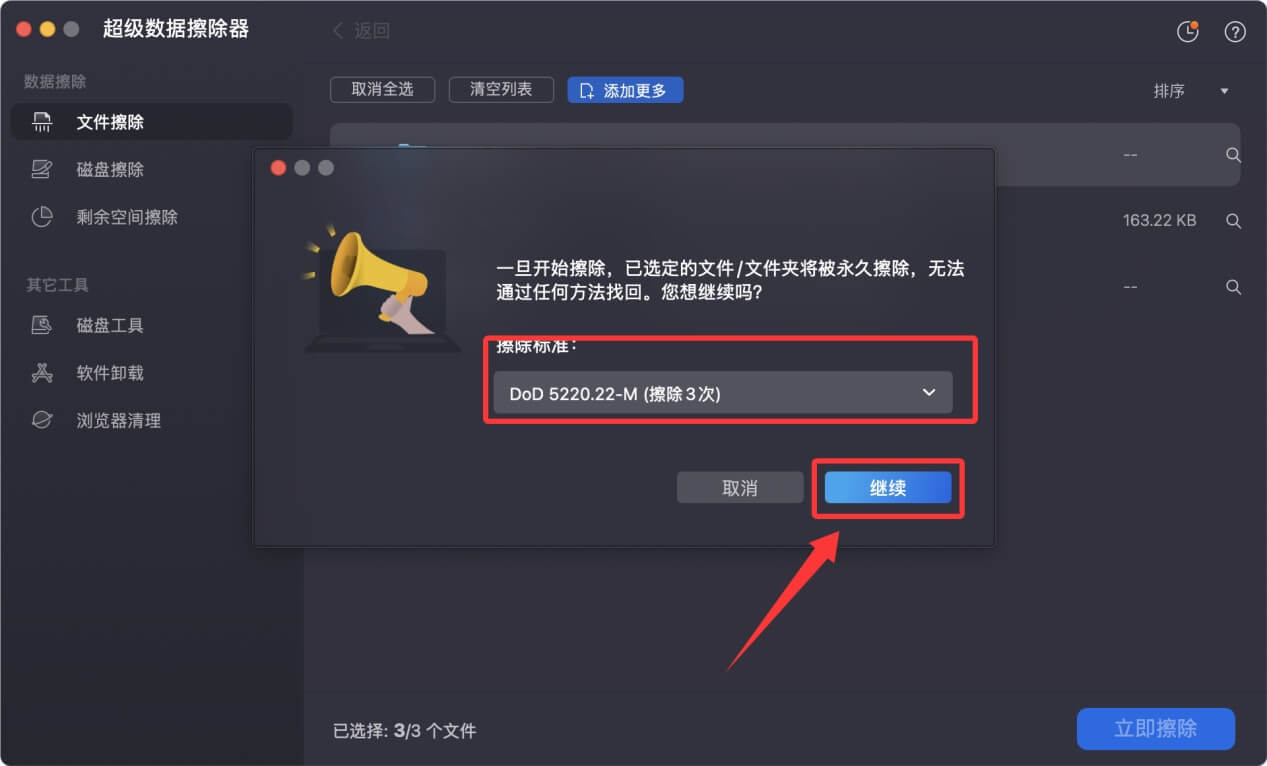
- 选择需要粉碎文件的擦除标准。随后点击“继续”。
![Mac文件的彻底粉碎]()
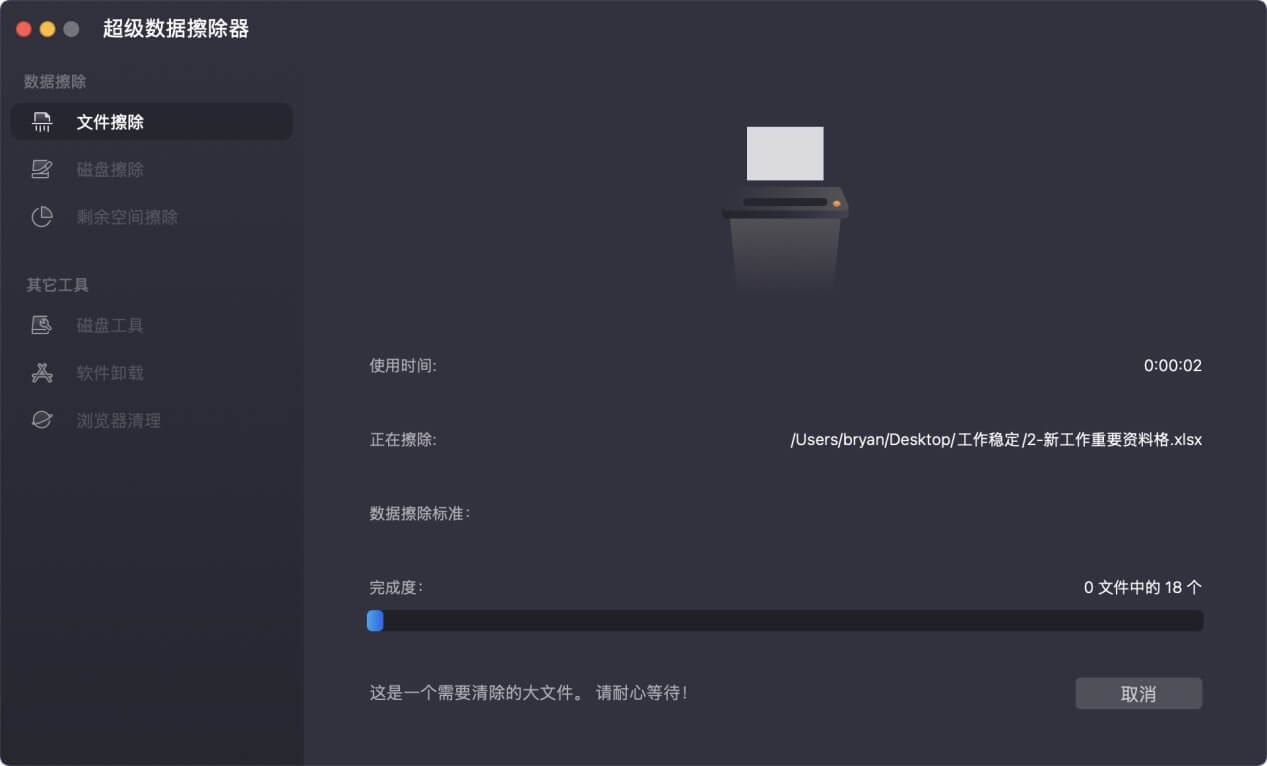
永久地销毁这些文件。
![Mac文件的彻底粉碎]()
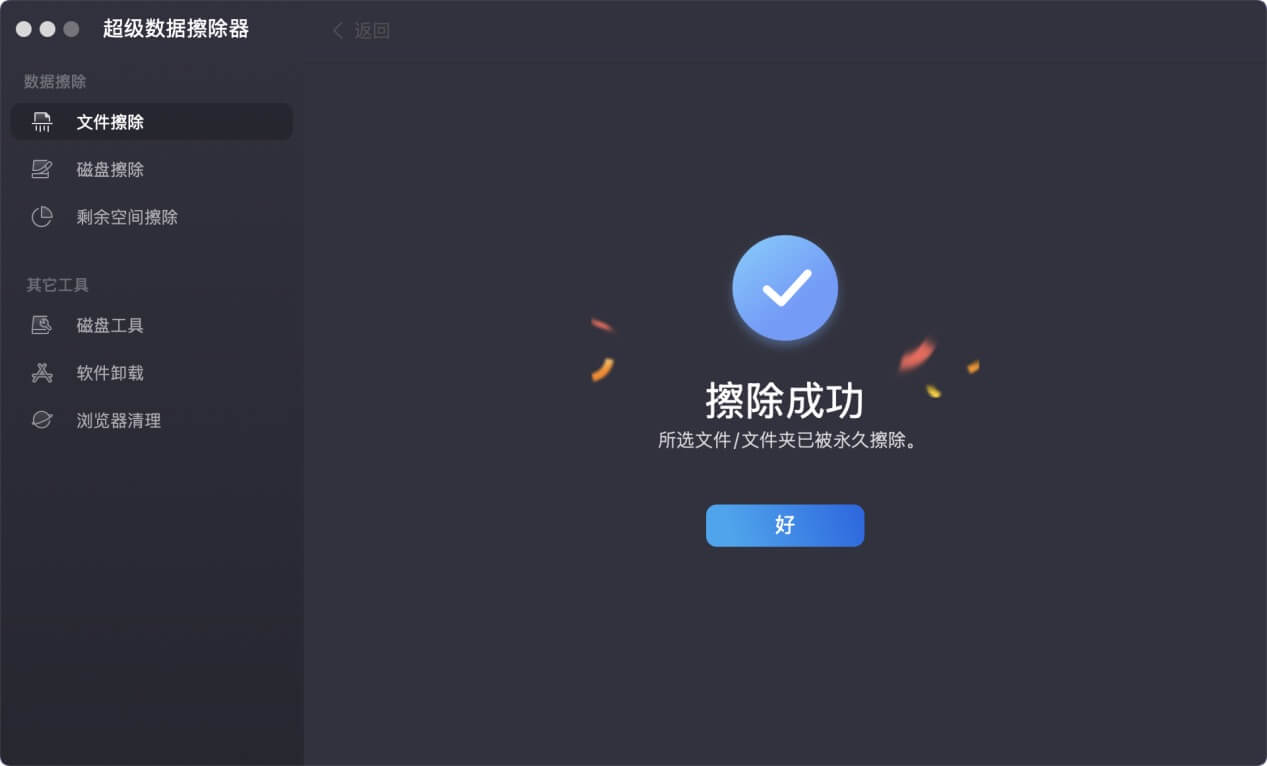
文件粉碎完毕就永久丢失了,无法被任何数据恢复方式找回。
![Mac文件的彻底粉碎]()

如果需要粉碎的文件已经被删除掉,则把废纸篓清空,随后选择“剩余磁盘空间”的模式来擦除Mac的系统盘。这种模式不会擦除现有数据,而是会永久擦除Mac上此前删除的、被磁盘工具抹掉的、丢失的文件。
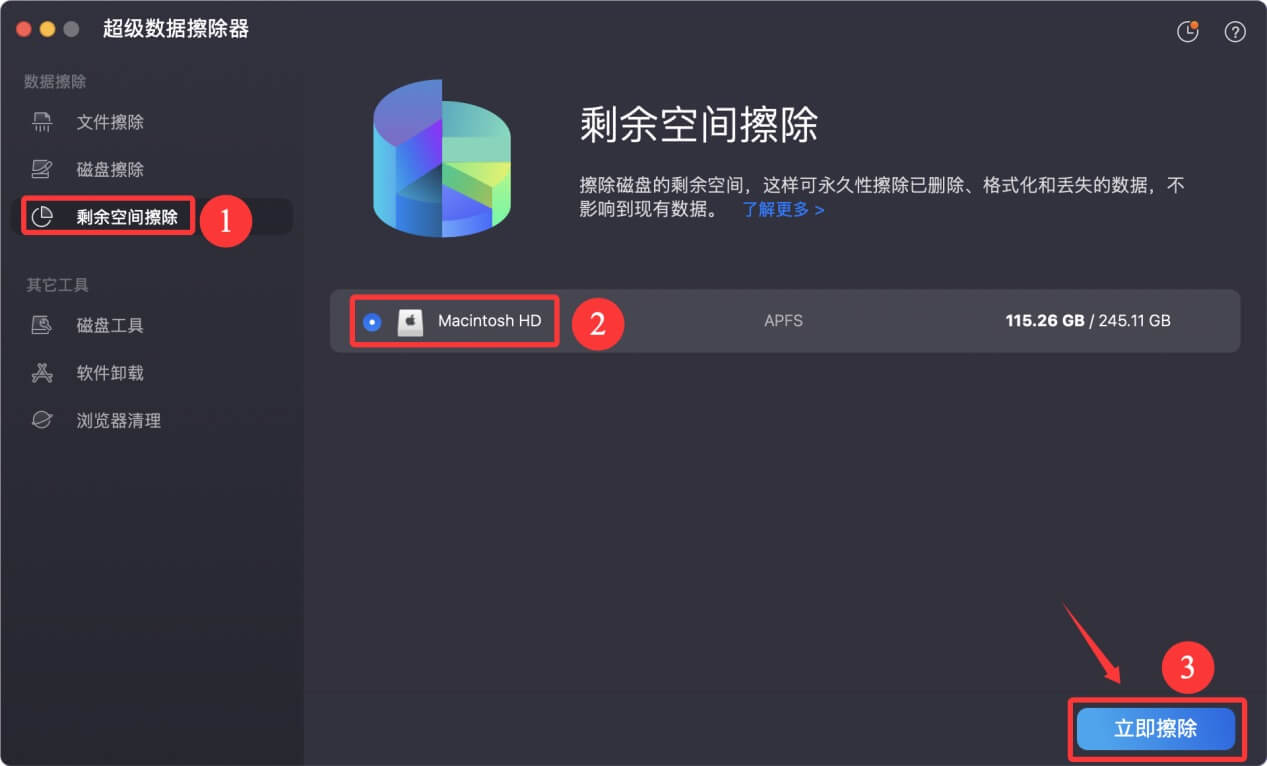
盛炫Mac超级数据擦除器不仅适合Mac文件粉碎,还可从外置的移动硬盘、U盘、内存卡、数码相机中安全擦除数据。擦除掉的文件就会永久消失,无法被任何方式找回。所以在进行文件粉碎前,务必备份好重要文件。