目录
“我的移动硬盘插入电脑后提示需要格式化,听说可以使用CHKDSK进行修复,请问如何操作呢?”---来自盛炫用户
CHKDSK工具是Windows命令提示符自带的命令行工具,可修复文件系统错误和部分逻辑错误、甚至可修复坏扇区。但使用CHKDSK的过程中可能清除硬盘内的数据,所以务必谨慎使用。我们建议先进行数据恢复,把硬盘内的数据备份或恢复到其它硬盘,然后再使用CHKDSK进行修复,且从基础修复开始再到深度修复操作。下面是使用CHKDSK修复移动硬盘的完整教程。
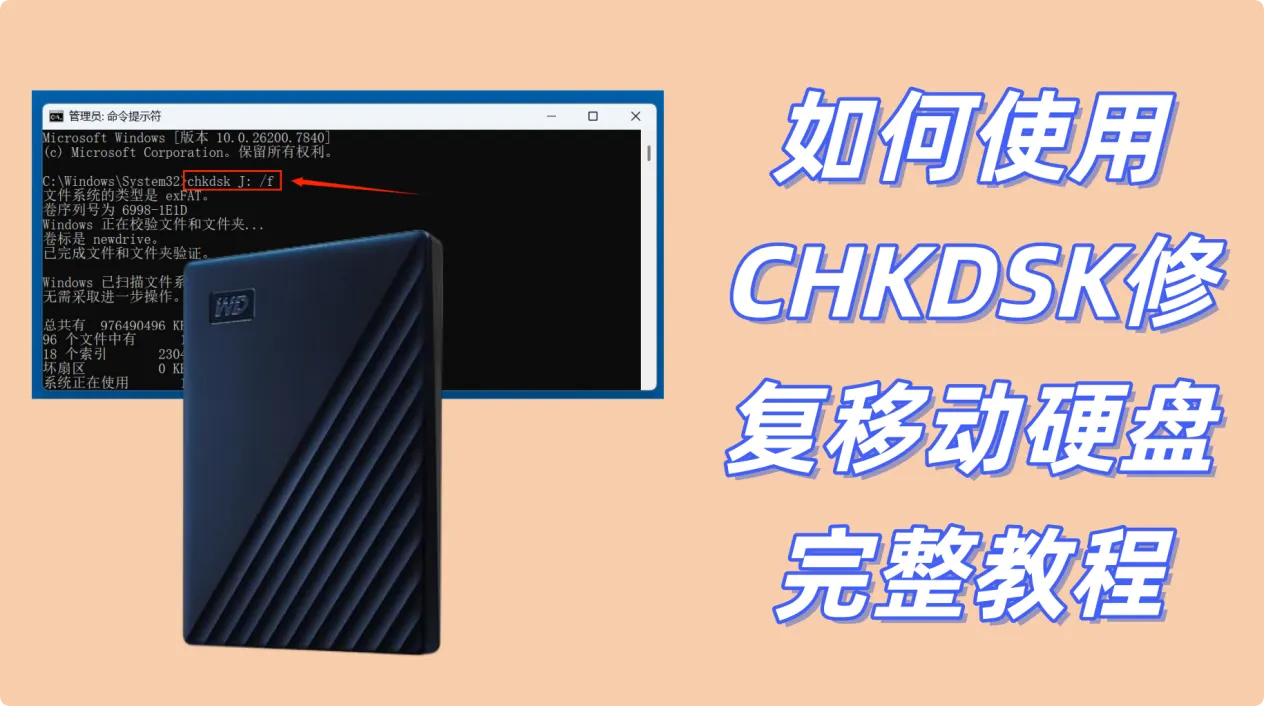
哪些情况可使用CHKDSK修复移动硬盘
CHKDSK是Windows系统自带的磁盘检查与修复工具,适用于以下移动硬盘故障场景:
1. 文件系统逻辑错误
- 移动硬盘无法正常打开,提示“文件或目录损坏且无法读取”“需要格式化”等。
- 磁盘分区显示为RAW格式,无法识别文件系统。
- 文件分配表(FAT)或主文件表(MFT)出现损坏。
- 文件夹结构异常,如目录嵌套混乱、文件丢失路径。
2. 磁盘读写异常
- 复制文件时频繁中断,提示“数据错误(循环冗余检查)”。
- 打开大文件时系统卡顿或无响应。
- 移动硬盘在任务栏显示,但资源管理器中无法访问。
- 磁盘性能明显下降,读写速度异常缓慢。
3. 非正常操作导致的问题
- 移动硬盘未安全删除就直接拔出后出现访问故障。
- 意外断电、系统死机后磁盘无法正常读取。
- 病毒或恶意软件攻击导致的文件系统损坏。
- 磁盘碎片严重引发的逻辑故障。
4. 系统提示需要检查磁盘
- 开机时系统自动提示检测磁盘错误。
- 事件查看器中记录磁盘I/O错误。
- 磁盘属性工具提示“该驱动器可能存在错误”。
💡 注意:CHKDSK仅能修复逻辑错误,对物理坏道、硬件损坏无效,重要数据需先备份或恢复,再执行修复操作。
建议:使用CHKDSK修复移动硬盘前先进行数据恢复
虽然 CHKDSK 通常是安全的,但在修复严重错误时可能会对部分文件造成不可逆的更改。因此,操作前务必备份移动硬盘里的重要文件。现在电脑上查看能否打开移动硬盘,如果可以则直接把里面的文件复制到电脑本地硬盘即可。如果移动硬盘无法访问,那就需要进行数据恢复,使用数据恢复软件将移动硬盘内的文件全部导出到电脑本地硬盘,下面是数据恢复教程。
步骤1. 在电脑上安装数据恢复软件
电脑上可安装一款强大、安全、易用的数据恢复软件 - 比如盛炫数据恢复软件。安装到电脑本地硬盘,不要安装到移动硬盘。


步骤2. 扫描移动硬盘
将移动硬盘插入电脑中(千万不要格式化或者进行其它操作),先不要修复。立即运行盛炫数据恢复,然后在磁盘列表内选择该移动硬盘(可能显示为丢失分区或者RAW磁盘等、注意甄别),然后点击右下角的“扫描”按钮。
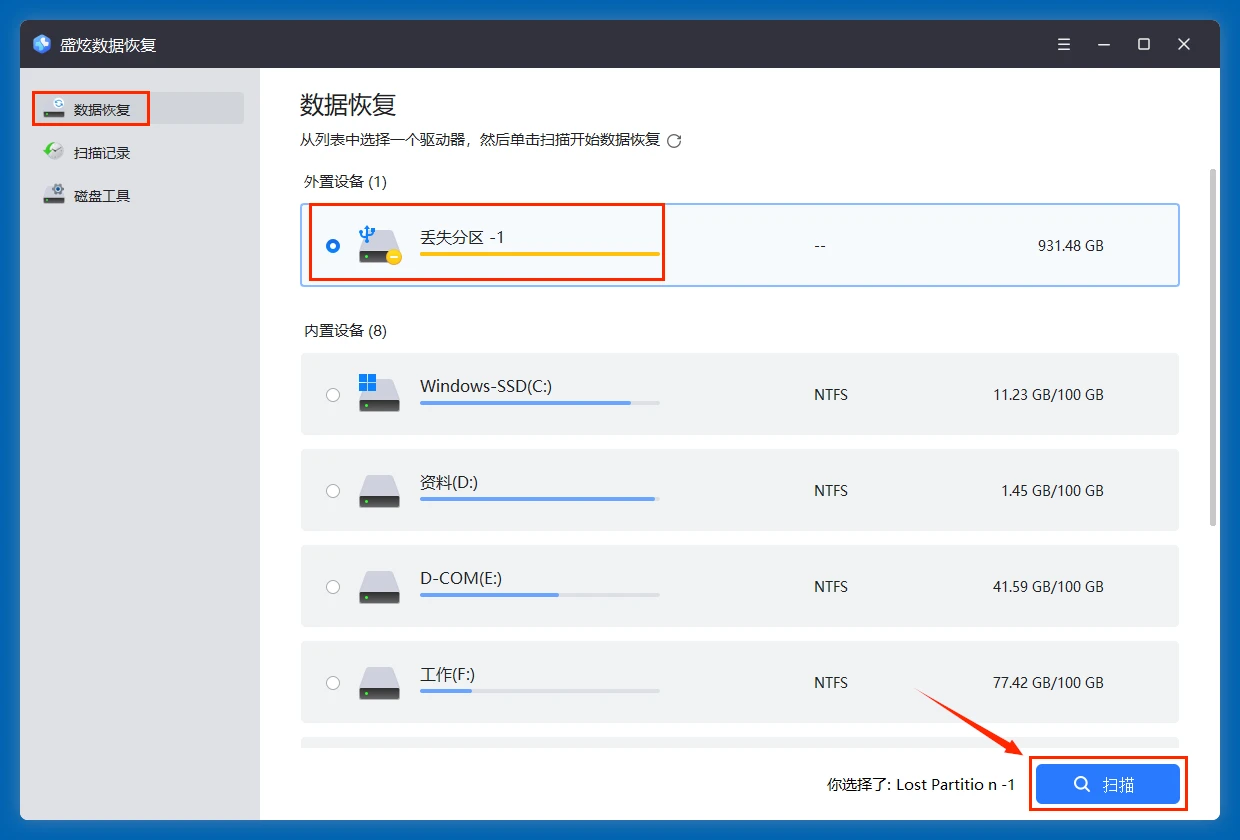
盛炫数据恢复会深度扫描该移动硬盘,找到里面所有可恢复的文件,包括现存文件、无法访问的文件、隐藏文件、此前删除/格式化/丢失和莫名消失的文件等。
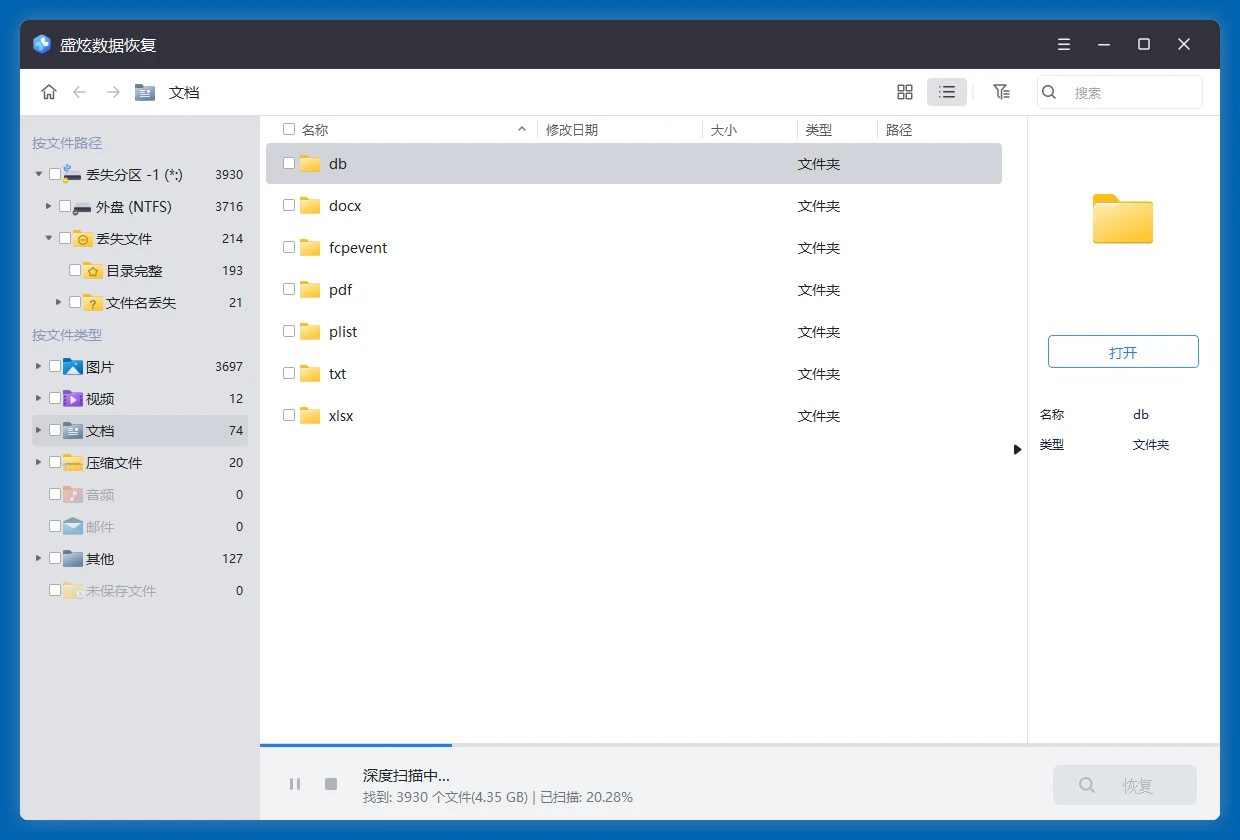
步骤3. 预览和恢复文件
扫描完毕后盛炫数据恢复会列出所有可恢复的文件,点击文件可进行预览。然后勾选需要恢复的文件,点击右下角的“恢复”按钮把文件保存到电脑本地硬盘,不要保存回原移动硬盘。
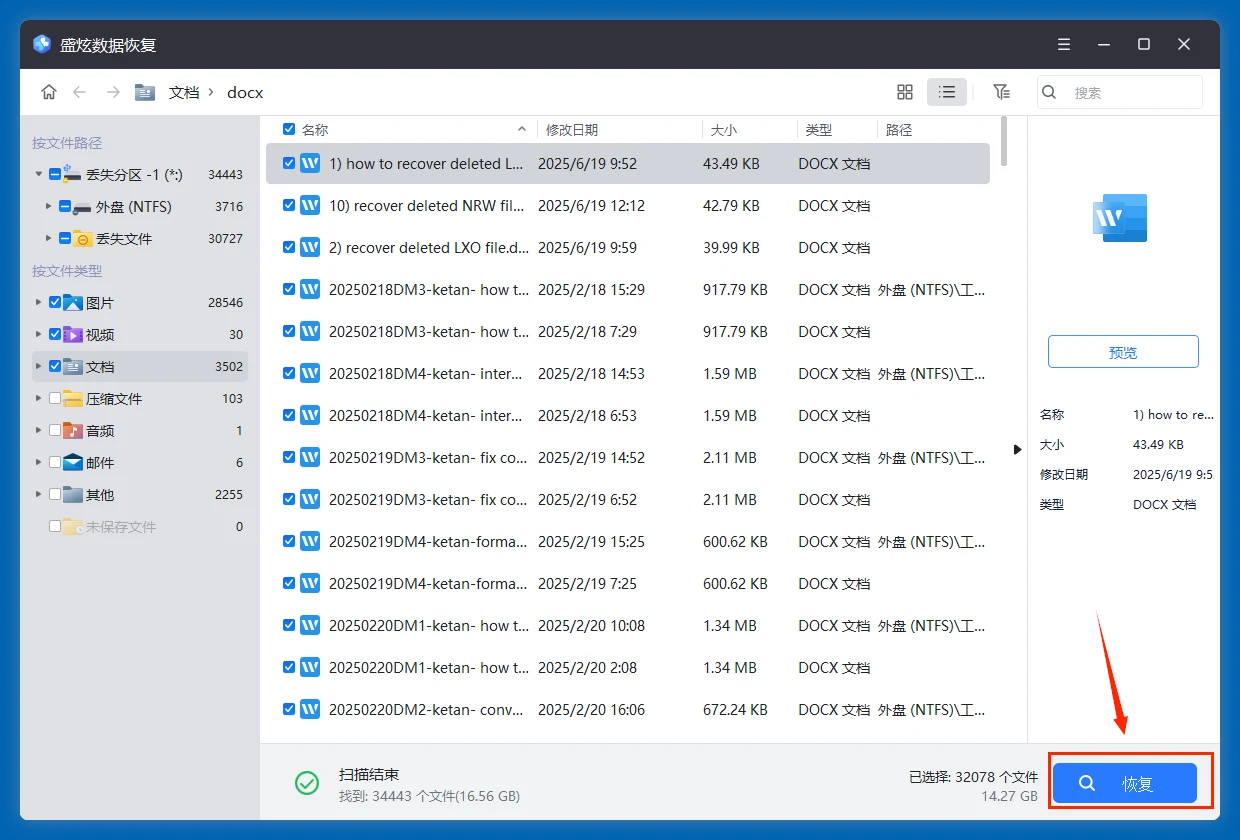
在备份或恢复完数据后再使用CHKDSK修复该移动硬盘。
完整教程:使用CHKDSK修复移动硬盘
预备工作:
- 备份数据:先将移动硬盘内的数据进行备份或者数据恢复(上面已经提到)后再进行CHKDSK修复。
- 确定盘符:打开“此电脑”,查看你移动硬盘的盘符(例如E:、F:、J:等),后面命令中需要用到。
- 关闭占用程序:在运行命令前,关闭所有正在访问该移动硬盘的文件和程序。
使用CHKDSK修复移动硬盘的步骤与说明
下面就是使用CHKDSK修复移动硬盘的操作步骤(以 Windows 10/11 为例):
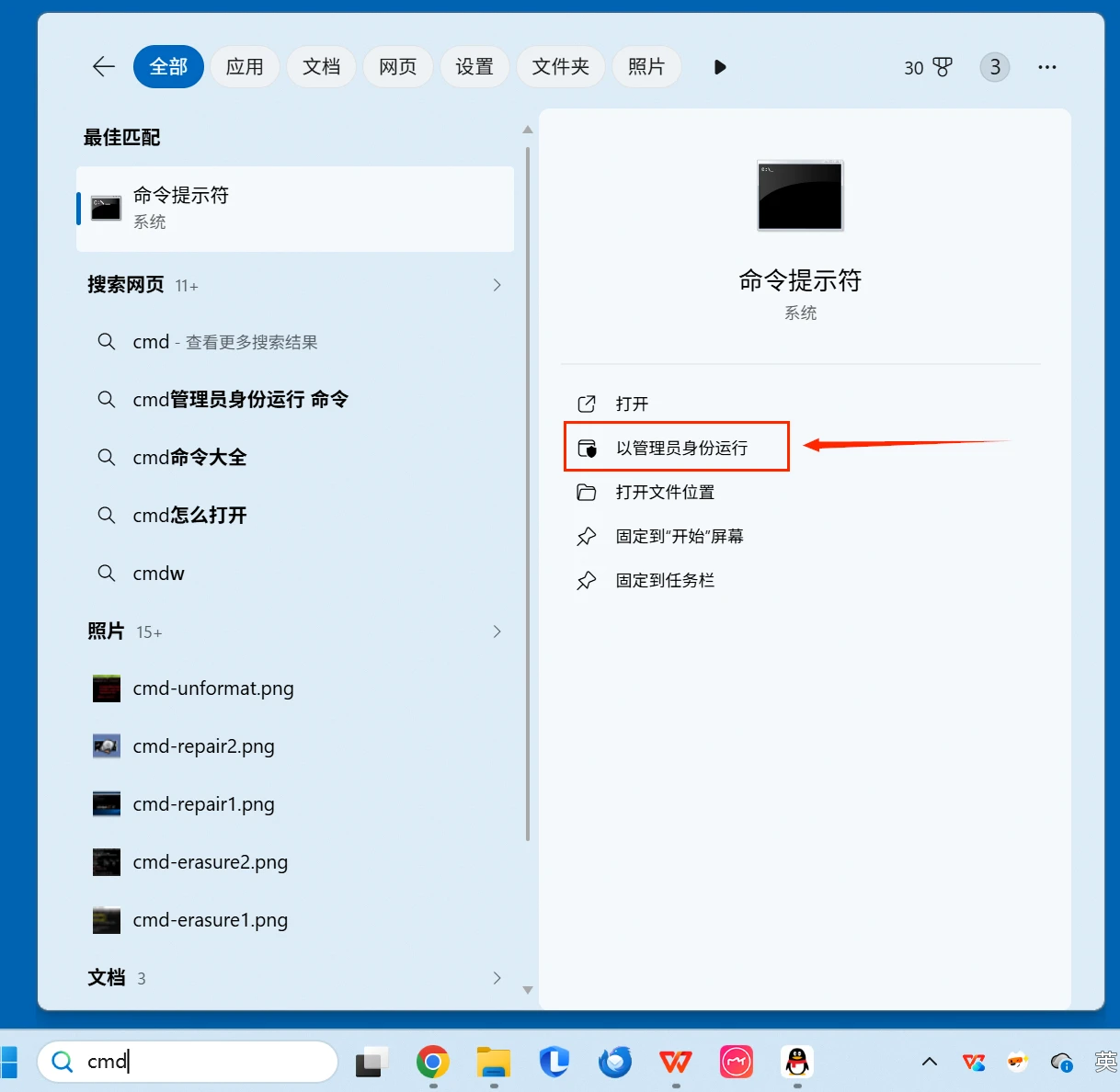
1. 以管理员身份运行命令提示符
在Windows搜索框内输入cmd搜索命令提示符,找到后以管理员身份运行。(也可按下键盘组合键Win + R,打开“运行”窗口。输入cmd,然后按下Ctrl + Shift + Enter快捷键组合即可以管理员身份运行命令提示符)。
2. 执行修复命令
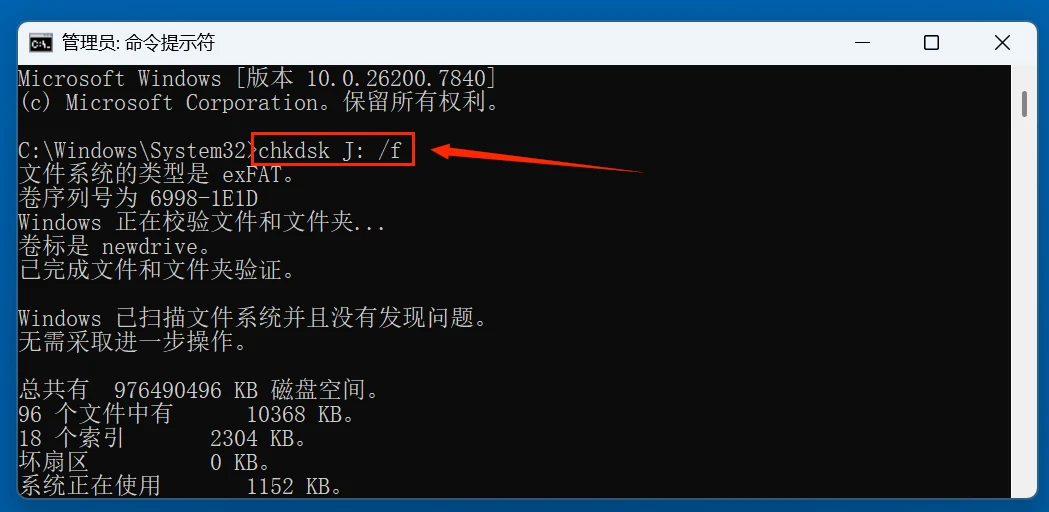
在弹出的窗口中,输入以下命令,然后按回车键:
chkdsk X: /f
X::磁盘盘符、请将其替换为你自己移动硬盘的实际盘符。
/f:参数的含义是自动修复磁盘上发现的文件系统错误。
举例:
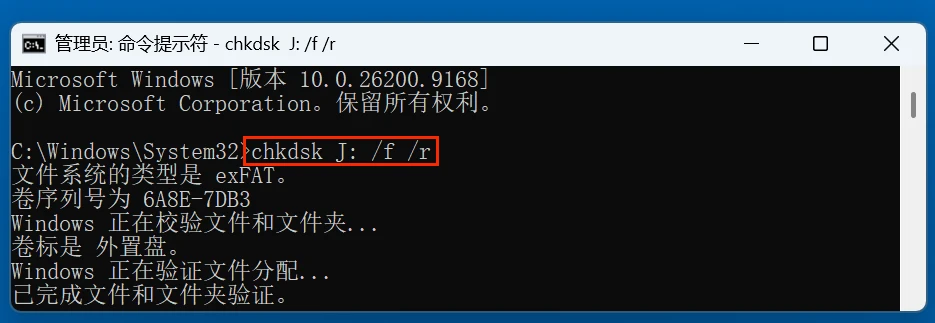
如果修复失败再输入chkdsk X: /f /r按回车键进行深度修复。(X为盘符,以移动硬盘实际盘符取代)
/r:参数的含义是查找磁盘上的坏扇区,并尝试恢复可读的信息。这个命令会包含/f的功能,只是扫描得更深入,耗时也更长。
举例:
3. 处理提示信息
- 如果你的移动硬盘正在被使用(有程序打开了里面的文件),系统会提示:“无法因为该卷正被另一进程使用而立即运行 Chkdsk。是否计划在下次系统重新启动时检查这个卷?(Y/N)”。
- 此时,输入Y并回车。然后重启电脑,CHKDSK 会在 Windows 启动前自动运行并执行修复。
- 如果硬盘没有被占用,命令会直接开始运行。你会看到一个进度百分比。
4. 等待并查看结果
- 扫描和修复过程可能需要几分钟到几小时,具体取决于硬盘的大小和错误的严重程度。请耐心等待,不要强行中断。
- 完成后,系统会给出一个统计报告,显示磁盘总空间、坏扇区数量、已修复的错误等信息。
常用参数说明
chkdsk X: /f:如果你的硬盘问题不严重,只是想快速修复逻辑错误,可以只用/f参数,速度会快很多。
chkdsk X: /r:用于怀疑硬盘有物理坏道时,非常彻底但耗时。
chkdsk X::只加盘符,不带任何参数,代表仅执行检查,并不做任何修复操作,用于查看磁盘当前状态。
如果 CHKDSK 无法解决问题
如果运行 CHKDSK 后问题依旧(例如硬盘仍无法打开、持续提示格式化),可能意味着:
- 硬盘硬件损坏:磁头、电机或电路板可能出现物理故障。
- 文件系统严重损坏:已超出 CHKDSK 的修复能力。
在这种情况下,建议:
- 尝试磁盘管理:使用磁盘管理等工具对移动硬件进行进一步修复。
- 考虑专业服务:如果数据非常重要且硬盘有异响,应立即停止通电,寻求专业的数据恢复公司帮助。