
目录
“我有个2TB的移动硬盘,存的都是工作资料,但今天插入公司电脑后就无法打开,提示‘位置不可用,无法访问,文件或目录损坏且无法读取’,里面的资料很重要,有办法解决吗?”---来自盛炫用户
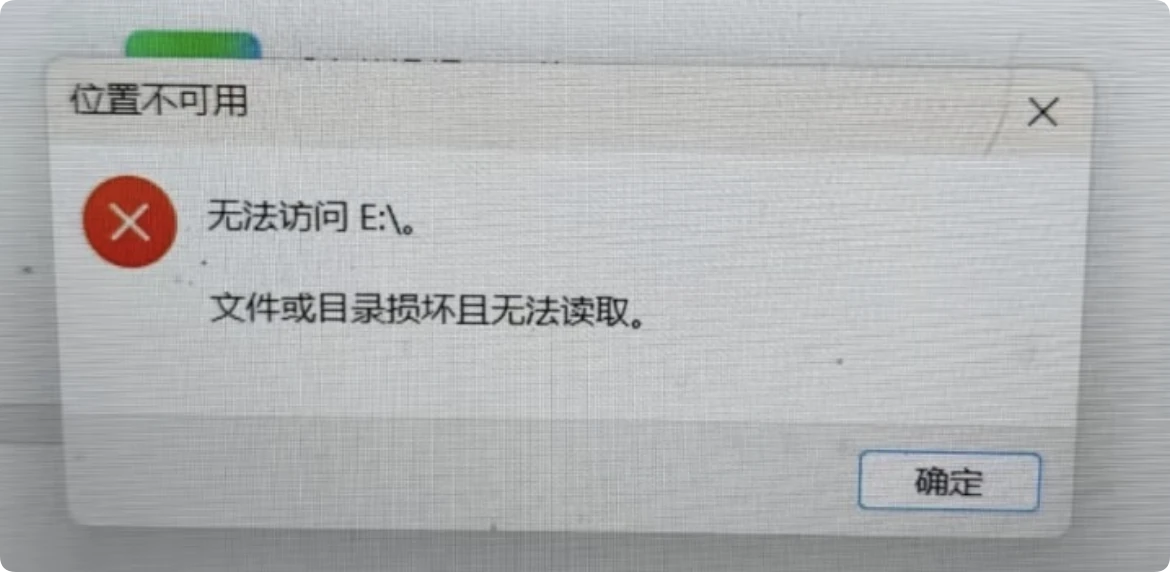
移动硬盘插入电脑遭遇到文件或目录损坏且无法读取是最常见的移动硬盘故障之一。引起此种故障的主要原因是文件系统损坏、分区表损坏、磁盘坏道等。在遇到移动硬盘无法访问、提示文件或目录损坏且无法读取时,先不要着急修复。先使用数据恢复软件扫描该移动硬盘,把里面的资料导出到其它硬盘;然后再使用Windows修复、磁盘管理等工具修复移动硬盘,让其恢复正常。这篇文章将给出完整的修复移动硬盘文件或目录损坏且无法读取的解决方案。
移动硬盘提示“文件或目录损坏且无法读取”的常见原因
- 文件系统逻辑故障
这是最常见的诱因,比如移动硬盘读写过程中突然被强制拔出、电脑意外断电关机,会直接中断文件分配表(FAT)、主文件表(MFT)的写入流程,导致文件系统关键索引记录出现乱码、断层,系统无法正常识别分区的目录结构,就会弹出该报错。部分情况下分区被错误设置为“只读”属性,也会间接触发目录读取异常的提示。
- 硬件连接异常
电脑USB接口供电不足、接触不良是高发场景:台式机前置USB接口常出现供电压降不足的问题,无法满足移动硬盘的工作电流需求,导致硬盘处于半连接状态,无法正常传输数据;老化的USB数据线内部芯线断裂、接口氧化,也会造成数据传输中断,系统无法完整读取硬盘的分区信息,误判定目录损坏。
- 坏道与硬件老化
移动硬盘长期使用后,存储盘片出现逻辑或物理坏道,当文件分配表、关键目录索引恰好存储在坏道区域时,硬盘磁头无法正常读取该区块的数据,直接导致目录结构识别失败。此外硬盘长期在高温、高震动环境下工作,磁头老化、驱动电机性能衰减,也会出现数据读取异常,伴随该报错提示。
- 病毒与恶意程序篡改
部分针对存储设备的恶意病毒,会主动修改移动硬盘的分区表信息、篡改文件系统标识,故意破坏目录索引结构,导致系统无法正常挂载分区,弹出目录损坏的报错。部分加密软件异常退出后,也可能留下残留的加密锁标记,干扰系统对原有目录的正常读取。
建议:遇到移动硬盘文件或目录损坏且无法读取时先恢复数据
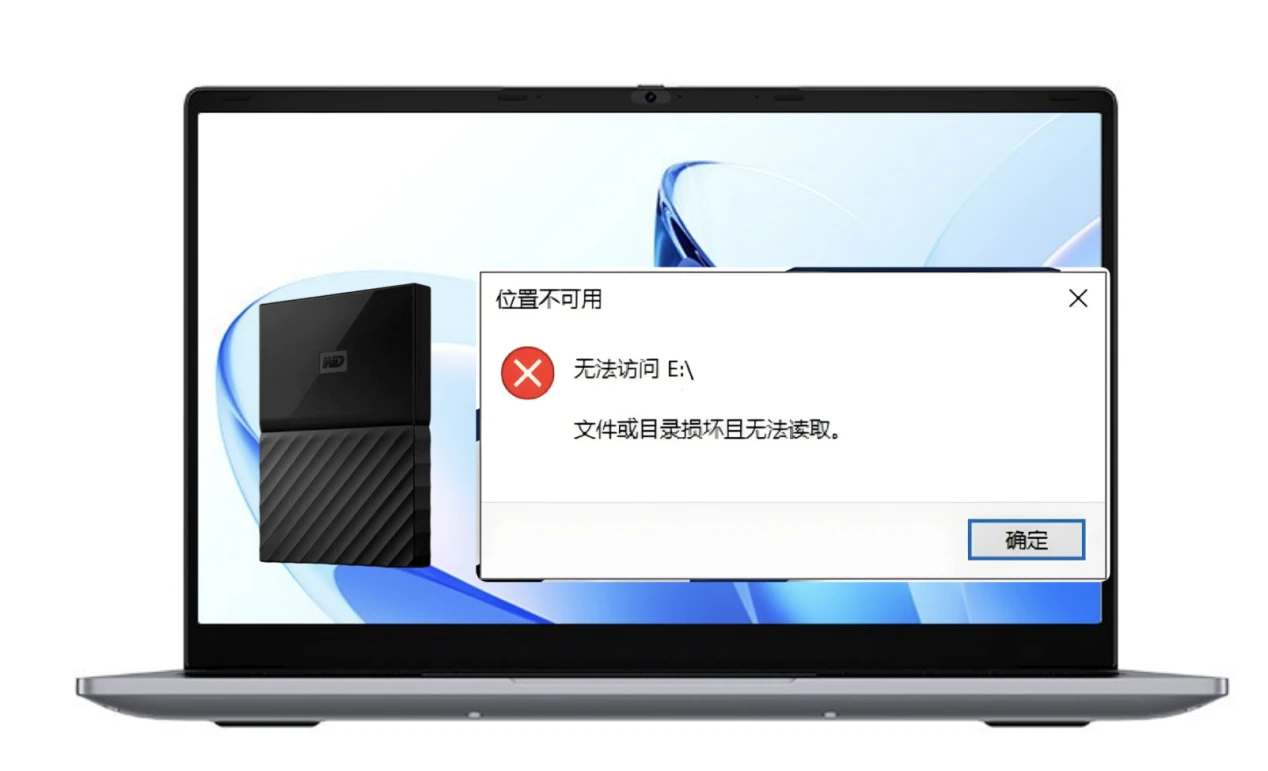
在遇到移动硬盘插入电脑无法打开、提示“文件或目录损坏且无法读取”的时候,先进行数据恢复,把移动硬盘内的文件全部导出到电脑本地或者其它完好硬盘。数据恢复完成后再格式化或者修复该移动硬盘,可让其恢复到正常工作状态。数据恢复步骤如下:
步骤1. 在电脑上下载和安装数据恢复软件
先不要对移动硬盘进行任何操作,先在电脑上下载和安装一款数据恢复软件。盛炫数据恢复软件就完全符合要求,点击下载,随后将其安装到电脑上。


步骤2. 深度扫描出现故障的移动硬盘
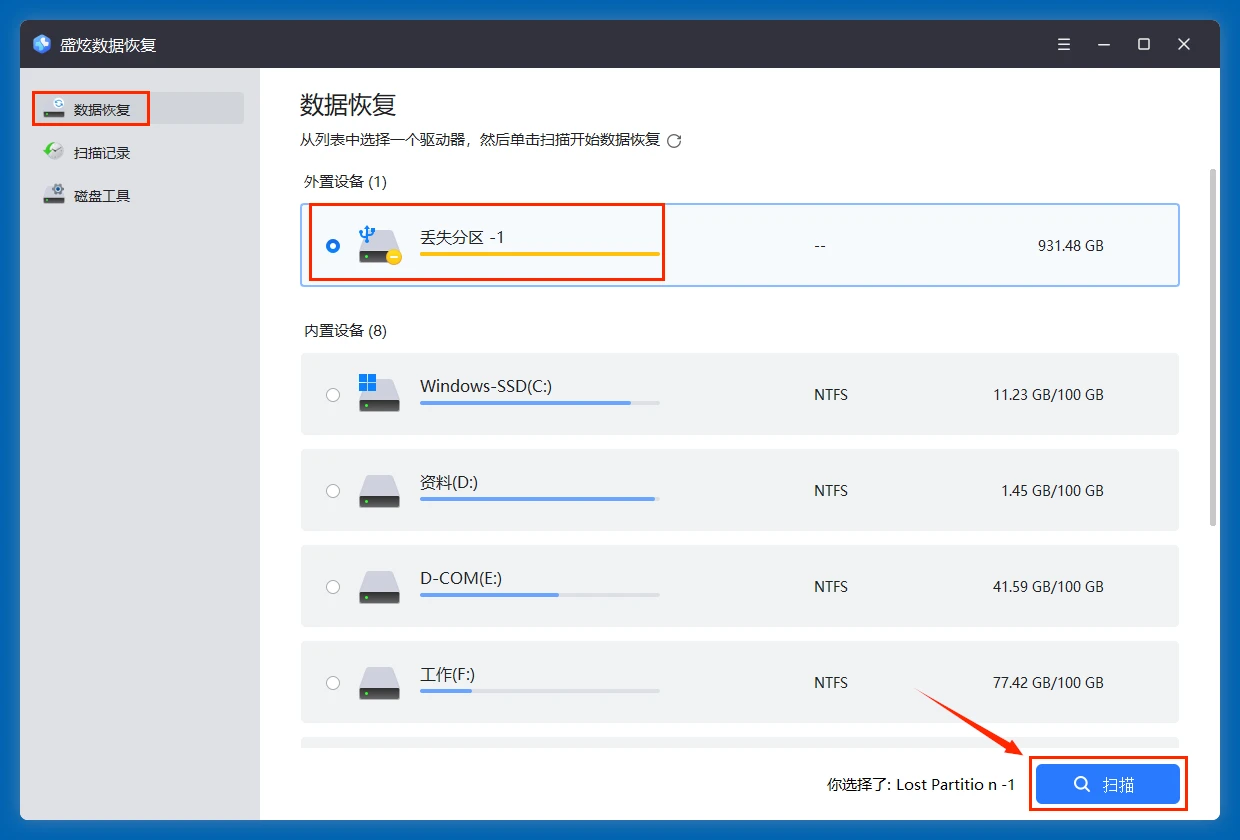
打开盛炫数据恢复,在磁盘列表中选择移动硬盘(可能显示为丢失分区或者RAW磁盘),选择好后点击右下角的“扫描”按钮。
盛炫数据恢复具备深度扫描能力,扫描可找到所有可恢复的文件,包括现存文件、隐藏文件、此前删除/格式化/丢失的文件等。
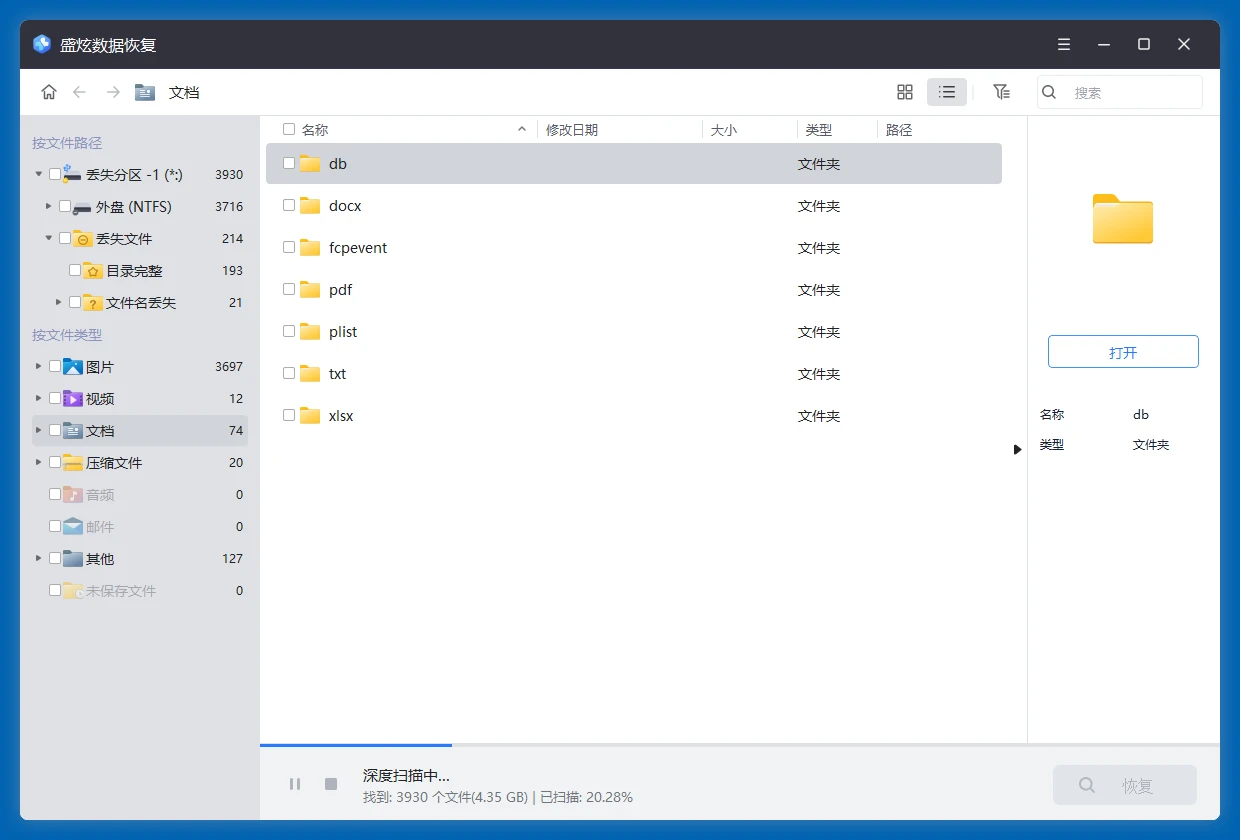
步骤3. 预览和恢复文件
扫描完毕后可预览文件,然后勾选需要恢复的文件,点击右下角的“恢复”按钮保存文件。选择把文件保存到电脑本地或者其它外置盘,不要保存回原故障移动硬盘。
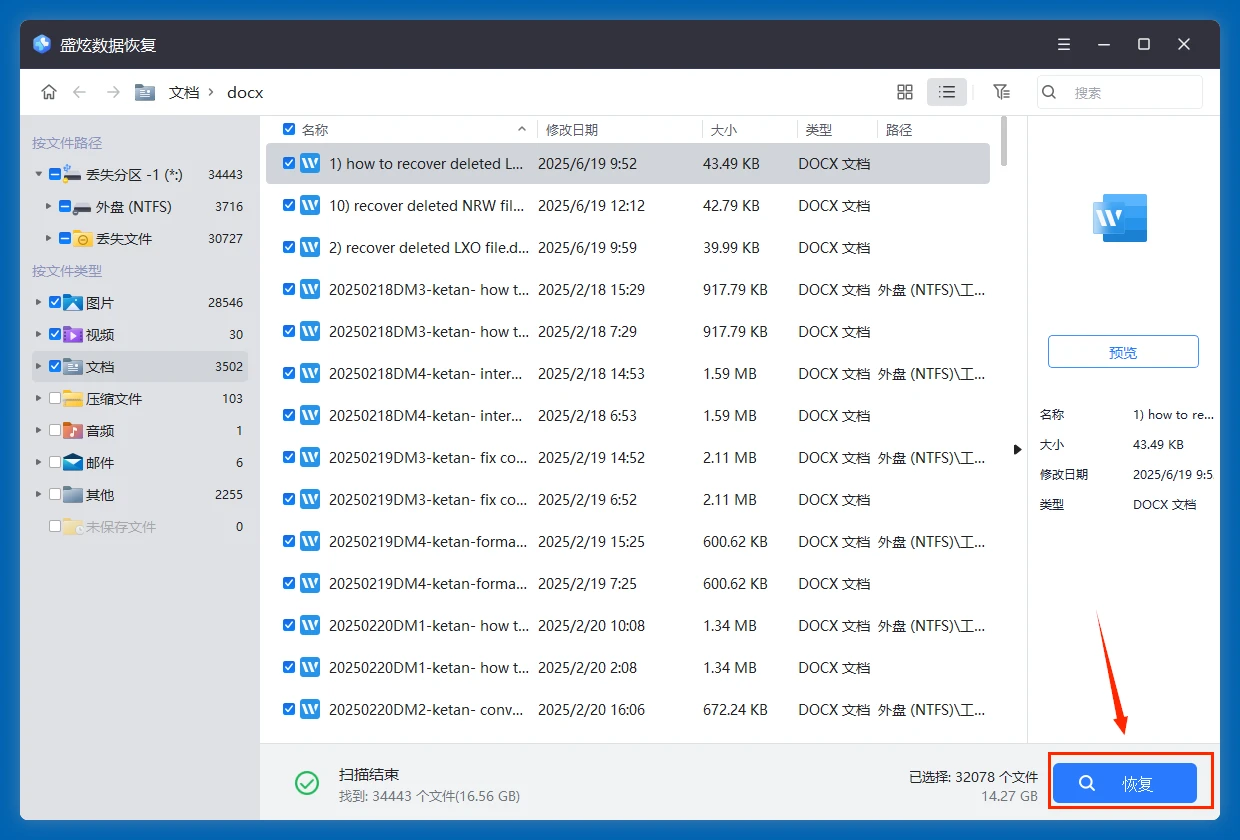
在数据恢复完成后再修复该移动硬盘。
如何修复移动硬盘文件或目录损坏且无法读取
数据恢复完成后可进行移动硬盘修复。
一、基础连接排查
优先更换台式机后置的USB3.0/2.0接口直接连接,避开前置扩展接口,同时更换一根全新的双供电头USB数据线,排除供电不足、线材损坏的问题;也可以将该移动硬盘连接到其他正常电脑上测试,确认是否是原电脑的接口或系统驱动故障导致的报错。也可重启电脑试试,看能否解决问题。
二、使用系统自带工具修复
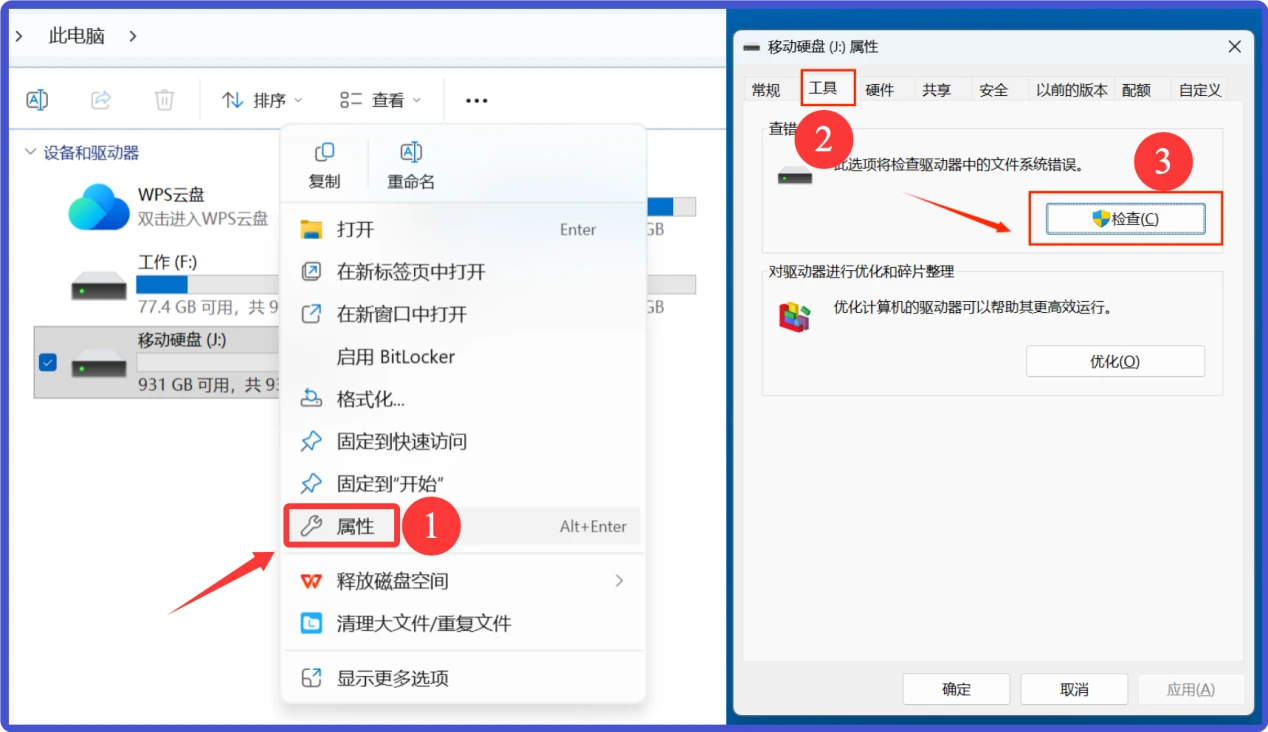
- 打开Windows系统的“此电脑”或者“我的电脑”,找到报错的移动硬盘分区,右键选择“属性 > 工具”,点击“检查”选项下的“检查”按钮,按照提示启动扫描修复。
![移动硬盘文件或目录损坏且无法读取]()
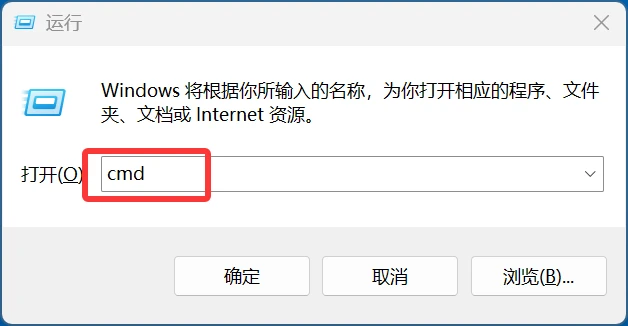
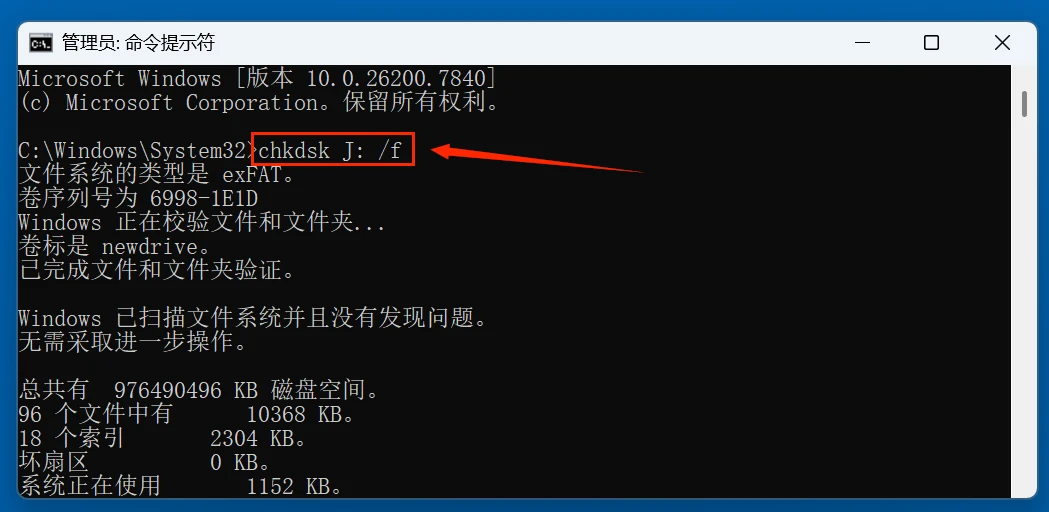
- 也可以按下Win+R键输入cmd打开命令提示符,输入命令chkdsk X: /f(将X替换为移动硬盘对应的盘符),按下回车后系统会自动扫描修复文件系统的逻辑错误、目录索引断层问题,该操作不会破坏硬盘内的原有数据。
![移动硬盘文件或目录损坏且无法读取]()
![移动硬盘文件或目录损坏且无法读取]()
如果chkdsk修复无效,且确认硬盘内的数据已经完成备份,可以右键点击移动硬盘分区,选择“格式化”,选择对应的文件系统(一般选NTFS格式,兼容大文件存储),取消勾选“快速格式化”选项,执行完整格式化操作,清除分区内的错误逻辑标记,重建正常的文件系统结构。
三、使用磁盘管理修复
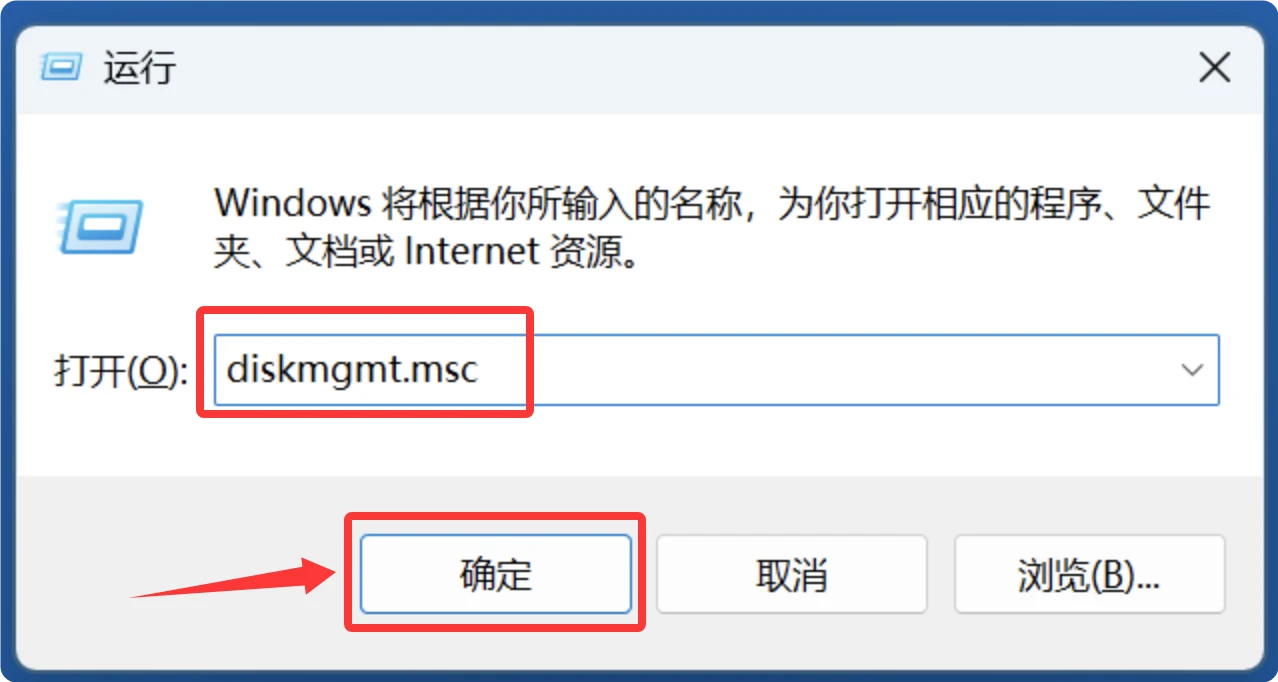
“磁盘管理”是Windows电脑上重要的磁盘管理和修复工具。按住WIN+R键打开“运行”,然后输入diskmgmt.msc在点击确定就可打开磁盘管理。
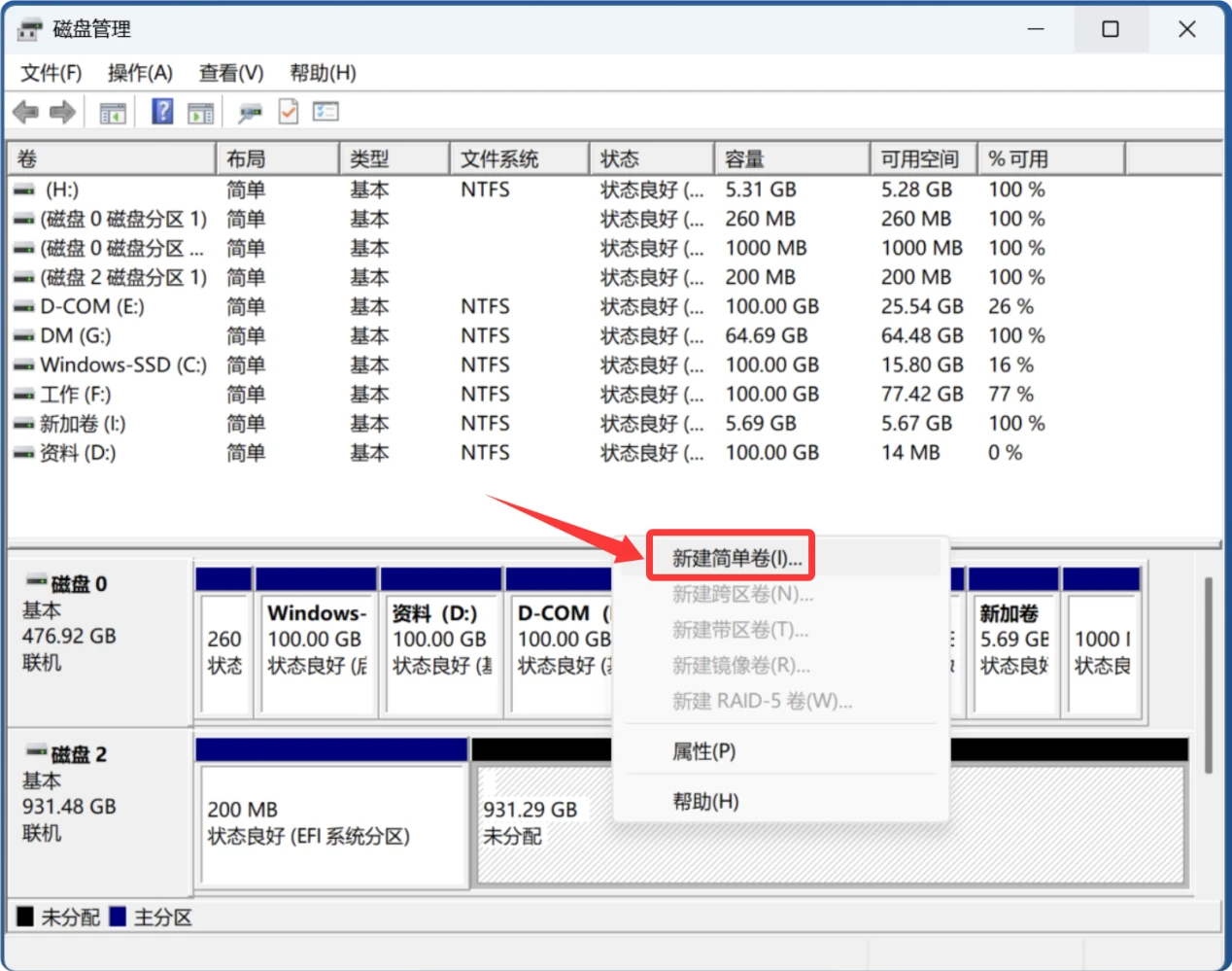
打开磁盘管理后在里面找到移动硬盘,根据其实际状态选择恰当的修复方案。
情况1. 如果该移动硬盘磁盘空间显示“未分配”,则右键点击选择“新建简单卷”。按照提示格式化和新建分区,过程中可选择exFAT或者NTFS作为磁盘格式。
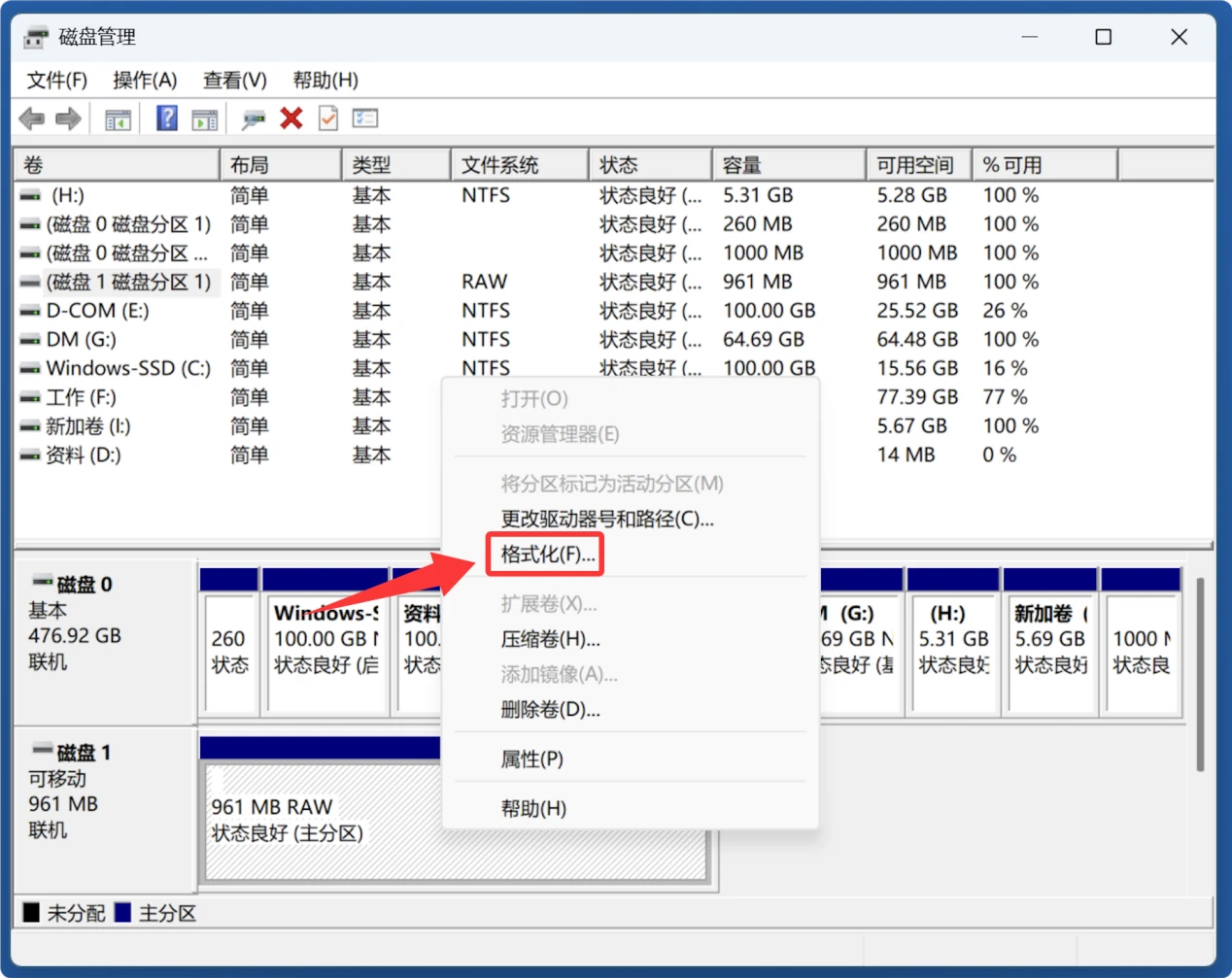
情况2. 如果移动硬盘显示为RAW格式可右键点击选择“格式化”将移动硬盘格式化。
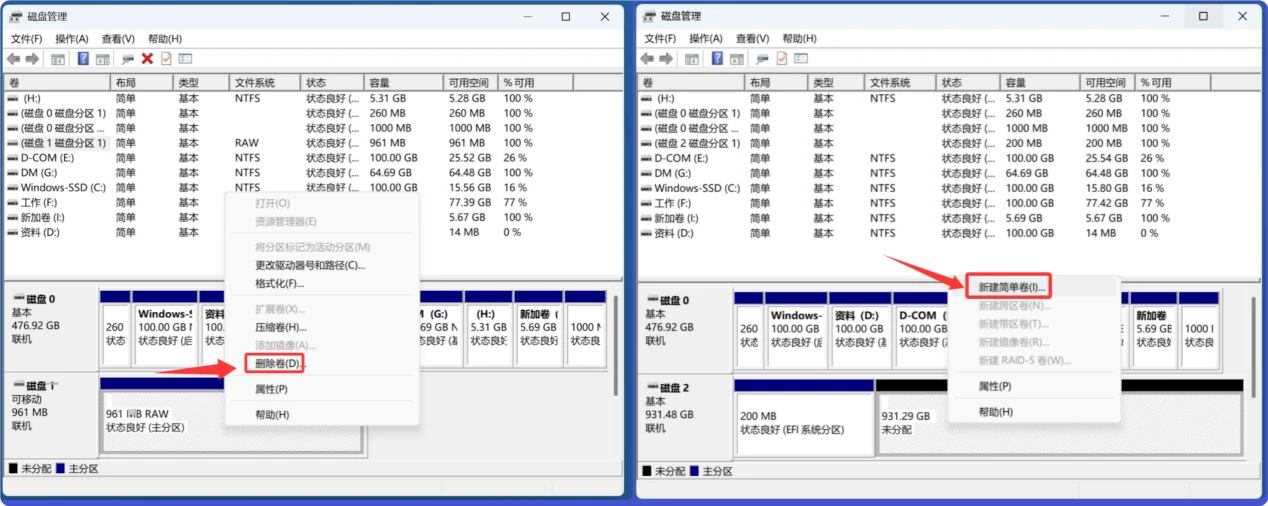
如果无法格式化,右键点击移动硬盘空间、选择“删除卷”,随后再“新建简单卷”。
情况3. 如果移动硬盘显示“没有初始化”,右键点击、选择“初始化磁盘”即可。如果完成后显示磁盘空间未分配,再度右键点击、选择“新建简单卷”即可。
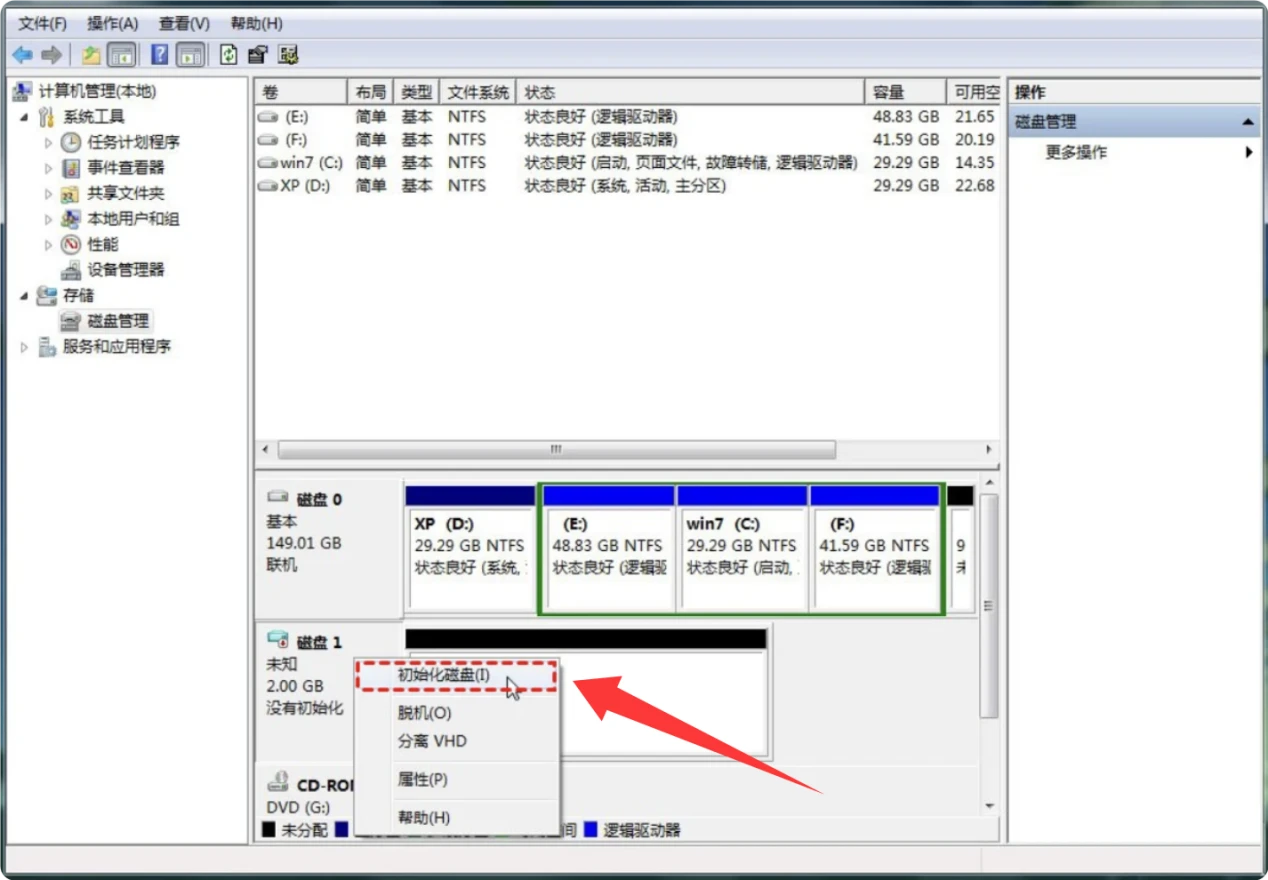
情况4. 如果移动硬盘显示是文件系统不明或者其它情况,也可右键点击选择“删除卷”,随后它会变成“未分配”,然后再右键点击并选择“新建简单卷”重新格式化硬盘并重建分区。
💡 注意:以上操作都可能造成移动硬盘数据丢失,务必在数据恢复完成后再进行修复。
四、坏道检测与硬件维护
使用DiskGenius等专业硬盘工具,扫描检测移动硬盘的坏道分布情况,如果存在少量逻辑坏道,可以通过工具的坏道修复功能完成校正;如果检测出大量物理坏道,建议立刻停止继续通电使用,第一时间将硬盘送往专业的数据恢复机构导出重要数据,避免盘片二次划损导致数据永久丢失。
五、杀毒与权限重置
使用正版杀毒软件对移动硬盘执行全盘扫描,清除恶意篡改分区信息的病毒程序;之后右键点击移动硬盘分区,选择「属性」-「安全」,编辑当前用户的权限设置,勾选“完全控制”的允许选项,重置目录访问权限,排除权限限制导致的无法读取问题。
