
目录
突然遭遇无法打开移动硬盘?电脑分区只展示盘符而其它信息全无、且无法访问?插入内存卡电脑一直提示需要格式化才能使用?面对这些问题,用户均可使用CHKDSK (check disk)修复磁盘并解决问题。这篇讲介绍CHKDSK的常见命令和常见使用场景。
CHKDSK详细介绍:功能、常用指令等
CHKDSK(Check Disk)是Windows操作系统中用于检查和修复文件系统错误、恢复坏扇区的命令行工具。以下是其详细内容:
一、基本功能
- 文件系统检查:扫描磁盘分区的文件系统结构(如NTFS、exFAT、FAT32等),检测并修复文件系统逻辑错误,例如文件分配表错误、目录结构损坏、交叉链接文件等。
- 坏扇区修复:识别磁盘上的物理坏扇区,并将其标记为不可用,防止数据写入这些区域,避免数据丢失或损坏。
- 元数据验证:验证磁盘的元数据(如主文件表MFT、引导扇区等),确保文件系统的完整性和一致性。
二、常用命令参数
- chkdsk [驱动器:]
基本用法,仅检查指定驱动器的文件系统,不进行修复。例如:chkdsk C:检查C盘。
- chkdsk [驱动器:] /f
/f(Fix):修复文件系统错误。如果磁盘正在使用,会提示是否在下次重启时执行。例如:chkdsk D: /f检查并修复D盘错误。
- chkdsk [驱动器:] /r
/r(Repair):除修复文件系统错误外,还扫描并恢复坏扇区(物理损坏)。需配合/f使用(实际执行时/r会自动包含/f)。例如:chkdsk E: /r全面检查E盘并修复错误及坏扇区。注意:耗时较长。
- chkdsk [驱动器:] /x
/x(Force Dismount):强制卸载指定驱动器,确保在检查时不被其他进程占用。常用于无法直接检查的系统盘或正在使用的分区。例如:chkdsk C: /x /f强制卸载C盘并修复错误。
- chkdsk [驱动器:] /i
/i(NTFS Only):对NTFS分区执行快速检查,跳过部分冗余检查,加快扫描速度。例如:chkdsk C: /i /f快速检查并修复C盘(NTFS)。
- chkdsk [驱动器:] /c
/c(NTFS Only):跳过文件夹结构的循环检查,适用于大型分区以减少扫描时间。例如:chkdsk D: /c /f检查D盘(NTFS)时跳过循环检查。
常见CHKDSK命令和说明
| 命令 | 功用 |
|---|---|
| chkdsk chkdsk [驱动器号]: |
chkdsk检查磁盘错误,但并不会修复。chkdsk [驱动器号]:则是检查某个特定分区或者外置设备错误,也不会进行修复。比如“chkdsk H:”表示的意思就是检查H分区或者设备中的错误。 |
| chkdsk [驱动器号]: /f | 这是最常使用的修复命令之一,比如chkdsk H: /f就代表会检查H盘错误并修复错误,主要针对的是修复文件系统错误。注意在使用此命令的时候不要对目标盘进行其它操作。 |
| chkdsk [驱动器号]: /r | 该命令会深度扫描磁盘并修复坏扇区,通常包含/f命令、也会修复文件系统。注意该命令修复耗时会比/f长。比如chkdsk H: /r命令就是修复H盘的坏扇区。 |
| chkdsk [驱动器号]: /f /r | 这种效果与/r命令一样,就是修复文件系统、修复坏扇区。 |
| chkdsk [驱动器号]: /x | 强制卸载分区或者设备,尤其针对系统盘或正在使用的设备。确保修复期间不被其它进程占用。通常该命令也包含/f命令的文件系统修复功能。 |
| chkdsk [驱动器号]: /f /r /x | 这是综合性命令,如果分区正在被占用会强制卸载、随后修复磁盘文件系统错误和坏扇区。但请谨慎使用,可能造成数据丢失。 |
| /scan | 对电脑上所有内置盘和外置盘进行在线扫描,并且不会强制卸载任何盘。可作为常规检查错误的命令工具。比如sfc /scannow |
三、使用场景
- 系统异常:当电脑出现蓝屏、文件无法打开、磁盘读写错误等问题时,可通过chkdsk /f修复文件系统错误。
- 磁盘警告:系统提示“磁盘需要检查”或磁盘属性中显示“有错误需要修复”时,执行chkdsk命令。
- 定期维护:对重要数据分区定期执行chkdsk /r,提前发现并标记坏扇区,延长磁盘寿命。
- 移动存储修复:U盘、移动硬盘出现文件丢失或无法访问时,可通过chkdsk H: /f(H为移动盘盘符)修复。
四、注意事项
- 管理员权限:执行chkdsk需以管理员身份运行命令提示符(CMD),否则可能无法执行修复操作。
- 数据备份:修复前建议备份重要数据,虽然chkdsk旨在修复错误,但极端情况下可能导致数据损坏。
- 系统盘检查:若检查系统盘(通常为C盘),由于系统正在运行,命令会提示“是否计划在下次重启时检查”,选择“Y”后重启电脑即可执行。
- 耗时提示:/r参数扫描坏扇区耗时较长,尤其是大容量磁盘,需耐心等待,避免中途中断。
- NTFS与FAT32区别:部分参数(如/i、/c)仅适用于NTFS分区,FAT32分区不支持。
五、示例操作
- 检查C盘并修复错误:
chkdsk C: /f
若C盘正在使用,输入“Y”并重启电脑,系统将在启动时完成检查和修复。
- 全面检查D盘(含坏扇区修复):
chkdsk D: /r
执行后将扫描文件系统错误并恢复坏扇区数据。
- 强制卸载并修复E盘:
chkdsk E: /x /f
强制关闭E盘所有进程,立即执行检查和修复。
通过合理使用chkdsk命令,可有效维护磁盘健康,保障数据安全与系统稳定。
数据恢复步骤:如果CHKDSK无法解决问题时如何恢复数据
无论是进行CHKDSK前还是CHDSK后均可使用数据恢复软件来进行数据恢复,可以把无法访问的文件导出来,也可恢复已经删除、格式化掉的文件。比如在插入移动硬盘后,电脑一直提示格式化,可以先不要进行修复,使用数据恢复软件先把里面的文件恢复出来。
步骤1. 下载和安装数据恢复软件
盛炫数据恢复软件一款强大的数据恢复软件切简单易用,适合从崩溃的硬盘中导出数据,恢复已经删除、格式化或者因各种原因丢失的数据。先将其下载和安装到电脑上。


步骤2. 选择硬盘进行数据恢复
如果需要恢复数据的盘是外置盘,先把盘插入电脑。随后打开盛炫数据恢复,然后选择数据丢失的盘进行数据恢复。
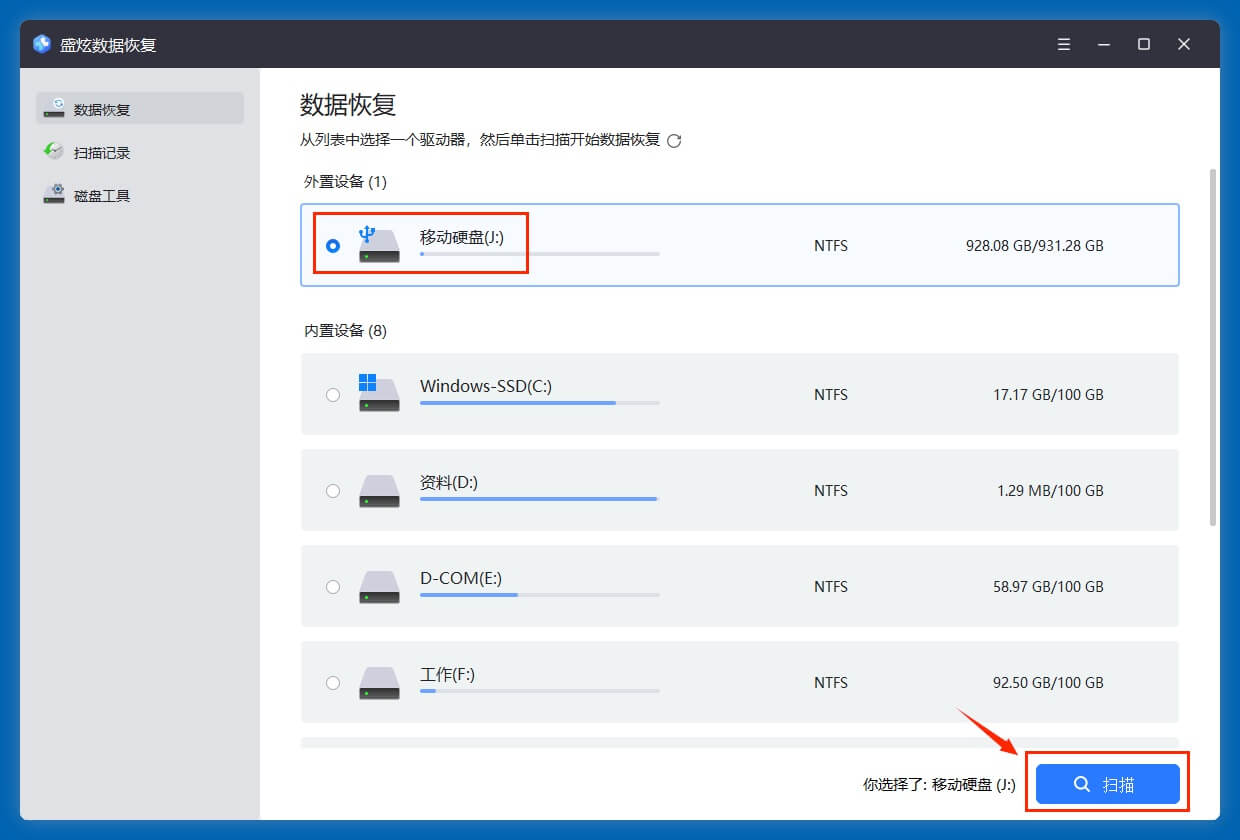
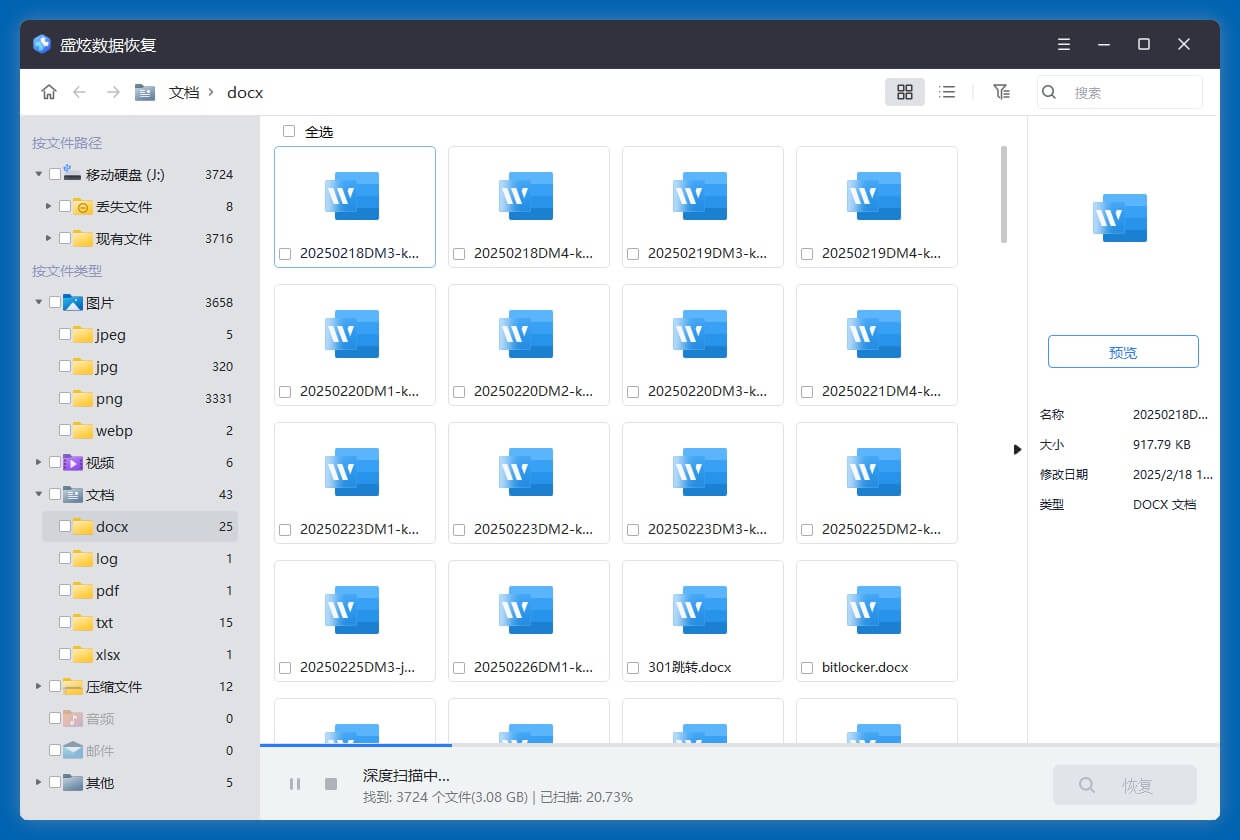
点击“扫描”即可对硬盘进行深度扫描,找到现存文件、无法访问的文件、已经删除/格式化/丢失的文件等。
步骤3. 扫描完毕后保存恢复文件
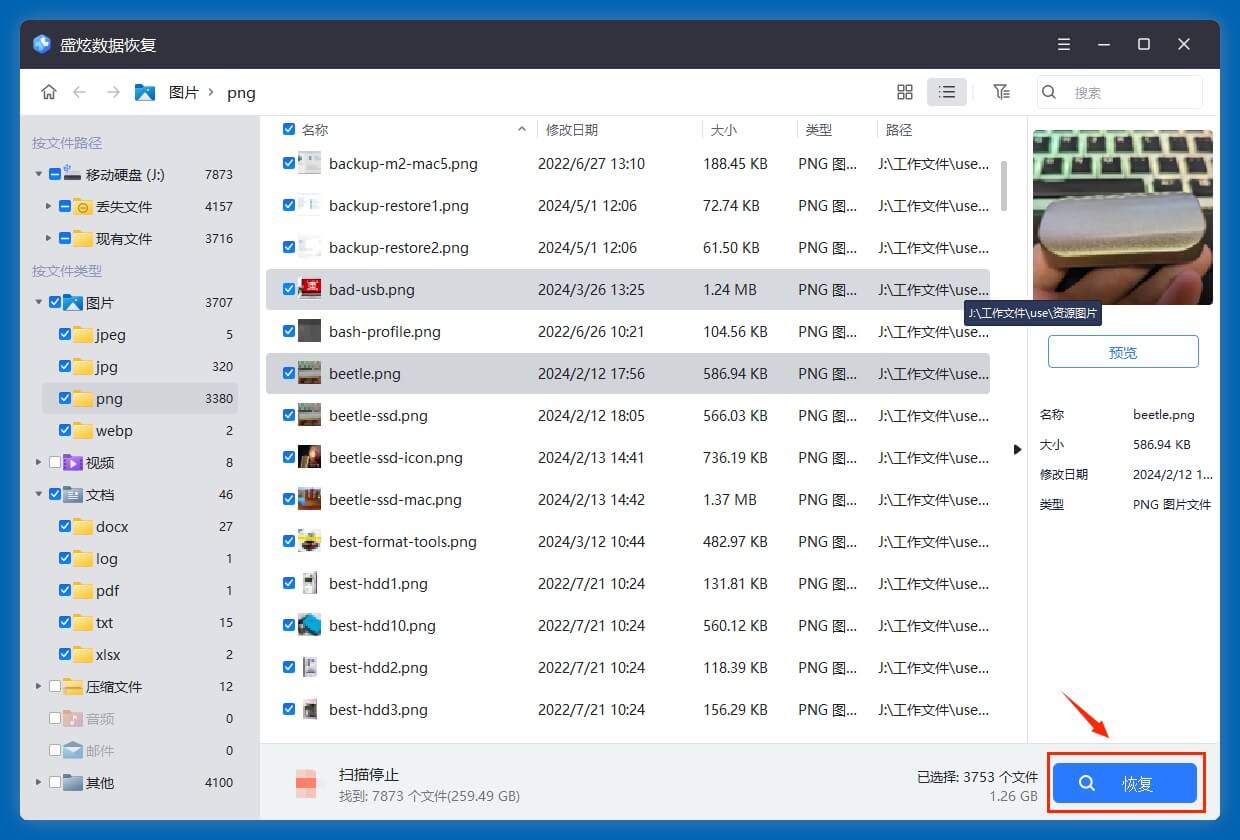
扫描完毕后,盛炫数据恢复将根据路劲和文件类型列举文件。用户点击即可预览文件。
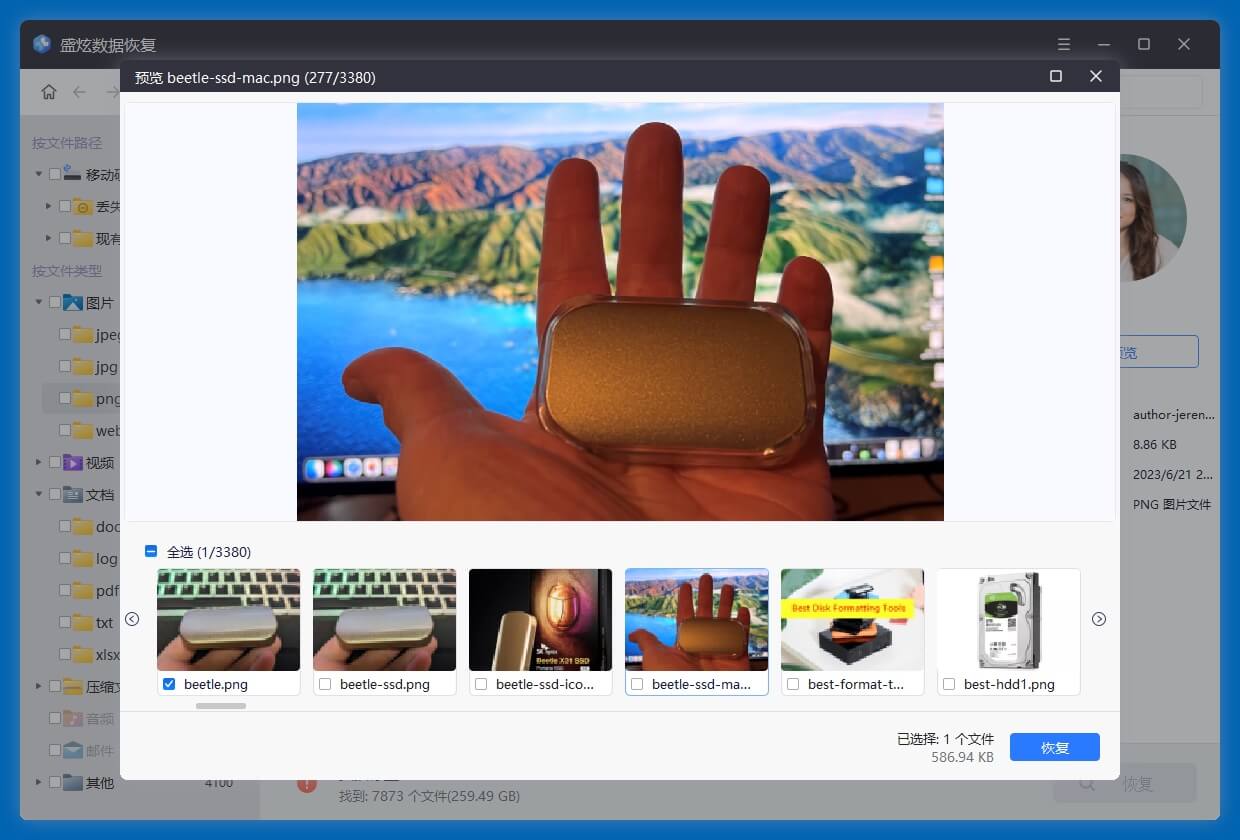
随后选择需要恢复的文件,点击“恢复”按钮,选择一个位置保存这些文件。不要把文件保存到丢失文件的原盘,保存到其它盘。
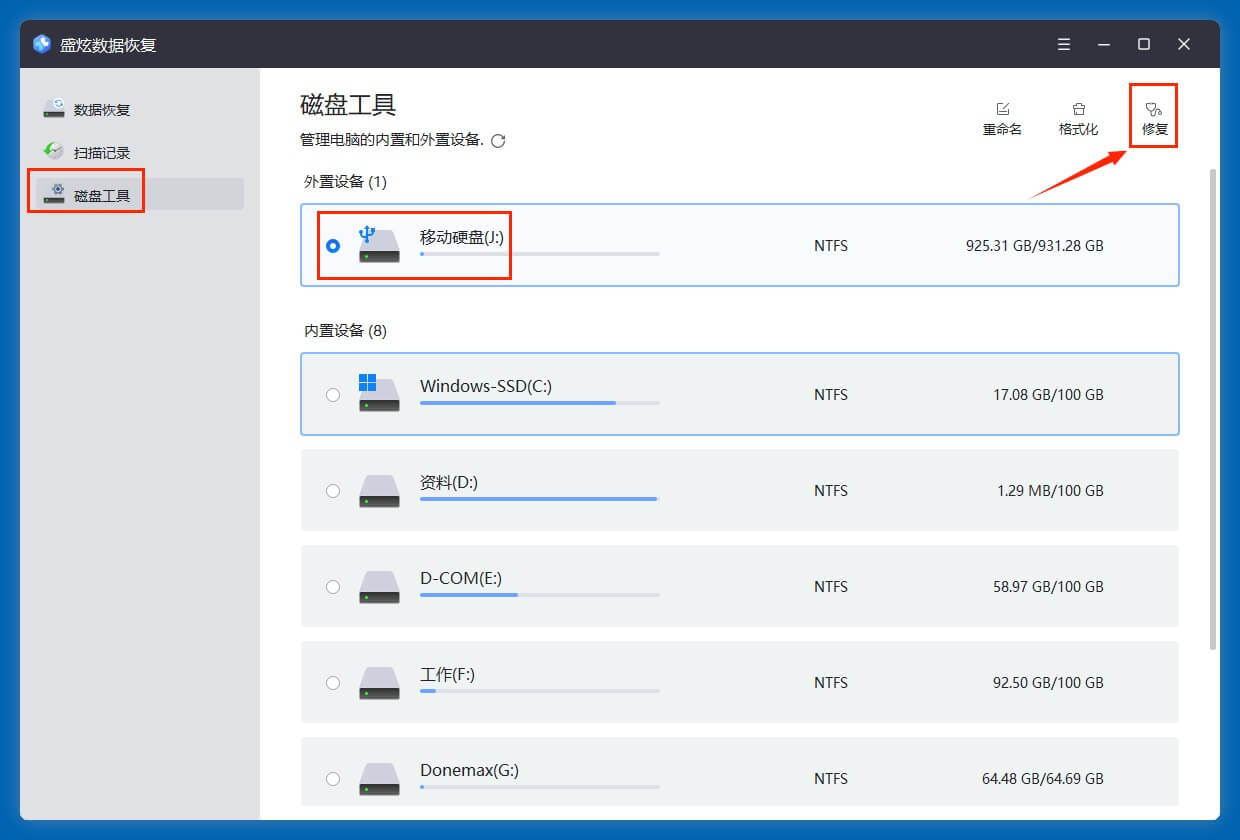
数据恢复完成后即可使用CHKDSK或者其它工具对硬盘进行修复。盛炫数据恢复也提供磁盘修复,选择“磁盘工具”,随后点击选择该盘,点击“修复”按钮即可开始扫描和修复。
两种方式运行CHKDSK (Check Disk)修复硬盘
上面我们已经详细介绍了CHKDSK的功能、常用命令、使用场景,以及数据恢复等内容。下面我们就将说明如何在Windows电脑上运行使用CHKDSK来修复硬盘,主要有2种方式。
方法1. 直接在硬盘属性中运行修复
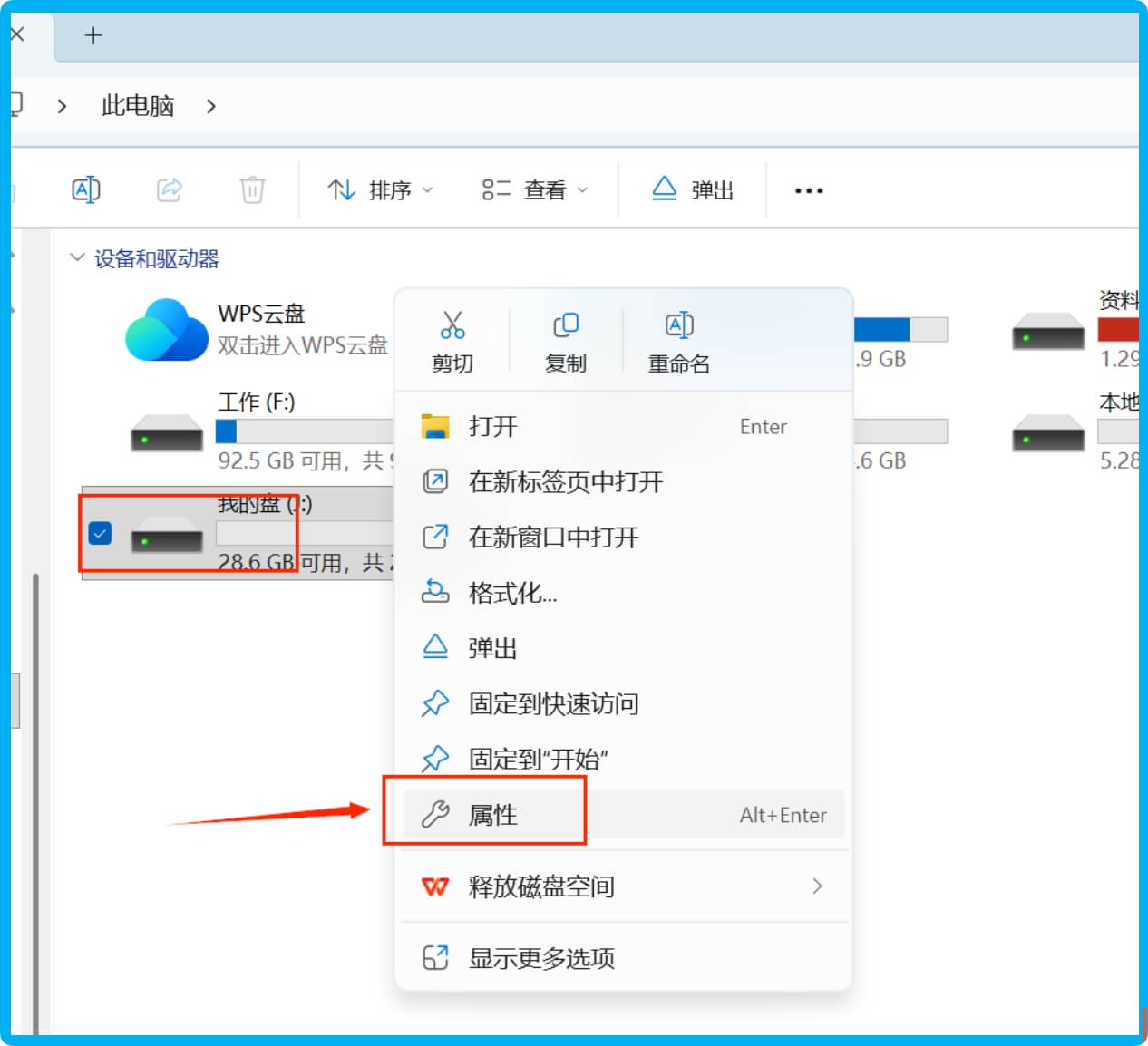
如果硬盘(比如移动硬盘)能够显示在文件浏览器(此电脑)中,即可右键点击,随后选择“属性”。
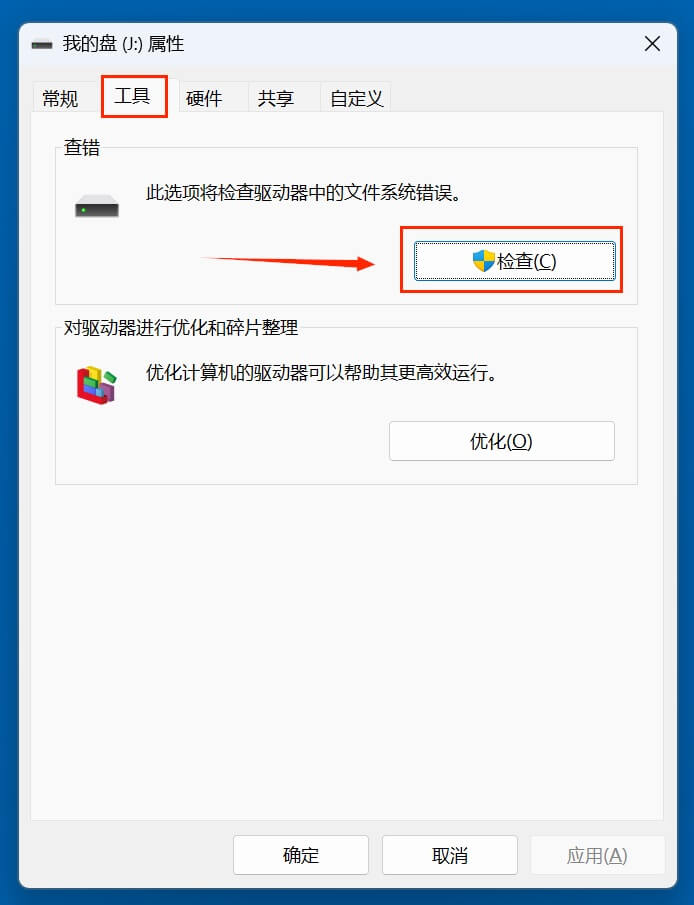
打开属性弹窗后,点击“工具”,随后点击“检查”。
选择“扫描并修复驱动器”。
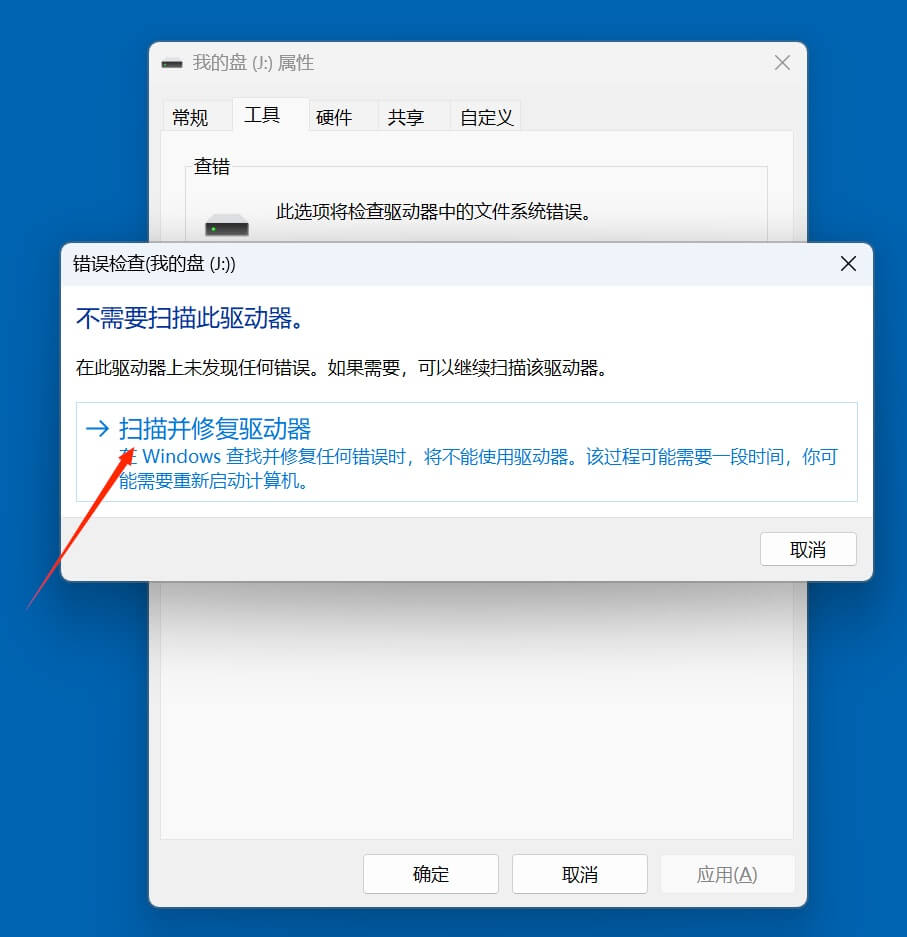
随后将扫描硬盘,找到磁盘错误并进行修复。
方法2. 在命令指示符中运行CHKDSK命令修复硬盘
以移动硬盘举例。在插入一个移动硬盘后,电脑总提示需要格式化才能使用。先不要对移动硬盘进行格式化。直接使用CHKDSK命令对硬盘进行修复。
步骤1. 打开命令提示符Command Prompt
在电脑底部Windows搜索框中输入cmd然后找到命令提示符,选择“以管理员身份运行”。
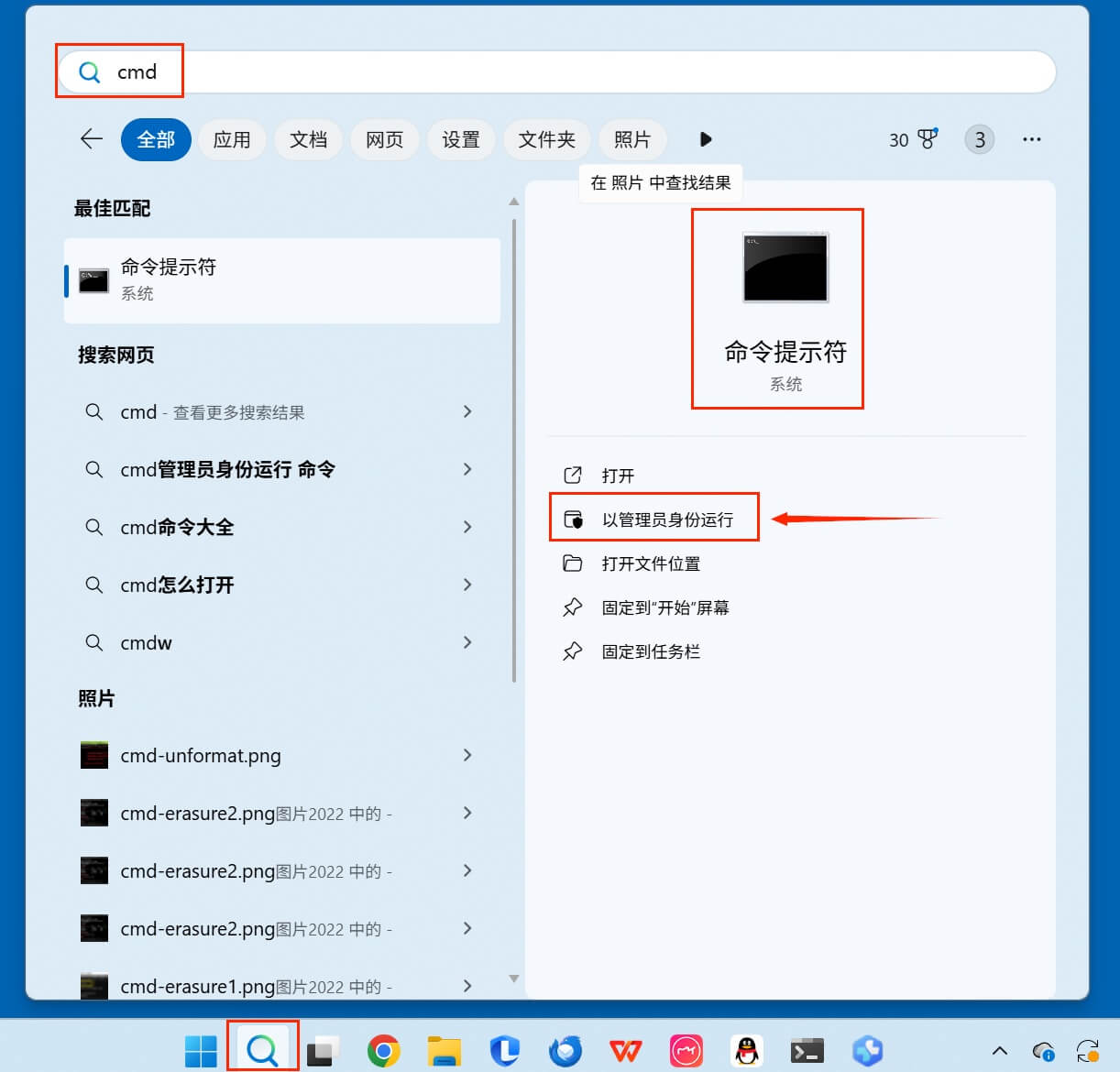
步骤2. 使用CHKDSK命令修复硬盘
本文章中移动硬盘的驱动器号(盘符)是J,所以输入如下命令可以修复文件系统错误。
chkdsk J: /f
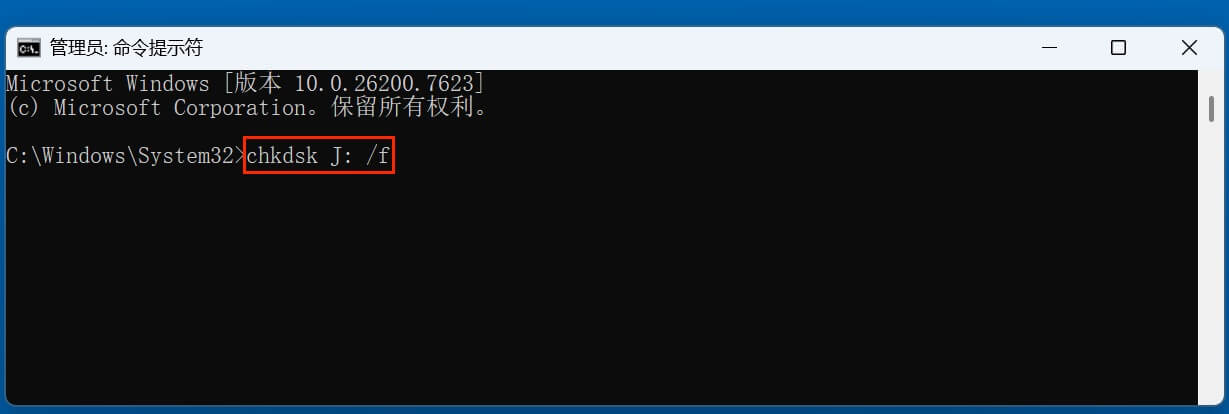
请以您硬盘的实际盘符取代J,随后按回车键进行扫描和修复。
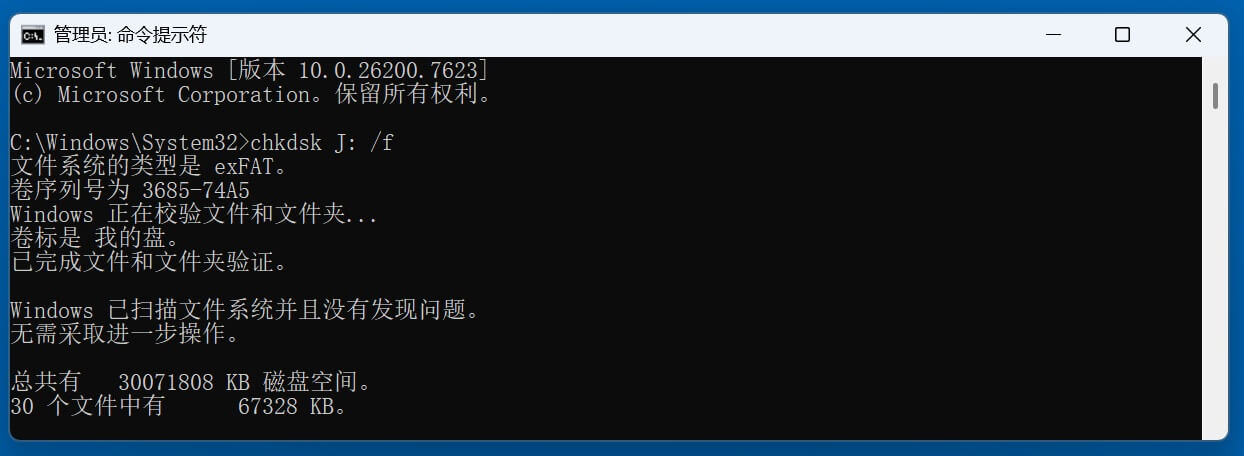
CHKDSK命令绝不是万能,实际上仅能修复部分逻辑错误,比如文件系统崩溃错误。有的用户也收到“CHKDSK无法供RAW驱动器使用”失败提示。这种情况下,需要使用磁盘管理对硬盘进行格式化、重建卷、初始化等操作。很大可能会遭遇数据丢失。建议进行任何操作前,使用数据恢复软件 - 比如盛炫数据恢复先把硬盘内的数据导出来。
