
目录
“我的移动硬盘插入电脑后无法打开,提示位置不可用,无法访问,数据错误、循环冗余检查,这是坏了吗?里面的数据很重要,有办法恢复出来吗?”---来自盛炫用户
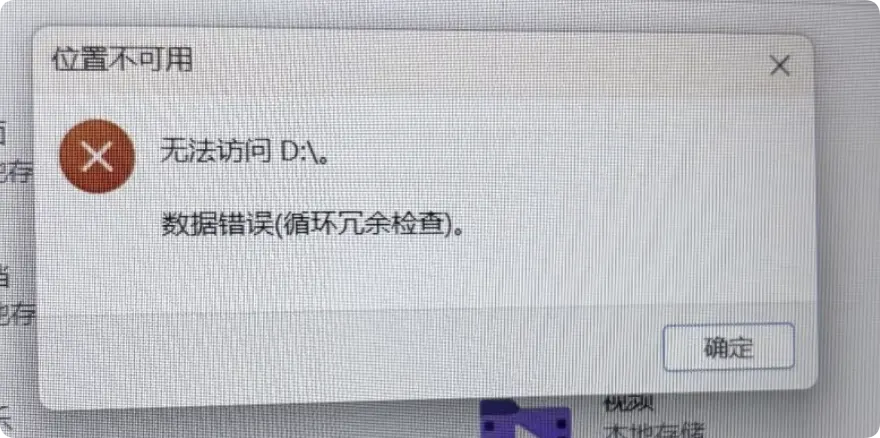
电脑硬盘/U盘/移动硬盘/存储卡提示数据错误、循环冗余检查有很大可能是硬盘已经出现损坏,但也可能是物理连接不稳定、外部供电不足等。遇到此类故障先确保数据安全,可先把故障硬盘内的数据恢复到其它硬盘,然后再修复硬盘数据错误(循环冗余检查)故障。
硬盘出现数据错误(循环冗余检查)是什么原因?
硬盘(比如电脑硬盘、移动硬盘、U盘、存储卡)出现“数据错误(循环冗余检查)”提示,核心原因是系统在数据读取/写入校验时,发现实际传输的数据与预设的CRC校验值不匹配,无法完成数据的准确读写,常见诱因可分为以下几类:
- 存储介质物理损伤:这是最常见的诱因,机械硬盘的盘片出现物理坏道、磁头老化磨损盘片,或是固态硬盘的闪存颗粒出现读写坏块,都会导致对应扇区的数据无法被正常读取,校验环节直接失败。这类情况往往伴随硬盘读取时的异响、对应分区访问卡顿甚至直接无法打开的表现。
- 硬件连接异常:台式机硬盘的SATA接口氧化松动、SATA数据线老化出现针脚虚接/破损,或是移动硬盘的USB接口供电不足、传输线品质差、接口接触不良,都会造成数据在传输过程中出现丢包、位翻转的问题,最终触发CRC校验错误。这种情况一般更换连接线材、重新拔插接口后,问题可能临时缓解。
- 文件系统逻辑故障:硬盘意外断电、强制拔盘、系统突发崩溃后,很容易导致文件系统元数据出现错乱、扇区索引标记错误,甚至出现数据交叉写入的冲突,这种逻辑层面的损坏也会让系统读取文件时得到和校验值不符的结果,很多时候这类故障通过磁盘检查修复工具就能解除报错。
- 外部干扰与过载:硬盘所在的机箱内部供电不稳定、电源输出纹波过大,或是设备处在强电磁干扰的环境下,数据在传输过程中被干扰篡改,也会引发校验失败。另外如果长期满负荷不间断读写硬盘,磁盘控制器临时出现运算错误,也有小概率触发偶发的循环冗余检查报错。
- 设备老化或寿命到期:老旧硬盘的存储单元电荷泄漏、磁介质自然衰减,SSD的主控出现损耗均衡算法异常,都会随着使用时长增加,越来越频繁地出现校验不匹配的问题,属于硬件进入寿命末期的典型警示信号。
建议修复硬盘“数据错误(循环冗余检查)”故障前先恢复数据
如果出现故障的外置盘或者本地分区中存有重要数据,先不要着急修复,先将硬盘内的数据恢复出来再进行修复。数据恢复步骤如下:
步骤1. 在电脑上下载和安装数据恢复软件
数据恢复软件可轻松从出现数据错误(循环冗余检查)的硬盘内恢复出来所有数据文件,点击下载盛炫数据恢复软件,随后将其安装到电脑上。


💡 注意:将数据恢复软件安装到电脑本地完好的硬盘,不要安装到故障硬盘。如果出现数据错误(循环冗余检查)故障的硬盘是外置硬盘、U盘、存储卡,在安装好数据恢复软件后,将该外置硬盘/设备连接到电脑上。
步骤2. 扫描出现故障的硬盘或设备
安装好数据恢复软件后立即运行,然后在磁盘列表中选择需要进行数据恢复的故障硬盘或外置设备(可能显示为丢失分区或者RAW磁盘)。随后点击右下角的“扫描”按钮开始搜索数据。
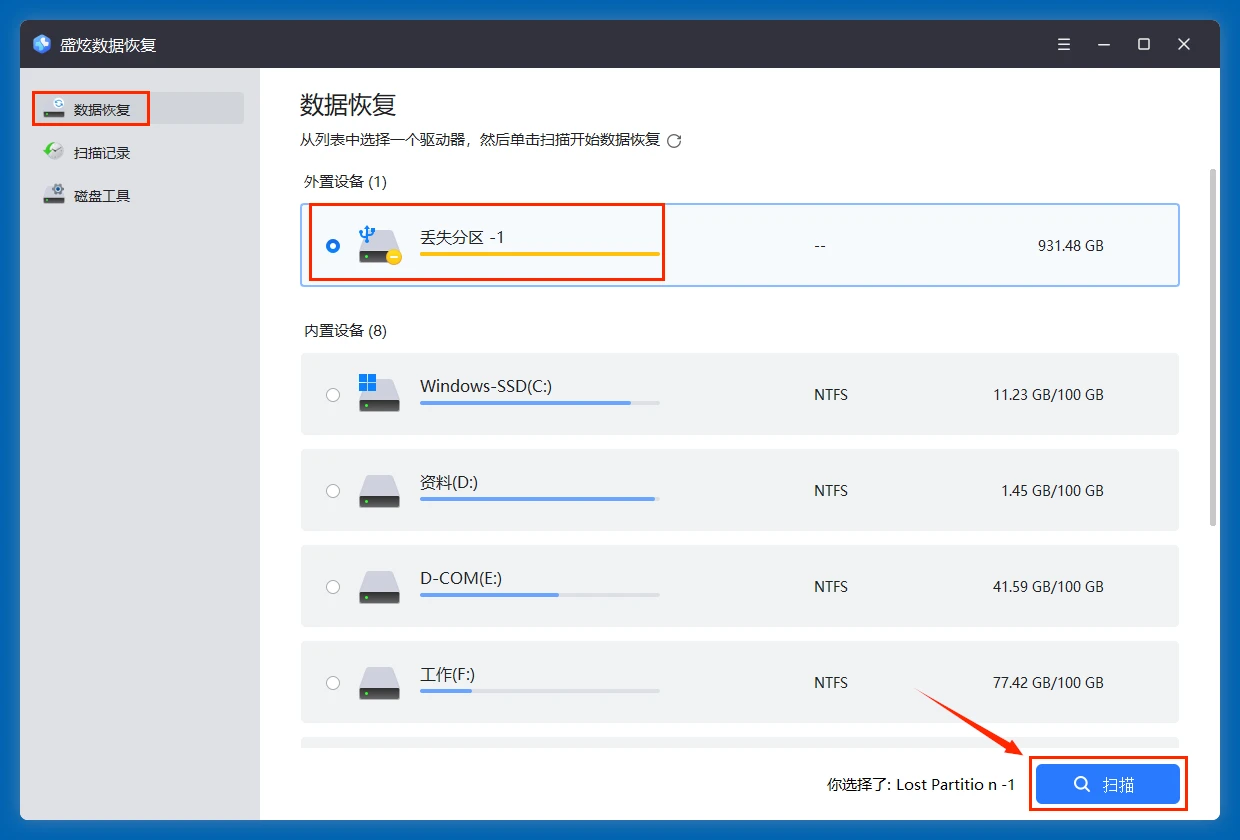
盛炫数据恢复会深度扫描故障硬盘或设备,然后找到里面所有可恢复的文件,包括现存文件、无法访问的文件、此前删除/格式化抹掉/丢失的文件等。
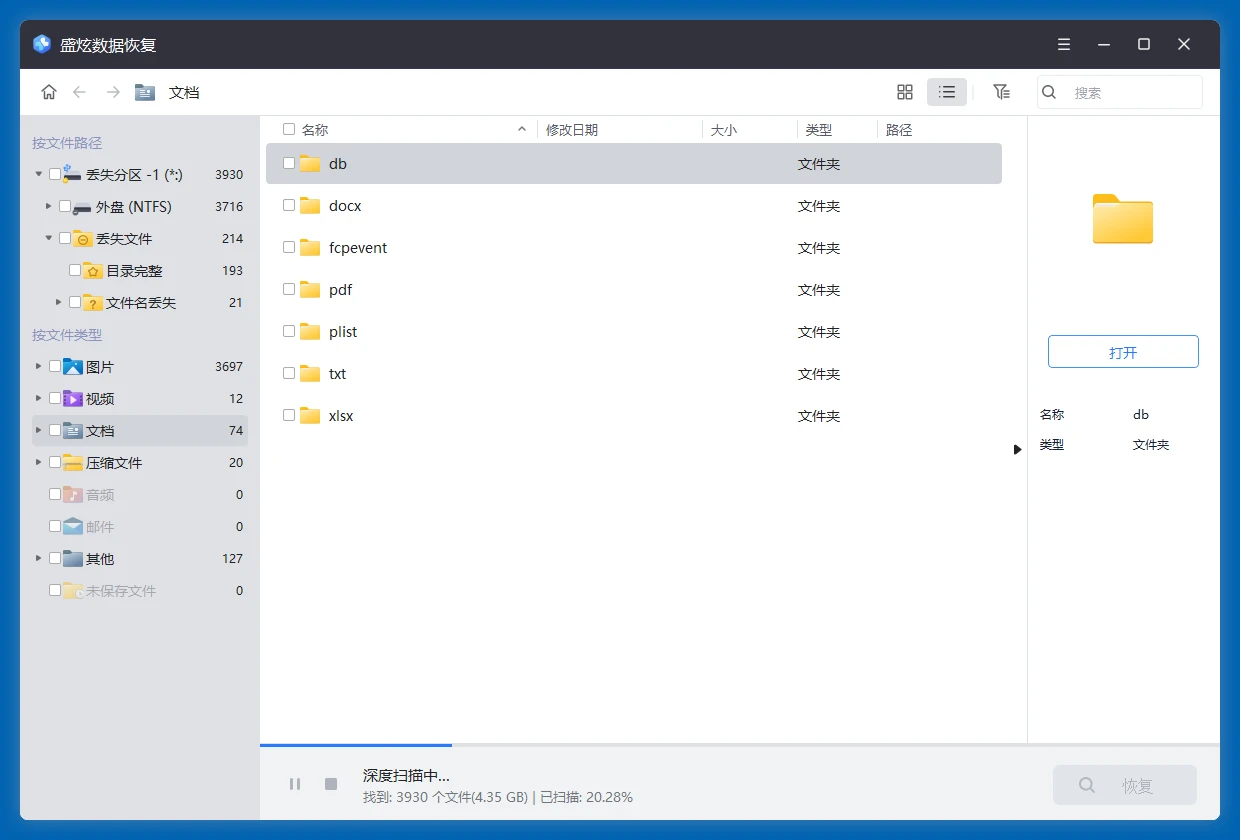
步骤3. 预览和恢复文件
盛炫数据恢复扫描完毕后就会列出所有可恢复的文件,点击文件可进行预览。然后勾选需要的文件,点击“恢复”按钮保存文件到其它完好的硬盘,不要保存回原故障硬盘。
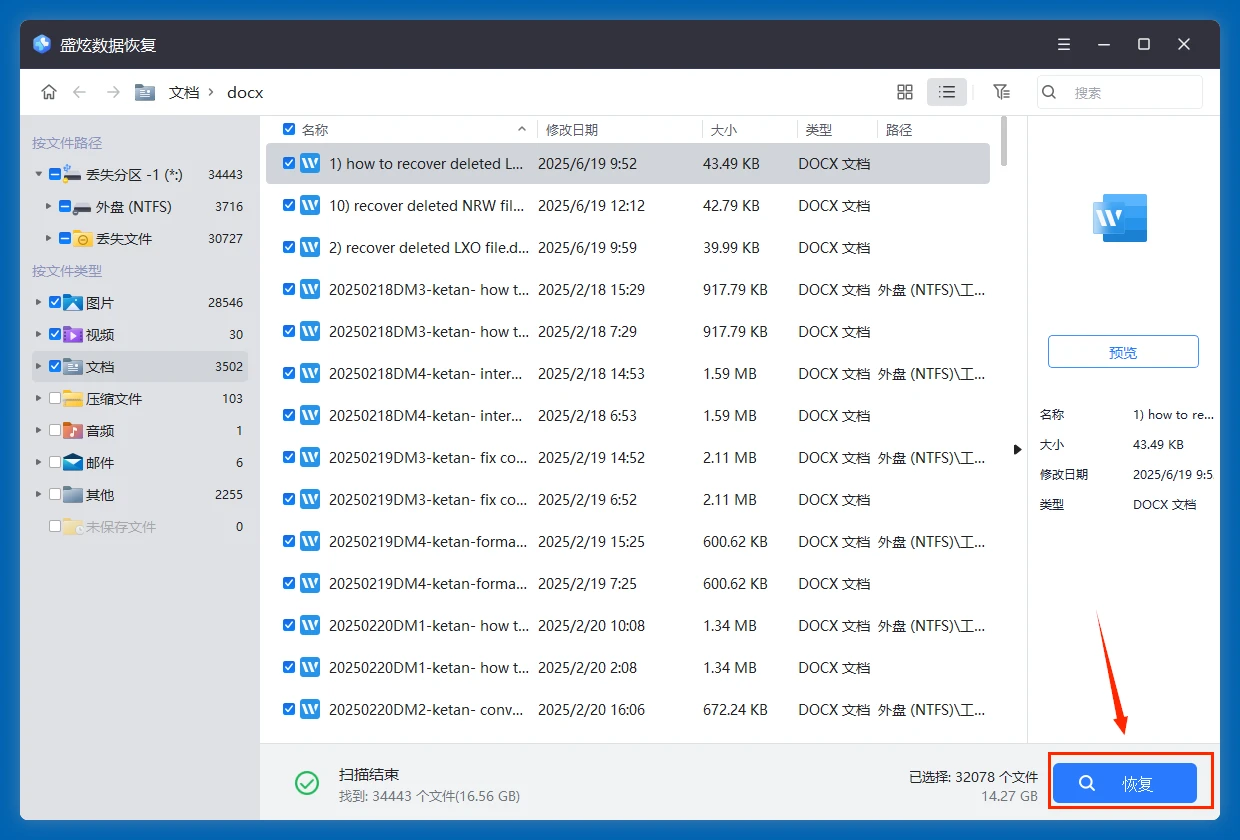
数据恢复完成后再修复硬盘“数据错误(循环冗余检查)”故障。
硬盘提示“数据错误(循环冗余检查)”的分步修复方案
该故障本质是数据校验位与读取内容不匹配,多由文件系统逻辑错误、坏道、接口接触不良三类原因引发,可按照从易到难的顺序逐步排查修复:
第一步:基础硬件排查
- 若为移动硬盘、外置设备,先直接断开连接重启电脑,更换主机后置的原生USB3.0/2.0接口重新插拔,避免前置USB面板供电不足导致校验失败。
- 台式机内置SATA硬盘,可关机后更换SATA数据线与主板上的其他SATA接口,重新开机测试是否恢复正常读取。
- 尝试将故障硬盘连接到其他正常电脑,排除当前系统自身的驱动冲突问题。
第二步:运行系统自带的磁盘检查修复工具
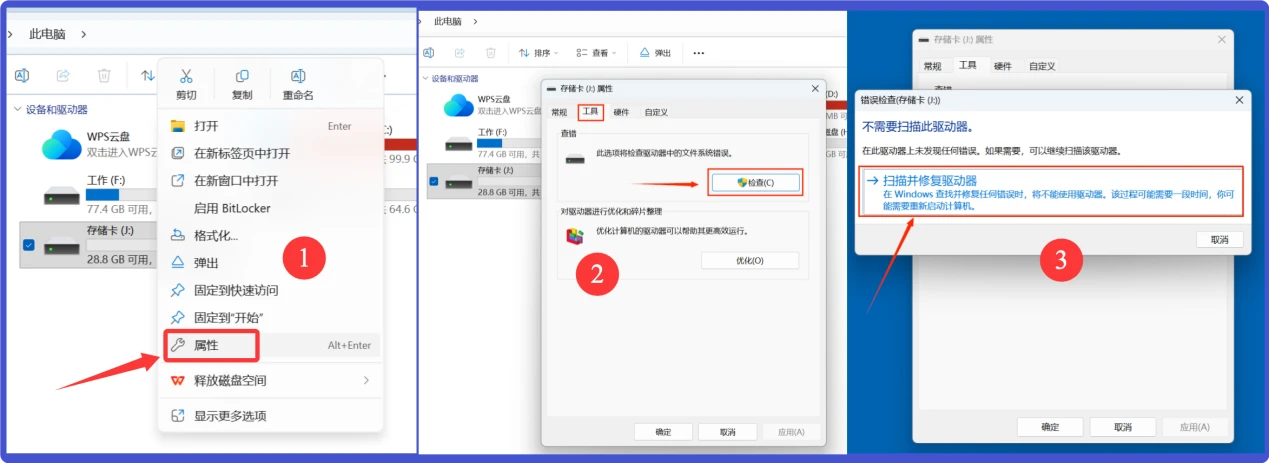
- 右键点击故障硬盘的盘符,选择“属性”打开属性弹窗,然后点击“工具 > 检查”按照提示修复文件系统错误。
![硬盘硬盘数据错误循环冗余检查故障如何修复]()
- 也可在电脑搜索框内输入cmd查找命令提示符,找到后以管理员身份运行,输入指令chkdsk X: /f /r(将X替换为故障硬盘的实际盘符),执行过程中若提示“无法锁定当前驱动器,是否计划在下一次系统重新启动时检查这个卷”,输入Y后回车确认,重启电脑后自动执行完整的坏道扫描与文件系统修复。
![硬盘硬盘数据错误循环冗余检查故障如何修复]()
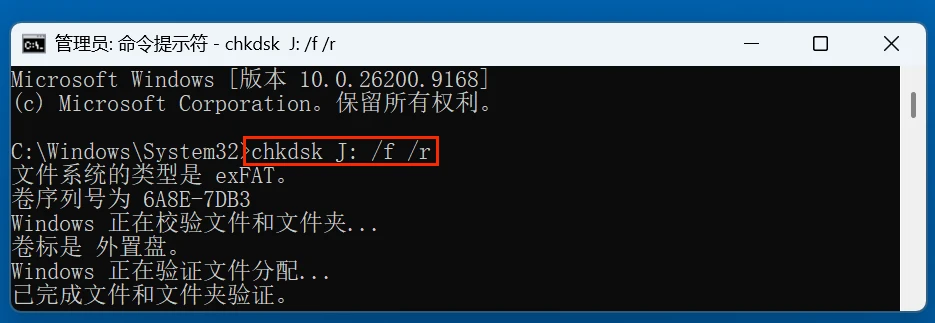
💡 注意:chkdsk的/r参数会尝试修复磁盘物理坏道,扫描耗时随磁盘容量变大而增加,过程中不要强行断电中断。且chkdsk修复可能会导致数据丢失,在先恢复完数据后再进行修复操作。
第三步:使用磁盘管理进行修复
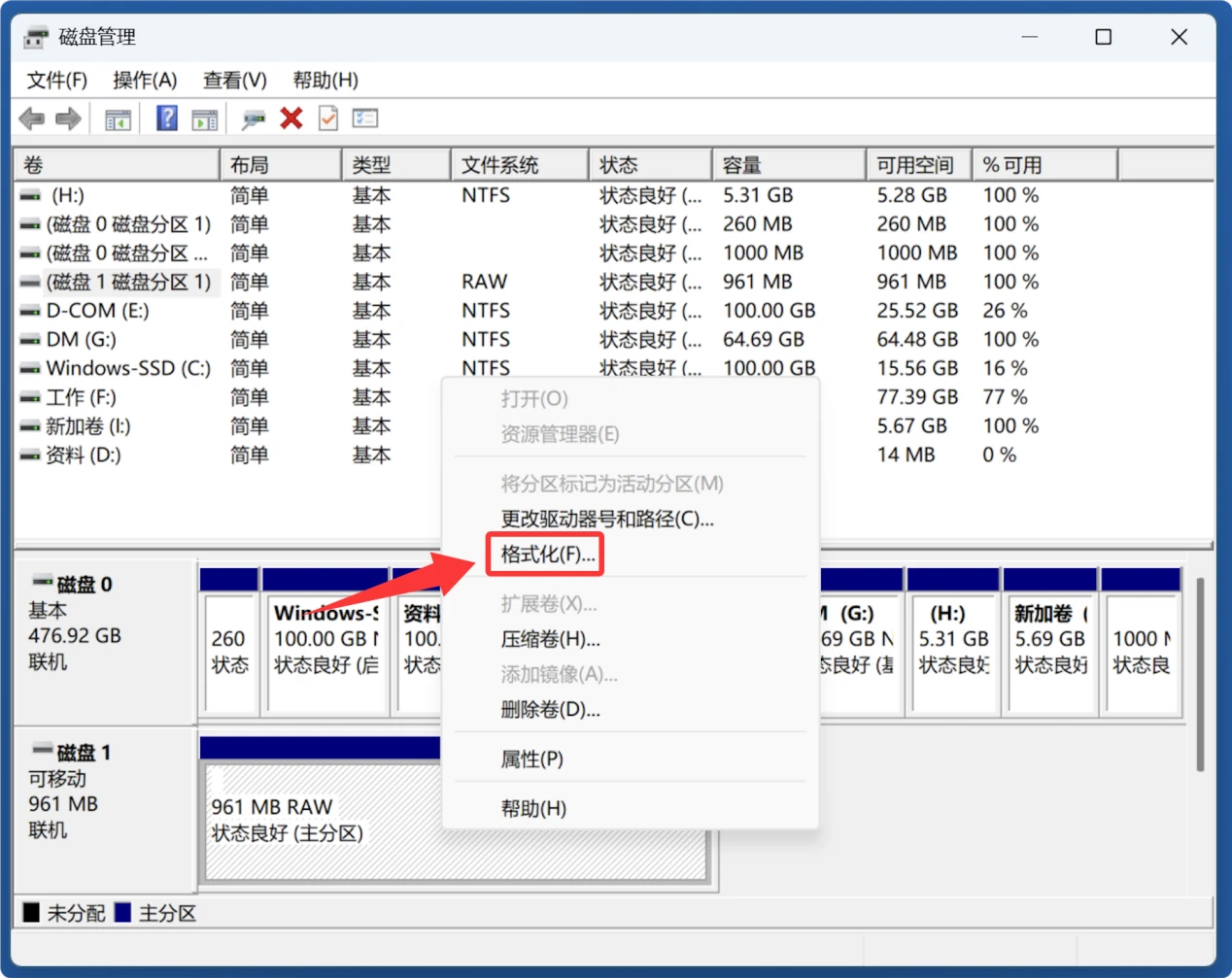
右键点击此电脑的“管理”-“磁盘管理”,或者直接按住WIN+X键打开电脑开始菜单,在菜单内点击打开“磁盘管理”。在磁盘管理内找到出现故障的硬盘,根据其实际状态进行修复。
- 如果硬盘显示是RAW格式化,右键点击其磁盘空间区域选择“格式化”。按照提示重新格式化该硬盘。
![硬盘硬盘数据错误循环冗余检查故障如何修复]()
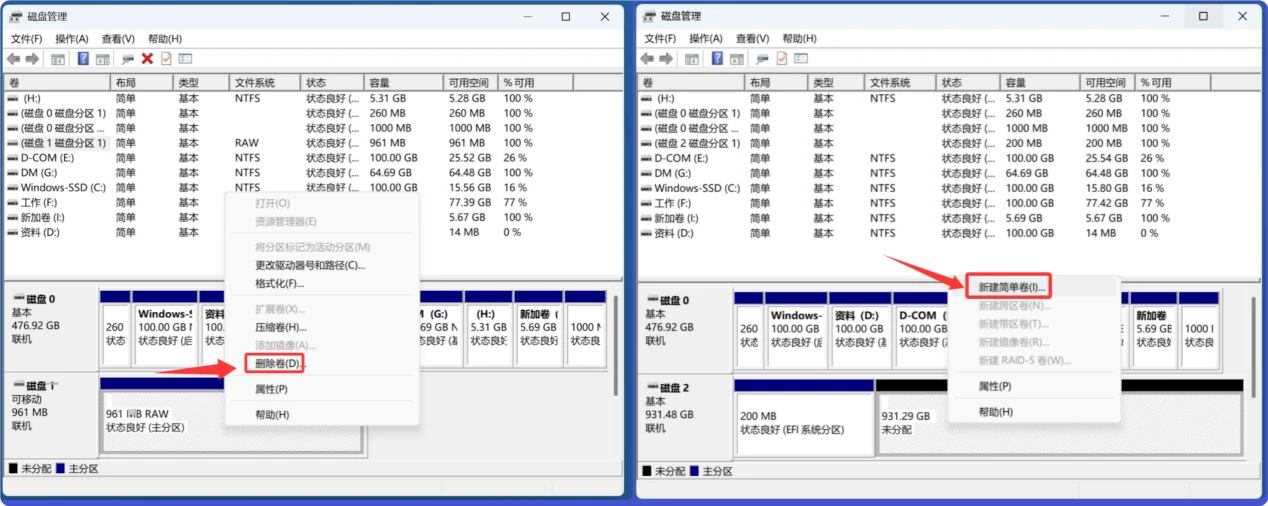
如果无法格式化,右键点击硬盘空间、选择“删除卷”,随后“新建简单卷”。
![硬盘硬盘数据错误循环冗余检查故障如何修复]()
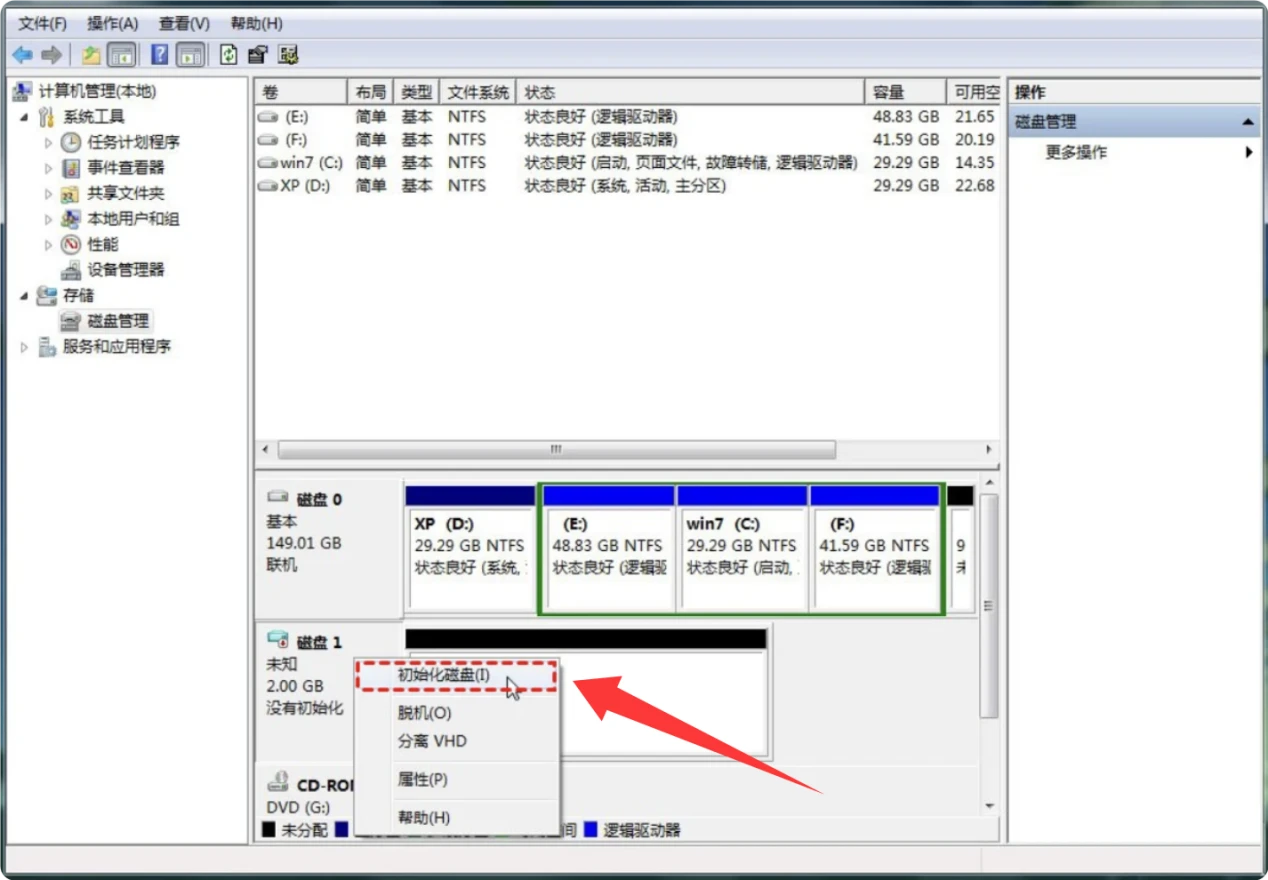
- 如果硬盘显示是“没有初始化”,则右键点击选择“初始化磁盘”即可。如果初始化后显示是未分配,再度右键点击,选择“新建简单卷”。
![硬盘硬盘数据错误循环冗余检查故障如何修复]()
第四步:物理坏道的隔离与后续处置
- 若多次扫描后仍持续出现循环冗余检查报错,说明磁盘已出现不可逆的物理坏道,可通过分区工具将检测出的坏道区域单独划为一个未使用的分区,隐藏该分区避免系统读写访问,延缓故障扩散。
- 物理坏道属于磁盘硬件老化损伤,该状态下硬盘随时可能完全报废,不建议继续存储重要数据,应尽快将全盘数据迁移至新的存储介质。
注意事项:
- 故障出现后不要反复强制读取盘内数据,频繁的磁头往复读取会加速盘片磨损,可能导致数据损坏范围进一步扩大.
- 若盘中存储有高价值的机密数据,不要自行反复操作,可直接联系专业的数据恢复机构开盘处理,避免自行操作造成不可逆的数据损失。
