
“天塌了,刚刚把我的工作移动硬盘插入电脑后,准备把里面文件拷贝出来,但是插入后一一直弹出弹窗提示需要格式化!不能格式化啊,里面的文件很重要,怎么办,如何把文件转移出来?”---来自盛炫用户
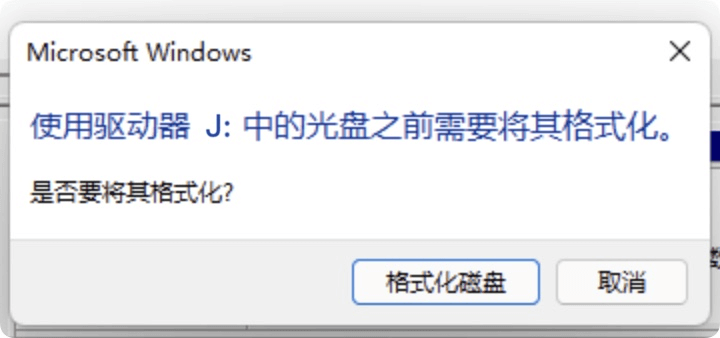
移动硬盘插入电脑遇到弹出弹窗“使用驱动器中的光盘之前需要将其格式化”类似错误十分常见。引起这种问题的原因很多,其中最可能得就是移动硬盘的文件系统已经损坏或者文件系统与电脑操作系统不兼容。直接点击“格式化磁盘”可以解决问题,但是会遭遇数据丢失;如果还未点击格式化,可以先尝试使用Windows内置工具修复移动硬盘,修复有效则万事大吉。无论点击还是未点击格式化,均可使用数据恢复软件把里面的文件导出或者恢复出来。这篇文章就将给出方案解决移动硬盘插入电脑弹窗提示需要格式化的问题。
推荐:解决问题前先将移动硬盘中的数据导出和恢复出来
如果移动硬盘中存有重要文件,先不要点击格式化按钮,先把里面的文件恢复出来;当然如果已经点击了格式化并将移动硬盘格式化了,也可使用数据恢复软件恢复删除、格式化和丢失的文件。
步骤1. 安装一款强大且安全的数据恢复软件
盛炫数据恢复软件是一款强大、安全、易用的数据恢复软件 - 它可轻松从文件系统崩溃的移动硬盘或者格式化掉的移动硬盘中恢复无法访问、删除的、格式化掉的和丢失的文件数据。点击下载该软件,随后将其安装到电脑上。


步骤2. 扫描移动硬盘
随后打开盛炫数据恢复软件,然后选择该移动硬盘,点击“扫描”。
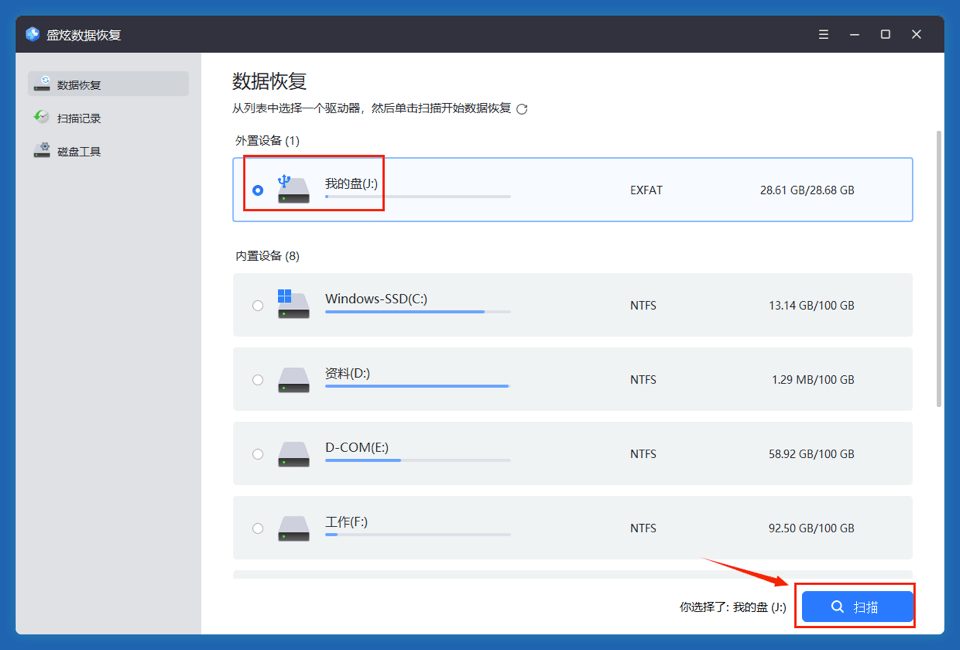
盛炫数据恢复软件将对移动硬盘进行深度扫描,找到里面的现有文件、隐藏文件、此前删除的文件、格式化掉和丢失的文件等。
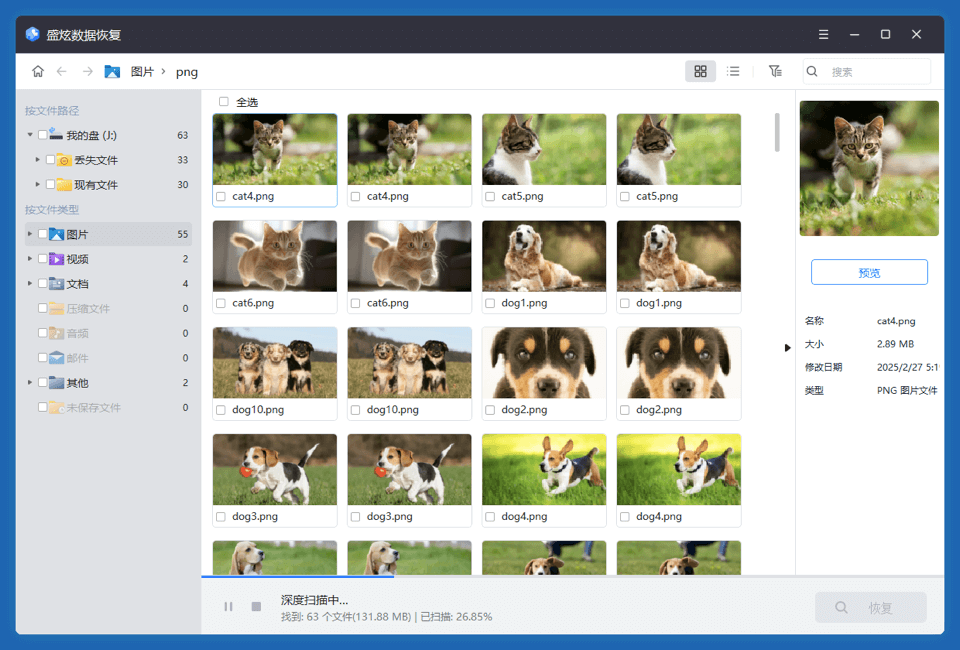
步骤3. 预览和恢复文件
扫描完毕后,可查看所有文件。扫描结果按照路径和文件类型呈现,点击即可预览文件。
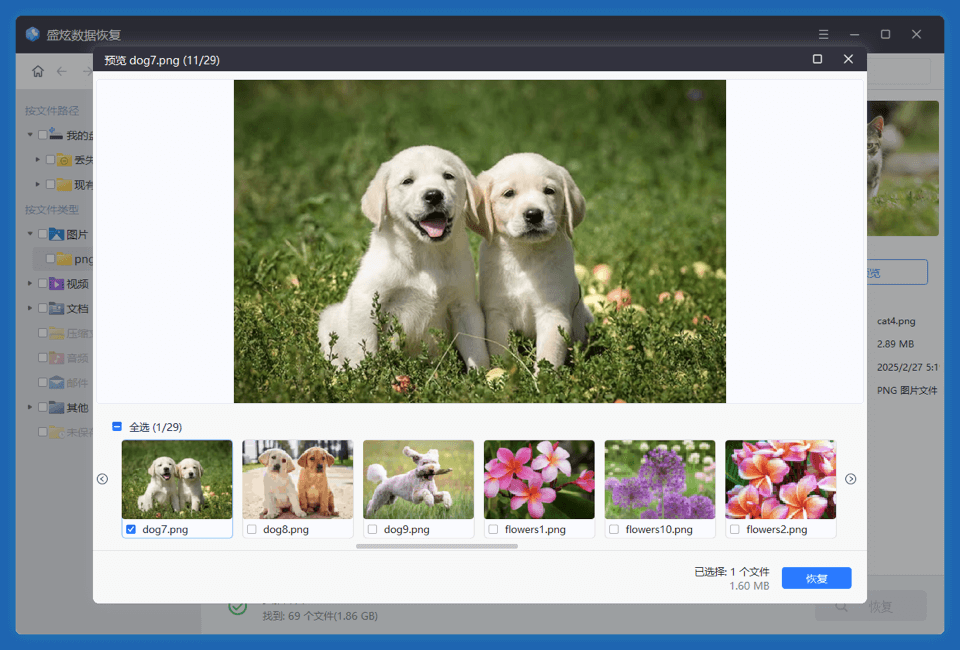
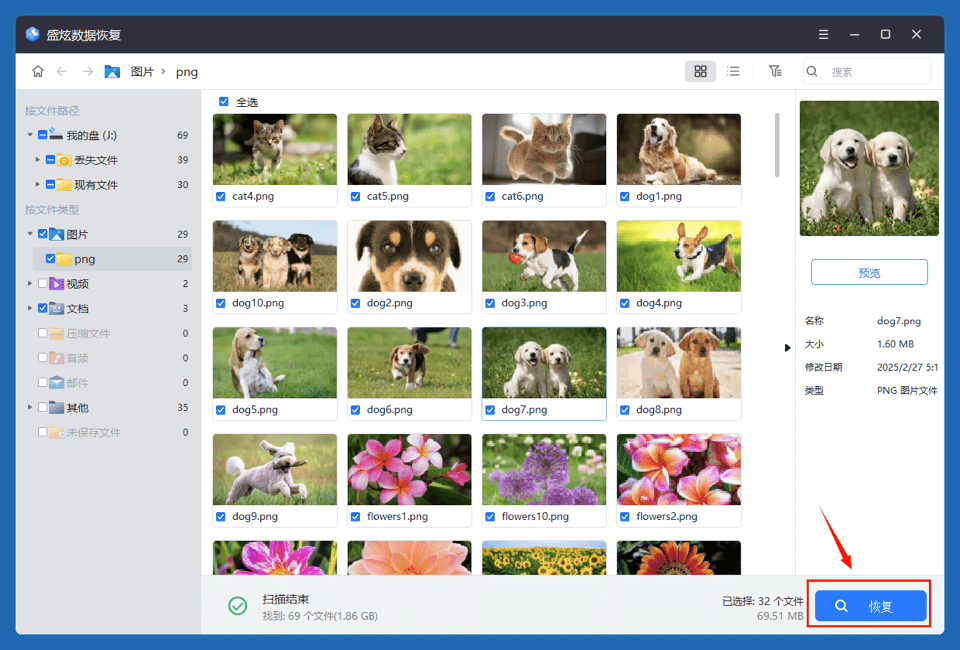
随后选择需要的文件,点击“恢复”按钮保存文件。不要把文件保存回移动硬盘中,先保存到电脑本地或者其它外置盘。
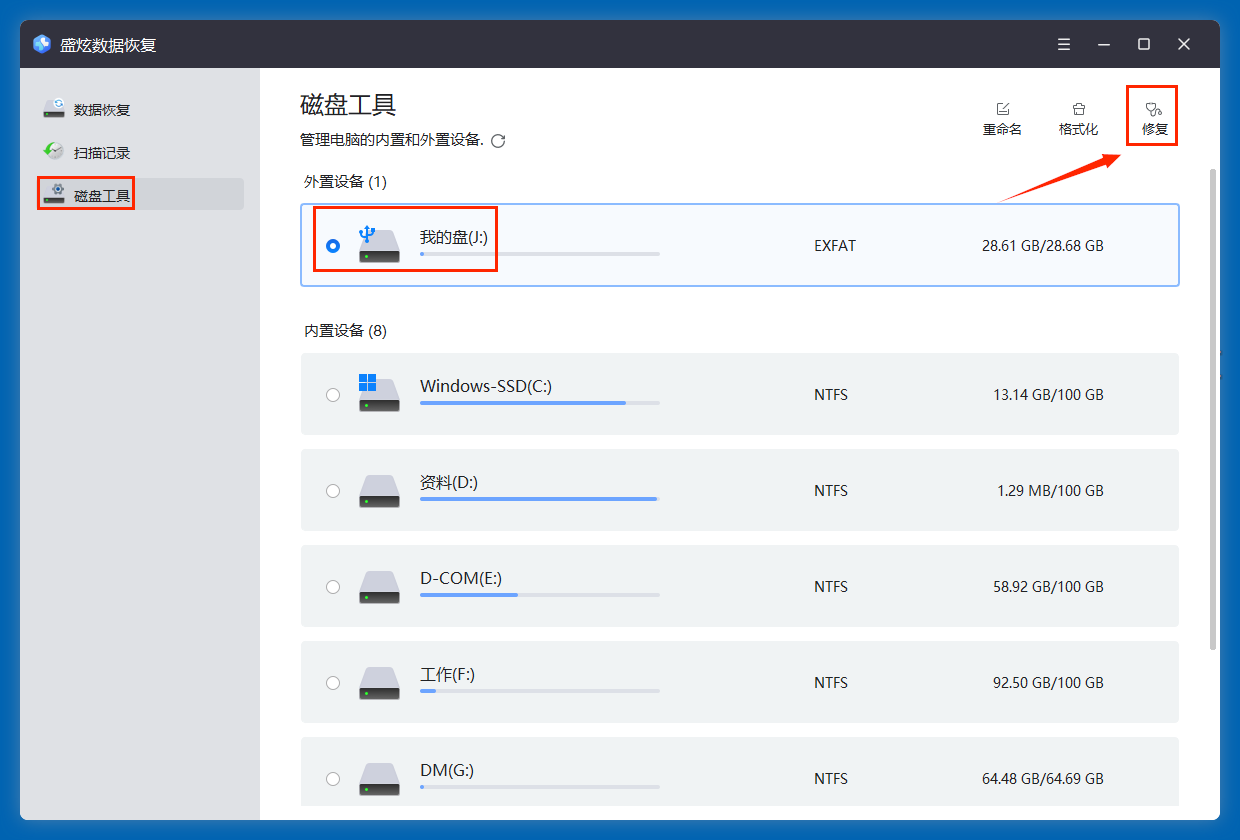
文件恢复完毕后,也可使用盛炫数据恢复软件修复移动硬盘。先返回到首页,选择“磁盘工具”,选择移动硬盘,点击“修复”按钮即可。
【详细步骤】如何解决移动硬盘插入电脑提示需要格式化的问题
引起移动硬盘插入电脑总是弹出弹窗提示格式化错误的主要原因是文件系统错误,可以使用CHKDSK工具修复。
方法1. 使用命令提示符运行CHKDSK
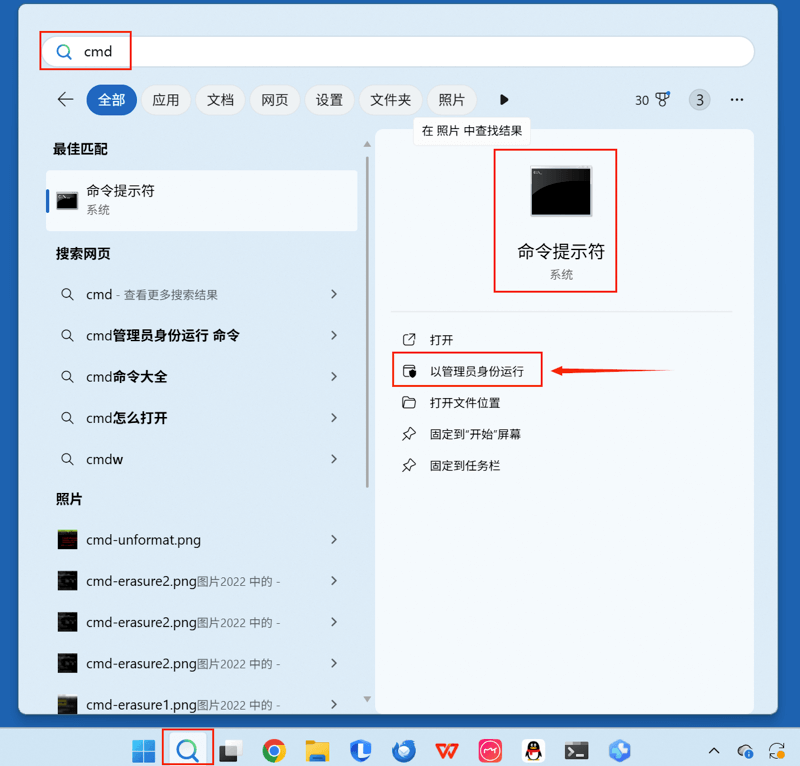
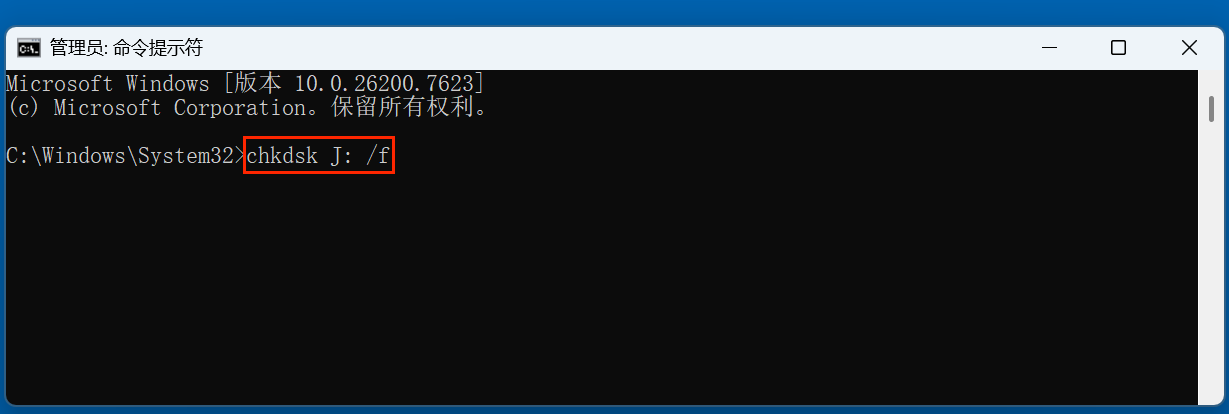
在Windows电脑底部的搜索框中输入cmd搜索命令提示符,随后点击“以管理员身份运行”。
打开“命令提示符”后输入chkdsk命令并按回车键可修复移动硬盘。
chkdsk J: /f (该命令主要修复文件系统,数据丢失风险低)
chkdsk J: /f /r (该命令可修复文件系统错误、也可修复坏扇区、数据丢失风险比/f命令高)
通常情况下,先尝试chkdsk J: /f 命令修复移动硬盘,其中J是磁盘盘符(也叫驱动器号),用您的移动硬盘实际盘符取代J。
比如输入chkdsk J: /f按回车键修复移动硬盘。如果修复完成则万事大吉。
方法2. 使用属性弹窗修复移动硬盘
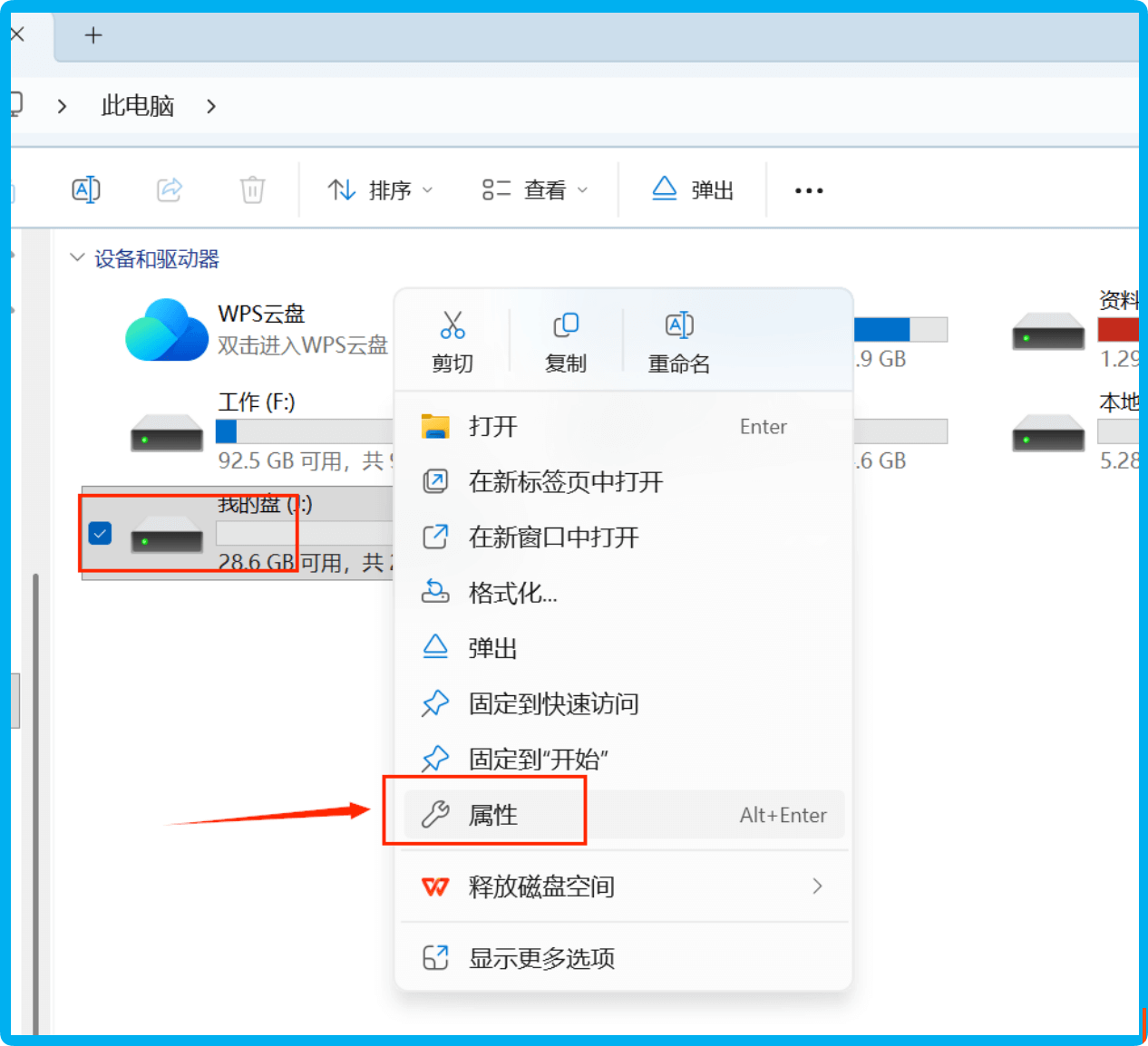
如果在“此电脑”下能够找到该移动硬盘则右键点击,选择“属性”。
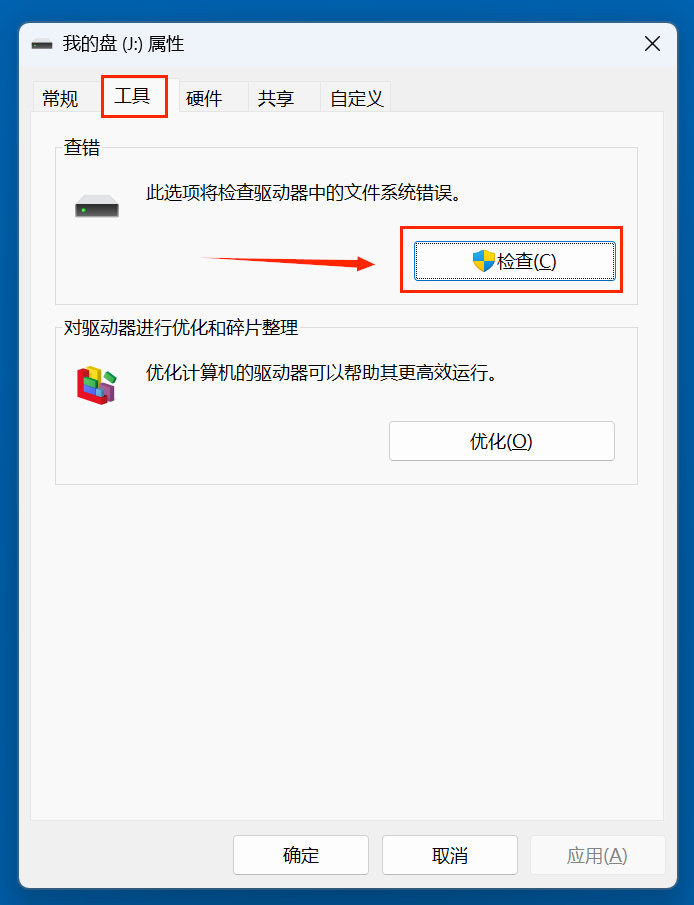
打开属性弹窗后,点击“工具”,点击“检查”即可开始修复。
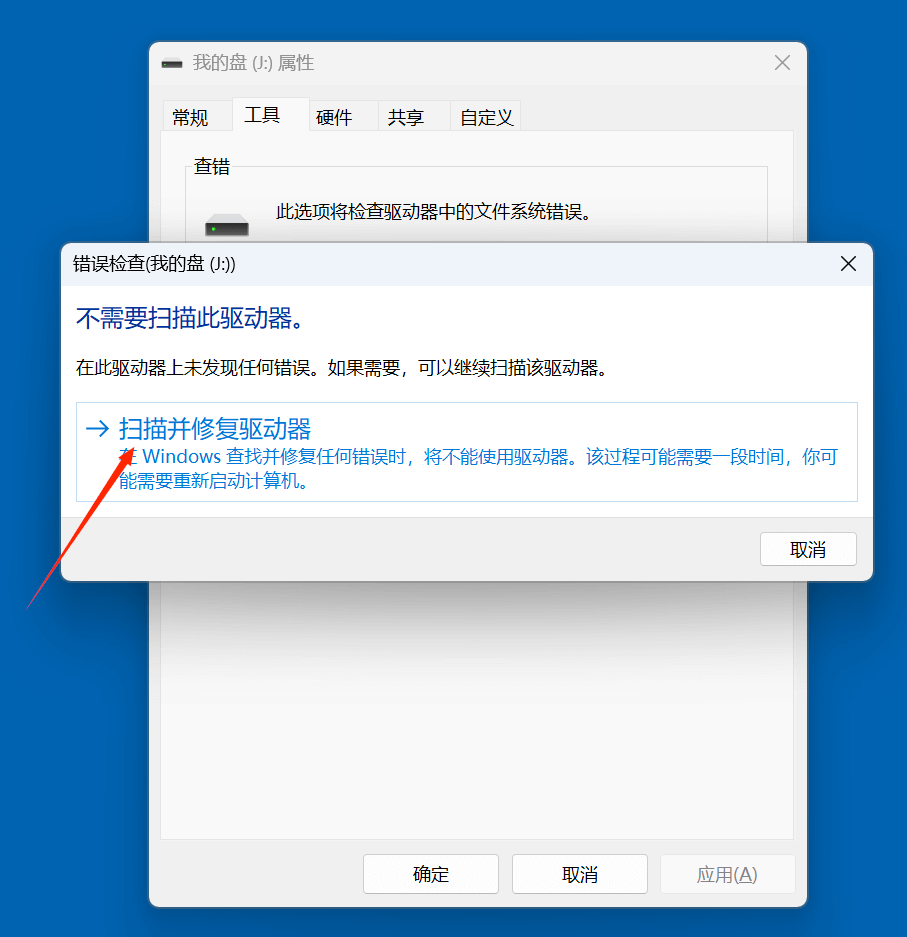
点击“扫描并修复驱动器”,修复移动硬盘。
如果遇到丢失重要数据则使用盛炫数据恢复扫描移动硬盘,找回丢失的数据。
💡 注意:如果上面的方法均无法修复移动硬盘,则打开“磁盘管理”,然后右键点击该移动硬盘,选择新建简单分区或者初始化等修复移动硬盘。
