目录
苹果的M系列芯片(M1、M2、M3、M4、M5...)是苹果公司自主研发的基于ARM架构的芯片,主要应用于Mac、iPad等产品,标志着苹果产品从英特尔x86架构向自研芯片的重大转型。市场上主流的Mac机型多数都是搭载的是M系列芯片。这篇文章将讲解如何对搭载M系列芯片的Mac电脑进行格式,在卖掉、捐赠、处理使用过的M芯片Mac电脑前对其进行彻底的数据清除。这样做不仅可以修复系统错误,更能够从一定程度上避免隐私数据泄露。当地在格式化或者清除数据前,务必备份要个人数据。
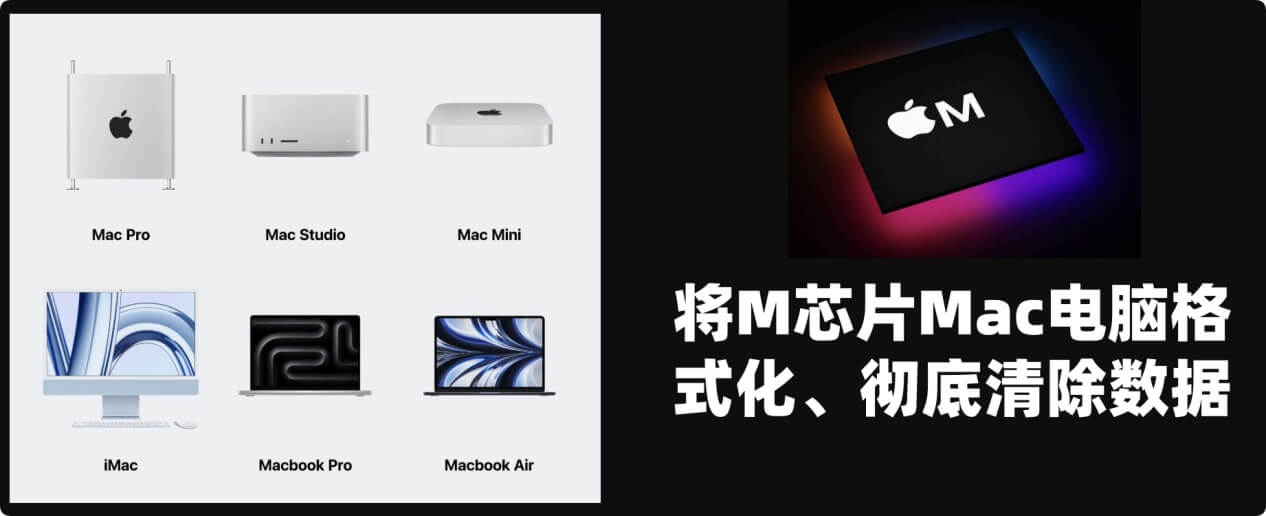
哪些情形下需要将搭载M系列芯片的Mac电脑格式化并彻底清除数据
以下是需要将搭载M系列芯片的Mac电脑格式化并彻底清除数据(也叫恢复出厂设置)的常见情形:
- 设备转售或赠送前:当计划将Mac电脑出售给他人或赠予亲友时,必须格式化并彻底清除数据。这是因为设备中可能存储着大量个人隐私信息,如照片、通讯记录、财务数据等,若不彻底清除,新用户可能通过技术手段恢复这些数据,导致隐私泄露和安全风险。彻底清除数据能确保前任用户的所有个人信息被完全抹除,保护个人隐私安全。
- 遭遇严重恶意软件或病毒感染:尽管macOS系统相对安全,但仍有可能受到恶意软件或病毒的攻击。当恶意软件深度感染系统,无法通过常规的杀毒软件或系统修复手段清除,或者恶意软件已经获取了系统的高级权限,对系统文件和数据造成严重破坏时,格式化并彻底清除数据是有效的解决办法。通过这种方式,可以将系统恢复到初始状态,彻底清除恶意软件残留,保障设备的正常运行和数据安全。
- 系统出现无法修复的严重故障:在使用过程中,Mac电脑可能会出现各种系统故障,如频繁死机、蓝屏、启动失败、重要系统文件损坏等。当经过多次尝试系统恢复、重装系统等常规修复方法后,故障仍然无法解决,严重影响设备的正常使用时,格式化并彻底清除数据可以作为最后的解决手段。它能够清除系统中的错误配置、损坏文件等问题,重新安装干净的操作系统,使设备恢复正常功能。
- 准备更换为其他操作系统:虽然M系列芯片的Mac主要支持macOS系统,但部分用户可能因特定需求想要安装其他兼容的操作系统(如通过虚拟机或特殊方式安装的Linux系统等)。在进行操作系统更换时,为了避免不同系统之间的文件冲突、残留文件影响新系统的安装和运行,通常需要先格式化硬盘并彻底清除原有的数据和系统文件,为新操作系统的安装提供一个干净的环境。
- 对设备进行深度清理以提升性能:长期使用Mac电脑后,系统中可能会积累大量的冗余文件、缓存数据、无效注册表项以及错误的系统设置等,这些因素可能导致设备运行速度变慢、响应迟钝。当常规的系统清理工具无法有效解决性能问题时,格式化并彻底清除数据后重新安装系统,可以清除所有不必要的文件和设置,使设备恢复到接近出厂时的性能状态,提升使用体验。
- 企业或组织设备回收处理:对于企业或组织而言,当员工离职、设备更新换代或设备达到使用年限需要回收处理时,必须对搭载M系列芯片的Mac电脑进行格式化并彻底清除数据。这是为了保护企业的商业机密、客户信息、内部文档等敏感数据不被泄露。企业数据往往涉及商业利益和法律合规问题,彻底清除数据是确保信息安全、防止数据外泄的重要措施,符合数据安全管理的相关规定和要求。
两种方法将搭载M系列新的Mac电脑格式化/清除数据
在对M芯片Mac电脑进行格式化(还原出厂设定)前务必备份好个人数据。可以使用时间机器进行完整备份,也可把有用文件传输到云端、其它外置设备或者其它电脑中完成备份。把搭载M系列芯片的Mac电脑恢复至出厂设置(包括格式化硬盘、重装纯净系统等)很简单,下面是两种常见方法。
方法1. 使用“抹掉所有内容和设置功能”
搭载M系列芯片的Mac电脑自带一键还原功能 - 叫“抹掉所有内容和设置”,也叫抹掉助理。它能自动地退出重要账户、格式化系统盘、重装纯净系统,将Mac电脑恢复至出厂状态。下面是详细操作步骤:
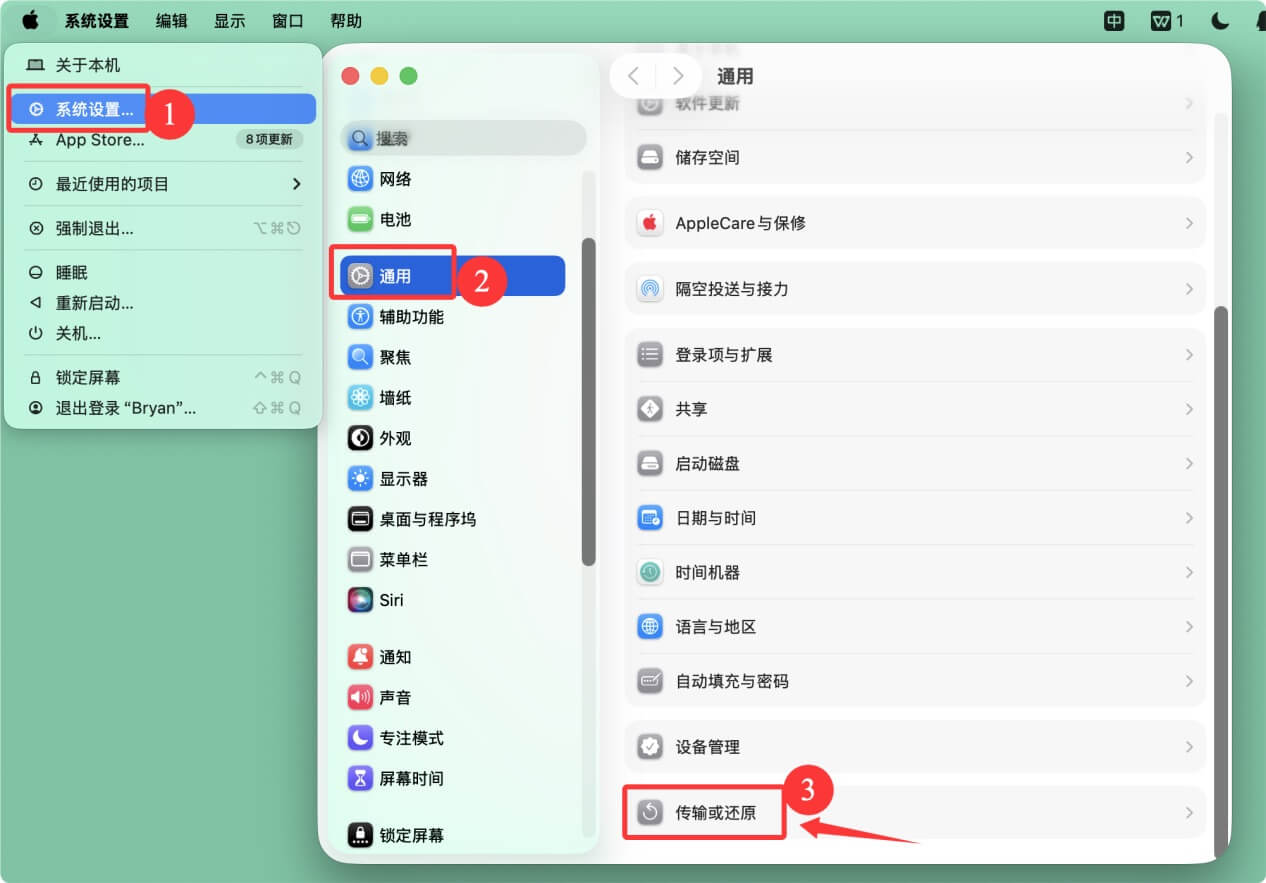
- 打开M芯片的Mac电脑后在屏幕左上角点击苹果标志,随后选择“系统设置”。打开系统设置窗口后,在左侧选择“通用”,在右侧滚动到底部,选择选择“传输或还原”。
![如何将搭载M芯片的Mac格式]()
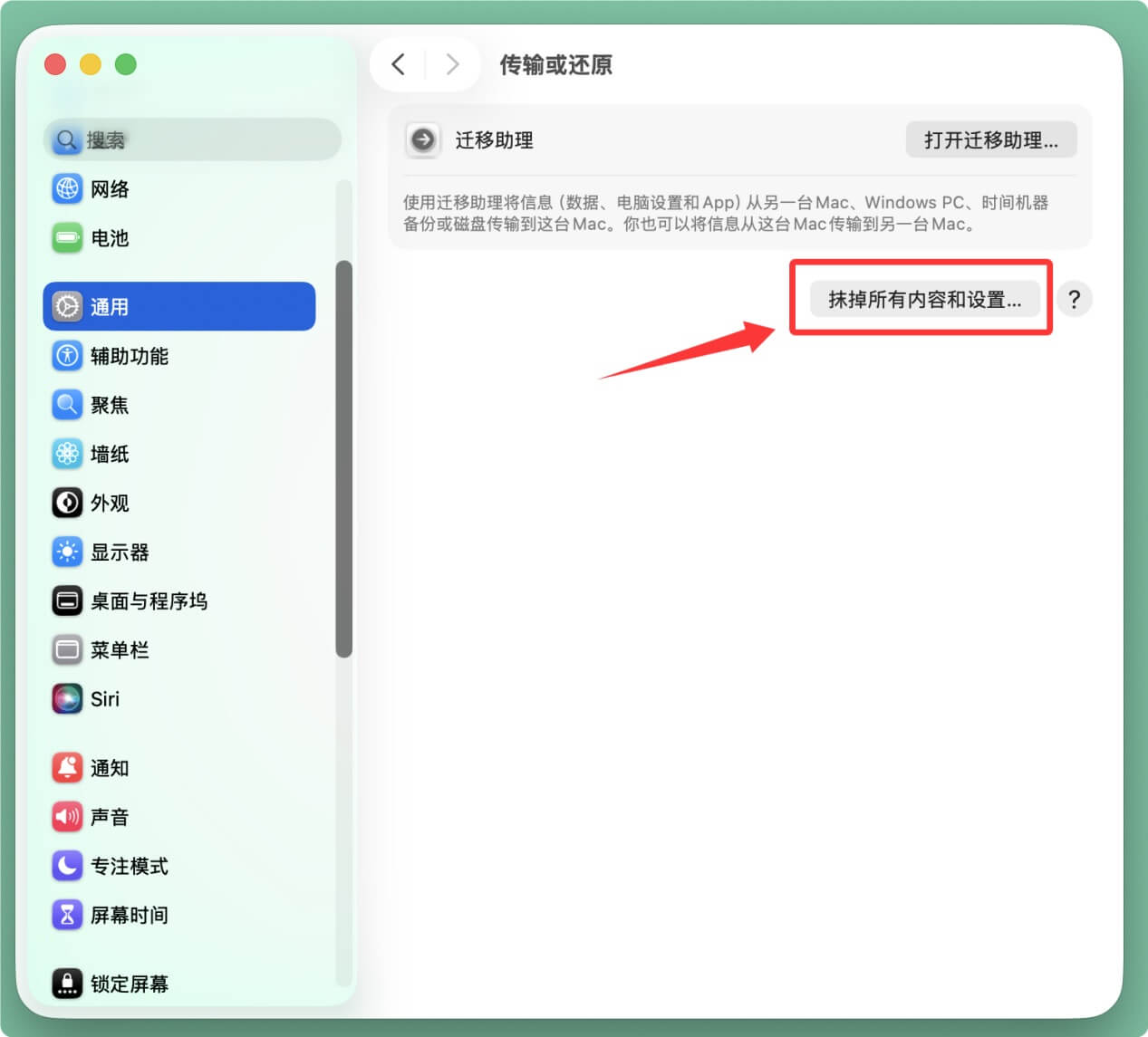
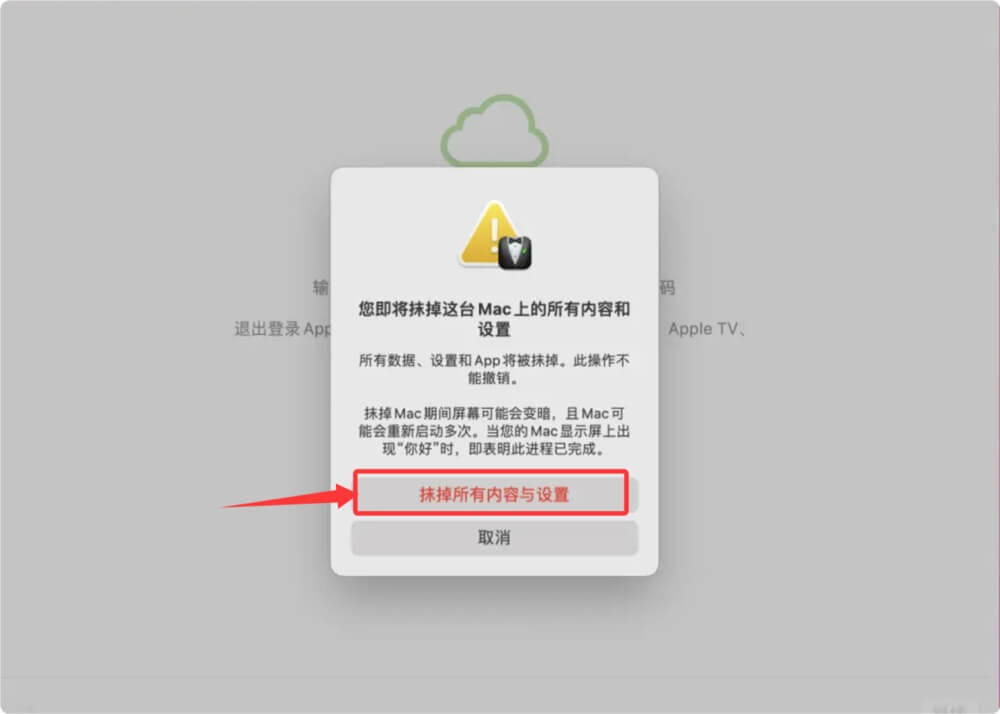
在传输或还原界面点击“抹掉所有内容和设置”即可打开抹掉助理。
![如何将搭载M芯片的Mac格式]()
![如何将搭载M芯片的Mac格式]()
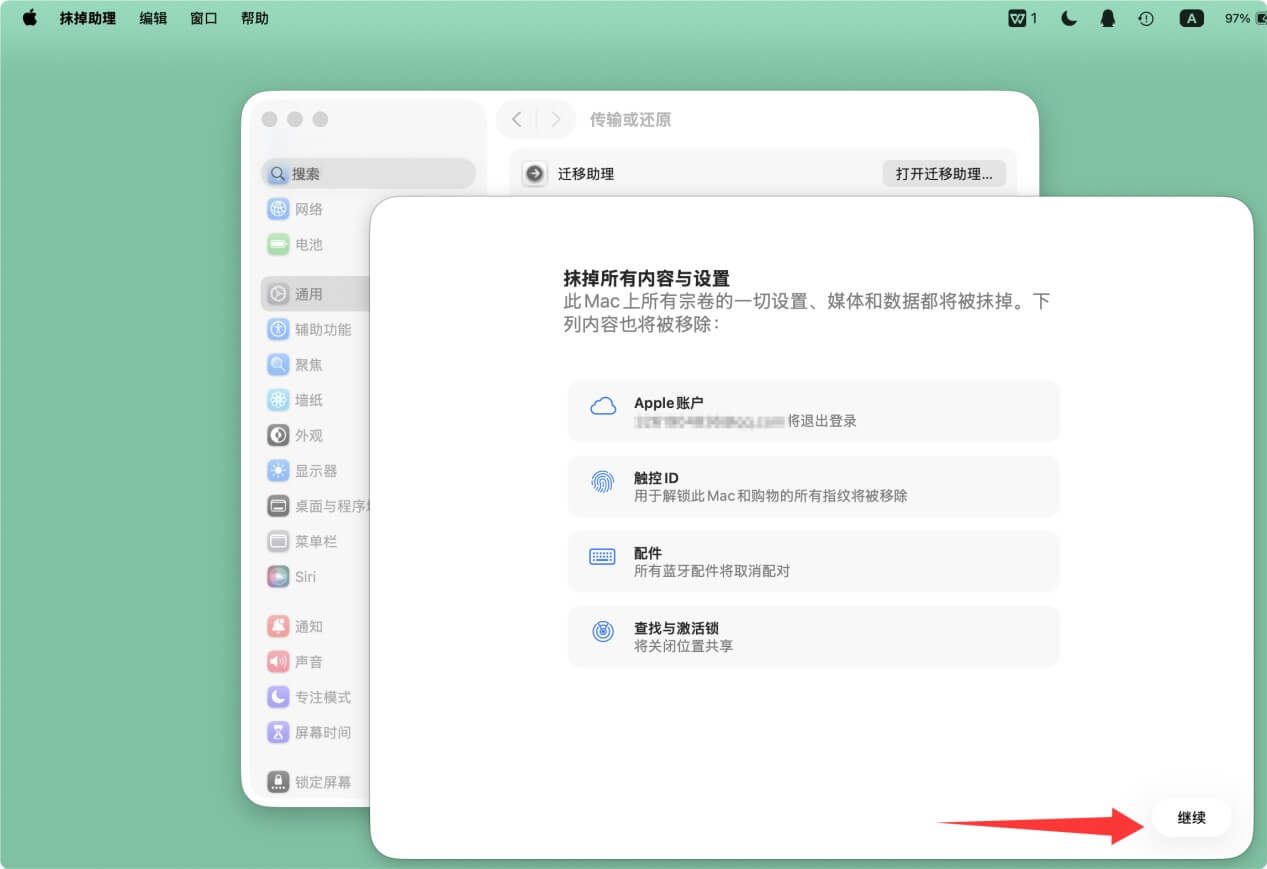
- 打开抹掉助理后根据界面提示对该M芯片Mac电脑进行恢复出厂设置,即完成了格式化和深度的数据清理。
![如何将搭载M芯片的Mac格式]()
方法2. 在macOS恢复模式下格式化系统盘并还原Mac电脑
如果Mac电脑系统已经崩溃且无法正常启动,可以在macOS恢复模式下格式化系统盘,然后重装纯净系统,这样也可完成电脑还原。
- 退出重要账户。
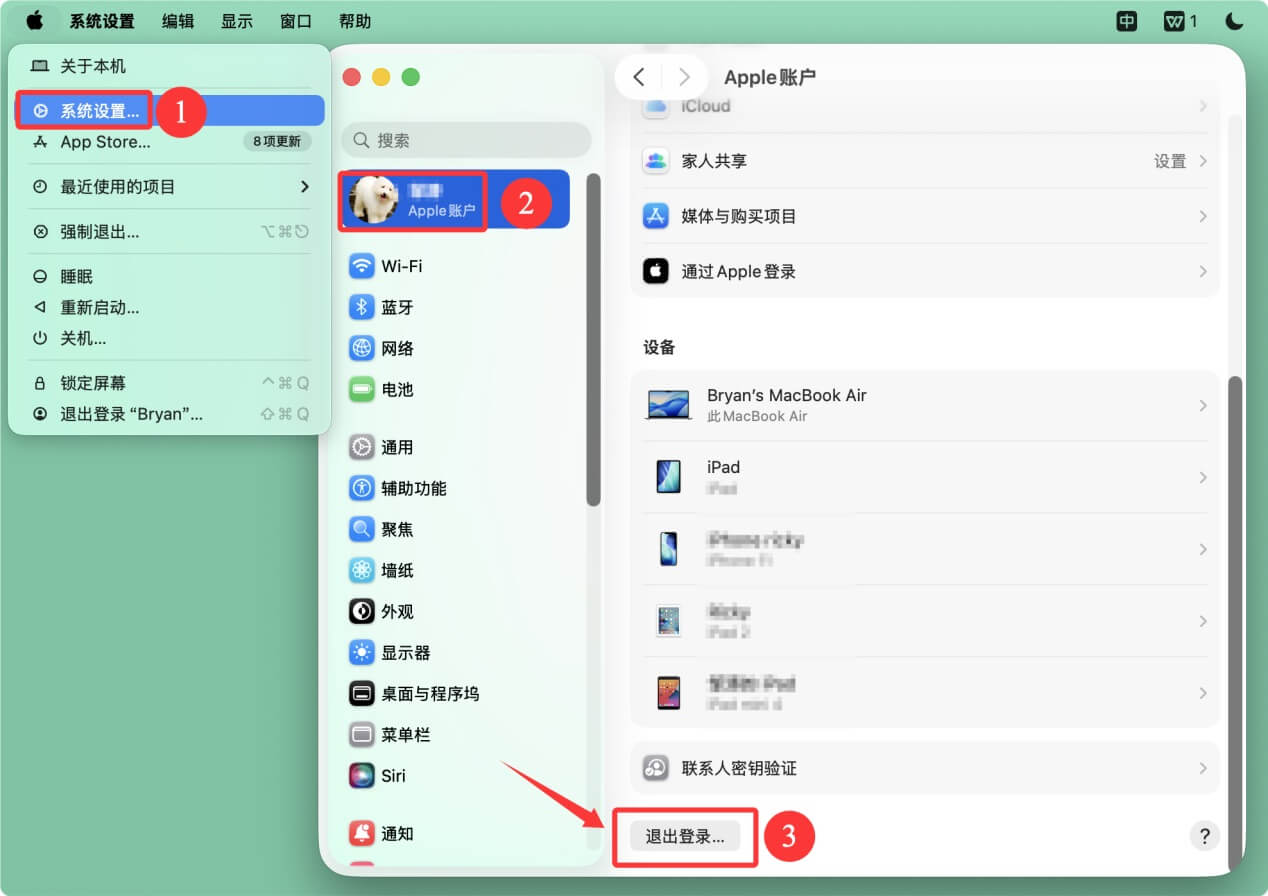
退出管理iCloud的Apple账户:同样需要点击电脑左上角的苹果标志,然后选择“系统设置”。打开系统设置后,在左上角点击账户名,在右侧底部点击“退出登录”。
![如何将搭载M芯片的Mac格式]()
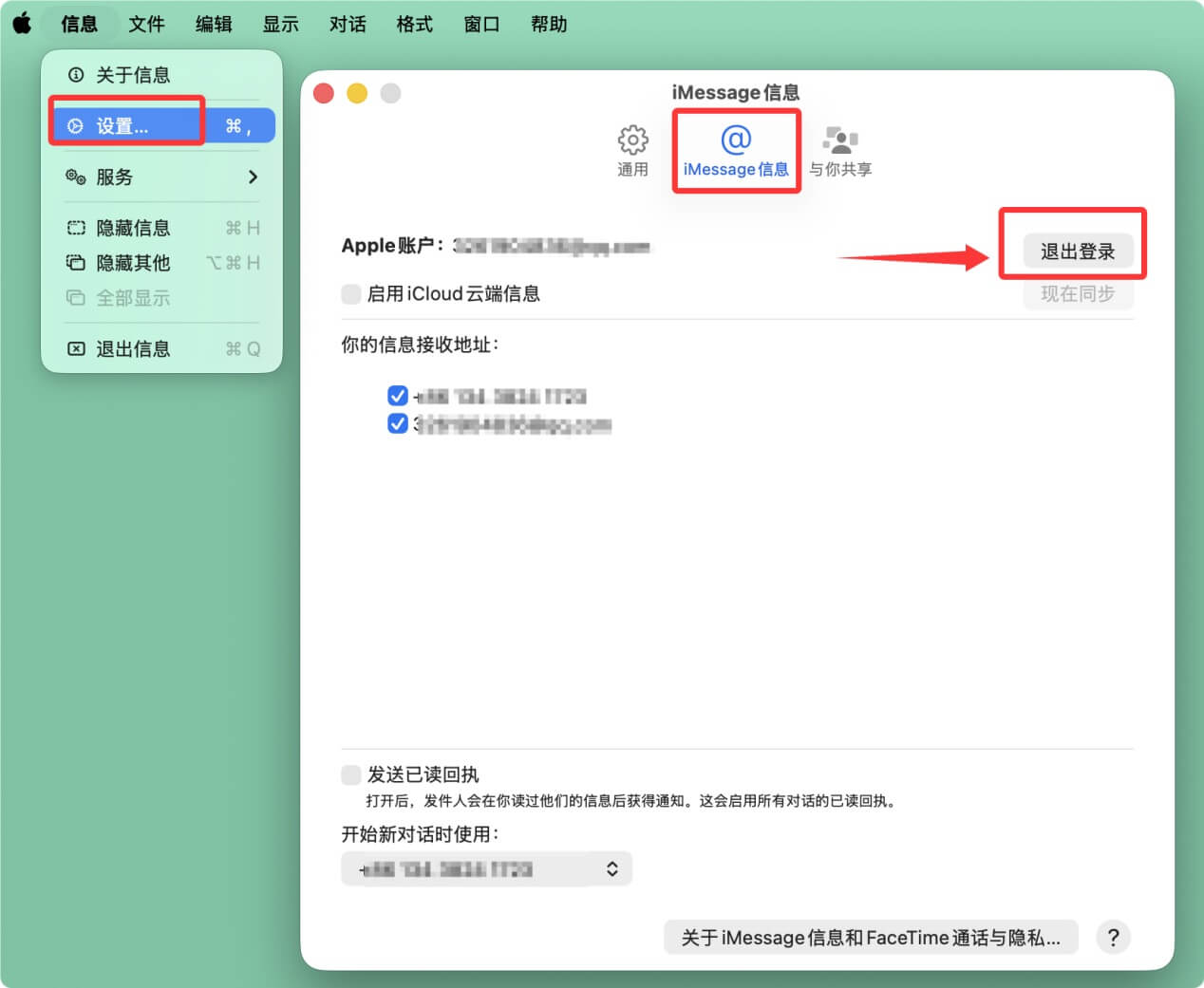
退出信息APP:打开“信息”APP,随后在电脑左上角信息菜单栏中选择“设置”。打开设置后点击“iMessage信息”,点击“退出登录”。
![如何将搭载M芯片的Mac格式]()
如果有蓝牙配对设备,请取消配对。
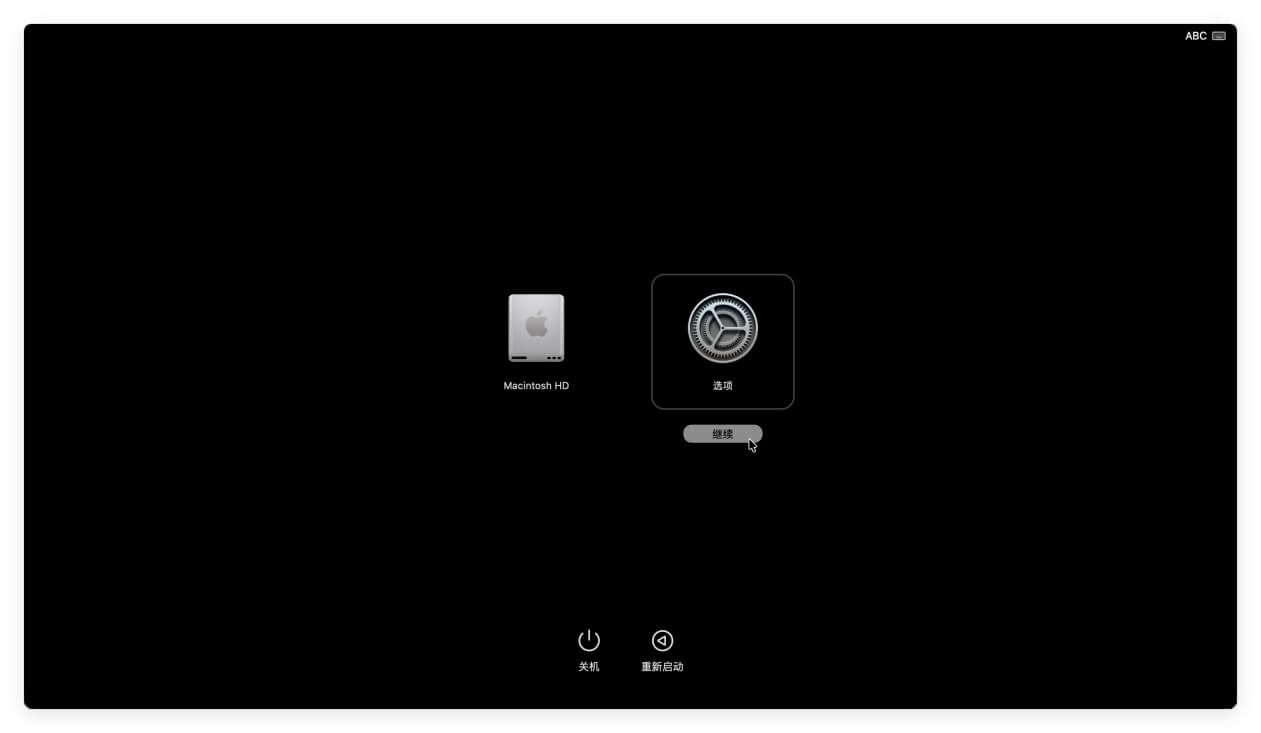
- 随后关闭该Mac电脑(如果不能正常关闭就长按电源键进行强制关机)。然后长按电源键直到看到类似“正在载入启动项”的文字松开电源键,Mac将进入macOS恢复启动模式。点击“选项”,随后点击“继续”。
![如何将搭载M芯片的Mac格式]()
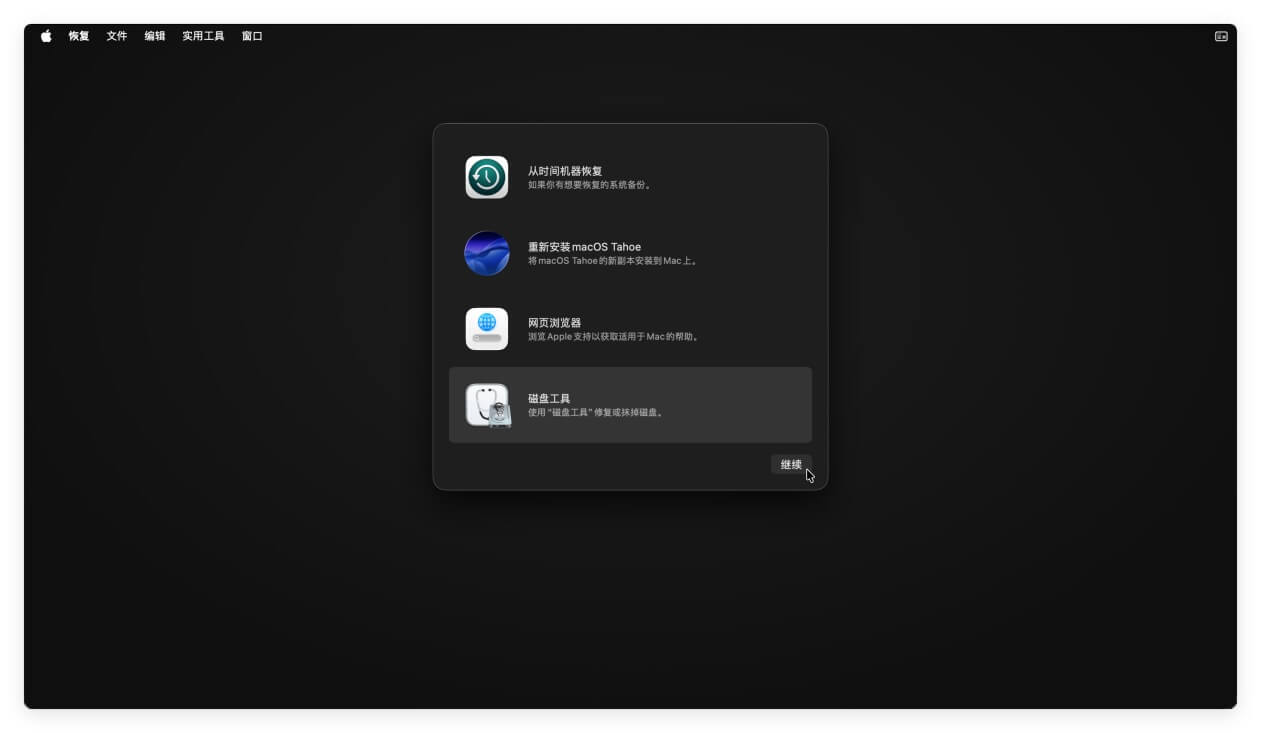
- 需要时选择自己的Mac账户,输入密码。然后进入macOS工具界面后,选择“磁盘工具”并点击“继续”。
![如何将搭载M芯片的Mac格式]()
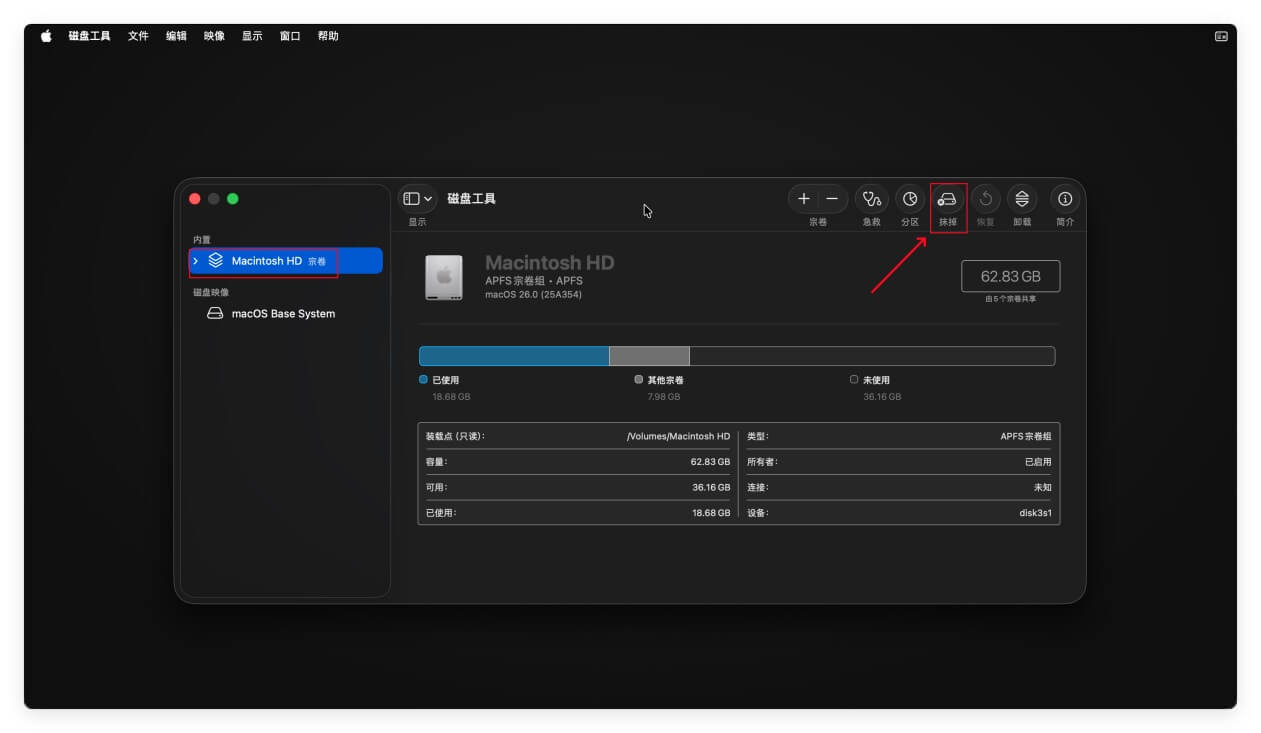
磁盘工具可以帮助格式化系统盘。在磁盘工具左侧选择系统盘(如果没改名就叫Macintosh HD),在右侧顶部的选项中选择“抹掉”并点击。
![如何将搭载M芯片的Mac格式]()
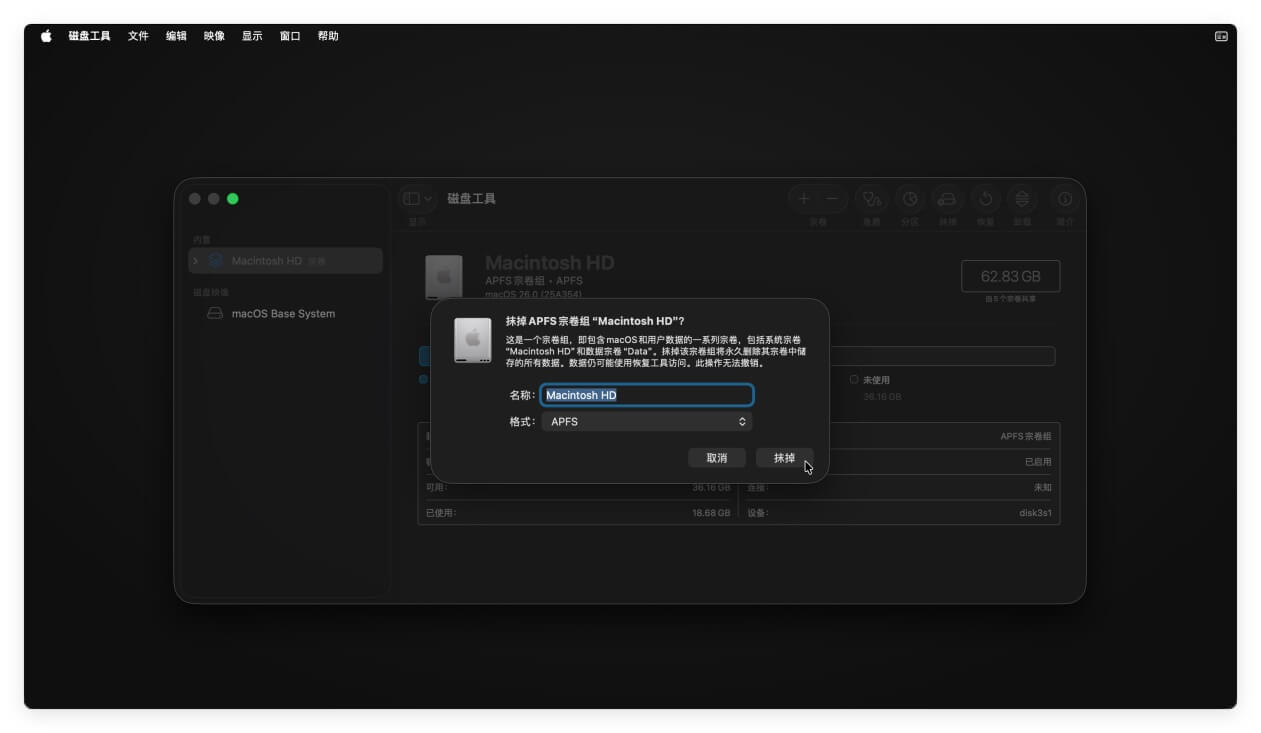
不用更改磁盘名,默认的APFS格式也不用修改。再次点击“抹掉”即可完成对Mac系统盘的格式化,里面的所有数据(包括安装的操作系统、用户数据、安装的APP、偏好设置等)都会被抹掉。
![如何将搭载M芯片的Mac格式]()
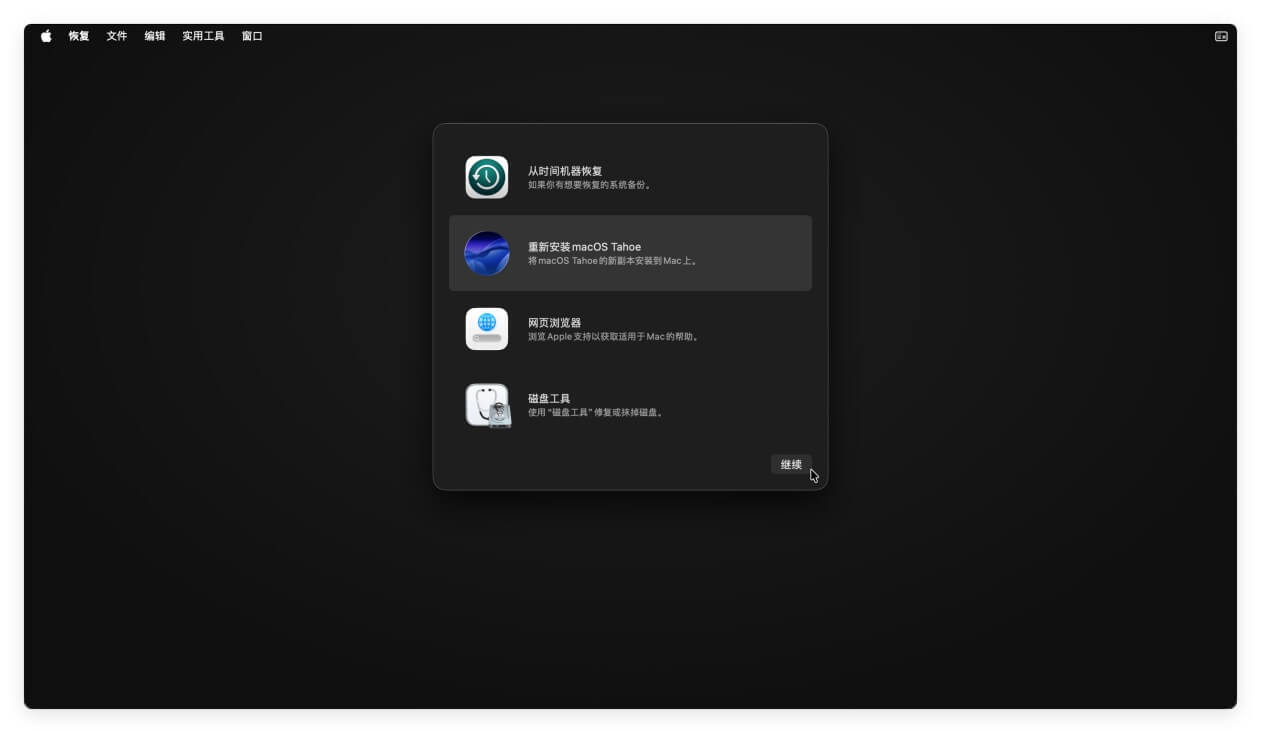
- 抹掉系统盘后返回macOS工具界面,选择“重新安装macOS XXX”来重装操作系统。这样就完成了对电脑的系统还原 - 一切都回到了出厂状态。
![如何将搭载M芯片的Mac格式]()
搭载M系列芯片的Mac电脑被格式化且还原至出厂设定后里面的数据还能被恢复出来吗
实际上已经删除的、因为磁盘工具抹掉而丢失的数据均没有彻底丢失,且还有机会被数据恢复软件等手段找回。数据恢复软件极为强大、通常具备深度扫描功能,可以找到此前删除的、被格式化掉的、因各种原因而丢失的文件数据。比如如果一个人得到了一个搭载M系列芯片的二手电脑,尽管该电脑已经被卖家恢复出厂设置,但这个人依然有机会从内部硬盘中恢复出卖家的私密文件(点击查看详细步骤)。这样带来了极大的安全隐患。
那如何才能避免这样的隐患呢?答案很简单,事先彻底销毁Mac上的数据,使得数据永久湮灭在Mac硬盘上,无法被任何数据恢复方式找回。下面将做详细介绍。
在卖掉和转赠掉M芯片Mac前如何彻底清除里面数据【避免数据恢复】
如果需要彻底地销毁Mac中的文件数据,需要使用到数据擦除软件。区别于普通的删除和格式化,数据擦除会从底层抹掉数据然后覆盖磁盘空间,这样操作后数据就会彻底从硬盘上消失,无法被任何数据恢复方式找回。
如果要永久且彻底地清除搭载M系列芯片Mac电脑中的用户数据,可以尝试盛炫Mac超级数据擦除器 - 一款强大、安全、易用的Mac数据擦除软件。千万记住,数据一旦被超级数据擦除器擦除掉,那该数据就永久消失在存储介质上,无法被任何数据恢复方式找回。所以在进行数据擦除前,务必备份好重要数据。可根据以下步骤进行数据销毁:
- 点击下载盛炫超级数据擦除器 - 它完全支持M系列的芯片。不仅可以从本地硬盘安全擦除数据,还支持从外置设备擦除数据。
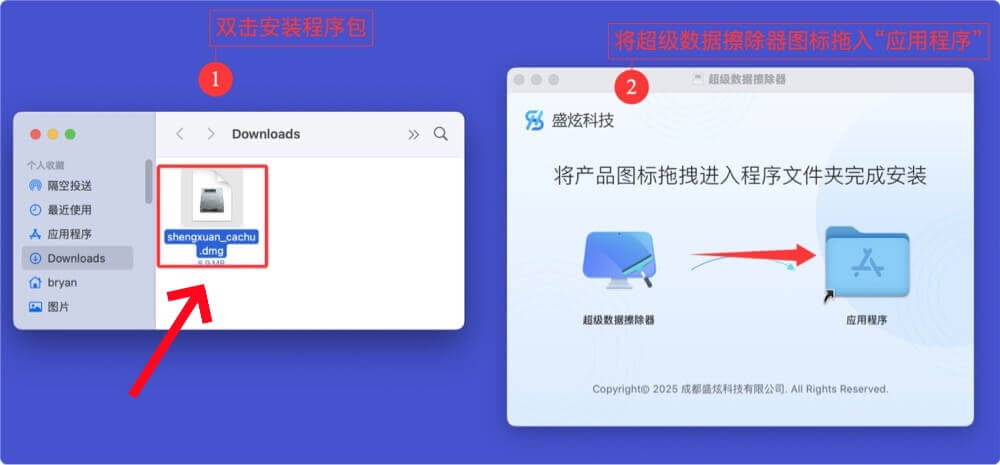
下载完毕后双击来打开安装包,然后在安装窗口中将“超级数据擦除器”拖入“应用程序”完成安装。
![如何将搭载M芯片的Mac格式]()
- 在Mac电脑上定位并找到需要销毁的个人文件,然后选择删除,随后清空废纸篓。如果电脑已经恢复至出厂状态,就无需再做删除。
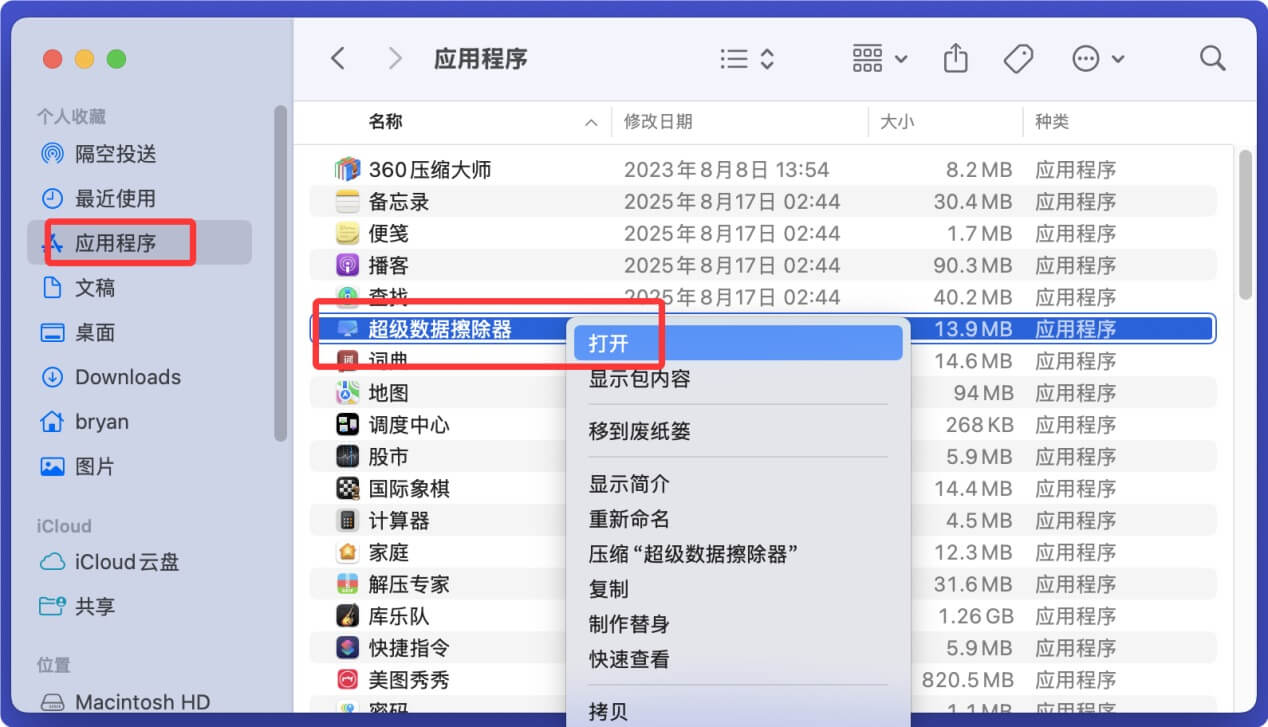
- 在“访达 > 应用程序”中找到并打开超级数据擦除器。
![如何将搭载M芯片的Mac格式]()
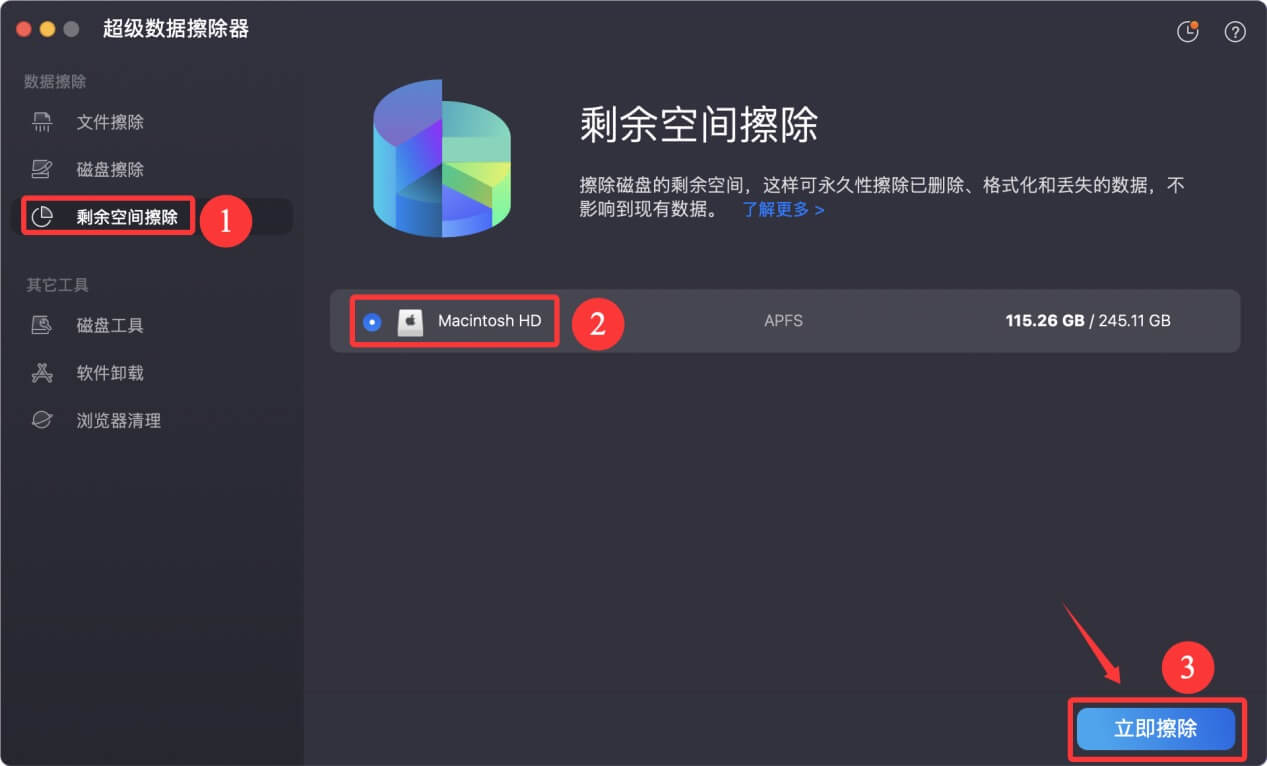
- 选择“剩余空间擦除”模式。这种擦除模式不会对现有文件造成影响,而是会擦除磁盘未使用空间来永久销毁此前已经删除的、被格式化/磁盘工具抹掉的、因各种原因而丢失的历史数据等。选择Mac系统盘(Macintosh HD),点击“立即擦除”。
![如何将搭载M芯片的Mac格式]()
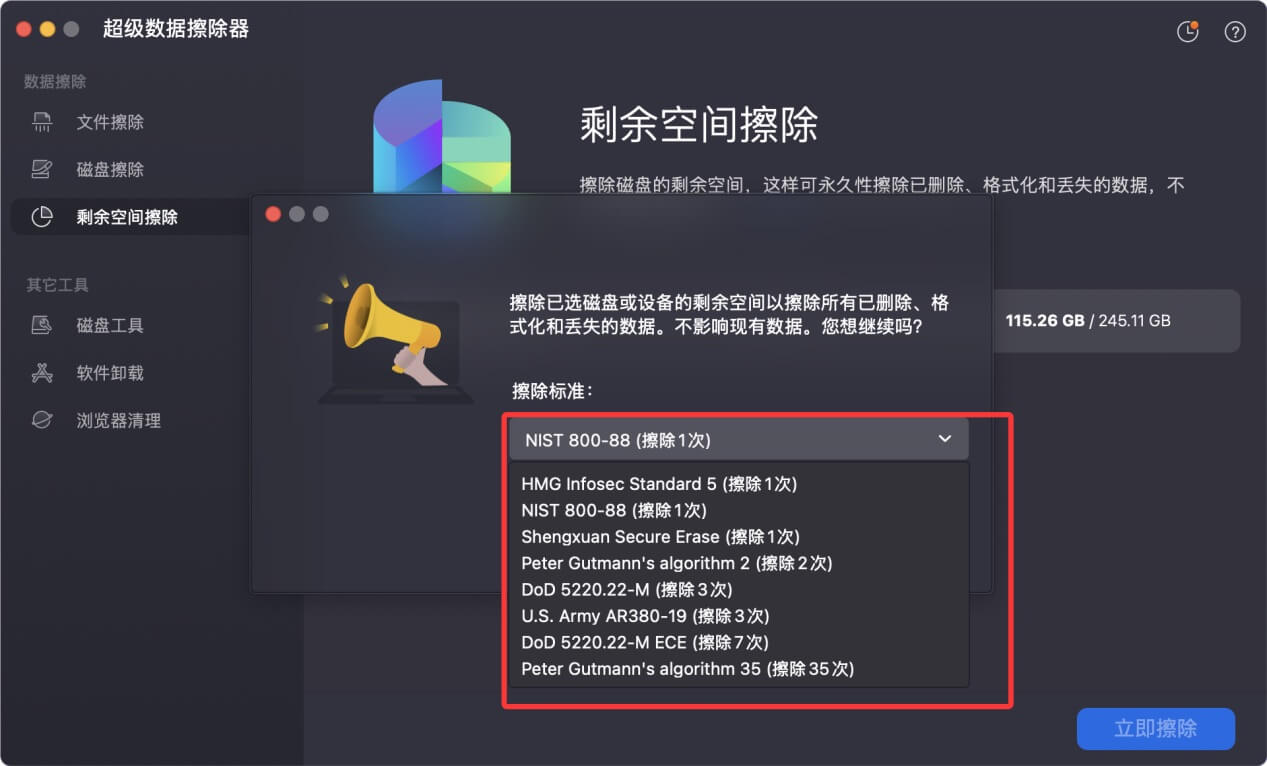
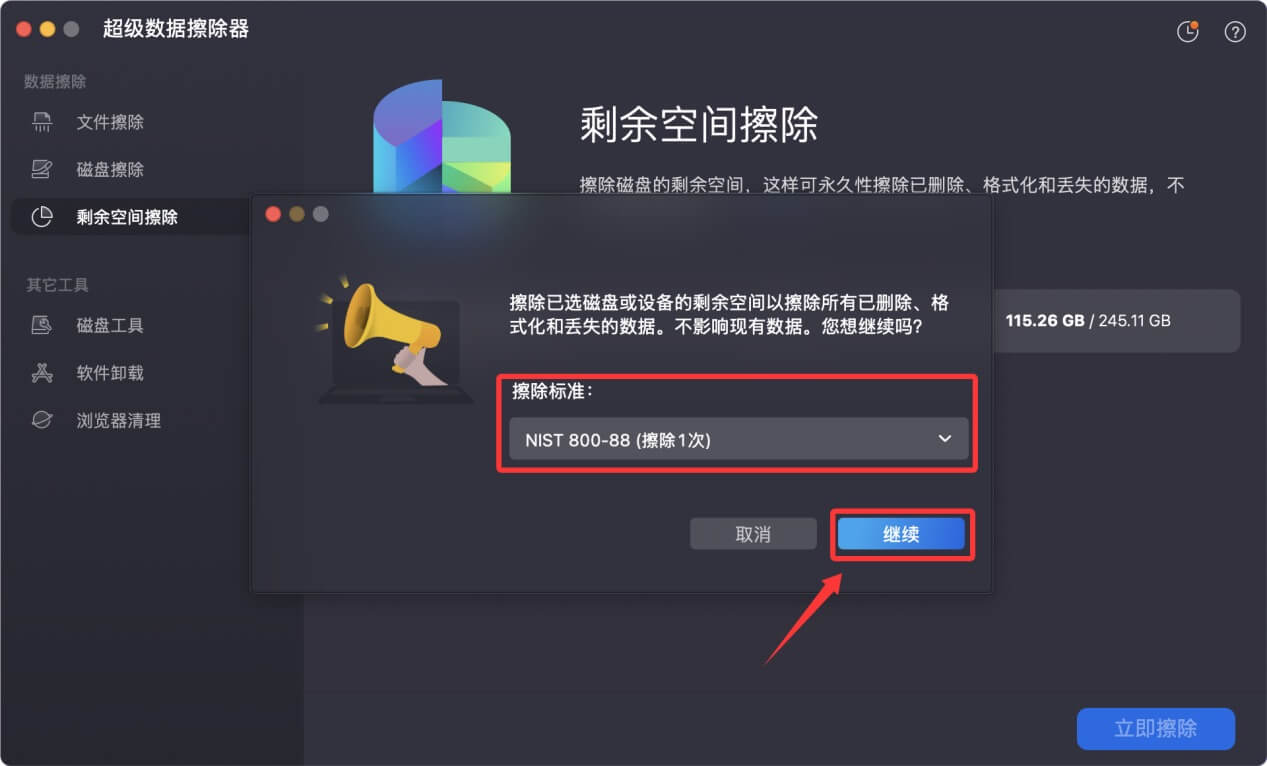
- 选择需要擦除的算法标准。
![如何将搭载M芯片的Mac格式]()
选择好后点击“继续”。
![如何将搭载M芯片的Mac格式]()
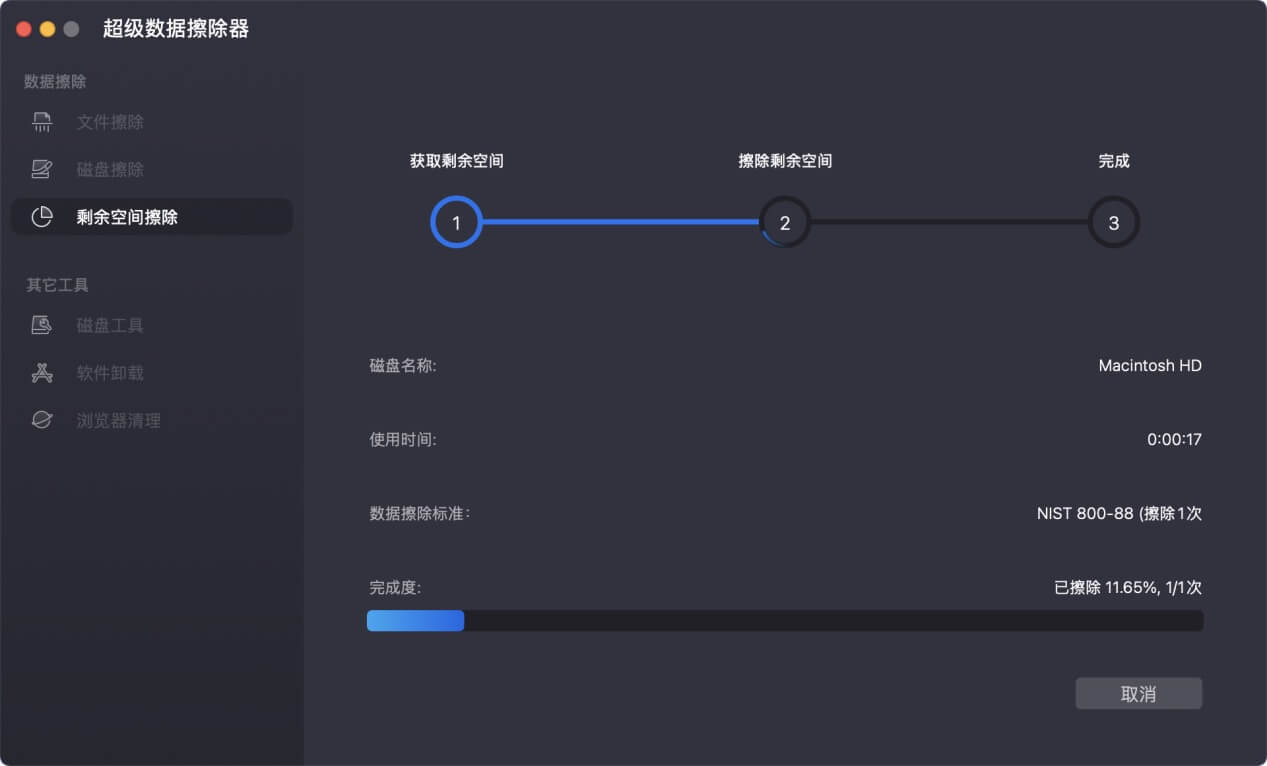
超级数据擦除器将擦除磁盘未使用磁盘空间,上面的删除文件、被磁盘工具抹掉的数据、因各种原因丢失的数据都会被彻底清除,无法被任何方式找回。
![如何将搭载M芯片的Mac格式]()
擦除完毕。数据擦除绝对安全,不会影响到电脑的使用性能。擦除完毕后可安心的出售或转赠该M芯片的Mac电脑。
![如何将搭载M芯片的Mac格式]()


确保数据彻底销毁是保障个人数字安全的最后一道防线。尽管M芯片Mac提供了“激活锁”等安全功能,但在出售设备前,用户通常需要关闭这些功能以确保买家能够正常使用,这就移除了一层重要的安全保护。此时,彻底清除存储介质中的所有数据,使其无法被任何技术手段恢复,成为保护隐私的唯一有效方式。建议使用数据擦除软件来永久擦除数据,这样操作后数据就会永久湮灭,避免被他人故意或者无意恢复。