目录
“我有个很老的Mac电脑,是Intel芯片的Mac,用了很多年,早就不行了。最近打算卖给二手回收平台。但我很担心里面的个人文件被他人获得或者恢复出来。有没有办法永久擦除里面的数据,然后将其恢复至出厂状态?”---来自小红书用户
搭载英特尔Intel芯片(英特尔处理器)的Mac电脑已经过时,不少Mac用户已经弃用、并将更换至M芯片的新机。但处理旧机也是个问题。在卖掉、转赠、处理老旧英特尔Intel芯片的Mac电脑时,数据清理是首先要考虑的事。经年累月的使用使得Mac电脑中存储过许多的个人文件,其中不少还极为隐私或机密。那如何才能快速抹掉电脑硬盘中的数据呢?恢复出厂设置是个好办法。当然恢复出厂设置还有修复系统错误、释放磁盘空间、提升Mac性能的作用。这篇文章就将详细讲解如何将搭载英特尔Intel芯片的Mac电脑恢复至出厂设定。
哪些情形下需要将搭载英特尔Intel芯片的Mac电脑恢复出厂设置
当搭载英特尔芯片的Mac电脑出现以下情形时,通常需要考虑恢复出厂设置:
- 系统运行严重异常且常规修复无效:当Mac出现频繁死机、蓝屏( kernel panic)、应用程序无响应或意外退出、系统启动失败或卡在启动界面等严重问题,且通过重启、安全模式检查、磁盘工具修复磁盘权限和验证磁盘、重新安装系统更新等常规方法均无法解决时,恢复出厂设置可以清除可能已损坏的系统文件和配置,重建一个干净的系统环境,从而解决深层的系统故障。
- 电脑感染顽固恶意软件或病毒:如果Mac不幸感染了难以彻底清除的恶意软件、病毒或木马程序,这些恶意程序可能会深度嵌入系统文件、修改系统设置或隐藏在不易察觉的位置,常规的杀毒软件扫描和手动删除可能无法完全将其根除。恢复出厂设置会格式化硬盘并重新安装操作系统,能彻底清除所有恶意程序及其残留文件,确保系统安全。
- 计划出售、转让或赠送Mac电脑:在将Mac电脑出售给他人、转让给其他用户或赠送给亲友之前,恢复出厂设置是至关重要的一步。这一操作可以彻底删除电脑中的所有个人数据,包括文档、照片、视频、邮件、浏览器历史记录、账户信息等,防止个人隐私泄露。同时,也能将电脑恢复到初始的系统状态,让新用户获得全新的使用体验。
- 系统升级或降级后出现兼容性问题:有时在将Mac系统升级到新版本后,可能会出现与某些硬件驱动、应用程序不兼容的情况,导致功能异常或性能下降;或者因特定需求将系统降级后,也可能产生一些兼容性问题。如果无法通过更新驱动、等待软件更新或其他兼容模式解决这些问题,恢复出厂设置并安装对应兼容版本的系统,可以有效解决因系统版本变更带来的兼容性困扰。
- 系统存储被大量冗余文件占据且清理效果不佳:长期使用Mac后,系统中可能会积累大量的缓存文件、日志文件、无效的系统备份、残留的安装文件以及用户遗忘的大文件等冗余数据,这些数据会占用大量存储空间,导致Mac运行速度变慢。尽管可以使用系统清理工具或手动清理,但对于一些深藏在系统目录或用户目录下的冗余文件,可能难以彻底清理干净。恢复出厂设置能将硬盘格式化,释放所有被占用的存储空间,让Mac恢复到初始的清爽状态。
- 用户希望彻底清除个人隐私数据:除了出售或转让的情况外,如果用户出于某些特殊原因,例如担心之前的敏感操作记录、个人信息等隐私数据可能存在泄露风险,即使继续使用电脑,也希望将系统恢复到一个完全没有个人数据痕迹的初始状态,此时恢复出厂设置是最彻底的清除个人隐私数据的方法。
- 解决无法诊断的软件故障或未知错误:当Mac出现一些难以诊断的软件故障,例如某些功能间歇性失效、系统设置异常且无法重置、特定操作总是触发未知错误代码等,经过长时间排查和尝试多种常规解决方案后仍无法确定故障原因并修复时,恢复出厂设置可以作为一种“终极”解决手段,通过重建系统来消除这些未知的软件故障。
【详细步骤】将搭载英特尔Intel芯片的Mac电脑恢复出厂设置
💡 注意:恢复出厂设置将抹掉电脑上的所有数据(包括安装的操作系统、安装的应用程序、用户个人文件、用户偏好设置等)。所以在开始前务必备份好个人数据。可以使用时间机器备份Mac或者将重要文件转移到外置设备、云端或者其它电脑。
搭载英特尔Intel芯片的Mac电脑并没有自带的一键还原功能,需要在macOS恢复模式下将Mac电脑的系统盘擦除、然后再重装纯净系统完成恢复出厂设置的操作。以下是详细步骤:
步骤1:退出重要账户
- 退出iTunes账号:比较旧的(macOS 10.14以及更早版本)配备有iTunes,用户在卖掉Mac前需要退出iTunes账户。直接打开iTunes,从 iTunes 的菜单栏中,选取“账户 > 授权 >取消对这台电脑的授权”。输入你的 Apple 账户 (Apple ID) 信息,然后点按“取消授权”。
- 退出iCloud:点击电脑屏幕左上角的苹果标志,选择“系统偏好设置”,点击“iCloud”,然后点击“退出登录”。(如果是macOS Catalina以及更高版本,选择“系统偏好设置”后点击Apple ID,随后选择“概览”,点击“退出登录”。)
- 退出信息APP:打开“信息”APP,然后在信息菜单栏中选择“偏好设置”,点击“iMessage信息”,点击“退出登录”。
- 如果该Mac上有蓝牙配对设备可取消配对,如果还有其它重要账户,可自行退出。
步骤2. 将Intel Mac启动进入macOS恢复模式
在备份好数据并退出重要账户后将该Mac关机,关机后立马按下电源键重启,然后立即安装Command+R两个按键直到进入macOS恢复启动模式。需要时选择Mac系统盘比如Macintosh HD,然后点击“下一步”。
步骤3. 使用磁盘工具抹掉系统盘
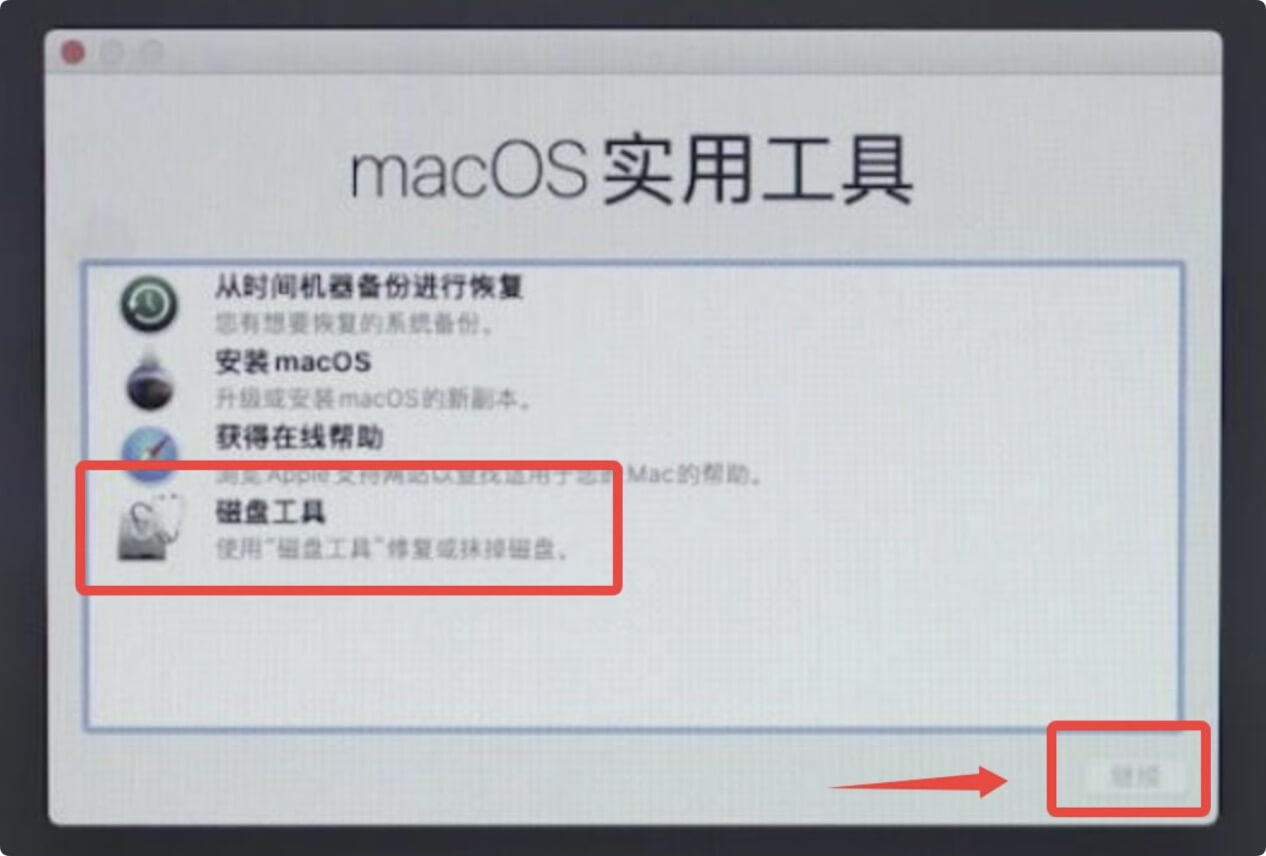
通常情况下Mac只有一块硬盘就是系统盘,上面存储了所有数据(包括安装的操作系统、用户所有文件数据、安装的应用程序、各种偏好设置等),进入macOS工具界面后,选择“磁盘工具”并点击“继续”。
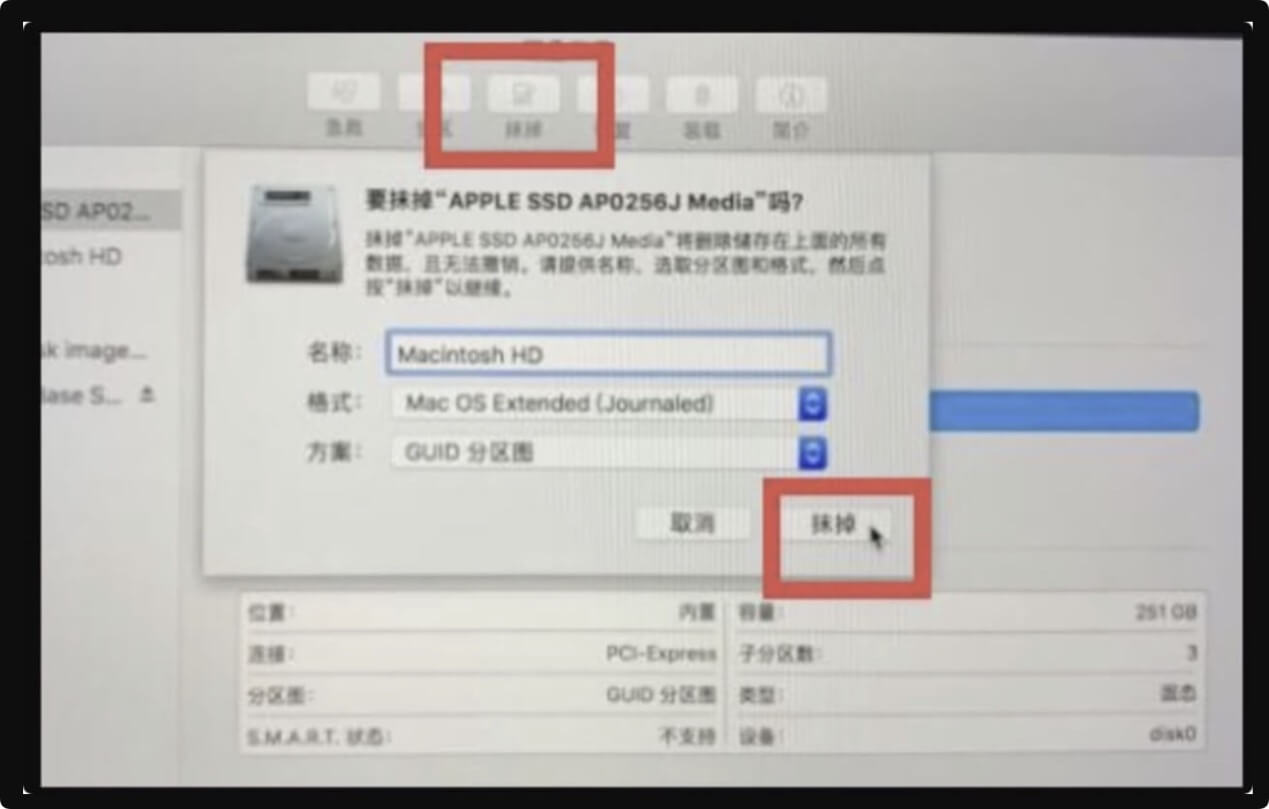
打开磁盘工具后,在左侧选择系统盘“Macintosh HD”,在右侧上方点击“抹掉”。随后选择磁盘格式(Mac OS扩展或者APFS),然后再次点击“抹掉”来将整个系统盘抹掉。
步骤4:重装纯净系统
在抹掉系统盘后返回macOS工具界面,然后选择“重新安装macOS”即可重装纯净操作系统。
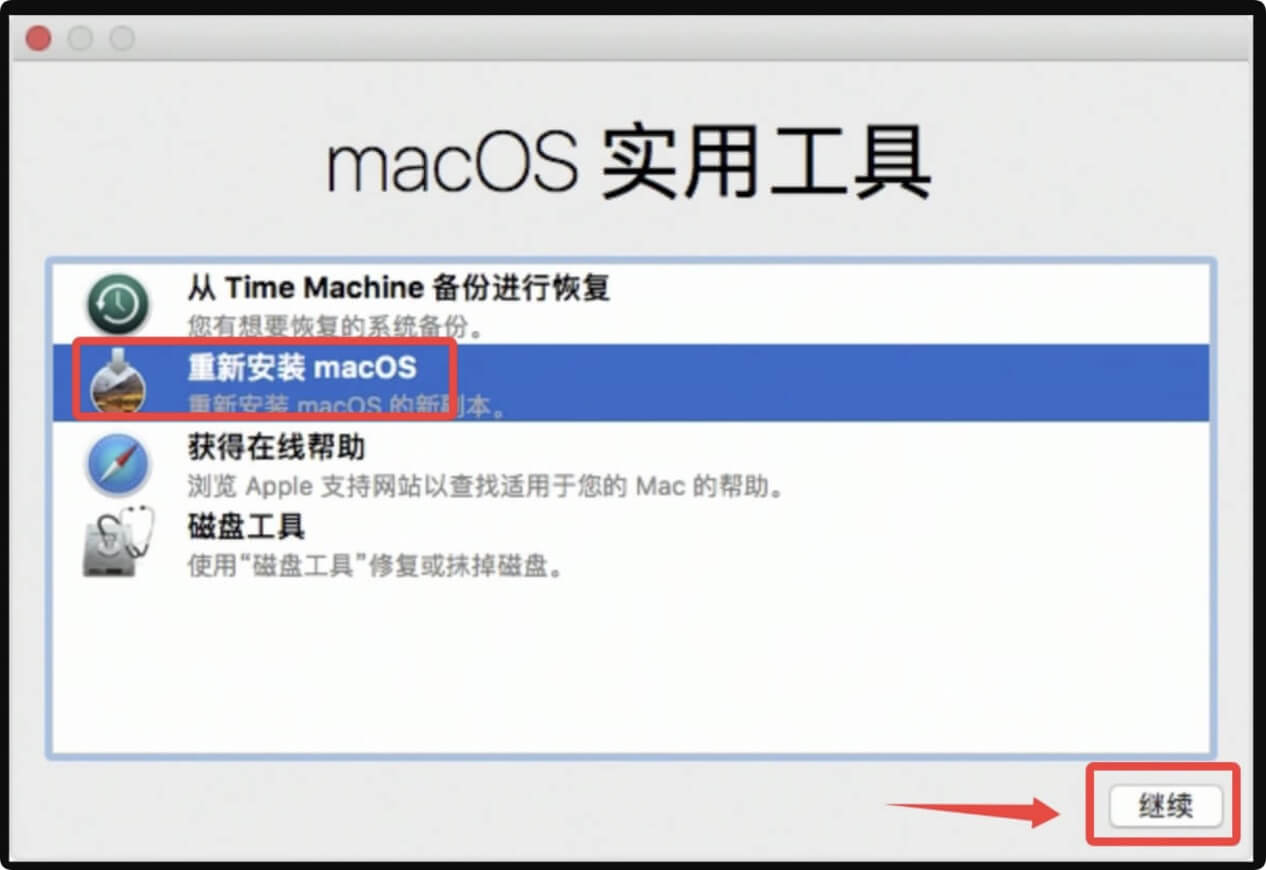
重新安装系统后电脑会重新启动。如果即将卖掉Mac,则无需再度设置Mac,安装Command+Q将电脑关机。
💡 注意:这样将搭载英特尔Intel芯片的Mac恢复出厂设置后,硬盘上此前删除和被抹掉的数据依然没有永久消失,还是可以被数据恢复软件 - 比如盛炫Mac数据恢复找回。如果要卖掉、转赠、处理老旧英特尔Intel芯片的Mac电脑,最好彻底销毁里面的隐私数据。下面会做详细介绍。
如何才能避免搭载英特尔Intel芯片Mac内的数据被他人恢复出来
如果即将卖掉、捐赠、处理使用过的Intel Mac电脑时,数据彻底销毁也在考虑之中。数据恢复手段众多,就可能从二手电脑中恢复已经删除、被抹掉/格式化掉的文件数据。这让数据泄露风险急速增加。那如何才能避免搭载英特尔Intel芯片的Mac电脑中的数据被他人恢复出来呢?很简单,使用数据擦除软件即可。
盛炫Mac超级数据擦除器极为强大,可从底层抹掉数据、覆盖磁盘空间,让数据永久湮灭、无法被任何数据恢复方式找回。下面查看如何使用它来永久擦除英特尔Mac中此前删除和抹掉的数据,让数据彻底湮灭,无法被恢复出来:
- 点击下载盛炫超级数据擦除器的Mac版本。
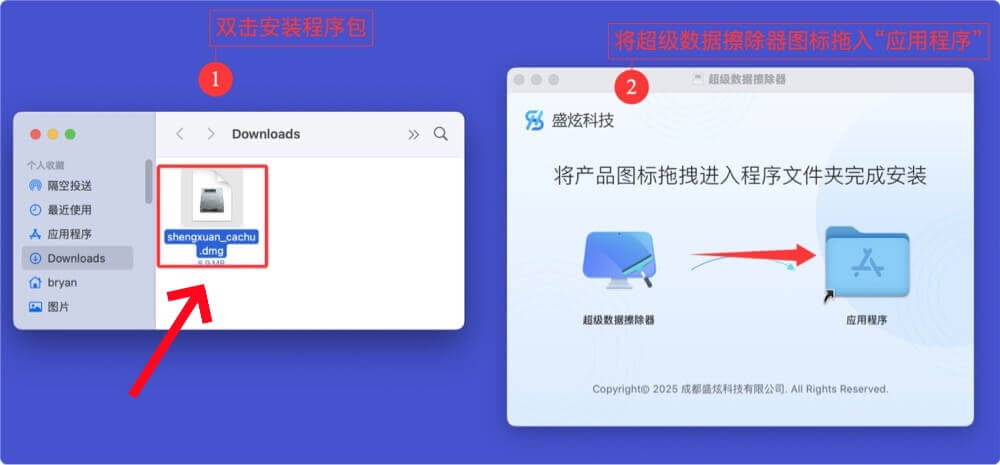
下载完毕后打开安装包,在安装窗口中将“超级数据擦除器”拖入“应用程序”完成安装。
![将搭载英特尔Intel芯片的Mac恢复出厂设置]()
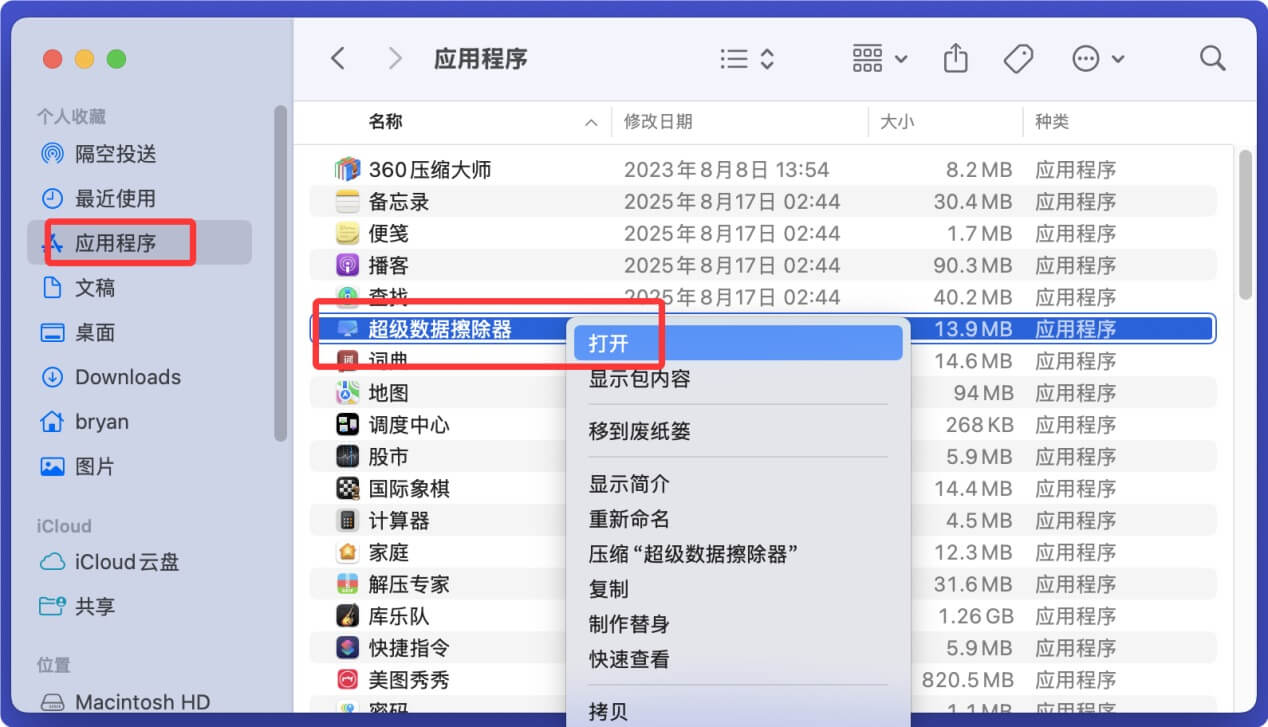
- 在“访达 > 应用”程序中打开超级数据擦除器。
![将搭载英特尔Intel芯片的Mac恢复出厂设置]()
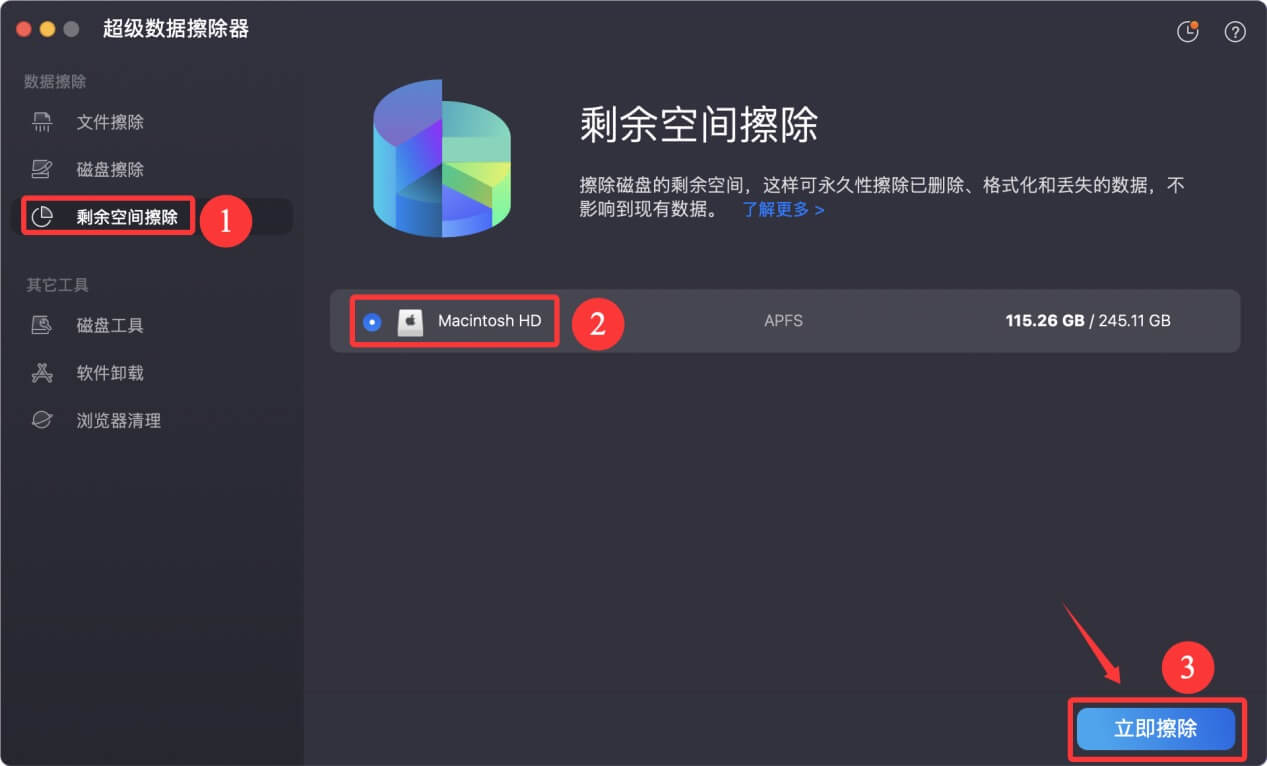
随后选择“剩余空间擦除”模式。该数据擦除模式不会擦除现有数据,而是会永久擦除此前已经删除的、被格式化/磁盘工具抹掉的、因各种原因丢失的文件数据。
![将搭载英特尔Intel芯片的Mac恢复出厂设置]()
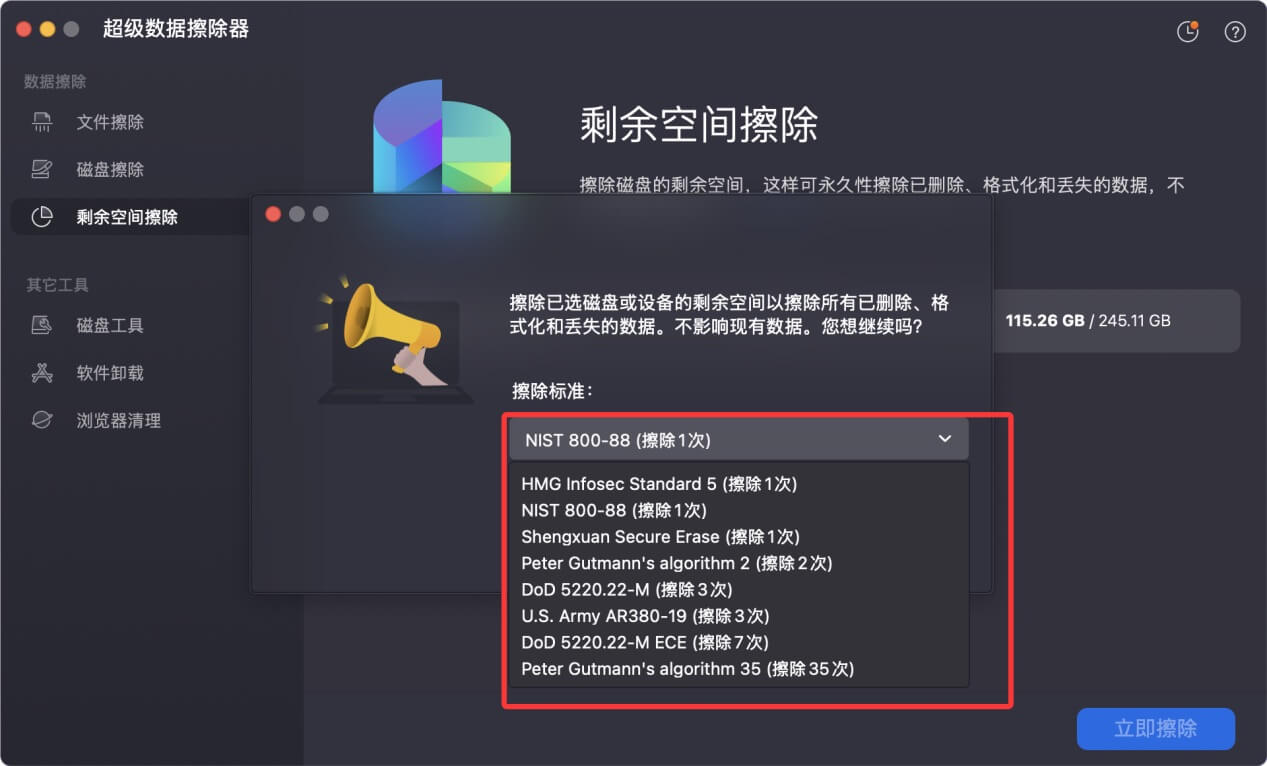
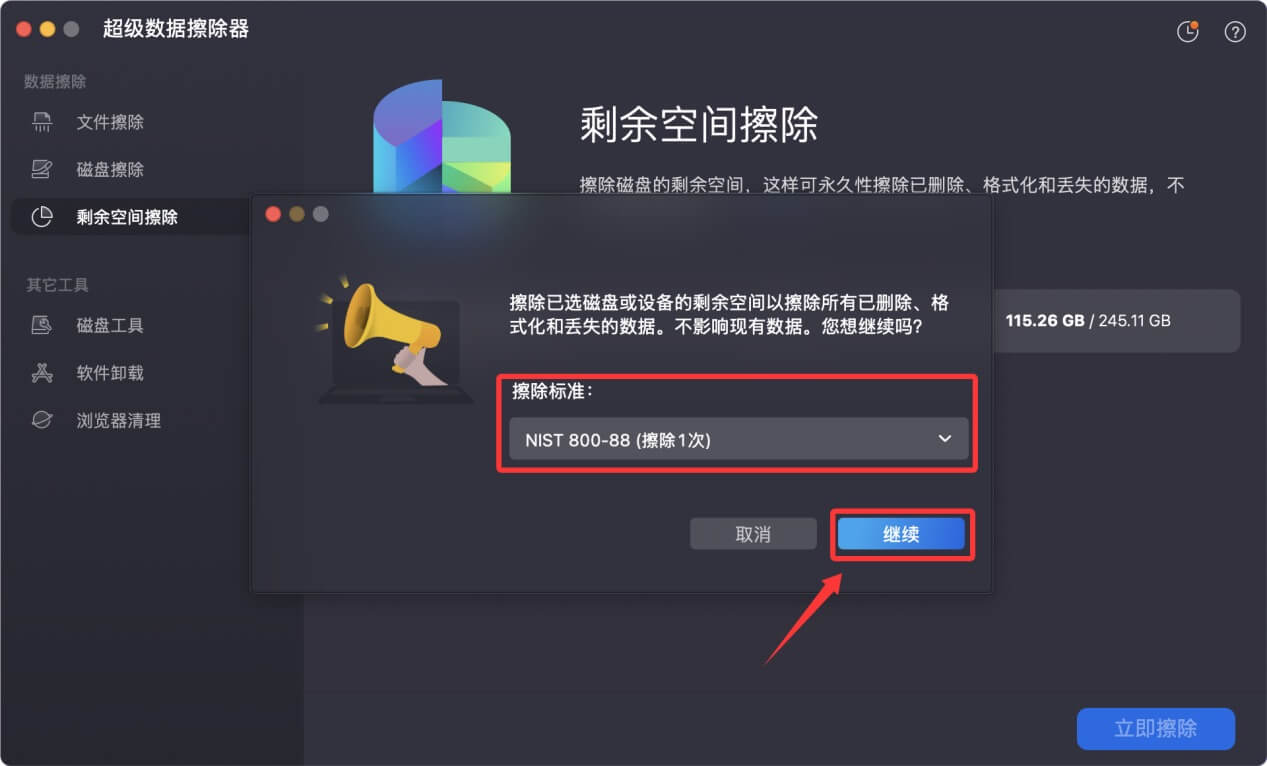
- 选择Mac系统盘(如果没改名就叫做Macintosh hD),点击“立即擦除”。随后选择需要的擦除次数。
![将搭载英特尔Intel芯片的Mac恢复出厂设置]()
选择好后点击“继续”。
![将搭载英特尔Intel芯片的Mac恢复出厂设置]()
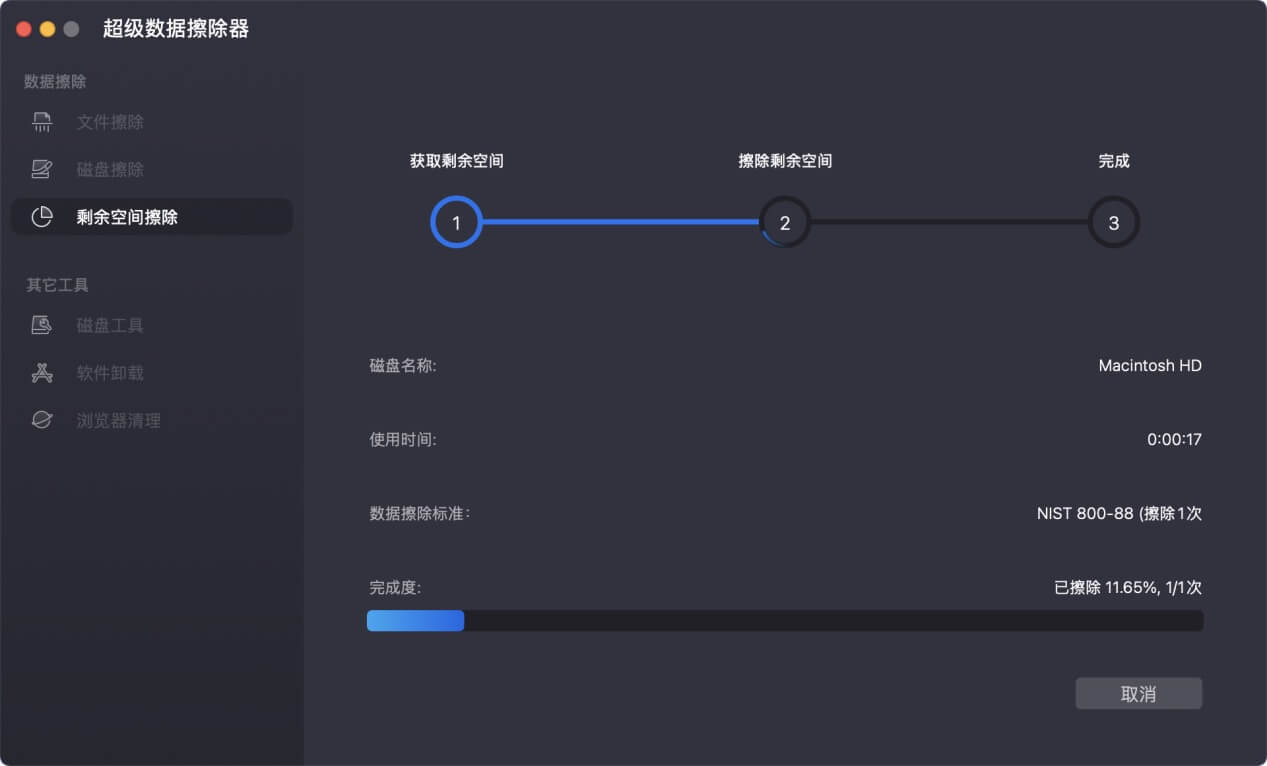
开始擦除Mac系统盘的剩余磁盘空间。
![将搭载英特尔Intel芯片的Mac恢复出厂设置]()
擦除完毕。不会影响Mac的使用性能。
![将搭载英特尔Intel芯片的Mac恢复出厂设置]()


这样擦除后此前已经删除的、因磁盘工具抹掉、因重装系统丢失或者恢复出厂设置后丢失的数据均会永久湮灭、不会被任何数据恢复方式找回。同时擦除过程绝对安全,不会影响Mac电脑的使用性能。