目录
“我有个M5芯片的Mac电脑,打算在二手平台卖掉。但里面有很多个人数据,怕删不干净。有没有办法一键还原,将其恢复到出厂状态?”---来自小红书用户
M5 Mac用户遭遇系统崩溃、磁盘空间严重不足或者即将出售/转赠自己使用过的M5 Mac电脑,恢复出厂设置是一种极好的方法来解决系统问题或清理数据。如何将搭载M5芯片的Mac电脑恢复至出厂设定?如何才能彻底地清除M5 Mac上的个人数据?不用担心,M5 Mac电脑自带的抹掉助理可以轻松地将M5 Mac恢复至出厂设定;用户亦可进入macOS恢复模式将系统盘抹掉然后重装纯净系统。这篇文章将详细介绍这两种方法来把搭载M5芯片的Mac电脑恢复出厂设置。
哪些情形下需要将M5 Mac恢复出厂设置
以下是需要将搭载M5芯片的Mac恢复出厂设置的常见情形:
- 系统故障无法修复:当M5 Mac出现持续的系统崩溃、频繁死机、应用程序无法正常启动或关闭,且通过常规故障排除(如重启、安全模式启动、修复磁盘权限、重新安装系统更新等)仍无法解决问题时,恢复出厂设置可以清除系统中的错误配置和损坏文件,重建一个干净的系统环境。
- 准备出售、转让或赠送设备:在将M5 Mac出售给他人、转让给其他用户或赠送给亲友之前,恢复出厂设置是至关重要的步骤。这能彻底删除设备中的个人数据,包括文档、照片、账号信息、浏览记录等,确保个人隐私不被泄露,同时也能将设备恢复到初始状态,方便新用户设置和使用。
- 系统性能严重下降:随着使用时间的增长,M5 Mac可能会因安装过多应用程序、残留大量临时文件、系统缓存堆积或恶意软件感染等原因,导致运行速度明显变慢、响应迟钝、启动时间过长。恢复出厂设置可以清除这些冗余数据和潜在的性能障碍,使Mac恢复到接近出厂时的流畅运行状态。
- 忘记管理员密码且无法找回:如果忘记了Mac的管理员密码,并且无法通过Apple ID重置密码(例如未开启“使用Apple ID重置密码”功能或Apple ID相关服务出现问题),恢复出厂设置将是重置密码的有效途径。不过,此操作会删除所有数据,因此需谨慎使用。
- 系统被恶意软件或病毒深度感染:当Mac遭受顽固的恶意软件、病毒或勒索软件攻击,常规的杀毒软件无法彻底清除,或者恶意程序已经对系统文件造成严重破坏,影响系统安全性和稳定性时,恢复出厂设置可以格式化硬盘并重新安装干净的操作系统,从而彻底清除恶意程序。
- 需要更换主要用户或彻底改变使用环境:如果Mac的主要使用用户发生变更,或者需要将设备从一种特定的工作环境(如企业办公)转换到另一种完全不同的环境(如个人家庭使用),恢复出厂设置可以帮助清除前任用户的所有设置、偏好和数据,为新用户或新的使用场景提供一个全新的起点。
- 升级或降级系统版本后出现兼容性问题:在将Mac升级到新版本macOS后,如果发现与关键应用程序不兼容,或者系统存在新的未解决的bug,而降级到旧版本系统又无法通过常规方式顺利完成,此时恢复出厂设置并安装所需的特定系统版本可以解决兼容性问题。
- 存储驱动器出现问题需要格式化:如果Mac的内置存储驱动器(如SSD)出现逻辑错误、坏道或分区表损坏等问题,需要对驱动器进行格式化以修复这些问题,那么在格式化之后,通常需要进行恢复出厂设置来重新安装操作系统和必要的固件,使设备恢复正常工作。
两种方法将搭载M5芯片的Mac电脑恢复至出厂状态
在恢复出厂设置之前,务必备份好重要数据。备份好数据后再开始恢复出厂设置流程。以下是两种常见方法。
方法1. 使用抹掉助理将M5 Mac恢复出厂设置
Mac操作系统自带的抹掉助理(抹掉所有内容和设置)可以快速切安全地将Mac还原至出厂设定。这也适合M5 Mac电脑的还原。以下是详细步骤:
步骤1. 打开抹掉助理
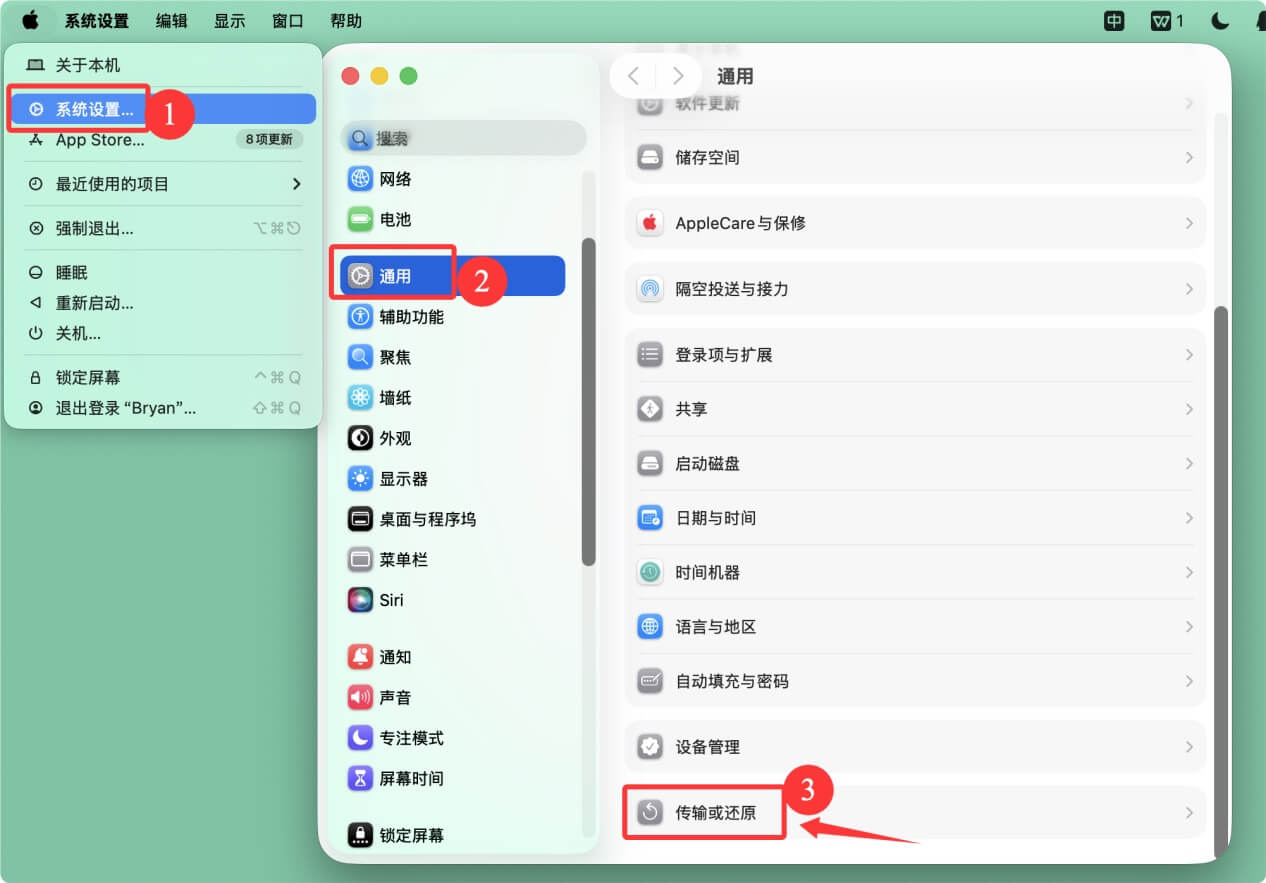
在电脑屏幕的左上角点击苹果标志,然后在菜单栏中选择“系统设置”。打开系统设置后,在左侧点击“通用”,在右侧滑动到底部,选择“传输或还原”。
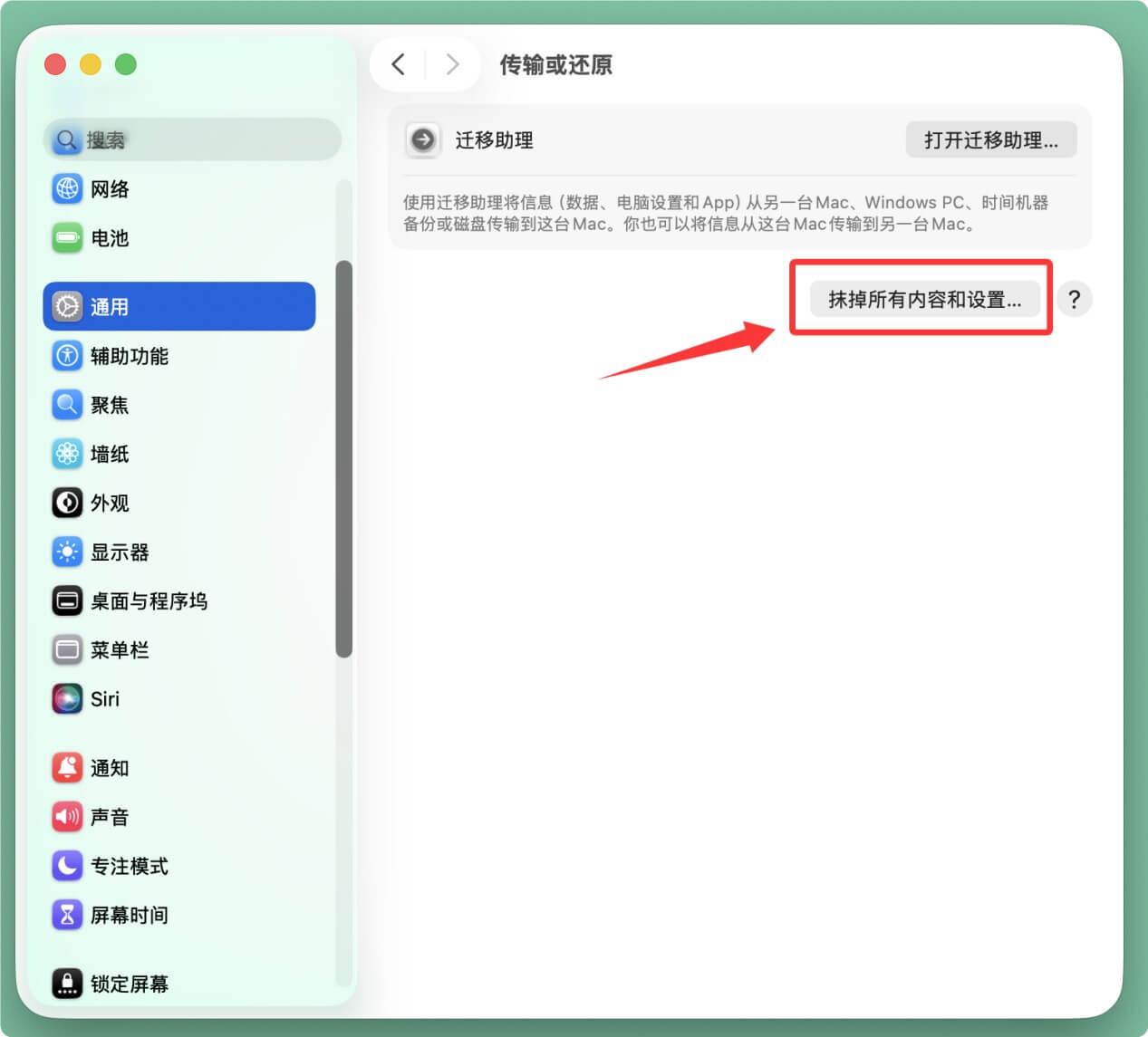
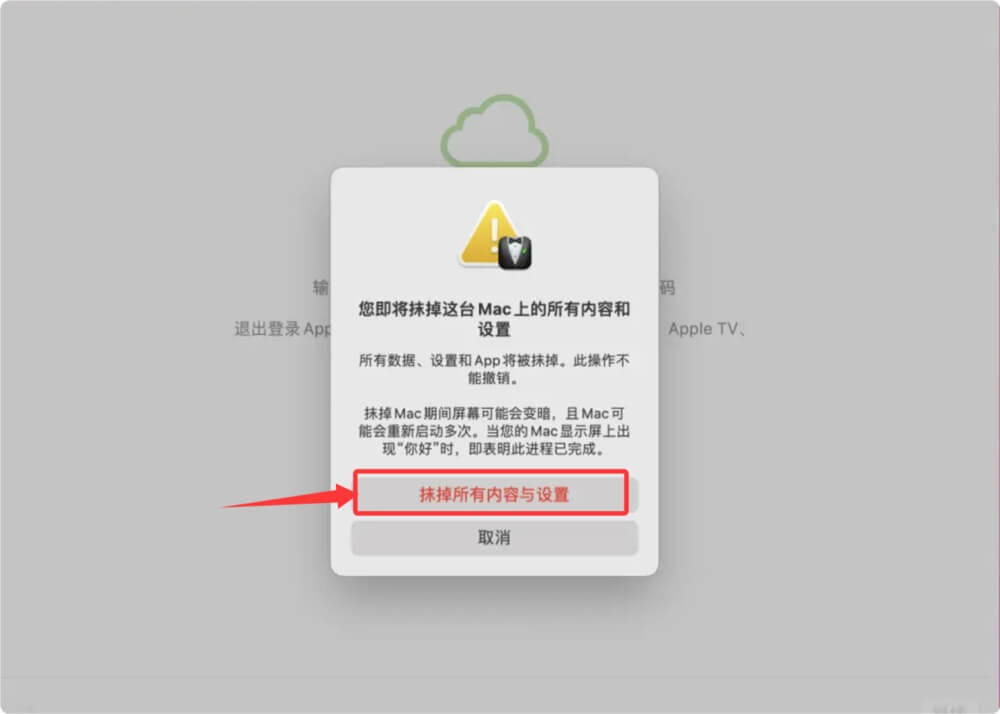
然后点击“抹掉所有内容和设置”即可打开抹掉助理。
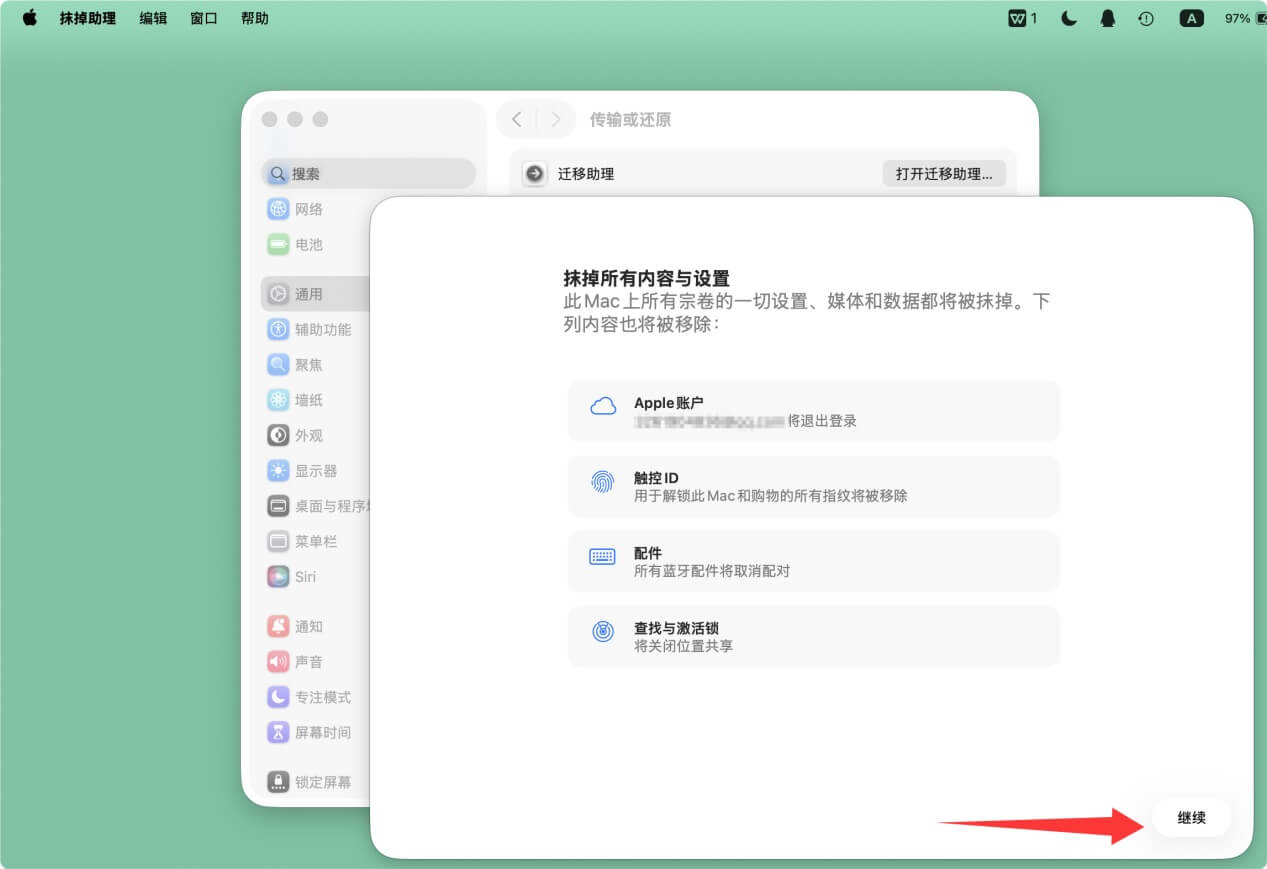
输入管理员密码,打开“抹掉助理”。
步骤2. 使用抹掉助理将M5 Mac恢复出厂设置
打开抹掉助理后,只需要根据界面提示即可快速地将该M5 Mac恢复至出厂状态。
方法2. 使用macOS恢复模式将M5 Mac还原
按照如下步骤可在macOS恢复模式下降搭载M5芯片的Mac电脑恢复至出厂状态。
步骤1. 退出重要账户
如果即将卖掉或捐赠掉M5 Mac电脑,最好登出重要账户。
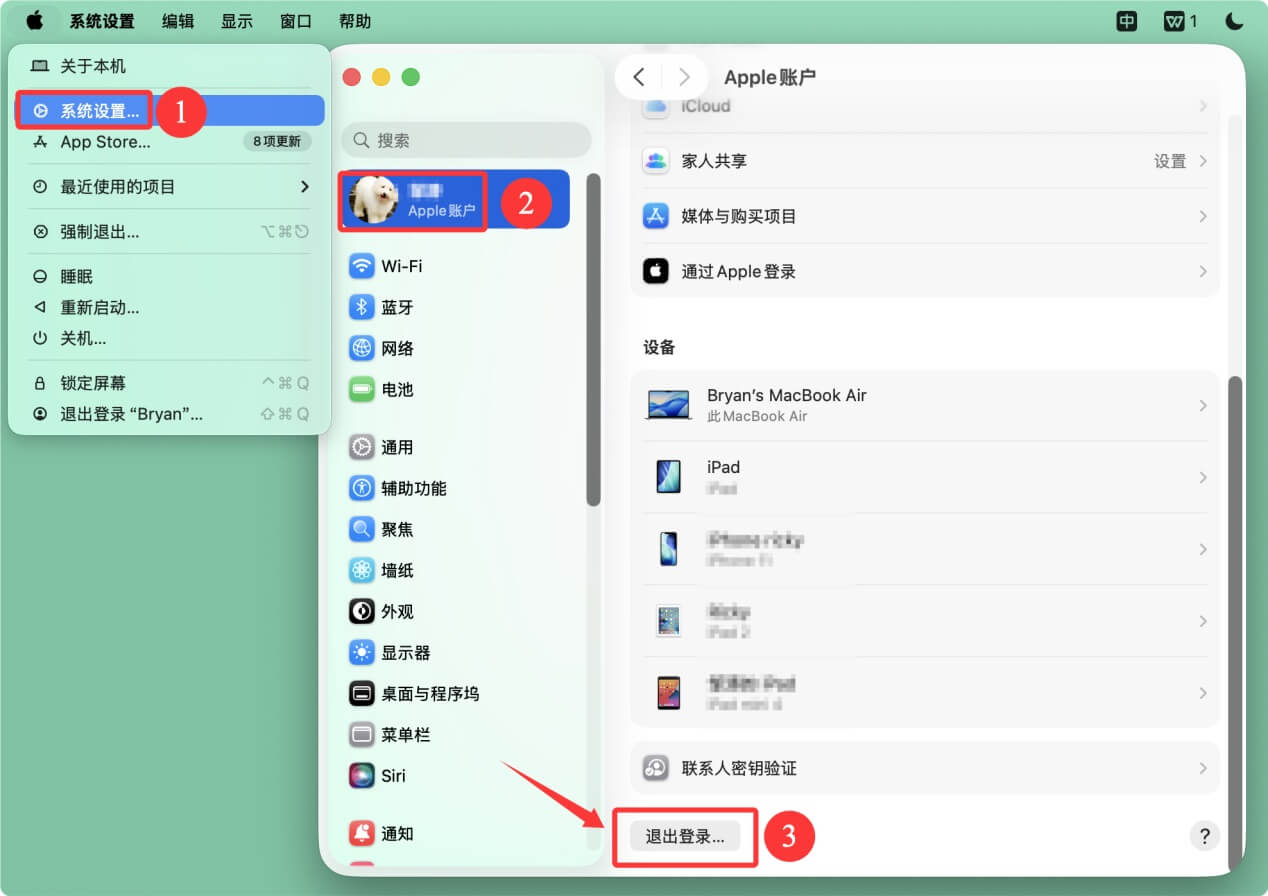
退出Apple账户:点击电脑屏幕左上角的苹果标志,选择“系统设置”。打开系统设置后,在左上角点击账户名,在右侧底部点击“退出登录”。
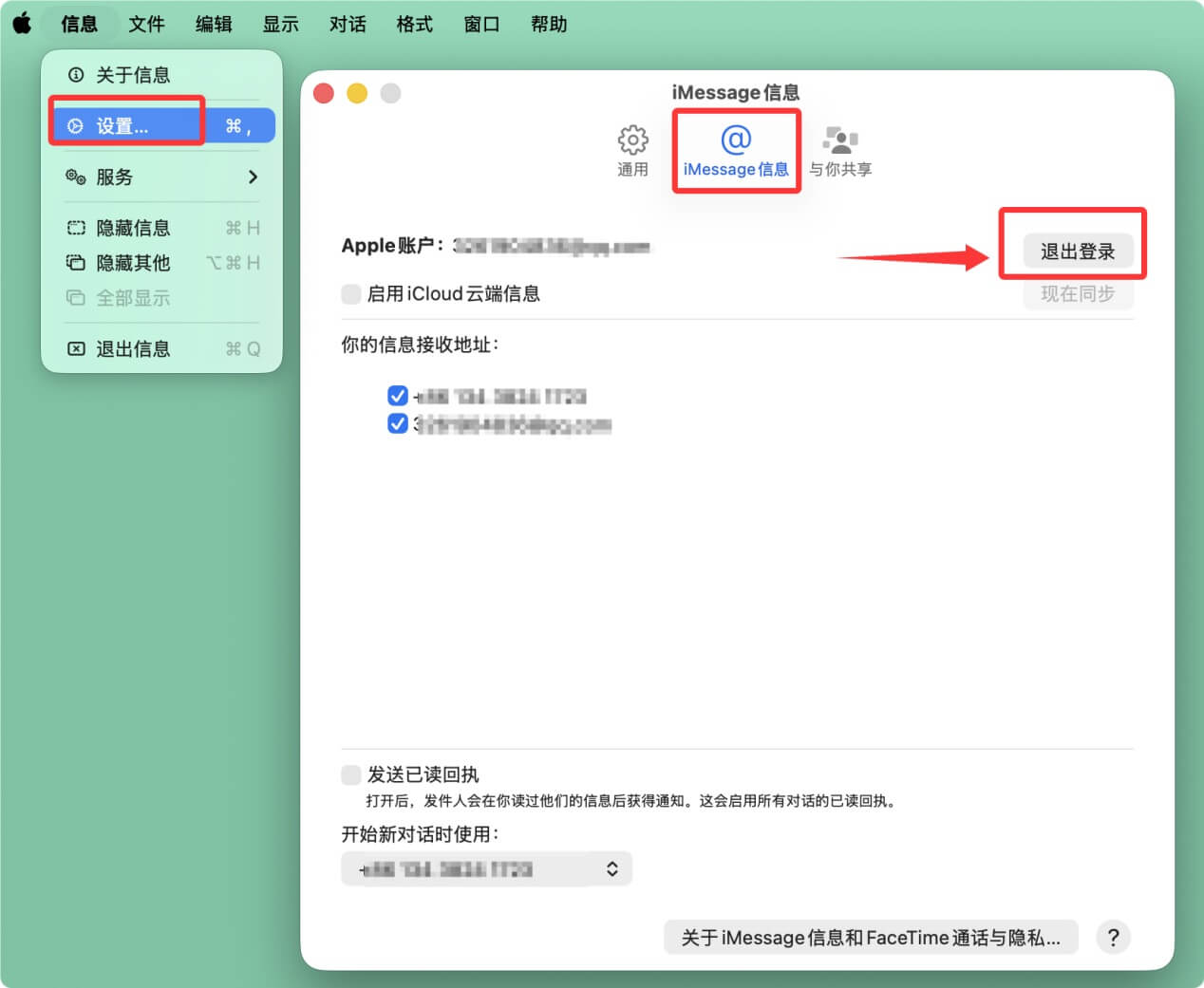
退出信息APP:打开“信息”APP,随后在电脑左上角信息菜单栏中选择“设置”。打开设置后点击“iMessage信息”,点击“退出登录”。
步骤2. 将M5 Mac启动进入macOS恢复模式
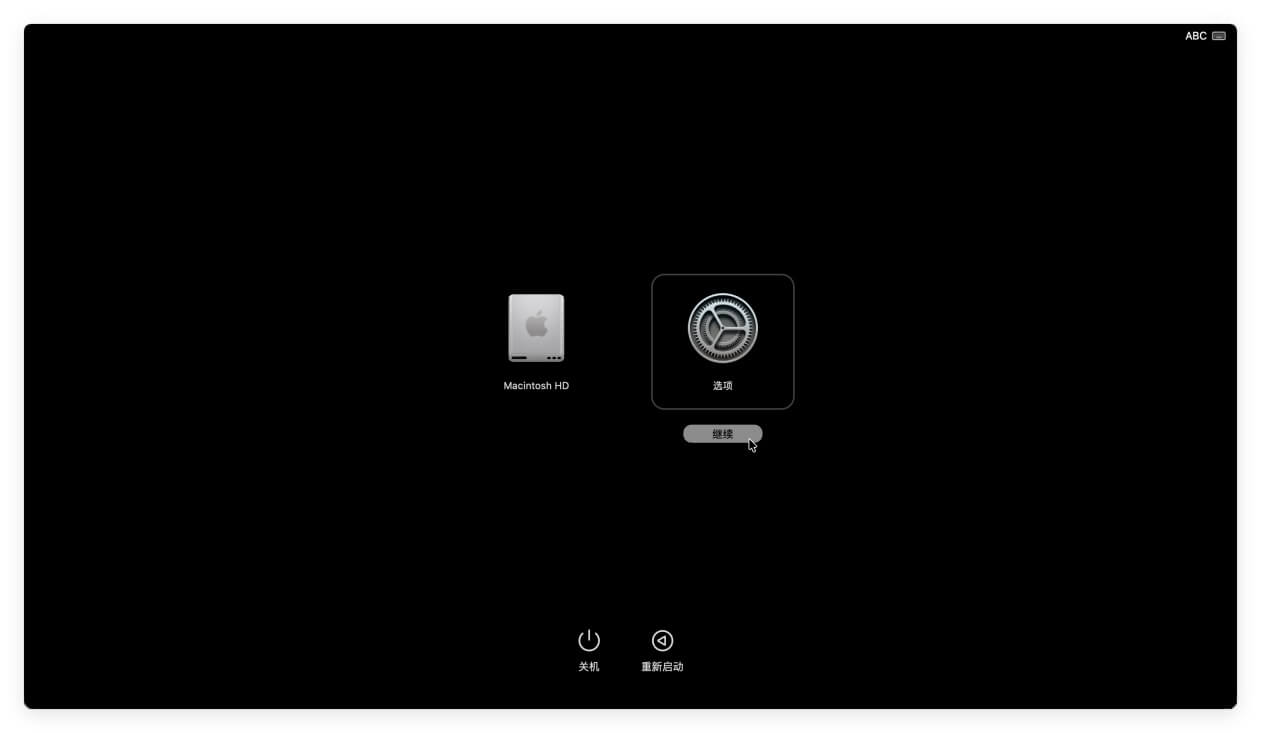
将M5 Mac关机,随后长按住电源键直到该Mac进入macOS恢复启动模式。点击“选项”,点击“继续”。
步骤3. 使用磁盘工具抹掉系统盘
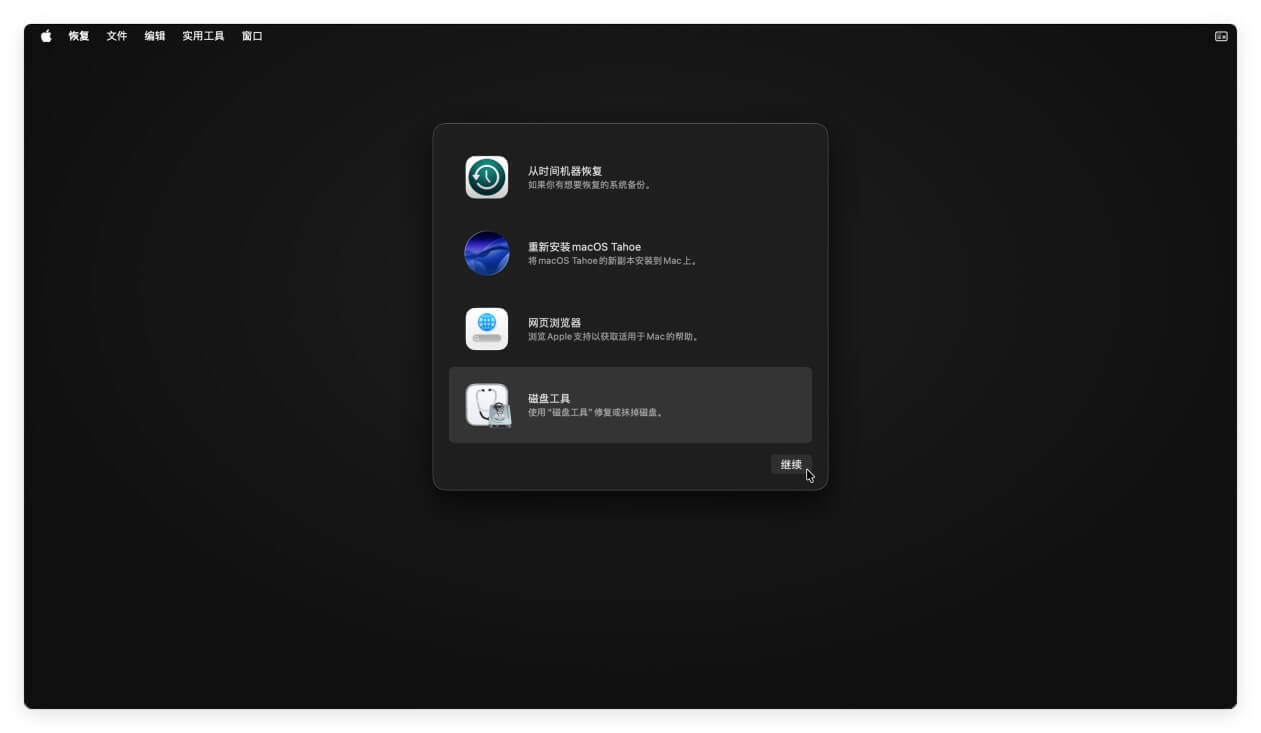
进入macOS工具界面后,选择“磁盘工具”,点击“继续”。
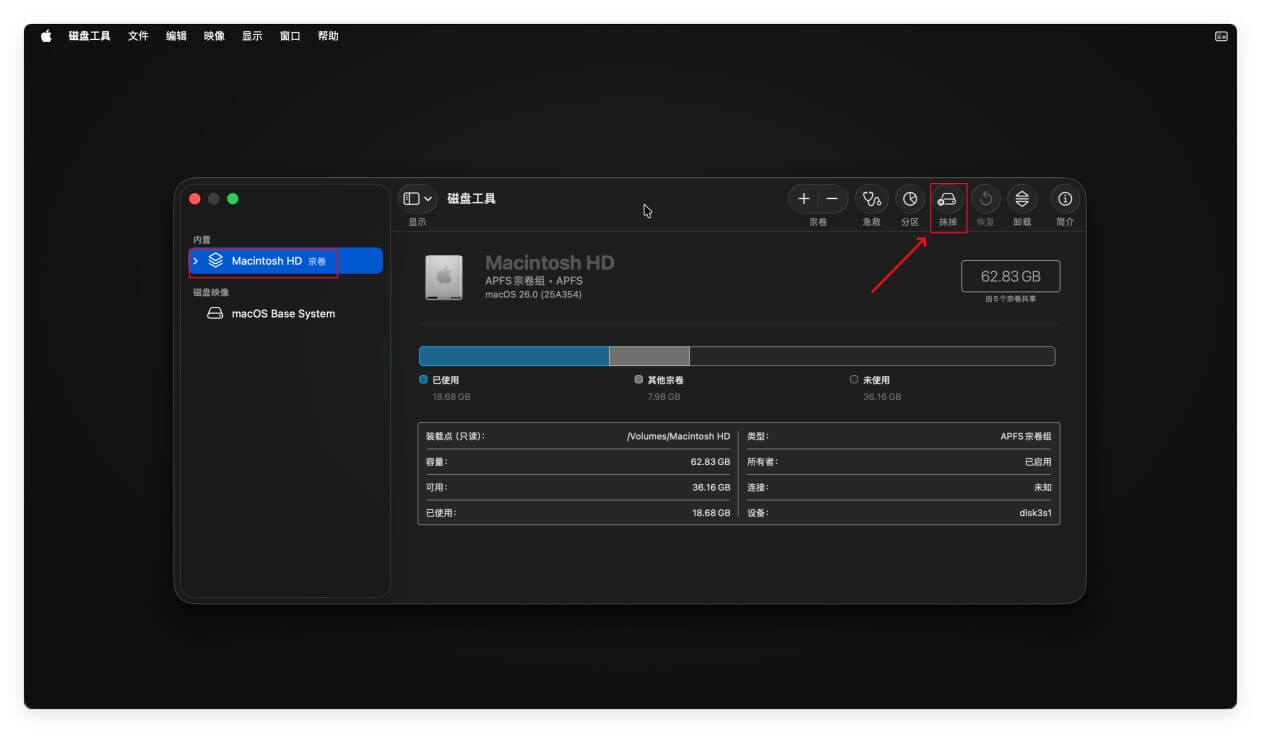
打开磁盘工具后,在左侧选择系统盘Macintosh HD,在右侧上方点击“抹掉”。
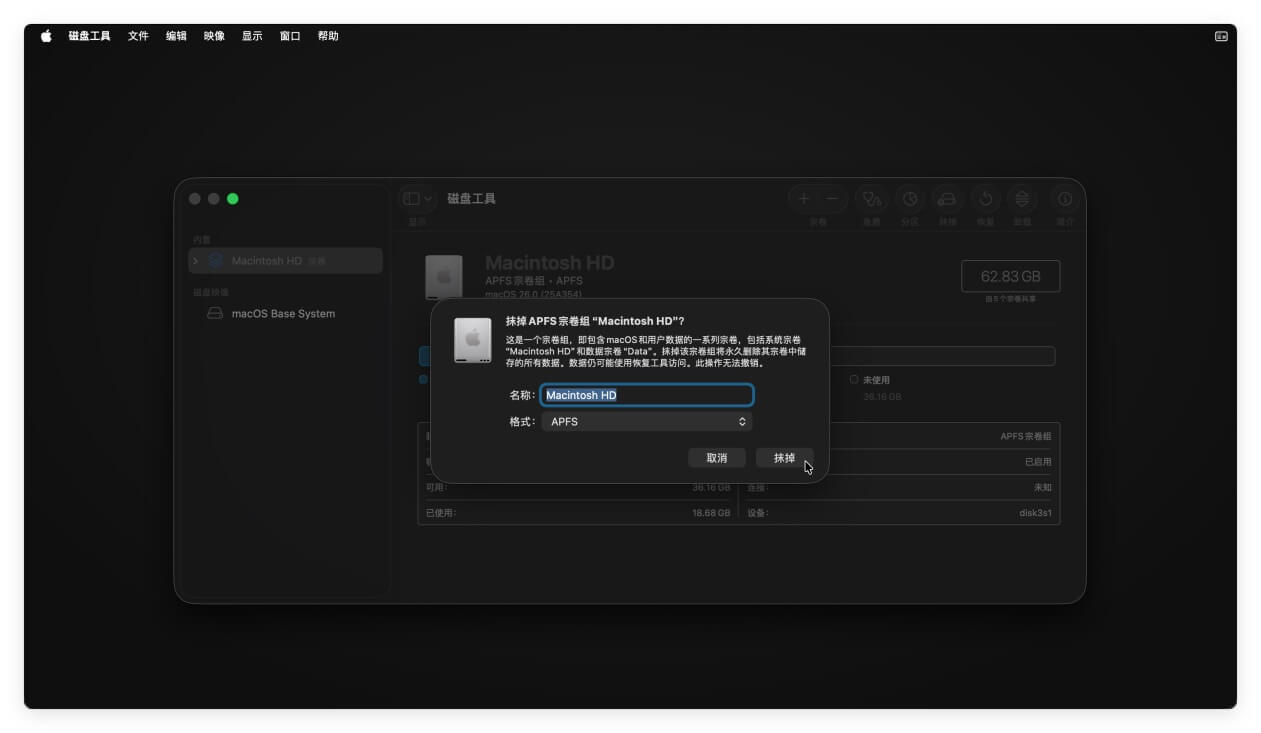
根据界面提示将系统盘抹掉。
步骤4. 重装macOS操作系统
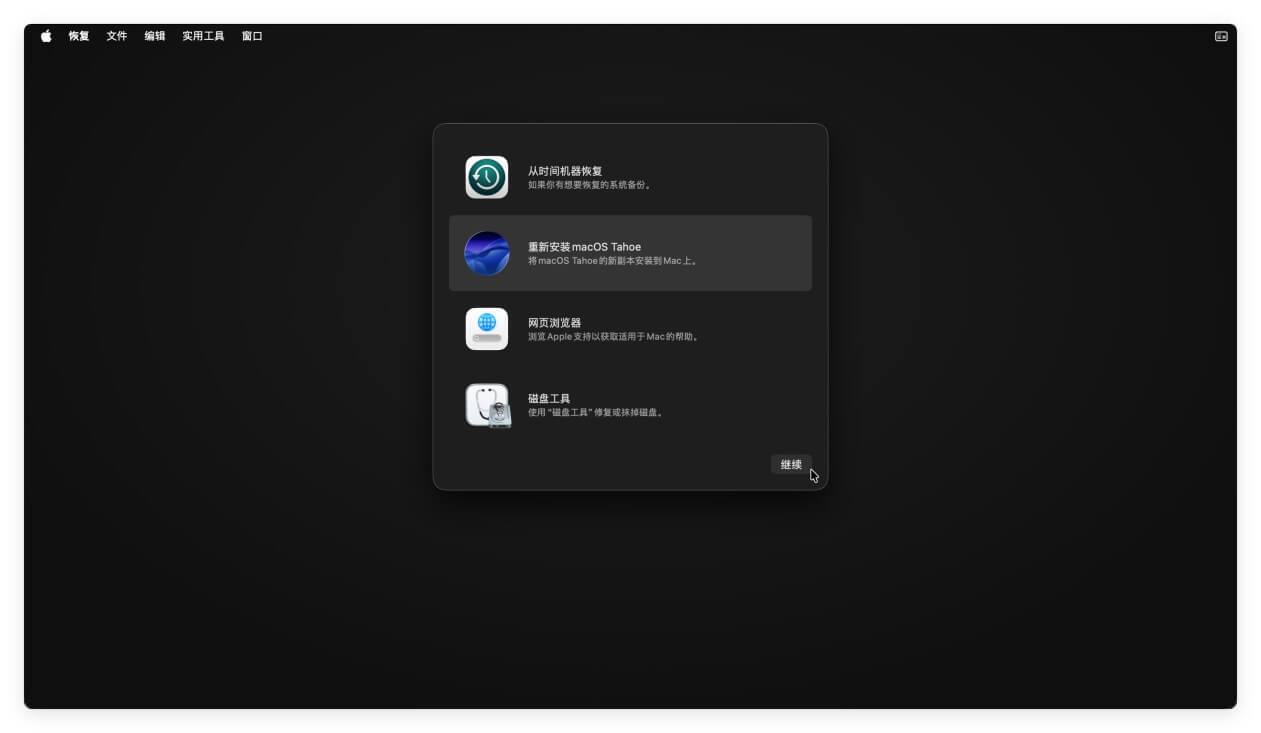
抹掉系统盘后返回macOS工具界面,选择“重新安装macOS XXX”来重装纯净系统。
💡 注意:上面两种方法均可将搭载M5芯片的Mac电脑恢复出厂设置,但并不能彻底销毁数据。里面被删除和抹掉的个人数据均还有机会被数据恢复软件恢复出来。(点击查看如何恢复)
在卖掉、捐赠、抵扣和处理旧的M5 Mac电脑前如何永久销毁个人数据
上面提到无论是删除文件或者将Mac电脑恢复出厂设置,Mac电脑内的数据都还没有永久消失,依然有机会被数据恢复软件(比如盛炫Mac数据恢复)找回。在卖掉、转赠或者处理旧的M5 Mac电脑前,务必将隐私数据全部消灭,确保无法被其他人恢复出来。
数据擦除软件就是专门为彻底销毁数据而生,可以从底层擦除数据、覆盖磁盘空间,让数据永久消失在存储介质上,无法被任何数据恢复方式找回。所以在卖掉或者将M5 Mac给他人前,可以使用数据擦除软件 - 比如盛炫Mac超级数据擦除器来永久销毁个人文件数据。
步骤1. 下载和安装盛炫超级数据擦除器
点击下载盛炫超级数据擦除器,随后将其安装到您的M5 Mac上。

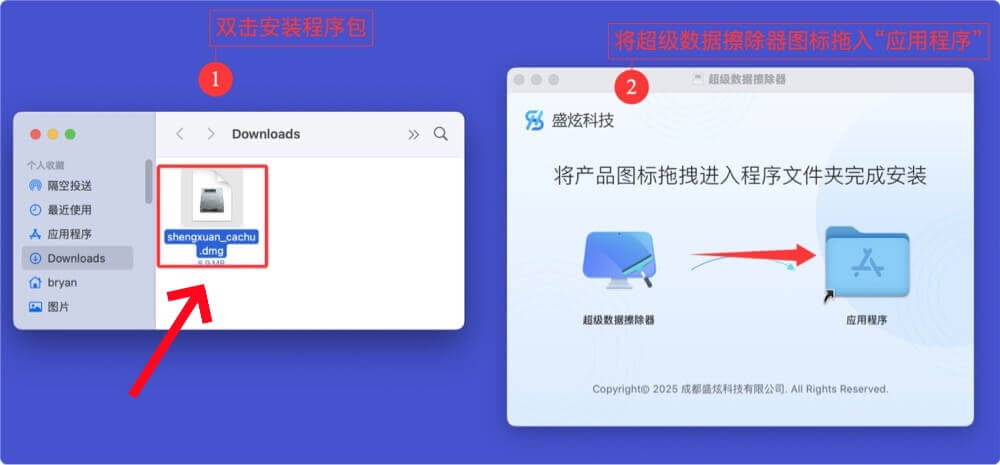
下载完毕后打开安装包,将“超级数据擦除器”拖入“应用程序”完成安装。
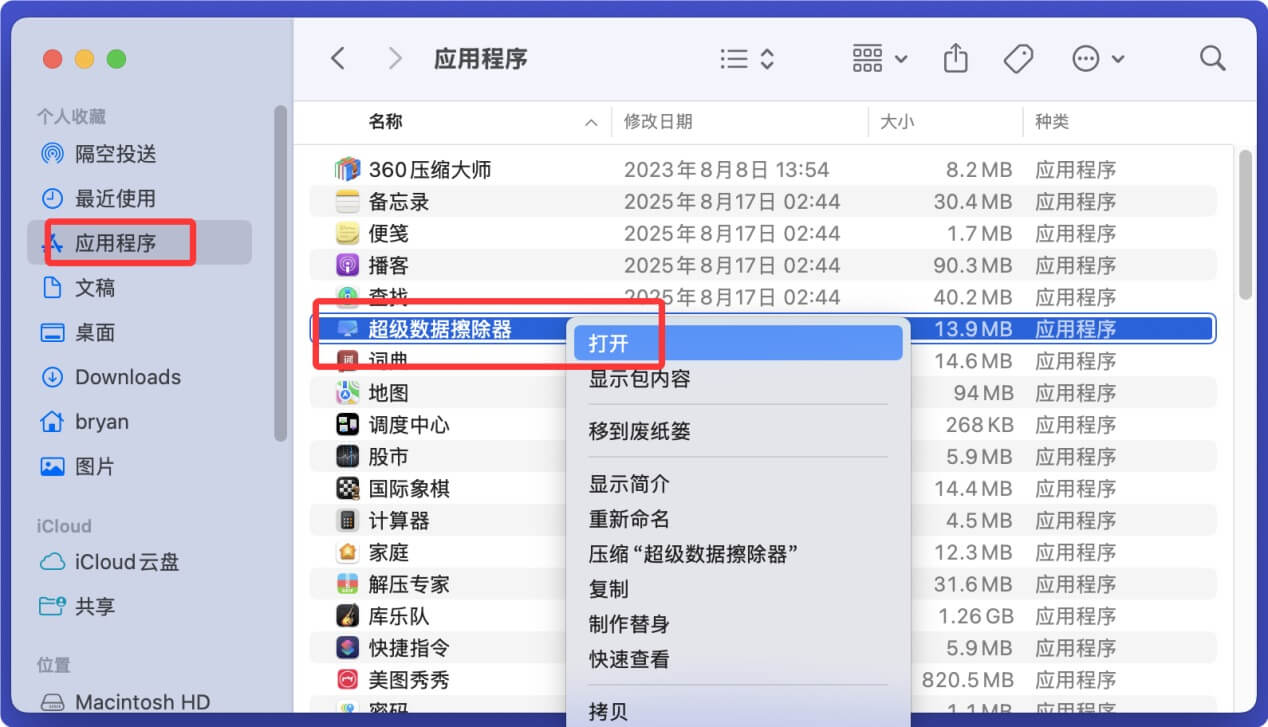
完成安装后,在“应用程序”中将盛炫超级数据擦除器打开。
步骤2. 擦除M5 Mac上的数据
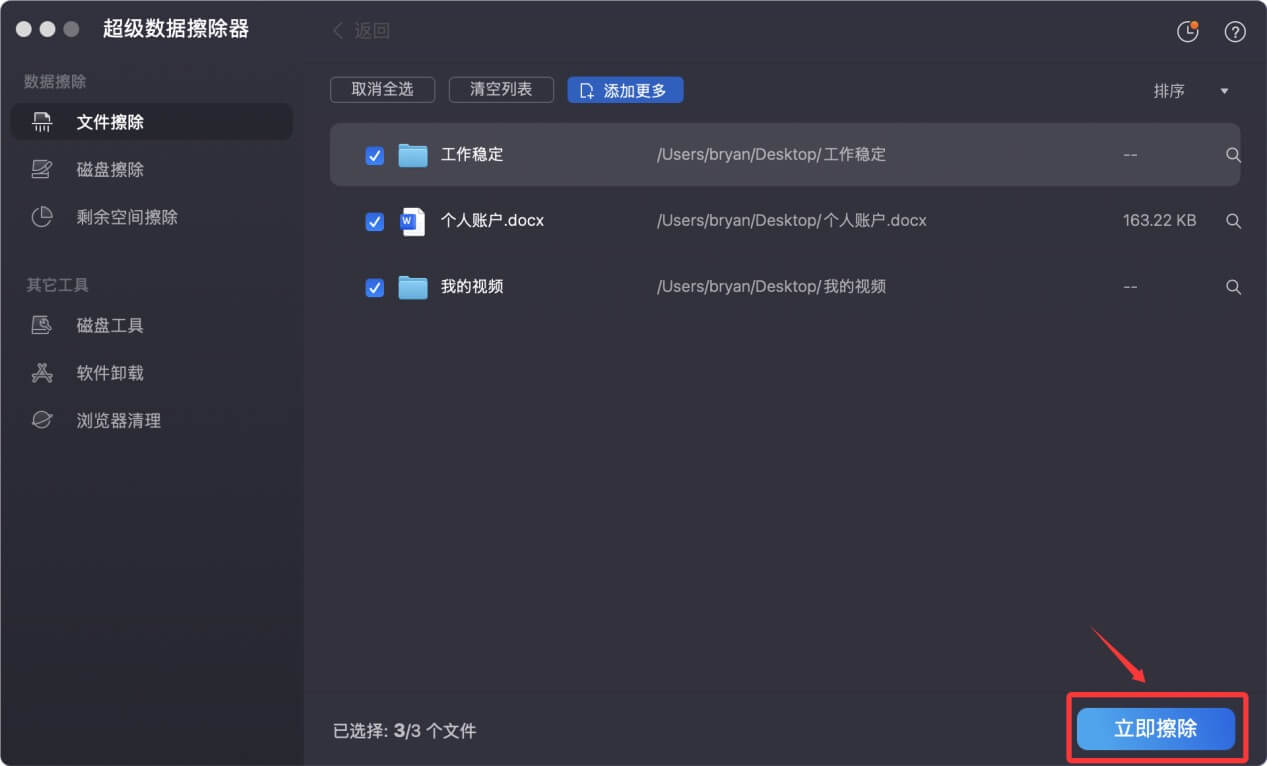
打开超级数据擦除器后,可以选择合适的数据擦除模式来擦除数据。
文件擦除 - 可选择性地销毁M5 Mac上的个人文件。
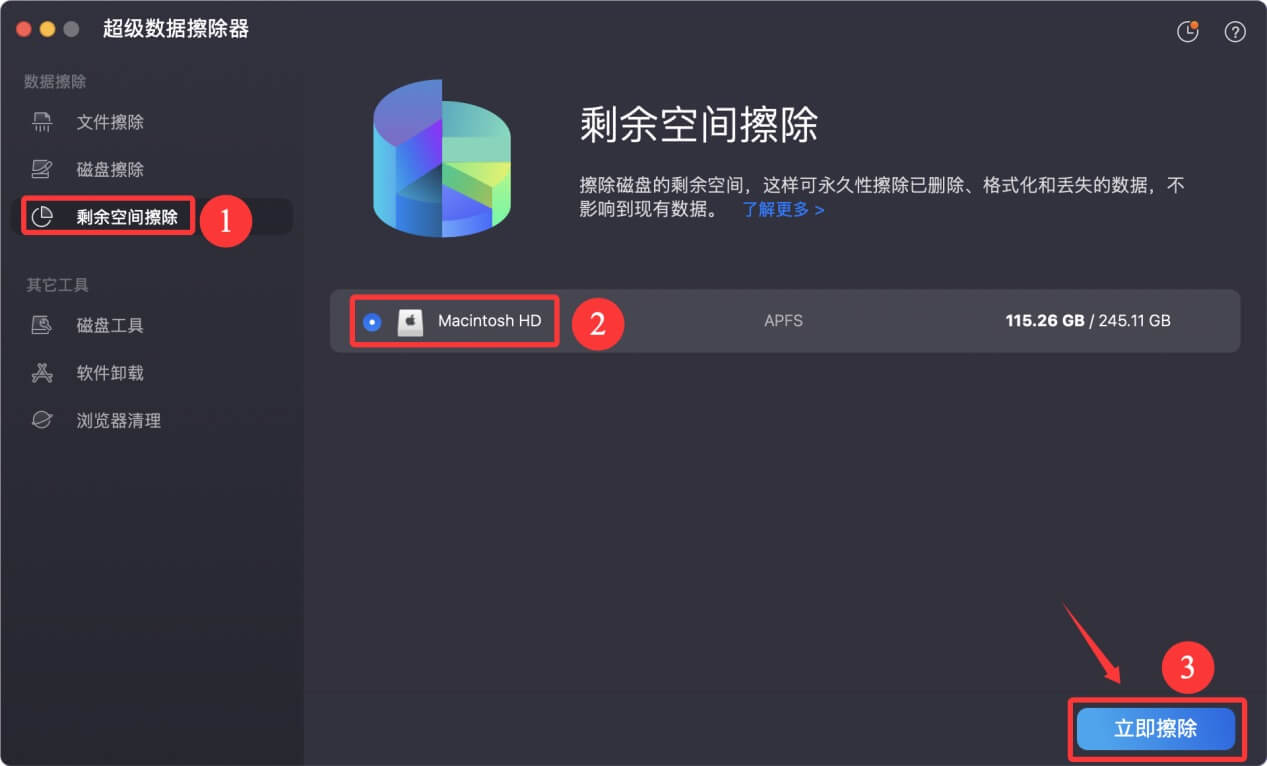
剩余空间擦除 - 不擦除现有文件,可永久性擦除此前所有删除的、被磁盘工具抹掉的和丢失的文件数据。
💡 注意:数据一旦被超级数据擦除器擦除,就会永久湮灭在存储介质上,无法被任何数据恢复方式找回。所以在进行数据擦除前,务必备份好重要数据。
在卖掉M5 Mac电脑前彻底清除个人数据是至关重要的安全举措,其核心原因在于全方位保护个人隐私、财产安全并规避潜在法律风险。首先,现代Mac设备中存储着海量高度敏感的个人信息,涵盖操作系统登录密码、钥匙串中保存的各类账户密码(如邮箱、社交媒体、网银、购物平台等)、iCloud同步的照片、通讯录、日历、备忘录,以及本地文档中可能包含的身份证号、银行卡信息、家庭住址、医疗记录、商业机密或工作文件等。若这些数据未被彻底清除,新用户或不法分子可能通过数据恢复工具轻易获取,导致身份被盗用、账户失窃、个人隐私泄露,甚至引发诈骗、勒索等恶性事件,对个人名誉和财产造成难以估量的损失。
其次,从账户安全与设备关联角度看,Mac通常与Apple ID深度绑定,该ID不仅控制着App Store购买、iCloud服务,还可能关联Apple Pay等支付功能。若未在清除数据前退出Apple ID,新用户可能无法正常激活和使用设备,而原用户则面临Apple ID被他人滥用的风险,包括购买付费项目、查看iCloud备份数据等。此外,电脑中可能安装了各类第三方应用,这些应用可能保存着用户的登录状态、偏好设置、使用记录乃至支付信息,若不彻底清除,新用户可能直接访问这些应用账户,造成进一步的安全隐患。
再者,彻底清除数据有助于维护设备的正常交接和使用。残留的个人数据可能占用存储空间,影响新用户的使用体验,同时也可能因软件授权、账户绑定等问题引发设备功能异常。从法律和合规层面考虑,对于涉及工作内容的电脑,若包含公司机密、客户信息等数据,未彻底清除可能违反数据保护法规(如GDPR、国内《个人信息保护法》等),导致法律责任和经济处罚。即使是个人使用,泄露他人信息(如通过邮件、聊天记录等)也可能触犯相关法律。
最后,从技术层面而言,简单的删除文件或格式化操作往往无法真正销毁数据,这些操作只是移除了文件系统中的索引,数据本身仍可能残留在存储介质的未被覆盖区域,可通过专业工具恢复。因此,必须采用苹果官方推荐的安全擦除方法,如通过“磁盘工具”进行安全抹除(勾选相应的安全选项)或在重装系统时选择抹掉整个磁盘并格式化,确保所有个人数据被不可恢复地覆盖或清除,从而为设备的新主人提供一个干净、安全的使用环境,同时为原主人彻底解除数据泄露的后顾之忧。