目录
如何将搭载M4芯片(包括M4/M4 Pro/M4 Max/M4 Ultra)的Mac电脑恢复出厂设置?恢复出厂设置包括登出Apple ID等重要账户、抹掉系统盘、重装纯净系统。这样的过程听起来复杂,但操作起来极为简单。M4 Mac自带的抹掉助理(抹掉所有内容和设置功能)可以安全且快速地将Mac笔记本电脑和台式机恢复恢复至出厂设置。同时M4 Mac用户还可以通过进入macOS恢复启动模式,手动的将数据抹除然后重装系统 - 也可达到恢复出厂设置的目的。这篇文章将做详细讲解,列出M4 Mac恢复出厂设置的详细步骤。
💡 注意:注意:在对M4 Mac进行恢复出厂设置前,务必备份好重要数据 - 比如可以使用时间机器将整个Mac的数据备份到移动硬盘。
卖掉、捐赠、处理使用过的M4 Mac前如何永久删除上面的敏感数据
首先请注意,即使将M4 Mac电脑恢复至出厂设置,里面存储过的个人文件依然可被恢复出来。普通的删除+清倒废纸篓或者抹掉系统盘+重装系统都无法将Mac上的文件彻底删除,数据恢复软件 - 比如盛炫Mac数据恢复依然有机会将全部敏感文件或部分数据恢复出来。如果即将卖掉、转赠或者处理使用过的M4 Mac电脑时,最好将里面的敏感数据彻底销毁,避免它们被下个拥有者或不法分子恢复出来。
那如何才能确保敏感数据被永久删除且无法被任何数据恢复方式找回?实际上只需要使用数据擦除软件来擦除即可。盛炫Mac超级数据擦除器是一款极为强大、安全和易用的数据擦除软件,其强大的数据擦除技术可从底层抹除数据、覆盖数据的磁盘空间。这样操作后,哪些敏感数据就用永久湮灭在M4 Mac电脑的硬盘上,无法被任何数据恢复方式找回。
按照以下步骤就可彻底地删除Mac上的敏感文件:
- 点击下载盛炫超级数据擦除器。
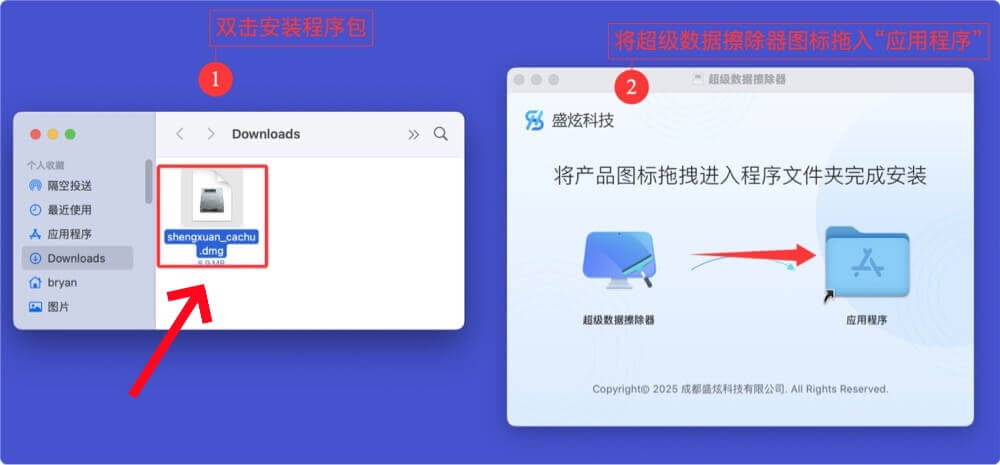
下载完毕后双击打开安装包,随后在安装窗口中将“超级数据擦除器”拖入“应用程序”完成安装。
![将搭载M4芯片的Mac恢复出厂设置]()
- 在Mac上将个人需要销毁的文件删除掉,随后清倒废纸篓。
![将搭载M4芯片的Mac恢复出厂设置]()
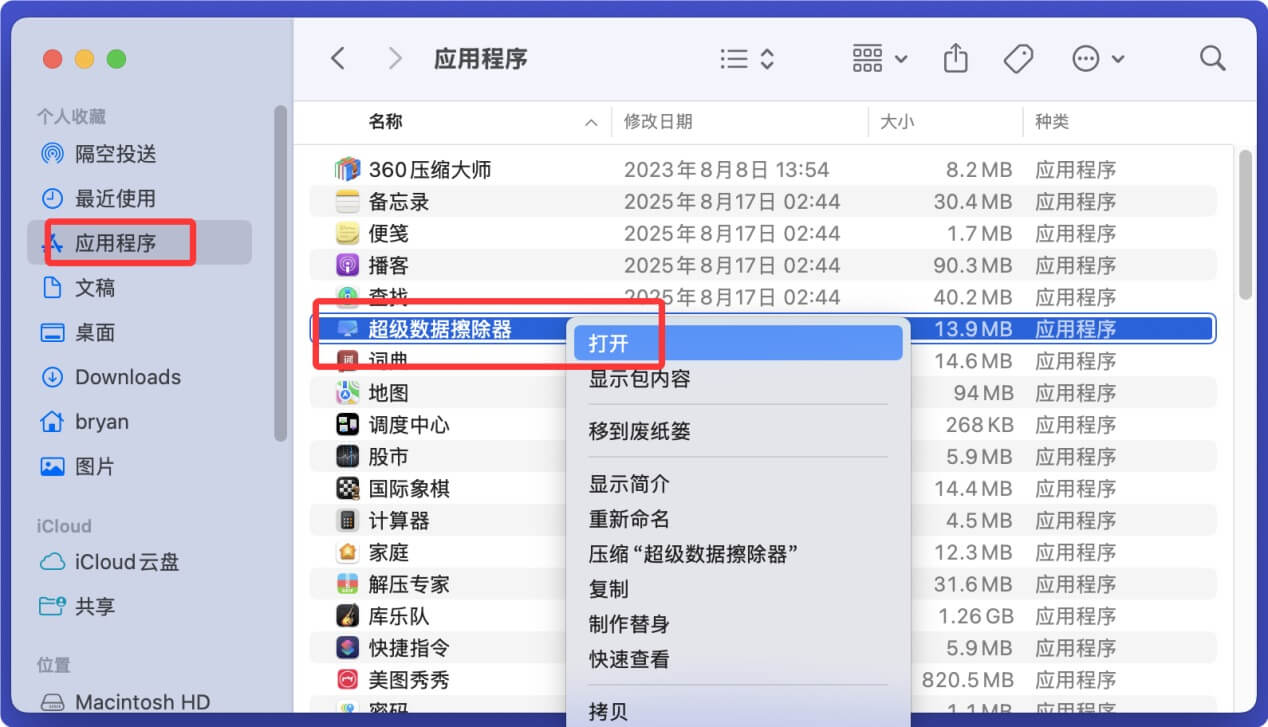
- 在“访达 > 应用程序”中打开盛炫超级数据擦除器。
![将搭载M4芯片的Mac恢复出厂设置]()
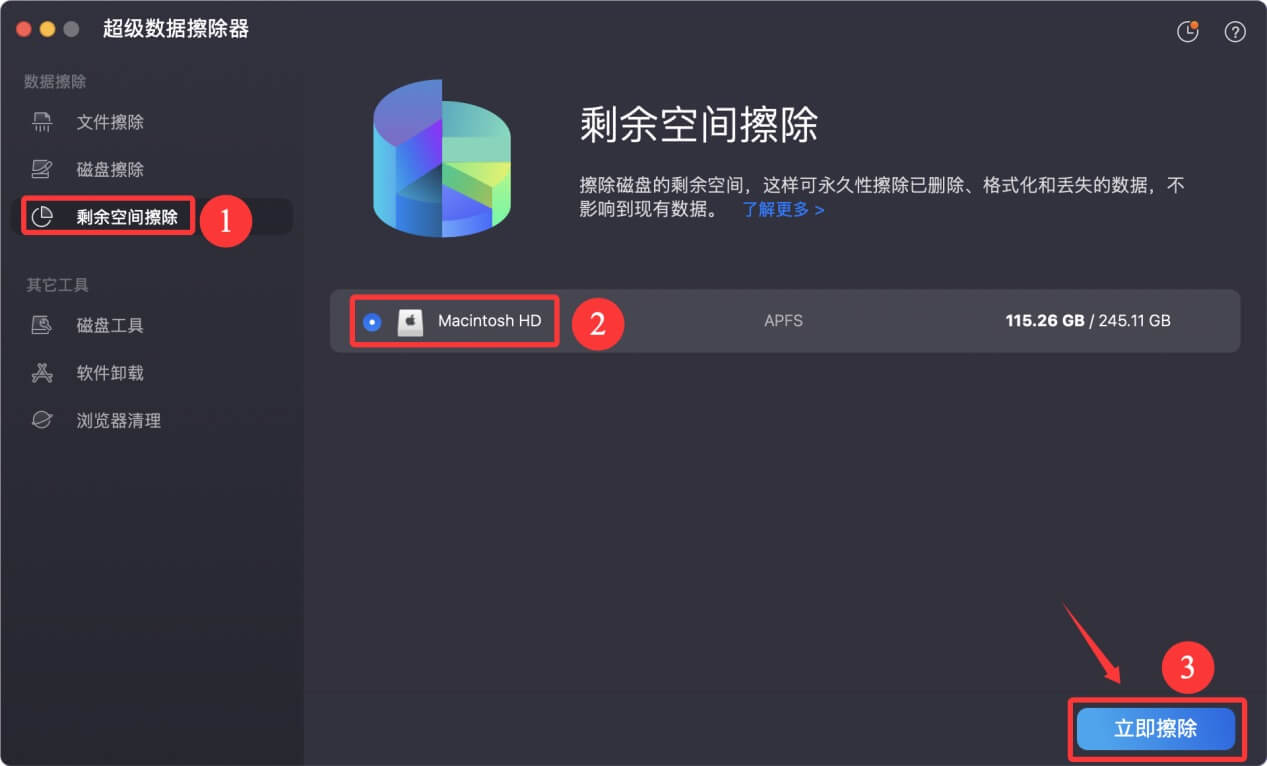
在三种数据擦除模式中选择“剩余空间擦除”。这种擦除模式不会擦除现有数据,而是会直接擦除磁盘未使用空间、从而彻底擦除此前所有已经删除的、被磁盘工具抹掉的、因各种原因丢失的文件数据。
选择Mac系统盘(通常Mac电脑上只有一块磁盘就是系统盘,没改名的话就叫做Macintosh HD)。然后点击“立即擦除”。
![将搭载M4芯片的Mac恢复出厂设置]()
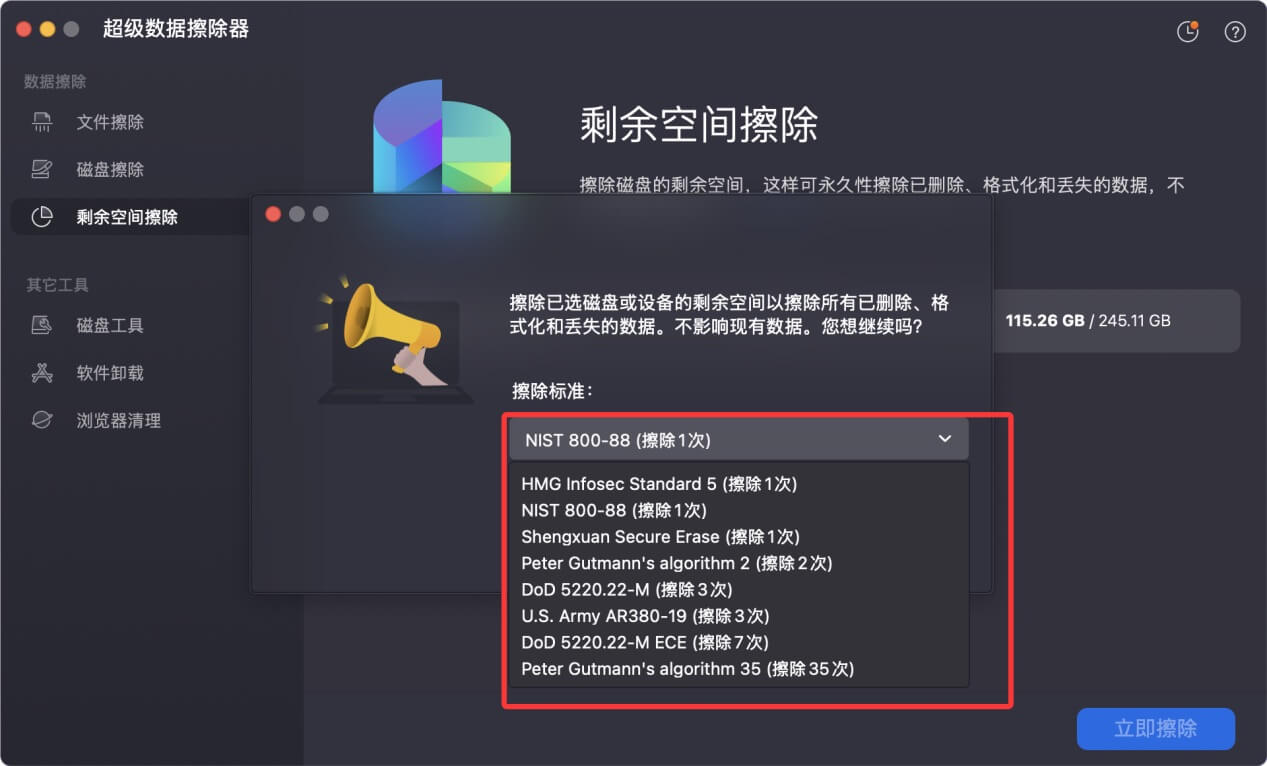
- 在执行擦除前,用户可以选择擦除算法标准。
![将搭载M4芯片的Mac恢复出厂设置]()
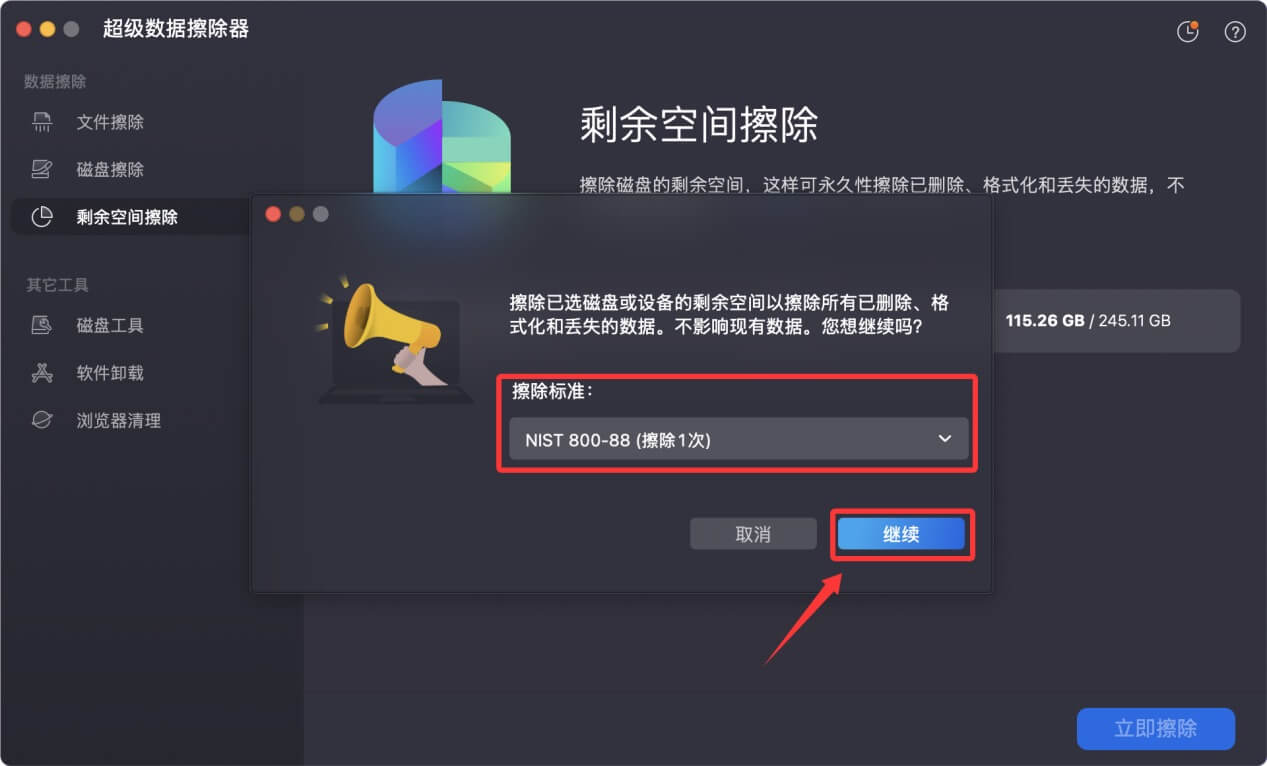
选择好后点击“继续”。
![将搭载M4芯片的Mac恢复出厂设置]()
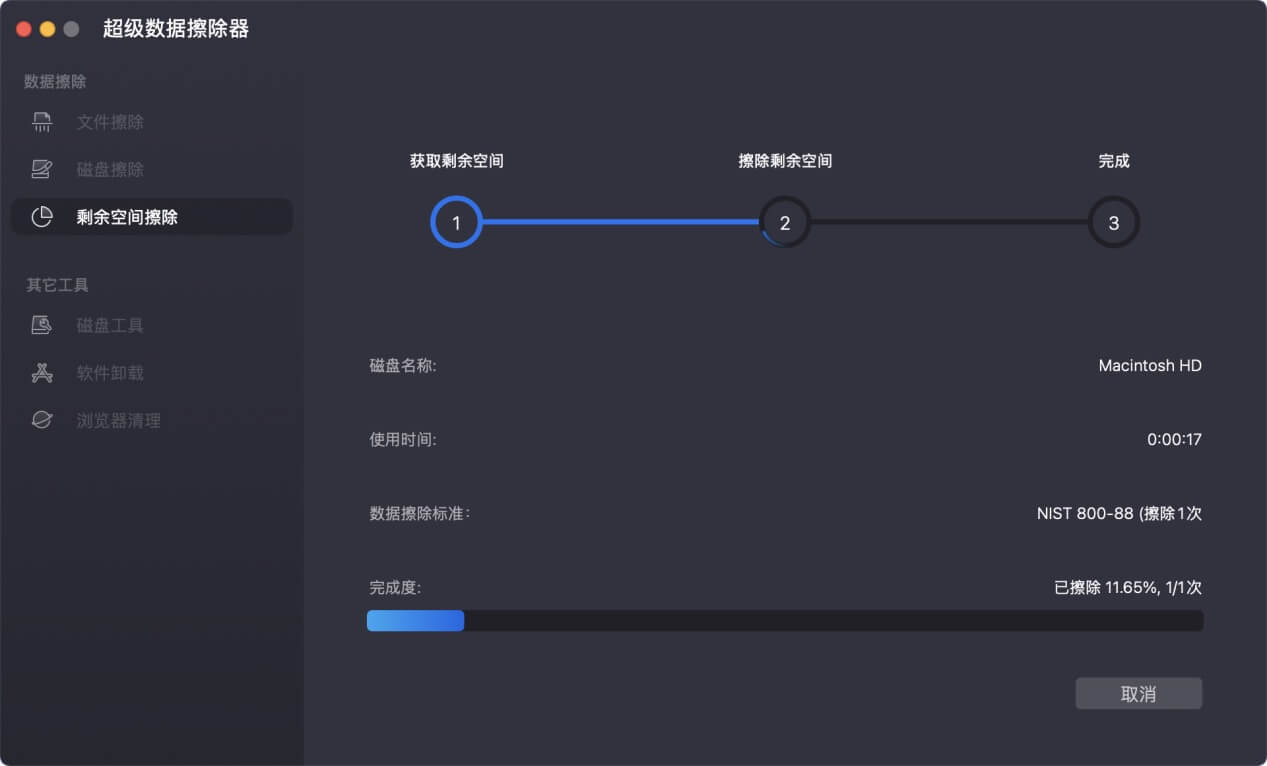
彻底销毁此前已经删除的、被抹掉/格式化掉和因各种原因丢失的数据。
![将搭载M4芯片的Mac恢复出厂设置]()
擦除完毕。
![将搭载M4芯片的Mac恢复出厂设置]()



💡 注意:被超级数据擦除器擦除的数据会永久湮灭在硬盘上、无法被任何数据恢复方式找回,所以在擦除前务必备份好重要数据。
两种方法将搭载M4芯片的Mac电脑进行恢复出厂设置
恢复出厂设置前务必备份好拥有数据。建议使用时间机器对整个M4 Mac电脑进行备份,也可直接将文件转移到云端或者传输到其它外置设备或其它电脑中。备份好数据后即可对其进行恢复出厂设置操作,通常情形下有两种实用方法。
方法1. 使用抹掉助理将M4 Mac恢复至出厂设定
抹掉助理 - 抹掉所有内容和设置是最佳的将M4 Mac还原到出厂状态的方法。这种方法不仅操作简便,还能够确保干净利落地清理掉硬盘数据。
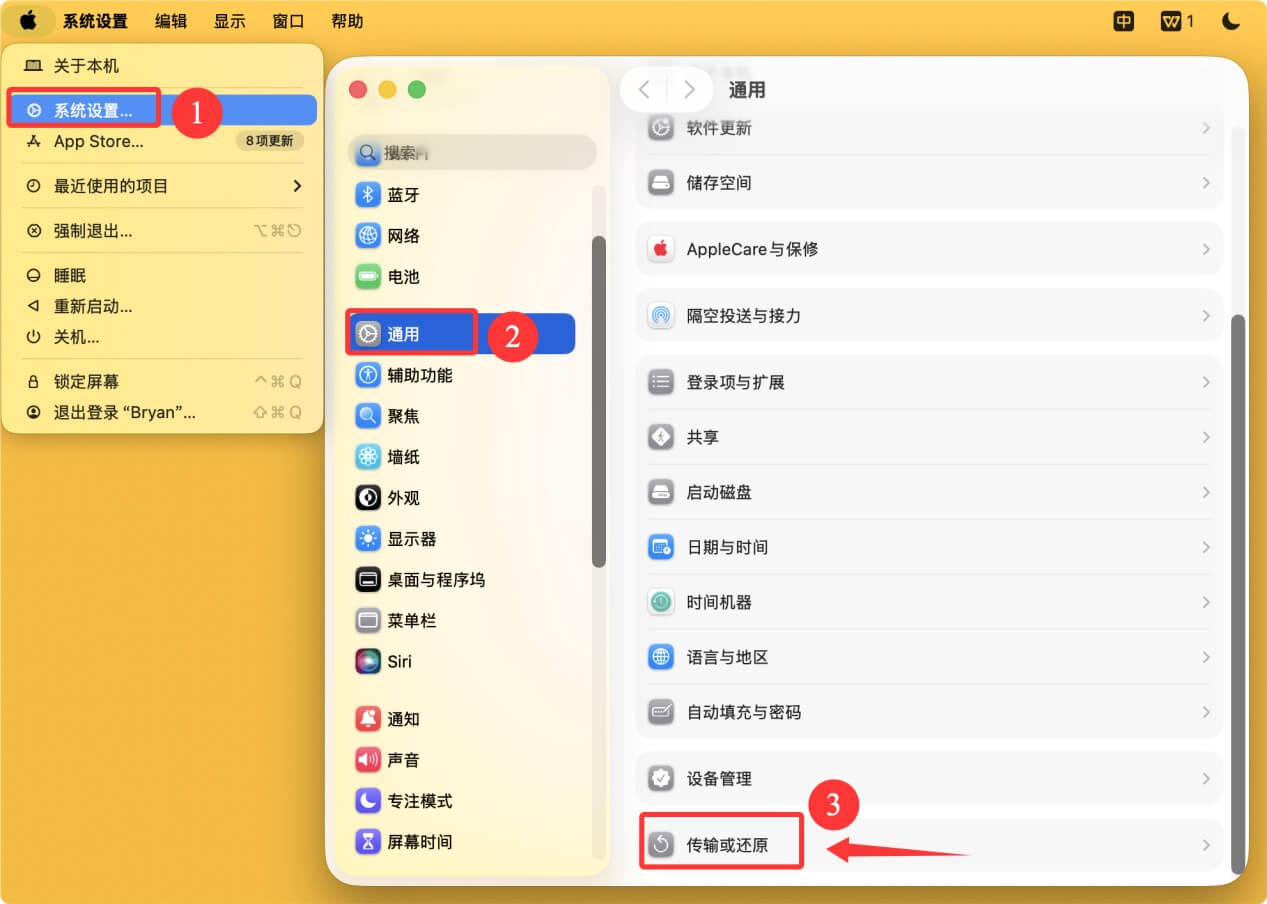
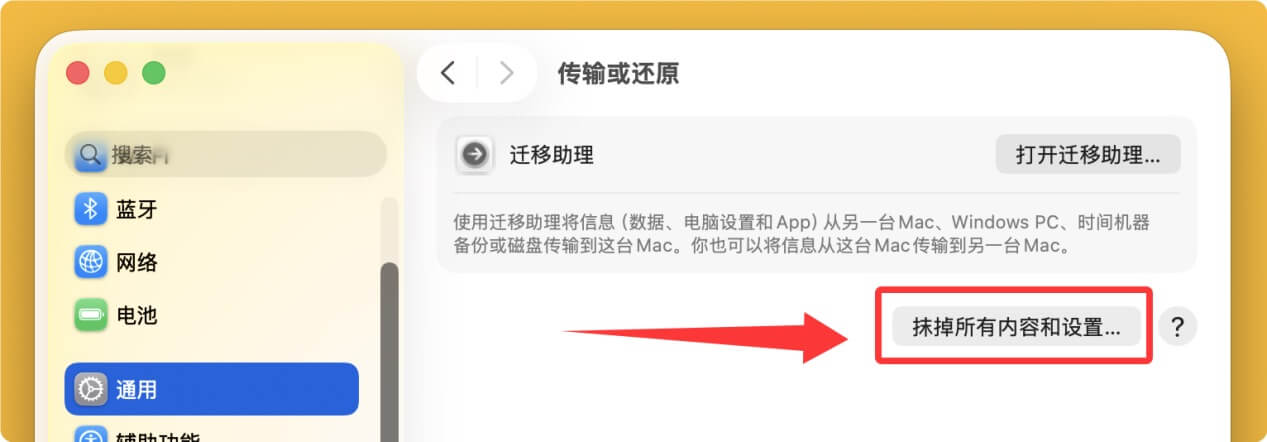
- 在电脑屏幕左上角点击苹果标志,然后选择“系统设置”。打开系统设置后,在左侧点击“通用”,在右侧底部点击“传输或还原”。
![将搭载M4芯片的Mac恢复出厂设置]()
最后点击“抹掉所有内容和设置”即可打开抹掉助理。
![将搭载M4芯片的Mac恢复出厂设置]()
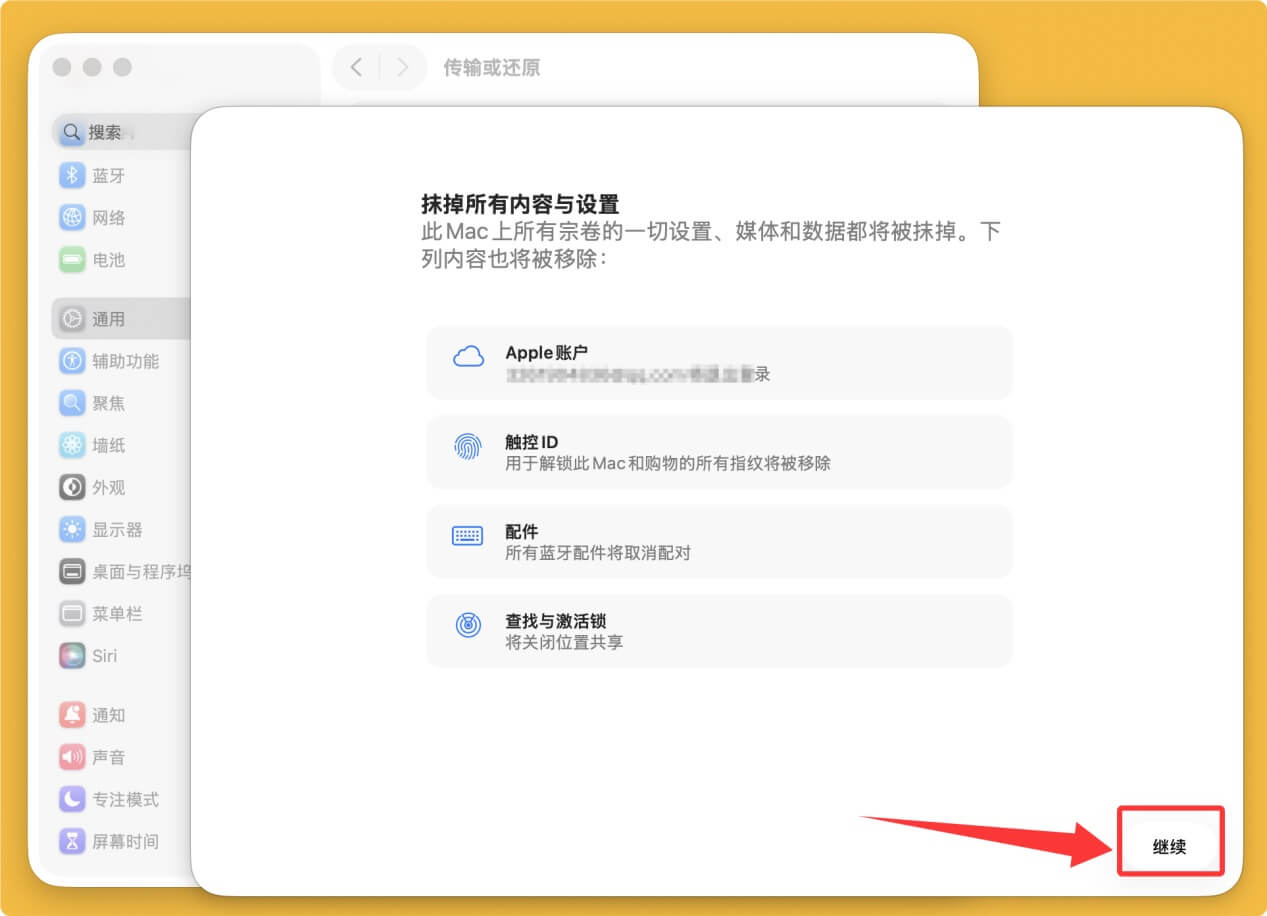
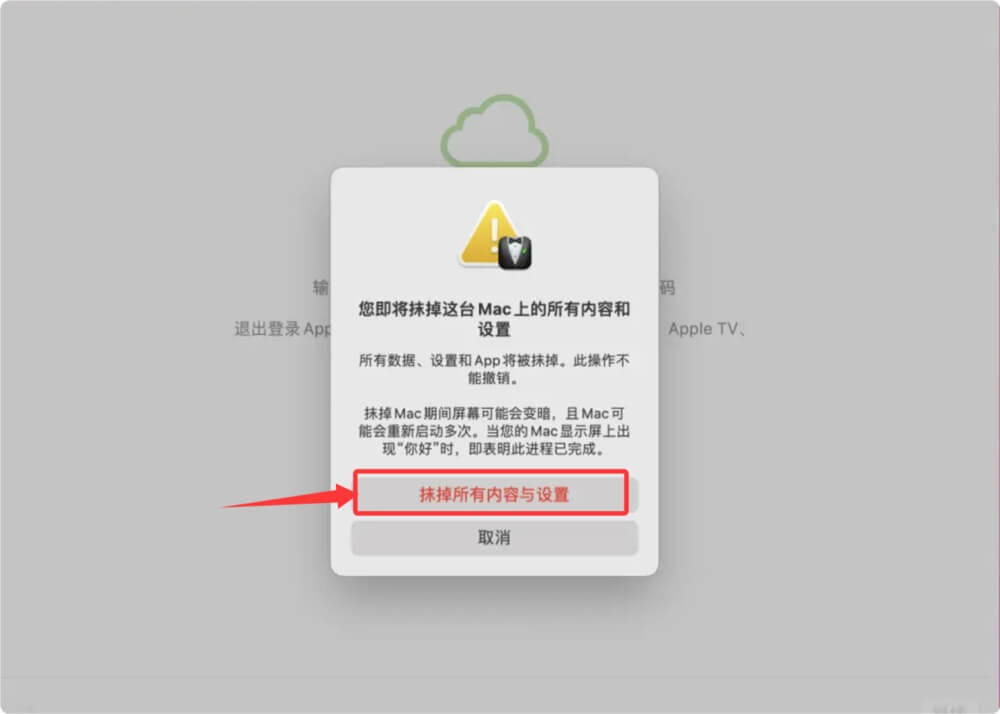
- 打开抹掉助理后,根据界面提示登出账户、抹掉系统盘、重装纯净系统即可将该M4 Mac恢复至出厂设定。
![将搭载M4芯片的Mac恢复出厂设置]()
![将搭载M4芯片的Mac恢复出厂设置]()
方法2. 进入macOS恢复模式将M4 Mac恢复至出厂设置
这种恢复出厂设置的方法较为通用,尤其在Mac操作系统已经崩溃的情况下十分实用。M4 Mac用户可将Mac启动进入macOS恢复模式,然后抹掉系统盘、重装操作系统完成还原。
- 如果即将卖掉和捐赠掉自己的M4 Mac,建议退出Apple ID(iCloud)和信息APP(短信)账户。
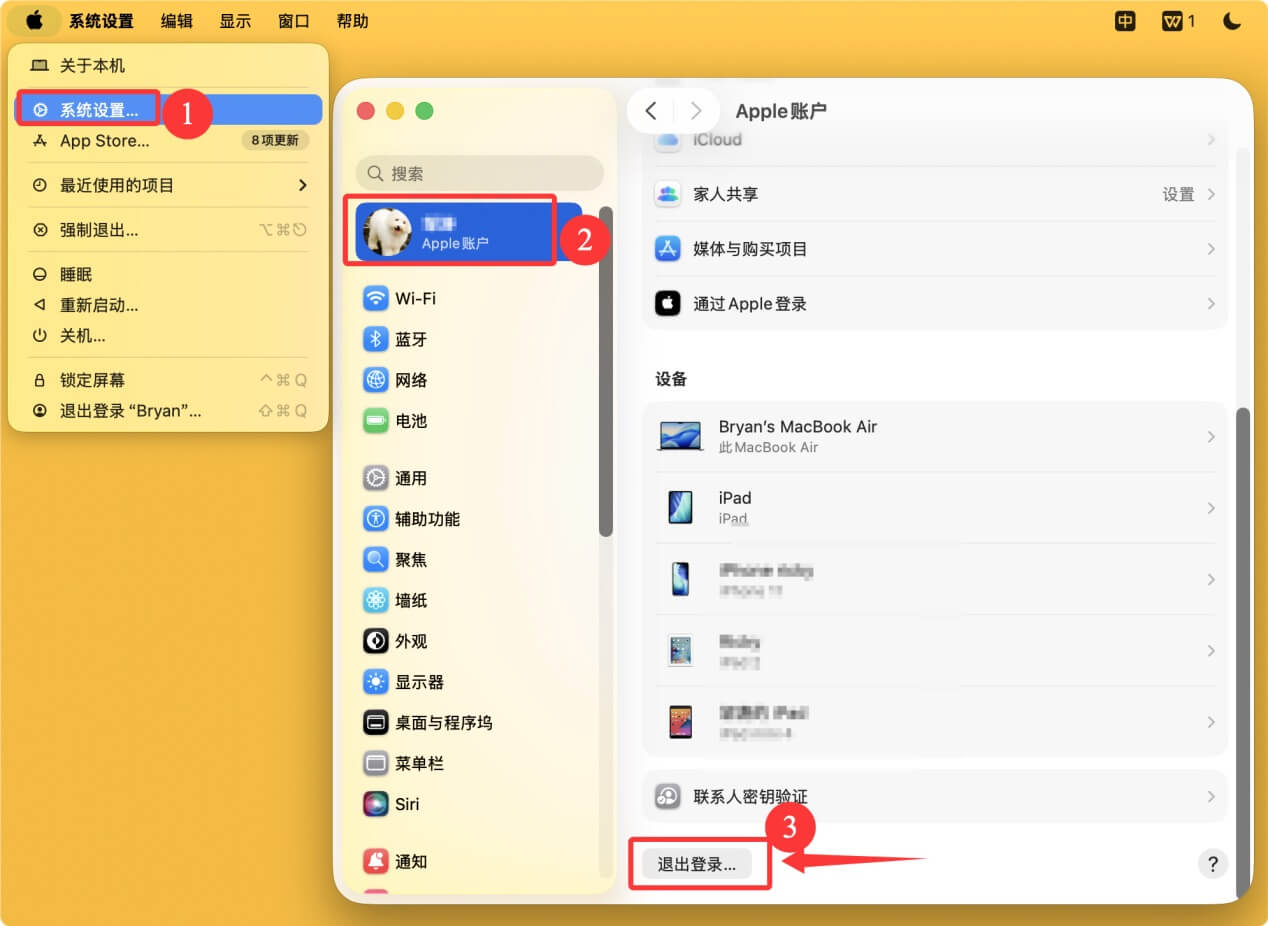
退出Apple ID:还是点击屏幕左上角的苹果标志,随后选择“系统设置”。然后点击自己账户头像边的名字,在右侧滚动到底部,点击“退出登录”就会在该Mac上退出整个Apple账户。
![将搭载M4芯片的Mac恢复出厂设置]()
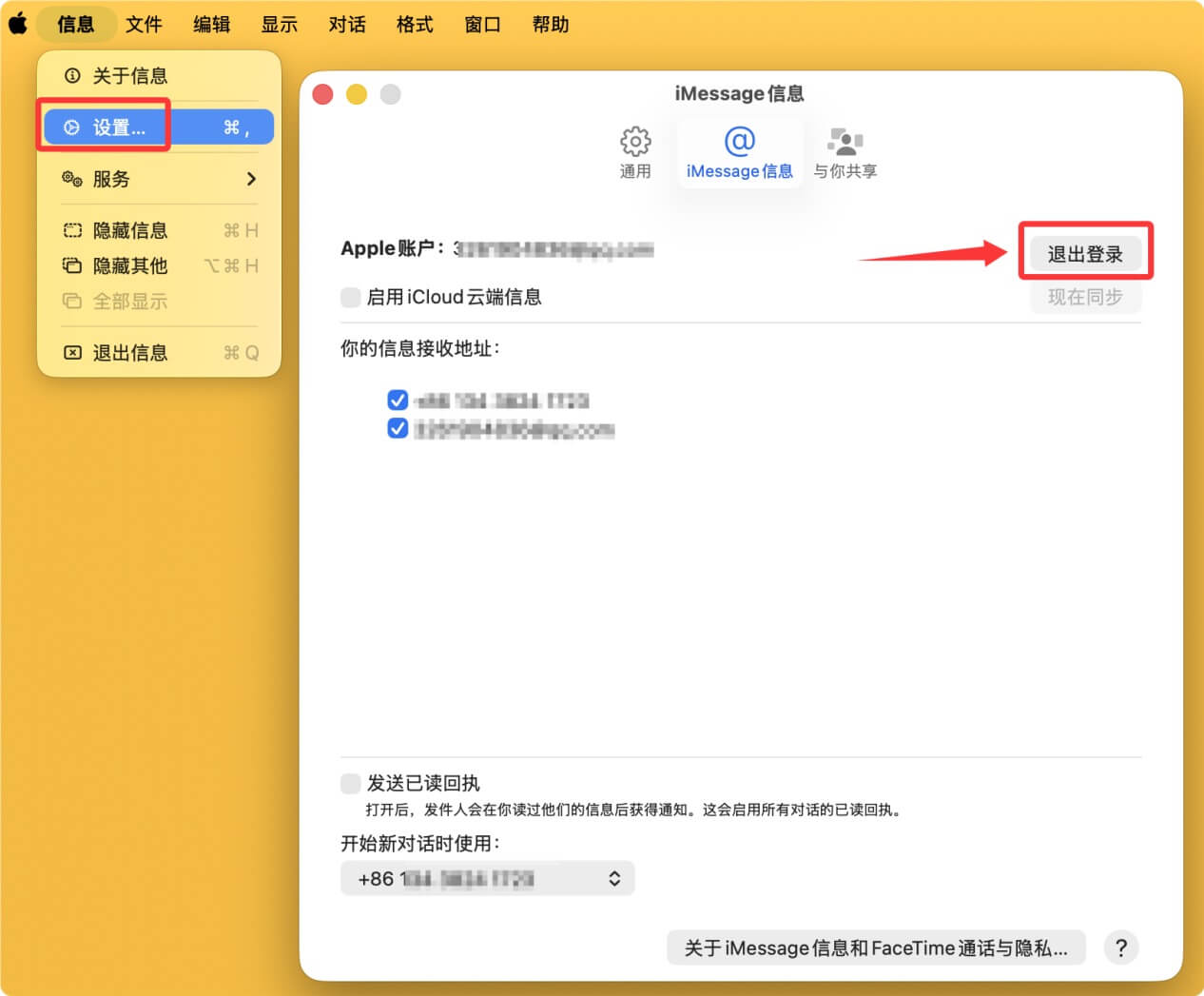
退出信息APP:打开“信息”APP。在左上角信息菜单栏中选择“设置”打开设置后,点击“iMessage信息”,然后在Apple账户:XXXX后面点击“退出登录”。
![将搭载M4芯片的Mac恢复出厂设置]()
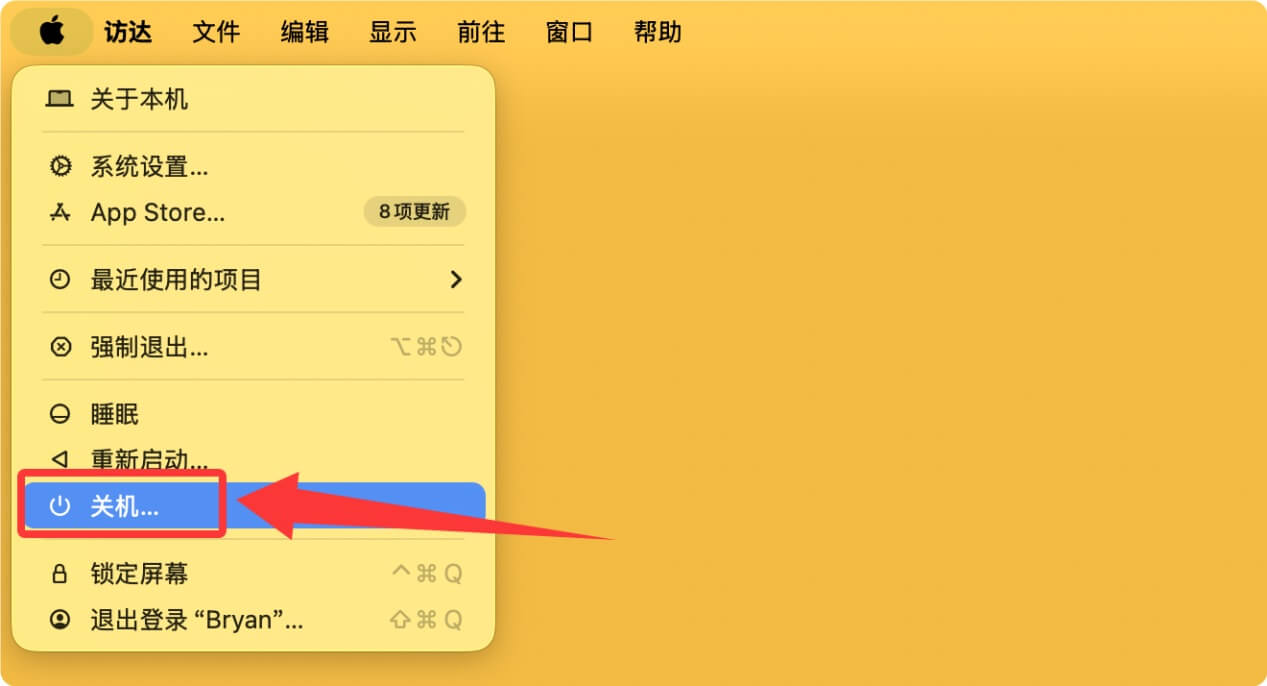
如果该Mac上还有蓝牙配对或者其它重要账户也可先退出。随后关闭Mac。
![将搭载M4芯片的Mac恢复出厂设置]()
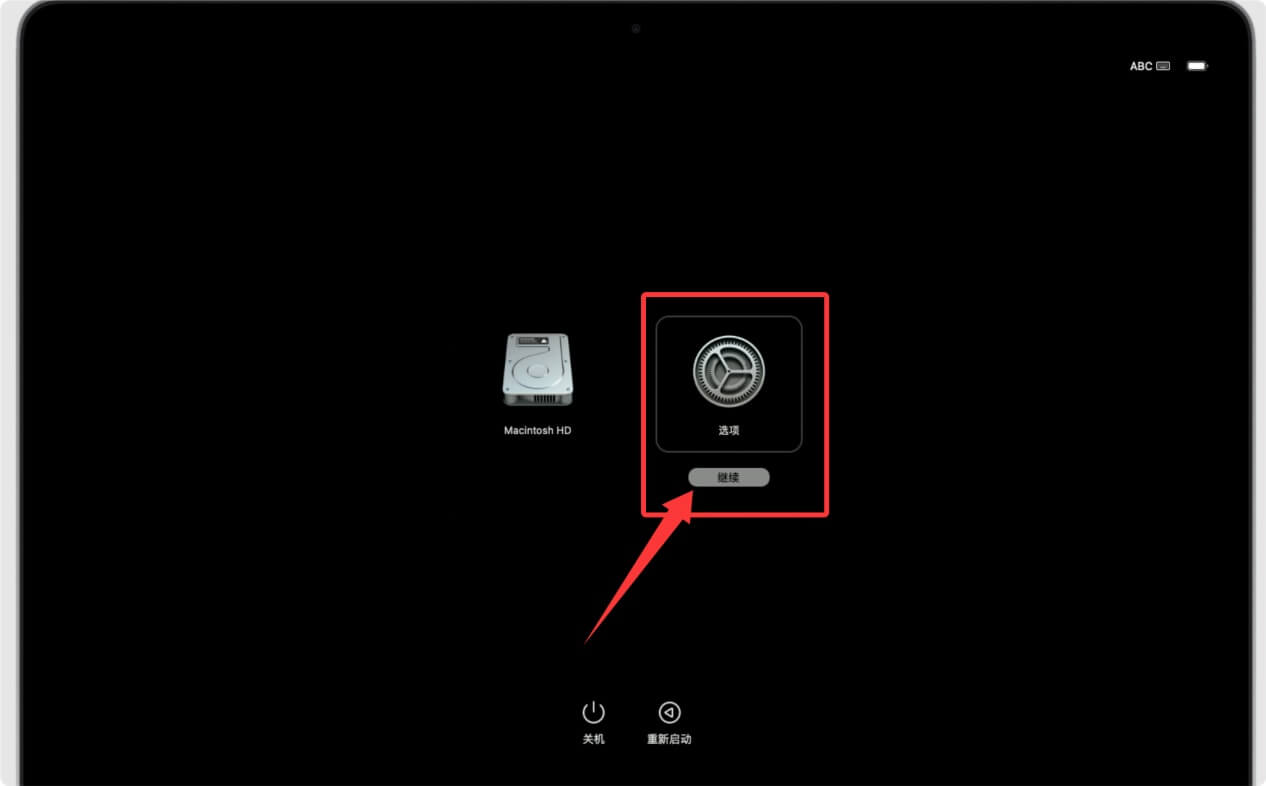
- 在关机后长按电源键直到看到类似“正在加载启动项”的文字松开,随后Mac将进入macOS恢复启动模式。点击“选项”,在点击下面的“继续”。
![将搭载M4芯片的Mac恢复出厂设置]()
随后可能需要选择自己的账户、再输入管理密码以继续。
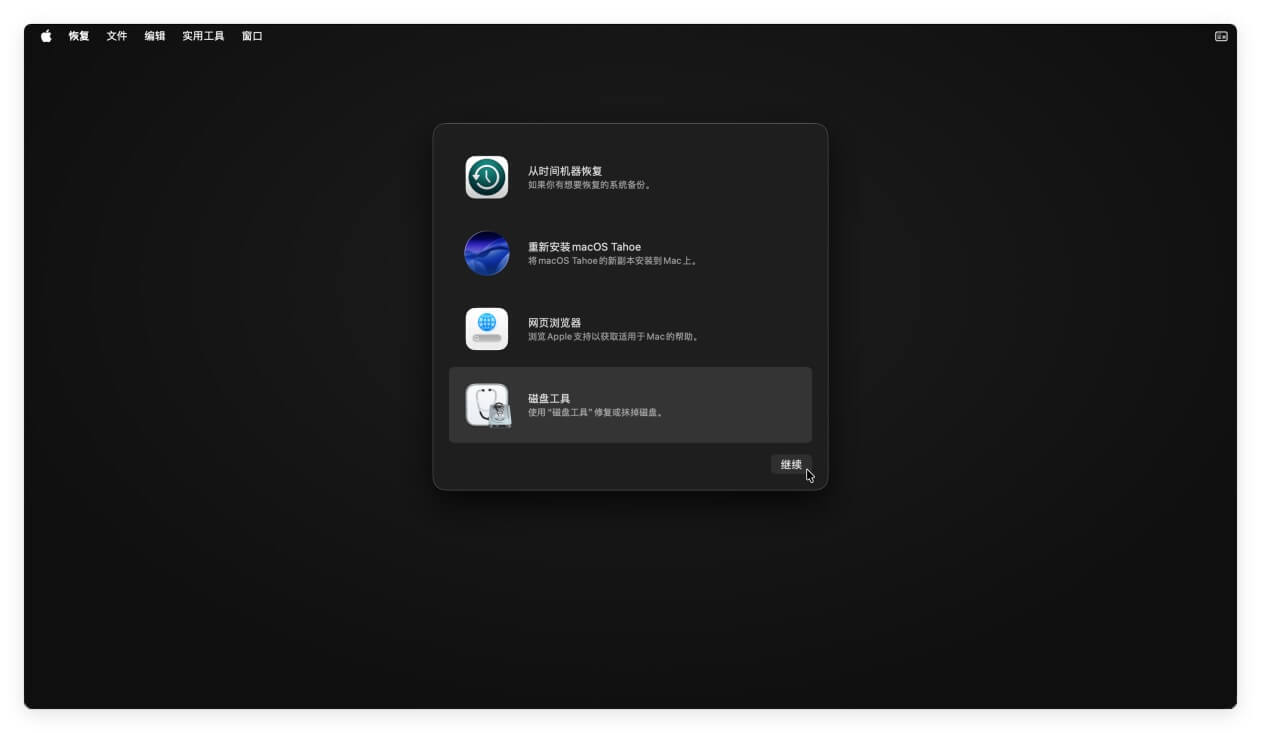
- 进入macOS工具界面后,选择“磁盘工具”并点击继续。
![将搭载M4芯片的Mac恢复出厂设置]()
进入磁盘工具的目的就是用它来抹掉Mac系统盘。在左侧点击选择Mac系统盘,在右侧上方点击“抹掉”。随后按照提示将整个系统盘抹掉。
![将搭载M4芯片的Mac恢复出厂设置]()
- 抹掉完系统盘后,再次重装纯净系统。返回macOS工具界面,选择“重新安装macOS XXX”按照界面提示重装系统。
![将搭载M4芯片的Mac恢复出厂设置]()
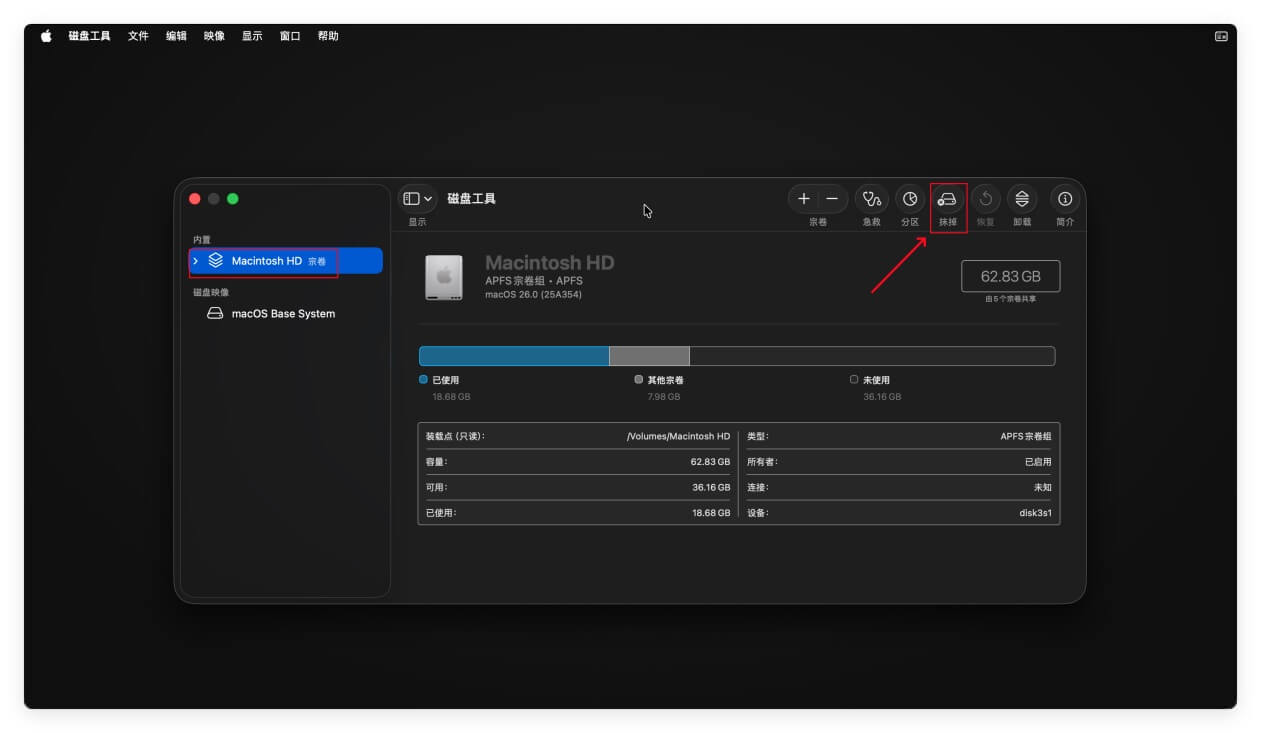
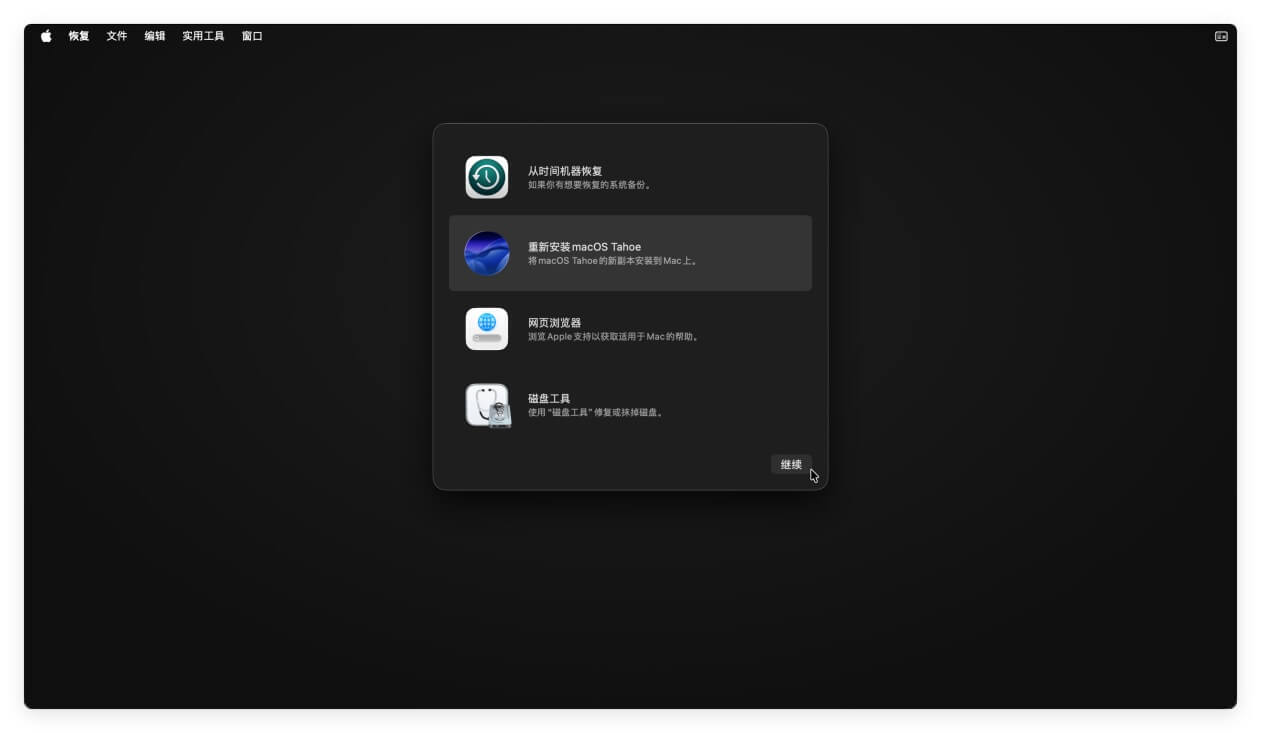
完成后即可重启电脑,不再使用、准备转手或者进行再次设置。
将M4 Mac恢复出厂设置有何目的和好处
将搭载M4芯片的Mac恢复至出厂设置可带来以下好处:
- 解决系统故障与性能问题:长期使用后,系统可能因文件损坏、驱动冲突或恶意软件感染等出现卡顿、崩溃、应用无响应等异常。恢复出厂设置能清除这些问题根源,让系统回到初始的稳定状态,有效提升Mac的运行流畅度和响应速度。
- 彻底清除个人数据,保障信息安全:在出售、赠送Mac或进行其他涉及设备所有权变更的操作时,恢复出厂设置能全面且深度地删除设备中的个人文件、账户信息、浏览记录、支付凭证等敏感数据,防止信息泄露,避免隐私被他人获取和滥用。(需要搭配数据擦除软件来销毁数据)
- 优化存储空间占用:随着使用时间增长,Mac中会积累大量冗余文件,如过时的缓存、日志、残留的安装包以及不再使用的大型文件等,这些文件会占用宝贵的存储空间。恢复出厂设置可一键清理所有非系统必要文件,释放大量磁盘空间,使Mac的存储管理更高效。
- 重置系统配置,排除设置错误:用户在使用过程中可能会对系统参数、网络配置、权限设置等进行不当调整,导致某些功能无法正常使用或系统出现兼容性问题。恢复出厂设置能将所有配置项恢复到默认状态,帮助排除因错误设置引发的各类问题,让系统功能恢复正常。
- 提升系统稳定性与兼容性:经过长时间的软件安装、卸载和更新,系统可能残留大量不兼容的组件或过时的依赖库,影响新应用的安装和运行。恢复出厂设置后,系统环境恢复纯净,可增强与新软件、新系统版本的兼容性,减少因软件冲突导致的系统不稳定情况。
- 简化系统,回归高效使用状态:过多的自启动程序、插件和个性化设置可能拖慢系统速度,恢复出厂设置能关闭不必要的功能,将系统简化至初始高效状态,让用户重新根据需求进行个性化配置,提升整体使用体验。