
目录
“今天把我的CCD拿出来准备导出假期的照片,但打开后屏幕就提示‘无法读取存储卡、请重新插入存储卡’,这是坏了吗?里面的照片很重要,如何导出?”---来自盛炫用户
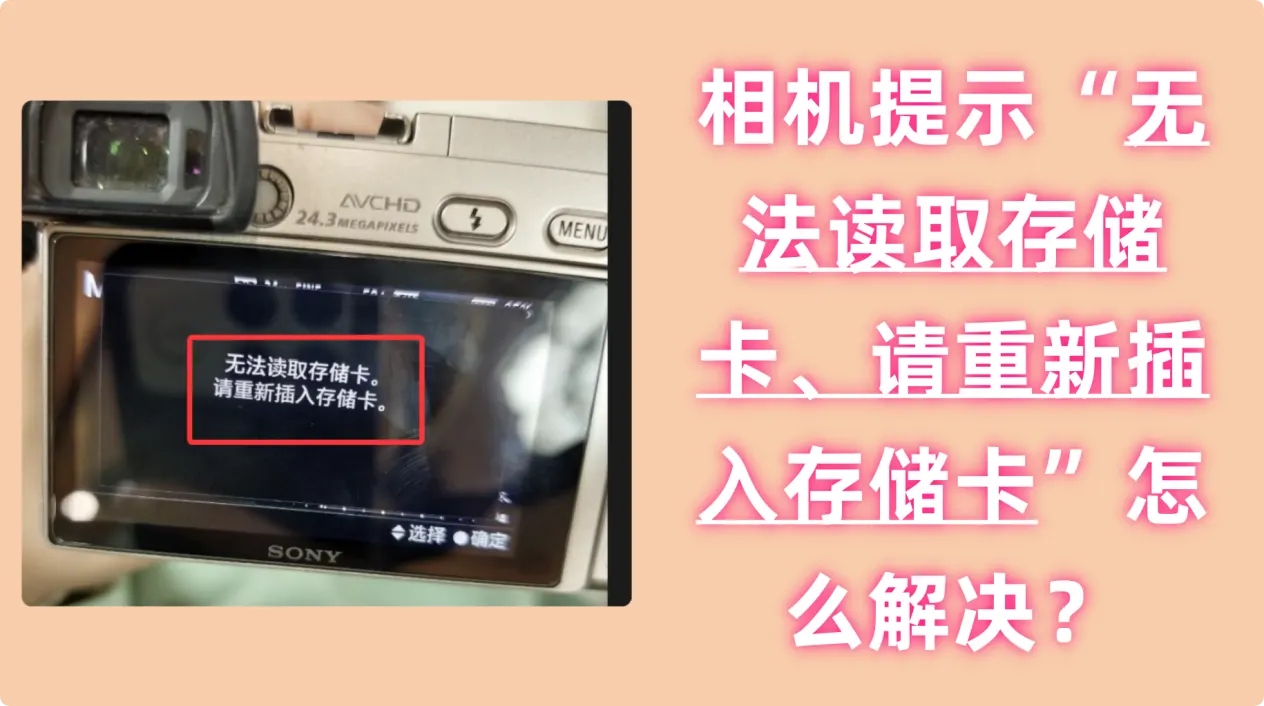
当相机出现“无法读取存储卡、请重新插入存储卡”故障之时,可先将存储卡拔出,随后清洁存储卡和卡槽,进行重新插入测试。如果依然无法解决问题,建议将存储卡插入电脑内,先将里面的数据导出到电脑上;随后再修复存储卡,让其能够正常工作。这篇文章将详细分析引起相机“无法读取存储卡、请重新插入存储卡”的原因并给出解决方案。
相机出现无法读取存储卡、请重新插入存储卡的原因是什么?
相机提示“无法读取存储卡、请重新插入存储卡”,通常由硬件接触、存储卡状态、设备兼容或操作异常等多方面原因导致,常见的具体诱因如下:
- 物理接触异常存储卡与相机的金手指触点出现氧化、沾附灰尘或油污,或是存储卡插入不到位、卡槽内部弹片松动变形,都会导致两者无法正常建立数据连接,相机就会判定存储卡无法识别,提示重新插入。
- 存储卡本身故障存储卡长期反复擦写、临近使用寿命上限时,会出现主控芯片损坏、存储坏区激增的问题,丧失正常的数据读写能力;另外如果存储卡曾受到摔落、挤压、进水等物理损伤,也会直接无法被相机识别读取。
- 文件系统异常或兼容性问题存储卡如果在未完成读写的状态下直接拔出、相机意外断电,很容易造成文件系统损坏,相机无法识别对应的存储格式就会抛出读取错误;部分新存储卡的出厂文件系统和相机支持的规格不匹配,或是使用了超过相机最大支持容量的大体积存储卡,也会出现兼容失败无法读取的情况。
- 存储卡被锁定或处于特殊状态多数SD类存储卡侧面带有物理写保护拨杆,如果拨到了锁定位置,相机无法对存储卡进行任何读写操作,就会触发读取异常的提示;另外部分存储卡处于数据传输未完成的占用状态,或是之前在其他设备上设置了加密密码,插入相机后也会无法正常识别读取。
- 相机卡槽或系统故障相机的存储卡卡槽长期使用后积攒异物、内部电路引脚虚焊损坏,会丧失对存储卡的识别能力;少数情况下相机的固件版本过旧存在兼容性BUG,或是系统临时运行出错,也会偶发存储卡读取失败的报错。
建议:修复相机无法读取存储卡故障前先进行数据恢复
如果存储卡本身已经出现损坏且里面存有重要数据,建议先将相机存储卡内的数据恢复到其它设备或硬盘,然后再修复该存储卡。
可将相机存储卡插入电脑内(必要时使用读卡器或扩展坞),如果在电脑上能够打开存储卡,里面把里面的照片、视频等素材复制到电脑本地硬盘进行备份;如果存储卡无法打开、甚至提示需要格式化等,先不要进行任何操作,直接用数据恢复软件进行数据恢复。
步骤1. 在电脑上下载和安装数据恢复软件
盛炫数据恢复软件是一款强大、安全和易用的数据恢复软件,先将其下载和安装到电脑上。


步骤2. 扫描相机存储卡
把相机存储卡插到电脑上,然后打开盛炫数据恢复,在磁盘列表中选择相机存储卡(损坏的情况下可能显示为丢失分区或者RAW磁盘)。选择好后点击右下角的“扫描”按钮。
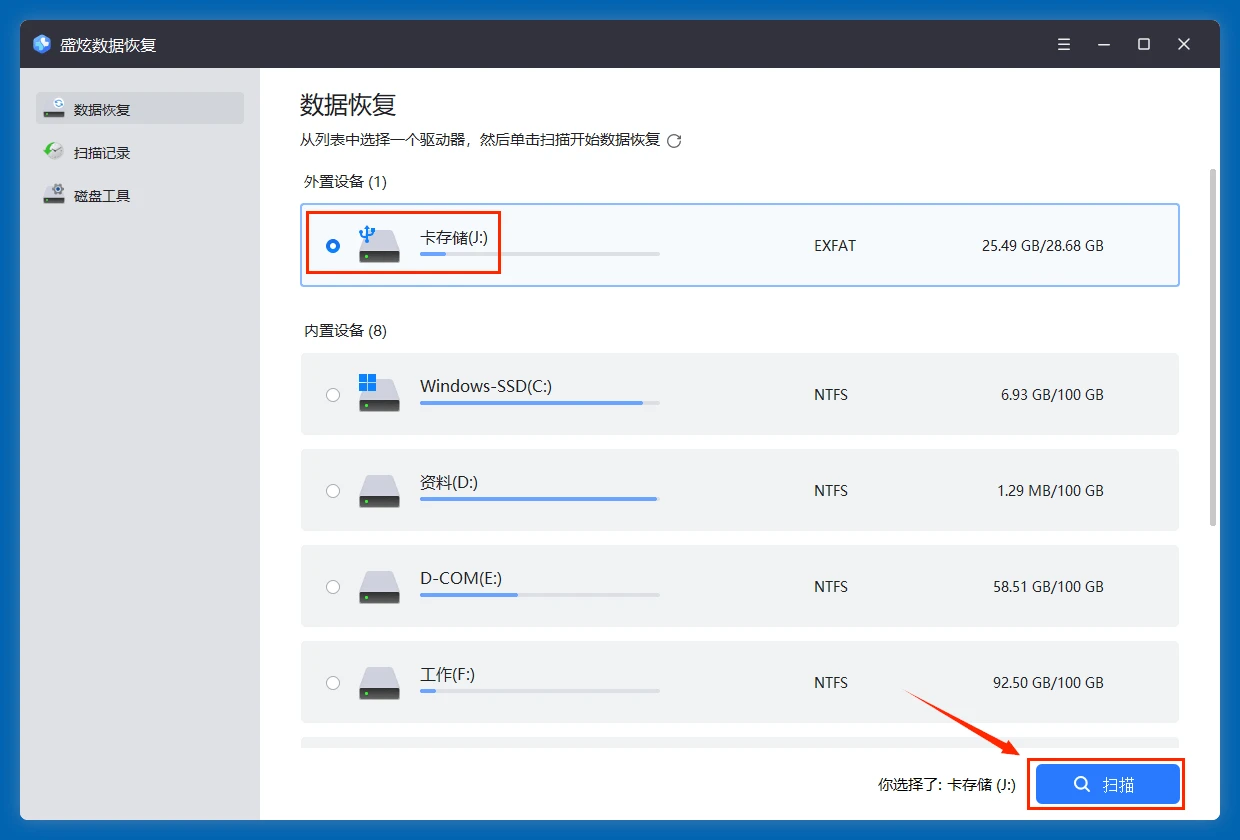
盛炫数据恢复会深度扫描该相机存储卡,找到里面所有可恢复的文件,包括现存文件、隐藏文件、此前删除/格式化/丢失的文件等。
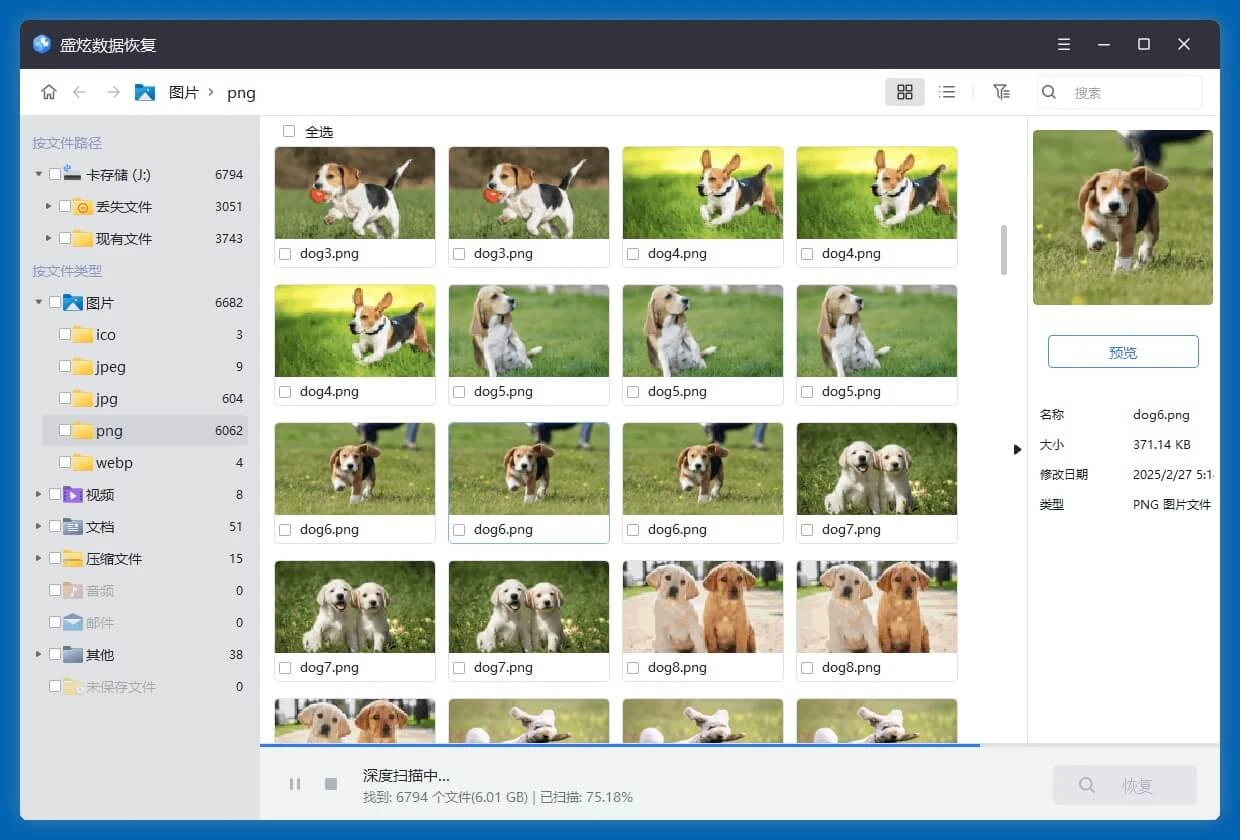
步骤3. 预览和恢复文件
等到扫描完毕就可预览可恢复的照片、视频等文件,然后勾选需要的文件,点击右下角的“恢复”按钮保存文件,选择保存到电脑本地硬盘。不要保存回原存储卡。
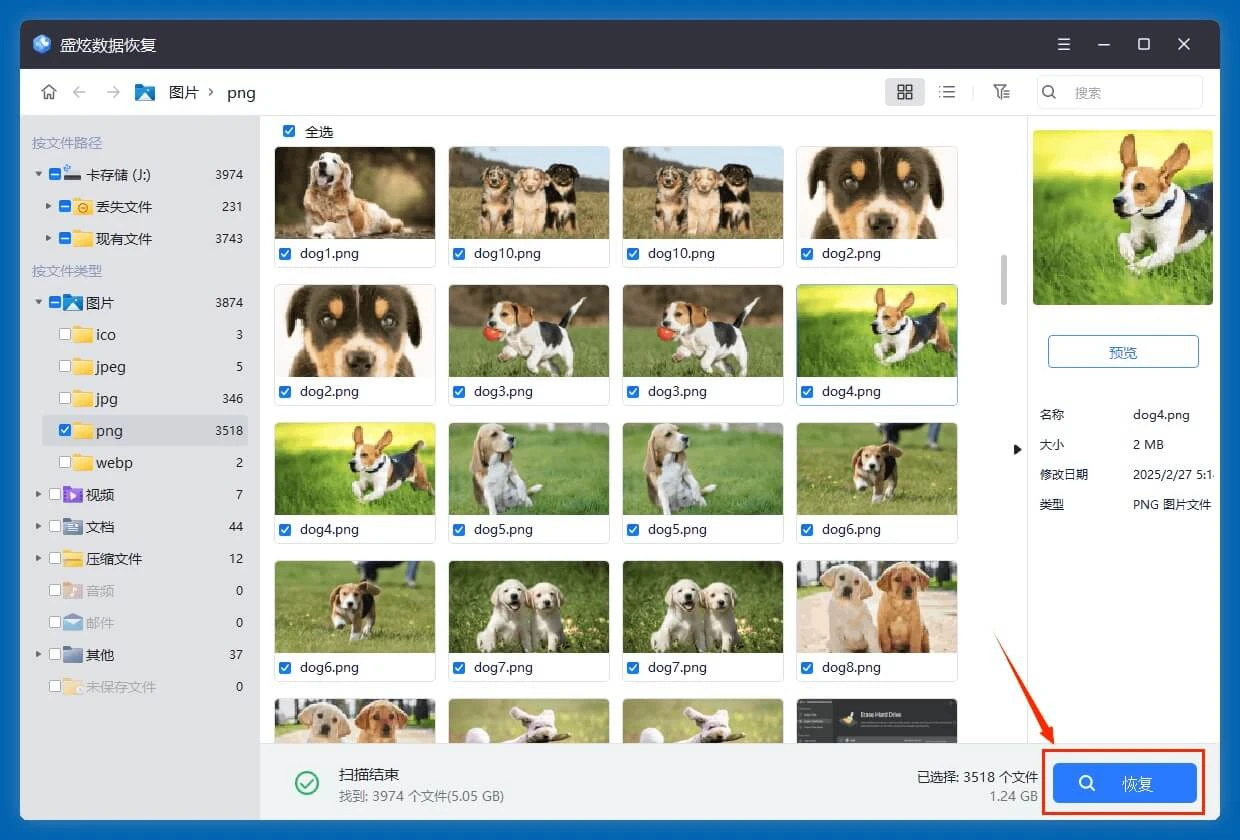
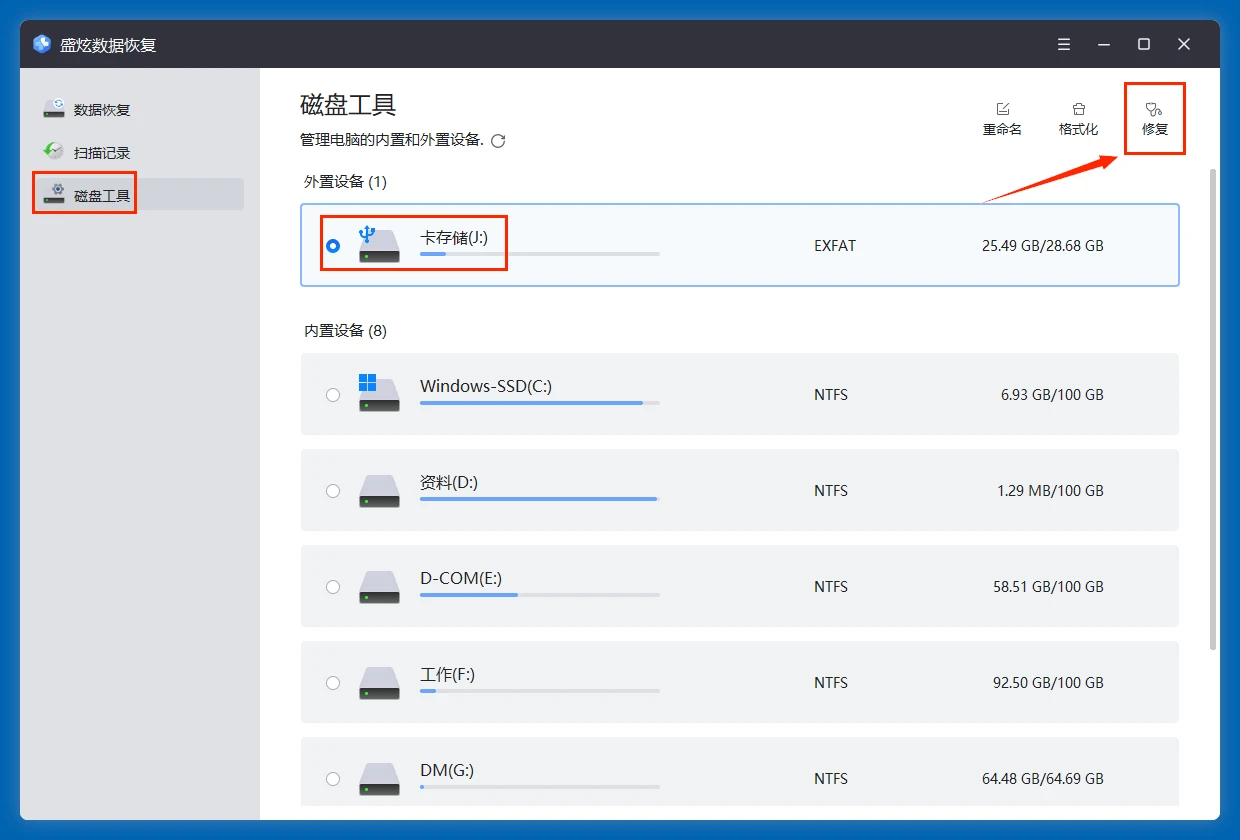
等到数据恢复完成后就可放心修复相机存储卡,数据就不会有丢失风险。盛炫数据恢复软件也可修复存储卡文件系统错误,选择首页的“磁盘工具”,然后选择存储卡,点击“修复”即可。
相机“无法读取存储卡,请重新插入存储卡”故障修复指南
一、即时简易排查
- 相机关机后完全取出存储卡,检查卡身是否沾有油污、水渍或指纹,使用干净无绒软布轻轻擦拭金属接触触点,之后静置1分钟,再对准卡槽金手指方向平稳插入,确认卡体完全卡入到位、锁扣正常归位后开机重试。
- 更换相机内的满电原装电池,低电量状态下相机读卡供电不足极易触发读取失败提示,排除电源干扰后再次测试读卡功能。
- 更换相机机身自带的其他空闲卡槽(若设备支持双卡),判断是否为单个卡槽接触异常导致的故障。
二、硬件接触类故障修复
- 取出存储卡后,使用手电筒照射相机卡槽内部,查看是否有弯曲的针脚、残留的灰尘或卡内断裂的塑料碎屑。若有浮尘,可用干燥的单反镜头吹气囊远距离吹走杂物,禁止使用毛刷直接触碰卡槽触点,避免造成金属引脚变形。
- 若确认存储卡金手指存在氧化层,可使用无尘棉签蘸取少量高纯度无水酒精,轻轻擦拭触点表面,待酒精完全挥发(静置5分钟以上)后再装回相机测试。
- 检查存储卡外壳是否存在形变、开裂,若卡体物理损坏,需停止继续尝试读写,优先联系数据恢复机构导出内部素材后更换新卡。
三、修复存储卡文件系统错误
如果相机存储卡本身已经出现逻辑损坏,这时候可先尝试修复。比如将其插入Windows电脑上,然后在“此电脑”或者“我的电脑”下面找到并选择该存储卡,右键点击选择“属性”。打开属性弹窗后,利用“工具 > 检查”来扫描并修复文件系统错误。
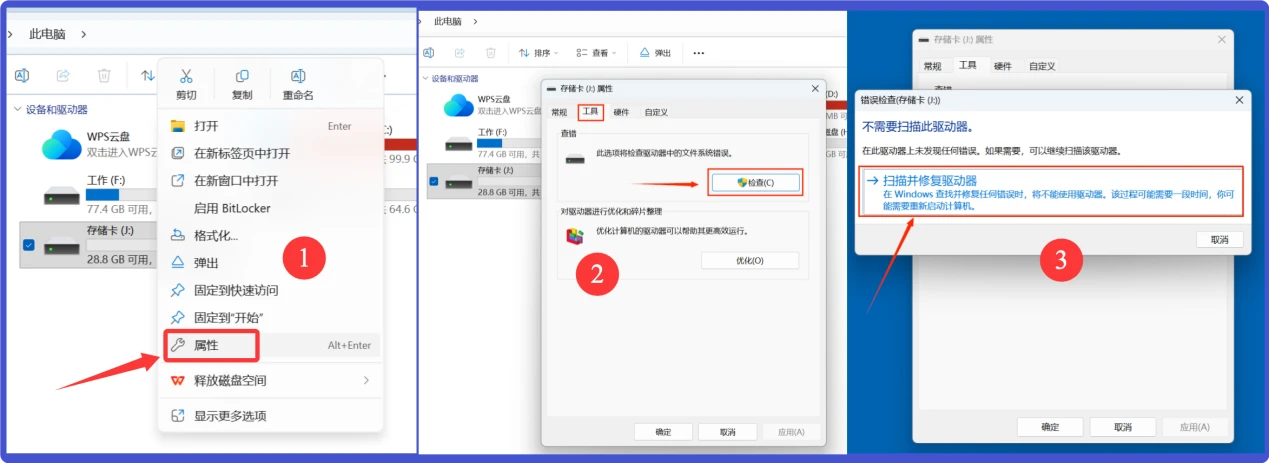
如果修复失败,还可使用其它工具进行修复,查看存储卡修复完整方案。
四、设备兼容性与格式故障处理
- 确认存储卡容量、速度等级符合相机官方支持范围,例如部分老旧入门相机不支持单张256GB以上的大容量UHS-II卡,超出兼容规格会直接出现读取报错,更换官方适配规格的存储卡即可恢复。
- 将存储卡通过原厂读卡器连接电脑,若电脑可以正常识别盘符,第一时间备份卡内所有照片视频素材,之后执行格式化操作:文件系统选择相机对应格式(Windows平台选FAT32(32GB以内卡)或exFAT(64GB以及以上卡),Mac平台选择MS-DOS(FAT)或ExFAT),格式化完成后弹出存储卡,装回相机再次执行机内格式化操作,消除跨设备格式兼容隐患。
- 若电脑无法识别存储卡盘符,可更换USB接口、更换原厂合规读卡器再次测试,排除读卡器与接口的接触故障。
五、相机系统层面故障修复
- 进入相机设置界面执行恢复出厂设置操作,清空相机缓存的错误读卡日志,重置存储相关参数,重启后再次尝试识别存储卡。
- 前往相机品牌官方服务支持页面,下载对应机型的最新固件升级包,按照官方指引完成相机系统升级,修复旧版本固件存在的存储卡兼容Bug。
六、特殊数据保全场景处理
如果卡内有未备份的极为珍贵素材,禁止反复尝试插拔、格式化或第三方软件强制读写操作,第一时间暂停故障卡使用,交由专业数码数据恢复机构处理,避免数据永久性丢失。若经过以上所有排查操作故障仍未消除,可判定为相机卡槽硬件损坏,送往品牌官方售后网点进行拆机检修更换即可解决。
