
我们说的存储卡主要指SD卡、TF/microSD卡、CF卡、XQD卡、MMC、cFast等存储卡设备,主要用在数码相机、摄影/录像设备、录音设备、记录仪设备、监控设备、移动手机、电脑外置存储等。这篇文章将列出常见的存储卡故障,然后给出相应的解决方案。其中包括如何从坏掉的存储卡内恢复和导出数据,如何修复出现访问故障的存储卡等。
存储卡常见故障类型
1. 物理硬件类故障
多表现为存储卡外壳破损、金手指氧化或变形、内部存储芯片虚焊/损坏、卡槽针脚断裂等,这类故障通常是外力摔落、弯折、长期暴露在潮湿多尘环境中引发的,故障出现后设备完全无法识别到存储卡。
2. 识别读取类故障
插入手机、相机、电脑等设备后无响应,系统提示“未检测到存储设备”,部分情况是临时接触不良导致,也有部分是固件底层损坏引发设备无法完成挂载识别。
3. 数据访问类故障
设备可以识别到存储卡盘符,但打开时提示“磁盘未被格式化”,或者存储的文件出现乱码、部分文件丢失、单个/多个文件无法正常打开,这类故障大多和文件系统逻辑错误相关。
4. 写入保护类故障
存储卡出现只读状态,无法新增、修改、删除内部的任何文件,也不能完成格式化操作,部分带物理写保护开关的卡是开关误触导致,无物理开关的卡多是芯片底层逻辑锁死引发。
5. 容量显示异常故障
原本标注的标准容量出现显示错乱,比如128G的卡仅显示几十MB容量,或者提示“容量0字节”,多为扩容虚标卡的底层数据崩溃,或是存储卡固件信息损坏导致。
6. 读写速度异常故障
文件传输速度远低于标称规格,大文件写入时频繁中断,甚至出现传输卡死、设备假死的情况,一般是存储卡长期满负荷擦写后进入寿命末期,坏块大量增多导致。
7. 兼容性故障
存储卡本身硬件功能正常,但在特定品牌的相机、行车记录仪等专用设备上频繁提示异常,换到其他设备却可以正常使用,这类故障多是存储卡格式、规格和设备的兼容协议不匹配导致。
常见存储卡故障对应的修复处理方案
1. 物理接触类故障修复
先将存储卡从设备取出,使用干净的无尘软布蘸取少量无水酒精轻轻擦拭金手指表面,去除氧化层和污渍,等待完全晾干后重新插入设备尝试识别;如果是金手指轻微变形,可使用细镊子小心校正,严重的外壳破损、芯片脱焊故障建议交由专业数据维修机构处理,避免自行拆解损坏存储芯片。
2. 识别失败故障修复
更换同类型卡槽或者使用多功能读卡器连接电脑测试,排除原设备卡槽故障的影响;若电脑仍无法识别,可尝试将存储卡连接不同操作系统的设备,部分老旧设备对大容量存储卡存在识别兼容问题,升级设备固件后大多可以解决识别异常。
3. 文件系统逻辑故障修复
Windows系统下右键点击存储卡盘符,选择「属性-工具-检查」,运行系统自带的查错修复功能,自动修复文件分配表的错误;也可以按下Win+R输入cmd打开命令提示符,执行chkdsk 存储卡盘符: /f命令,扫描并修复坏道和文件目录错误,操作完成后大多可以恢复正常访问,不会直接丢失原有数据。
4. 写入保护故障修复
带物理开关的SD/TF卡托类设备,先拨动侧边的写保护开关解锁;无物理开关的存储卡,可通过Windows组策略移除磁盘写保护,或者使用diskpart命令行工具,选中对应磁盘后执行「attributes disk clear readonly」命令清除只读属性;如果是底层芯片锁死,可使用对应品牌存储卡的量产工具重置固件解除保护。
5. 容量显示异常故障修复
首先备份可导出的残留数据,之后使用电脑的磁盘管理工具删除原有异常分区,重新新建分区并格式化;如果是扩容虚标卡,可使用MyDiskTest工具检测真实容量,后续按照实际识别的真实容量重新分区使用;如果是固件损坏导致的容量异常,可查找对应型号存储卡的官方修复工具重写固件信息。
6. 读写速度异常故障修复
备份全部有用数据后执行一次完整的慢速格式化,清理存储卡内的冗余坏块标记,重置存储状态;如果是长期使用的老旧存储卡,检测到大量坏块后建议停止存储重要数据,更换全新存储卡避免数据丢失风险。
7. 兼容性故障修复
参照对应设备的说明书要求,将存储卡格式化为设备支持的文件系统格式,比如部分老式相机仅支持FAT32格式,不识别exFAT格式的大容量卡;行车记录仪类设备可直接在设备内置的格式化功能中完成存储卡初始化,生成适配的目录结构,即可恢复正常使用。
💡 注意:如果存储卡内存有未备份的重要数据,出现故障后优先避免反复写入、格式化操作,防止原有数据被覆盖,必要时联系专业数据恢复机构提取数据后再进行故障修复操作。
建议:修复存储卡故障前先恢复数据
上面提到修复存储卡的方式(修复逻辑错误的方式)比如使用chkdsk修复文件系统错误、格式化存储卡等方式都会造成数据丢失。所以建议在修复存储卡逻辑错误前,先将里面的数据恢复到其它地方,随后再进行修复,这样可在最大限度避免数据丢失。数据恢复步骤十分简单。
步骤1. 在电脑下载和安装数据恢复软件
数据恢复软件可处理大多数数据丢失和设备无法访问的状况。先点击下载一款强大、安全、易用的数据恢复软件,比如盛炫数据恢复软件。随后将其安装到电脑上。


随后将存储卡通过USB接口或者扩展坞、读卡器等设备连接到电脑上。
步骤2. 启动数据恢复软件并扫描存储卡
打开盛炫数据恢复软件,然后在磁盘列表中找到并选择该存储卡(可能显示为丢失分区或者RAW磁盘)。选择好后点击“扫描”按钮。
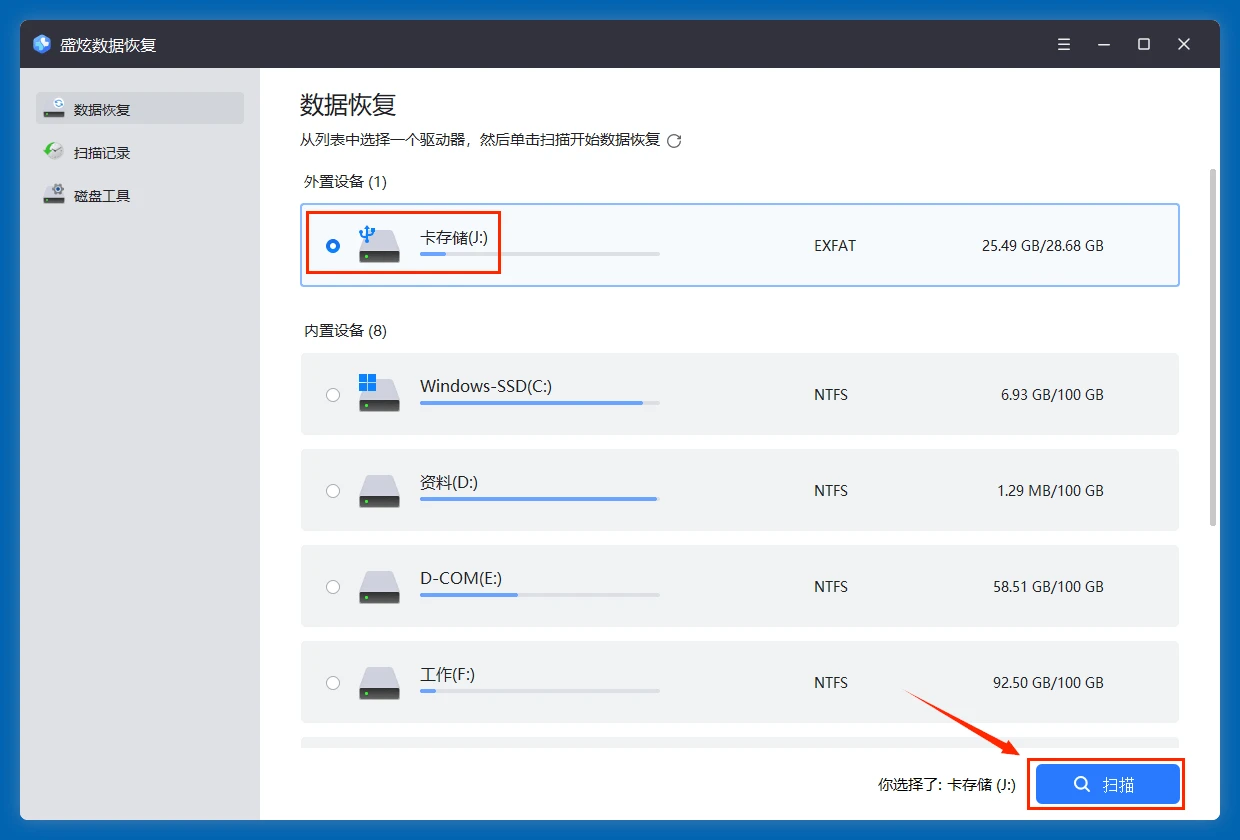
盛炫数据恢复软件具备深度扫描和碎片级恢复的能力,它会找到存储卡上所有可恢复的文件,包括现存文件、无法访问/隐藏的文件、此前删除/格式化和丢失的文件等。
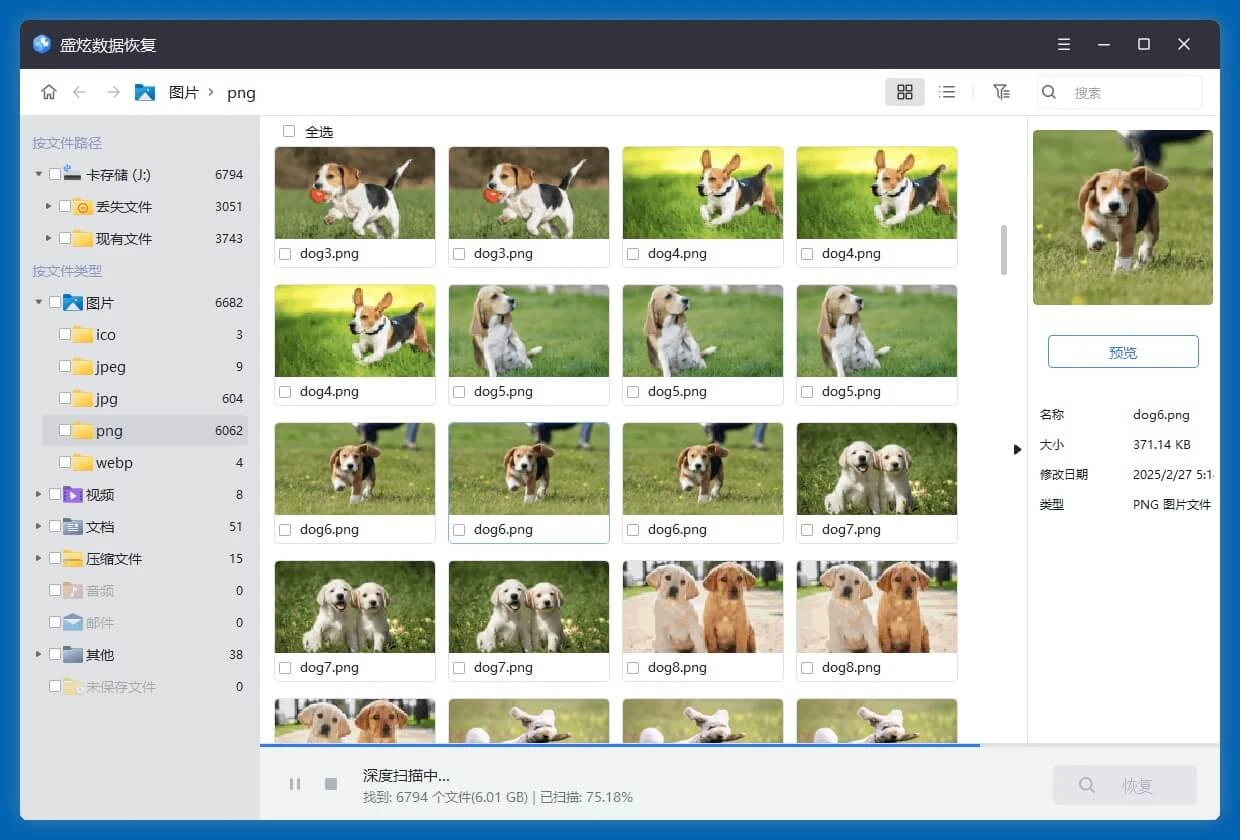
步骤3. 导出存储卡内的照片/视频等文件
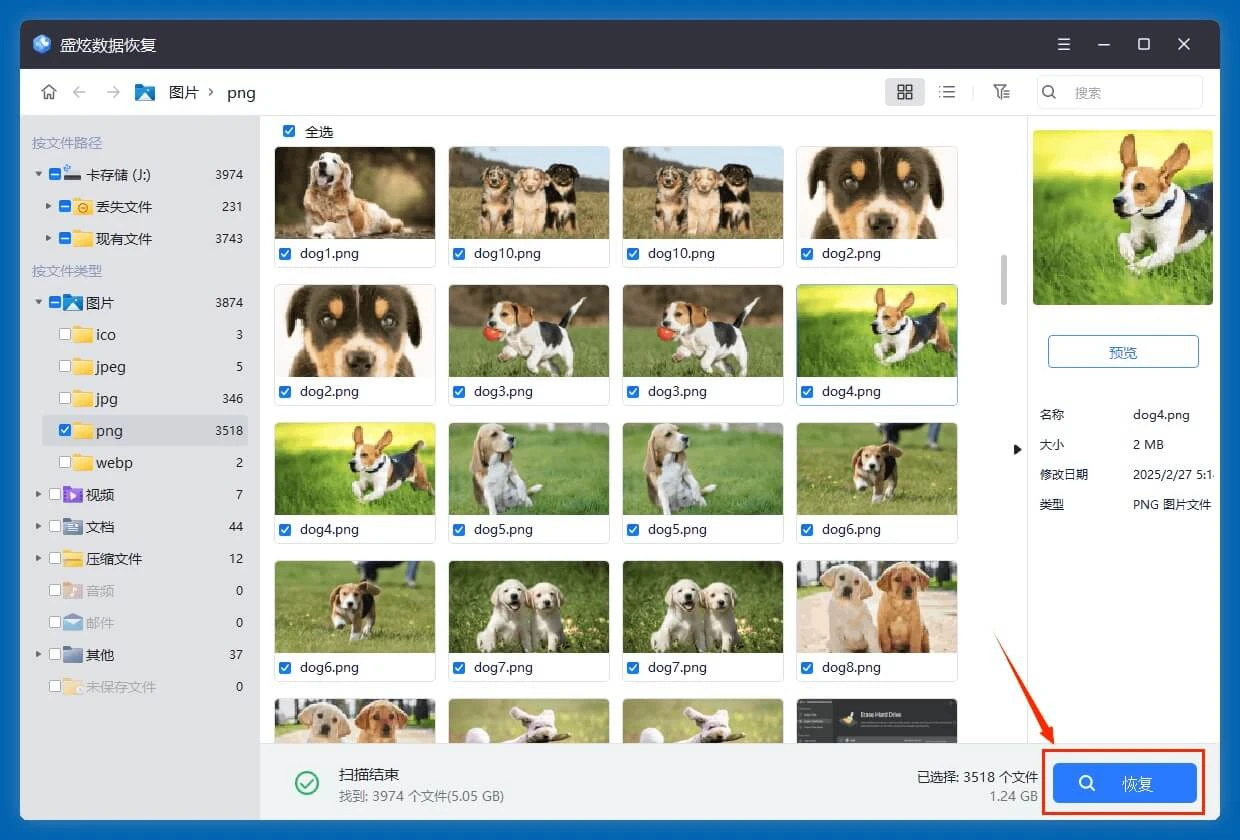
扫描完毕盛炫数据恢复列出所有可恢复的照片、视频等文件,点击文件可进行预览。然后勾选需要的文件,点击右下角的“恢复”按钮、选择位置保存文件。将文件保存到电脑本地或者其它外置盘,不要保存回原存储卡、防止数据覆盖。
💡 注意:
- 在意识到数据丢失后不要向存储卡内写入新的数据;如果存储卡插入电脑后提示需要格式化或者无法访问,不要格式化、不要着急修复,先进行数据恢复,数据恢复完毕后再格式化或者修复该存储卡。
- 在恢复和保存数据的时候,不要把数据保存回原存储卡,防止数据覆盖导致文件无法正常打开。
- 如果存储卡已经出现重大物理损坏、连磁盘管理和数据恢复软件都无法识别它,尽快找寻线下专业机构进行修复,不要自行拆解。
