
电脑本地分区、外置移动硬盘、U盘、存储卡都可能因各种原因变成RAW文件系统格式,这时候硬盘无法访问、无法打开、提示找不到位置或者需要格式化、在电脑上只显示盘符不显示容量等等。遇到类似情况,先对硬盘进行数据恢复,然后再格式化硬盘、初始化硬盘或者新建简单卷来修复RAW格式问题,使得硬盘能够再次正常工作。
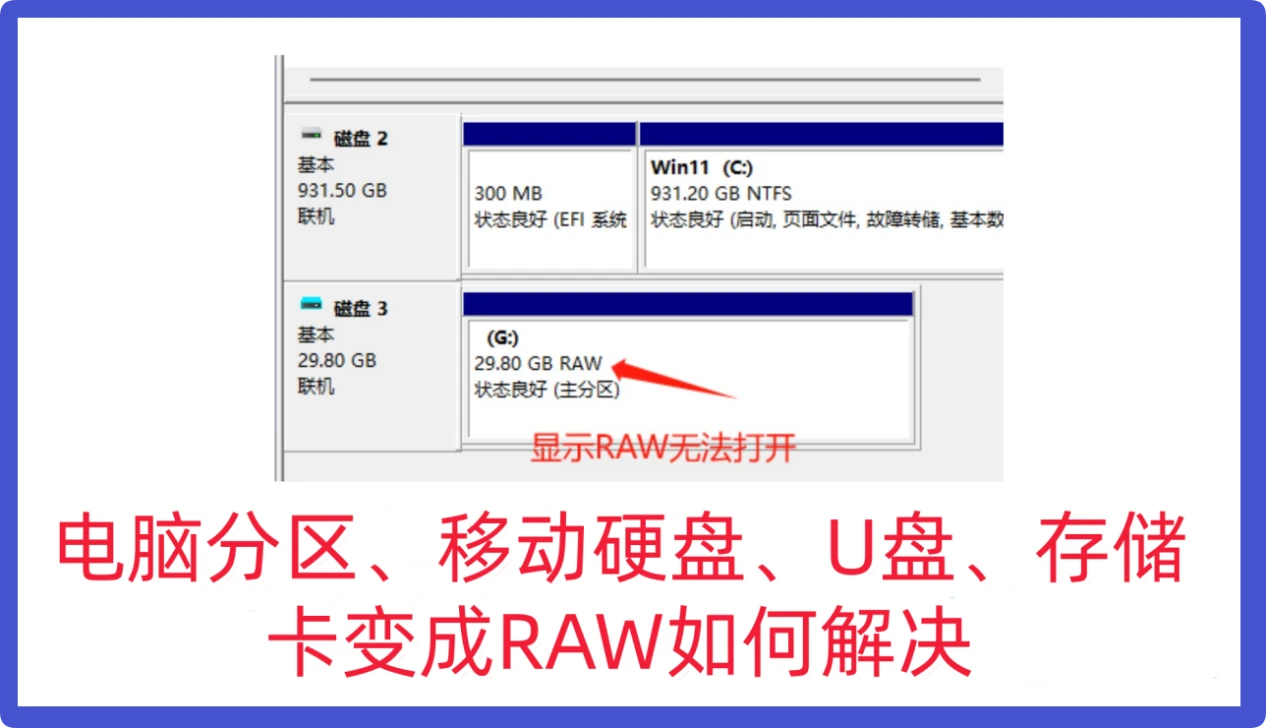
什么是RAW文件系统?
RAW文件系统是一种未经格式化或文件系统结构损坏导致操作系统无法识别的磁盘分区状态。在这种状态下,操作系统无法将其识别为常见的文件系统格式(如NTFS、FAT32、exFAT等),因此无法正常读取或写入数据,磁盘通常会显示为“未格式化”,且容量可能显示为0字节或与实际不符。
哪些原因会导致硬盘文件系统变成RAW?
- 文件系统损坏:这是最常见的原因之一。硬盘在使用过程中,若遭遇突然断电、强制关机、系统崩溃等情况,可能导致文件系统的关键结构(如引导扇区、文件分配表、主文件表等)损坏或丢失,使操作系统无法正确解析分区格式,从而将其标记为RAW。例如,NTFS文件系统的MFT(主文件表)损坏,就可能导致分区变为RAW。
- 病毒或恶意软件感染:某些病毒或恶意软件会攻击硬盘的文件系统结构,破坏分区表信息或关键的文件系统元数据,导致文件系统无法被识别。例如,一些病毒会修改分区的引导记录,使得系统在启动时无法正确加载文件系统,进而显示为RAW格式。
- 硬盘物理故障:硬盘的磁头、盘片、电机等硬件部件出现物理损坏时,可能导致数据读写错误,进而损坏文件系统。例如,盘片出现坏道,当文件系统的关键数据存储在坏道区域时,就可能无法被正确读取,导致文件系统失效变为RAW。此外,硬盘接口接触不良或损坏也可能引起数据传输错误,间接导致文件系统损坏。
- 格式化操作失败:在对硬盘进行格式化(如快速格式化、完全格式化)过程中,如果因断电、软件冲突、用户强行中断等原因导致格式化操作未正常完成,可能会使文件系统处于不完整的状态,从而变成RAW。例如,格式化到一半时突然断电,分区的文件系统结构可能只建立了一部分,无法被系统识别。
- 分区表错误或损坏:分区表是记录硬盘分区信息的重要数据结构,若分区表出现错误(如分区大小、起始位置等参数设置错误)或被病毒破坏、误操作删除等,会导致操作系统无法正确识别分区的文件系统类型,从而将分区识别为RAW。例如,使用磁盘工具不当导致分区表项被篡改,就可能出现这种情况。
- 误操作:用户的一些误操作也可能导致文件系统变为RAW。例如,错误地使用磁盘管理工具删除分区后又重新创建分区但未格式化,或者使用第三方分区软件调整分区大小时操作失误,破坏了原有的文件系统结构。另外,误格式化到其他分区或对分区进行不当的转换(如将NTFS转换为FAT32时失败)也可能导致RAW问题。
- 驱动程序问题:硬盘的驱动程序损坏或不兼容,可能导致操作系统无法正确与硬盘通信,无法识别其文件系统格式,从而显示为RAW。例如,更新驱动程序后出现兼容性问题,或者驱动文件被病毒感染破坏,都可能影响文件系统的识别。
- 逻辑错误:除了上述原因外,一些逻辑错误也可能导致文件系统变为RAW,如文件系统的元数据校验和错误、索引节点损坏等。这些逻辑错误可能是由于长期使用过程中的数据读写积累错误,或者软件BUG等原因引起的。
建议:先恢复硬盘或设备内数据再修复RAW问题
如果硬盘或者设备变成RAW且里面存有重要文件,先进行数据恢复,后面再修复。
步骤1. 在电脑上下载和安装数据恢复软件
找一个可正常工作的电脑,然后在上面下载和安装一款数据恢复软件 - 比如口碑极好的盛炫数据恢复软件。


步骤2. 扫描RAW格式的硬盘或设备
把RAW格式的硬盘或是设备连接到电脑上。打开盛炫数据恢复,在磁盘列表中找到该RAW盘,可能识别为丢失分区或者RAW盘。点击选中,然后点击右下角的“扫描”按钮。
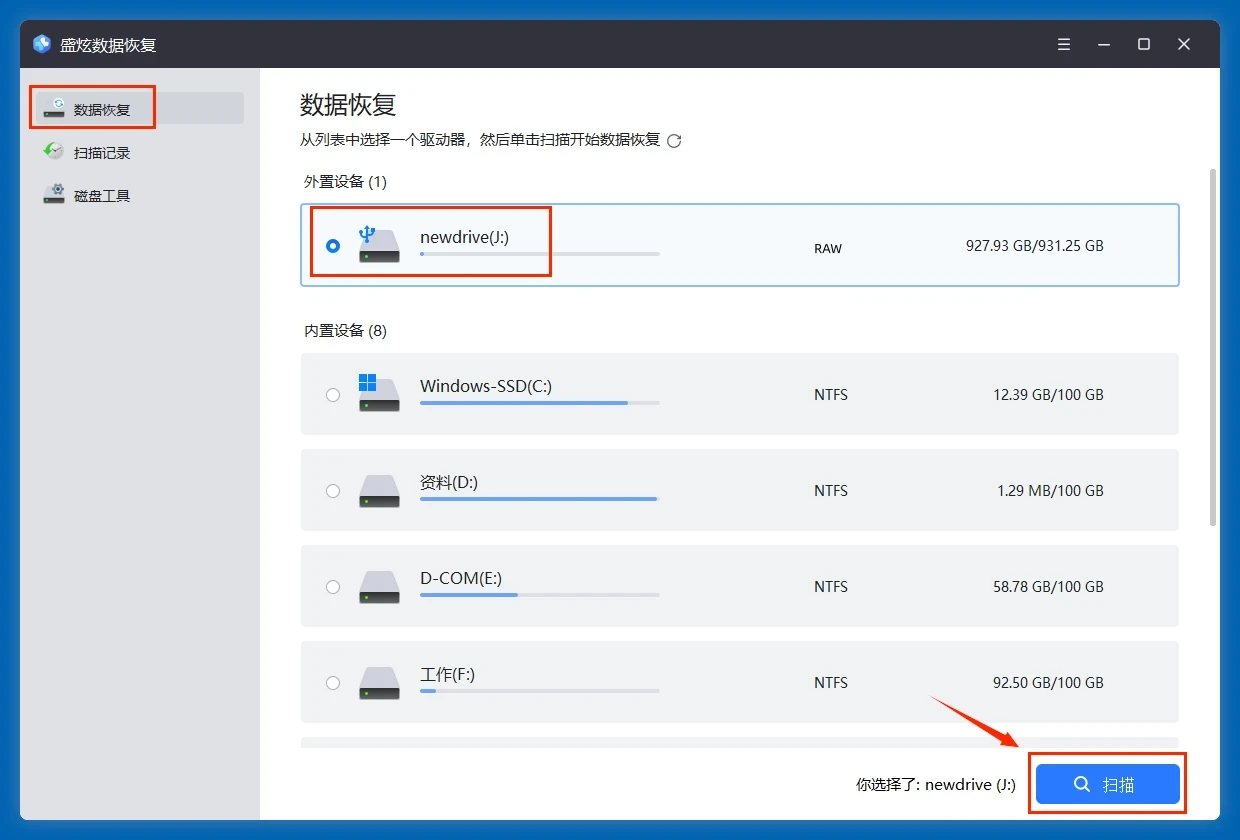
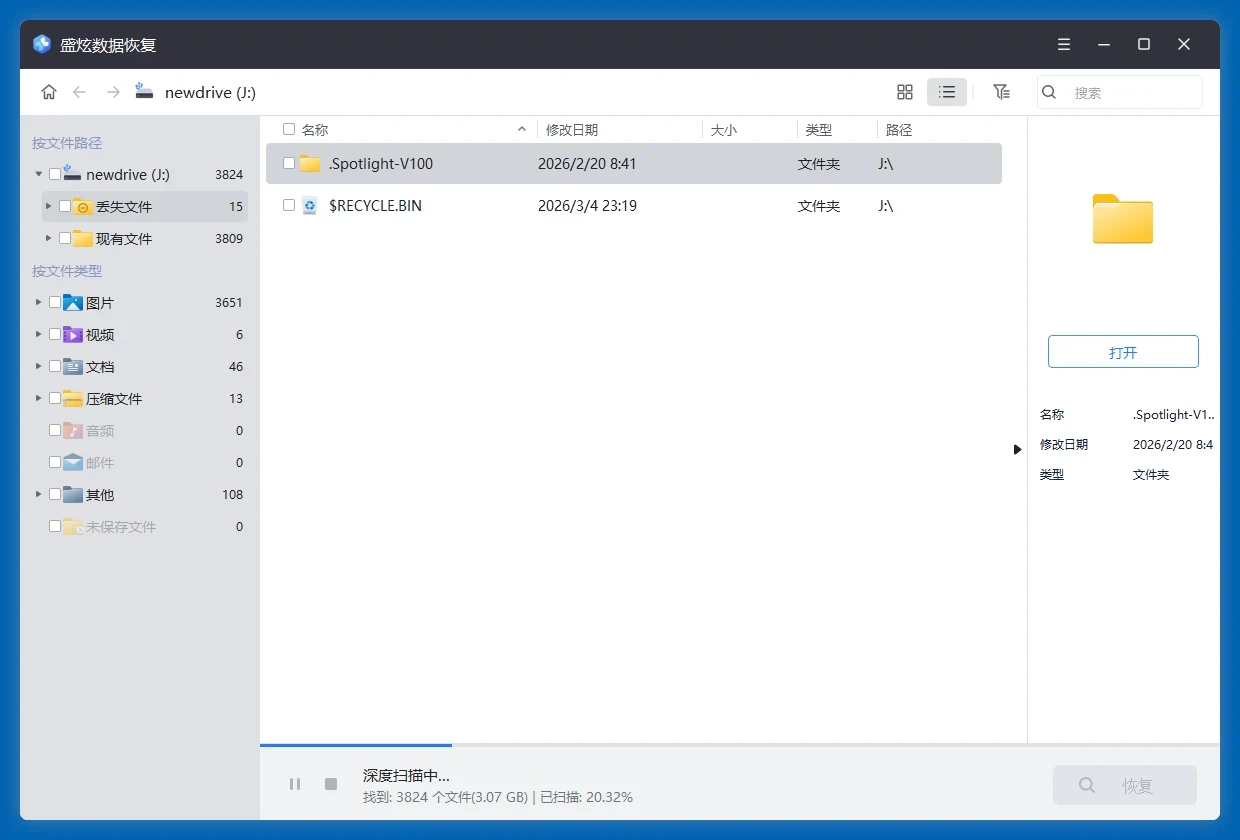
深度扫描会找到里面的所有文件,包括现存文件、无法访问的文件、此前删除/格式化和丢失的文件等。
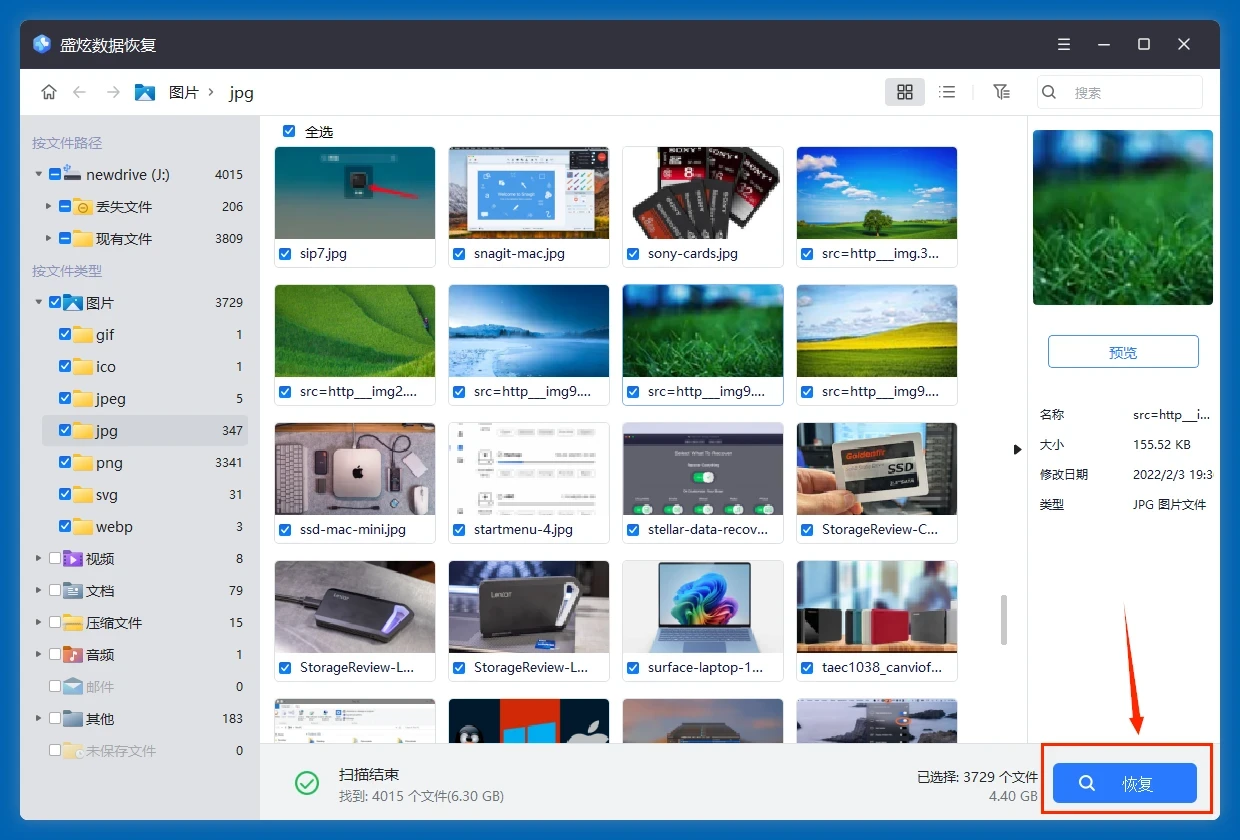
步骤3. 预览和恢复文件
扫描完毕即可预览文件,然后勾选需要恢复的文件,点击“恢复”按钮把文件保存到一个正常硬盘,不要试图保存回RAW盘。
如何解决硬盘变成RAW的问题
1. 尝试磁盘检查与修复
- 系统自带工具:在Windows系统中,可通过“此电脑”右键点击RAW分区,选择“属性”→“工具”→“检查”,系统会自动检测并修复文件系统错误。若提示无法修复,可尝试使用命令提示符,输入chkdsk X: /f(X为RAW分区盘符),执行磁盘检查与修复操作,该命令会尝试修复文件系统的逻辑错误。
- 专业修复工具:如果系统自带工具无法解决,可使用第三方专业磁盘修复软件,如DiskGenius、Recuva等。这些工具通常具备更强大的文件系统修复能力,能扫描并修复损坏的引导扇区、文件分配表等关键结构。
2. 恢复数据后格式化
- 数据恢复:若硬盘中的数据较为重要,在修复文件系统前,应优先恢复数据。可使用专业数据恢复软件,如盛炫数据恢复等,对RAW分区进行扫描,提取其中的文件并保存到其他正常存储设备中。需注意,此时不要对RAW分区进行写入操作,避免覆盖原有数据。
- 重新格式化:数据恢复完成后,可对RAW分区进行格式化操作。在“此电脑”中右键点击分区,选择“格式化”,选择合适的文件系统格式(如NTFS),确认后完成格式化,格式化后分区即可恢复正常使用。
3. 修复分区表
- 使用磁盘工具:借助DiskGenius等磁盘管理工具,可扫描并修复损坏的分区表。打开软件后,选择对应的硬盘,点击“搜索已丢失的分区”,软件会自动扫描硬盘中的分区信息,找到丢失或损坏的分区后,可尝试恢复分区表,使系统重新识别分区的文件系统。
- 手动修复(进阶操作):对于有一定技术基础的用户,可使用命令提示符中的diskpart命令,通过list disk、select disk、list partition等指令查看分区信息,尝试重建分区表,但该操作风险较高,需谨慎操作。
4. 解决硬件与驱动问题
- 硬件排查:若怀疑是硬盘物理故障导致的RAW问题,可先检查硬盘的连接情况,重新插拔硬盘数据线和电源线,更换接口或数据线,排除接触不良的问题。若问题依旧,可将硬盘连接到其他电脑上测试,确认是否为硬盘本身硬件损坏。
- 驱动更新与修复:右键点击“此电脑”→“管理”→“设备管理器”,找到“磁盘驱动器”,右键点击对应的硬盘,选择“更新驱动程序”,按照提示完成驱动更新。也可尝试卸载驱动后重新启动电脑,系统会自动重新安装驱动,修复驱动不兼容或损坏的问题。
5. 专业数据恢复服务
- 如果硬盘存在严重的物理损坏,如盘片划伤、磁头损坏等,普通软件无法恢复数据和修复文件系统,此时可联系专业的数据恢复服务商。这类服务商具备专业的硬件设备和技术手段,可在无尘环境下对硬盘进行拆解和数据恢复,但费用相对较高。
