
目录
爱国者U盘和普通U盘一样,也会遇到故障,比如:
- 爱国者U盘插入电脑无法被电脑识别。
- 爱国者U盘插入电脑提示需要格式化。
- 爱国者U盘插入电脑无法访问、提示参数错误/文件或目录损坏/I/O错误等。
- 爱国者U盘中毒导致文件被隐藏或被删除。
- 爱国者U盘意外误删除文件或者意外被格式化导致数据丢失。
- 爱国者U盘提示没有初始化。
- 爱国者U盘不显示正确磁盘容量或者磁盘容量直接变成0字节。
- 爱国者U盘只显示盘符不显示容量也无法打开。
- 爱国者U盘无法完成格式化。
- 插入电脑提示请将U盘插入磁盘。
- 爱国者U盘无法从电脑安全弹出。
- ...
爱国者U盘出现故障通常可以修复,尤其是逻辑错误,用户通常可借助电脑工具自行修复。但如果爱国者U盘出现重大物理损坏比如长时间进水导致完全无法识别、芯片损坏、折弯、摔裂导致无法启动等,这时候不建议自行拆解,可求助专业机构进行数据恢复和修复。但普通用户通常面对的故障都是逻辑故障,比如插入电脑无法识别、插入电脑提示需要格式化、数据丢失等,这时候用户无需求助他人,自己就可以修复和恢复数据。这篇文章将讲解如何修复常见的爱国者U盘故障。
爱国者U盘常见故障举例
爱国者U盘在日常使用过程中,受操作习惯、使用环境等因素影响,常会出现以下几类常见故障:
一、连接识别类故障
- 插入电脑后系统完全无法识别,没有弹出任何硬件提示音,在“此电脑”和“磁盘管理”器中都找不到U盘的盘符信息。
- 电脑提示“无法识别的USB设备”,反复插拔多个USB接口、更换不同电脑后依然无法正常识别。
- U盘可以被系统识别出盘符,但双击打开时提示“请将磁盘插入驱动器”,无法正常读取内部存储空间。
- 连接设备时识别过程极慢,需要等待数分钟才能加载出盘符,且多次连接的识别状态不稳定。
二、读写使用类故障
- 向U盘中传输文件时速度异常缓慢,远低于该型号官方标注的读写速度,传输过程频繁卡顿中断。
- 拷贝大体积文件时中途提示“文件过大,无法写入”,但U盘剩余实际存储空间明显足够容纳该文件。
- U盘内的部分文件出现乱码、文件名显示异常,文档、图片等原有文件无法正常打开,提示文件损坏。
- 写入文件后拔出再重新插入,刚保存的文件出现丢失,部分区域的存储内容无法被正常写入留存。
- 操作过程中提示“磁盘被写保护”,无法对U盘内的文件进行修改、删除操作,也无法向U盘中写入新内容,且U盘外部的物理写保护开关处于关闭状态。
三、容量与格式化类故障
- U盘实际显示容量远低于标称容量,比如标称64G的U盘,系统识别后的可用容量仅几GB甚至几百MB。
- 尝试格式化U盘时,系统提示“Windows无法完成格式化”,常规的格式化操作无法顺利执行。
- 格式化完成后再次查看属性,U盘的已用空间显示占用了不合理的容量,即便没有存放任何文件也存在大量已用空间占用。
四、物理与状态类故障
- U盘插入设备后指示灯完全不亮,没有任何工作响应,排查电脑USB接口供电正常后依然无反应。
- U盘使用过程中明显异常发热,短时间连接后外壳温度快速升高,伴随识别卡顿、读写失败的情况。
- 曾经正常使用的U盘突然出现全部文件消失,存储空间显示为空白,查看已用空间占比为0%。
- U盘的接口出现物理弯折、金属触点氧化变形,导致连接时接触时断时续,数据传输频繁意外终止。
爱国者U盘常见故障修复教程
本教程针对爱国者U盘日常使用中的高频故障,提供从基础排查到进阶修复的全流程操作方案,操作前请务必确认U盘内无核心未备份数据,重要数据建议优先联系专业数据恢复机构处理,避免操作失误造成数据永久丢失。
一、前置准备工作
- 将爱国者U盘从当前接口拔出,优先替换为电脑主板自带的后置USB接口,避免前置USB接口供电不足引发的假性故障。
- 提前关闭电脑中正在运行的U盘文件、后台同步类软件,防止修复过程中出现数据读写冲突。
- 记录U盘的完整型号、序列号,后续进阶修复时可匹配对应官方量产工具。
二、进行数据恢复
爱国者U盘内如果存有重要数据且出现了逻辑故障,先不要进行修复,不要进行格式化。先进行数据恢复,数据恢复导出完毕后再修复或者格式化该U盘。
步骤1. 在电脑上下载和安装数据恢复软件
数据恢复软件极为好用,是辅助恢复和导出数据的绝佳帮手。先在电脑上下载和安装一款靠谱的数据恢复软件,比如盛炫数据恢复软件。


步骤2. 扫描有故障的爱国者U盘
将爱国者U盘插入电脑,先不要进行任何操作。立即运行盛炫数据恢复,然后在其磁盘列表的外置设备下面找到爱国者U盘(可能显示为丢失分区或者RAW磁盘等)。选择好后点击右下角的“扫描”按钮。
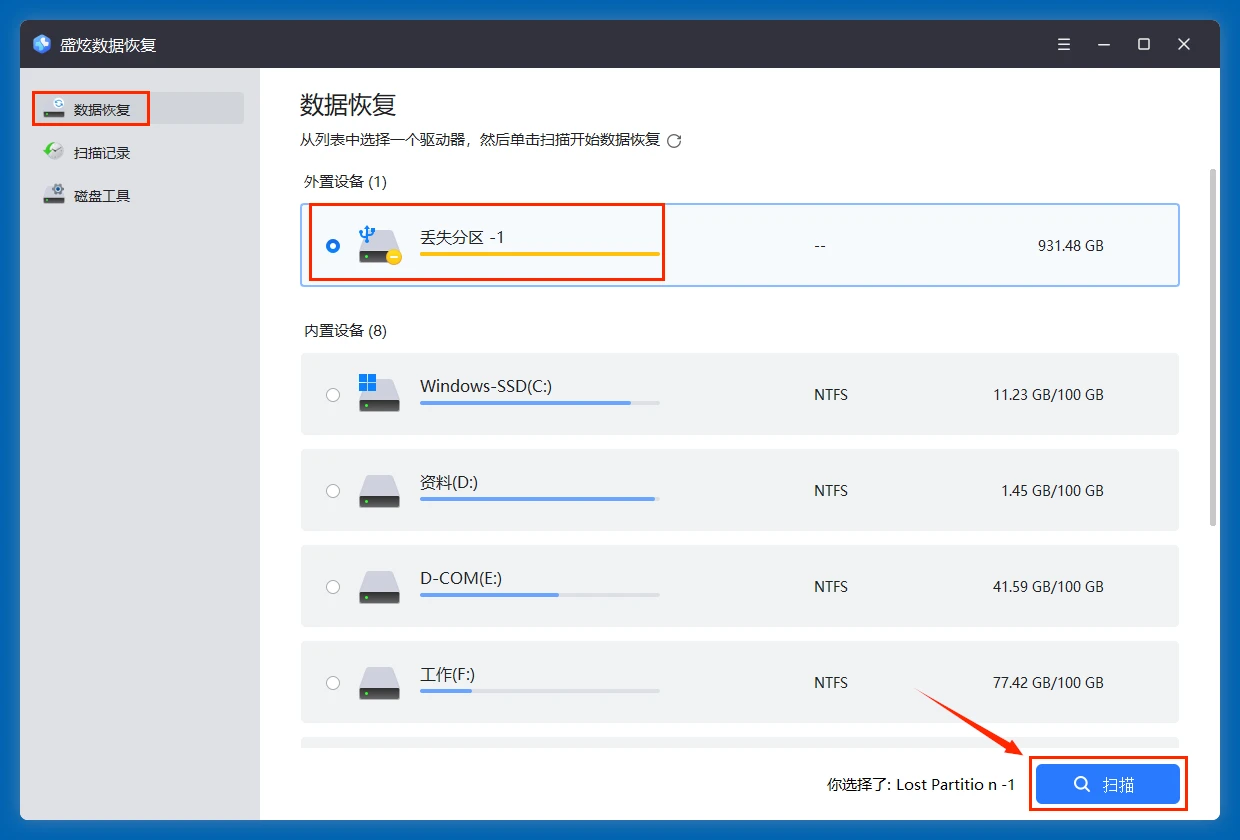
盛炫数据恢复会深度扫描爱国者U盘,里面所有可恢复的文件都会被找到并列举出来,其中包括现存文件、隐藏文件、此前删除/格式化和丢失的文件等。
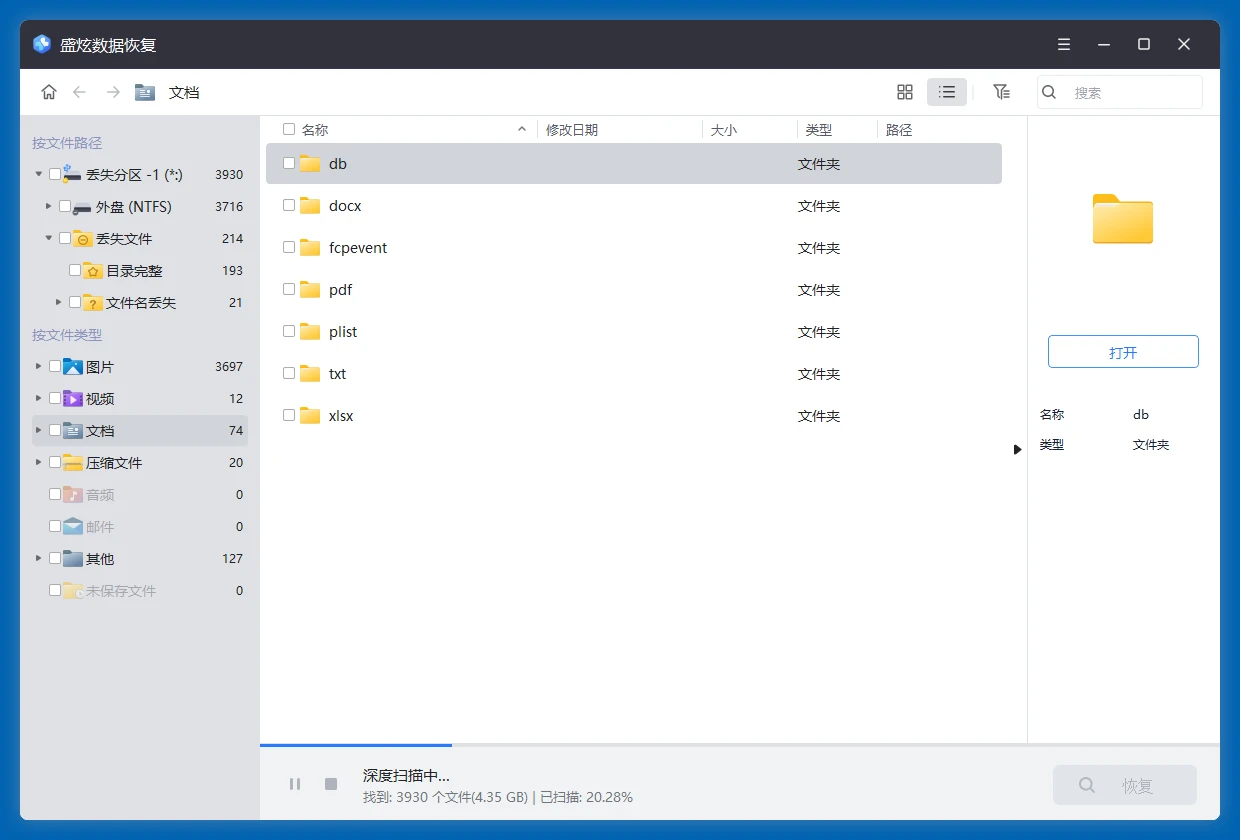
步骤3. 预览和导出文件
扫描完毕后就可预览和筛选文件,然后选择需要的文件,点击右下角的“恢复”按钮把文件保存到电脑本地硬盘或者其它硬盘,不要保存回原爱国者U盘。
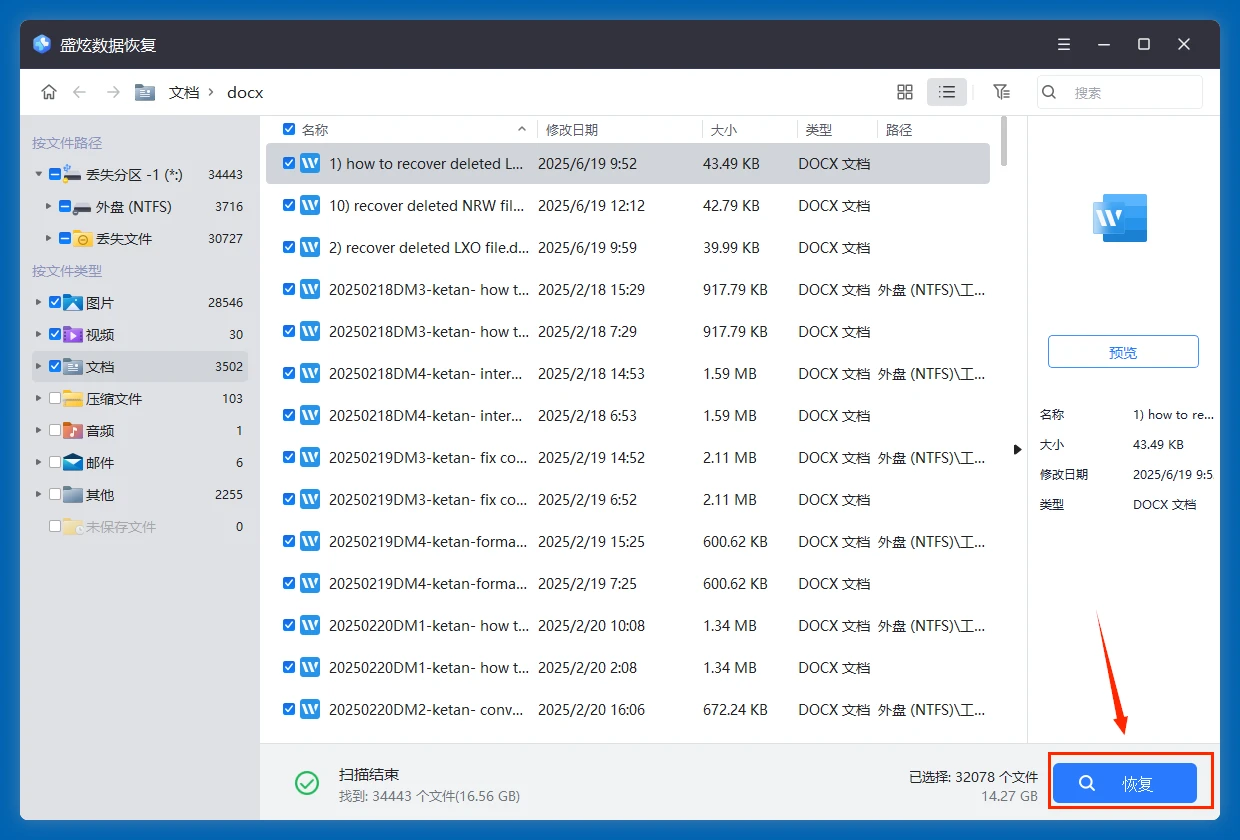
数据恢复和备份完成后再进行下一步修复。
三、基础常见故障修复
故障1:插入电脑无识别提示、完全不弹出盘符
- 依次尝试3台不同系统的电脑、2个不同规格的USB接口(USB2.0/USB3.0),排除接口与电脑系统的兼容性问题。
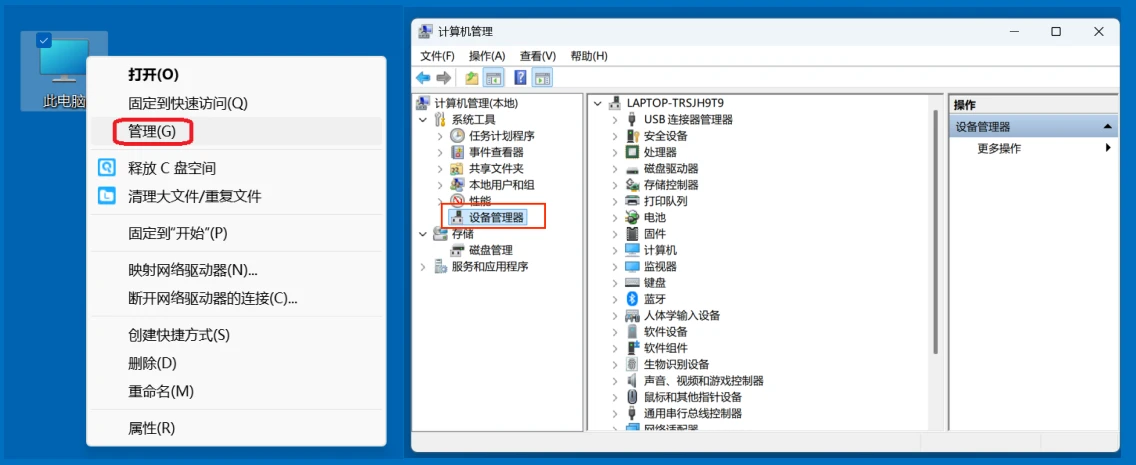
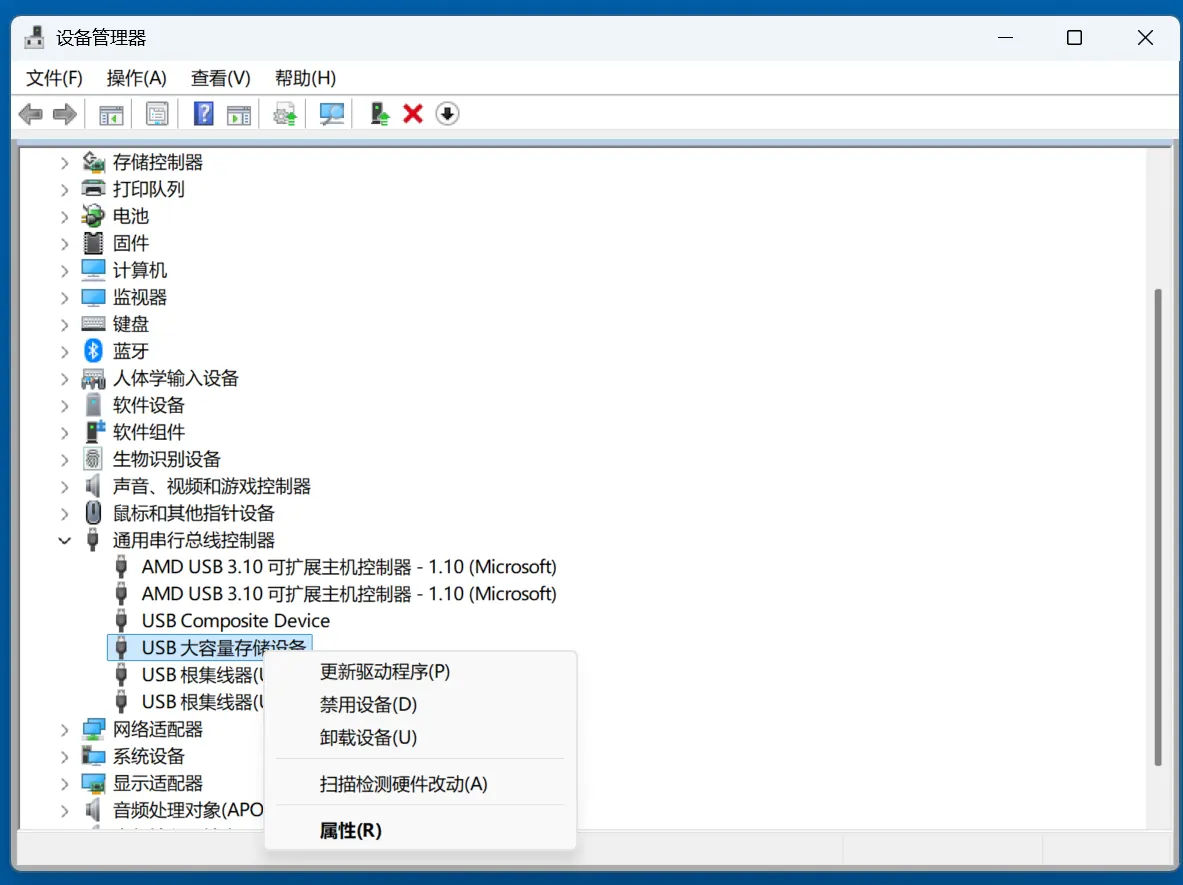
- 右键点击桌面“此电脑”选择“管理”,进入“设备管理器”,展开“通用串行总线控制器”列表,右键卸载所有带“USB大容量存储设备”标识的选项,重启电脑后重新插入U盘刷新驱动。
![如何修复常见的爱国者U盘故障]()
![如何修复常见的爱国者U盘故障]()
- 若更新驱动还是无法解决问题、使用磁盘管理修复U盘,进入“磁盘管理”页面(在电脑上按住WIN+X打开开始菜单、点击打开磁盘管理),查看U盘状态、根据实际情况进行修复。
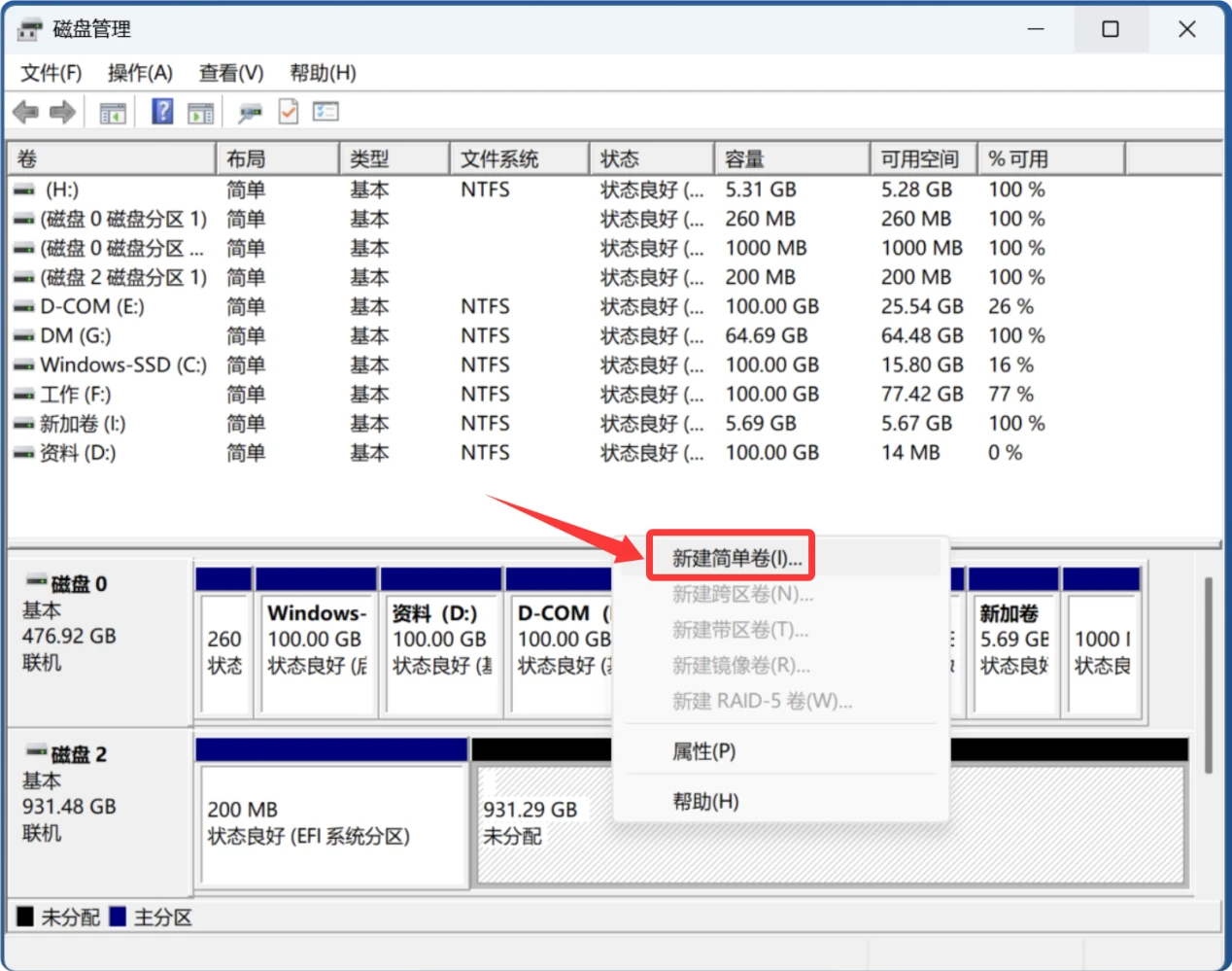
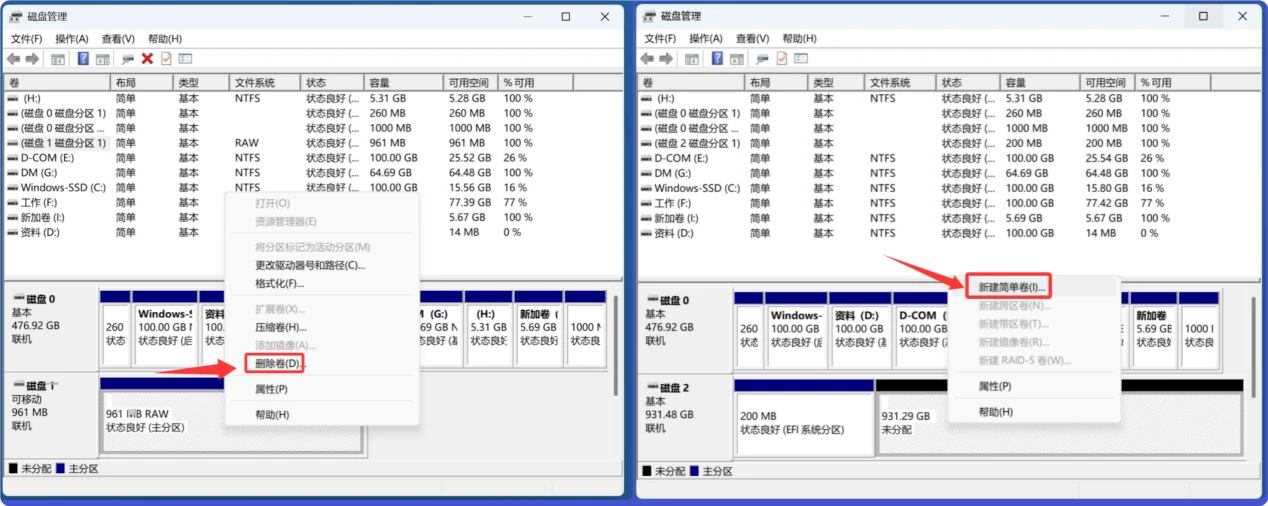
- 3.1 查看爱国者U盘是否显示为“未分配”状态,右键“新建简单卷”重新完成即可完成识别。
![如何修复常见的爱国者U盘故障]()
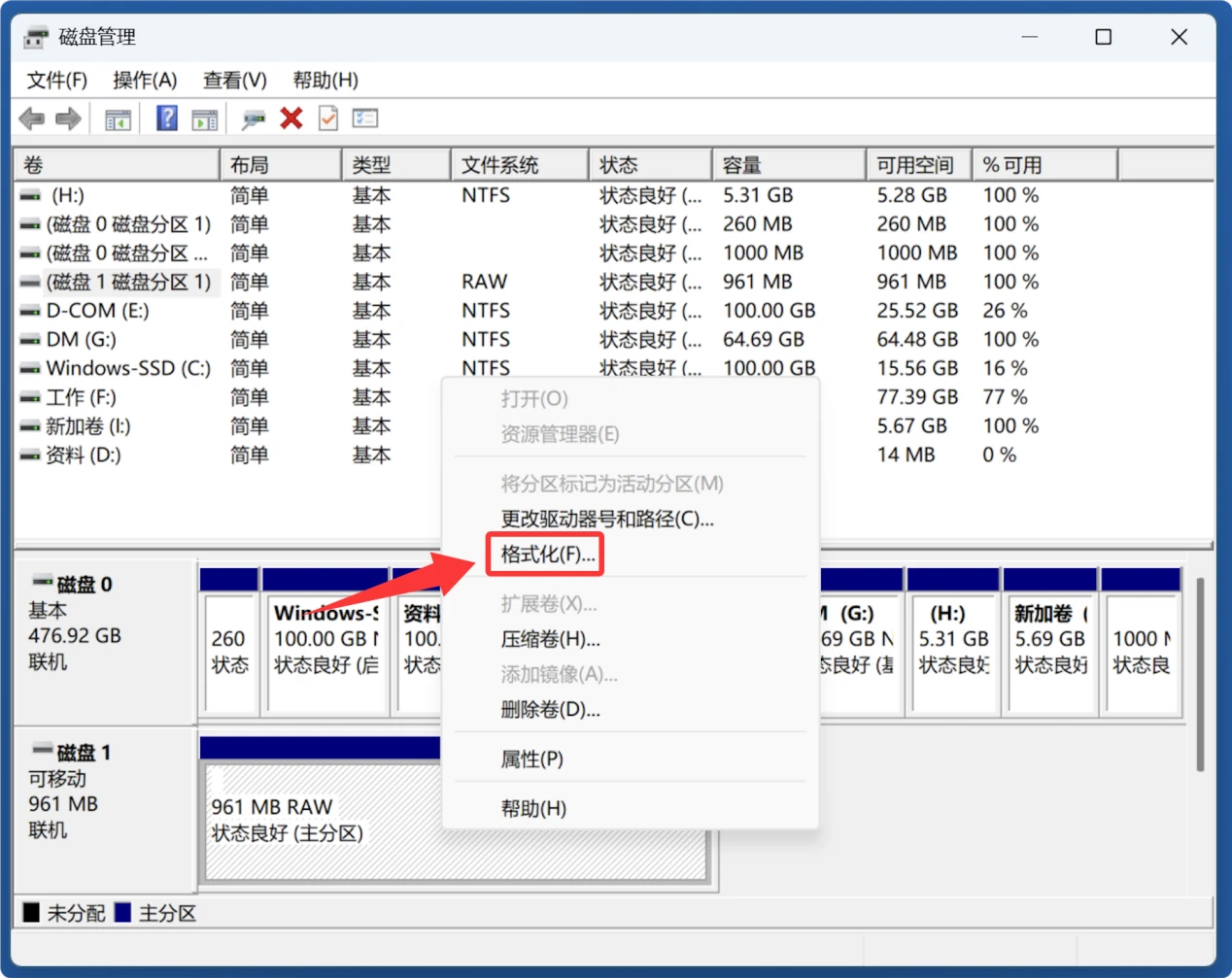
- 3.2 如果爱国者U盘显示为RAW格式化、可右键点击选择“格式化”将U盘格式化(U盘如果小于等于32GB选择FAT32格式、如果大于32GB建议选择exFAT格式)。
![如何修复常见的爱国者U盘故障]()
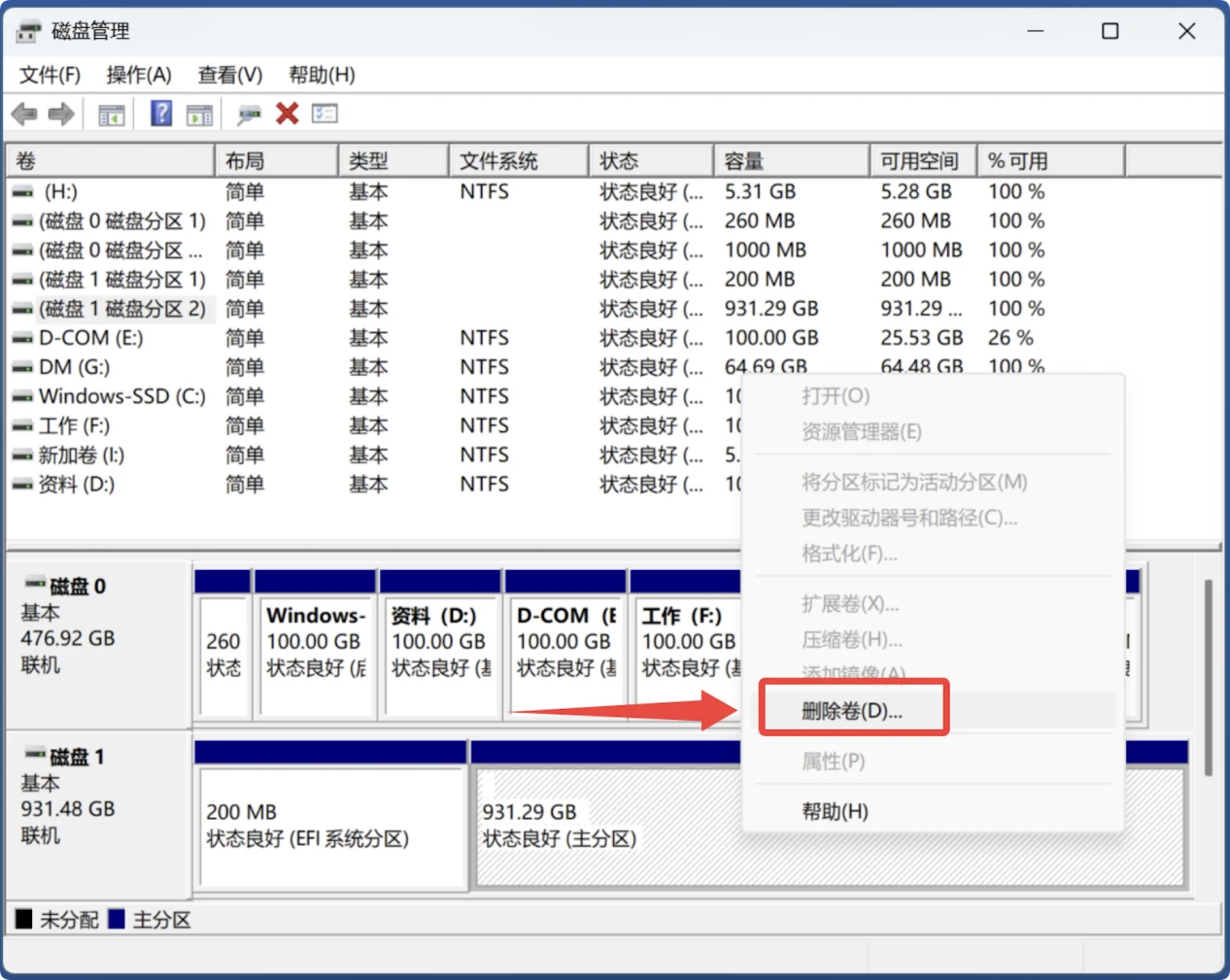
如果无法格式化,右键点击U盘磁盘空间、选择“删除卷”,随后“新建简单卷”。
![如何修复常见的爱国者U盘故障]()
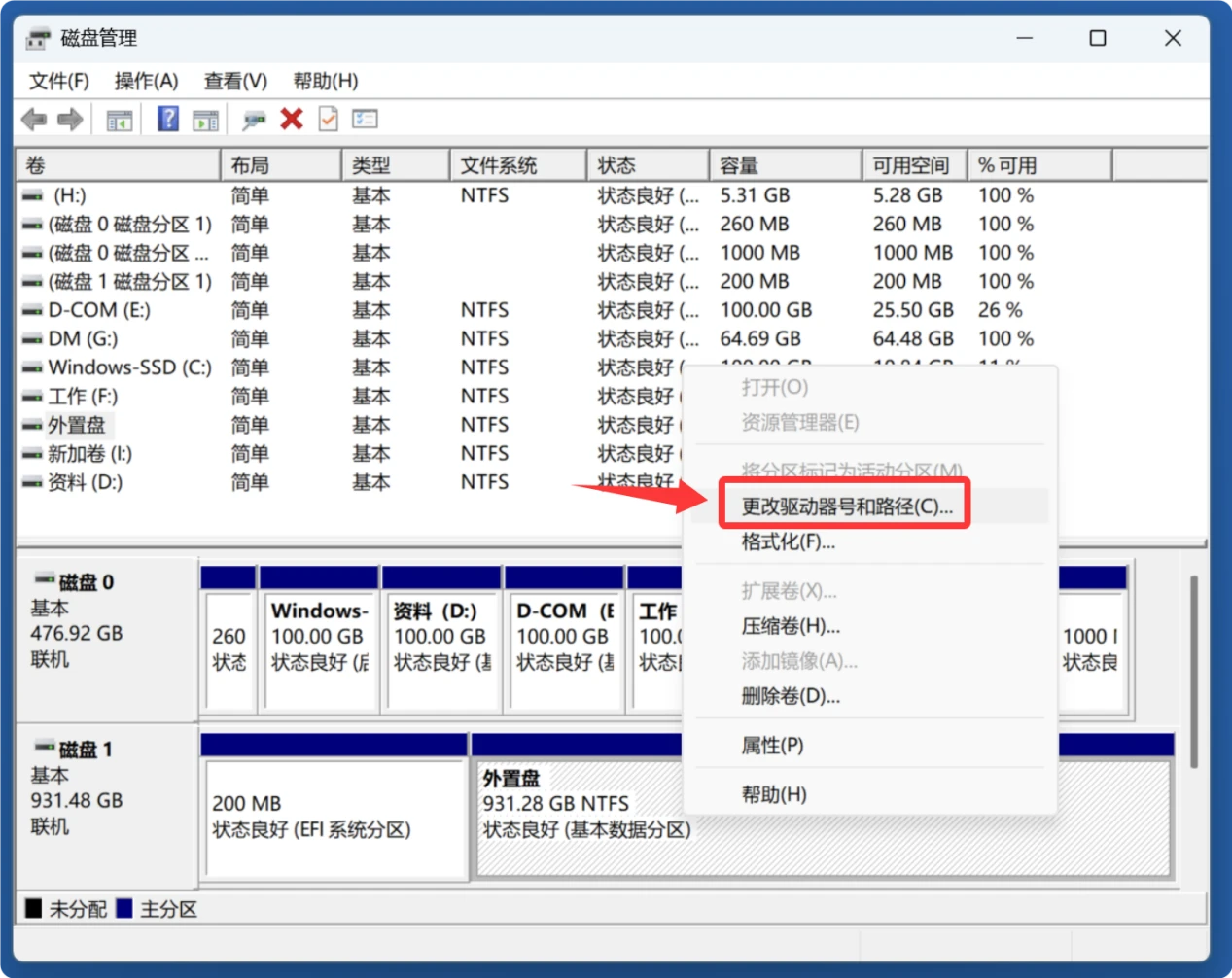
- 3.3 如果磁盘管理显示U盘设备状况良好,但是没有盘符或者盘符与电脑磁盘分区现有盘符冲突,右键点击,选择“更改驱动器号和路径→添加或更改→分配以下驱动器号”,选择一个未被占用的盘符(如J:),点击“确定”。
![如何修复常见的爱国者U盘故障]()
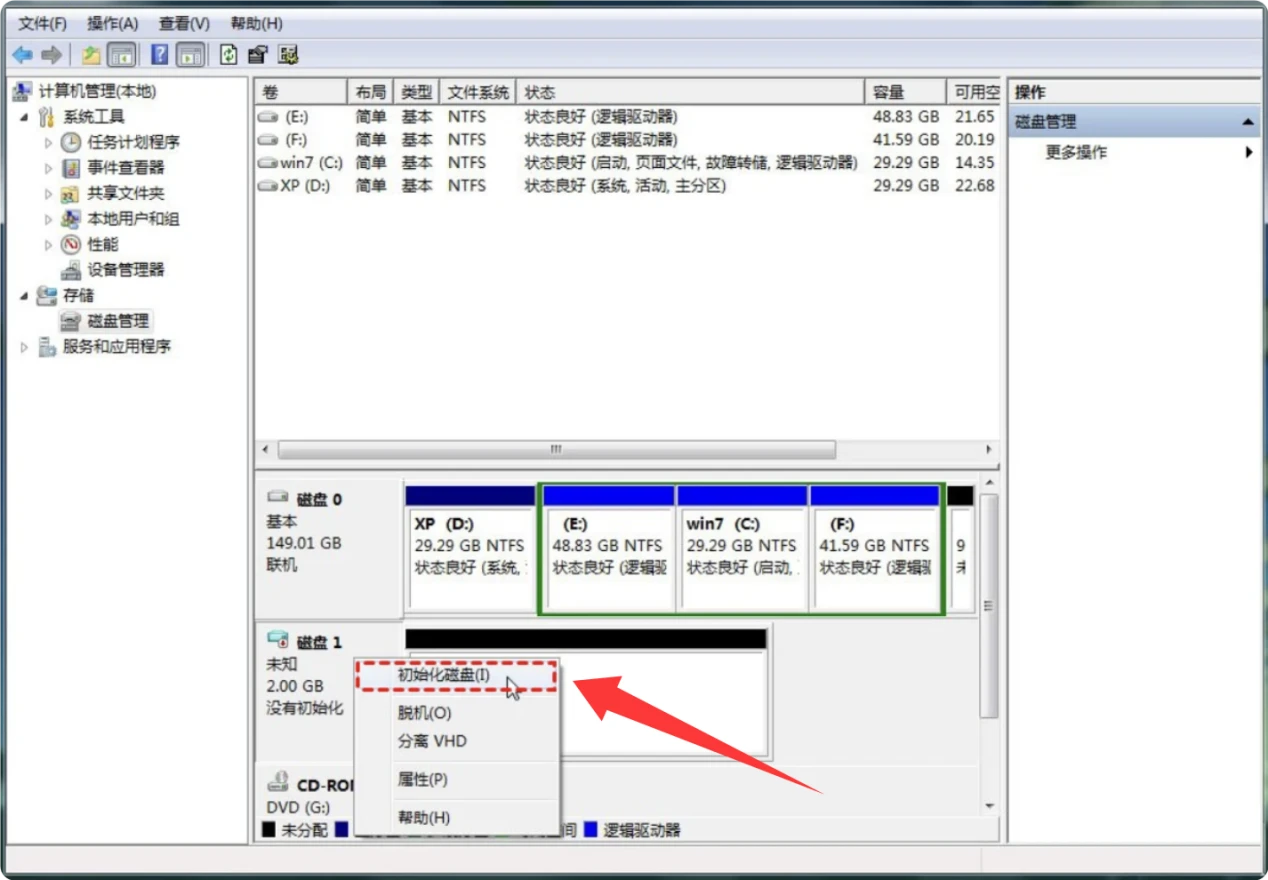
- 3.4 如果爱国者U盘显示“没有初始化”,右键点击、选择“初始化磁盘”即可。如果完成后显示磁盘空间未分配,再度右键点击、选择“新建简单卷”即可。
![如何修复常见的爱国者U盘故障]()
- 3.5 如果U盘显示是文件系统不明或者其它情况,也可右键点击选择“删除卷”,随后它会变成“未分配”,然后再右键点击并选择“新建简单卷”重新格式化硬盘并重建分区。
![如何修复常见的爱国者U盘故障]()
- 3.1 查看爱国者U盘是否显示为“未分配”状态,右键“新建简单卷”重新完成即可完成识别。
💡 注意:如果U盘显示无媒体,多半是芯片损坏;先插入其它电脑进行测试,如果依然无法解决,就求助专业机构进行量产修复。
故障2:提示磁盘未被格式化,是否需要立即格式化
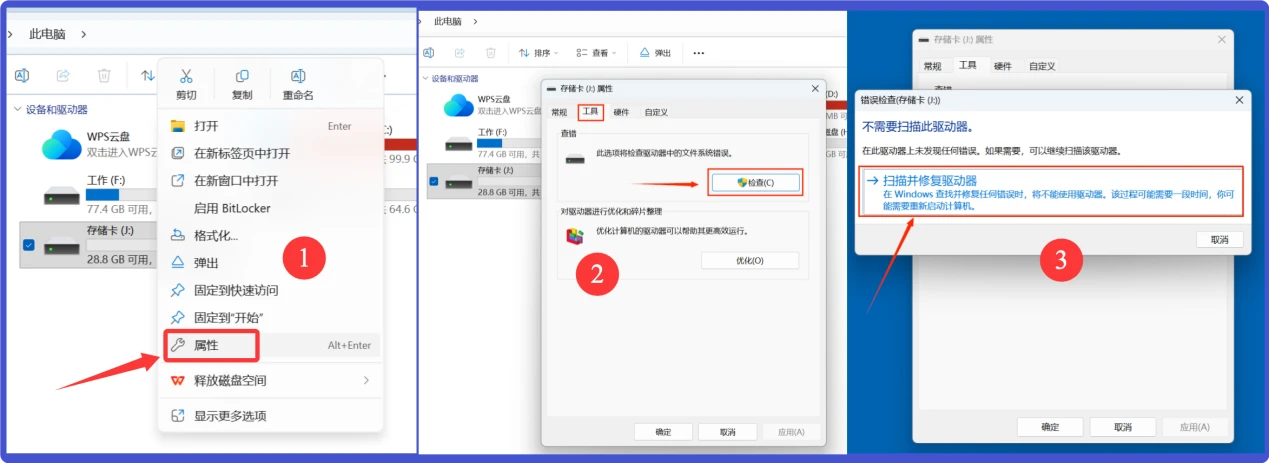
- 优先使用Windows系统自带的检查工具修复:右键点击U盘盘符,选择“属性-工具-检查”,等待系统自动修复文件系统逻辑错误。
![如何修复常见的爱国者U盘故障]()
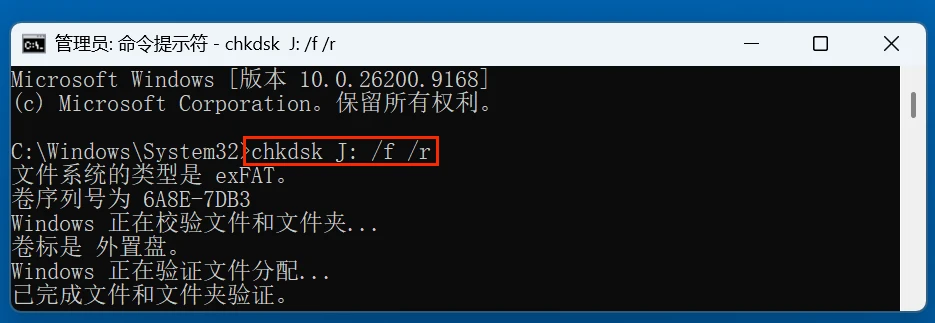
- 若自带工具无法修复,按下Win+R快捷键输入cmd打开命令提示符窗口,输入命令chkdsk X: /f /r(将X替换为U盘对应的实际盘符),等待坏道扫描与文件系统修复完成后即可正常访问。
![如何修复常见的爱国者U盘故障]()
- 仅当上述两种操作全部无效时,再执行格式化操作,格式化前确认已通过数据恢复软件导出关键文件。
故障3:读写速度异常缓慢、传输大文件频繁中断
- 右键U盘盘符选择“属性-硬件”,选中爱国者U盘设备后点击“属性-更改设置-策略”,勾选“更好的性能”选项并重启电脑,开启U盘的系统写入缓存优化性能。
- 备份U盘内全部数据后执行4K对齐操作:打开系统自带的“磁盘碎片整理程序”,选中U盘执行优化操作,完成后即可解决因扇区错位导致的读写卡顿问题。
- 检查U盘剩余可用空间,当剩余空间不足总容量的10%时,删除无用大文件即可恢复正常读写速度。
💡 注意:如果U盘显示没有初始化、基础修复无法达成目的的情况,可打开“磁盘管理”进行深度修复,查看如何使用磁盘管理修复U盘等设备。
四、进阶硬件级故障修复
故障1:扩容盘识别、实际容量与标注不符
- 下载爱国者官方推荐的U盘容量检测工具MyDiskTest,插入U盘后选择“全面扫描检测”,等待检测完成后即可查看U盘真实物理容量。
- 检测出真实容量后,使用对应爱国者U盘型号的量产工具重新刷写固件,将容量修正为真实物理容量,彻底解决文件超容后损坏丢失的问题。
故障2:固件损坏、U盘功能异常失控
- 打开爱国者官方服务支持页面,输入U盘序列号下载对应型号的专属量产修复工具。
- 运行量产工具后点击“扫描设备”,待工具成功识别U盘主控信息后,选择“低级格式化-自动修复坏块”选项,全程保持U盘连接不中断电源,等待固件重新刷写完成后即可恢复出厂正常状态。
- 若量产工具无法识别设备,可短接U盘主控的CLK引脚进入强制烧录模式,重新连接电脑后即可完成量产修复。
五、注意事项
- 爱国者U盘在保修期内出现非人为硬件故障,可直接联系官方售后网点申请换新,自行拆解维修后将失去保修资格。
- 修复完成后建议定期导出备份U盘中的核心数据,避免故障复发造成不可逆的损失。
