
目录
“今天早上不小心把我的thinkplus移动固态硬盘格式化了,里面的资料全部丢失,请问有无办法恢复?”---来自盛炫用户

联想thinkplus移动固态硬盘中误删除的文件、因格式化和各种原因丢失的数据还能恢复吗?thinkplus移动固态硬盘数据恢复并非不可能,无论是使用数据恢复软件、还是求助专业机构进行恢复,都有很大可能从thinkplus移动固态硬盘内恢复删除和丢失的数据。值得注意的是,在丢失数据后,不要向thinkplus移动固态硬盘内写入任何新的数据;尽快进行数据恢复,数据恢复完成后再考虑其它。下面是完整的thinkplus移动固态硬盘数据恢复教程。
联想thinkplus移动固态硬盘数据丢失场景和数据恢复可能性分析
一、常见数据丢失场景分类与具体表现
1. 软件逻辑类丢失场景
该类场景占联想thinkplus移动固态硬盘数据丢失案例的65%以上,是最常发生的丢失类型。典型场景包括:用户误操作格式化磁盘、误删分区或直接删除重要文件后清空回收站;连接Windows设备时因系统突发蓝屏、非正常插拔硬盘导致文件系统元数据损坏,表现为硬盘插入后提示“磁盘未格式化”或需要挂载后才能访问;使用第三方分区调整、数据备份类工具时程序异常中断,造成分区表或文件索引损坏;Windows系统更新、杀毒软件误将存储盘中的业务文件标记为风险项执行隔离删除操作。
2. 硬件故障类丢失场景
联想thinkplus移动固态硬盘多数采用USB-TypeC直连或外置SATA转USB的主控方案,硬件层面的故障场景包括:主控芯片固件出现坏块映射异常、固件逻辑锁死,表现为硬盘插入电脑后能够识别盘符但容量显示为0字节、读取时报I/O错误;长期在高温环境下连续读写后NAND闪存颗粒的部分存储单元出现电平阈值偏移,引发坏块增多、数据无法正常读出;USB接口因反复插拔出现虚焊、针脚氧化,导致硬盘供电或数据传输链路中断,系统无法识别到存储设备;意外摔落、磕碰造成PCB板上的电容、晶振等元器件脱焊,硬盘上电后无响应、指示灯不闪烁。
3. 人为与环境类丢失场景
用户在不同操作系统(Windows、macOS、Linux)之间交叉使用硬盘时,未执行安全弹出操作直接拔盘,多次累积后引发文件系统快照冲突、部分碎片化文件索引丢失;硬盘意外进水、接触腐蚀性液体,导致PCB板电路短路元器件烧毁;长期存放于强磁场附近,极少数情况下引发主控寄存器参数紊乱,导致硬盘无法正常进入就绪状态。
二、对应场景下的数据恢复可能性分析
1. 软件逻辑类场景恢复概率
该类场景下数据恢复成功率可达90%以上。由于联想thinkplus移动固态硬盘默认未开启硬件级加密,且多数型号的TRIM指令未在日常热插拔、非持续写入场景下立即触发,只要数据丢失后用户没有持续向盘内写入新数据覆盖原有存储单元,使用专业的文件恢复工具扫描盘内文件系统元数据,即可完整提取出误删、误格式化的文件;针对文件系统损坏提示未格式化的情况,只需重建正确的分区索引和文件表结构,就能在不修改盘内原始数据的前提下完成全量数据导出,几乎不会造成文件损坏或丢失。
2. 硬件故障类场景恢复概率
硬件故障的恢复概率需根据故障类型区分:
- 针对主控固件锁死、固件逻辑损坏的情况,联想thinkplus多数型号采用的主流主控方案均有公开的恢复工具和固件底层访问协议,通过专业设备绕过主控的坏块锁机制直接读取NAND颗粒内的原始数据,恢复概率约80%。
- 针对接口虚焊、电容脱焊这类简单电路故障,只需补焊修复硬件电路即可直接正常读取全盘数据,恢复概率接近100%。
- 若出现NAND闪存颗粒物理坏块大量增多、颗粒本身物理损坏的情况,需要通过NAND镜像提取、坏块ECC纠错拼接的方式重组原始数据,这类场景恢复概率约为40%~70%,具体取决于坏块分布位置和损坏程度。
3. 人为与环境类场景恢复概率
交叉操作系统使用引发的索引丢失场景,只要盘内实际数据未被覆盖,通过RAW底层扇区扫描就能识别到绝大多数自定义格式、通用格式的文件,恢复概率可达85%;进水后及时断电、未长时间加电使用的情况下,清洁烘干修复PCB电路后即可正常读取数据,恢复概率超过70%,但进水后长期通电导致闪存引脚腐蚀断路的场景,数据提取难度大幅提升,恢复概率不足30%;强磁场干扰仅造成主控参数紊乱的场景,重新刷写对应固件即可解锁硬盘,数据100%可恢复。
三、影响联想thinkplus移动固态硬盘数据恢复成功率的关键因素
首要因素是数据丢失后的操作行为,若用户发现数据丢失后仍持续向盘内写入新文件、反复尝试格式化或自行运行不明修复软件,会触发TRIM指令擦除原有数据的存储单元,直接导致可恢复性骤降;其次是故障发生后的通电时长,硬件故障后持续插电尝试读取会加剧主控和闪存的损耗,扩大坏块范围;此外不同型号的thinkplus移动固态硬盘加密策略存在差异,部分高端商用型号开启了全盘硬件加密且用户遗忘加密密钥的情况下,即使成功读取闪存全镜像也无法解密还原原始数据,这类场景下数据恢复几乎无法实现。
联想thinkplus移动固态硬盘数据恢复教程
联想thinkplus移动固态硬盘凭借便携性与出色的读写性能被广泛使用,一旦出现文件误删、分区丢失等数据丢失情况,可按照以下分层步骤尝试恢复数据,操作前请优先停止继续写入硬盘,避免原有数据被覆盖。
一、恢复前的核心准备事项
- 立即中断写入操作:发现数据丢失后,不要往该thinkplus移动固态硬盘内存入任何新文件、安装软件,也不要对硬盘进行格式化、碎片整理操作,新写入的数据会直接覆盖原本留存的丢失文件痕迹,大幅降低恢复成功率。
- 检查硬件基础连接状态:优先更换电脑的USB接口,尽量使用自带的原装数据线,避开USB拓展坞直接直连电脑主板接口;如果是台式机,建议使用机箱背部的USB3.0/3.1接口,排查是否因为接触不良导致硬盘识别异常,误判为数据丢失。
- 确认硬盘设备识别状态(如果硬盘有损坏症状):右键点击电脑桌面上的“此电脑”,选择“管理-磁盘管理”,查看列表中是否能识别到联想thinkplus移动固态硬盘的设备容量。如果磁盘管理中显示“未初始化”“未分配”“RAW格式”,属于软故障范畴可继续后续恢复操作;如果完全识别不到硬盘的任何硬件信息,大概率是硬件损坏,不要自行拆解,直接联系联想官方售后或专业数据恢复机构处理。
二、thinkplus移动固态硬盘数据恢复步骤
数据恢复软件可解决大多数数据丢失问题,也完全支持thinkplus移动固态硬盘数据恢复。一般的误删除的文件、因格式化和逻辑故障丢失/无法访问的数据、因病毒感染和操作失误丢失的资料都有机会恢复出来。
- 在电脑上下载一款支持固态硬盘恢复的软件 - 比如盛炫数据恢复软件。这款软件可安装到Windows电脑和Mac电脑上。完全支持thinkplus移动固态硬盘数据恢复。
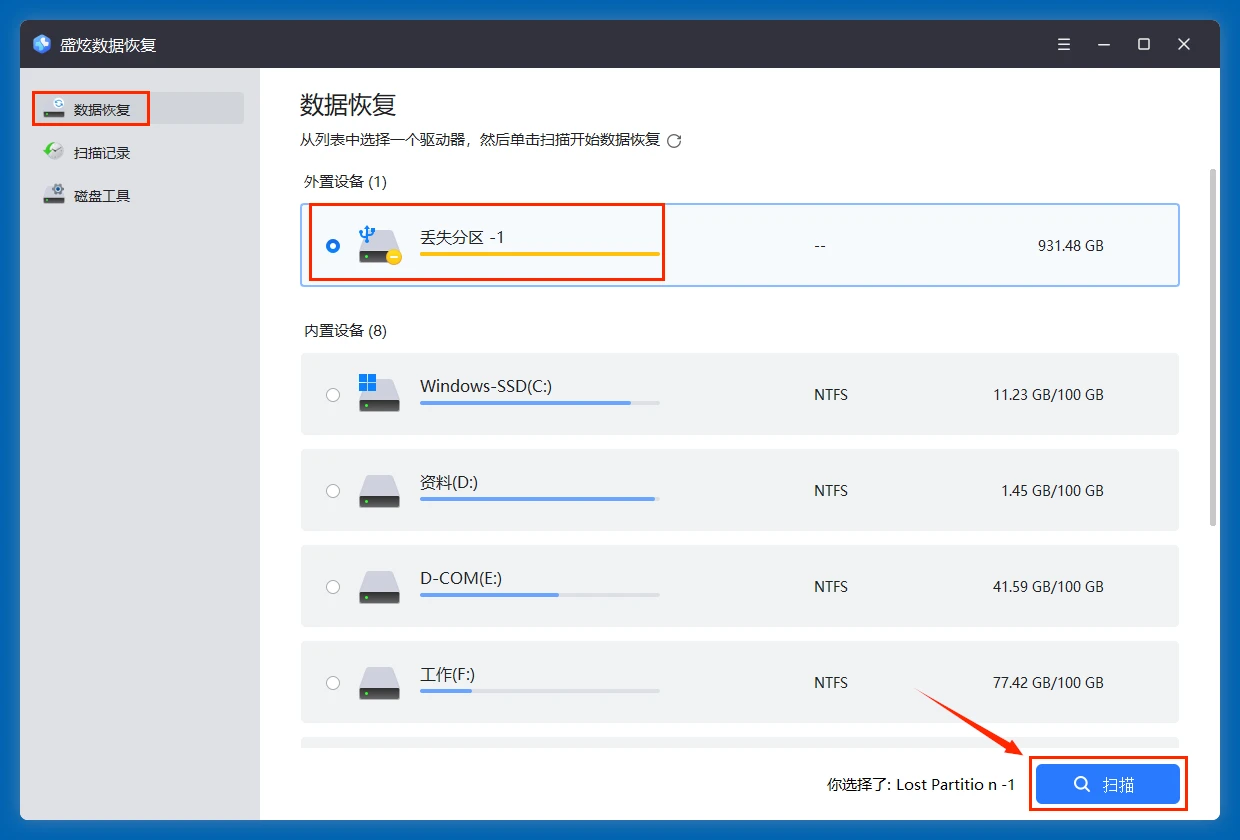
- 将 thinkplus移动固态硬盘连接到电脑上,随后立即运行盛炫数据恢复,在磁盘列表内选择thinkplus移动固态硬盘(如果硬盘已有损坏症状,可能显示为丢失分区或者RAW磁盘)。随后点击右下角的“扫描”按钮。
![完整的thinkplus移动固态硬盘数据恢复教程]()
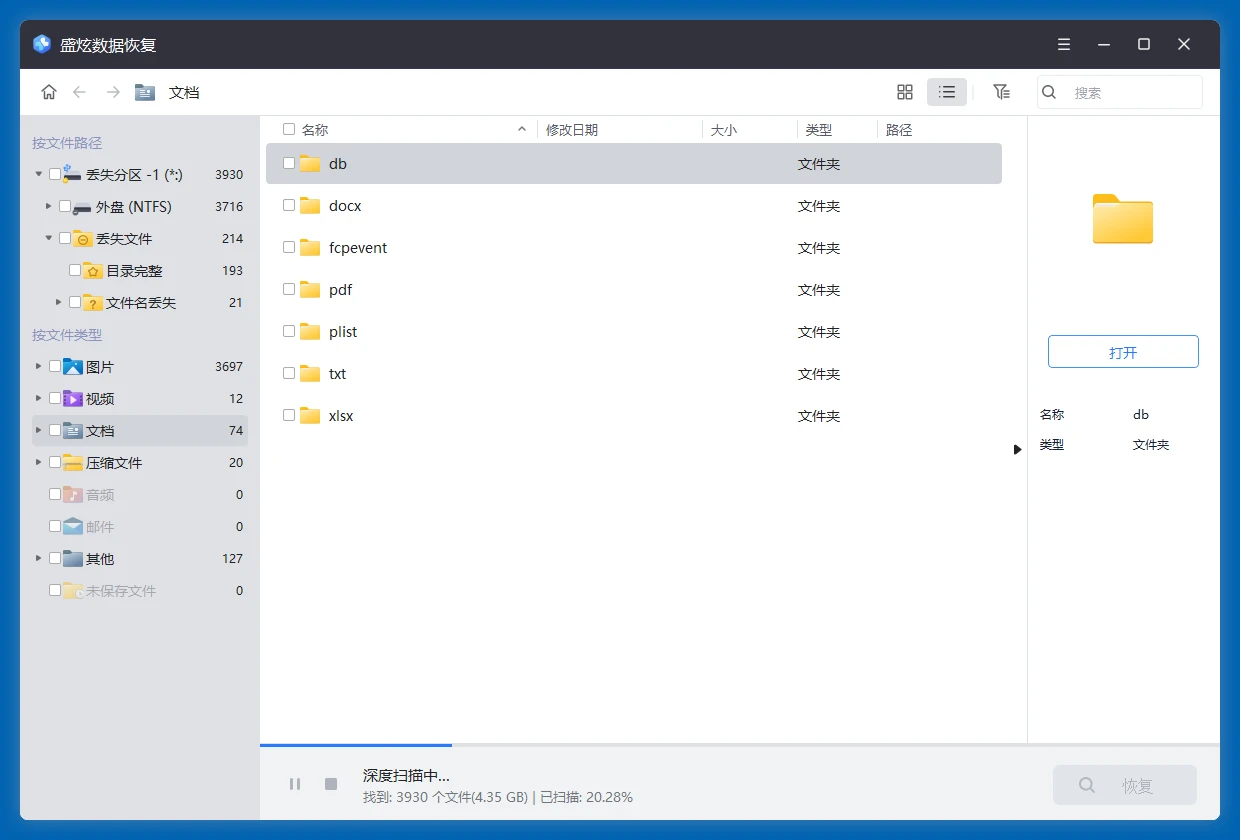
盛炫数据恢复会深度扫描该thinkplus移动固态硬盘,找到里面所有可恢复的文件,比如现存文件、隐藏文件、无法访问的文件、删除的文件、因格式化和各种原因丢失的文件等。
![完整的thinkplus移动固态硬盘数据恢复教程]()
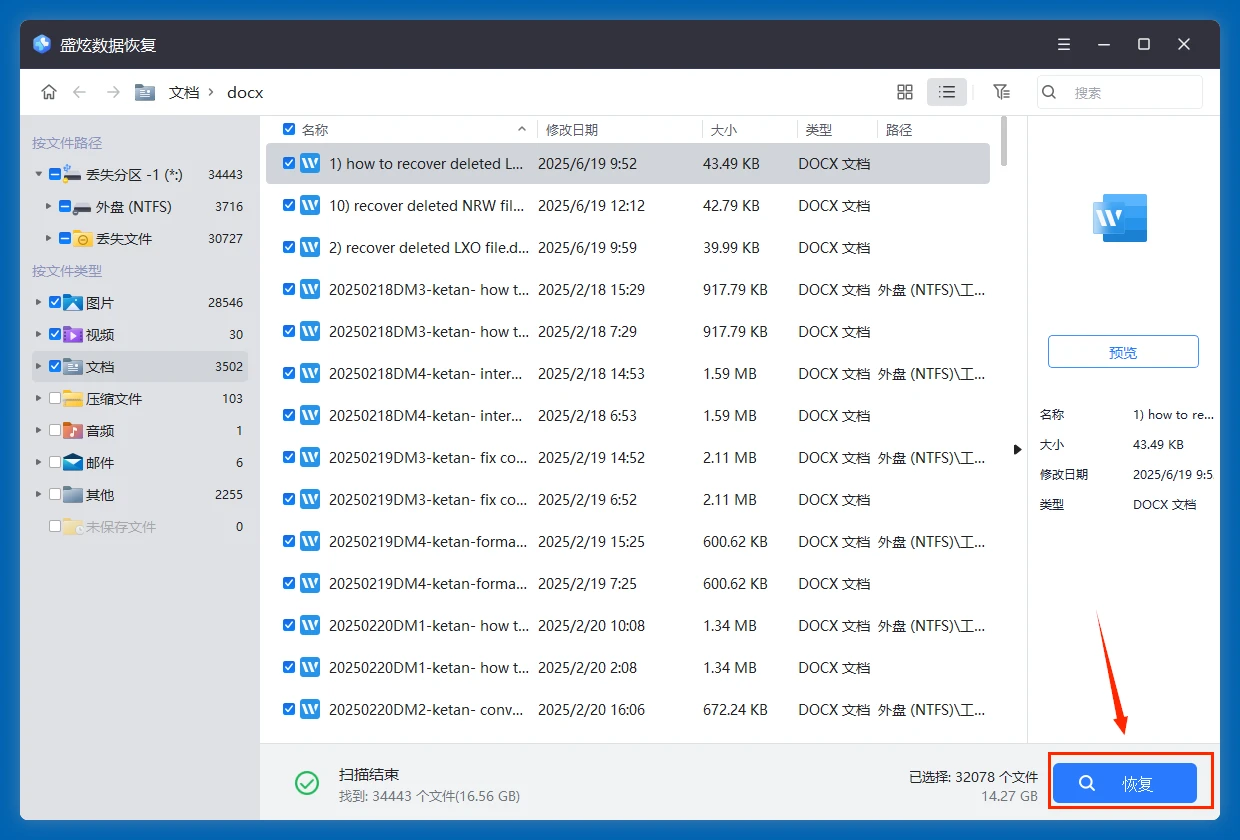
- 扫描完毕后盛炫数据恢复会列出所有可恢复的文件,点击文件可进行预览。然后勾选需要的文件,点击“恢复”按钮保存文件。
注意不要将恢复的文件直接保存回该联想thinkplus移动固态硬盘,选择电脑本地的其他磁盘分区作为存储路径,避免覆盖未找回的丢失数据。
![完整的thinkplus移动固态硬盘数据恢复教程]()


如果thinkplus移动固态硬盘已经损坏,在数据恢复完成后再使用CHKDSK、磁盘管理等工具修复该thinkplus移动固态硬盘。查看完整的移动硬盘常见故障修复方案。
三、恢复后的后续注意事项
- 完成数据恢复导出后,建议对联想thinkplus移动固态硬盘做一次全盘坏块检测,使用硬盘检测工具查看健康状态,如果检测到大量坏块、SMART状态异常,及时联系联想售后申请质保更换,避免后续再次出现数据丢失问题。
- 日常使用中建议开启重要文件的多份备份,除了存储在thinkplus移动固态中,同步在本地其他硬盘、云盘做双重备份,最大程度降低数据丢失带来的损失。
- 如果自行操作后无法识别到需要的文件,不要反复进行扫描、写入操作,及时联系联想官方认证的专业数据恢复服务商进行硬件级的专业恢复,避免非专业操作造成数据永久性损毁。
