
目录
“我的小盘XDISK移动硬盘一直工作好好的,但今天插入电脑后就无法显示,我打开磁盘管理查看显示磁盘空间未分配。我按照网上说的新建简单分区,但重新识别后,打开里面的数据全部没有了,请问丢失的数据如何恢复?”---来自盛炫用户
小盘XDISK移动硬盘内删除和丢失的数据均有机会恢复出来。在丢失小盘XDISK移动硬盘内的数据后不要向该硬盘写入新的数据,尽快进行数据恢复。数据恢复软件是恢复小盘XDISK移动硬盘内丢失数据的绝佳工具,可恢复误删除、格式化和因各种原因丢失或无法访问的数据 - 包括照片、视频、文档、压缩文件等。下面是完整的小盘XDISK移动硬盘数据恢复教程。
小盘XDISK移动硬盘常见数据丢失场景
一、物理硬件类损坏场景
- 意外跌落磕碰:小盘XDISK移动硬盘在运行状态下不慎从桌面、柜体等高处跌落,或受到外力剧烈磕碰,极易导致内部磁头移位、盘片划伤、电机转轴变形,直接出现磁盘异响、无法被电脑识别的问题,存储的全量数据存在大面积丢失风险。
- 异常断电/热插拔:数据读写过程中直接拔掉硬盘连接线,或是供电过程中突然遭遇电源中断、电压骤降,会造成盘片磁道数据写入中断,轻则引发文件目录损坏、单个文档打不开,重则导致硬盘固件逻辑锁死,全分区数据无法正常访问。
- 接口与电路故障:长期在复杂环境使用后,小盘XDISK的USB接口针脚氧化松动、主控电路板元件虚焊烧坏,会出现硬盘连接后指示灯亮但系统无盘符显示的情况,硬盘内部数据无法被正常读取,间接形成数据丢失。
- 潮湿/高温环境侵蚀:将硬盘长期放置在潮湿角落、靠近热源的区域,或是不慎淋水进水,会腐蚀硬盘内部电路元件、加速盘片磁层老化,引发盘片数据区域性损坏,部分存储文件出现乱码、消失的问题。
二、软件逻辑类丢失场景
- 误操作删除与格式化:用户使用过程中不小心误按Delete+Shift组合键永久删除重要文件,或是误将小盘XDISK的存储分区当成本地磁盘执行快速格式化,未及时备份的文件会直接从文件目录中被标记为可覆盖状态,常规路径下无法找到。
- 分区结构异常丢失:硬盘使用过程中突然弹出“磁盘未格式化”提示,或是分区表、引导扇区出现逻辑错误,原本正常的硬盘分区直接消失,系统无法识别存储分区内的所有文件,表面上看硬盘处于空白无数据的状态。
- 病毒与恶意程序入侵:连接公用电脑、不安全设备时,小盘XDISK被病毒、加密勒索程序感染,会出现部分文件被恶意隐藏、篡改后缀名甚至直接被加密锁定的情况,用户无法正常打开访问原有数据。
- 文件系统出错损坏:硬盘长期跨不同操作系统(Windows、macOS等)混用,或是存储大体积零散文件后未正常安全弹出,极易引发FAT32、NTFS等文件系统逻辑错误,出现文件目录紊乱、部分文件凭空丢失、单个文件损坏无法读取的异常。
三、使用习惯类诱因场景
- 存储满盘后持续写入:小盘XDISK存储容量被占满后仍持续强行写入新数据,会直接覆盖磁盘上已删除文件的原始存储磁道,原本可以恢复的丢失文件彻底无法找回,造成不可逆的数据丢失。
- 多设备频繁插拔复用:短时间内频繁在不同电脑、不同拓展坞之间反复插拔切换硬盘,接口频繁通断会干扰数据传输的稳定性,容易造成正在传输的文件中途损坏、甚至间接破坏硬盘分区逻辑。
- 长期闲置未定期维护:硬盘长时间放置在抽屉等区域数月甚至数年未通电使用,内部元器件受潮氧化、盘片磁层自然老化,再次连接使用时很容易出现识别异常、部分老文件读取失败的问题。
- 跨系统直接混用未做适配:直接将原本在Windows系统下使用的小盘XDISK接入macOS设备强行读写,未做对应文件系统适配,容易引发文件分配表出错,导致部分跨系统传输的文件出现丢失、乱码问题。
小盘XDISK移动硬盘数据恢复完整教程
本教程适用于小盘XDISK系列移动硬盘在误删除、格式化、分区丢失、RAW故障等常见场景下的数据恢复操作,全程以保障数据安全为核心前提,避免不当操作造成二次数据损坏。
一、恢复前核心安全准则
- 禁止写入操作:发现数据丢失后,绝对不要往小盘XDISK移动硬盘内存入任何新文件、安装恢复软件,也不要在硬盘内执行任何修复、格式化操作,新写入的数据会直接覆盖原有丢失文件的磁盘扇区,导致数据永久无法恢复。
- 优先备份镜像:如果硬盘存在物理坏道、异响等硬件异常,不要反复通电读取,优先通过专业磁盘镜像工具对硬盘做完整扇区级镜像,后续所有恢复操作都在镜像文件上进行,避免原盘坏道扩散损坏全部数据。(建议求助专业机构进行)
- 区分故障类型:先判断硬盘是逻辑故障(误删、格式化、分区丢失)还是物理故障(通电异响、识别卡顿、电脑提示“磁盘未被初始化”),物理故障不要自行拆解开盘,小盘XDISK属于密封存储设备,普通环境下开盘会直接损坏盘片,导致数据彻底丢失。
二、前置准备工作
- 硬件要求:准备一台运行Windows系统(Win10/Win11优先)或者Mac系统(最好是macOS 10.13及以上操作系统)的正常电脑,最好带有后置USB3.0接口,避免前置接口供电不足导致小盘XDISK识别异常;如果是大容量(2TB以上)型号,可额外搭配带独立供电的USB-Hub保障供电稳定。
- 软件选择:选择无捆绑、无暗病的正规数据恢复软件,如盛炫数据恢复等,注意将恢复软件安装在电脑本地的内置硬盘中,绝对不能安装在待恢复的小盘XDISK移动硬盘里。
- 插入小盘XDISK移动硬盘:将小盘XDISK移动硬盘连接到电脑上,如果电脑提示需要格式化该小盘XDISK移动硬盘,不要格式化也不要着急修复。先进行数据恢复,数据恢复完成后再修复该小盘XDISK移动硬盘。
三、小盘XDISK移动硬盘数据恢复步骤
- 在电脑上下载和安装强大、安全、易用的数据恢复软件 - 比如盛炫数据恢复软件,点击下载、随后将其安装到电脑上。
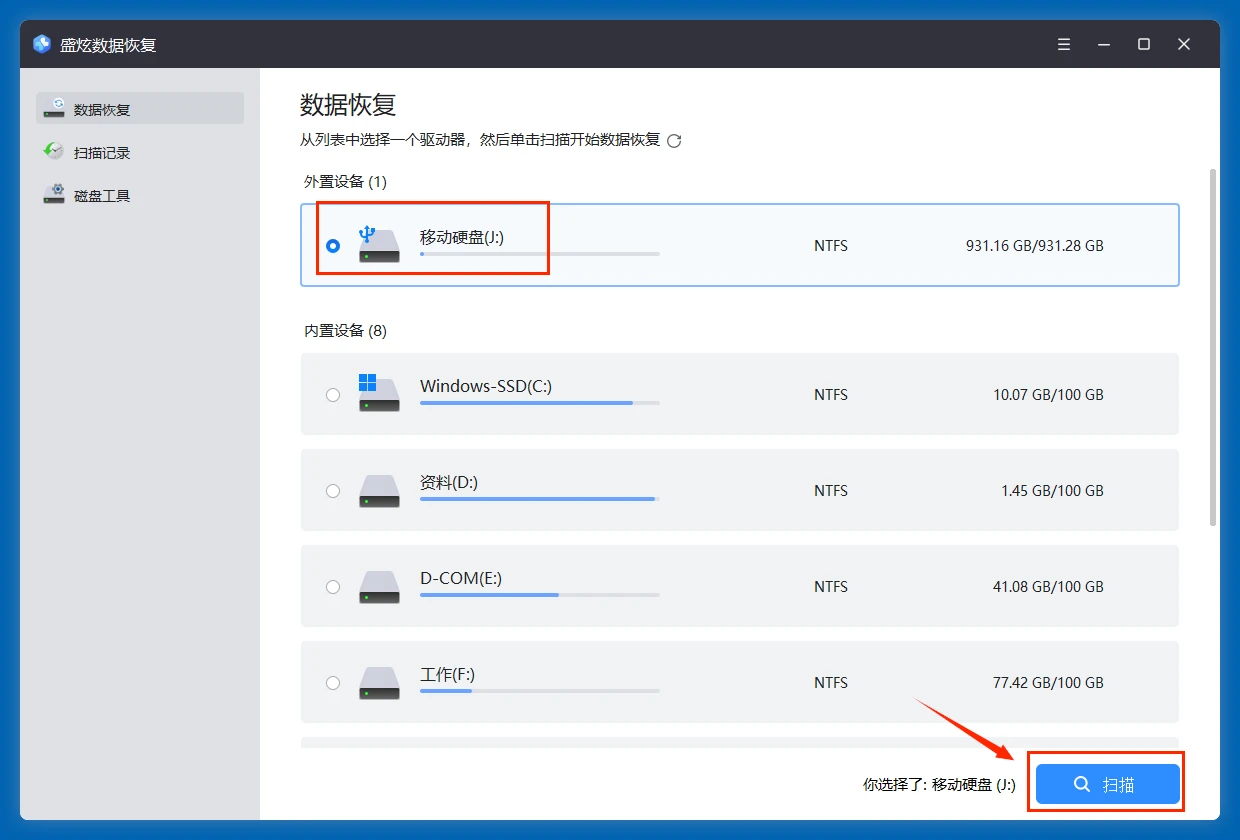
- 将小盘XDISK移动硬盘连接到电脑上,先不要进行任何操作。打开盛炫数据恢复,在磁盘列表内找到小盘XDISK移动硬盘,选择它(如果硬盘已经损坏,可能显示为丢失分区或者RAW磁盘等),然后点击“扫描”按钮。
![小盘XDISK移动硬盘数据恢复教程]()
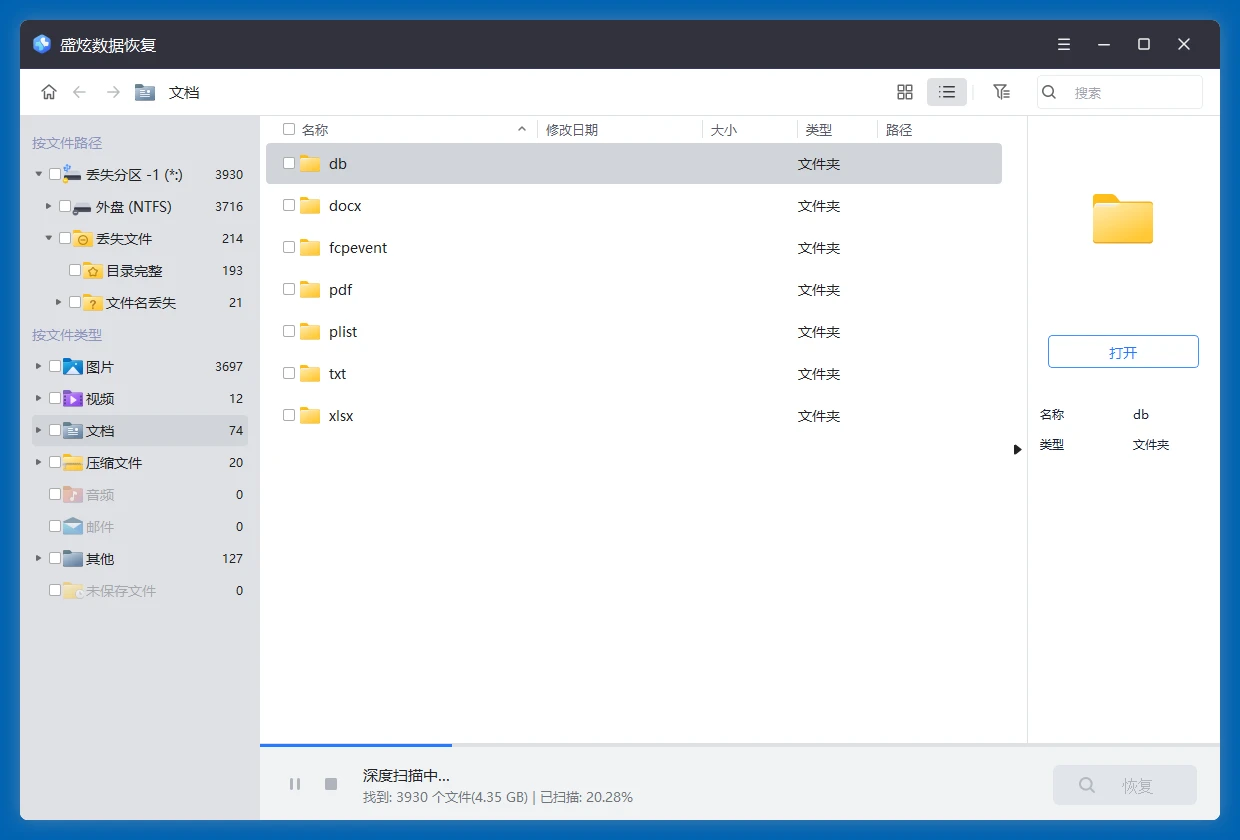
盛炫数据恢复将执行快速扫描+深度扫描,可找到小盘XDISK移动硬盘内所有可恢复的文件,包括现存文件、隐藏文件、无法访问、此前删除/格式化/抹掉/丢失的文件等。
![小盘XDISK移动硬盘数据恢复教程]()
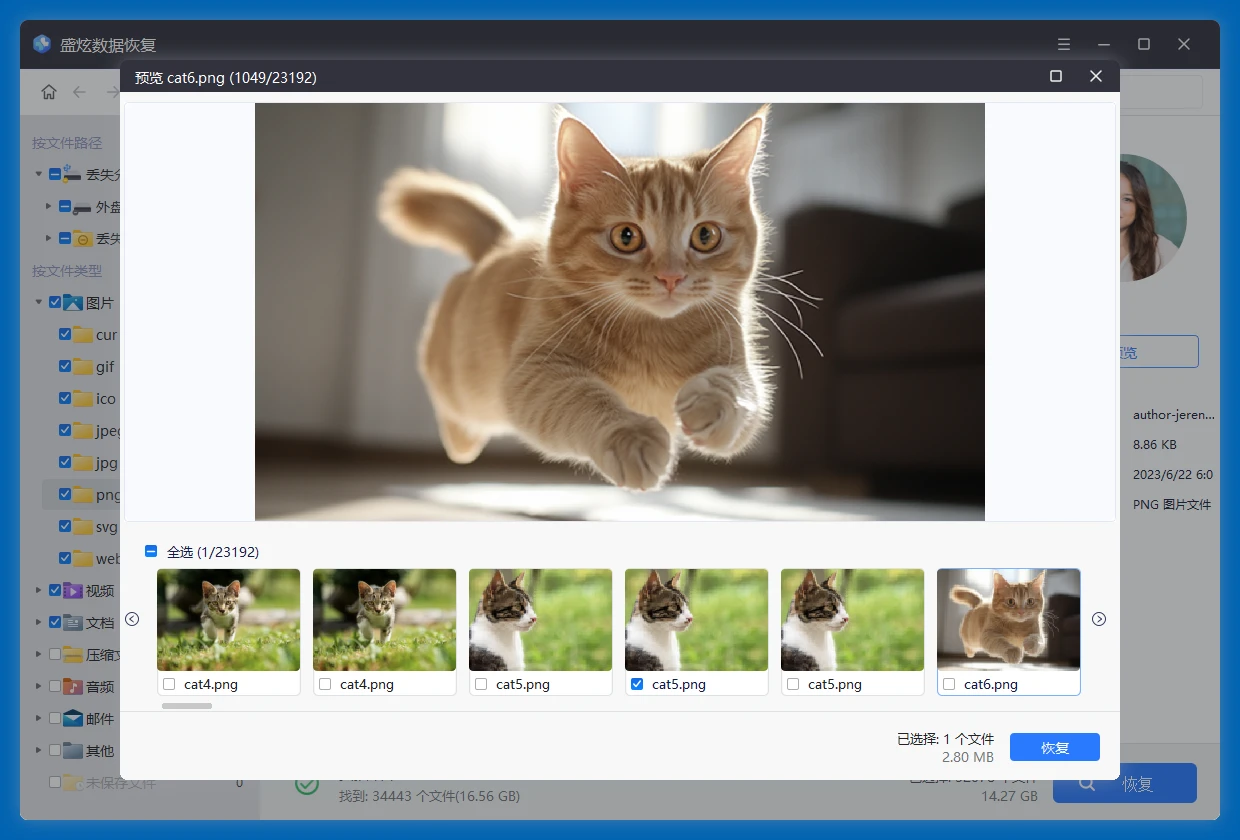
- 扫描完成后,在软件左侧的目录树中浏览可恢复的文件,通过预览功能确认文件是否可以正常打开、内容完整。
![小盘XDISK移动硬盘数据恢复教程]()
勾选需要恢复的目标文件、点击“恢复”按钮,将恢复出的文件保存到电脑本地的内置硬盘或者其它外接存储设备中,绝对不能直接保存回正在恢复的小盘XDISK原盘内。
![小盘XDISK移动硬盘数据恢复教程]()


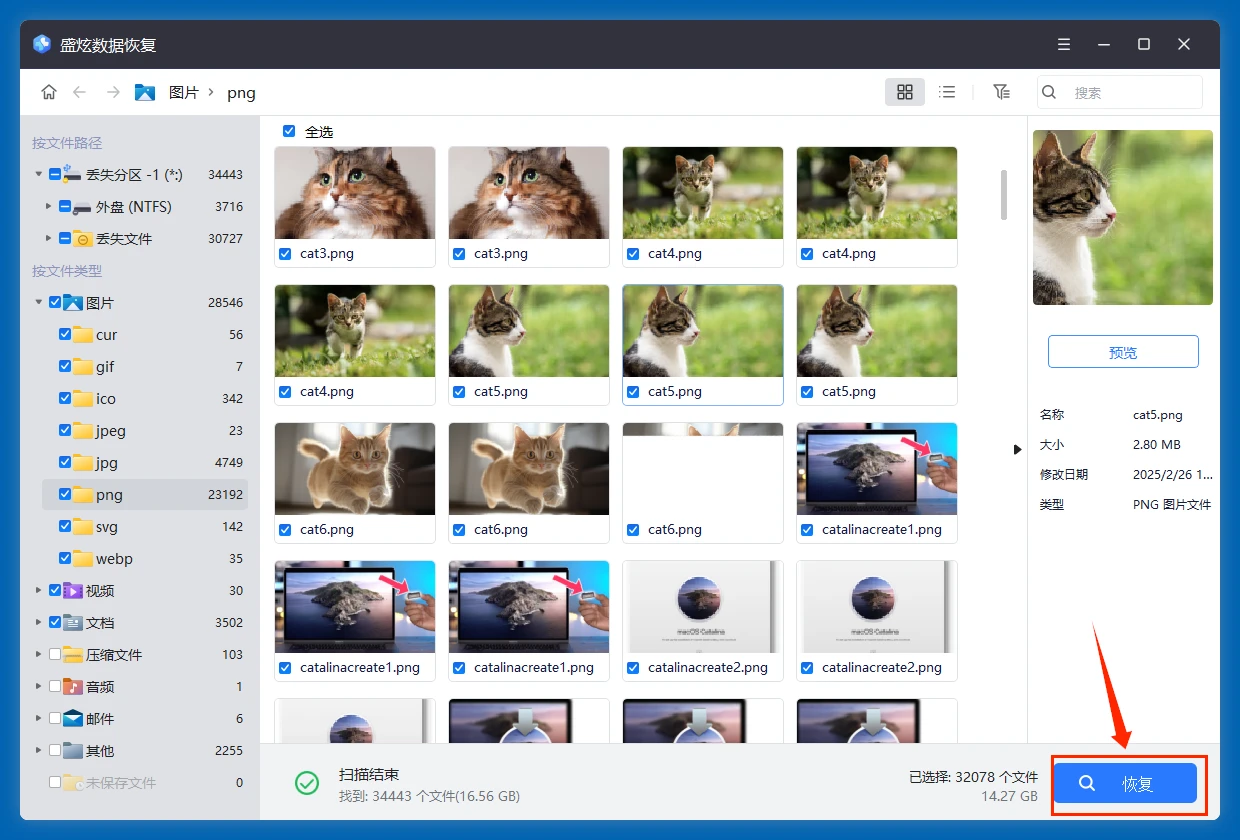
如果小盘XDISK移动硬盘已经损坏,在数据恢复和备份完成后再修复该硬盘。查看完整的移动硬盘故障修复方案。
四、物理故障异常处理
如果小盘XDISK移动硬盘出现以下情况,属于硬件级故障,不建议自行操作:
- 连接电脑后发出“咔咔”“哒哒”的异响,完全无法被系统识别。
- 插入后电脑直接卡顿死机,磁盘管理里显示硬盘容量为0字节。
- 之前摔落、磕碰过硬盘,之后就无法读取数据。这类情况请第一时间断电停止使用,联系小盘官方售后检测,或者选择有洁净间资质的专业数据恢复机构处理,自行通电尝试很容易造成盘片永久划伤,数据彻底无法找回。
五、恢复后注意事项
- 所有恢复的文件导出完成后,务必对导出的数据做二次备份,确认数据100%完整可用后,再对小盘XDISK原盘进行后续操作。
- 如果恢复后发现小盘XDISK存在少量坏道,建议及时更换新的移动硬盘,不要继续存储重要数据,避免后续再次出现数据丢失问题。
- 日常使用小盘XDISK时养成重要数据双备份习惯,避免单一存储设备故障造成的不可逆数据损失。
