
目录
“我有个几年前买的MacBook,大学时候的照片和文件都保存在那台电脑。今天打算把里面的文件拷贝出来,但是遗憾的是我发现好多照片和学习文件都在很久前就删除了。有没有办法把那些很久前删掉的文件恢复出来?”---来自盛炫用户
Mac上很久以前删除的文件通常不会被保存在废纸篓中(废纸篓默认只会保存近三十天内删除的文件),而且通常难以从备份中找回。那如何才能从Mac中恢复一周前、一月前、一年前、甚至更久远前删除掉的文件呢?可以尝试数据恢复软件。Mac数据恢复软件可以对Mac本地硬盘进行深度扫描,随后可能找到很久以前删除掉的文件。当然如果您曾把文件备份到移动硬盘或者iCloud、且文件还并未被从备份中清除,那您可简单的从备份中找回文件。

Mac上面很久以前删除掉的文件还可被恢复出来吗
Mac上很久以前删除的文件能否恢复取决于多个关键因素,以下是详细分析及对应的恢复可能性与方法:
- 文件删除后的操作情况
- 若删除文件后未对原存储位置进行大量写入操作(如下载、安装软件、保存新文件等),文件的数据块可能仍完整保存在磁盘中,恢复概率较高。
- 若删除后持续使用Mac(尤其是原文件所在分区的存储空间不足时),新数据会逐渐覆盖被删除文件的磁盘扇区,导致文件永久丢失,恢复难度随时间和使用强度增加而显著提升。
- 存储介质类型与文件系统
- 机械硬盘(HDD):删除文件时系统仅标记存储空间为“可用”,实际数据未立即清除,通过专业工具扫描未被覆盖的扇区有较大恢复可能。
- 固态硬盘(SSD):多数现代Mac的SSD启用了TRIM功能(默认开启),系统会自动擦除删除文件对应的扇区以优化性能,一旦TRIM执行,数据几乎无法恢复;若未启用TRIM(极少数旧款或特殊设置情况),恢复逻辑与HDD类似,但SSD的块管理机制可能导致部分碎片文件难以完整恢复。
- APFS文件系统(主流Mac系统):删除文件后会进入“废纸篓”,清空后仍可能存在于磁盘的未分配空间,但APFS的快照(Snapshot)功能若被定期执行(如时间机器备份),可通过快照恢复特定时间点的文件。
- 是否存在备份
- 时间机器备份:若删除文件前已启用时间机器Time Machine并定期备份,可直接通过“时间机器”应用回溯到文件存在的时间点,选择并恢复文件,这是成功率最高的方法。
- 其他备份方式:如iCloud云备份、外部硬盘手动备份、第三方云存储(如Dropbox、Google Drive)等,若文件曾同步或备份至这些位置,可直接从备份源恢复,不受本地磁盘覆盖影响。
- 专业数据恢复工具的局限性
- 适用场景:在无备份且文件未被完全覆盖时,可尝试使用第三方工具(如盛炫Mac数据恢复软件)扫描磁盘。这些工具能识别被标记为删除的文件目录项和残留数据块,尝试重组文件。
- 成功率限制:对于碎片化严重的大文件(如视频、大型文档),恢复后可能无法正常打开;若文件存储位置已被多次覆盖,工具可能仅能恢复部分碎片或文件名,无法恢复完整内容。
- 注意事项:使用恢复工具时,需避免将扫描结果保存到原文件所在磁盘,以防二次覆盖;部分工具提供免费扫描功能,可先预览可恢复文件列表,确认存在目标文件后再付费恢复。
- 硬件故障与物理损坏
- 若Mac因硬盘物理损坏(如磁头故障、SSD芯片损坏)导致文件丢失,软件工具无法解决,需联系专业数据恢复服务机构,通过硬件级修复(如更换磁头、读取芯片数据)尝试恢复,但成本极高且成功率不确定。
总结恢复步骤建议:
- 优先检查备份:立即查看时间机器、iCloud或其他备份,若存在备份,直接从备份恢复。
- 停止使用Mac并尝试恢复工具:若无备份,立即停止使用目标磁盘(避免数据覆盖),下载可靠恢复软件扫描,重点扫描原文件所在分区,预览可恢复文件后选择性恢复。
- 联系专业服务:若工具扫描无果且文件极为重要,可咨询专业数据恢复公司,但需评估成本与数据价值。
关键结论:Mac上很久以前删除的文件能否恢复并非绝对,取决于备份情况、磁盘覆盖程度、存储介质类型等因素。若无备份且磁盘已被大量写入,恢复成功率极低;若存在备份或文件未被完全覆盖,仍有一定概率通过工具或备份恢复。
四种恢复Mac上很久前删除的文件的方法【建议尝试】
很久以前删除的文件能否恢复出来受诸多因素影响,同时其成功率远低于最近删除的文件恢复。但依然可以尝试使用时间机器备份、恢复工具等方法来找回删除和丢失的文件 - 尽管不能百分百保证找回所有丢失的文件。
方法1. 从时间机器备份中恢复很久前删除的Mac文件
只要您曾使用时间机器备份过已经删除的文件,那就可从时间机器备份中找回那些文件。
- 将时间机器备份硬盘插入您的电脑,随后在电脑屏幕左上角点击时间机器的图标,然后选择“浏览时间机器备份”。
![如何在Mac上恢复很久以前删除掉的文件]()
- 浏览时间机器备份,找到很久以前的备份,然后选择需要恢复的文件,在底部点击“恢复”按钮保存这些文件。
![如何在Mac上恢复很久以前删除掉的文件]()

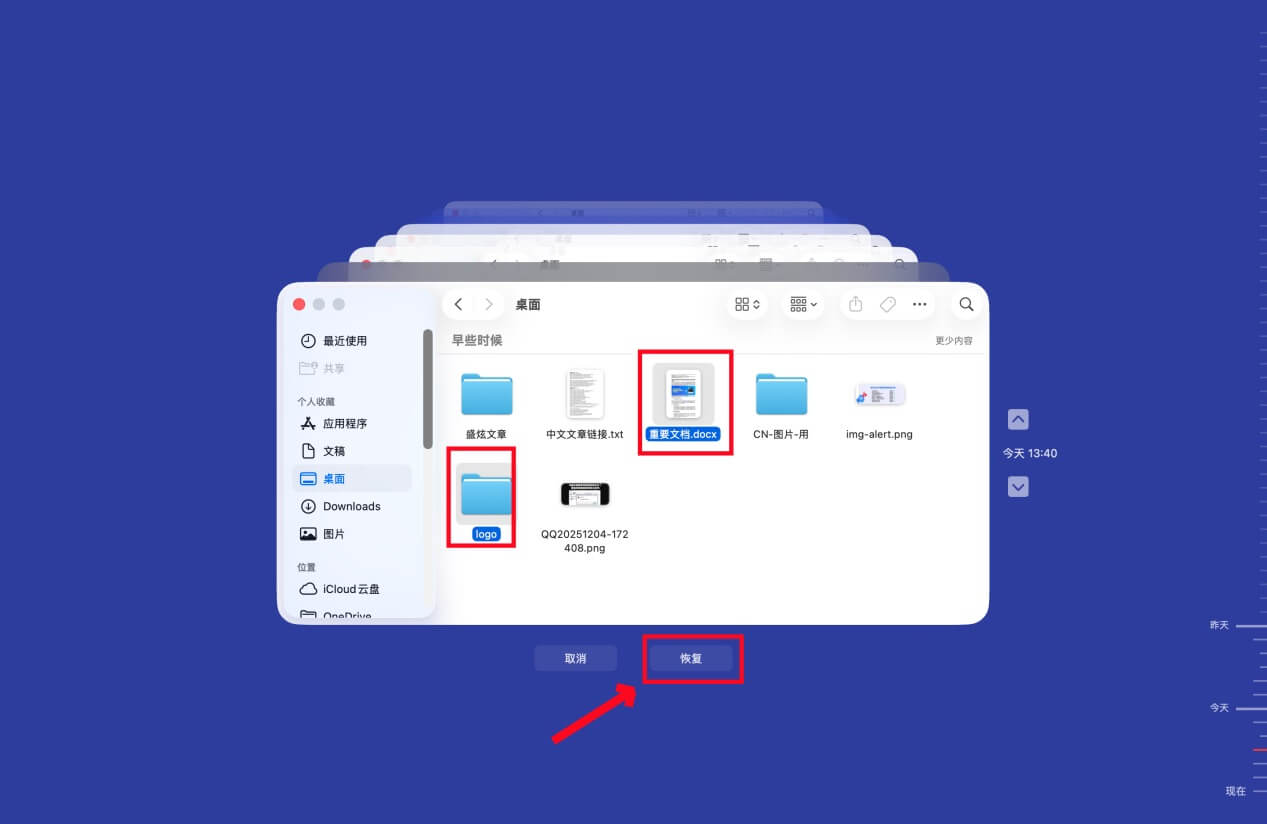
这些文件将会被保存回Mac本地(此前删除文件的位置)。随后关闭时间机器备份,在Mac上查看文件是否被恢复出来。
方法2. 从iCloud中找回删除的文件
如果曾把文件通过iCloud进行备份,那可轻松找回已经删除的文件。
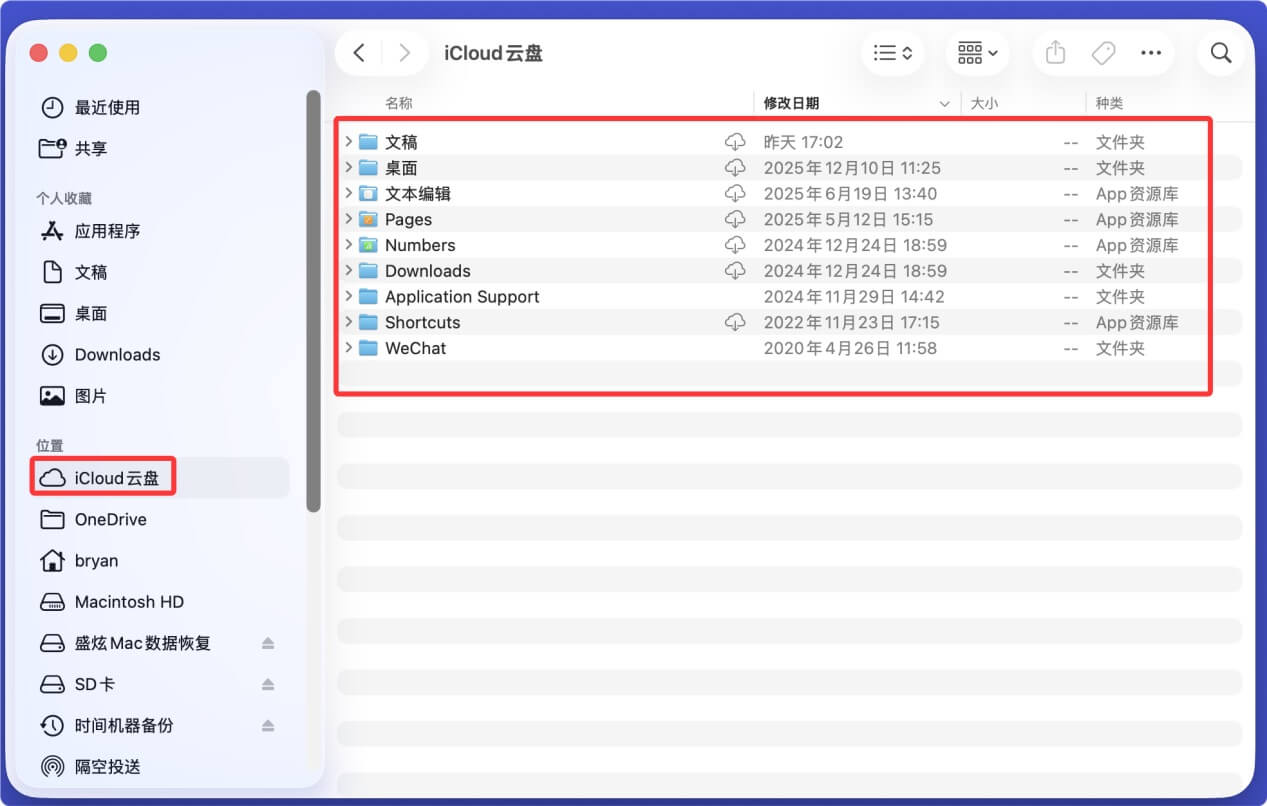
- 在Mac电脑上打开访达,在左侧点击“iCloud云盘”。在云盘中查看各个文件夹,看能否找到很久以前的文件。如果能找到,则拷贝到Mac本地磁盘中。
![如何在Mac上恢复很久以前删除掉的文件]()
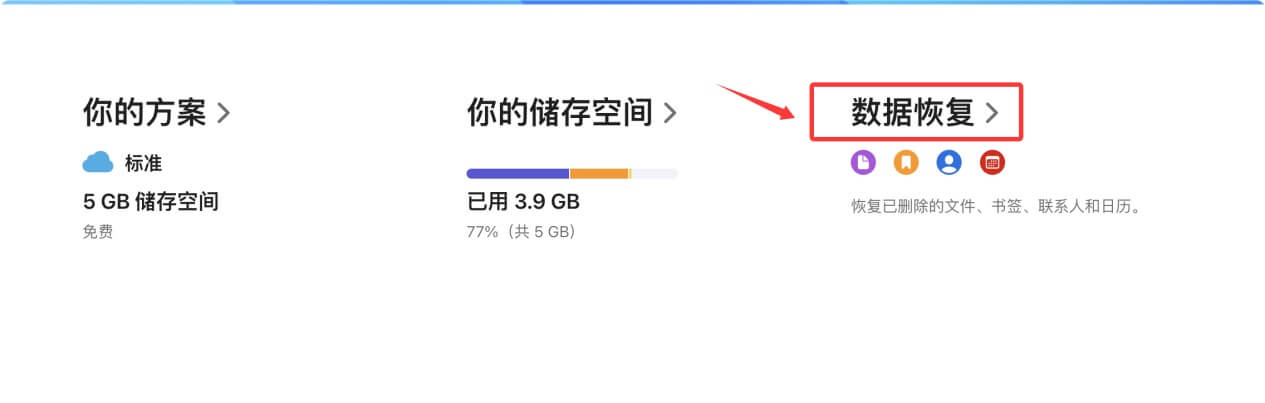
- 如果无法找到,则登录https://www.icloud.com.cn/,在网页版iCloud中找寻丢失的文件,同时网页底部还提供“数据恢复”可恢复此前删除掉的文件。
![如何在Mac上恢复很久以前删除掉的文件]()
方法3. 使用Mac数据恢复软件找回删除的文件
Mac数据恢复软件可以对Mac硬盘进行深度扫描,然后找到已经删除的和丢失的文件。如果很久以前删除的文件未被完全覆盖掉,则可使用数据恢复软件找回。
- 下载和安装盛炫Mac数据恢复
盛炫Mac数据恢复是一款超级好用且功能强大的数据恢复软件。它可从Mac本地硬盘和外置设备中恢复删除的、被抹掉的和丢失的文件。点击下载盛炫Mac数据恢复。
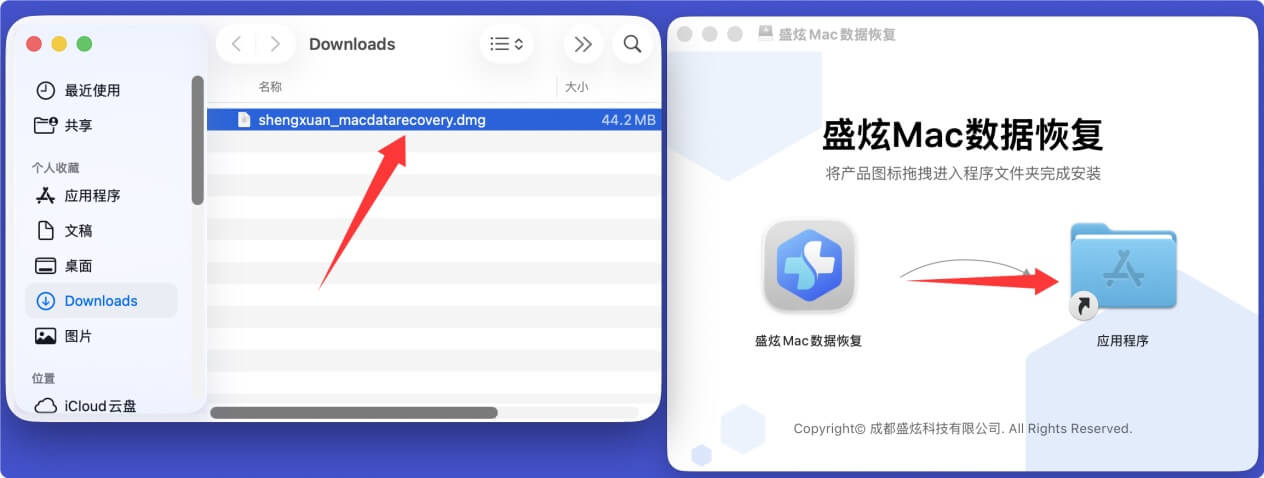
下载完毕后打开安装包,将“盛炫Mac数据恢复”拖入“应用程序”完成安装。
![如何在Mac上恢复很久以前删除掉的文件]()
- 扫描Mac本地硬盘
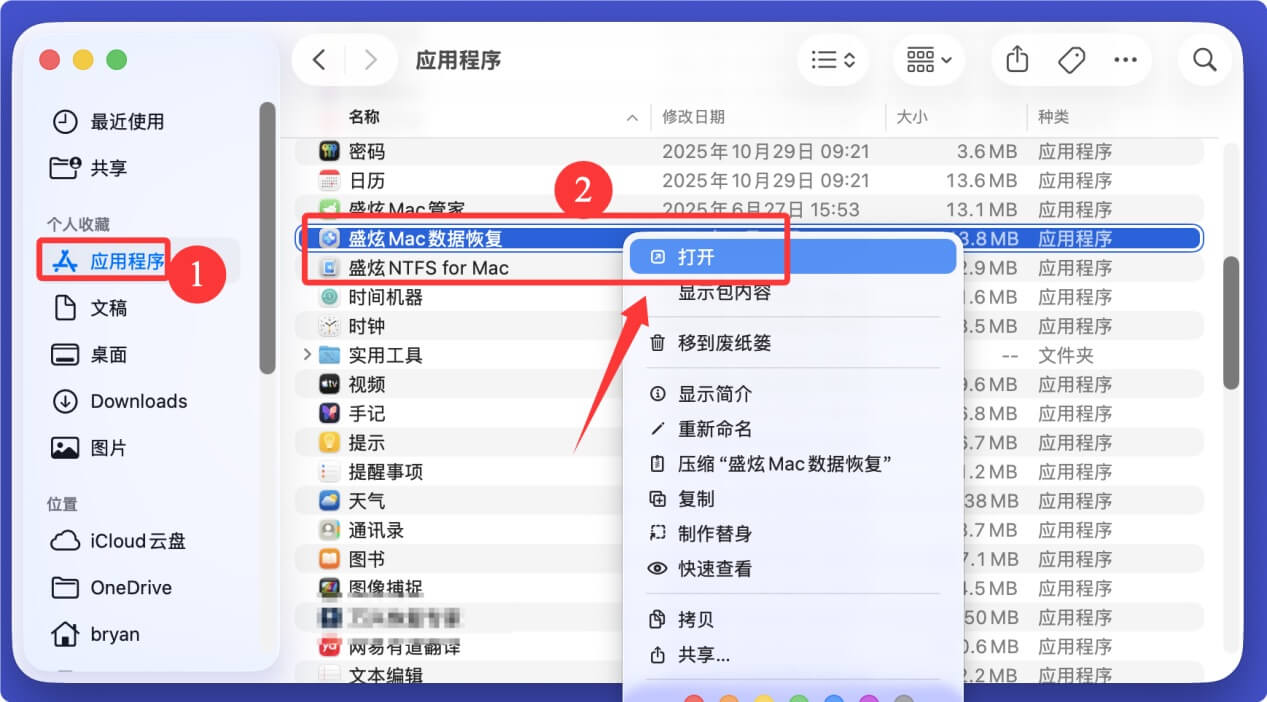
完成安装盛炫Mac数据恢复后,在“访达 > 应用程序”中找到并打开该软件。
![如何在Mac上恢复很久以前删除掉的文件]()
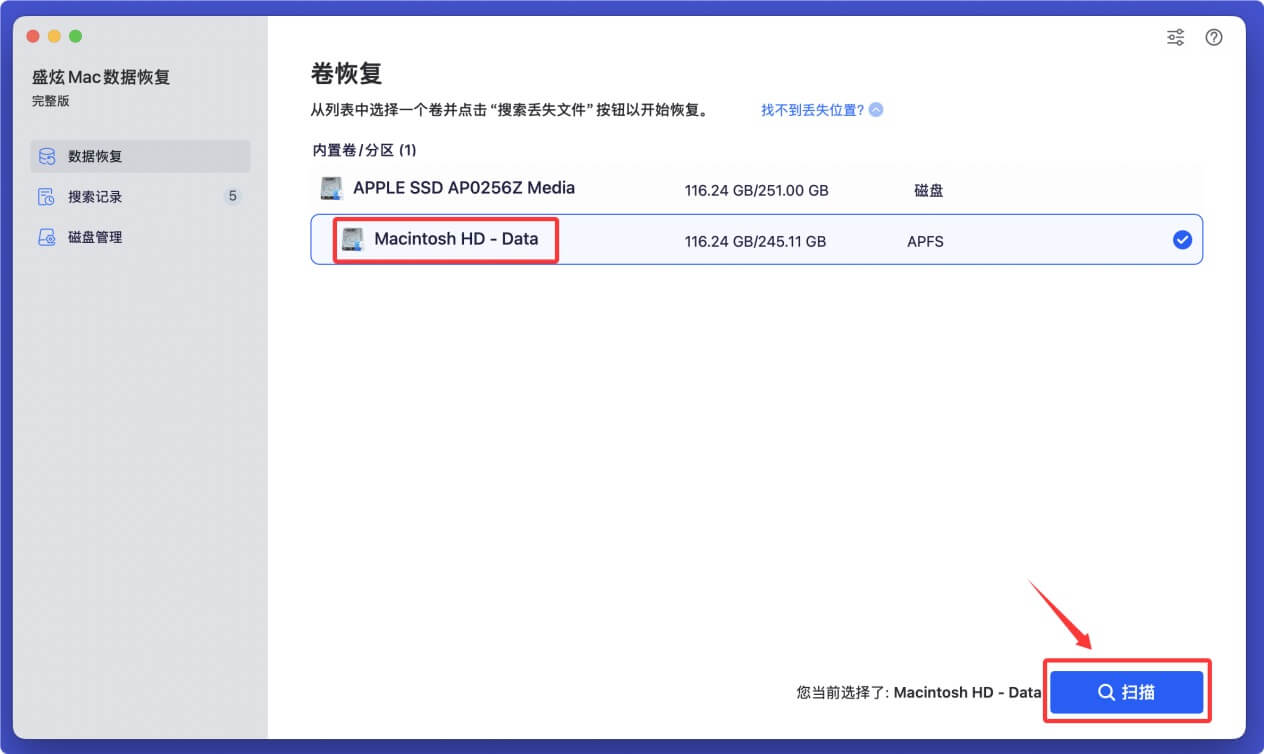
随后选择文件删除的硬盘进行数据恢复。如果在Mac上删除的文件,选择本地硬盘(通常叫做Macintosh HD)开始恢复。
![如何在Mac上恢复很久以前删除掉的文件]()
点击“扫描”按钮即可对硬盘进行快速扫描和深度扫描。确保找到所有可恢复的文件。
![如何在Mac上恢复很久以前删除掉的文件]()
- 恢复文件
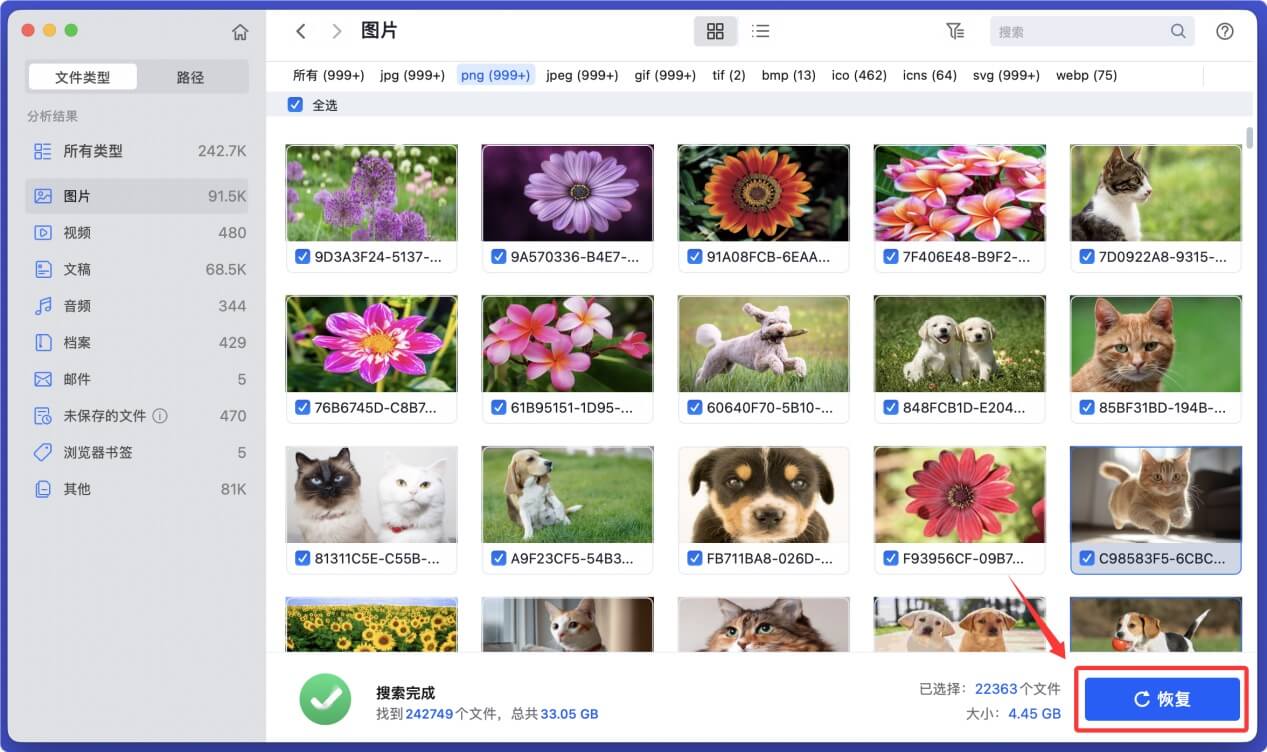
扫描完毕后,盛炫Mac数据恢复将以路劲和文件类型列举出所有可恢复的文件。您可先预览文件。随后选择需要恢复的文件,点击“恢复”按钮保存这些文件。
![如何在Mac上恢复很久以前删除掉的文件]()


方法4. 求助专业数据恢复服务
如果以上方法都无法找回删除的文件、同时那些文件十分重要,可求助专业的数据恢复服务尝试找回很久以前删除的Mac文件。当然这种恢复成功率也极低。建议选择可靠的服务商。
尽管“从Mac中恢复很久以前的文件”的成功率难以保证,但依然建议尝试。尤其建议使用Mac数据恢复软件进行文件恢复,不仅是只读恢复、不会破坏原始数据,且成本极低 - 像盛炫Mac数据恢复这些软件都提供免费试用版本,用户可以自行扫描硬盘,查看能否找到很久以前删除的文件。

 免费试用
免费试用