
“我把SD卡用读卡器插入Mac后,一直提示格式不对,需要格式化。我就用磁盘工具把SD卡抹掉了,但里面的照片和视频也全部丢失了。有无办法找回这些照片和视频?”---来自小红书用户
SD卡数据丢失十分常见也令人头疼。比如误删除了重要照片、格式化SD卡前忘记导出数据和备份数据、SD卡因为文件系统崩溃变得无法访问和读取、SD卡因病毒感染或者不安全拔出而丢失照片/视频等。前面已经讲解如何在Windows电脑上恢复SD卡中丢失的数据;这篇文章将讲解如何在Mac电脑上从SD卡找回删除、格式化、无法访问和丢失的照片、视频、文档文件等。
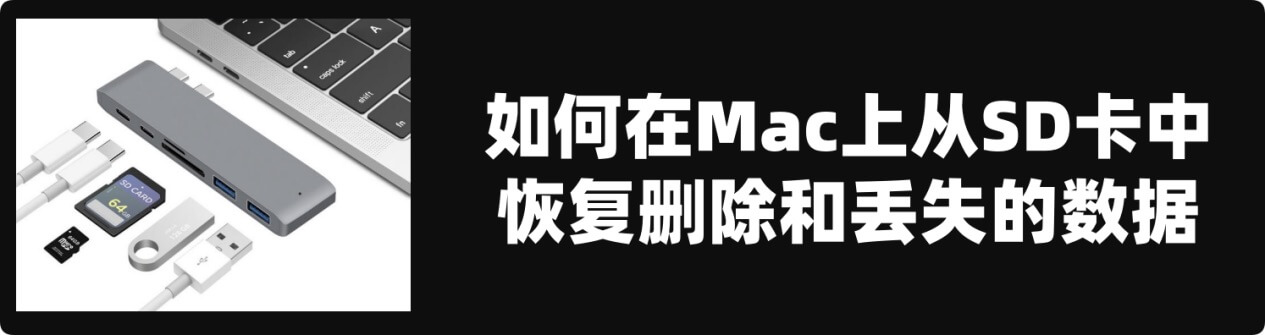
为何SD卡中删除和丢失的文件可被恢复出来
SD卡中删除和丢失的文件可被恢复,核心原因在于数据存储和删除机制的特殊性,具体可从以下几方面深入分析:
一、文件存储的底层原理
SD卡采用文件分配表(FAT)或扩展文件分配表(exFAT)等文件系统管理数据。当文件被保存时,实际数据(如照片、文档的二进制内容)被分散存储在SD卡的物理存储单元(块/扇区)中,而文件系统会生成一个“索引”,记录文件名、大小、修改时间以及数据存储的物理地址(即数据在SD卡中的具体位置)。这个索引信息类似于图书馆的“图书目录”,操作系统通过它快速定位和访问文件。
二、删除操作的本质:索引标记而非数据清除
当用户执行“删除”操作(如按Delete键或格式化)时,系统仅删除文件系统中的“索引记录”,而非直接擦除物理存储单元中的实际数据。具体来说:
- 普通删除:文件系统会将该文件在目录项中的“文件状态”标记为“已删除”(例如在FAT32中,将文件名的第一个字符替换为特殊符号“0xE5”),但数据所在的物理块仍保持原样。此时,操作系统会认为这些物理块“可被覆盖”,但数据本身并未消失。
- 快速格式化:仅清空文件系统的索引信息(如FAT表、根目录区),实际数据块同样未被擦除;而“完全格式化”虽可能包含扇区检查,但多数情况下仍不会主动覆盖原有数据。
三、“丢失”文件的常见场景与数据残留
除主动删除外,文件丢失还可能由以下原因导致,但数据仍可能残留:
- 误操作:如意外格式化、分区损坏(如MBR/GPT表损坏),此时索引信息被破坏,但数据块未受损。
- 设备故障:SD卡因物理磕碰、电压不稳等导致文件系统错误(如提示“需要格式化”、Mac电脑提示无法读取且需要初始化),但数据存储区域可能完好。
- 病毒攻击:病毒可能篡改文件系统索引(如隐藏文件、修改目录结构),而非删除实际数据。
在上述情况下,只要数据所在的物理块未被新文件覆盖,原始数据就依然保存在SD卡中,具备恢复的可能性。
四、数据恢复的技术原理:重建索引与读取残留数据
恢复工具(如盛炫数据恢复、Recuva、DiskGenius等)的核心逻辑是绕过损坏或被删除的索引信息,直接扫描SD卡的物理存储单元,通过以下方式找回数据:
- 扫描物理块:按字节或扇区遍历SD卡的所有数据块,根据文件的“特征签名”(File Signature)识别文件类型。例如:
- JPG文件以“FF D8 FF”开头,以“FF D9”结尾;
- DOCX文件以“50 4B 03 04”(ZIP格式标记)开头。
- 重建文件结构:对扫描到的符合特征签名的数据块进行拼接,还原文件的完整内容(如将分散的JPG数据块按顺序组合)。
3. 修复索引信息:对于文件系统损坏的情况,工具可尝试重建FAT表、根目录等索引结构,或直接提取数据块生成新文件。
五、影响恢复成功率的关键因素
数据能否成功恢复,取决于以下条件:
- 是否被覆盖:若删除/丢失后,新文件写入SD卡并占用了原数据所在的物理块,原始数据将被永久破坏,无法恢复。因此,丢失文件后应立即停止使用SD卡,避免数据覆盖。
- 数据损坏程度:若SD卡存在物理坏道(如存储芯片损坏),对应区域的数据可能永久丢失;若文件本身在存储过程中已损坏(如突然断电导致写入中断),即使恢复也可能无法打开。
- 文件系统类型:不同文件系统的恢复难度不同。例如,FAT32因索引结构简单,恢复成功率较高;而exFAT或NTFS因支持更大文件和权限管理,恢复时需处理更复杂的元数据(如簇位图、日志文件)。
SD卡删除/丢失文件可恢复的根本原因是“删除≠擦除”:操作系统仅移除文件的“索引”,而数据本身会残留于物理存储单元中,直至被新数据覆盖。恢复工具通过扫描物理块、识别文件特征签名、重建文件结构,即可将残留数据提取出来。因此,及时停止使用设备、避免数据覆盖,是提高恢复成功率的关键前提。
如何在Mac上恢复和导出SD卡中的数据
在意识到SD卡中的数据已经丢失后,先不要向里面写入新的数据,尽快使用Mac数据恢复软件扫描这个SD卡,然后恢复和导出所有丢失和无法访问的照片、视频等文件。下面是详细步骤:
- 将SD卡插入或者连接至Mac电脑,随后点击下载按钮下载盛炫Mac数据恢复 - 这是一款强大、安全、易用的Mac数据恢复软件。
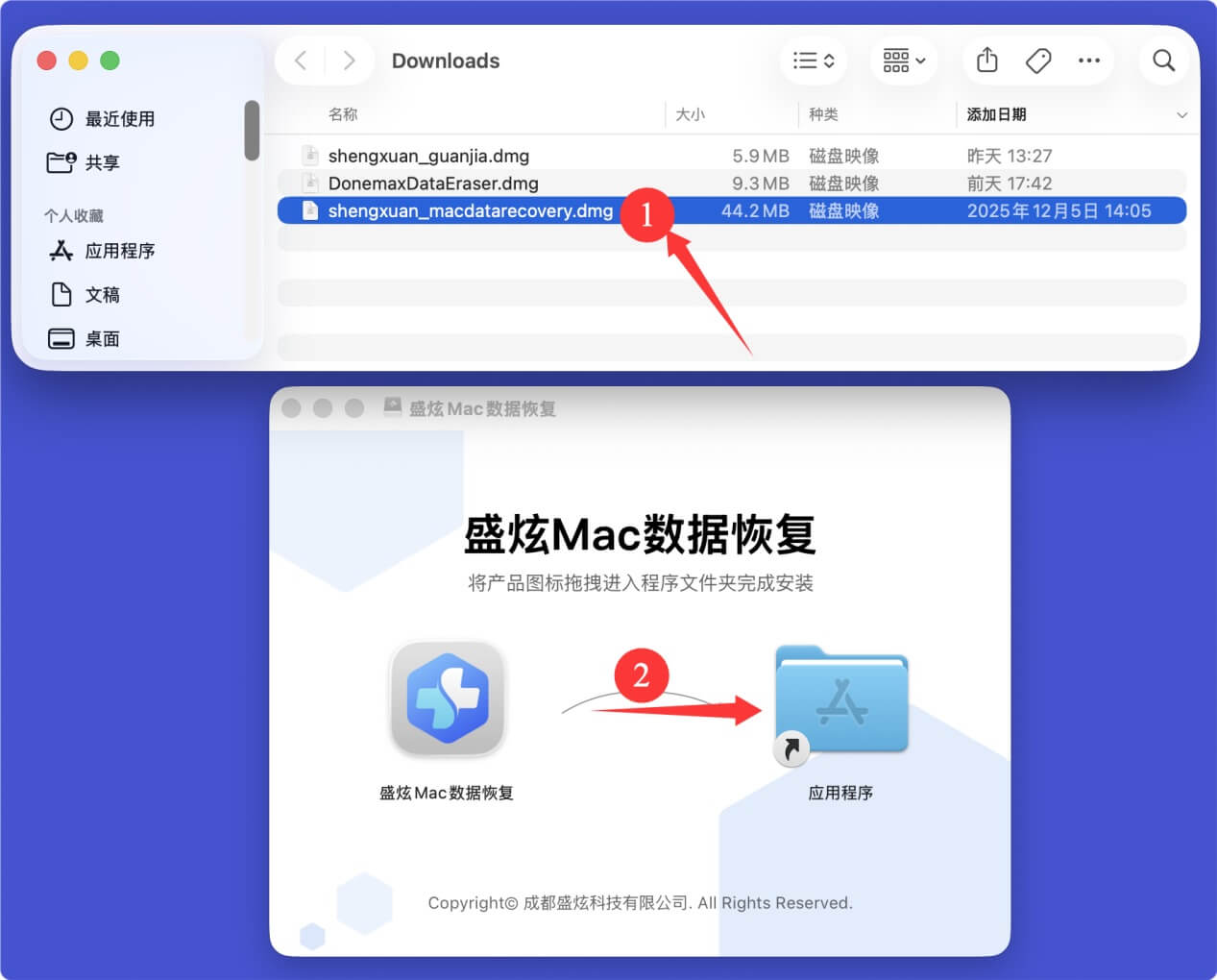
- 下载完毕后双击安装包,随后在安装弹窗中将“盛炫Mac数据恢复”拖入“应用程序”中完成安装。
![在Mac上从SD卡中恢复丢失数据]()
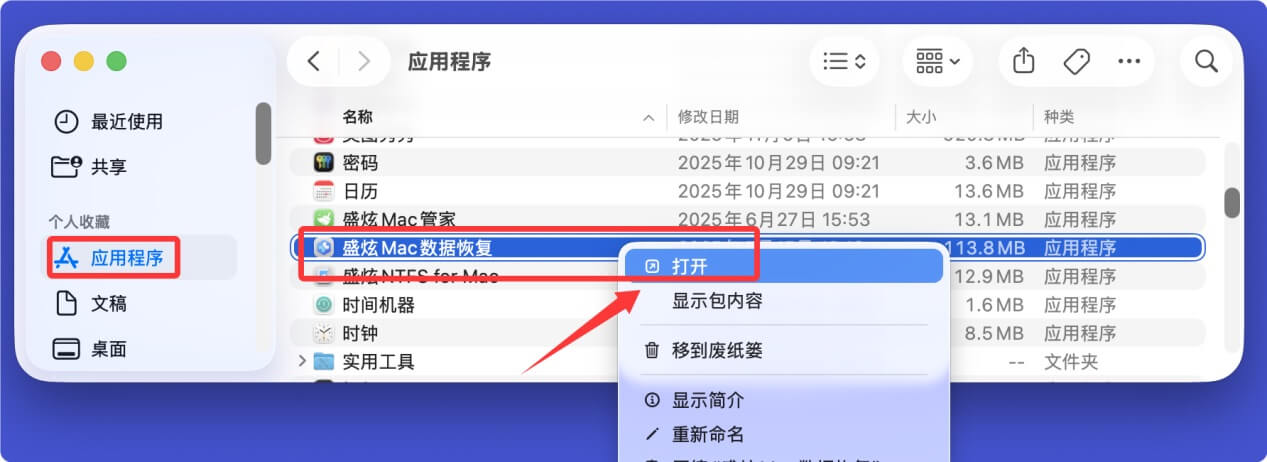
- 完成安装后,在“访达 > 应用程序”中找到并打开盛炫Mac数据恢复。
![在Mac上从SD卡中恢复丢失数据]()
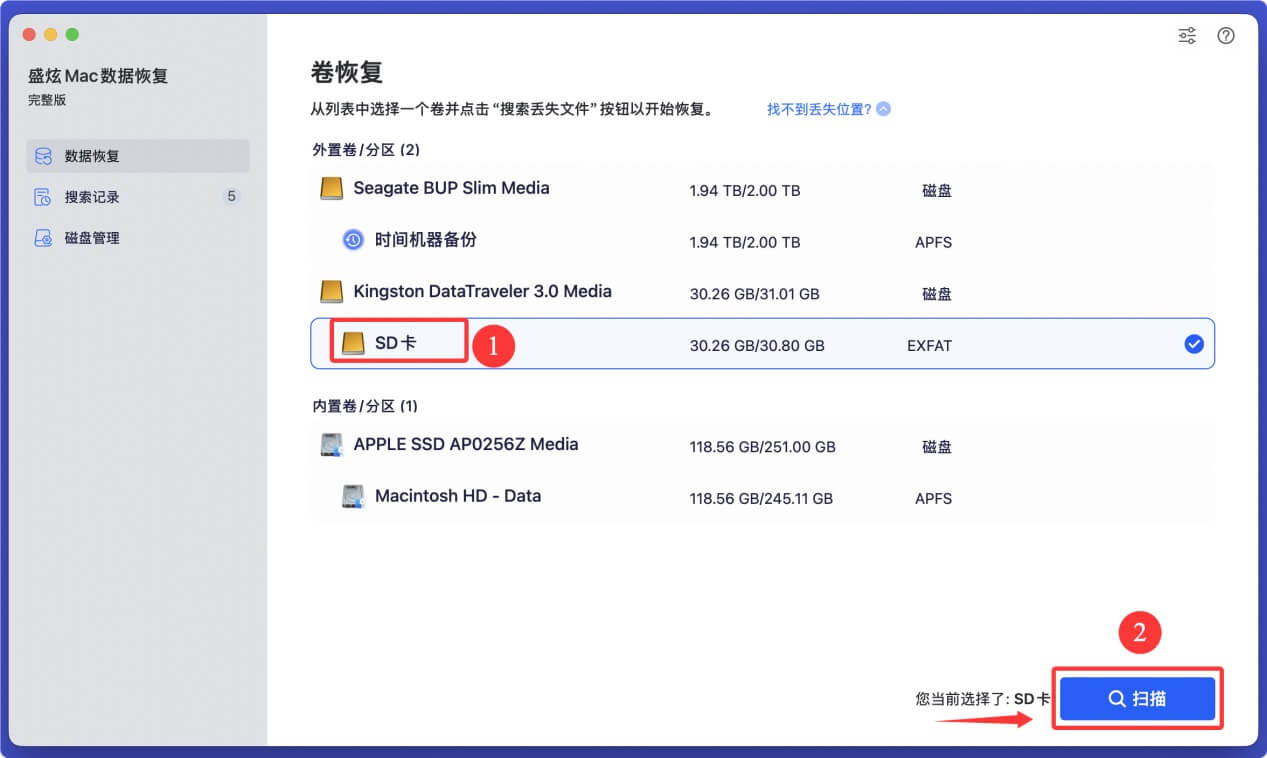
- 在磁盘列表中选择该SD卡进行扫描。
![在Mac上从SD卡中恢复丢失数据]()
- 点击“扫描”,盛炫Mac数据恢复将对SD卡进行深度扫描,找到所有的文件,包括无法访问的文件、现存文件、已经删除的文件、因格式化丢失的文件、被磁盘工具抹掉的文件等。
![在Mac上从SD卡中恢复丢失数据]()
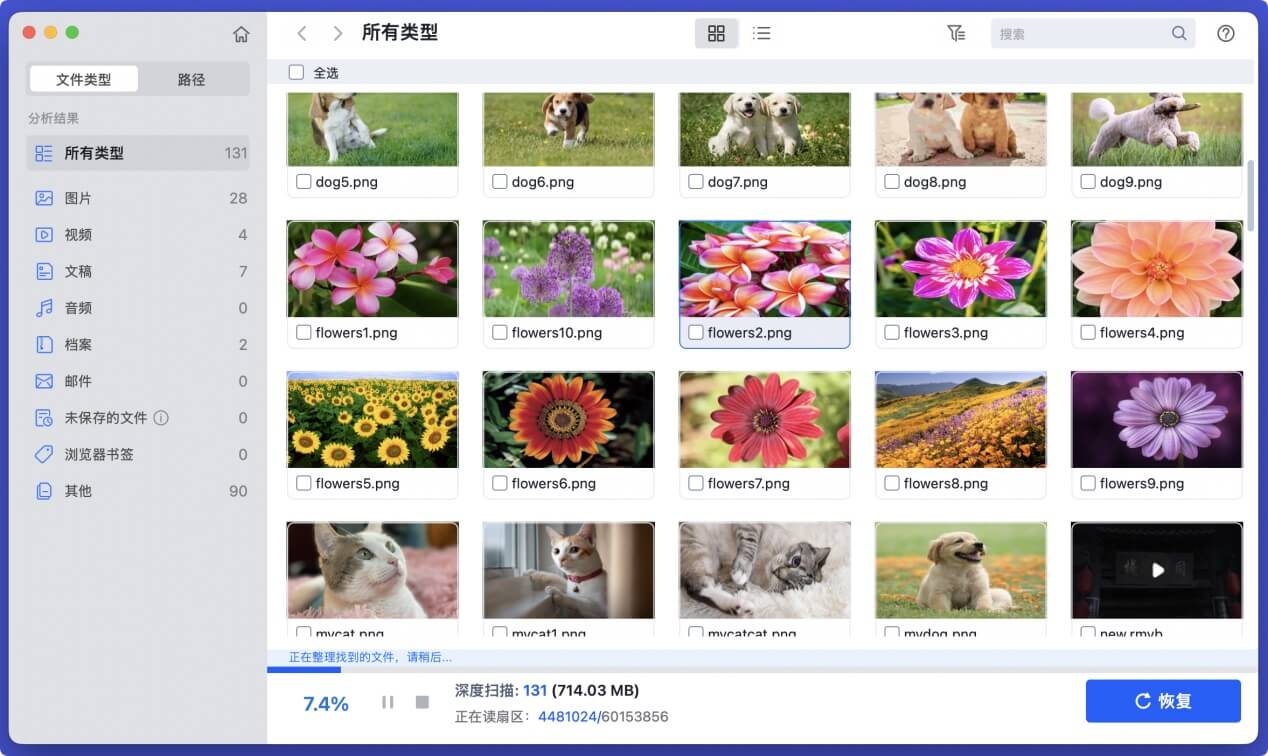
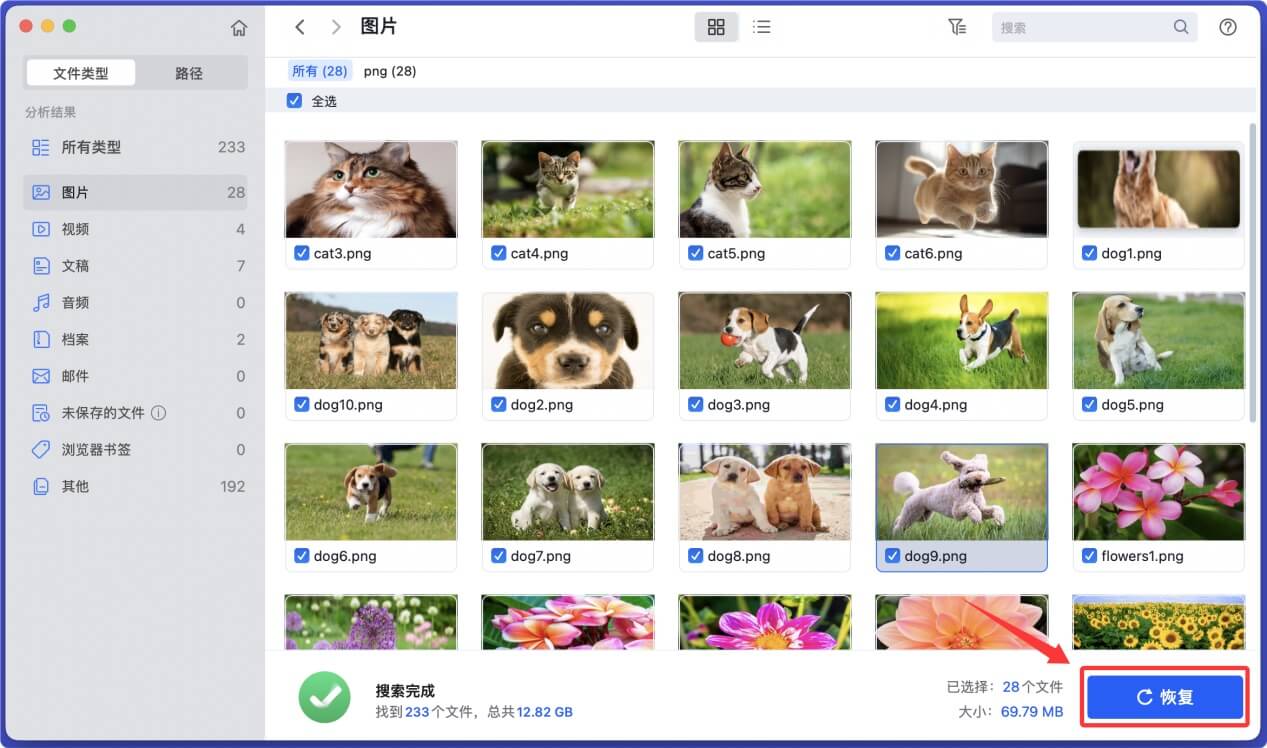
- 扫描完毕后可以点击照片、视频等文件进行预览,随后选择需要的文件,点击“恢复”保存这些文件。先不要把文件保存到该SD卡中,先保存到Mac本地或者其它磁盘中。
![在Mac上从SD卡中恢复丢失数据]()

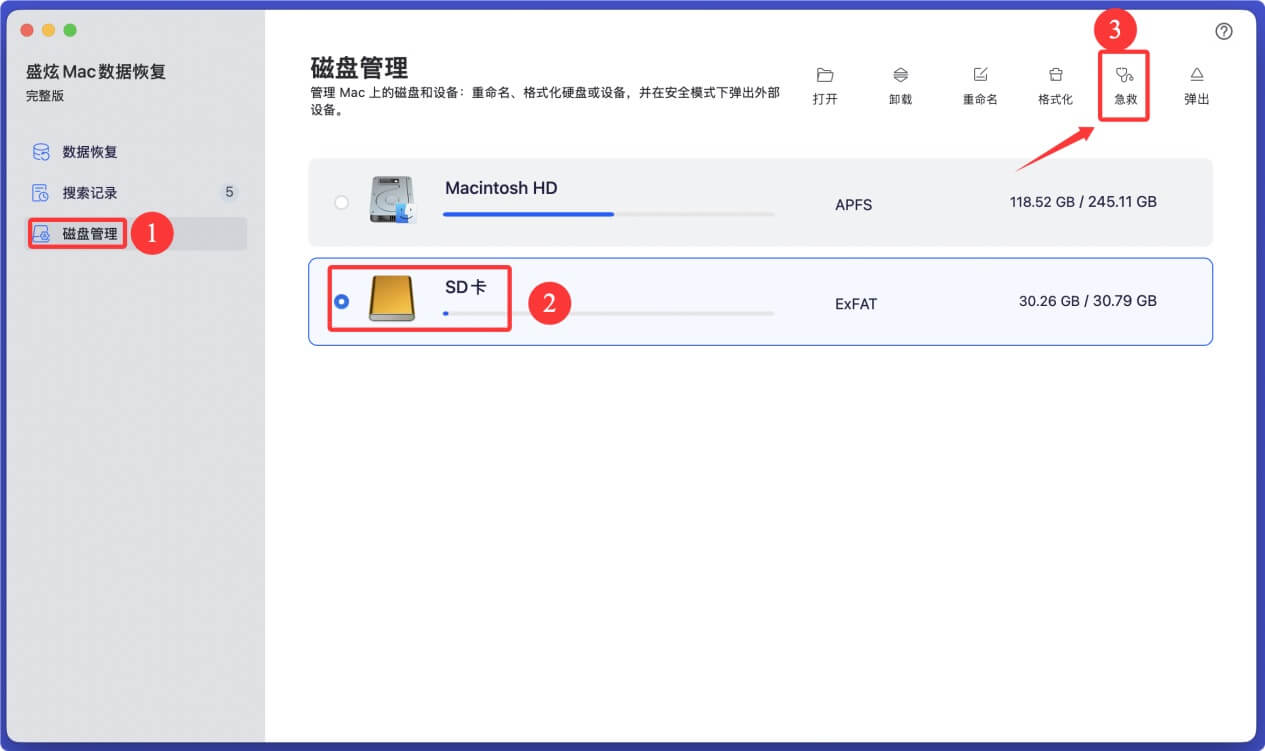
盛炫Mac数据恢复除了可以恢复SD卡中的数据外,还可以格式化SD卡,修复SD卡。在SD卡遇到文件系统崩溃、逻辑错误等问题时,可以选择“磁盘管理”,随后选择这个SD卡,在右上角点击“急救”即可修复该SD卡。
通常情况下,删除掉的和因快速格式化而丢失的文件可被快速恢复,而因完全格式化的文件恢复成功率略低,需要深度扫描才能找回。但请注意,如果SD卡被数据擦除软件 - 比如盛炫超级数据擦除器擦除后,里面的文件就永久消失了,无法被任何数据恢复方式找回。

 免费试用
免费试用