
目录
“今天把U盘插入电脑,无法访问,打开磁盘管理看已经变成RAW格式了。尝试使用CHKDSK修复,失败了。怎么办?里面还有很多重要文件,如何把文件恢复出来?”---来自小红书用户
U盘变成RAW是最让人头疼的问题之一。没有安全插拔、文件系统崩溃、病毒感染、分区表损坏等情况都会造成U盘变成RAW格式,从而无法访问、无法打开,有时候还弹窗提示需要格式化、位置错误等信息。如果U盘内存有重要文件,在进行下一步操作前,使用数据恢复软件把里面的文件先恢复出来;随后使用chkdsk工具或者磁盘管理等工具对U盘进行修复,甚至直接格式化和初始化以解决U盘变成RAW格式的文题。
U盘变成RAW格式的原因有哪些
U盘变成RAW格式的原因主要包括以下几方面:
- 文件系统损坏:U盘在使用过程中,若突然断电、被强行拔出或受到病毒攻击,可能导致文件系统结构(如FAT32、NTFS等)损坏,系统无法识别原有的文件系统格式,从而将其标记为RAW格式。例如,在数据读写过程中突然移除U盘,可能造成文件分配表(FAT)或主文件表(MFT)损坏,使系统无法正常解析U盘存储的数据结构。
- 分区表错误:分区表是记录磁盘分区信息的关键数据结构,若分区表出现错误(如分区表损坏、丢失或被恶意修改),系统将无法正确识别U盘的分区格式,进而显示为RAW格式。比如,磁盘工具操作不当或病毒感染可能导致分区表中的分区类型标识符被篡改,使系统无法识别原有的文件系统类型。
- 物理损坏:U盘的存储芯片、主控芯片等硬件部件出现物理故障时,可能导致数据存储和读取异常,进而使U盘被识别为RAW格式。例如,存储芯片出现坏块,导致文件系统无法正常挂载;主控芯片损坏则无法正确与计算机通信,使得系统无法识别U盘的正确格式。
- 格式化操作失败:在对U盘进行格式化时,若过程中断(如突然断电、程序崩溃)或选择了不兼容的文件系统格式,可能导致格式化失败,使U盘变成RAW格式。例如,尝试将大容量U盘格式化为不支持的FAT16格式,或格式化过程中因外界干扰被迫终止,都可能造成文件系统无法正常建立。
- 病毒或恶意软件感染:某些病毒或恶意软件会攻击U盘的文件系统,破坏其结构或修改关键参数,导致U盘无法被正常识别而显示为RAW格式。例如,病毒可能删除或篡改U盘的引导扇区信息,使系统无法加载正确的文件系统驱动。
- 系统驱动或设置问题:计算机的USB驱动程序损坏、过时,或系统对可移动设备的设置异常,也可能导致U盘被识别为RAW格式。例如,USB控制器驱动故障可能使计算机无法正确与U盘通信,无法读取其文件系统信息;系统策略限制也可能导致U盘无法正常挂载。
- 逻辑错误:U盘在长期使用中,可能积累一些逻辑错误(如文件索引错误、交叉链接等),若未及时修复,可能逐渐导致文件系统损坏,最终变成RAW格式。例如,频繁的文件创建、删除和修改操作可能导致文件分配表出现错误记录,影响系统对U盘格式的识别。
如何从RAW格式的U盘中恢复和导出文件数据
如果U盘内有重要文件,千万不要直接格式化或者初始化U盘,在进行任何修复操作前,先把RAW格式U盘内的文件导出和恢复出来。这种操作并不困难,使用数据恢复软件即可达到目的。下面是详细步骤:
步骤1. 电脑上安装数据恢复软件
首先找到一款合适的数据恢复软件 - 比如盛炫数据恢复软件,它强大、安全、易用,完全适合RAW格式的U盘数据恢复。先点击下载该软件,然后将其安装到电脑上。


步骤2. 扫描RAW格式的U盘
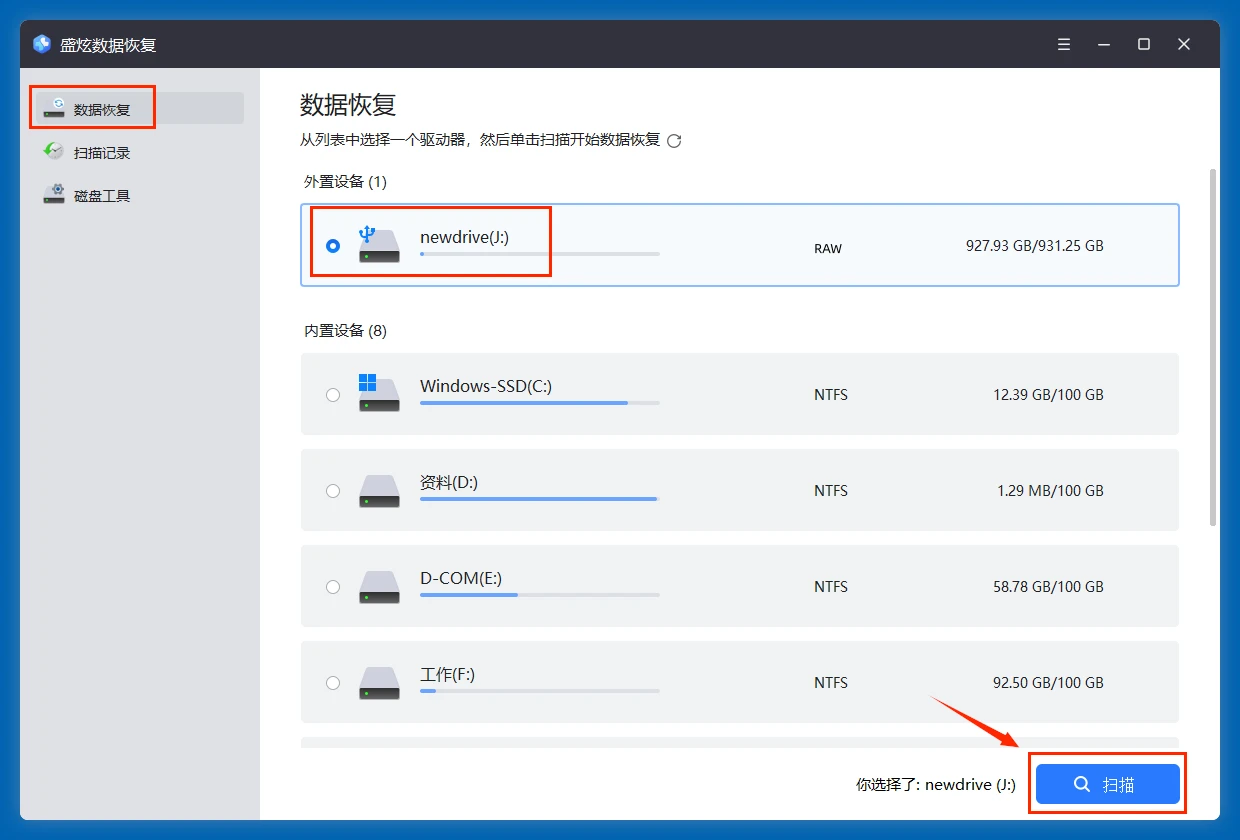
把U盘插入电脑中,先不要进行其它操作。打开盛炫数据恢复软件,在磁盘列表中选择U盘,点击“扫描”开始进行恢复。
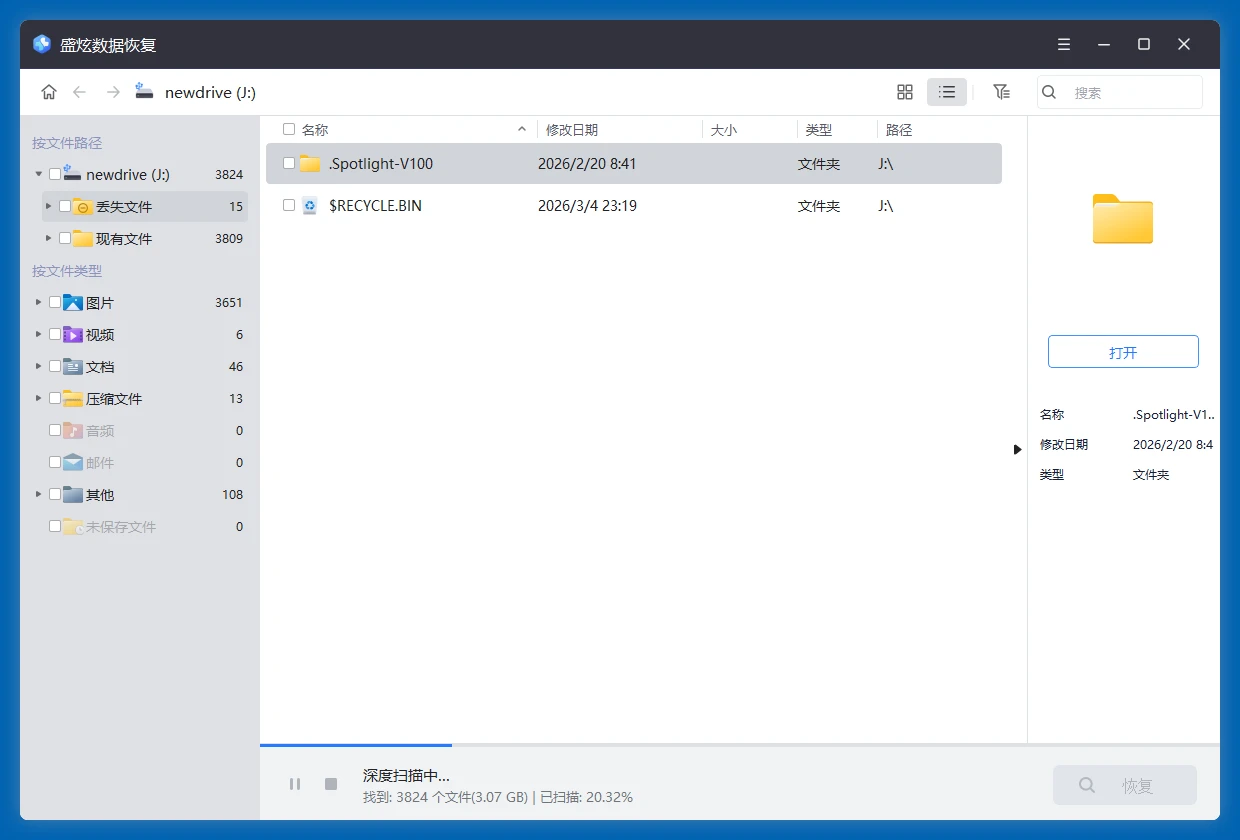
盛炫数据恢复会深度扫描RAW格式的U盘,然后找到所有可恢复的文件,包括现存文件、无法访问的文件、此前删除/格式化/丢失的文件等等。先不要停止扫描,等到扫描完毕再进行恢复。
步骤3. 恢复和保存文件
扫描完毕后可预览文件。随后勾选需要的文件,然后点击“恢复”按钮保存文件。先把文件保存到电脑本地盘,不要保存回U盘。

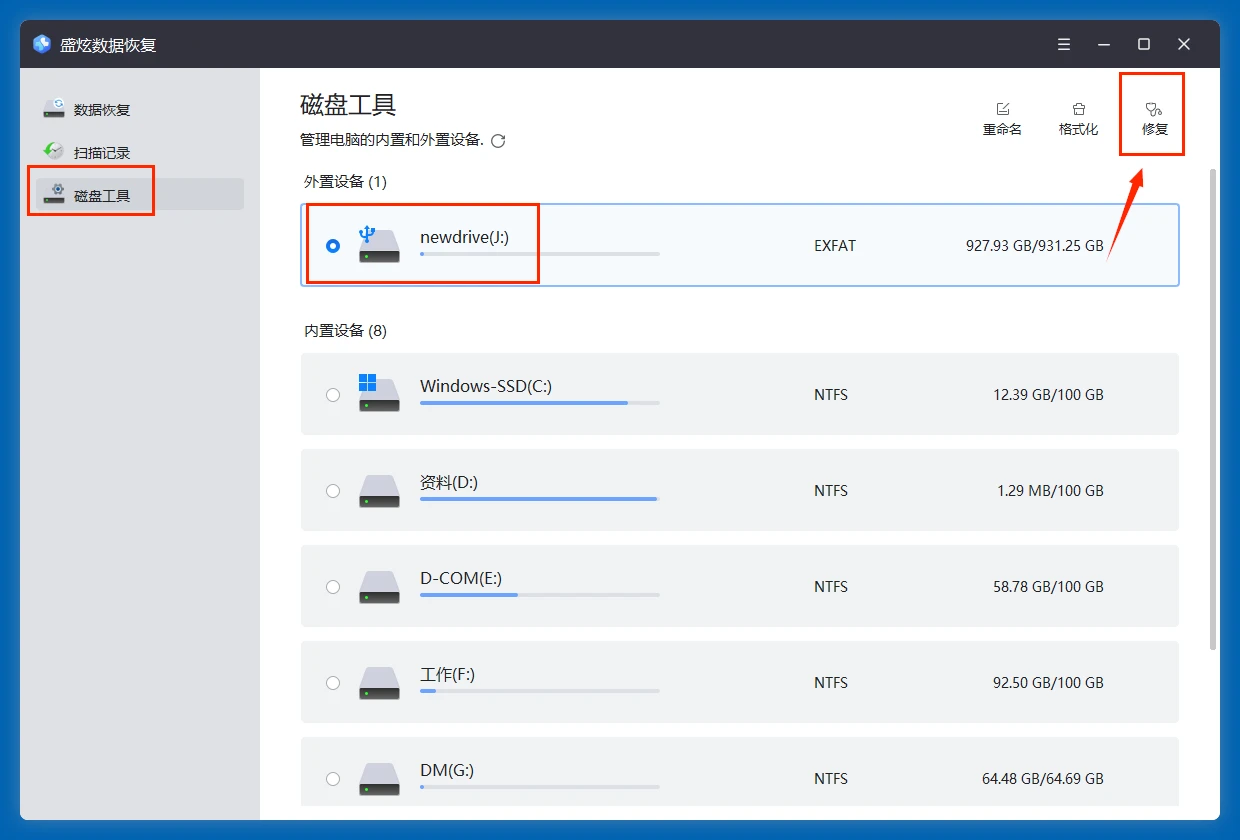
当然盛炫数据恢复也提供修复或者格式化操作功能。先返回首页,选择“磁盘工具”,然后在列表中选择U盘,点击“修复”或者“格式化”按钮就可实现操作。(因为U盘已经变成RAW,很大可能修复无法成功)
【步骤】如何修复RAW格式的U盘 - 让其恢复正常
数据恢复成功后即可尝试修复RAW格式的U盘,让其恢复正常,可再次被使用。
一、检查U盘连接与硬件问题
- 更换USB接口和电脑:尝试将U盘插入电脑的其他USB接口,或换一台电脑连接,排除因当前接口接触不良或电脑USB驱动异常导致的问题。若在其他设备上能正常识别,可能是原电脑的USB端口或驱动存在故障。
- 检查U盘外观:观察U盘是否有物理损坏,如接口变形、外壳破裂等。若存在明显硬件损伤,可能需要专业数据恢复服务或更换U盘。
二、使用Windows磁盘管理工具修复
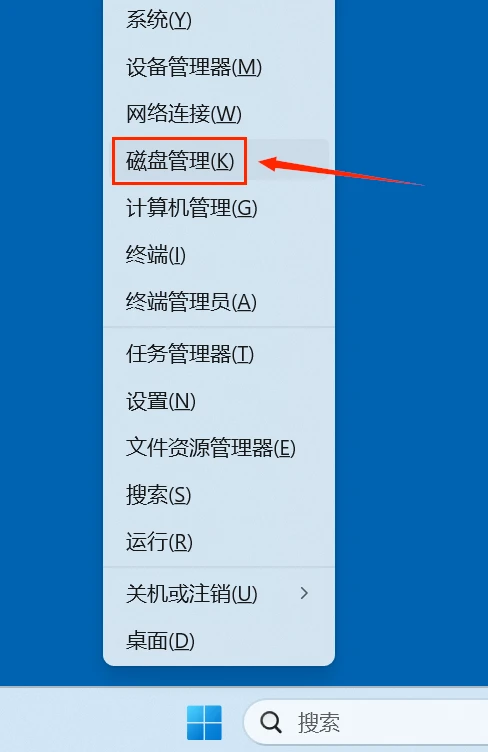
1. 打开磁盘管理:按下Win + X组合键,选择“磁盘管理”。在磁盘列表中找到U盘对应的磁盘(通常显示为“未分配”或“RAW格式”,且没有驱动器号)。
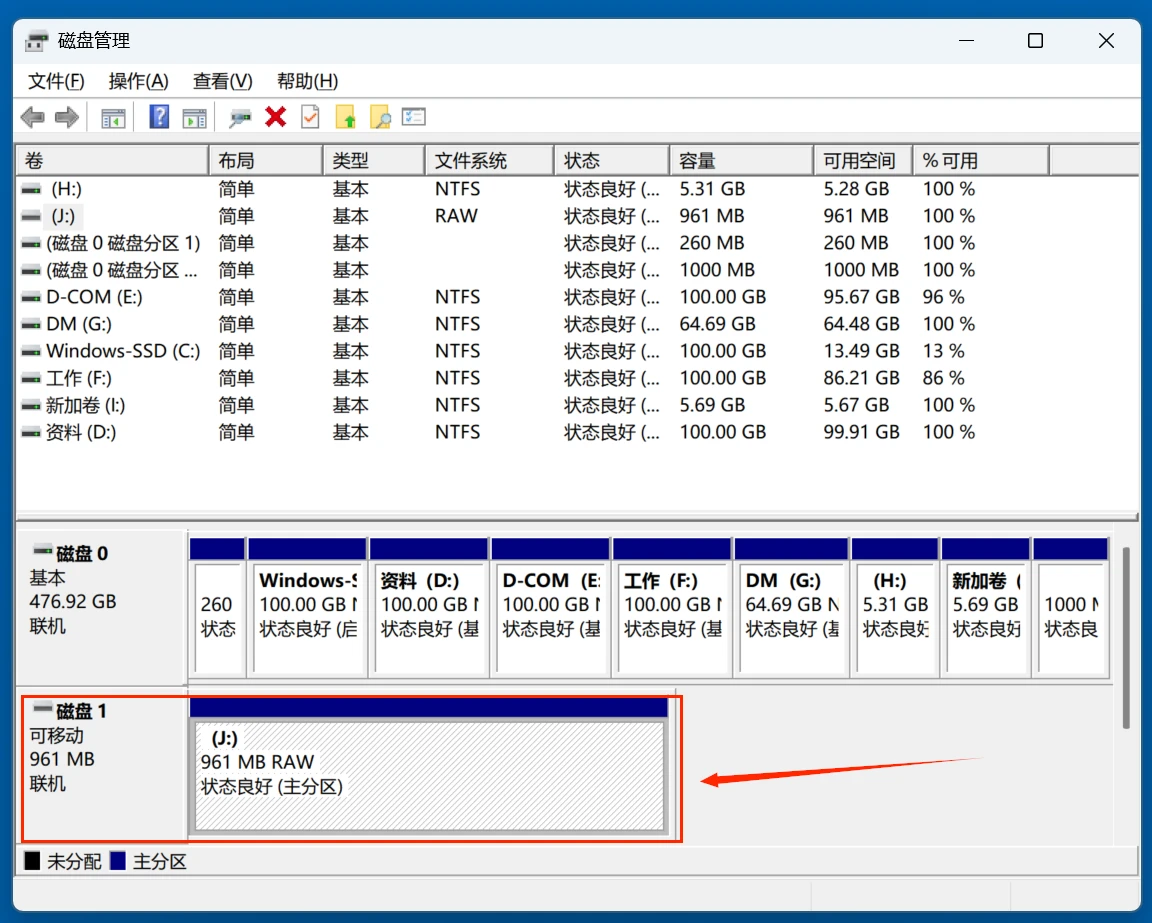
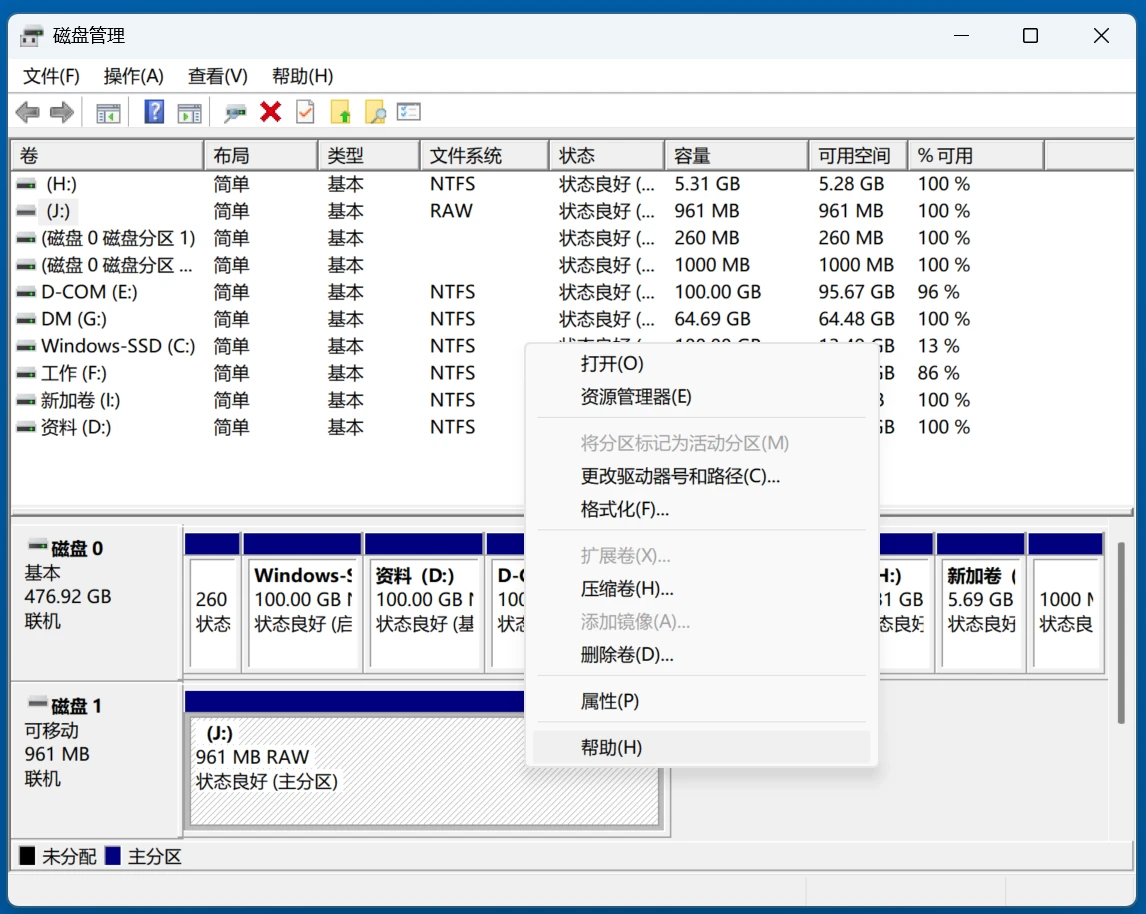
2. 随后右键点击该U盘区域,可通过如下方式进行修复:
A. 可选择“更改驱动器号和路径”,点击“添加”即可给其分配一个驱动器号(也就是盘符)。
B. 可直接选择格式化,然后不要勾选“快速格式化”,对U盘进行深度格式化,可修复坏扇区。
C. 可先删除RAW分区卷内容(点击“删除卷”),然后重建简单卷。
D. 如果有“初始化”选项,直接对U盘进行初始化。
三、通过命令提示符修复文件系统错误(如果损坏不严重)
在某些情况下,U盘文件系统损坏并不严重,可以使用CHKDSK命令进行修复。
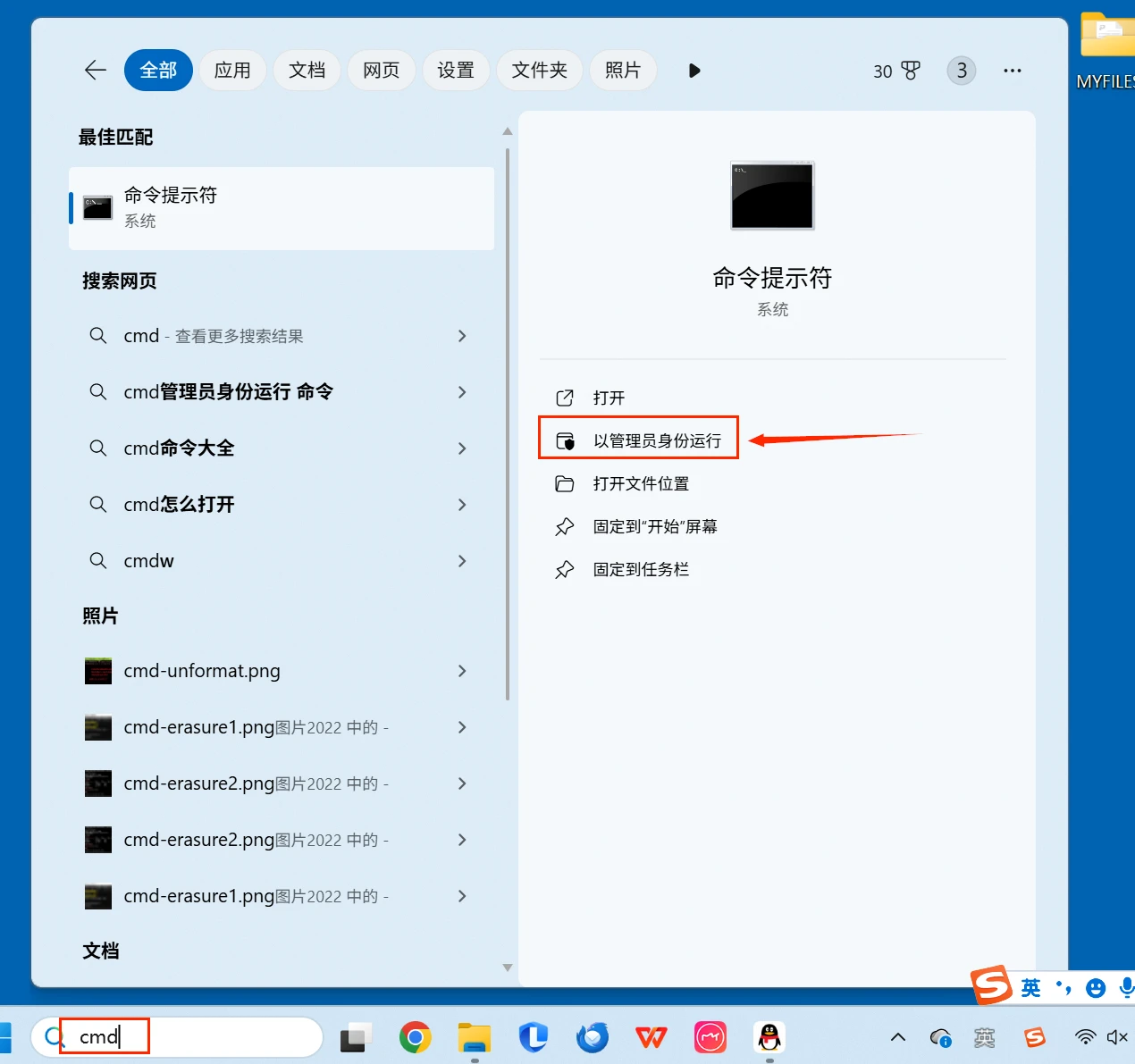
1. 在Windows电脑底部搜索框中输入cmd查找命令提示符,找到后点击“以管理员身份运行”。
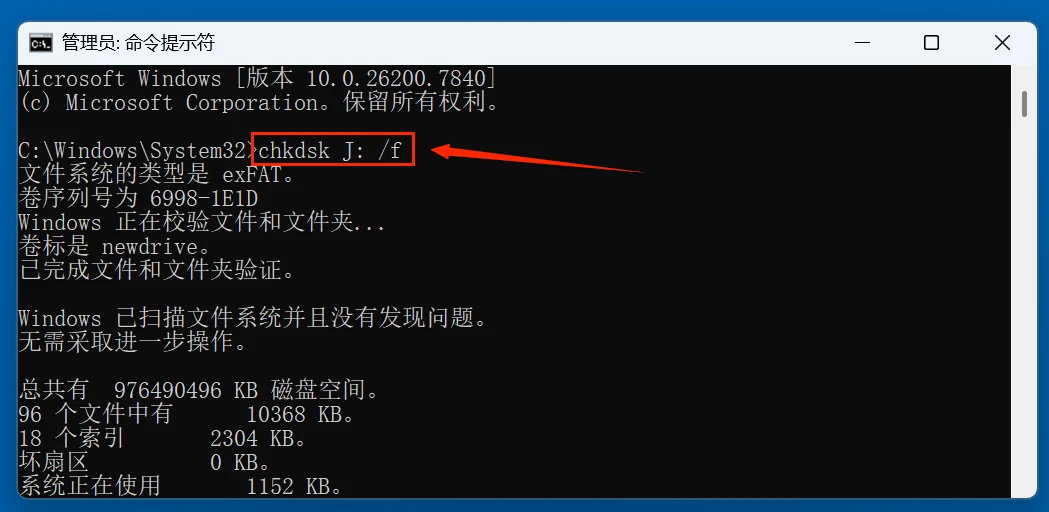
2. 打开命令提示符后可输入如下命令并按回车键进行U盘修复,根据实际需求选择不同的命令,通常可按照顺序使用。
chkdsk X: /f (该命令可修复U盘的文件系统,其中X:为U盘盘符,以实际盘符取代)
chkdsk X: /f /x (先对U盘进行卸载,防止被其它程序占用,再修复它)
chkdsk X: /f /r /x (对U盘进行卸载,修复文件系统,并进行深度坏扇区修复)
比如:
四、其它可能的解决方法
- 更新USB驱动:在“设备管理器”中找到“通用串行总线控制器”,右键点击各USB驱动(尤其是“USB大容量存储设备”),选择“更新驱动程序”,尝试自动搜索更新。
- 检查病毒:使用杀毒软件对U盘进行全盘扫描,排除因病毒感染导致的文件系统损坏。
💡 注意事项:
- 数据备份:在进行任何修复操作前,若U盘内有重要数据,务必优先通过数据恢复软件(比如盛炫数据恢复软件)抢救数据,避免格式化或修复过程中数据丢失。
- 硬件故障判断:若所有软件方法均无法解决,且U盘在多台电脑上均无法识别或提示“磁盘未格式化”,可能是U盘主控芯片或闪存颗粒损坏,此时建议联系专业数据恢复机构或更换新U盘。
通过以上步骤,大部分RAW格式的U盘问题可得到解决,关键在于根据数据重要性选择优先恢复数据还是直接格式化修复。
