
如果误删除重要文件,且无法从回收站和备份中恢复删除文件,则需要借助第三方文件恢复工具才能找回文件。免费的删除文件工具并不难找 - 当然百分百免费的工具不多,但大多数数据恢复软件工具都提供一定免费恢复额度,无需付费即可找回并保存100MB、200MB、500MB甚至更多的文件。盛炫数据恢复软件就是一款不错的免费删除文件恢复工具,可找到无限量的丢失文件,免费保存200MB文件。同时还支持修复硬盘等操作。

关于删除文件恢复方法
通常恢复删除文件有三种基本方法,普通用户也可驾驭。
1. 回收站恢复
打开电脑桌面上的“回收站”图标,在文件列表中找到需要恢复的文件,右键点击选择“还原”,文件将自动恢复到原保存位置。若文件已从回收站删除(如按Shift+Delete键删除),此方法无效。
2. 备份恢复
检查是否有系统备份(如Windows备份、文件历史记录、Mac时间机器Time Machine)或云存储备份(如OneDrive、百度云盘)。通过备份工具定位到删除前的版本,选择文件后执行“恢复”或“还原”操作,注意选择正确的恢复路径。
3. 数据恢复软件恢复
数据恢复软件可以扫描删除文件的分区或者硬盘,找到删除的文件,然后将其恢复出来。市场上有不少的数据恢复软件,其中部分免费,大多数提供免费恢复额度,所以不管是付费的还是免费的都有免费删除文件恢复工具的功能。
免费删除文件恢复工具 - 盛炫数据恢复软件
盛炫数据恢复软件是一款强大、安全、易用的数据恢复软件,尽管它只是部分免费,也完全适合普通用户 - 通常删除某几个重要文档,都可使用该软件免费恢复。而且下载、安装、扫描、预览所有找到的文件都是免费,即使免费额度已经用完,也仅需69元即可升级到完整版,恢复无限的文件数据。
下面就是删除文件恢复步骤:
步骤1. 下载和安装盛炫数据恢复
意识到误删除文件后,不要向删除的盘中写入新的文件。比如在J盘删除的文件,就先不要用J盘。把盛炫数据恢复软件安装到非删除文件的盘,比如C盘中。


步骤2. 扫描删除文件的盘
在安装成功后,打开盛炫数据恢复软件,然后在磁盘列表中选择删除文件的盘,点击“扫描”。
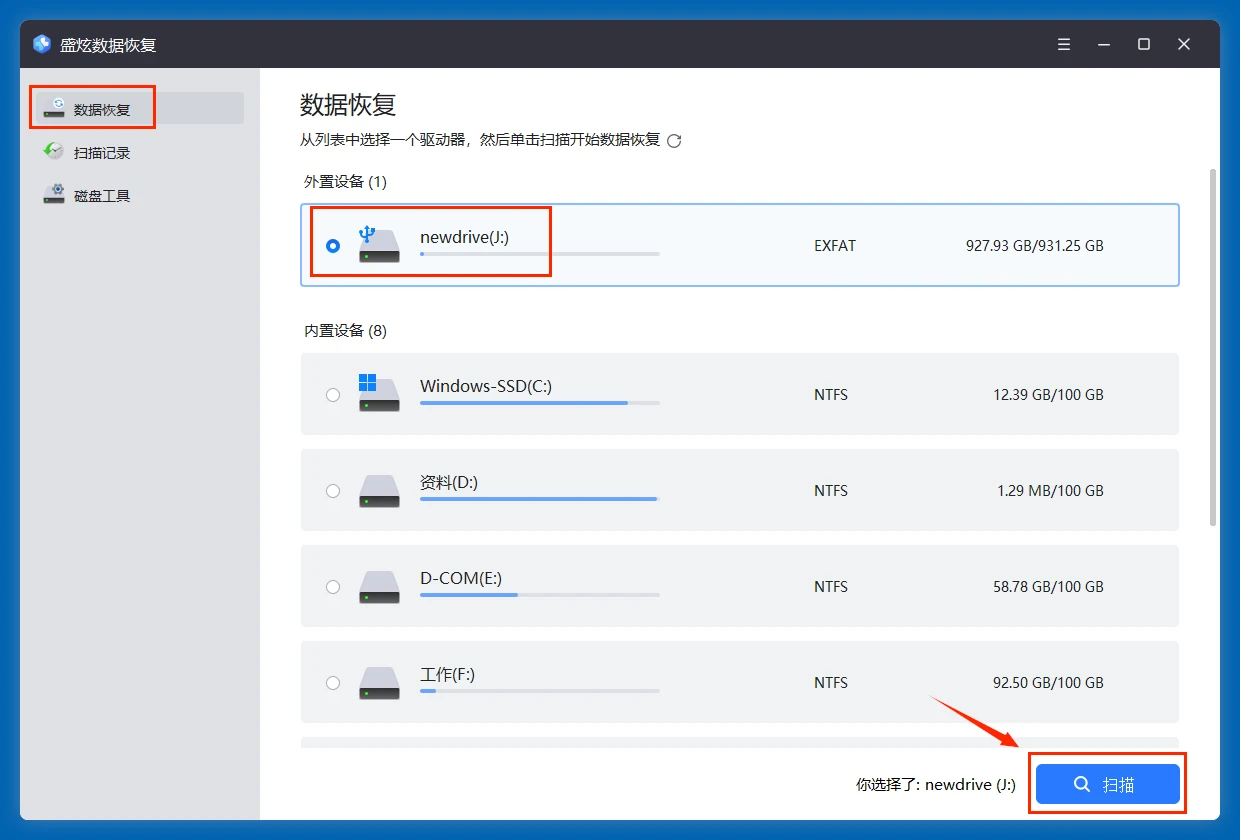
盛炫数据恢复软件会深度扫描删除文件的盘,找到所有删除、格式化、丢失的文件。
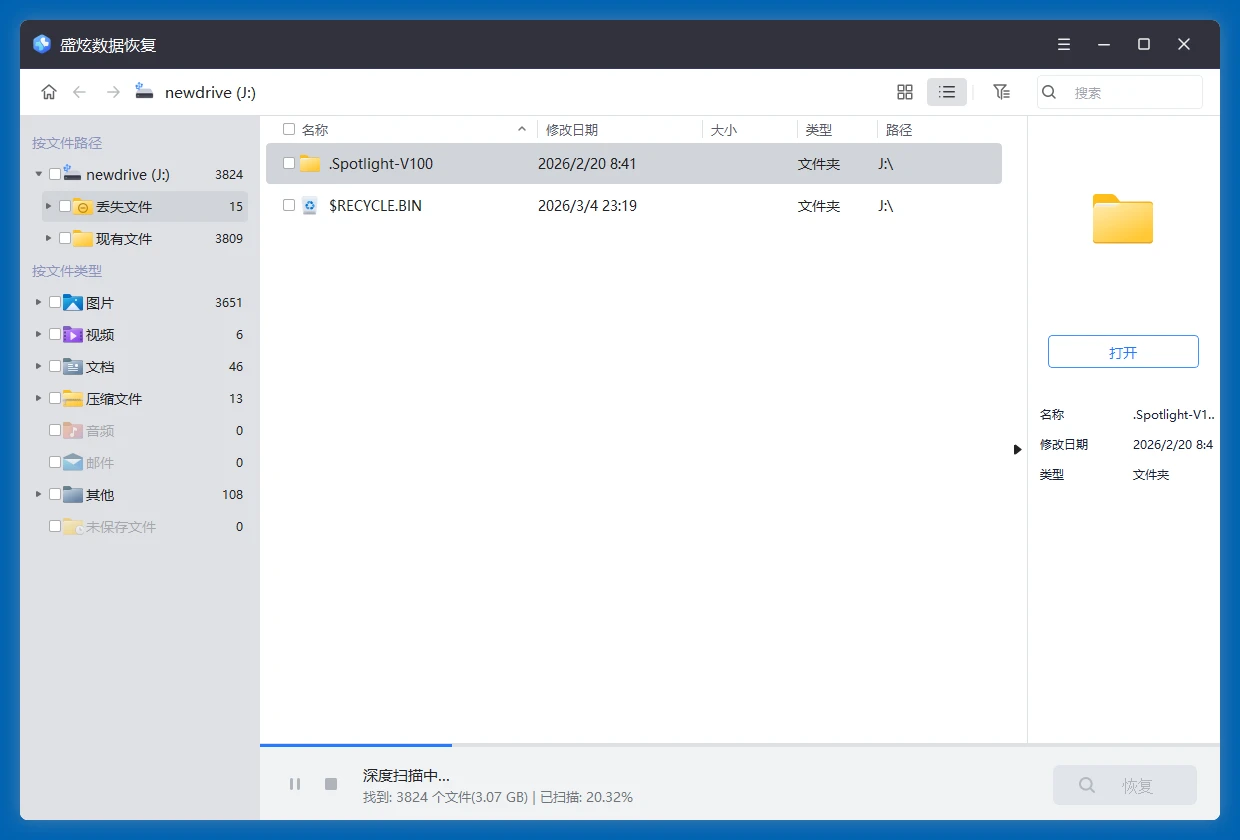
步骤3. 恢复删除文件
扫描完毕后可预览文件,随后勾选需要的文件,比如删除的文件,然后点击“恢复”按钮保存这些文件。先不要保存到删除文件的盘,保存到其它盘。

盛炫数据恢复软件不仅可从电脑本地硬盘恢复永久删除的文件,还可从外置的机械盘、固态盘、U盘、内存卡、相机等存储设备中恢复删除的文件。
