
“今天插入移动硬盘到电脑后一直提示格式化,没法打开。CHKDSK修复失败,说是RAW。怎么办?里面有很多重要文件,有无办法把文件恢复出来?”---来自小红书用户
频繁直接插拔、病毒感染、无论损坏...等原因都会造成移动硬盘变成RAW格式,这时候就没法使用移动硬盘、无法打开移动硬盘。解决此问题的方法并不复杂,直接将移动硬盘格式或者初始化即可解决问题。但关键在于如何把移动硬盘中的文件恢复出来。这时候建议不要先格式化或初始化移动硬盘,先使用数据恢复软件扫描移动硬盘,把里面的文件恢复出来。随后再修复或者解决移动硬盘变成RAW格式的问题。

为何移动硬盘会突然变成RAW格式
移动硬盘变成RAW格式通常是磁盘文件系统结构损坏或无法被操作系统识别的表现,具体原因主要包括以下几方面:
1. 文件系统损坏
- 突发断电或不当插拔:在数据读写过程中突然断电、强制拔插移动硬盘,可能导致文件系统元数据(如FAT表、NTFS日志)损坏,系统无法识别原有文件系统格式,从而标记为RAW。
- 病毒或恶意软件感染:病毒可能破坏磁盘引导扇区、文件分配表(FAT)或主文件表(MFT),导致文件系统结构紊乱,无法正常挂载。
- 磁盘错误或坏道:硬盘物理坏道或逻辑错误(如扇区校验失败)可能损坏文件系统关键区域,使系统无法读取分区信息,触发RAW格式。
2. 分区表异常
- 分区表损坏或丢失:分区表(如MBR或GPT)存储了分区的类型、大小、位置等信息,若因磁盘错误、恶意软件或误操作(如分区工具使用不当)导致分区表损坏,系统将无法识别分区格式,显示为RAW。
- 分区类型标识错误:分区表中的类型标识(如0x07代表NTFS,0x0B代表FAT32)被篡改或误写,可能导致系统错误识别分区格式,误认为是RAW。
3. 硬件或连接问题
- 硬盘物理故障:磁头损坏、电机故障等硬件问题可能导致磁盘无法正常读写,文件系统无法加载,表现为RAW格式。
- 连接不稳定:USB接口接触不良、数据线损坏或供电不足,可能导致数据传输中断,引发文件系统损坏,进而变为RAW。
4. 操作系统或驱动问题
- 驱动程序异常:移动硬盘驱动程序损坏或不兼容,可能导致系统无法正确识别磁盘格式,误判为RAW。
- 系统文件损坏:操作系统中与磁盘管理相关的系统文件(如ntfs.sys)损坏,可能影响对NTFS等格式的识别,导致RAW错误。
5. 误操作或第三方工具影响
- 分区格式化中断:使用格式化工具时中途取消操作,可能导致文件系统未完成构建,遗留RAW格式。
- 分区调整失误:使用分区工具(如DiskGenius、Partition Magic)调整分区大小时操作不当,可能破坏文件系统结构,导致RAW格式。
当移动硬盘变为RAW后,系统通常会提示“未格式化”或“无法访问”,此时需谨慎处理,避免进一步损坏数据。建议先通过数据恢复工具尝试提取重要文件,再对磁盘进行修复(如使用chkdsk命令、格式化或分区表修复工具)。
如何从RAW格式的移动硬盘中恢复文件
数据恢复软件能够识别、扫描移动硬盘,找到里面的文件,并将文件恢复到电脑本地。下面就是详细步骤:
步骤1. 下载和安装数据恢复软件
盛炫数据恢复软件就可从RAW格式的移动硬盘中恢复所有可恢复的文件。先点击下载,随后将这个软件安装到电脑上。


步骤2. 扫描RAW移动硬盘
先把移动硬盘插入电脑中,如果提示格式化,先不要格式化。打开盛炫数据恢复软件,然后在磁盘列表中选择RAW格式的移动硬盘。有时候显示的是丢失分区,直接选择,然后点击“扫描”。
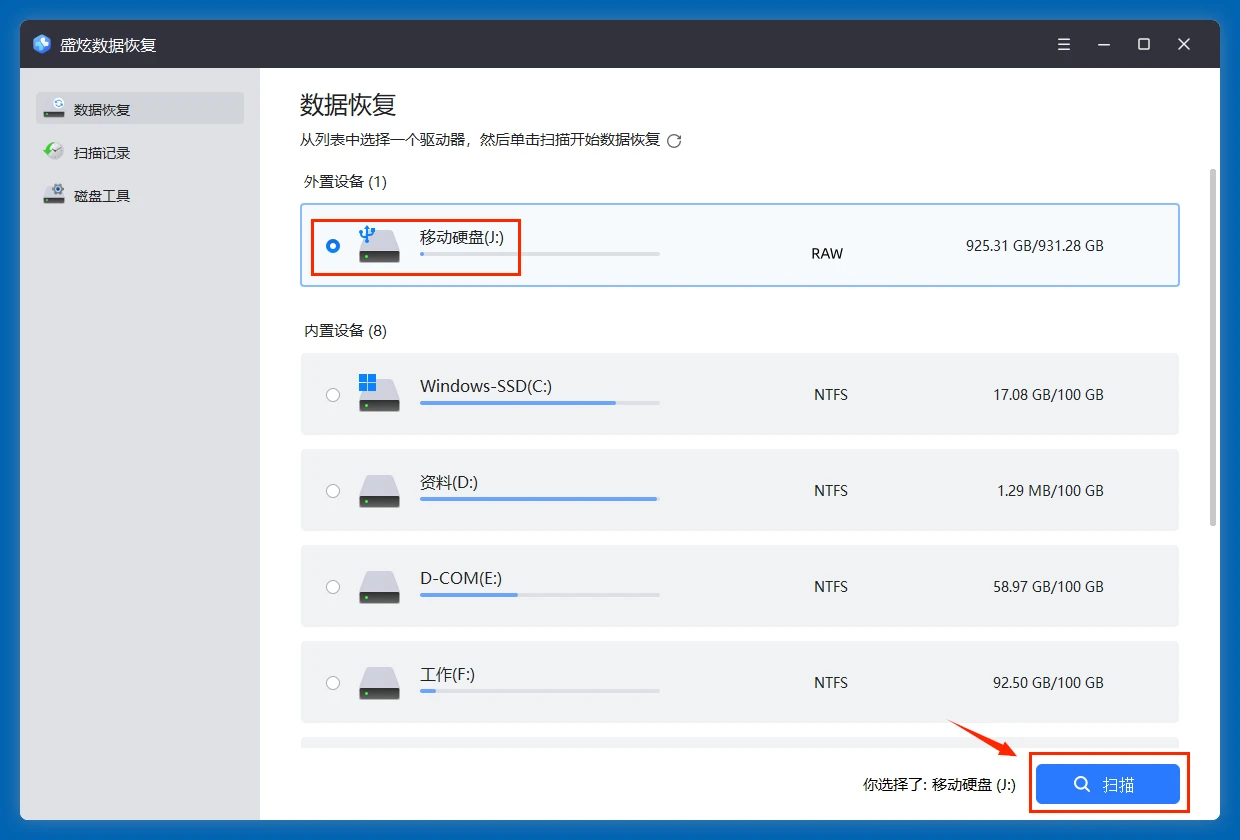
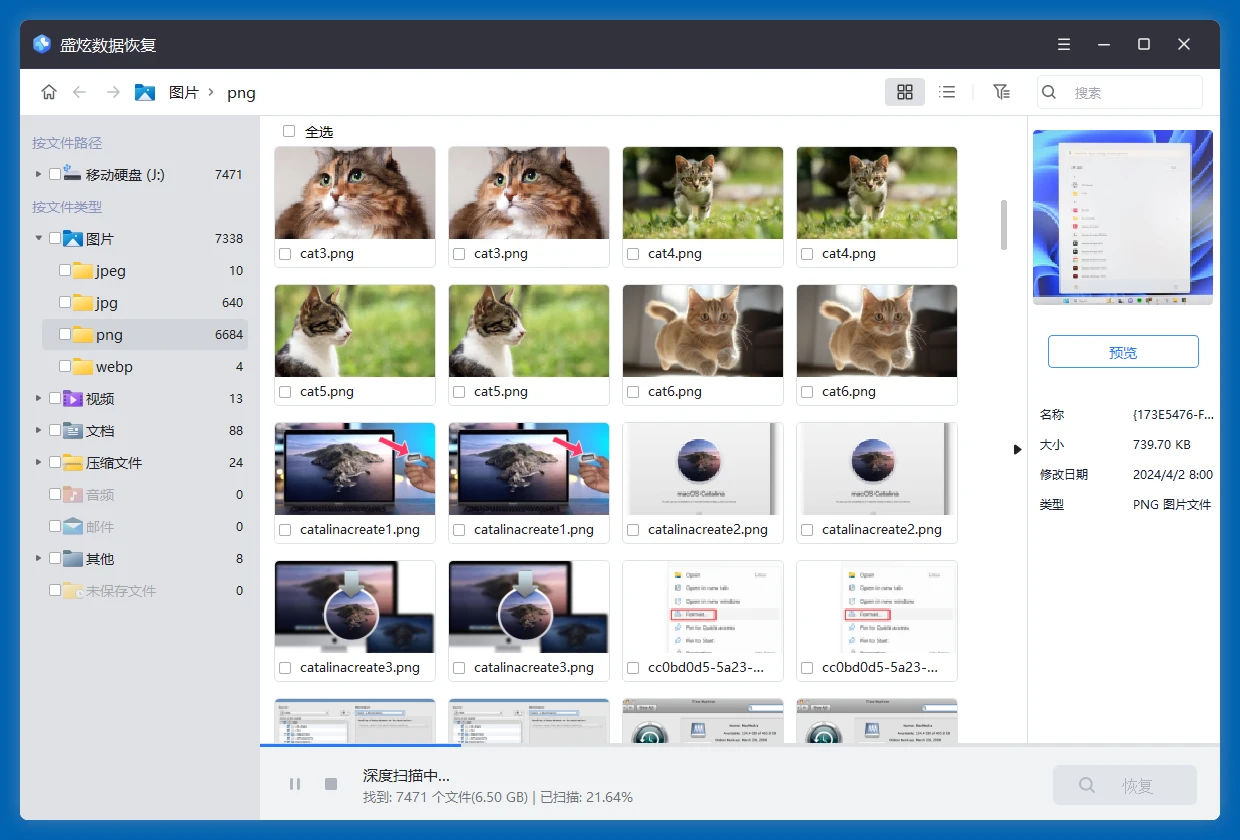
深度扫描移动硬盘,找到所有现存文件、无法访问的文件、删除的文件、格式化和丢失的文件等。
步骤3. 恢复文件
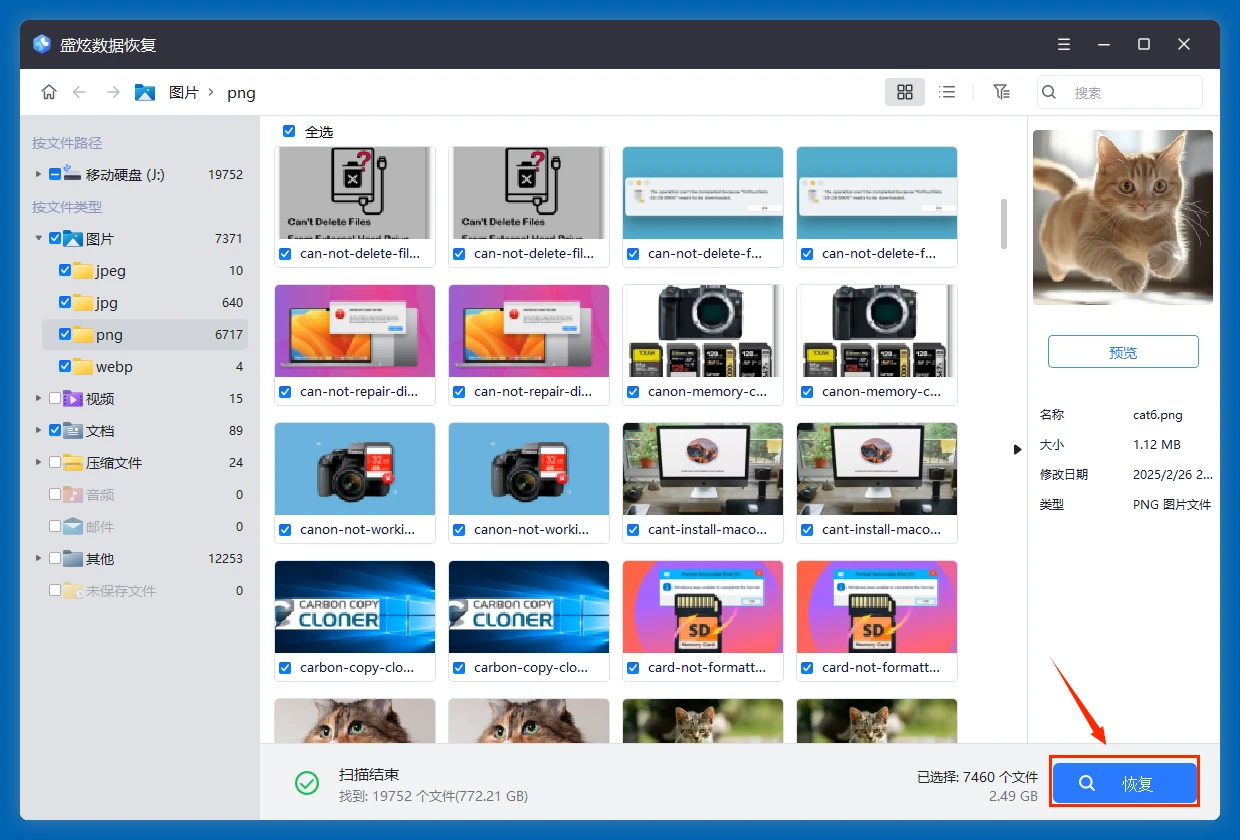
扫描完毕后可预览文件,随后勾选需要的文件,点击“恢复”把文件恢复到电脑本地。不要保存回RAW移动硬盘内。
盛炫数据恢复也可修复移动硬盘,在首页选择“磁盘工具”,然后选择移动硬盘,点击“修复”即可。

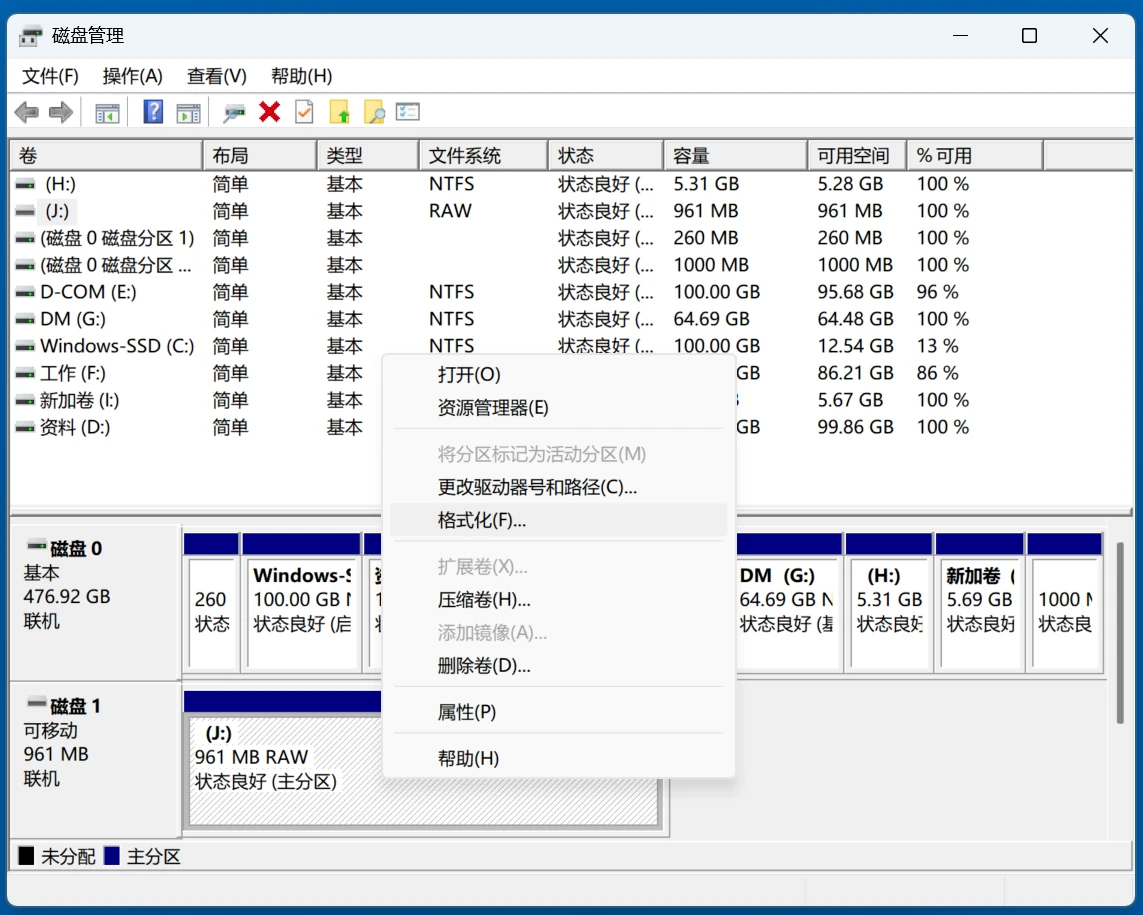
在数据恢复完成后,可以使用多种方法让RAW格式的移动硬盘恢复正常,比如可以打开Windows电脑的“磁盘管理”,然后在里面找到RAW格式的硬盘,右键点击,选择“格式化”、“初始化”或者先“删除卷:,随后再新建简单卷。
盛炫数据恢复不仅可以从RAW格式的移动硬盘中恢复文件,还可从RAW格式的U盘、内存卡、分区中恢复文件,操作简便,成功率极高。
