目录
“我打算卖掉自己使用了2年的MacBook Pro,但里面有很多个人数据,所以想恢复出厂设置。Mac有没有内置一键复原恢复出厂设置的功能?如何操作?”---来自盛炫用户
Mac电脑(包括笔记本和台式机)更新换代极快,许多用户会购买新机、而旧机子要不卖掉、要不就送给他人使用。这种情形下,用户就有将电脑恢复出厂设置来消灭个人数据的需求;同时恢复出厂设置也有修复错误、快速释放磁盘空间和提升Mac性能的功效。那如何才能将Mac电脑恢复出厂设置呢?Mac是否和Windows 10/11电脑一样自带一键复原恢复出厂设置的功能?答案是有的,可以使用内置功能快速恢复出厂设置。这篇文章就将详细介绍如何使用Mac自带功能恢复出厂设置,同时分析数据的可恢复性和永久销毁Mac电脑中个人数据的方案。
关于Mac电脑的“恢复出厂设置”
★ 哪些情形下需要将Mac电脑恢复出厂设置
将Mac电脑恢复出厂设置是一项彻底清除设备数据并重置系统的操作,通常在以下几种情况下被建议执行:
首先,当Mac出现严重的系统故障或性能问题,且常规的故障排除方法(如重启、更新系统、修复磁盘权限等)无法解决时,恢复出厂设置可以作为最后的解决方案。例如,系统频繁崩溃、应用程序无法正常启动、持续出现无法解释的错误提示,或者Mac运行速度变得异常缓慢,即使清理了存储空间和后台进程也无济于事。此时,恢复出厂设置能够清除可能存在的系统文件损坏、恶意软件感染或配置错误,将Mac的操作系统恢复到初始状态,从而有望解决深层的系统问题,使设备恢复正常的运行效率和稳定性。
其次,在准备将Mac出售、转让给他人或赠予他人时,恢复出厂设置是至关重要的一步。这一操作能够彻底删除电脑中的所有个人数据,包括文档、照片、视频、邮件、浏览器历史记录、账户信息以及已安装的应用程序等,确保个人隐私不会泄露给新的使用者。通过抹除硬盘并重新安装 macOS,可以将Mac恢复到类似新机的状态,只保留纯净的操作系统,让接收方能够以全新的方式设置和使用设备,同时也避免了因个人数据残留而可能引发的安全风险和隐私问题。
另外,如果用户计划对Mac进行重大的系统升级或降级,或者从根本上改变系统的配置环境,恢复出厂设置可以提供一个干净的基础。例如,从较旧的macOS版本升级到最新版本时,如果遇到兼容性问题,或者希望完全摆脱旧系统的遗留文件和设置,恢复出厂设置后再进行全新安装,可以确保新系统以最佳状态运行,减少潜在的冲突和错误。同样,当需要在Mac上进行特定的软件测试、开发环境配置,或者希望摆脱长期使用过程中积累的不必要的系统垃圾和冗余设置时,恢复出厂设置能够帮助用户获得一个纯净、高效的系统环境,提升工作或使用体验。
最后,对于一些希望“从零开始”优化Mac使用体验的用户,恢复出厂设置也是一个可行的选择。长期使用后,Mac可能会积累大量的临时文件、过时的缓存、无效的注册表项以及不再需要的应用程序残留文件,这些都可能影响系统性能和响应速度。恢复出厂设置可以一次性清除所有这些冗余内容,让用户有机会重新安装必要的应用程序,合理规划文件存储,建立更整洁、高效的个人工作流程,从而使Mac恢复到接近新机的运行状态,延长设备的使用寿命。
★ Mac自带快速恢复出厂设置功能吗
Mac操作系统是自带恢复出厂设置的功能的,尤其是自macOS 12 Monterey后。用户可以使用“抹掉助手”将Mac电脑快速还原、恢复至出厂状态。这种“恢复出厂设置”的过程将登出重要账户、抹掉Mac电脑系统盘上的所有数据(包括安装的操作系统、用户个人数据、安装的应用程序、用户偏好设置等),随后安装纯净操作系统。
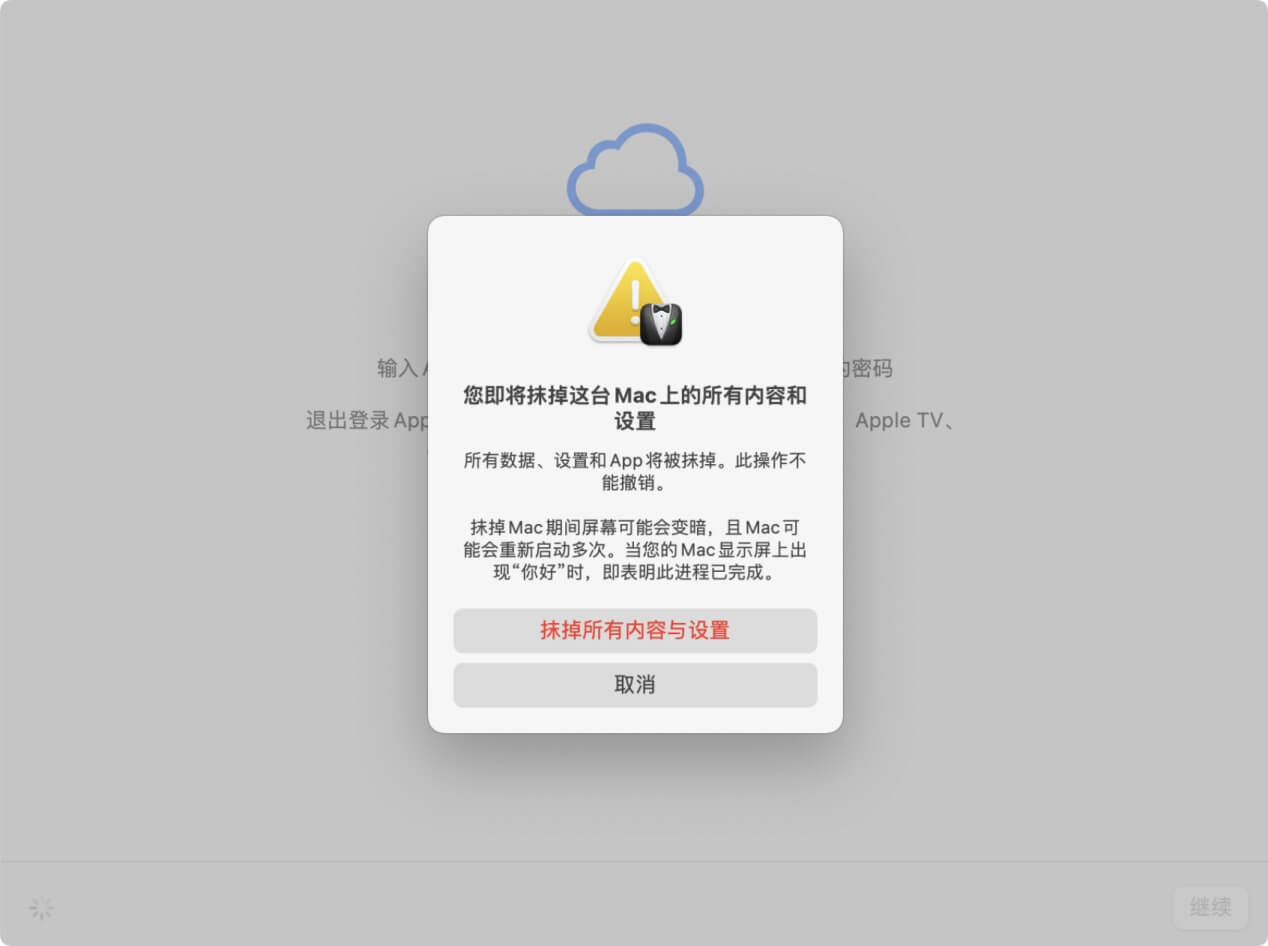
如果用户无法使用“抹掉助手”或者想手动将Mac恢复出厂设置,可以先手动登出iCloud等账户,然后关机;再次启动将其启动进入恢复模式,使用磁盘工具抹掉系统盘,然后重装纯净系统。这种方式也可完成Mac电脑的恢复出厂设置操作。
但值得注意的是以上两种方法都无法彻底地删除Mac上的个人数据,因为此前删除的和抹掉的数据均还有机会被数据恢复软件找回。所以在卖掉和捐赠掉Mac之前,我们强烈建议使用数据擦除软件 - 比如盛炫超级数据擦除器永久擦除掉隐私数据。
两种将Mac电脑恢复出厂设置的方法
下面介绍两种将Mac电脑恢复出厂设置的方法,其中方法1是使用Mac自带的还原工具 - 抹掉助手实现一键恢复出厂设置;方法2是通用的恢复出厂设置的方法,使用恢复模式下抹掉磁盘+重装操作系统的方法将Mac还原到出厂状态。无论使用哪种方法,在恢复出厂设置前,务必对Mac数据进行备份 - 比如可以使用时间机器备份整个Mac电脑的数据。
方法1. 使用抹掉助手将Mac恢复出厂设置
抹掉助手是自macOS Monterey操作系统始新增的功能,可以将Mac电脑快速抹除数据并还原到最初出厂状态。
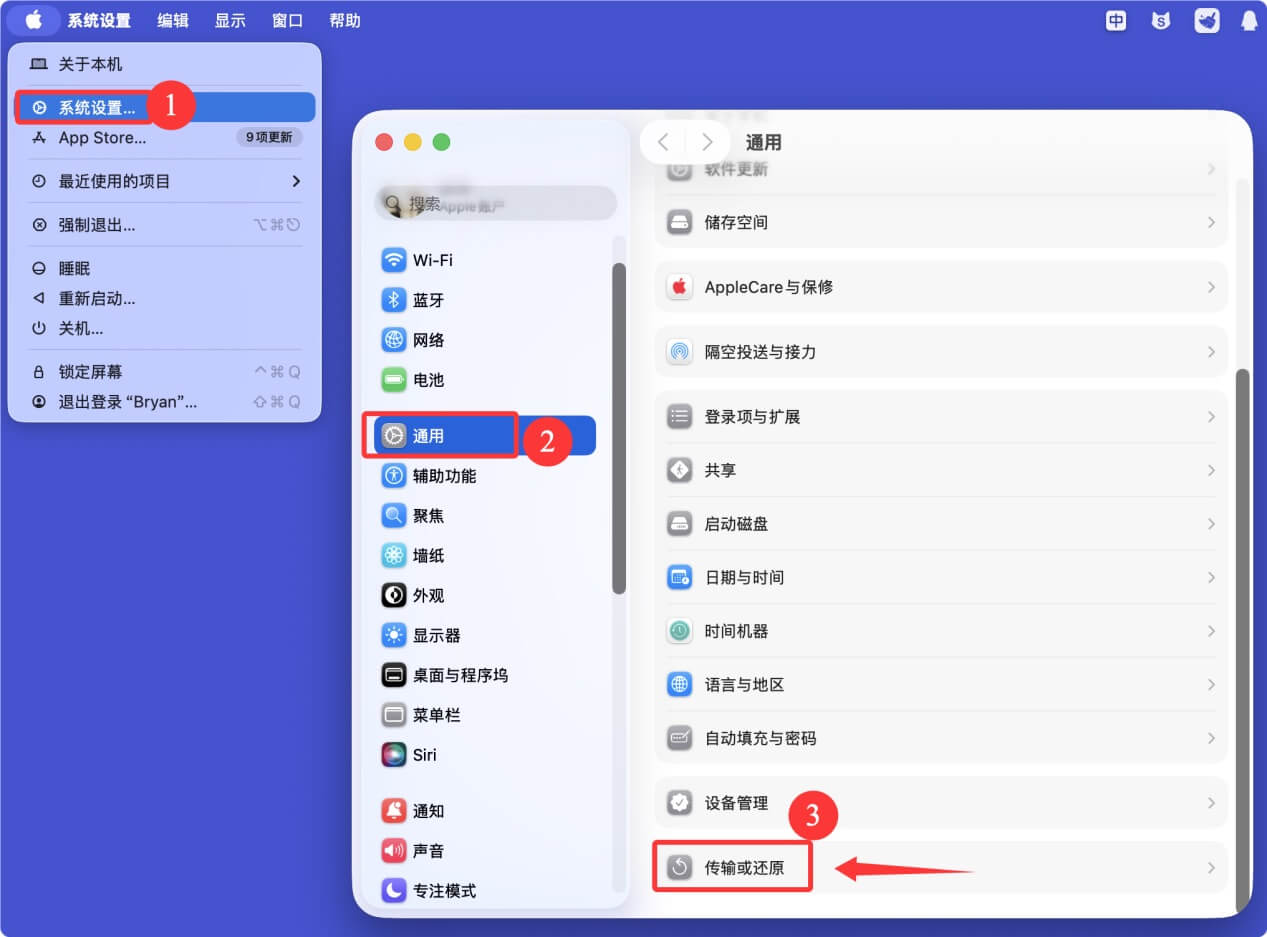
- (如果运行的是macOS Monterey操作系统,在屏幕左上角点击苹果标志,然后选择“系统偏好设置”。从菜单栏的“系统偏好设置”菜单中,选取“抹掉所有内容和设置”。)如果运行的是macOS Ventura以及更高版本的操作系统,则在屏幕左上角点击苹果标志,随后选择“系统设置”,然后点击“通用 > 传输或还原”。
![Mac如何重装操作系统]()
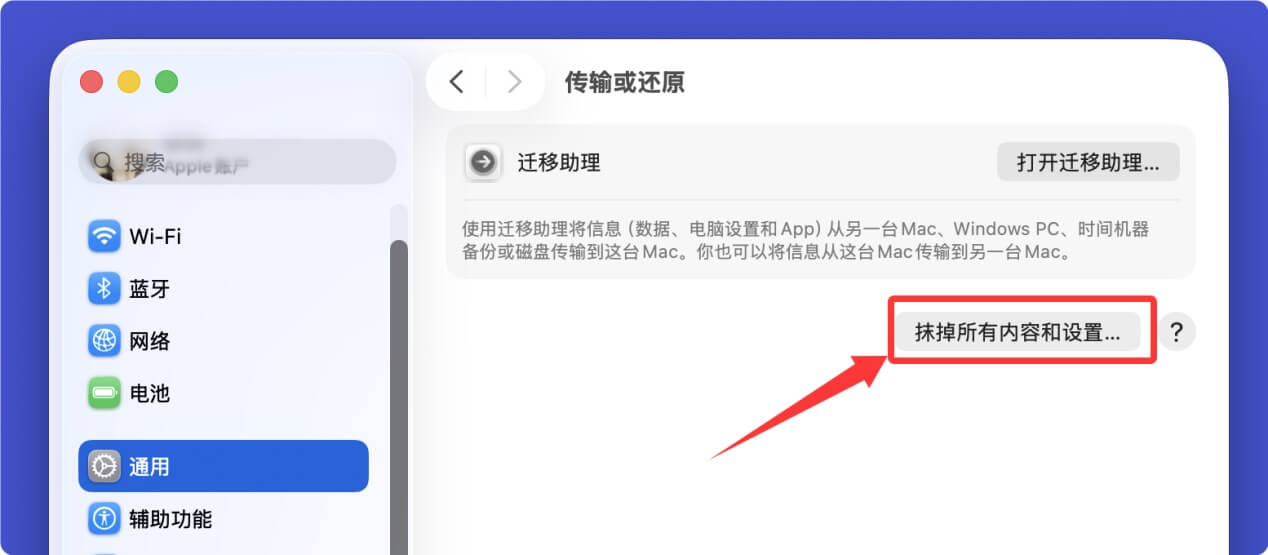
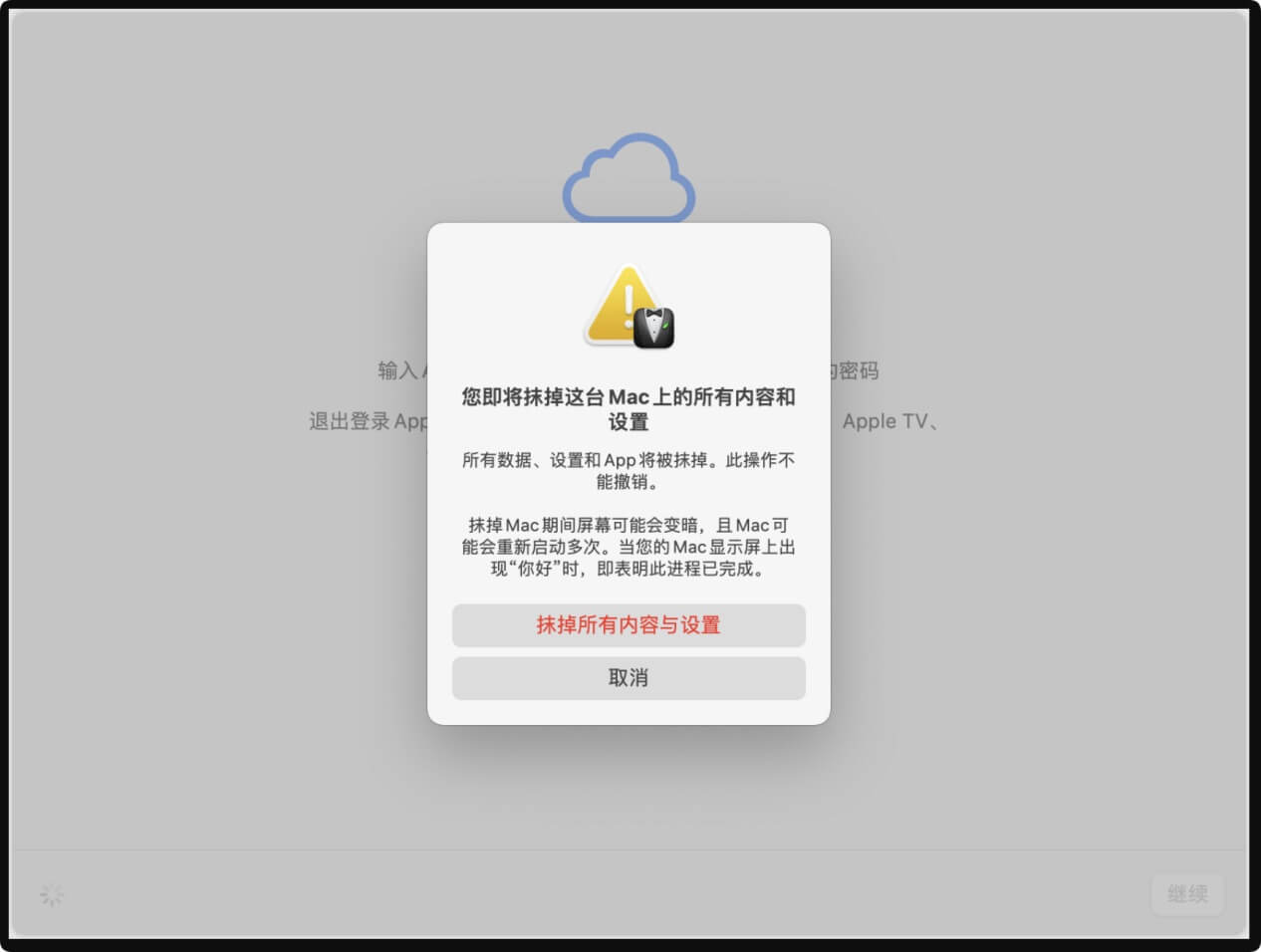
打开“传输或还原”后,点击“抹掉所有内容和设置”,这样就会自动打开“抹掉助理”。
![Mac如何重装操作系统]()
- 随后根据界面提示备份数据,进行数据抹除和重装系统。
![Mac如何重装操作系统]()
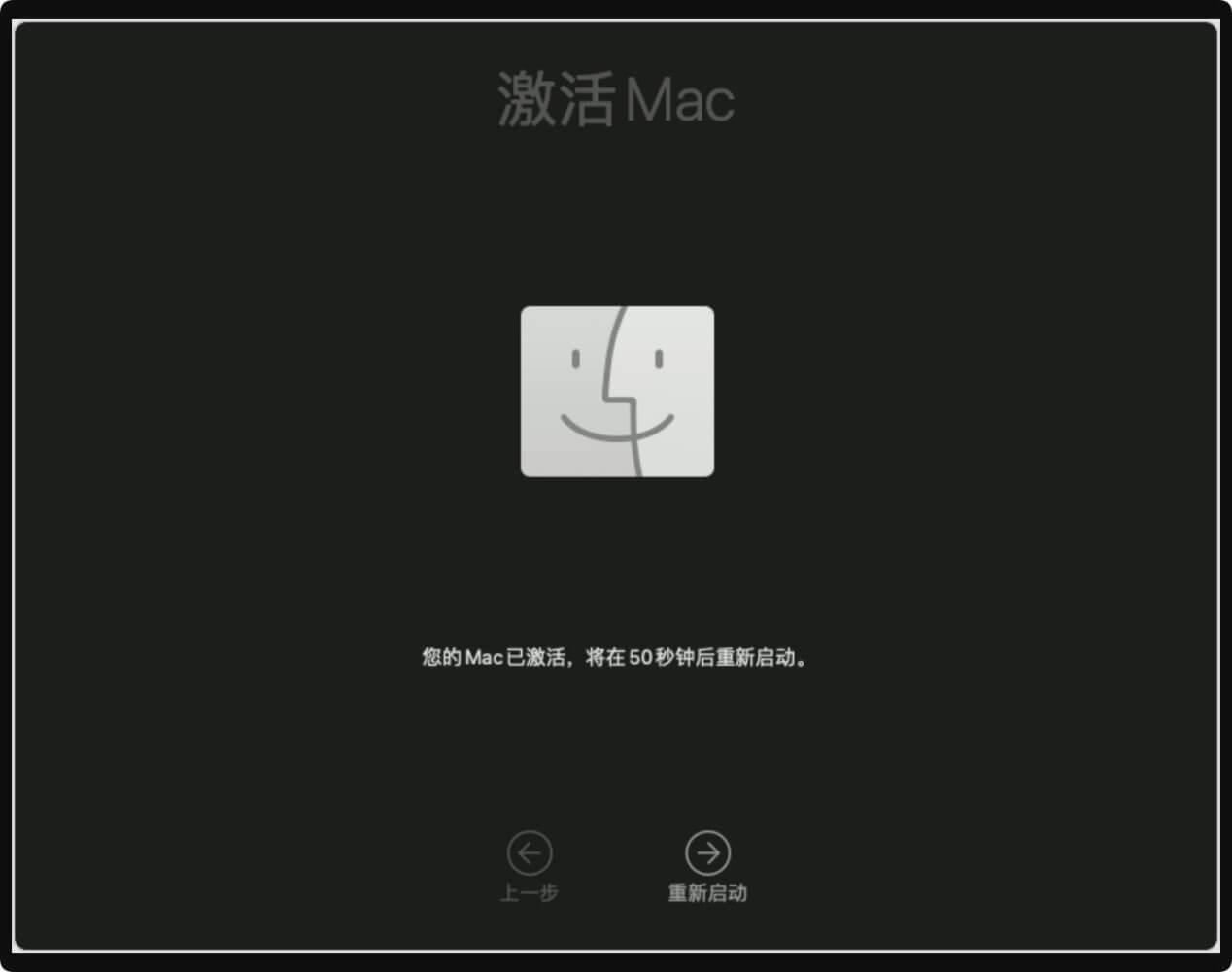
电脑抹除数据后恢进入激活状态,您可在此步骤终止,或者重启后重新设置Mac电脑。
![Mac如何重装操作系统]()
方法2. 进入恢复启动模式进行恢复出厂设置
这是一种通用的将Mac电脑手动恢复出厂设置的方法,不管是对于搭载英特尔处理器的电脑、还是对于搭载M系列芯片的Mac电脑均适用(点击查看如何确认我Mac电脑的芯片类型)。具体步骤如下:
- 登出重要账户:在Mac电脑上先登出iCloud、信息APP等重要账户,随后关机。
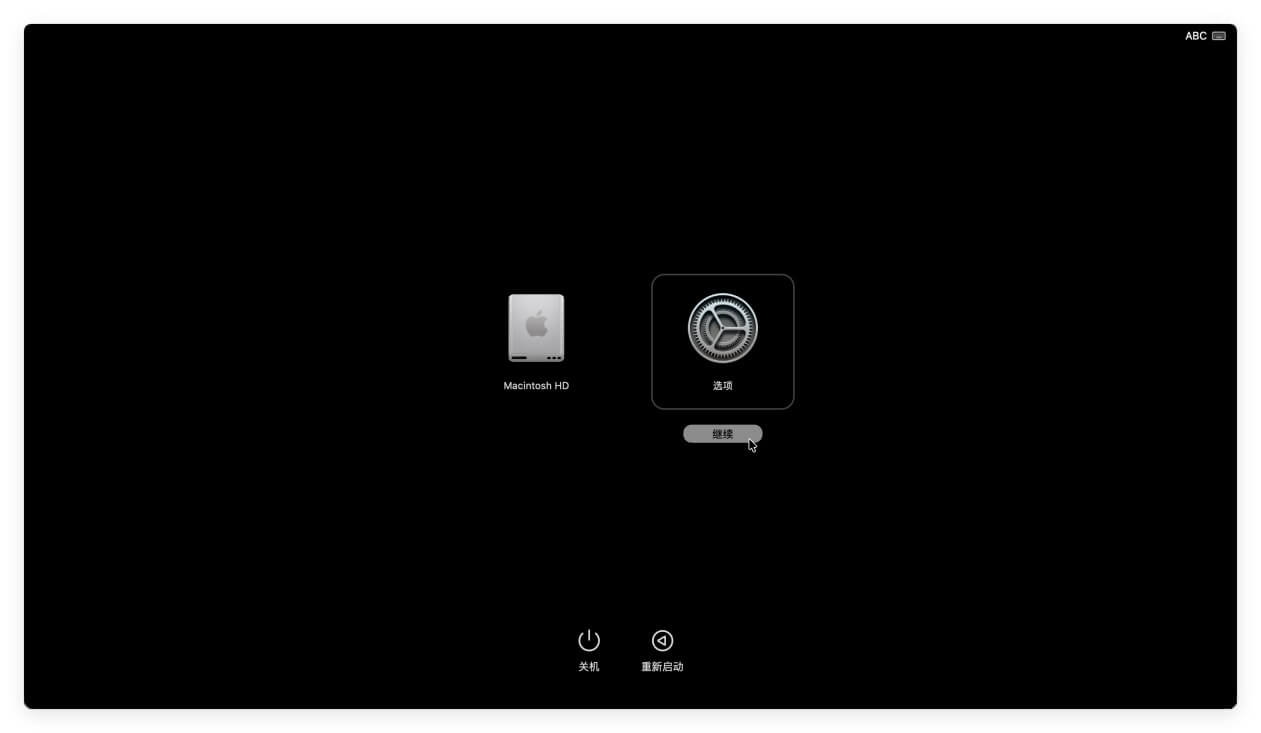
- 进入恢复模式:根据Mac的芯片类型操作。搭载Apple芯片的Mac,需长按电源按钮直至出现“正在载入启动选项”,然后选择“选项”并点击“继续”;搭载Intel芯片的Mac,需在开机时按住Command+R键,直至出现Apple标志或旋转的地球图标。
![Mac如何重装操作系统]()
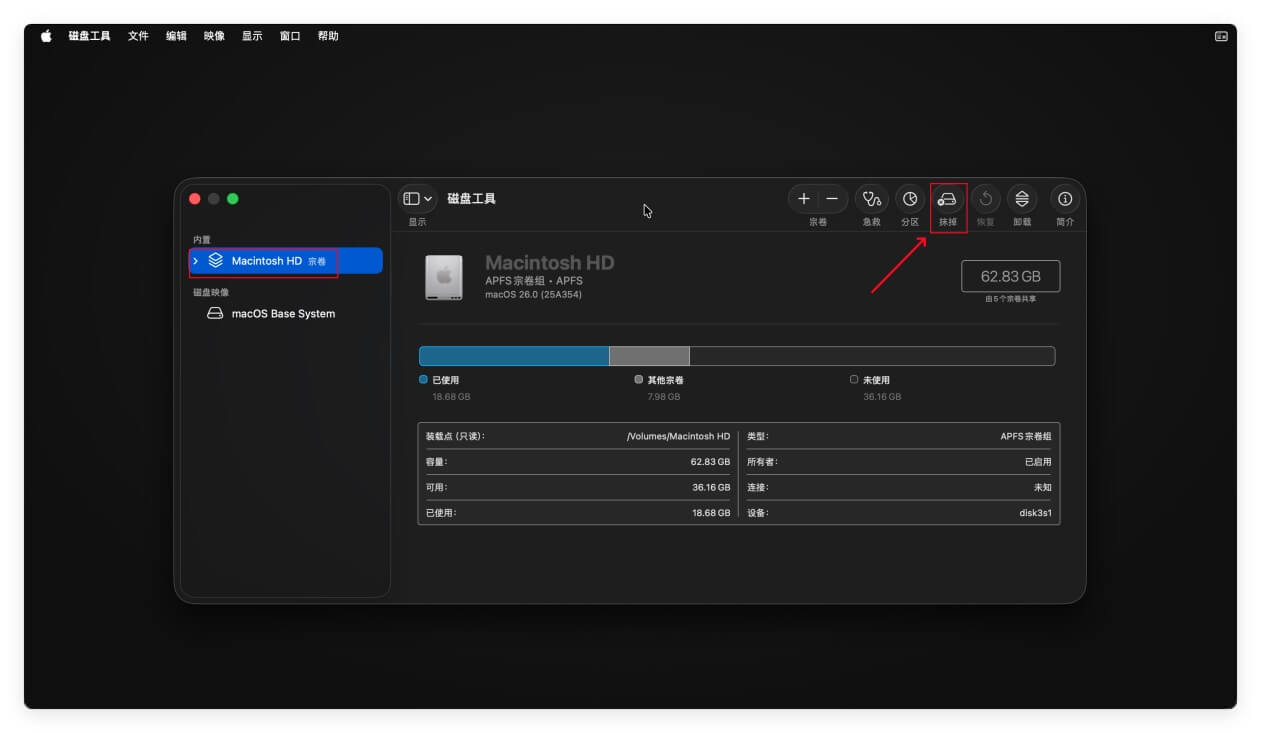
- 抹掉磁盘:进入恢复模式后,选择“磁盘工具”,点击“继续”。在磁盘工具窗口中,选择左侧的内置磁盘(通常名为“Macintosh HD”),然后点击顶部的“抹掉”按钮。设置格式为“APFS”(推荐,适用于大多数现代Mac)或“Mac OS扩展(日志式)”,点击“抹掉”完成磁盘格式化。
![Mac如何重装操作系统]()
- 重新安装macOS:返回恢复模式主界面,选择“重新安装macOS”,点击“继续”。按照屏幕提示选择安装磁盘(即刚才抹掉的磁盘),等待系统下载并安装macOS。安装完成后,Mac会重启并进入初始设置界面,此时Mac已恢复至类似出厂时的状态,需要重新进行设置(如选择语言、网络、登录Apple ID等)。
![Mac如何重装操作系统]()
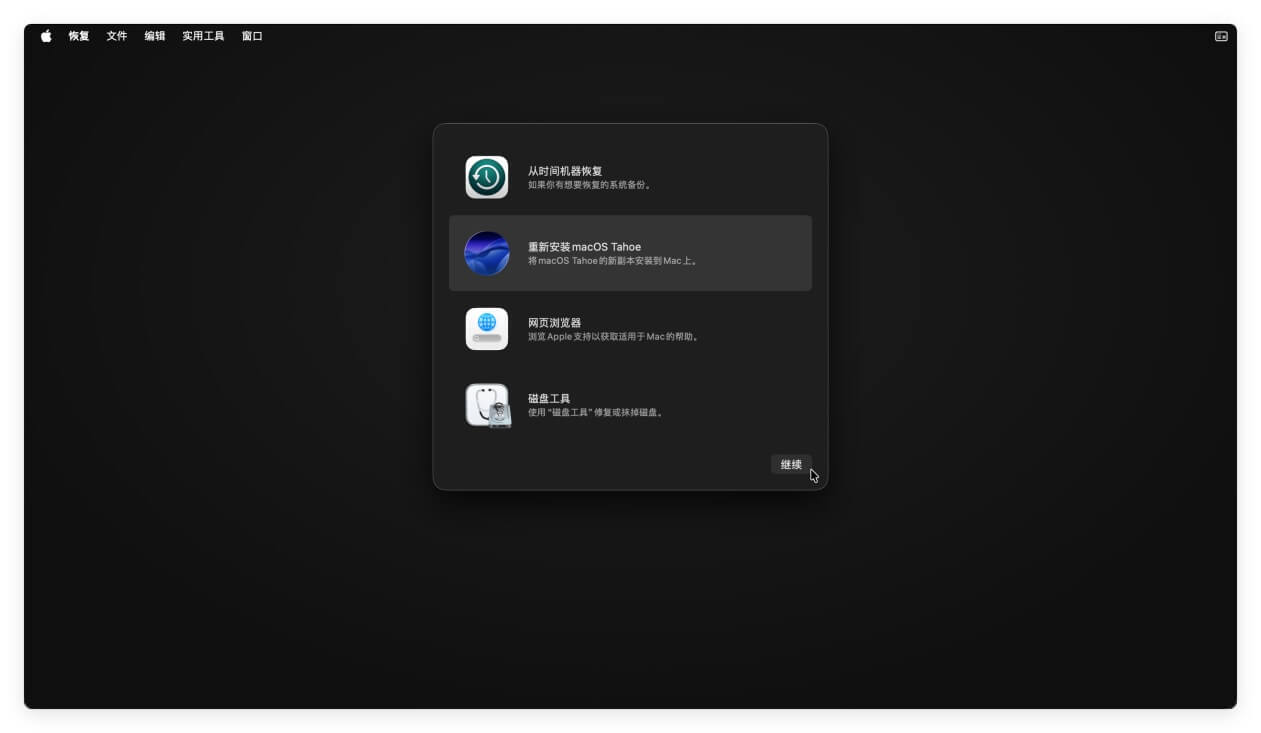
需要注意的是,执行此操作前需确保重要数据已备份,因为抹掉磁盘会删除所有数据。此外,恢复过程需要稳定的网络连接以下载macOS安装文件。
💡 注意:通过以上两种方法都能将Mac恢复出厂设置,但是里面丢失的数据依然有机会被恢复出来。Mac数据恢复软件 - 比如盛炫Mac数据恢复都有可能恢复此前已经删除的、被磁盘工具抹掉的数据。
如何永久地擦除Mac上的个人数据【100%丢失、不可恢复】
确保个人数据100%被擦除是在卖掉和捐赠掉Mac前需要着重考虑的事。那如何才能彻底地删除Mac上的个人数据使得数据恢复无法恢复呢?很简单,使用数据擦除软件来永久擦除数据。
数据擦除软件 - 比如盛炫Mac超级数据擦除器可以从底层擦除数据、覆盖磁盘空间。这样操作之后,Mac上此前删除掉的、被抹掉的数据就会永久湮灭,无法被任何数据恢复方式找回;这样就可在最大限度避免个人数据泄露。
如果已经将Mac恢复出厂设置,只需再做一步即可杜绝数据恢复:
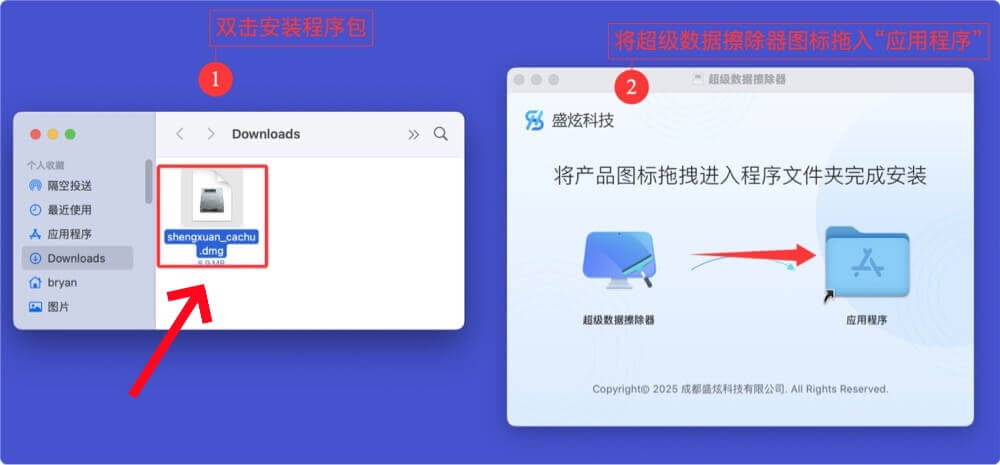
- 点击和下载超级好用的数据擦除软件 - 盛炫超级数据擦除器。
下载完毕后点击安装包,将其打开。在安装窗口将“超级数据擦除器”拖入“应用程序”完成安装。
![Mac如何重装操作系统]()
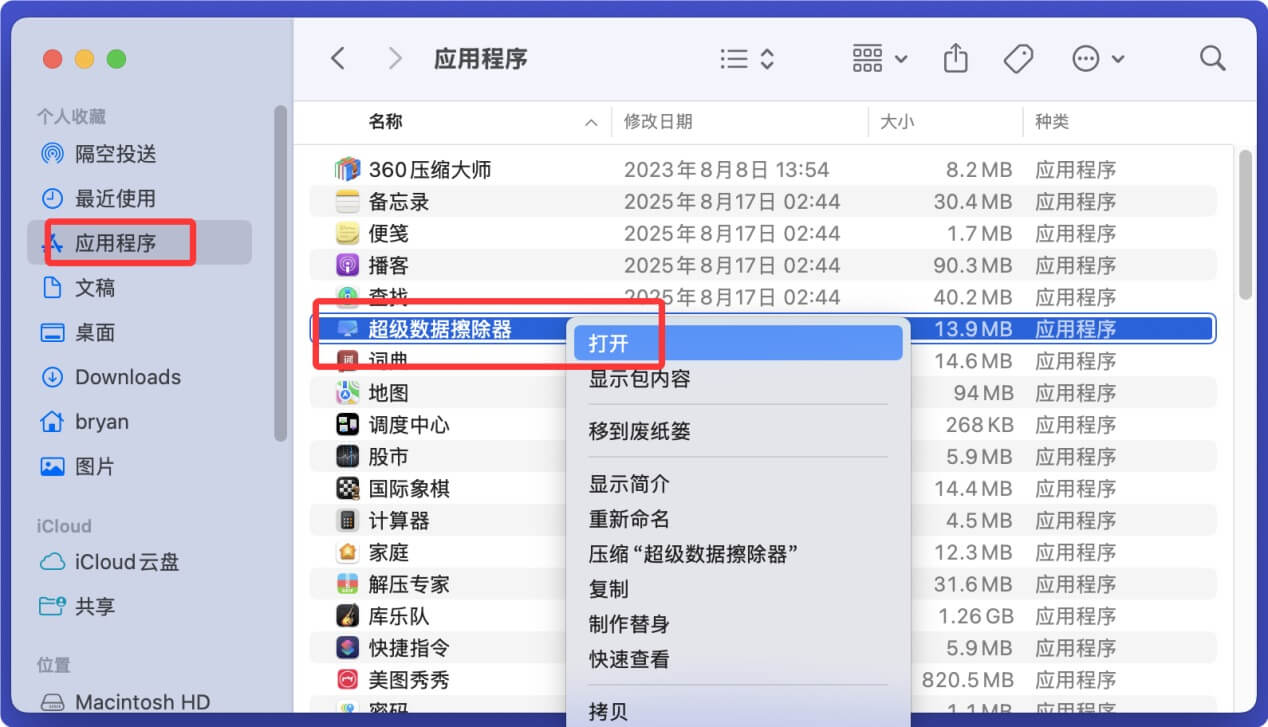
- 随后打开超级数据擦除器(应用程序 > 超级数据擦除器)。
![Mac如何重装操作系统]()
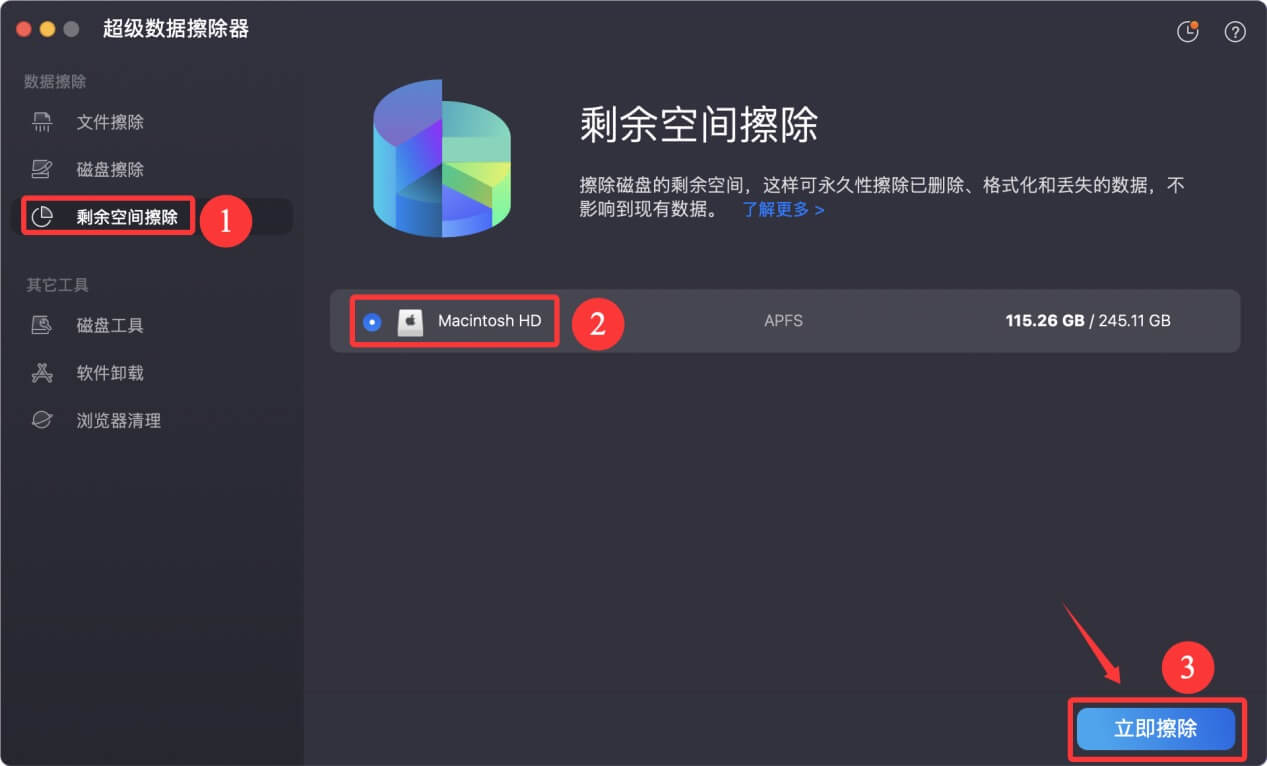
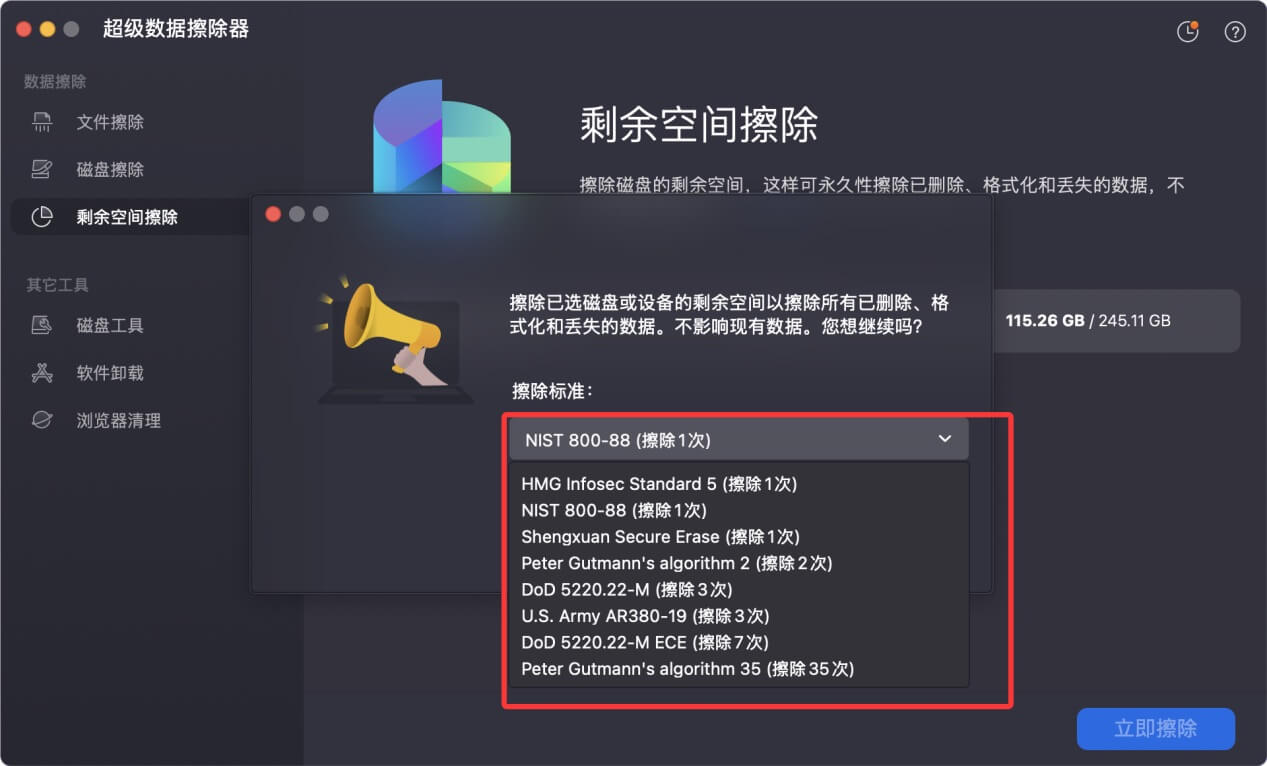
在三种数据擦除模式中选择“剩余空间擦除”。这种擦除模式不会影响到现有数据,而是会擦除未使用空间,这样就会永久擦除此前已经删除、被磁盘工具抹掉、因重装系统等而丢失的文件。选择Mac系统盘,点击“立即擦除”。
![Mac如何重装操作系统]()
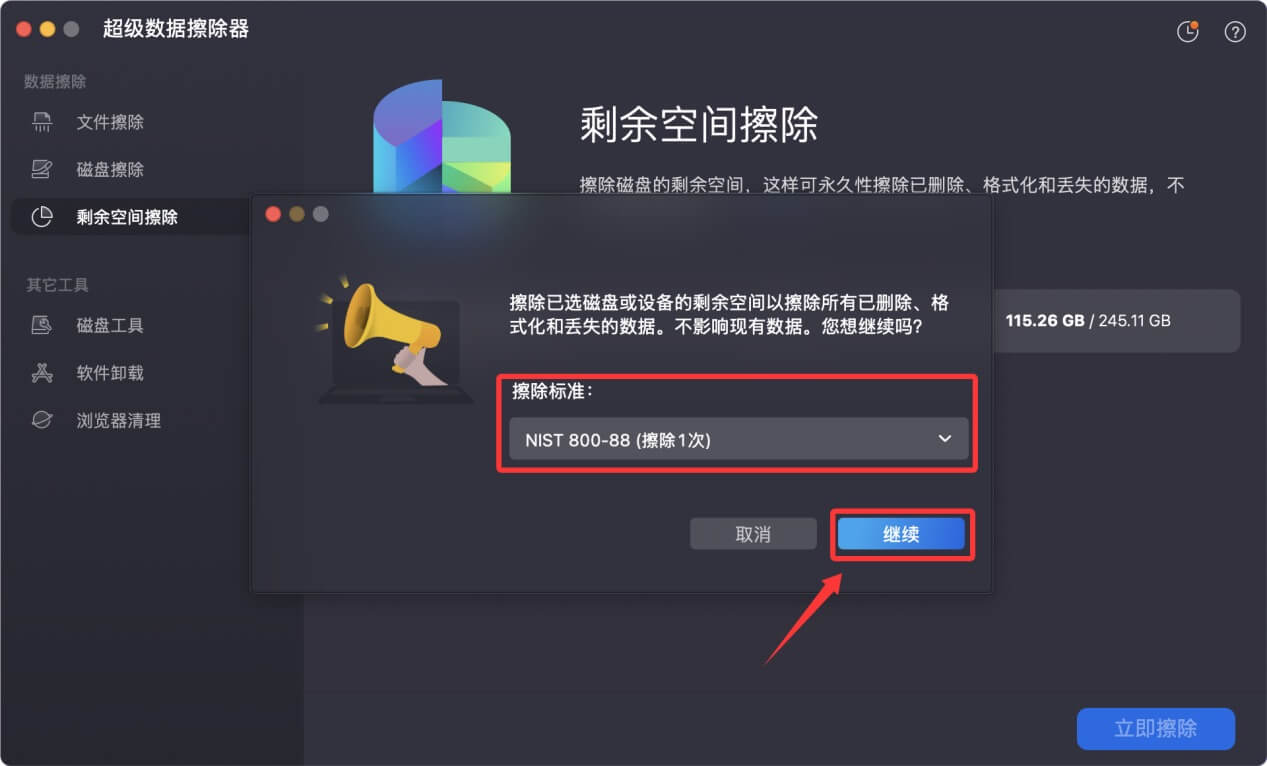
- 数据擦除前,可选择需要的擦除标准。
![Mac如何重装操作系统]()
选择好后点击“继续”。
![Mac如何重装操作系统]()
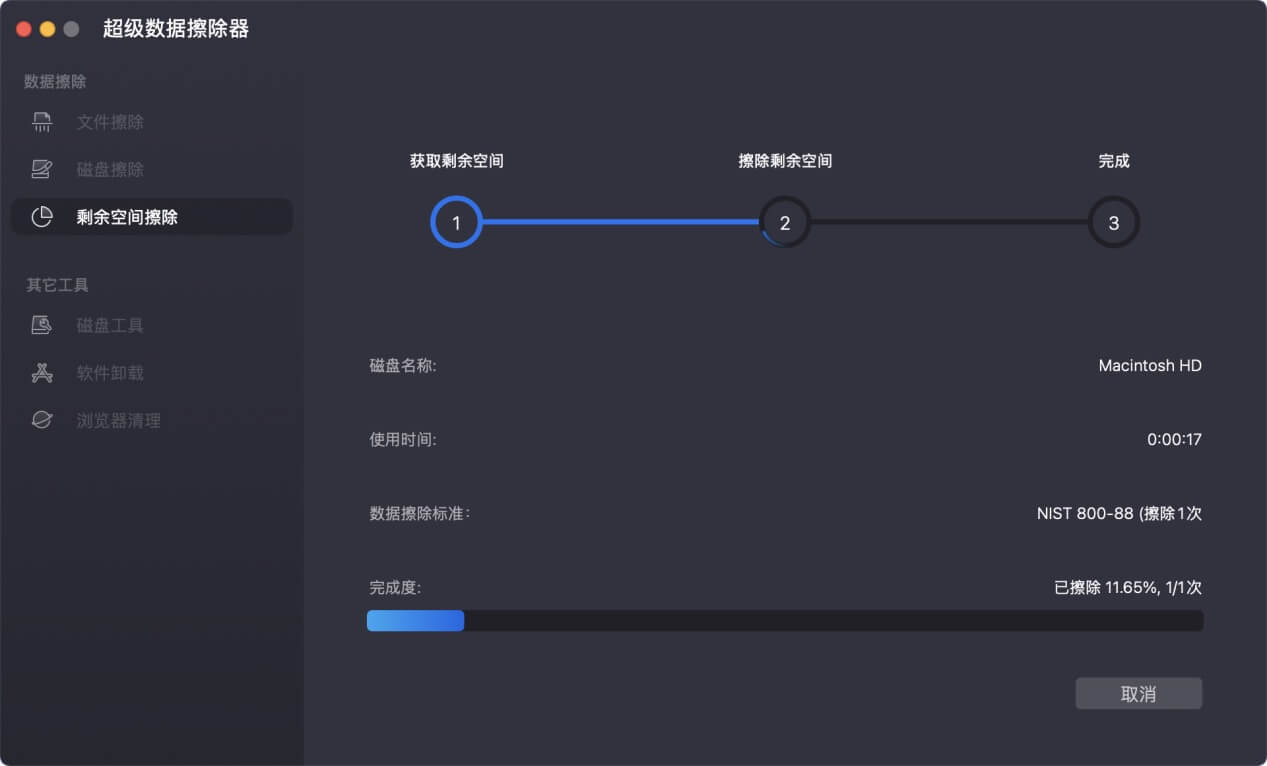
- 这样盛炫超级数据擦除器就将开始销毁Mac上的个人数据。
![Mac如何重装操作系统]()
擦除完毕后Mac使用性能不变,依然可被再次使用或者出售。
![Mac如何重装操作系统]()


盛炫超级数据擦除器可以确保个人数据被永久擦除,无法被任何数据恢复方式找回。这样做即可确保个人信息的安全性,也可给新用户一个全新的环境。