U盘作为便携式存储设备,凭借小巧轻便、即插即用的特点,成为日常工作、学习中存储和转移文件的重要工具。然而,其存储的数据一旦丢失,往往会带来多方面的影响,这也让预防数据丢失变得至关重要。
首先,U盘存储的内容常包含关键信息。无论是职场中的项目方案、客户资料,还是学生的论文草稿、学习笔记,这些数据往往凝聚了大量时间和精力。一旦因误删除、格式化导致丢失,重新整理或创作不仅会耗费数倍的时间成本,还可能错过项目截止日期、提交期限等关键节点,影响工作进度或学习成果。
其次,U盘的物理特性使其更容易面临意外风险。体积小巧的优势也伴随着易遗漏、易损坏的隐患 - 可能不慎遗失在公共场所,或因摔落、进水、接触静电导致芯片损坏。若未提前预防(如定期备份),这些意外会直接造成数据永久丢失,且难以恢复。
此外,U盘也是病毒、恶意软件的常见传播载体。在不同电脑间频繁插拔使用时,若未做好防护,可能因病毒入侵导致文件被加密、篡改或隐藏,进而造成数据不可用。对于存储了商业机密、个人隐私的U盘而言,这类丢失还可能引发信息泄露等更严重的后果。
因此,重视U盘数据丢失的预防,本质上是对自身时间、精力乃至信息安全的保护。通过定期备份、安全插拔、杀毒防护等措施降低风险,才能让U盘真正成为可靠的存储工具,而非数据安全的隐患。
如何预防U盘数据丢失:常见场景和方案
预防U盘数据丢失,可从日常使用、设备管理、备份策略、风险规避、故障处理五个维度落实,具体方法如下:
一、规范日常使用习惯,降低损坏风险
- 安全插拔设备:插入或拔出U盘前,务必通过系统“安全删除硬件并弹出媒体”功能(如果在Mac上则先“推出”U盘)操作,避免直接插拔导致文件系统损坏;仅在U盘指示灯停止闪烁时拔出,确保数据读写完成。
- 避免异常断电:读写数据时严禁强制拔出U盘、关闭电脑或切断电源,否则易造成文件分配表损坏、数据写入不完整。
- 选择合规接口:优先使用电脑后置USB接口(供电更稳定),避免通过劣质USB集线器延长连接,减少因供电不足引发的识别故障。
二、做好存储管理,减少数据出错概率
- 预留足够存储空间:勿将U盘存储占满至100%,建议至少保留10%~15%的空闲空间,避免因空间不足导致文件写入失败或文件系统异常。
- 定期整理与检查:每月使用系统磁盘检查工具(如Windows的“chkdsk”命令、Mac磁盘工具的“急救”功能)扫描修复坏道、文件系统错误;避免频繁碎片化拷贝文件,可定期备份后格式化U盘(选择合适的文件系统,如NTFS或FAT32),优化存储结构。
- 分类存储文件:按用途建立文件夹分类存储,避免根目录文件过多,降低文件索引损坏时的恢复难度。
三、建立备份机制,多重保障数据安全
- 遵循“3-2-1备份原则”:重要数据至少保留3份副本,存储在2种不同介质(如U盘+电脑硬盘/移动硬盘),其中1份存于异地(如云端网盘、办公室另一台设备)。
- 定期同步备份:每周或每月将U盘核心数据同步至电脑、移动硬盘或云端(如WPS云文档、百度网盘),备份后验证文件可正常打开,避免备份失效。
- 避免单介质依赖:勿将唯一副本存于U盘,尤其重要文档、照片等,必须同步至其他存储设备。
四、规避环境与人为风险,延长设备寿命
- 注意物理防护:避免U盘摔落、挤压、沾水、靠近高温/强磁场(如音响、微波炉),不用时放入保护套,防止接口氧化或损坏。
- 谨慎共享使用:不在公共电脑、陌生设备上随意插入U盘,使用前确认设备无病毒(可先关闭自动播放,用杀毒软件扫描U盘),避免病毒破坏文件或加密数据。
- 设置只读保护:若U盘仅用于传递数据,可开启硬件写保护开关(部分U盘具备此功能),防止误删除、病毒写入或文件篡改。
五、及时处理异常情况,避免数据彻底丢失
- 识别故障前兆:当U盘出现识别变慢、文件打不开、提示“需要格式化”等情况时,立即停止写入新数据,避免覆盖原有数据。先不要格式化,尽快进行数据恢复。
- 专业处理故障:若U盘无法识别,勿自行尝试低级格式化或拆解,可借助数据恢复软件(如盛炫数据恢复软件)扫描恢复,或联系专业数据恢复机构处理。
- 定期更换设备:U盘属于消耗品,一般使用寿命为3~5年,超过使用年限或出现频繁故障时,及时更换新设备并迁移数据。
U盘数据已经丢失如何恢复
如果U盘已经误删除了文件、遭遇意外格式化、插入电脑提示需要格式化等,先不要进行任何操作、不要写入任何数据,尽快进行数据恢复。数据恢复软件可扫描U盘,找回里面误删除、格式化、无法访问和丢失的文件数据,轻松恢复和导出。
步骤1. 在电脑上下载和安装数据恢复软件
首先在电脑上下载和安装一款可靠且可免费试用的数据恢复软件 - 比如盛炫数据恢复软件。将软件下载和安装到电脑本地硬盘。


步骤2. 扫描U盘
将U盘插入电脑,先不要进行任何操作,立即运行盛炫数据恢复。随后在磁盘列表内选择U盘(如果U盘已经损坏,可能显示为丢失分区或者RAW磁盘等)。选择好后点击“扫描”按钮。
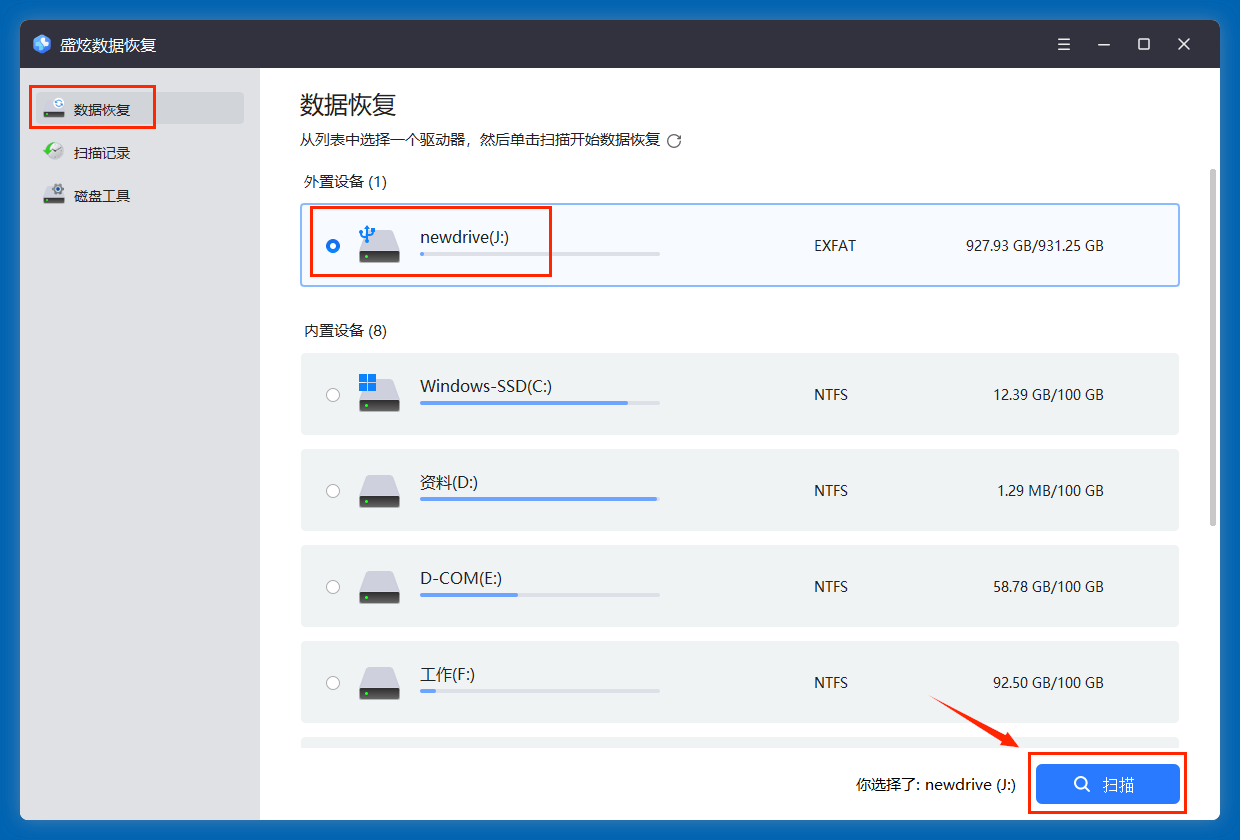
盛炫数据恢复软件会深度扫描U盘并找到里面所有可恢复的文件,包括现存文件、隐藏文件、无法访问的文件、此前删除/格式化/因各种原因丢失的文件等。
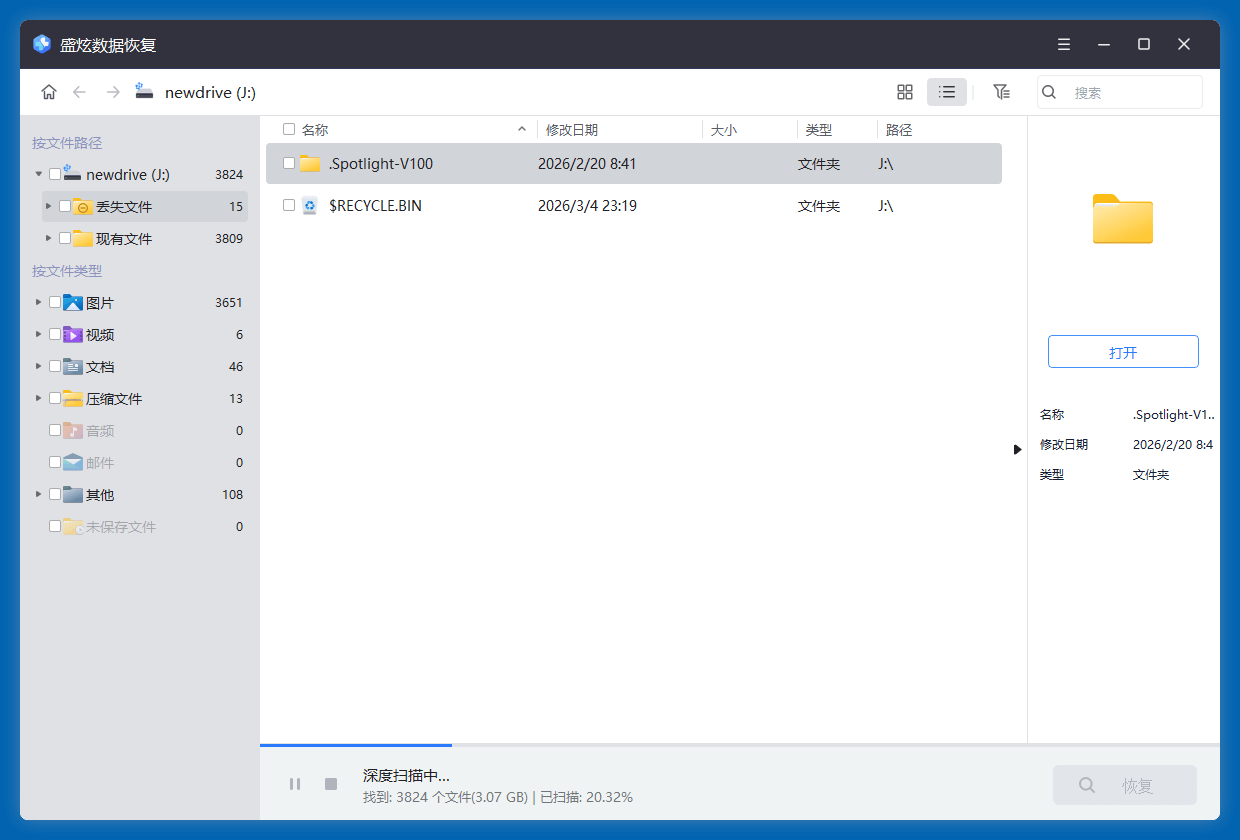
步骤3. 预防和恢复U盘数据
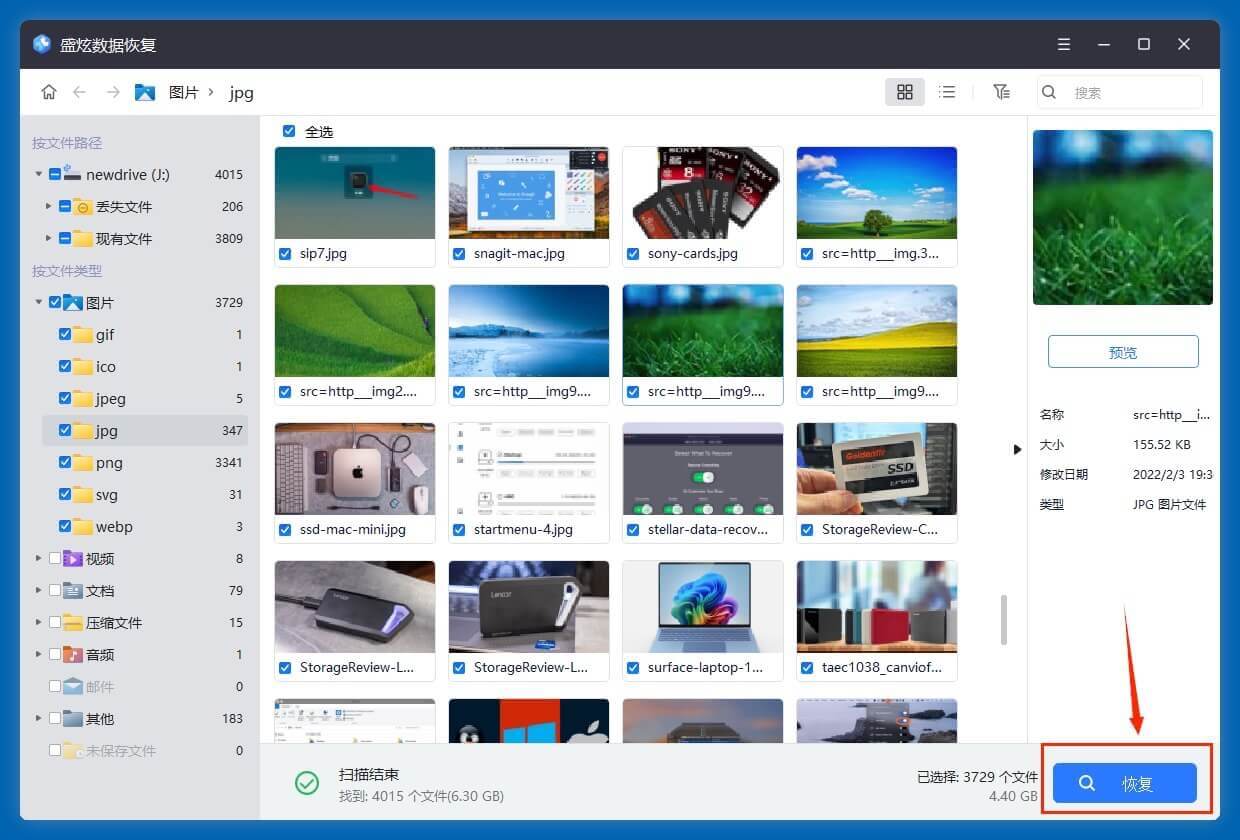
扫描完毕后可预览文件,然后勾选需要的文件,点击右下角“恢复”按钮把文件保存到电脑本地硬盘,不要保存回原U盘,防止数据覆盖。
如果U盘已经损坏,在数据恢复完成后再修复U盘,点击查看常见U盘故障修复方案。