
目录
U盘常见的故障就是用户在使用U盘过程中经常遇到的问题,比如U盘插入电脑后不显示/无法被识别、U盘无法打开而是提示需要格式化、U盘参数错误、目录或文件结构损坏等等。遇到这些问题首先考虑的是数据安全,比如如何把坏掉U盘内的重要资料导出;随后才是考虑如何修复该U盘,比如格式化、比如使用磁盘管理修复该U盘等。下面将列举常见的U盘故障以及对应的修复方法,用户可做参考、多数时候的逻辑是先恢复数据、再修复U盘。
U盘硬件类常见故障与修复
一、接口接触不良故障
这是U盘最频发的基础故障,常表现为插入设备后系统无任何提示,多次拔插后偶尔能识别。多由USB接口长期插拔磨损、内部金属弹片氧化变形,或U盘接口进灰、进油污导致。
★ 修复方式:先用无水酒精棉片擦拭U盘接口的金属触点,静置晾干后重试;若仍接触不良,可使用外接USB延长转接头过渡连接,规避原生接口的接触问题;如果是U盘内部接口脱焊,需在断电前提下拆开外壳,用电烙铁重新焊接固定触点引脚。
二、主控芯片发热损坏故障
故障表现为U盘插入设备后快速发烫,系统提示“无法识别的USB设备”,多因热插拔瞬间电流冲击、长期在高功率USB3.0接口上连续读写过载导致主控烧毁。
★ 修复方式:优先查询U盘对应主控的型号,下载官方量产修复工具,将U盘接入电脑后短接主控的特定引脚强制进入刷机模式,重新刷入固件尝试复活;若主控完全物理烧毁,可更换同型号主控电路板,移植原有存储芯片恢复数据。
三、存储芯片虚焊故障
故障现象为U盘识别不稳定,有时能正常读取数据,有时直接丢失盘符,晃动U盘时内部有轻微异响,多为U盘受到摔落、挤压外力后,存储芯片的引脚脱焊。
★ 修复方式:拆开U盘外壳,使用BGA返修台对存储芯片的引脚进行均匀加热重焊,补全虚焊的焊点,操作时需严格控制温度在200℃以内,避免高温击穿存储晶圆损坏内部数据。
U盘软件与逻辑类常见故障与修复
一、盘符丢失无法识别故障
插入电脑后系统无U盘盘符提示,设备管理器中能看到异常的“未知大容量存储设备”,多因驱动异常、盘符冲突或系统USB服务异常引发。
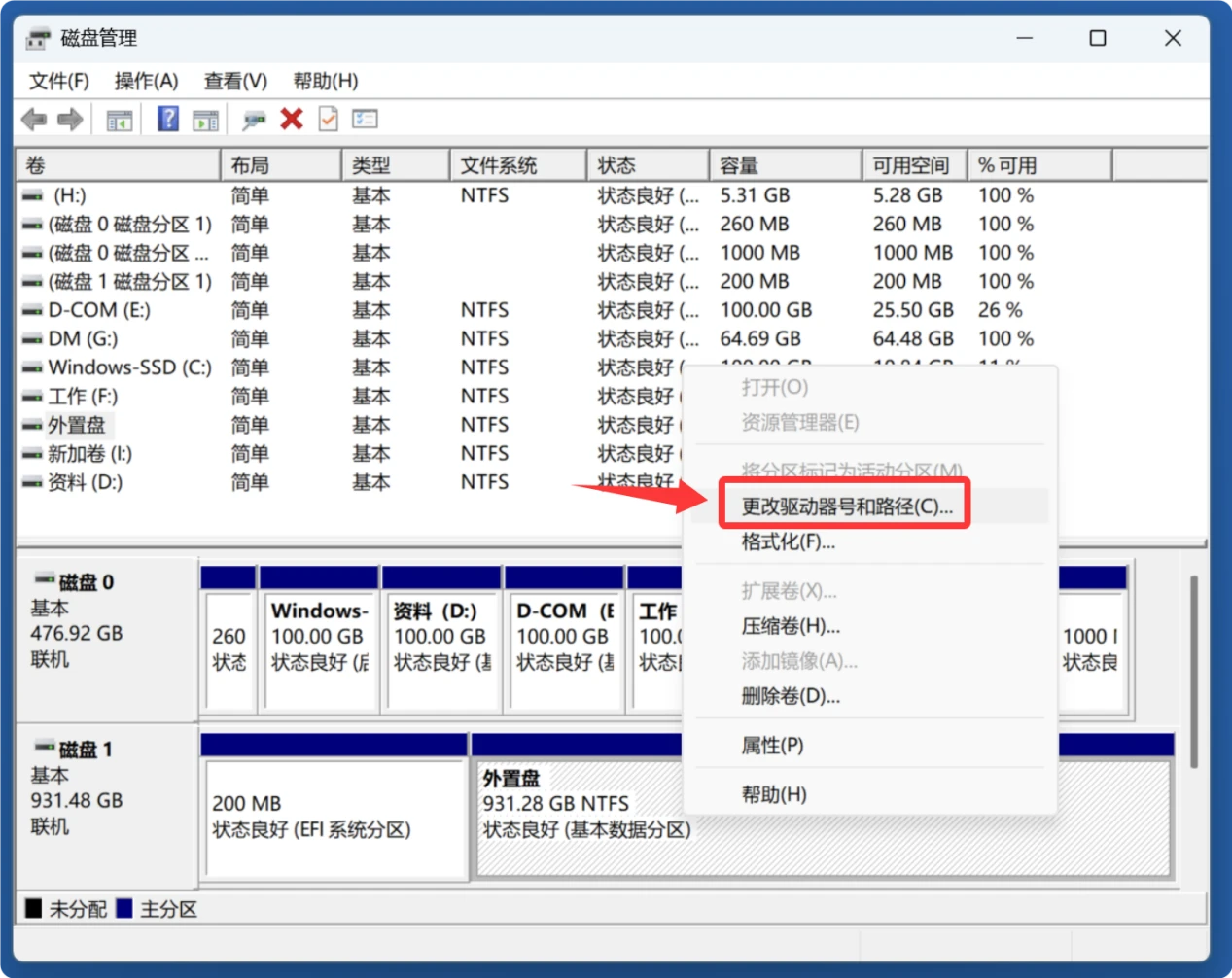
★ 修复方式:右键点击桌面“此电脑”或者“我的电脑”选择“管理”,进入“磁盘管理”界面,找到未分配盘符的U盘条目,手动为其分配一个未被占用的盘符。
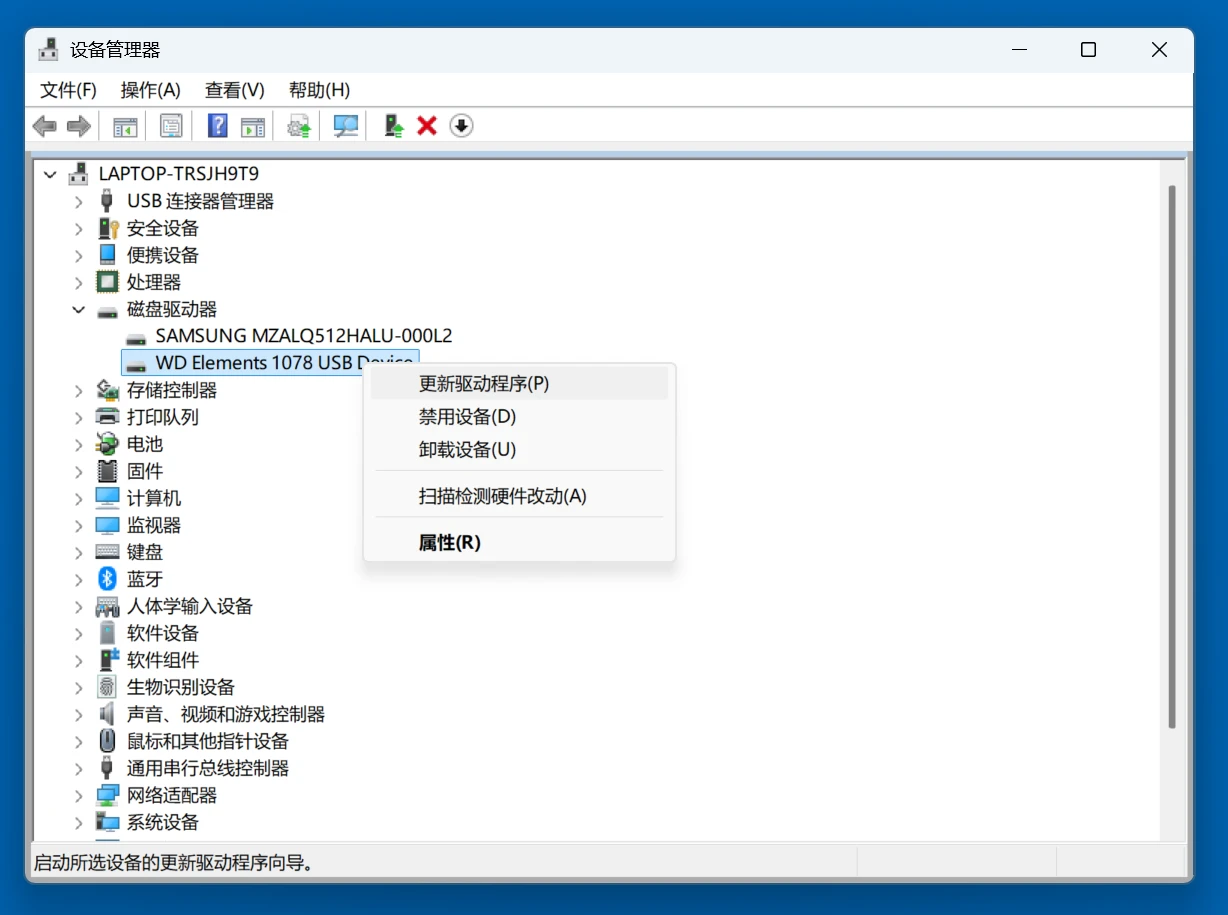
若为驱动损坏,在“设备管理器”卸载原有异常的USB大容量存储设备驱动后,重新扫描硬件改动加载官方驱动即可恢复。
二、文件系统损坏提示格式化故障
双击打开U盘时系统弹出“磁盘未被格式化,是否需要格式化”的提示,多为读写过程中强行拔出U盘、突然断电,导致文件系统的FAT/NTFS索引表损坏。
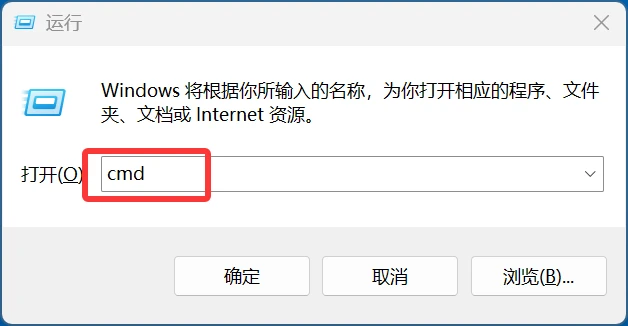
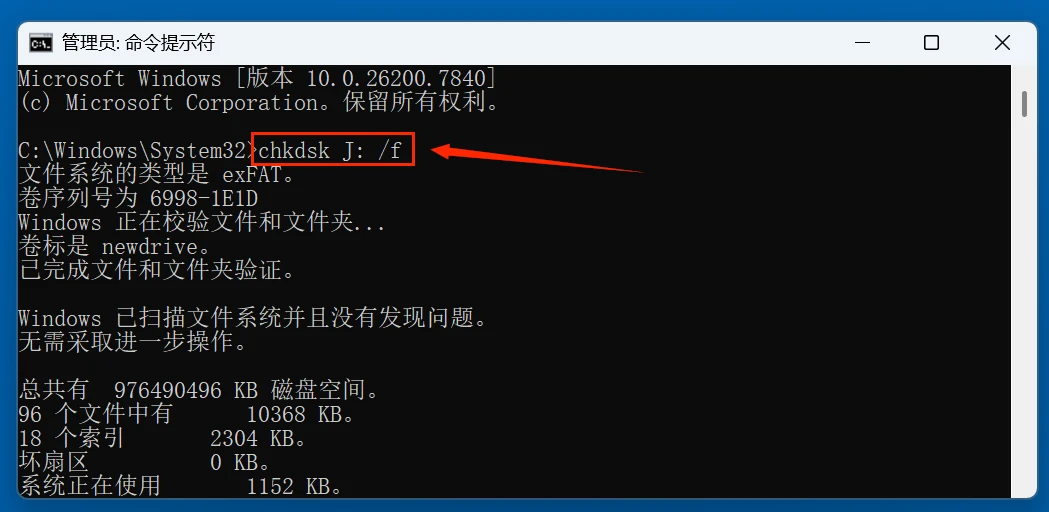
★ 修复方式:先不要点击格式化、先恢复数据(下面将桌做介绍),避免操作失误覆盖数据,随后使用系统自带的chkdsk命令,按下Win+R输入cmd打开命令提示符,执行chkdsk X: /f(X替换为对应U盘盘符),自动修复损坏的文件索引。
三、U盘容量显示异常故障
故障表现为原本64G的U盘,系统仅显示8G甚至几百MB的可用容量,除了扩容造假U盘的情况外,大多是闪存坏块被误标记、分区表异常导致。
★ 修复方式:如果是分区表异常,进入磁盘管理删除U盘所有原有分区,重新建立单分区并格式化;若是坏块标记错误,使用对应主控的量产工具重新扫描闪存颗粒,屏蔽真实坏块后重新校正显示容量,扩容造假U盘则可通过该工具还原其真实物理容量。
四、数据误删除误格式化故障
人为操作失误删除U盘中的文件,或者误执行格式化操作后数据消失,此类故障在没有新数据写入覆盖的前提下,数据大多可恢复。
★ 修复方式:立即停止向U盘内存入任何新文件,使用数据恢复工具(如盛炫数据恢复)选择对应U盘盘符,执行深度扫描模式,扫描完成后将找回的文件导出到本地磁盘,不要直接恢复回U盘内避免数据覆盖;如果文件系统已经严重损坏,可求助专业数据恢复机构提取底层RAW数据重组文件。
五、U盘被写保护无法写入故障
故障表现为向U盘内存入文件时,系统提示“磁盘被写保护,请去掉写保护”,无法新增、修改或删除任何文件,部分老旧U盘自带物理写保护开关,也可能是系统组策略、注册表误设置开启了写保护,或是闪存坏块触发了固件自带的写保护自锁机制。
★ 修复方式:先检查U盘侧边是否有物理写保护拨杆,将其拨到关闭位置;接着打开注册表编辑器,定位到HKEY_LOCAL_MACHINE\SYSTEM\CurrentControlSet\Control\StorageDevicePolicies路径,将右侧的WriteProtect数值数据修改为0;如果是固件自锁导致,通过量产工具重新刷新固件即可解除写保护状态。
U盘数据恢复教程:逻辑故障挽救数据的绝佳方案
如果U盘插入电脑提示需要格式化、参数错误、文件或目录损坏、识别不了等多半是物理损坏,建议先恢复数据;还有如果U盘内的文件已经删除、U盘已经格式化导致数据丢失,都需要进行数据恢复。数据恢复步骤如下。
步骤1. 在电脑上安装数据恢复软件
在U盘插入电脑后不要进行任何操作,尤其不要格式化。先在电脑上下载和安装一款数据恢复软件,比如盛炫数据恢复软件。


步骤2. 扫描U盘找到数据
打开盛炫数据恢复,在磁盘列表中找到并选择该U盘(如果U盘已经损坏可能显示为丢失分区或者RAW磁盘)。选择好后点击右下角的“扫描”按钮。
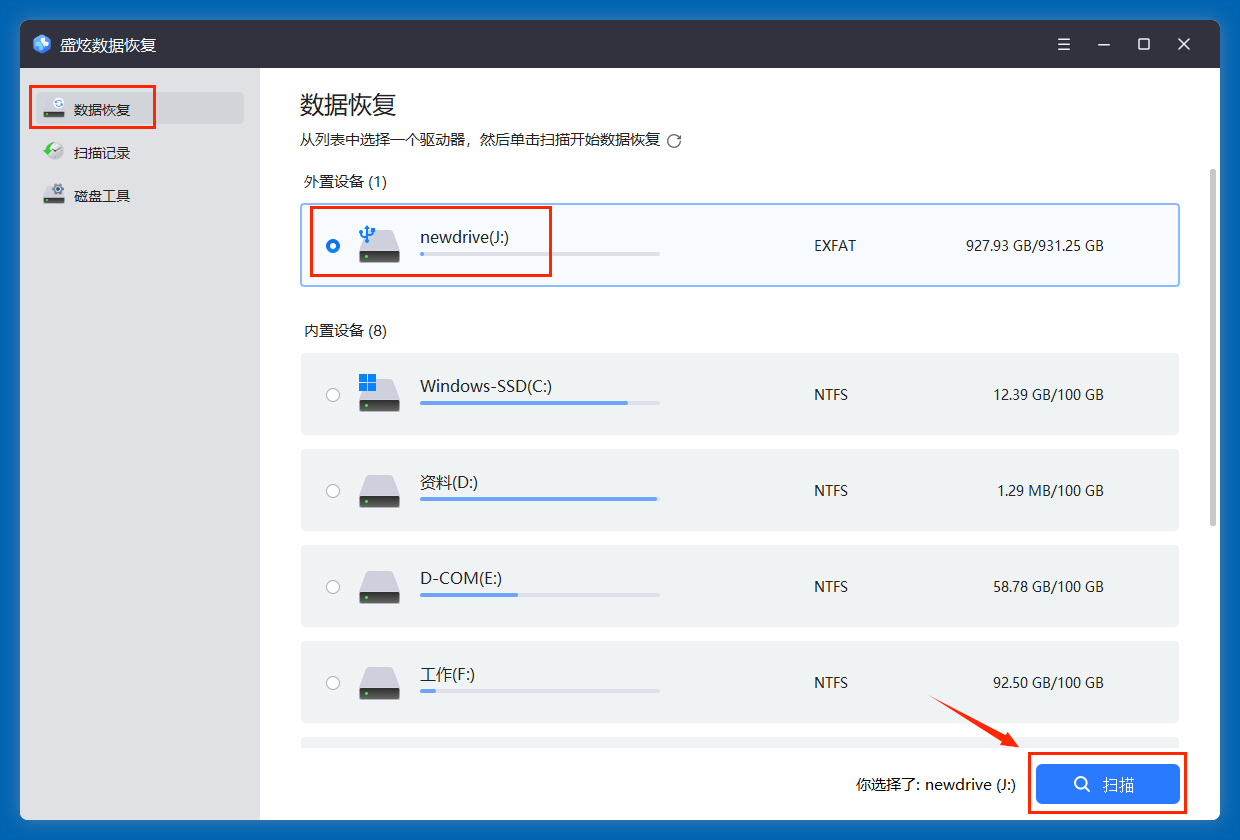
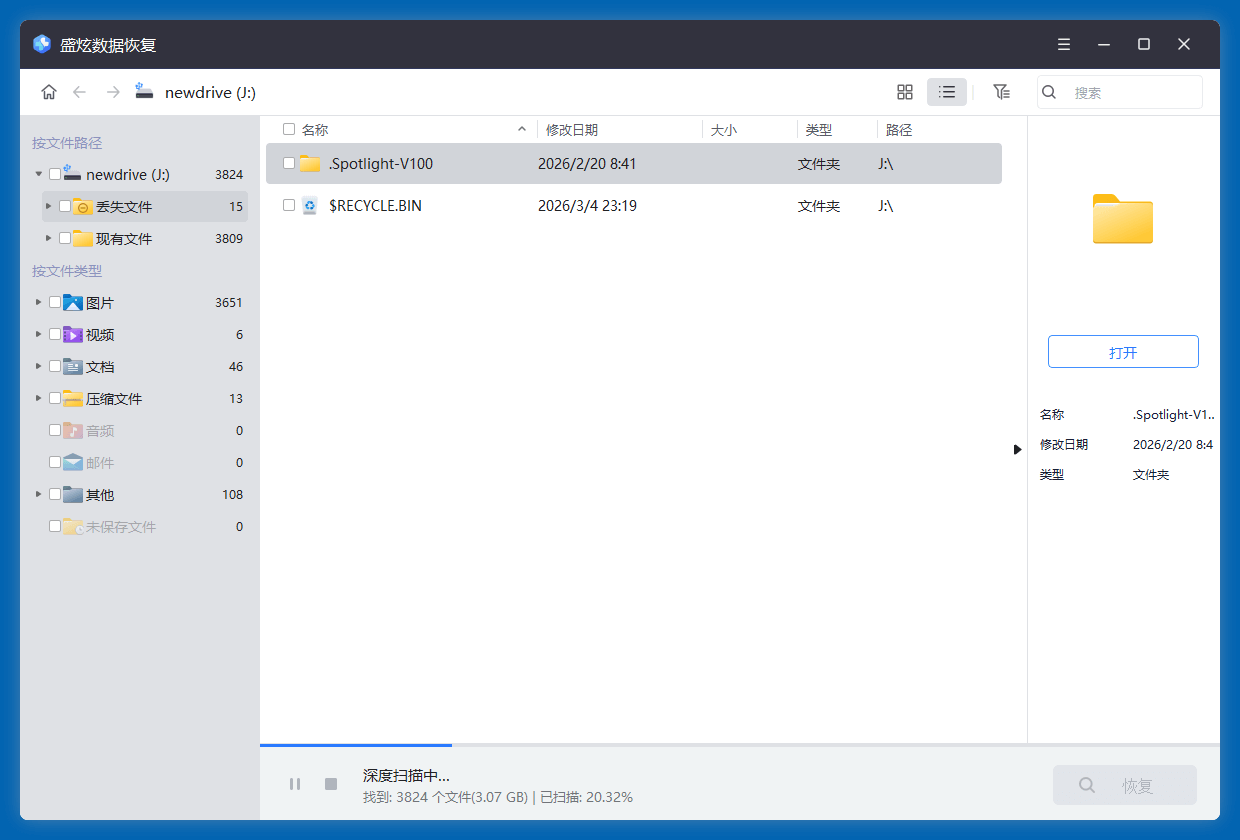
盛炫数据恢复会深度扫描U盘,找到里面所有可恢复的文件,比如现存文件、隐藏文件、此前删除的文件、因格式化U盘和各种原因丢失的文件。
步骤3. 预览和导出恢复文件
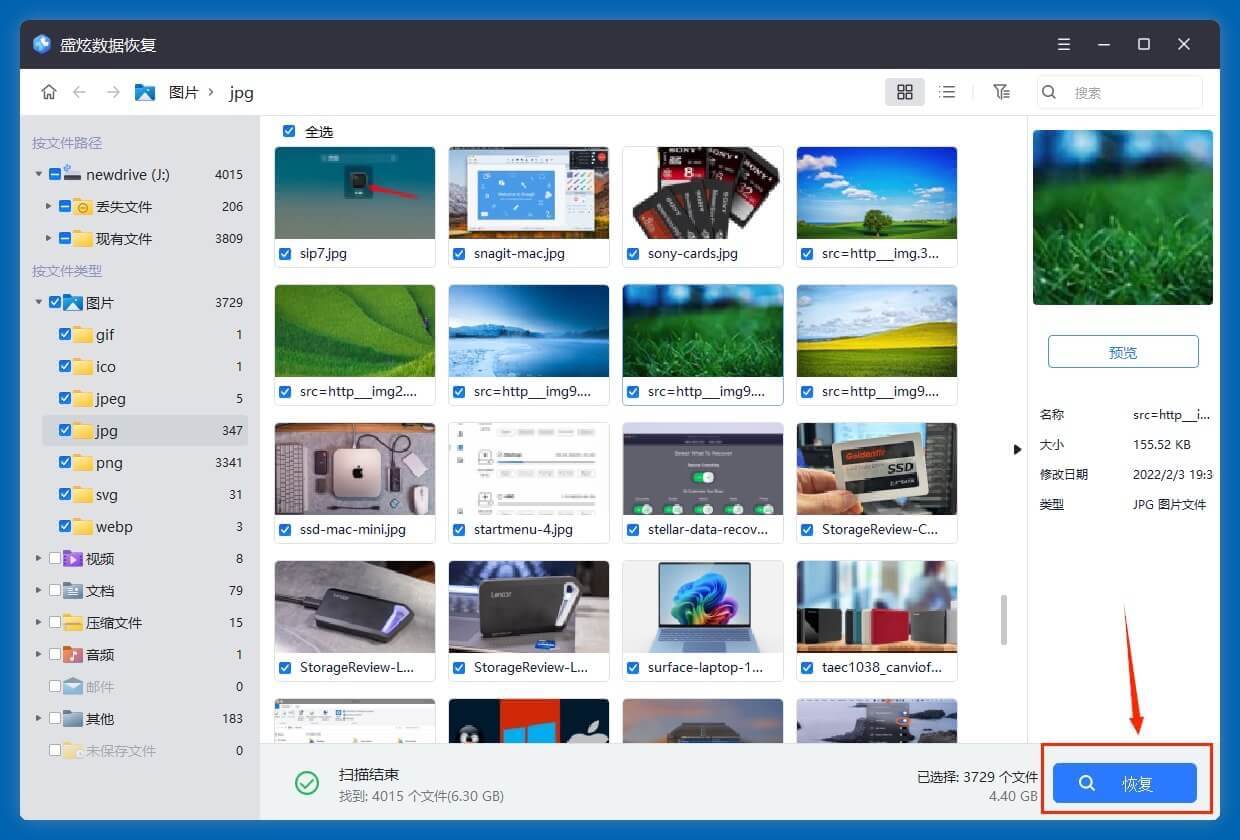
扫描完毕盛炫数据恢复会列出所有可恢复的文件,选择需要的文件,点击右下角的“扫描”按钮保存文件。不要保存回原U盘,保存到电脑或者其它外置盘即可。
数据恢复完成后再格式化或者修复U盘。
