
“晕菜了,我新买的M3 iMac无法使用移动硬盘。我的1TB西部数码盘在WINDOWS电脑上使用没问题,在这个iMac上就没法存储数据,也没法删除上面的数据。这是咋回事,可以解决吗?”---来自小红书用户
诸多购入搭载M3芯片的Mac用户都有遇到过移动硬盘、U盘无法正常使用的问题,比如无法向移动硬盘拷贝文件、无法把Mac上编辑好的文件保存进外置盘等。引起这些问题的元凶就是NTFS文件系统格式。这种格式在Windows电脑上工作完全没问题,但在Mac上(包括M3 Mac上)就无法正常工作,通常只能以只读方式工作。市场上多数移动硬盘和少数U盘均采用的是NTFS格式,这就导致了M3 Mac无法向移动硬盘、U盘写入数据、甚至无法装载设备。也不用过于担心,这种问题很容易解决。这篇文章就将详细讲解如何使得搭载M3芯片的Mac电脑也支持NTFS格式的读写。
综合分析:外置设备无法在M3 Mac上工作的主要原因与应急策略
外置设备比如移动硬盘在搭载M3芯片的Mac上无法正常工作,可能由硬件兼容性、文件系统差异、系统设置与驱动问题、供电不足及物理故障等多方面因素导致,以下是具体分析:
一、硬件兼容性与接口协议问题
- 接口协议不匹配
M3芯片Mac(如MacBook Pro 2023款)普遍采用USB 3.2 Gen 2x2或Thunderbolt 4接口,传输速率高达20Gbps/40Gbps。若移动硬盘接口为老旧的USB 2.0或USB 3.0 Gen 1(5Gbps),可能因协议协商失败导致连接不稳定。例如,部分廉价USB-HUB转接器可能不支持USB 3.2高速模式,插入后硬盘仅能识别但无法读写。
- 芯片驱动支持不足
M3芯片基于ARM架构,而部分移动硬盘的主控芯片(如JMicron JMS578)驱动程序可能未针对Apple Silicon优化。系统虽会默认加载通用驱动,但可能存在兼容性缺陷,表现为硬盘在磁盘工具中显示为“未初始化”或“无法挂载”。
二、文件系统格式与权限限制
- 文件系统不兼容
- NTFS格式:Windows系统常用的NTFS格式在macOS中默认仅支持读取,若移动硬盘为NTFS且包含需要修改的文件,用户会误认为硬盘“无法工作”。需通过第三方工具(如盛炫NTFS for Mac)开启写入权限。
- exFAT格式:理论上跨平台兼容,但部分老旧硬盘的exFAT分区表可能存在错误(如簇大小超过64KB),导致macOS挂载时提示“无法验证此磁盘”。需在Windows系统中使用chkdsk G: /f修复,或重新格式化为macOS原生的APFS格式(仅Mac使用时)。
- macOS安全策略限制
系统偏好设置中的“安全性与隐私→文件和文件夹”选项,若未勾选移动硬盘对应权限(如“桌面文件夹”“下载”),可能导致文件无法复制到硬盘。此外,启用FileVault全盘加密后,外接硬盘首次连接需手动授权访问。
三、系统设置与软件冲突
- 电源管理策略
M3芯片Mac为节能默认启用“USB设备休眠”,当硬盘闲置超过10分钟会自动断电,表现为访达中硬盘图标消失。可通过终端命令关闭:sudo pmset -a usbpowerdown 0(需重启生效)。
- 第三方软件干扰
安装CleanMyMac、DaisyDisk等磁盘管理工具时,若后台进程(如diskarbitrationd)被误杀,会导致磁盘挂载服务异常。需在“活动监视器”中检查相关进程状态,或重启进入安全模式(开机时长按Shift键)排查软件冲突。
- 系统版本Bug
macOS Ventura 13.0-13.2存在M3芯片外接SSD的兼容性问题,具体表现为写入速度骤降至10MB/s(正常应为500MB/s以上)。需升级至13.3及以上版本,通过“系统设置→通用→软件更新”完成修复。
四、供电与物理连接问题
- 供电不足
2.5英寸移动硬盘通常依赖USB端口供电(5V/0.5A),但M3 MacBook的USB-C端口在连接多个设备时可能分配功率不足。例如,同时连接硬盘、键盘、手机充电时,硬盘会因电压低于4.75V而反复断开连接。需使用带独立电源的USB hub,或更换双USB接口的硬盘数据线(辅助供电)。
- 线缆与接口故障
USB-C线缆内部包含20根针脚,若其中负责数据传输的针脚(A6、A7、B6、B7)氧化或断裂,会导致“已连接但无法识别”。可尝试更换苹果原装Thunderbolt 4线缆,或用酒精棉片清洁Mac的USB-C接口。
五、硬件故障与数据恢复
- 硬盘物理损坏
若磁盘工具显示硬盘“未检测到介质”,或连接时发出“咔嗒”异响,可能为磁头损坏或电机故障。此时需立即停止使用,通过专业数据恢复服务(如盛炫Mac数据恢复)尝试读取数据,避免二次损坏。
- 分区表损坏
误操作删除分区或病毒攻击可能导致GUID分区表(GPT)损坏,表现为硬盘在磁盘工具中显示为“未分配空间”。可通过“磁盘工具”→“急救”功能修复,或使用TestDisk工具重建分区表(需谨慎操作,避免数据覆盖)。
六、解决方案总结
- 快速排查步骤:
① 更换USB端口/线缆,连接至其他Mac验证是否为硬件问题;
② 打开磁盘工具(应用程序→实用工具),查看硬盘是否显示为“未挂载”,点击“装载”按钮尝试修复;
③ 新建测试用户账户,排除系统配置文件损坏(/Users/用户名/Library/Preferences/com.apple.finder.plist)。
- 终极解决办法:
若以上步骤无效,备份数据后在磁盘工具中选择硬盘→“抹掉”,格式化为“Mac OS扩展(日志式)”或“APFS”,并勾选“GUID分区图”,彻底解决兼容性问题。
通过以上分析,可根据具体症状定位问题:若磁盘工具能识别硬盘但无法读写,优先检查文件系统格式;若完全无响应,重点排查硬件连接与供电;若间歇性断开,需调整系统电源管理或更新 macOS。
如何使得M3 Mac也支持NTFS磁盘的读写
实际上引起“无法向移动硬盘拷贝文件”、“无法把文件保存进移动硬盘”、“无法编辑和删除移动硬盘数据”这些问题的主要原因就是NTFS与M3 芯片的Mac不兼容。那如何才能使得搭载M3芯片的Mac电脑也兼容NTFS、并能顺畅读写NTFS格式的设备呢?实际上很简单,只需要在M3 Mac电脑上安装一款合适的NTFS for Mac软件即可。
NTFS for Mac软件可以沟通Mac操作系统与NTFS格式,使得Mac电脑也能像Windows电脑那样本能地支持NTFS格式设备的读写操作。无需对磁盘进行任何操作,安装NTFS for Mac软件后的M3 Mac电脑可毫无限制地想NTFS格式的移动硬盘、U盘、内存卡等设备中写入数据 - 比如拷贝进文件、保存进文件、删除文件、更改文件等。
下面是详细步骤:
步骤1. 下载和安装盛炫NTFS for Mac
盛炫NTFS for Mac完全支持M3芯片并且支持所有流行的Mac操作系统、支持各大品牌的存储设备。它不仅功能强大,还100%安全和简单易用。点击下载盛炫NTFS for Mac。

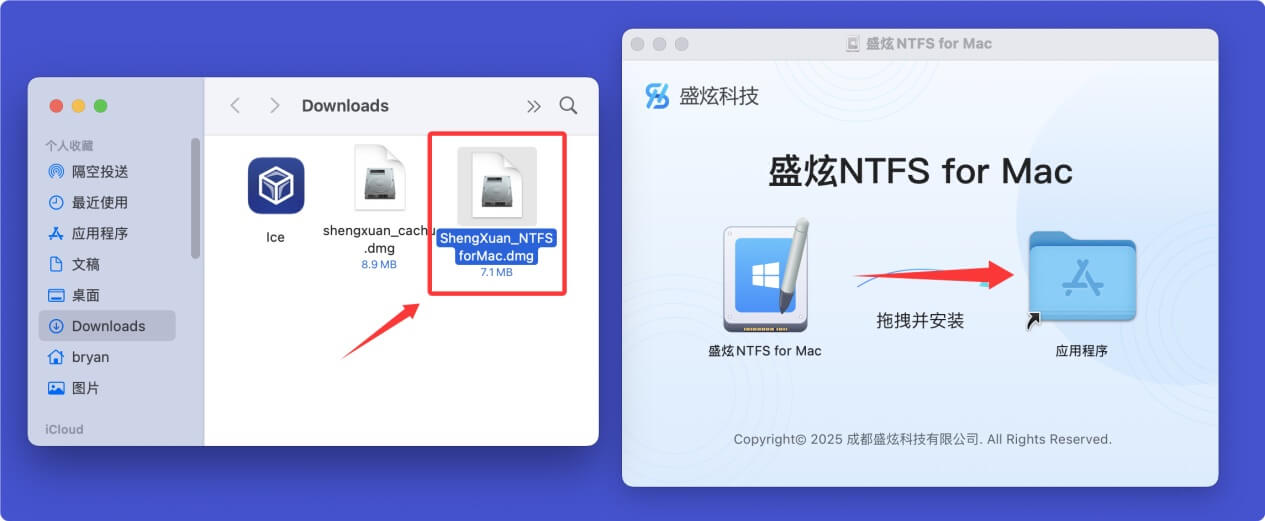
下载完毕,打开安装包,在窗口中将“盛炫NTFS for Mac”拖进“应用程序”完成安装。
步骤2. 将NTFS硬盘插入您的M3 Mac
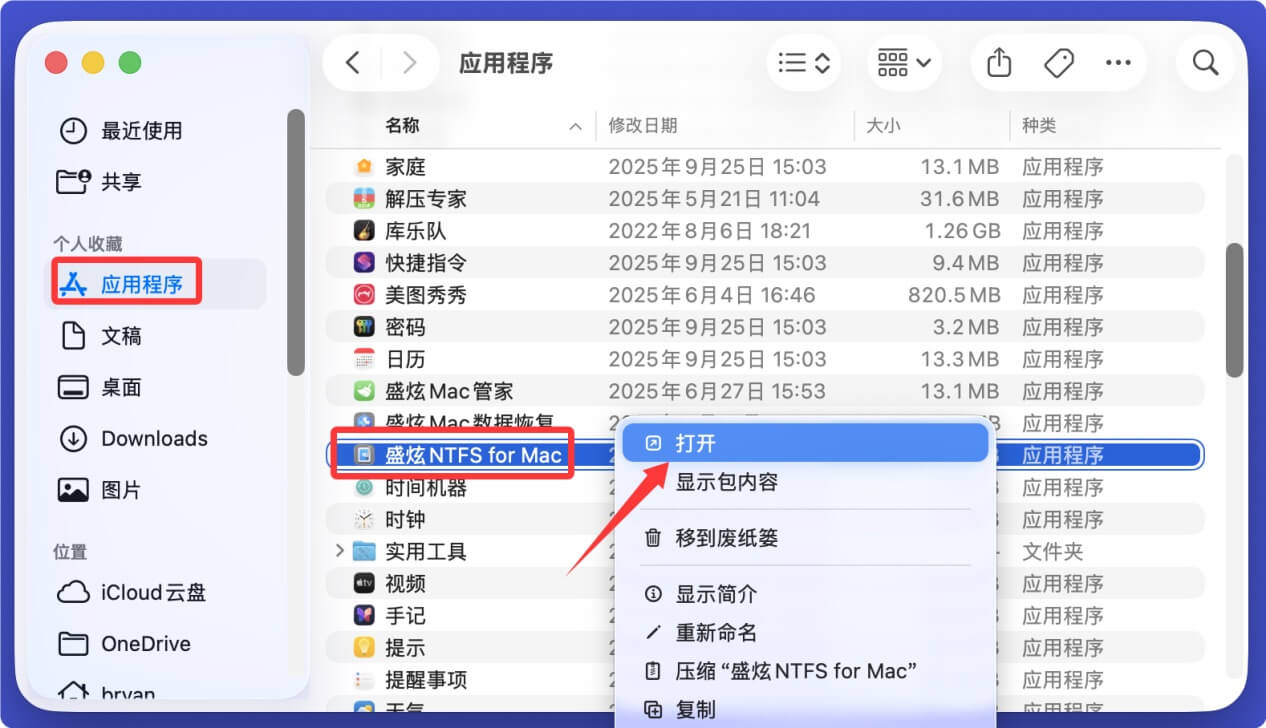
将NTFS格式的移动硬盘或者其它设备插入和连接到您的Mac电脑。随后在“访达 > 应用程序”中打开盛炫NTFS for Mac,它会自动识别和枚举Mac上的所有磁盘和外置设备。
步骤3. 让M3 Mac完美支持NTFS读写
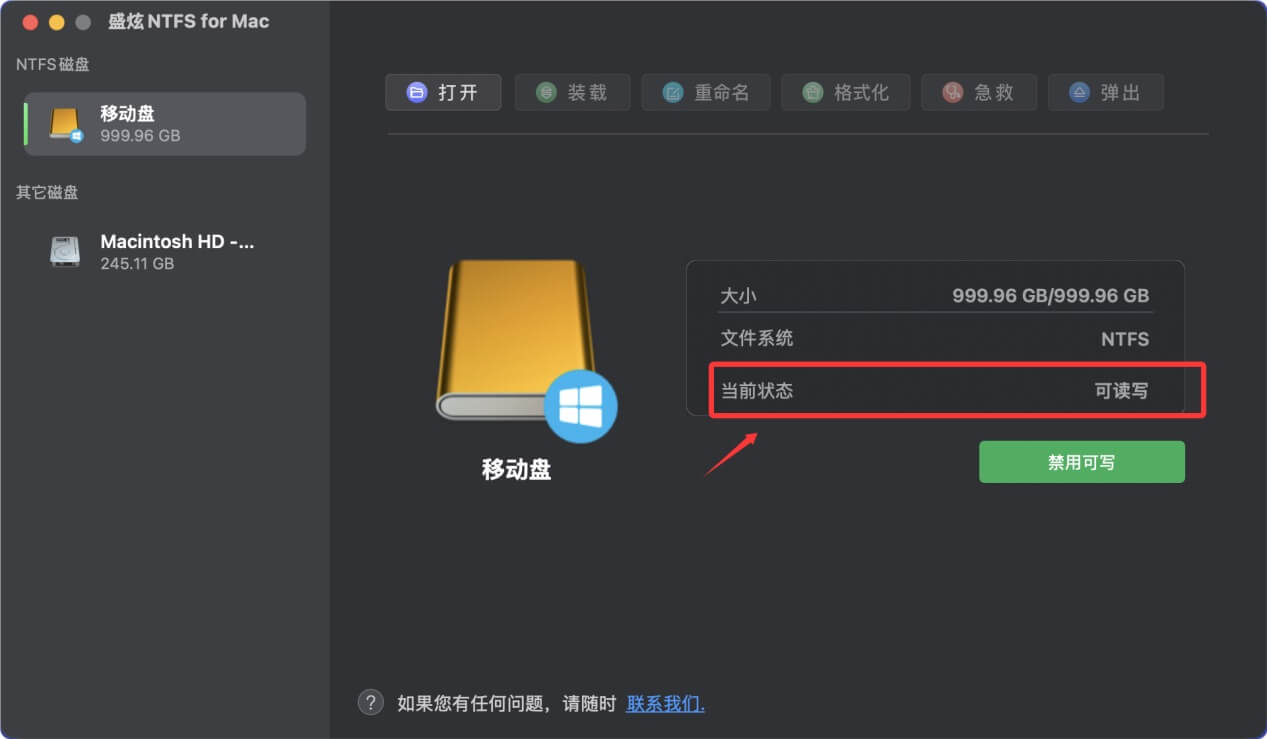
在左侧NTFS磁盘下面选择一个NTFS设备,在右侧点击“启用可写”。
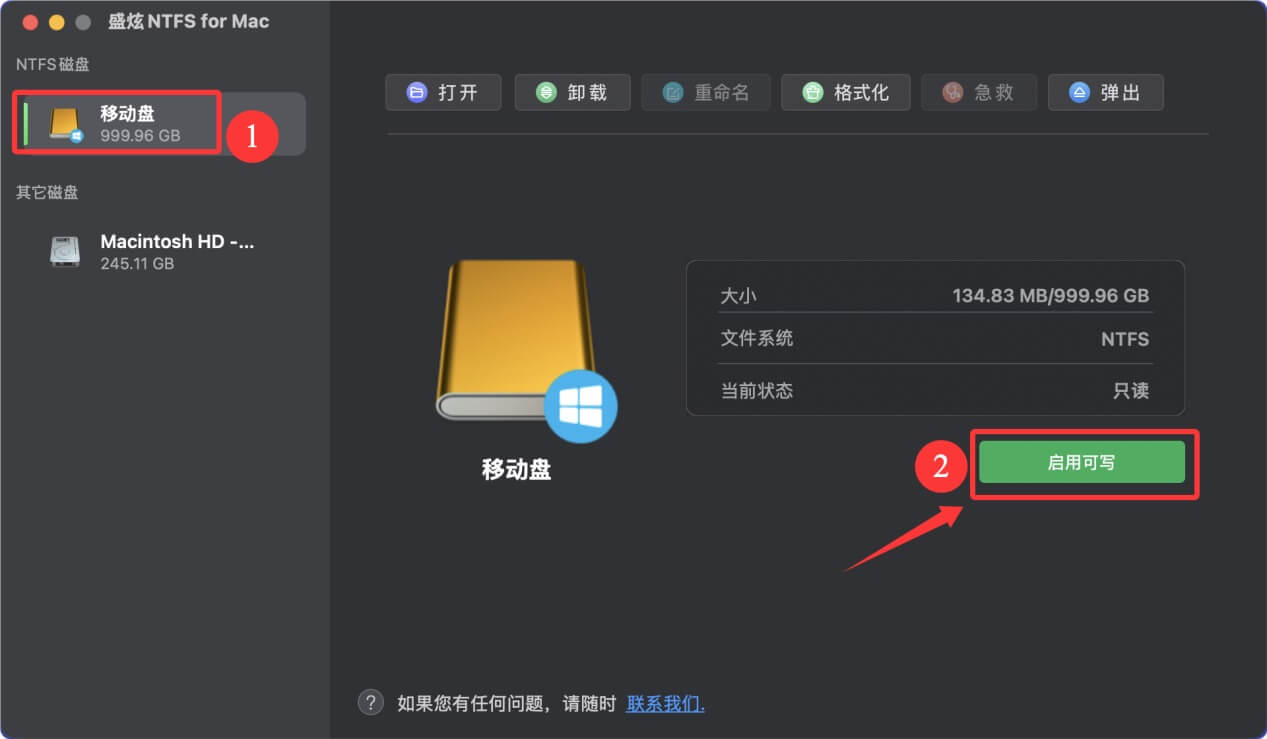
随后NTFS设备状态将从“只读”变成“可读写”。这样您可在该M3 Mac上读写和管理任何NTFS磁盘/外置设备。
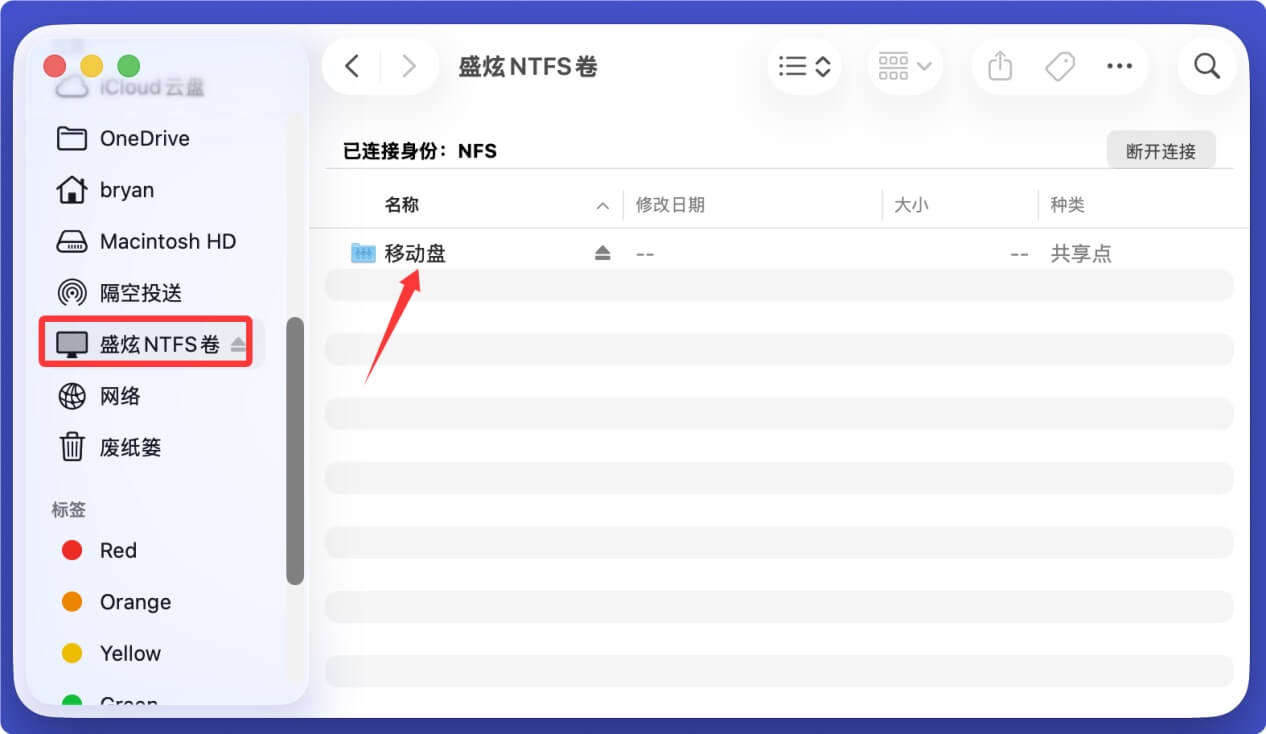
您可在访达侧边栏的“盛炫NTFS卷”中找到NTFS设备,然后打开它。
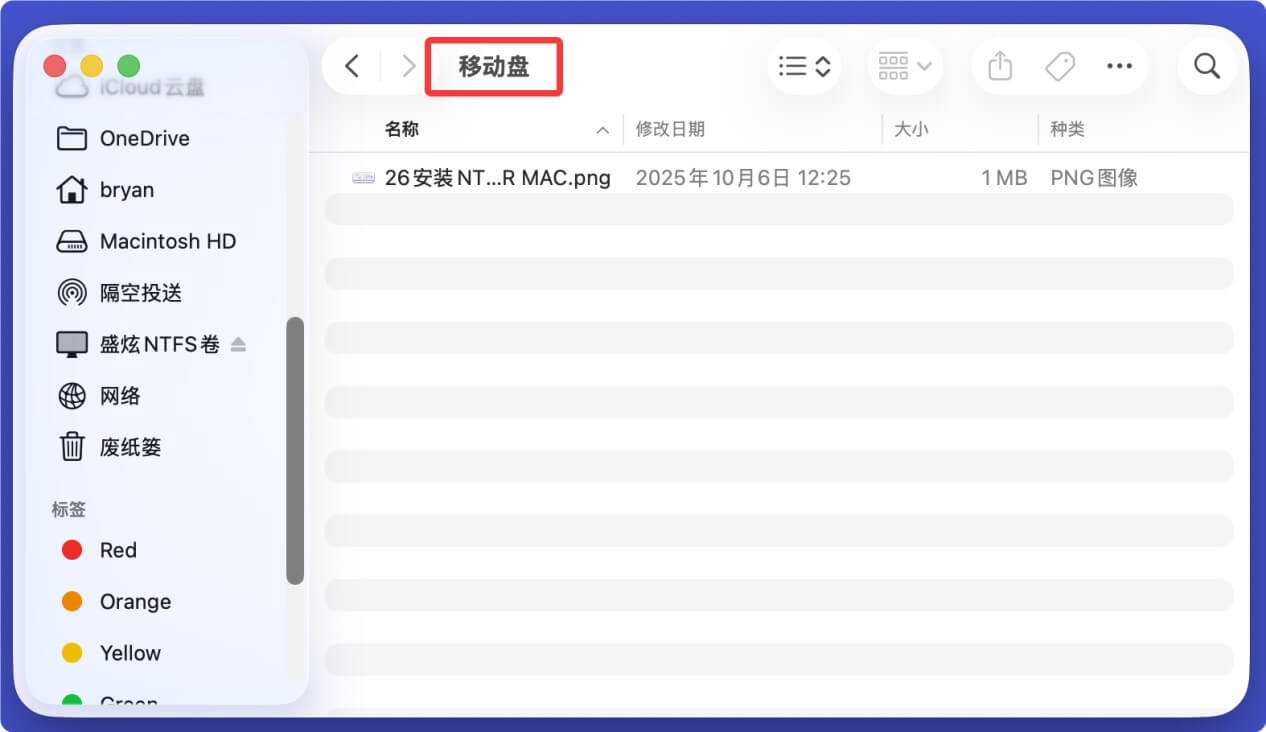
打开任何NTFS设备,可以向里面写入数据,比如拷贝进入文件。
盛炫NTFS for Mac极为安全,保持了极高的数据传输和存储速度,如果想让M3 Mac支持NTFS读写,这款软件是极佳选择。如果您不想安装NTFS for Mac软件,则需要将NTFS移动硬盘格式化成Mac支持的文件系统,比如ExFAT、APFS或者HFS+等。
 免费试用
免费试用