
“我新购买的M2 MacBook Air完全不能向移动硬盘写入数据。本打算用这个MacBook Air作为工作电脑,但怎么都无法把编辑好的文件拷贝到移动硬盘。网上说是因为NTFS格式不兼容引起的,如何才能解决?”---林先生
搭载M2芯片(包括M2/M2 Pro/M2 Max/M2 Ultra)的MacBook Air、MacBook Pro、iMac、Mac Studio、Mac Mini、Mac Pro等电脑同样无法支持NTFS的读写操作。NTFS格式是微软为Windows操作系统开发的原生文件系统格式,并未授权给苹果公司,这就导致了Mac操作系统与NTFS格式不兼容的问题。通常情况下,搭载M2芯片的Mac电脑只能读取NTFS格式磁盘的数据,而无法写入数据 - 这就会引起诸多数据存储和传输问题,比如就无法把文件拷贝进入移动硬盘。那如何才能解决这个问题呢?实际上很简单,只需要安装一款支持M2芯片的NTFS for Mac软件即可。
如何才能使得搭载M2芯片的Mac电脑支持NTFS读写
要让搭载M2芯片的Mac电脑支持NTFS读写,可通过以下几种方法实现,操作时需注意数据安全并提前备份重要文件:
一、使用macOS原生工具(实验性、成功率极低,不推荐日常使用)
- 开启系统隐藏的NTFS写入支持
- 插入NTFS格式的外接存储设备,打开「磁盘工具」,记录设备名称(如“UNTITLED”)。
- 打开「终端」(应用程序→实用工具),输入以下命令并回车(需替换设备名称):sudo mount -t ntfs -o rw,auto,nobrowse /dev/disk2s1 /Volumes/UNTITLED
(注:disk2s1为设备标识符,可在「磁盘工具」中通过右键设备→“显示简介”查看;/Volumes/UNTITLED为挂载路径,需提前在/Volumes目录下创建同名文件夹)。
- 缺点:每次插入设备需手动执行命令,且苹果未提供官方支持,可能存在数据损坏风险,不适合频繁使用。
二、借助第三方NTFS for Mac软件(推荐,稳定可靠)
NTFS for Mac是一款专为苹果macOS系统用户设计的文件系统驱动软件,其核心功能是解决macOS原生不支持对NTFS格式存储设备进行写入操作的问题。通过安装该软件,用户可以在Mac电脑上对NTFS格式的硬盘、U盘、移动硬盘等存储设备实现完全的读写访问,包括新建、删除、修改文件和文件夹,以及复制、粘贴等常见操作,就像操作Mac原生支持的APFS或HFS+格式存储设备一样便捷。
该类软件通常采用内核级驱动技术,确保在macOS系统下能够稳定、高效地与NTFS设备进行数据交互,同时保障数据传输的安全性和完整性。部分NTFS for Mac软件还具备磁盘管理功能,如格式化NTFS分区、检查和修复磁盘错误等,进一步提升用户对NTFS存储设备的管理能力。
三、通过命令行工具手动挂载(适合技术型用户)
- 安装Homebrew与NTFS-3G
- 若未安装Homebrew,先在终端执行:/bin/bash -c "$(curl -fsSL https://raw.githubusercontent.com/Homebrew/install/HEAD/install.sh)"
- 安装NTFS-3G(开源NTFS驱动)和FUSE(文件系统扩展):brew install ntfs-3g macfuse
- 重启Mac,进入恢复模式(长按电源键直到出现启动选项,选择“选项”→“继续”),打开「终端」,执行以下命令关闭系统完整性保护(SIP)对驱动的限制:csrutil disable
csrutil authenticated-root disable
- 重启后,终端输入以下命令替换系统默认NTFS挂载工具(以设备名称“MYDISK”为例):sudo mv /sbin/mount_ntfs /sbin/mount_ntfs.orig
sudo ln -s /usr/local/bin/mount_ntfs /sbin/mount_ntfs
- 此后插入NTFS设备,系统会自动通过NTFS-3G挂载为可读写状态。
- 注意:该方法需手动操作命令行,且修改系统文件存在一定风险,适合熟悉终端操作的用户,系统更新后可能需要重新配置。
四、注意事项
- 数据安全:无论使用哪种方法,操作NTFS设备前建议备份重要数据,避免因驱动兼容问题或意外断电导致文件损坏。
- 系统兼容性:确保第三方软件版本与macOS版本匹配,优先从NTFS for Mac官网下载最新版,避免App Store旧版本不支持M2芯片。
- 免费工具局限性:免费工具(如Mounty)可能存在挂载延迟、不支持大文件传输(>4GB)等问题,长期使用建议选择付费驱动以保障稳定性。
通过以上方法,M2芯片Mac可完美支持NTFS读写,根据使用频率和预算选择合适工具即可。
详细步骤:安装NTFS for Mac使得M2 Mac完美支持NTFS读写
上面已经提到NTFS for Mac软件极为稳定和安全,能够最快速地让搭载M2芯片的Mac电脑支持NTFS文件系统的读写操作。所以强烈推荐用它来满足M2 Mac用户对于兼容和支持NTFS的需求。
盛炫NTFS for Mac名声在外,是一款极为强大、安全和易用的NTFS for Mac软件。它不仅支持M2芯片,还支持英特尔处理器、支持M1、M3、M4、M5......等芯片,是一款全能的NTFS支持驱动。下面就看如何在M2 Mac电脑上安装和使用它。
- 将NTFS格式的移动硬盘等设备插入或者连接到您的M2 Mac。
- 点击下载盛炫NTFS for Mac软件,随后在Downloads中查看安装包。
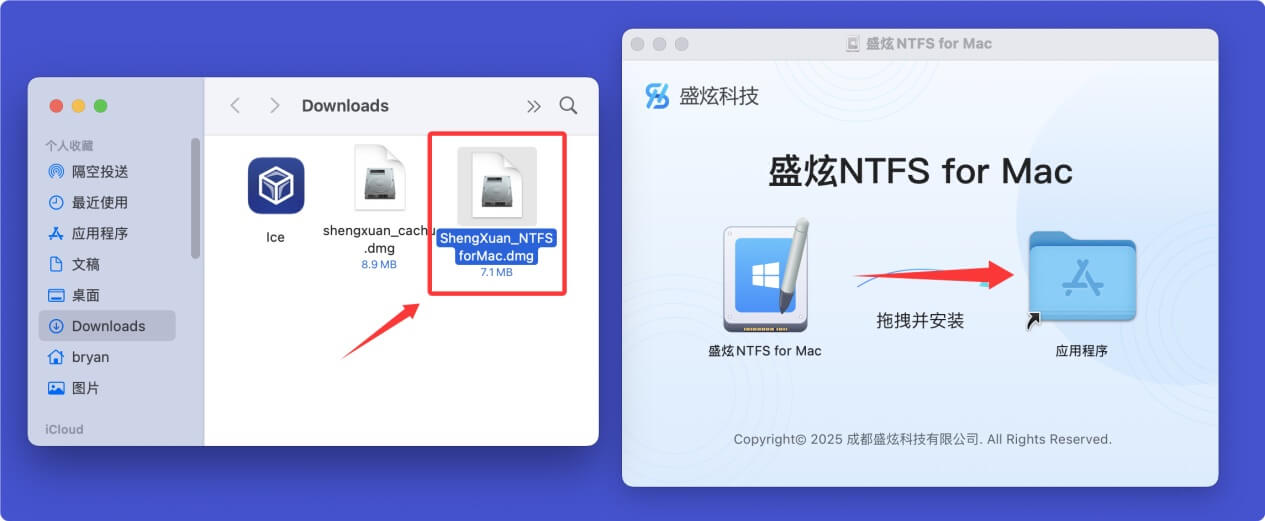
- 下载完毕后,双击并打开安装包,在安装弹窗中将“盛炫NTFS for Mac”拖入“应用程序”完成安装。
![安装一款支持M2芯片的NTFS for Mac软件]()
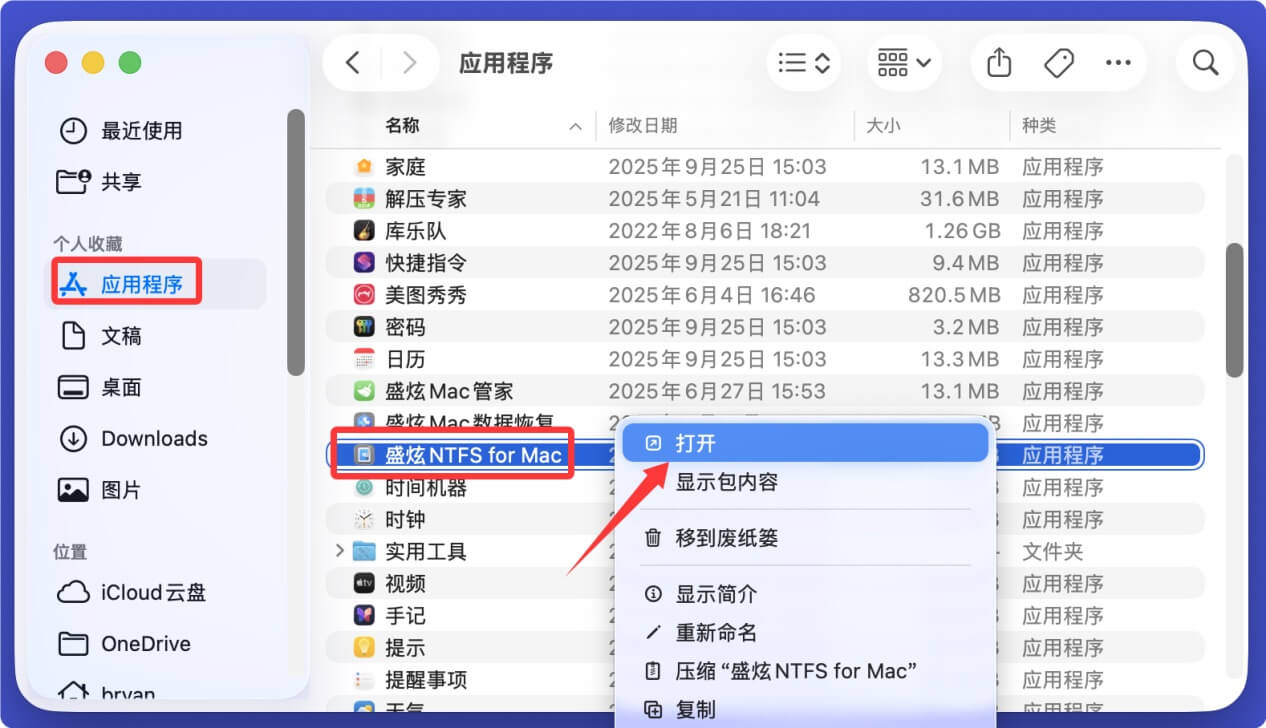
- 安装成功后,在“访达 > 应用程序”中打开已经安装的盛炫NTFS for Mac。
![安装一款支持M2芯片的NTFS for Mac软件]()
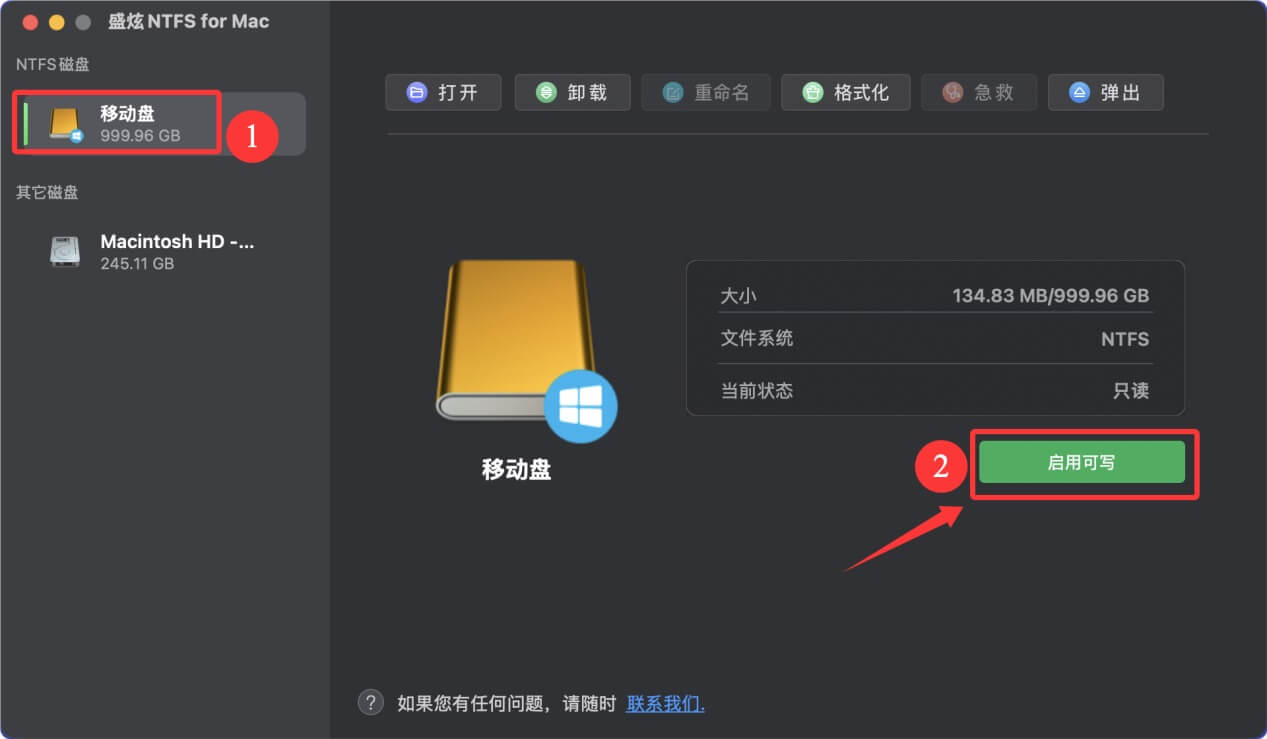
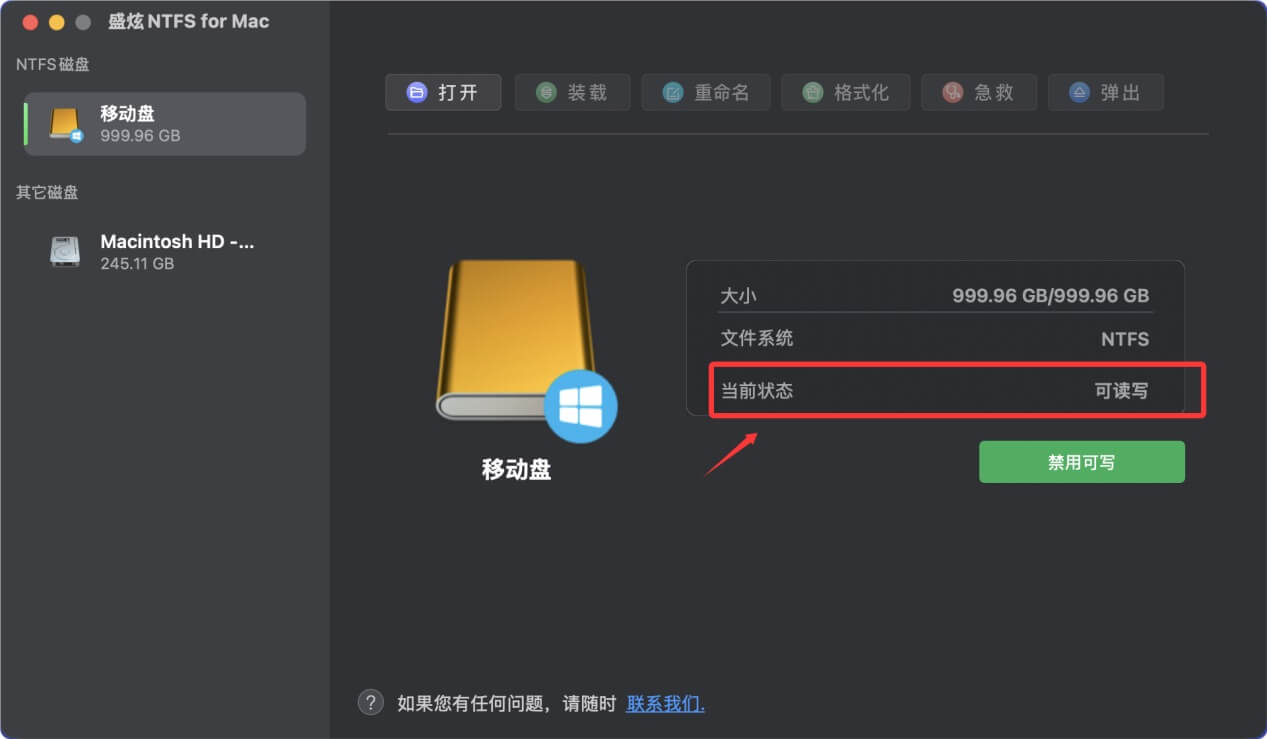
- 在NTFS磁盘下找到并选择NTFS格式的移动硬盘或其它设备,在右侧点击“启用可写”。
![安装一款支持M2芯片的NTFS for Mac软件]()
硬盘很快就会从“只读”变成“可读写”,这样您就可在M2 Mac电脑上读写任何NTFS格式的移动硬盘、U盘、内存卡等设备。
![安装一款支持M2芯片的NTFS for Mac软件]()
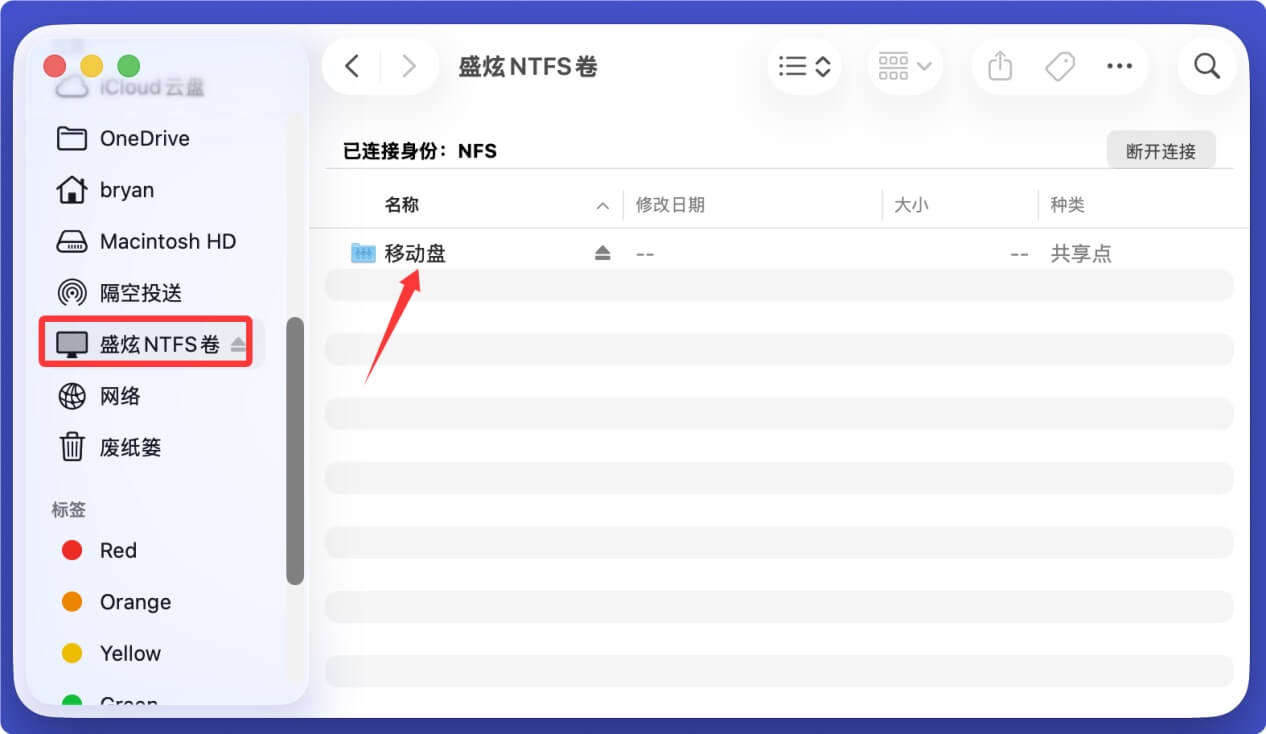
您可以打开访达,在侧边栏找到“盛炫NTFS卷”,所有NTFS设备都在里面。
![安装一款支持M2芯片的NTFS for Mac软件]()
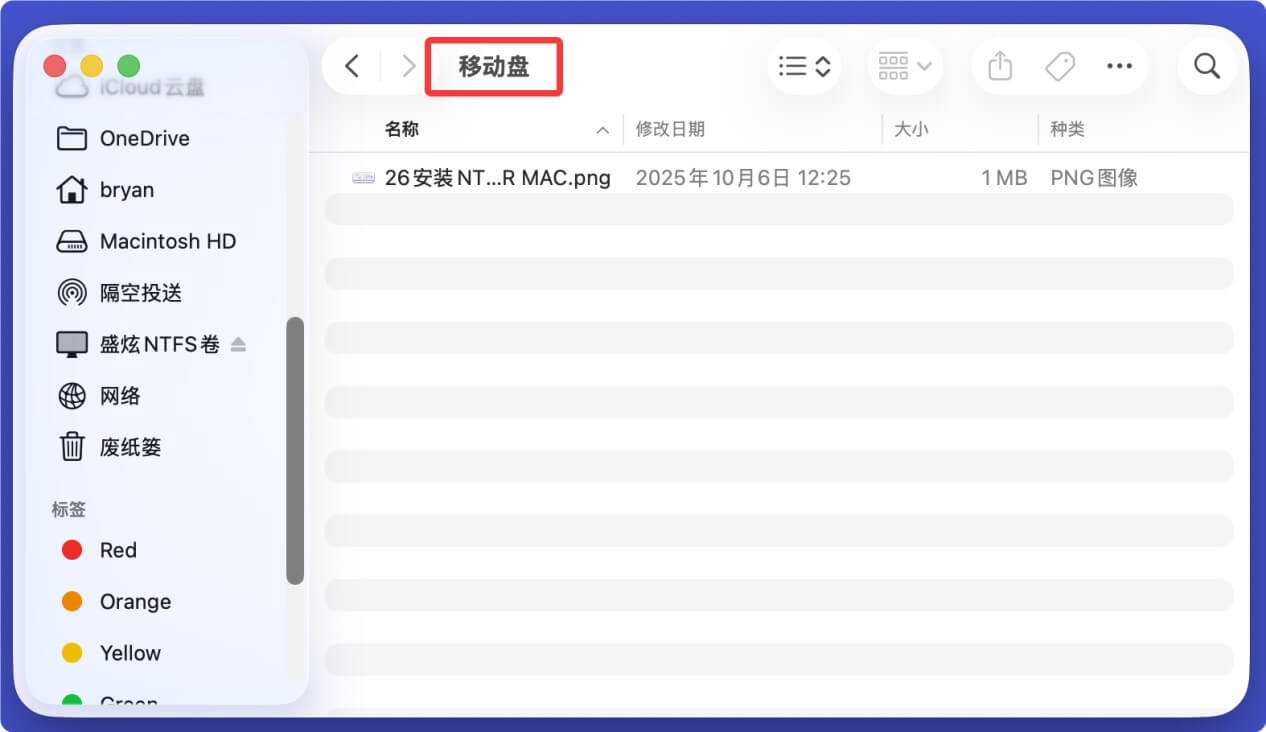
打开任何NTFS设备,可向里面写入数据进行测试。
![安装一款支持M2芯片的NTFS for Mac软件]()

盛炫NTFS for Mac软件绝对安全,是获得苹果认证才能发布的产品。它不仅易于操作,还不会引起任何的数据问题。您可放心大胆地在M2 Mac电脑上使用它。
 免费试用
免费试用