
目录
“我本是Windows电脑用户,但今年Windows机子坏了就买了个MacBook Pro,是M1芯片系列。但我发现我使用移动硬盘时,无法向里面拷贝进入数据,也无法删除里面的数据。网上说是因为NTFS格式引起的,这是为什么呢?有没有办法解决这个问题?”---来自盛炫用户
M1芯片是苹果自行研发的芯片,不少Mac电脑搭载的就是M1芯片(包括M1/M1 Pro/M1 Max/M1 Ultra)。与其它机型一样,搭载有M1芯片的Mac电脑也无法兼容NTFS文件系统格式。此格式是Windows操作系统的原生文件系统格式,而Mac操作系统只有读取数据的权利、并没有写入数据的权利。所以很多拥有M1机型的Mac用户在使用移动硬盘时候会遇到无法拷贝数据、无法更改数据、无法保存和删除数据等问题。但无需担心,只需要安装一款适合M1芯片Mac的NTFS for Mac软件即可使得Mac自动支持NTFS格式,能够顺畅读写且安全传输数据。
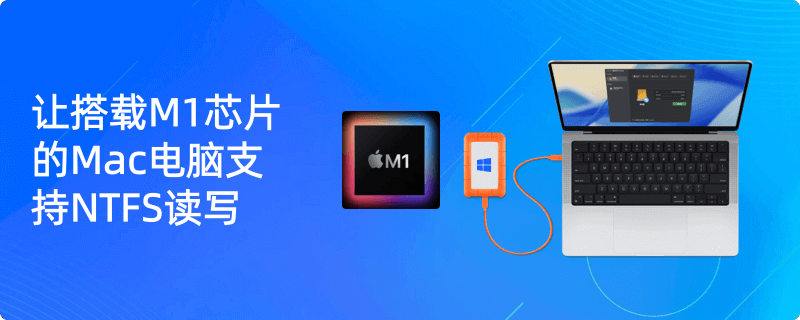
搭载M1芯片的Mac电脑依然不支持NTFS文件系统
◆ 什么是NTFS文件系统
NTFS(New Technology File System)是微软公司开发的高级文件系统,自Windows NT操作系统起开始应用,后成为Windows系列操作系统的主流文件系统。它在文件管理、安全性、可靠性和性能等方面相比FAT32等早期文件系统有显著提升。
NTFS是专为Windows系统设计的高性能、高安全性文件系统,通过日志恢复、ACL权限、加密、配额等功能,平衡了数据可靠性、安全性和存储效率,广泛应用于个人电脑、企业服务器等场景。尽管跨平台兼容性存在局限,但其强大的功能使其成为Windows生态中无可替代的主流文件系统。
但苹果公司并未取得NTFS的授权,所以Mac电脑(包括搭载M1芯片的Mac电脑)无法顺畅读取NTFS格式的硬盘。
◆ 搭载M1芯片的Mac电脑对NTFS格式能支持到什么程度
搭载M1芯片的Mac电脑对NTFS格式的支持有限,主要体现在以下方面:
原生支持情况
- 只读访问:macOS系统(包括搭载M1芯片的Mac所运行的 macOS Big Sur 及后续版本)对NTFS格式磁盘提供原生的只读支持。这意味着用户可以直接浏览NTFS磁盘中的文件和文件夹,查看文件内容,如文档、图片、视频等,但无法对磁盘进行写入操作,例如新建文件或文件夹、复制文件到磁盘、删除磁盘中的文件以及修改已有文件等。
实现写入支持的方式及效果
- 第三方软件:用户若想获得NTFS格式磁盘的写入支持,最常用的方法是安装第三方软件,如盛炫NTFS for Mac、NTFS-3G等。这些软件能够为M1芯片的Mac提供稳定且全面的NTFS读写功能,其操作体验接近原生支持,用户可以像使用Mac自带的APFS或HFS+格式磁盘一样对NTFS磁盘进行各种写入操作,且兼容性较好,能应对不同品牌和容量的NTFS磁盘。
- 终端命令(实验性):通过终端命令可以开启macOS的NTFS写入支持,但这种方式属于实验性操作,并非苹果官方推荐。具体步骤为:先获取NTFS磁盘的卷标,然后在终端中输入特定命令修改fstab文件。不过,该方法稳定性欠佳,可能会出现文件系统错误、数据丢失等风险,且在系统更新后可能需要重新配置,对于普通用户而言,不建议采用此方式。
其他相关支持细节
- Boot Camp:虽然M1芯片的Mac不支持传统的Boot Camp功能(无法安装Windows系统),但此点主要影响的是双系统运行,与NTFS格式支持本身并无直接关联,因为即便在仅运行macOS的情况下,依然可以通过上述只读支持或第三方软件实现对NTFS磁盘的相应操作。
- 外接设备兼容性:无论是通过USB接口连接的移动硬盘、U盘,还是通过网络共享的NTFS格式存储设备,M1芯片的Mac对其NTFS格式的支持情况与本地连接的NTFS磁盘一致,即原生只读,需借助第三方软件实现写入。
综上所述,M1芯片的Mac对NTFS格式磁盘原生仅支持只读操作,若需进行写入等操作,建议使用成熟的第三方NTFS软件以确保数据安全和操作稳定性。
安装支持M1芯片的NTFS for Mac软件来解决NTFS兼容问题
如果遇到移动硬盘无法在M1 Mac上无法正常工作、无法向移动硬盘写入数据等问题,可以安装一款支持M1芯片的NTFS for Mac软件来解决这些问题。
盛炫NTFS for Mac就完美支持搭载M1芯片的Mac电脑,可以使得M1 Mac顺畅读写任何NTFS格式的移动硬盘和外置设备。
- 点击下载盛炫NTFS for Mac到您的M1 Mac电脑。
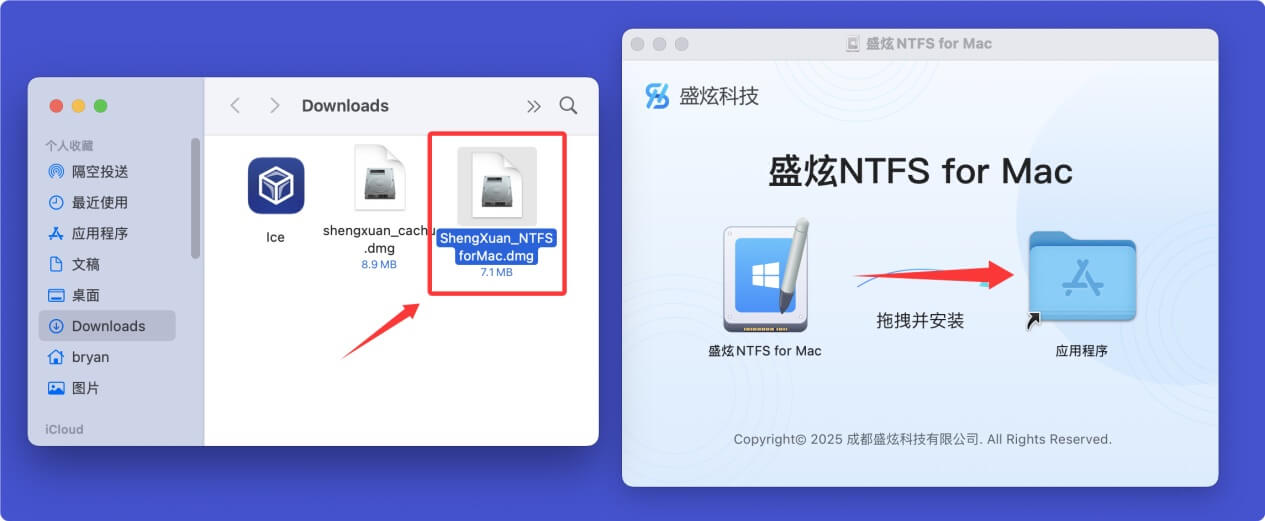
- 下载完毕后,打开安装包,在安装弹窗内将“盛炫NTFS for Mac”拖入“应用程序”完成安装。
![NTFS for M1 Mac]()
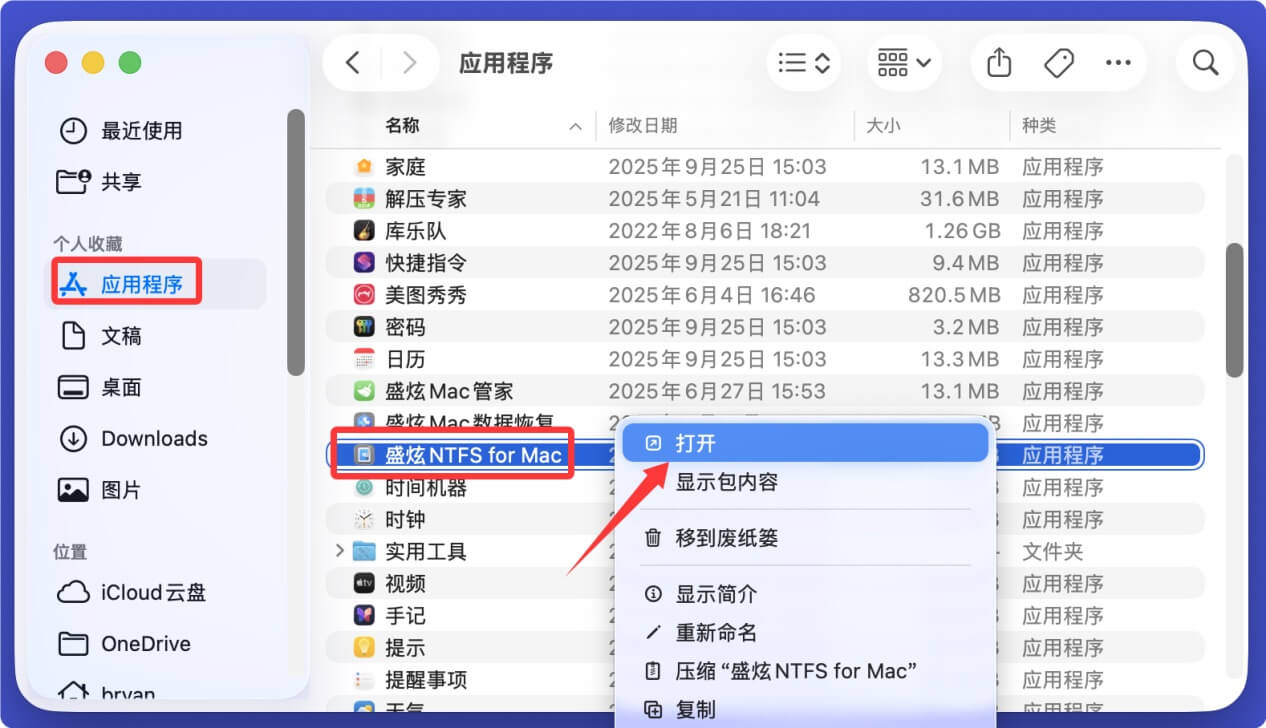
- 完成安装后,在“访达 > 应用程序”中找到并打开盛炫NTFS for Mac。务必将您的NTFS移动硬盘插入这台Mac电脑。
![NTFS for M1 Mac]()
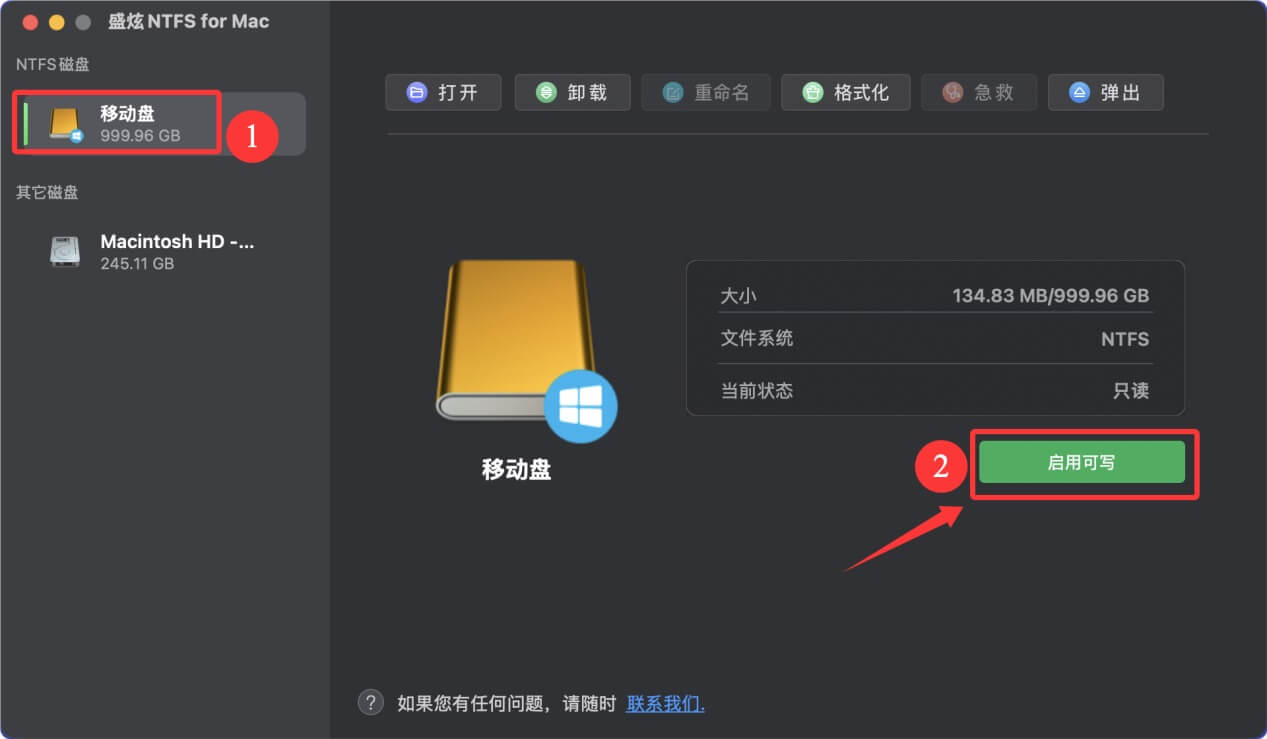
- 在NTFS磁盘下面选择NTFS格式的硬盘,随后在右侧点击“启用可写”。
![NTFS for M1 Mac]()
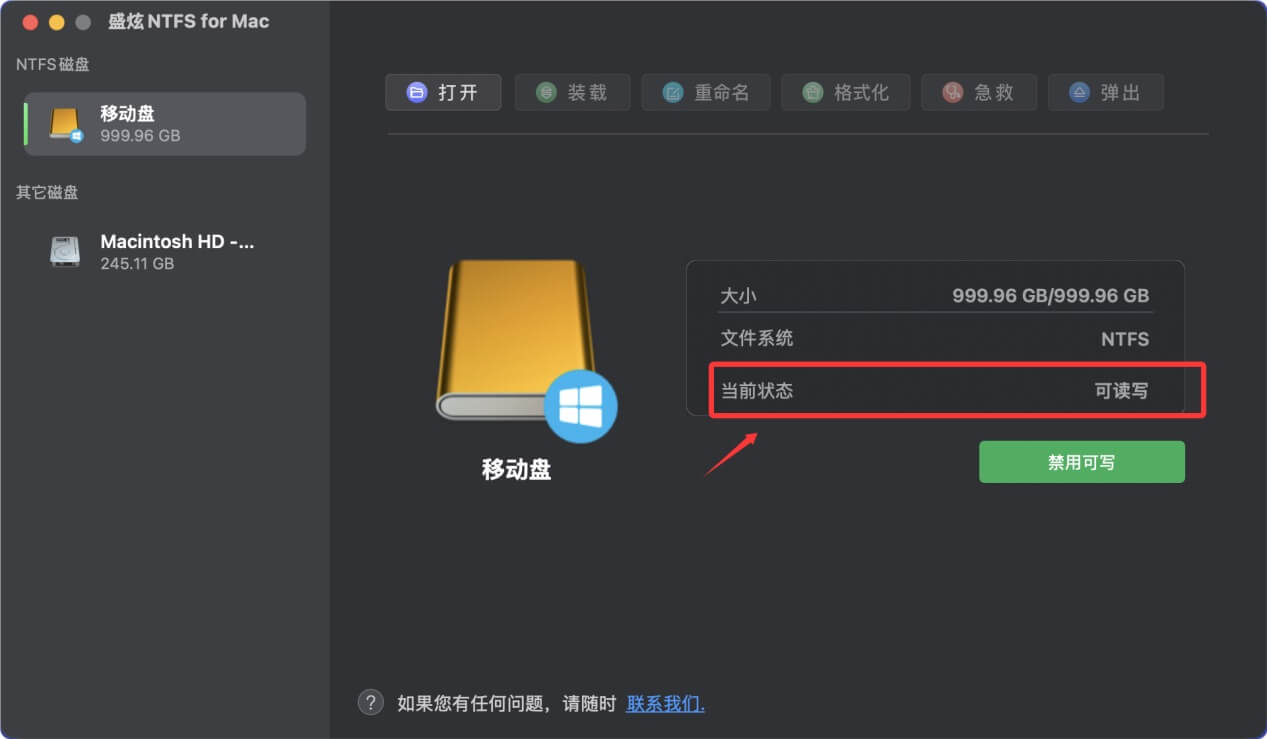
硬盘会变成“可读写”。这样M1 Mac就可顺畅读写任何NTFS硬盘和外置设备。
![NTFS for M1 Mac]()
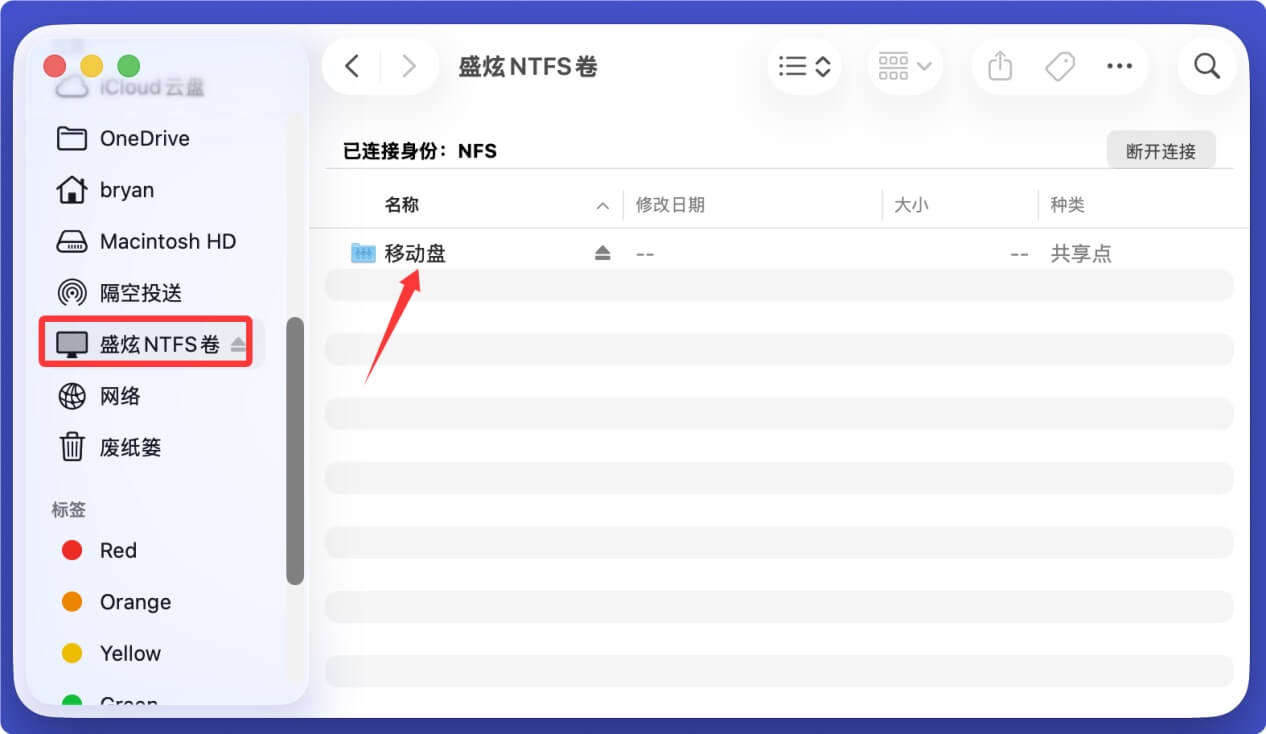
- 随后在访达侧边栏打开“盛炫NTFS卷”,在里面找到NTFS硬盘。
![NTFS for M1 Mac]()
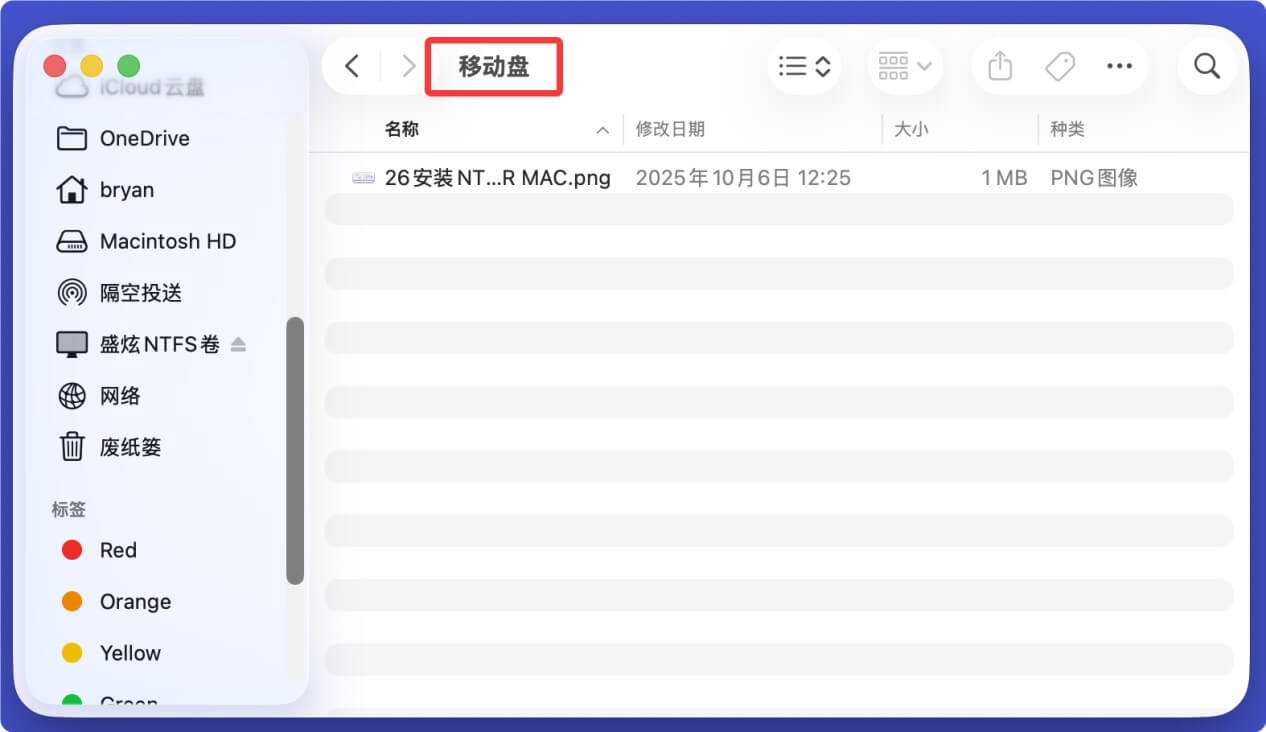
打开NTFS硬盘后就可写入数据,比如拷贝进入文件。
![NTFS for M1 Mac]()

盛炫NTFS for Mac是一款强大的NTFS for Mac软件,不仅可以使得Mac操作系统支持NTFS硬盘的读写,还能修复崩溃的磁盘、安全管理外置设备等。
 免费试用
免费试用