
“天塌了,我的西部数码移动硬盘一直工作没问题,今天插入到一个Mac电脑后,竟然无法拷贝进入任何文件,也无法删除上面的文件。查了下,说是因为NTFS格式的问题。需要安装驱动才能解决这个问题。哪里可以下载西部数码NTFS for Mac驱动,免费的吗?”---来自小红书用户
NTFS文件系统格式是最常用的文件系统格式之一。目前市场上多数移动硬盘,包括绝大多数西部数码(Western Digital, WD)移动硬盘均采用的是NTFS格式。但这种格式在Mac上的支持十分有限,只能支持读取数据,无法写入数据;部分Mac操作系统甚至无法装载NTFS格式的移动硬盘。如果一个西部数码移动硬盘在Mac上因为NTFS格式兼容问题而无法工作,解决的办法有两种:一种是将该硬盘格式化成其它Mac支持的格式(比如ExFAT);二是在Mac电脑上安装西部数码NTFS for Mac驱动,使得Mac操作系统能支持NTFS格式的读写操作。这篇文章将着重讲解第二种方法。
为何NTFS格式的西部数码移动硬盘在Mac上无法正常工作
NTFS格式的西部数码移动硬盘在Mac上无法正常工作,主要源于文件系统兼容性、macOS系统限制及功能支持差异三方面:
一、文件系统兼容性问题
NTFS(New Technology File System)是微软开发的专有文件系统,主要用于Windows系统。而macOS默认对NTFS格式仅提供只读支持,这是因为苹果未获得NTFS完整读写功能的授权,出于版权和系统稳定性考虑,限制了对NTFS的写入操作。当用户将NTFS格式的移动硬盘连接到Mac时,系统只能读取其中的文件,无法进行新建、修改、删除等写入操作,表现为“无法正常工作”。
二、macOS系统限制与驱动缺失
macOS的内核驱动对文件系统的支持有严格控制。系统原生驱动不包含NTFS的写入驱动模块,导致Mac无法识别NTFS格式的写入指令。虽然部分用户尝试通过终端命令(如修改fstab文件)强制开启NTFS写入功能,但这种方法稳定性较差,可能导致文件损坏、数据丢失,且苹果官方并不推荐,也未提供技术支持。此外,macOS的系统更新可能会重置相关设置,导致之前的修改失效,进一步影响硬盘的正常使用。
三、功能支持与权限差异
NTFS文件系统包含一些Windows特有的功能,如文件权限管理、加密、压缩等,这些功能在macOS中没有对应的实现方式。当移动硬盘中存在使用这些功能的文件时,Mac可能无法正确解析文件属性,导致文件无法打开或操作异常。例如,Windows下加密的NTFS文件在Mac上会显示为无法访问;NTFS的文件权限设置与macOS的POSIX权限模型不兼容,可能导致文件读写权限混乱,进一步限制硬盘的正常使用。
综上,NTFS格式的西部数码移动硬盘在Mac上无法正常工作,本质是Windows与macOS文件系统生态差异所致,Mac的原生限制使其无法完整支持NTFS的读写及特有功能,需通过第三方工具或格式转换等方式解决兼容性问题。
什么是NTFS for Mac驱动,为何它能使得Mac系统读写NTFS磁盘
NTFS for Mac驱动是一种专为macOS系统开发的软件工具,其核心功能是突破macOS对NTFS文件系统的原生限制,实现对NTFS格式磁盘的完整读写支持。
从技术层面分析,Mac系统无法直接读写NTFS磁盘的根源在于文件系统的兼容性设计。NTFS(New Technology File System)是微软开发的高性能文件系统,广泛应用于Windows系统,具备诸如文件权限管理、磁盘配额、日志记录等高级特性。而macOS默认采用APFS(Apple File System)或HFS+文件系统,其内核中对NTFS的支持仅停留在只读模式。这是因为苹果出于系统稳定性和数据安全的考量,并未在原生系统中集成NTFS的写入支持功能,导致Mac用户在连接NTFS格式的移动硬盘、U盘或外接硬盘时,只能查看其中的文件,无法进行新建、修改、删除等写入操作。
NTFS for Mac驱动之所以能够实现NTFS磁盘的读写,关键在于它在macOS系统内核与NTFS磁盘之间搭建了一座高效的“翻译”桥梁。当用户安装该驱动后,它会接管系统对NTFS磁盘的挂载过程,通过以下机制实现功能:首先,驱动程序会深度整合到macOS的I/O Kit框架中,拦截系统对NTFS设备的识别请求;其次,它内置了完整的NTFS协议解析和转换模块,能够准确理解NTFS的元数据结构(如MFT主文件表、引导扇区、文件记录等)以及各种操作指令(如创建文件、写入数据、修改属性等);最后,驱动将NTFS的操作指令转换为macOS内核能够识别的文件系统调用,同时将macOS的写入请求按照NTFS的规范进行格式化处理,确保数据在NTFS磁盘上的正确存储和读取。
总之,Mac用户在电脑安装和布置NTFS for Mac驱动后,就能无限制地读写和管理NTFS格式的移动硬盘、U盘、内存卡等设备。
下载、安装和使用西部数码NTFS for Mac驱动
盛炫NTFS for Mac是极为强大的西部数码NTFS for Mac驱动。它不仅安全强大还简单易用,即使小白用户也可轻松驾驭。这款西部数码NTFS for Mac驱动不仅支持NTFS格式的西部数码移动硬盘,也支持其它品牌的移动硬盘(比如希捷、三星、闪存、东芝、华为、联想等等)。安装后,Mac电脑就能顺畅读写任何NTFS格式的设备,同时它还可修复崩溃的磁盘,格式化外置设备,安全弹窗外置设备,装载外接硬盘等。下面查看如何下载、安装和使用盛炫NTFS for Mac。
步骤1. 安装西部数码NTFS for Mac驱动
点击下载盛炫NTFS for Mac。

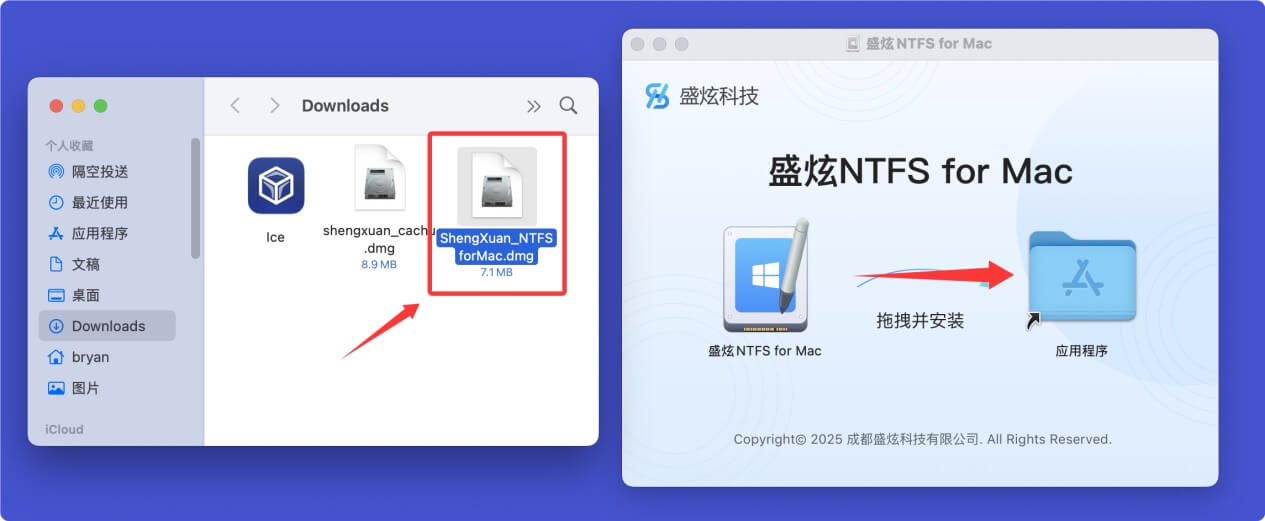
下载完毕后点击打开安装包,随后将“盛炫NTFS for Mac”拖入“应用程序”完成安装。
步骤2. 打开NTFS for Mac驱动
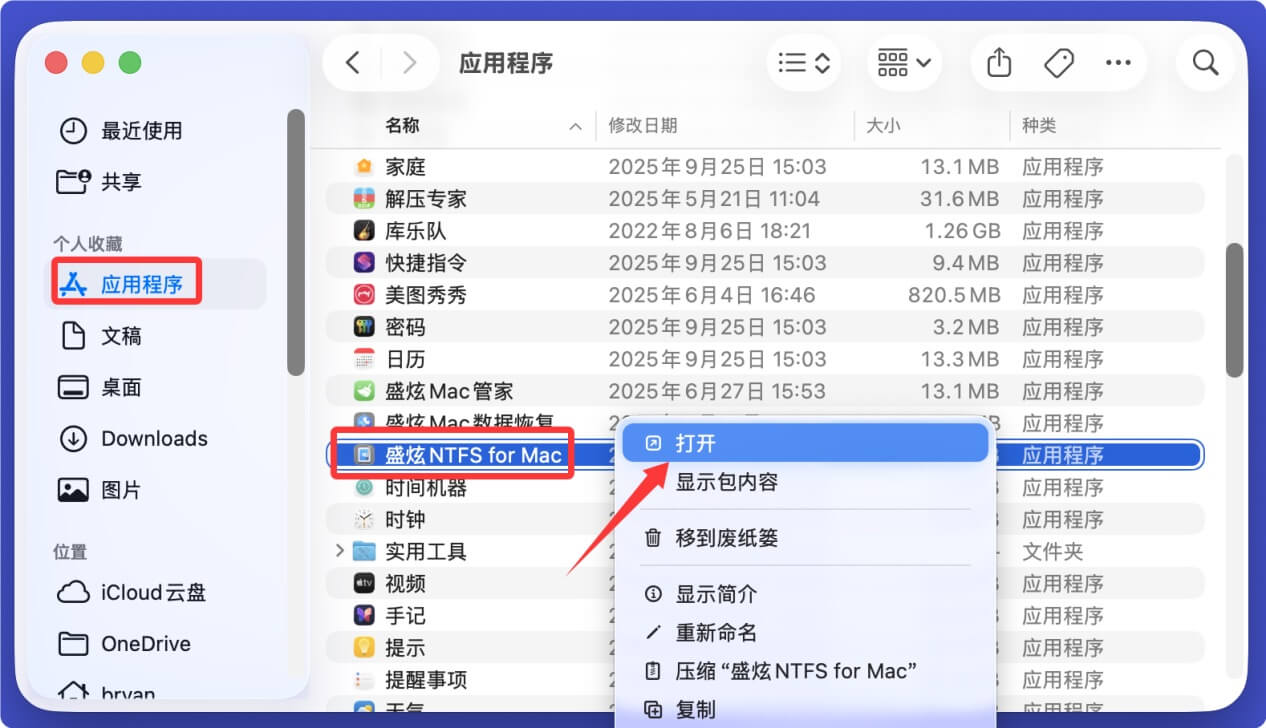
安装完毕后关闭安装弹窗,随后在“访达 > 应用程序”中找到并打开盛炫NTFS for Mac。
将您的NTFS格式的西部数码移动硬盘连接到该Mac电脑。
步骤3. 布置盛炫NTFS for Mac
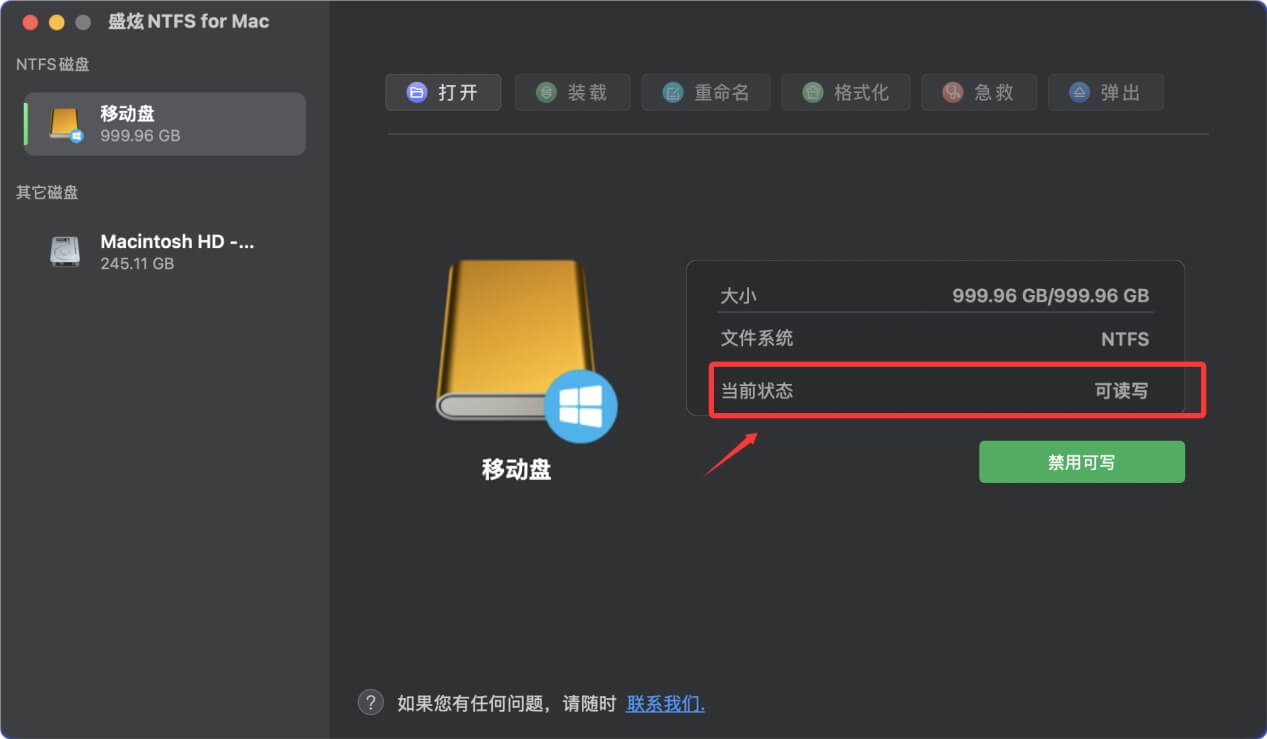
打开盛炫NTFS for Mac后,在NTFS磁盘下面找到西部数码移动硬盘,在右侧点击“启用可写”。
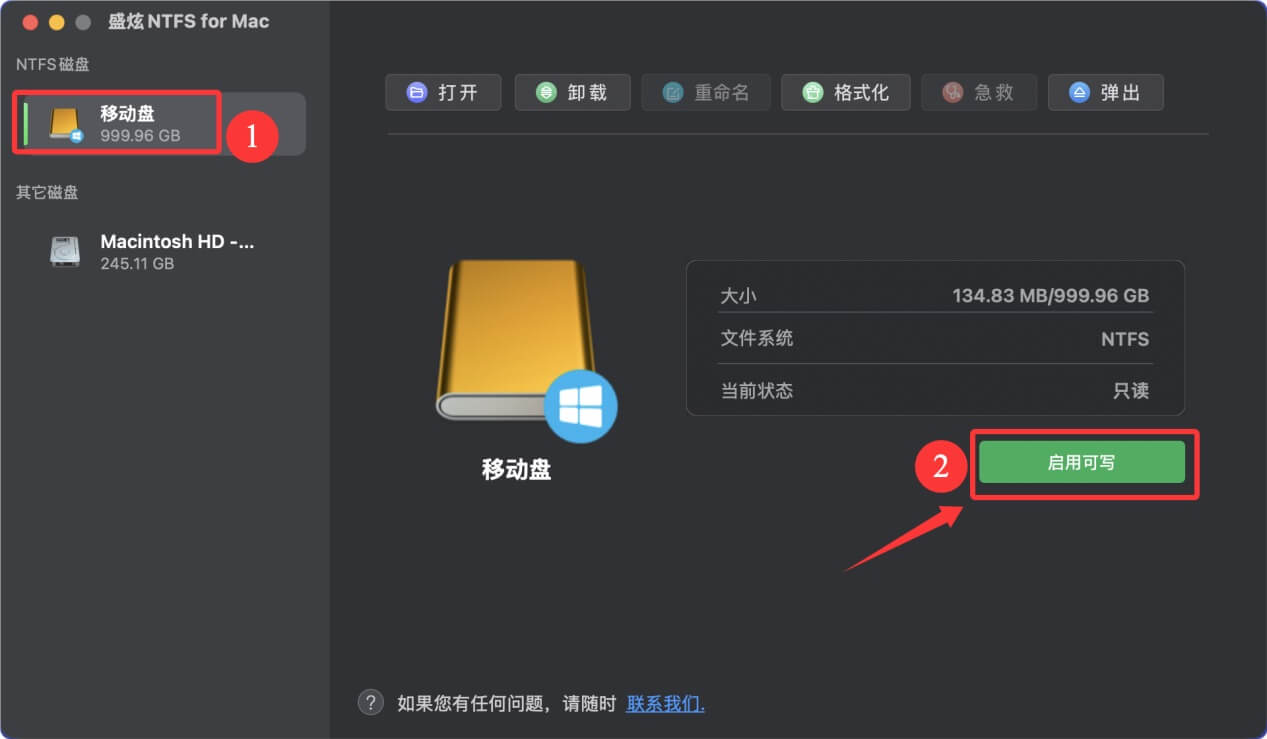
硬盘状态将从“只读”变成“可读写”这样您就可以在Mac上读写任何NTFS格式的硬盘和设备了。
步骤4. 测试驱动安装后的效果
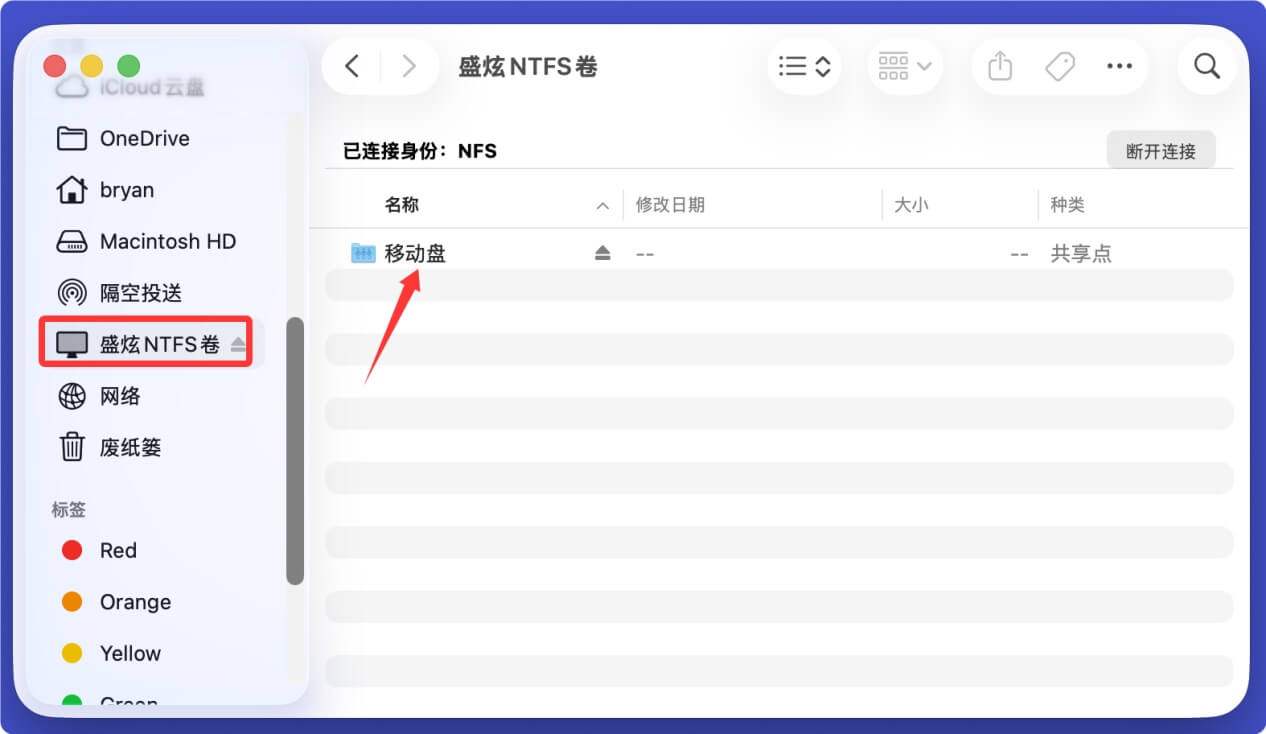
打开访达侧边栏,找到并打开“盛炫NTFS卷”,在里面找到西部数码移动硬盘。
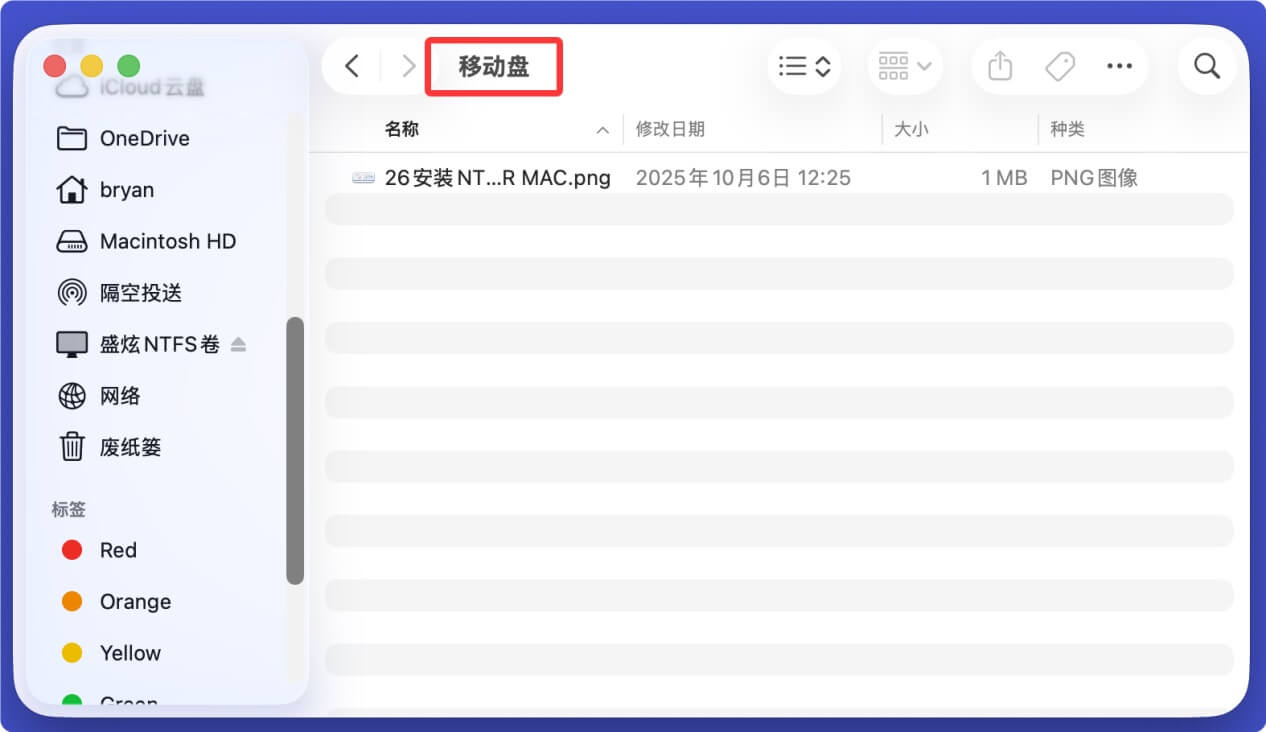
打开西部数码移动硬盘,尝试写入数据,比如拷贝进入新的文件。
这款西部数码NTFS驱动不仅绝对安全还十分易用,不管是专业用户还是小白用户均可通过以上简单步骤实现Mac操作系统对NTFS的读写支持。同时它还可以修复崩溃的移动硬盘、格式化移动硬盘、装载移动硬盘等。
 免费试用
免费试用