
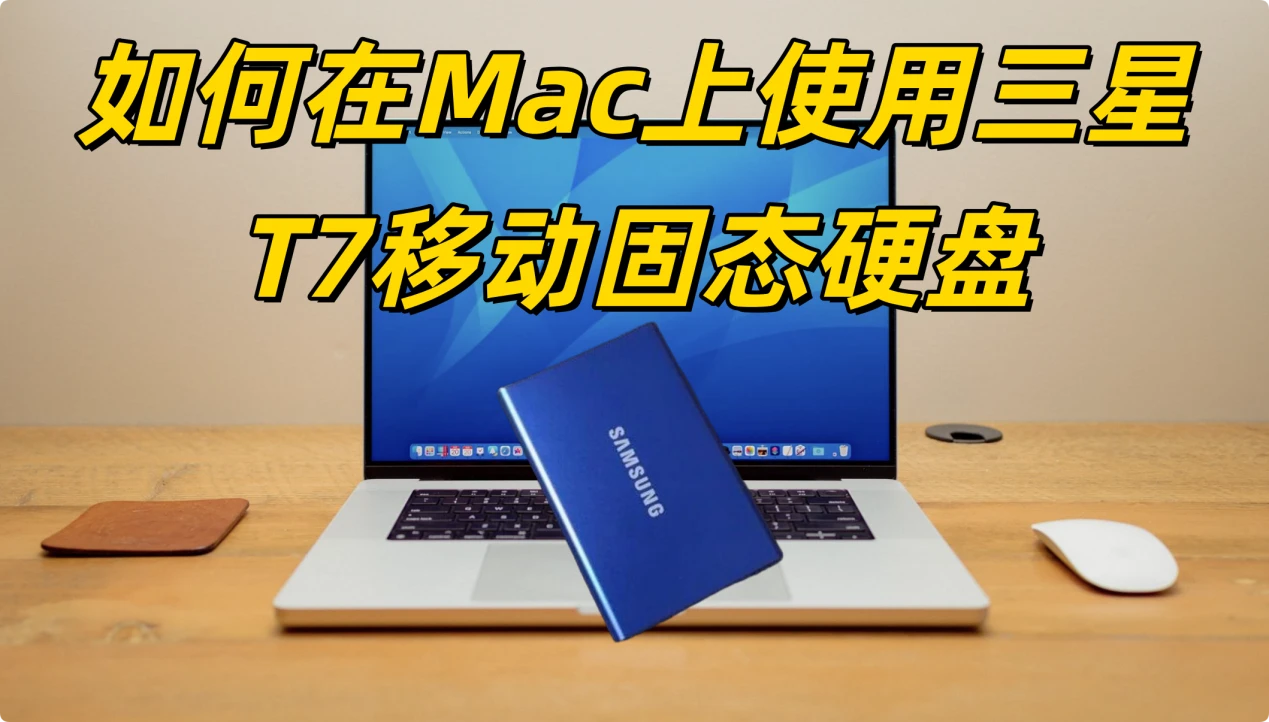
三星T7移动硬盘是十分优秀的外置存储硬盘,它配备TYPE-C接口,可直接插入MacBook内。在使用三星T7移动硬盘时,先检查其文件系统、也就是磁盘格式,如果是NTFS格式,可选择备份数据后将其格式化成Mac兼容的磁盘格式;或者安装NTFS驱动软件,让Mac也能读写NTFS格式的三星T7移动硬盘,这样就无需格式化了。下面是在Mac上使用三星T7移动硬盘的完整教程。
一、初次连接与基础识别
1. 硬件连接
三星T7配备USB-C接口,你可以直接用包装附赠的USB-C to C线连接Mac的Type-C接口;如果你的Mac仅有USB-A接口,可搭配USB-C转USB-A转换器或使用附赠的USB-A转C线连接。连接后T7会自动通电,硬盘本体的状态指示灯会亮起蓝色常光(部分型号读写时指示灯会闪烁)。
2. 初始识别处理
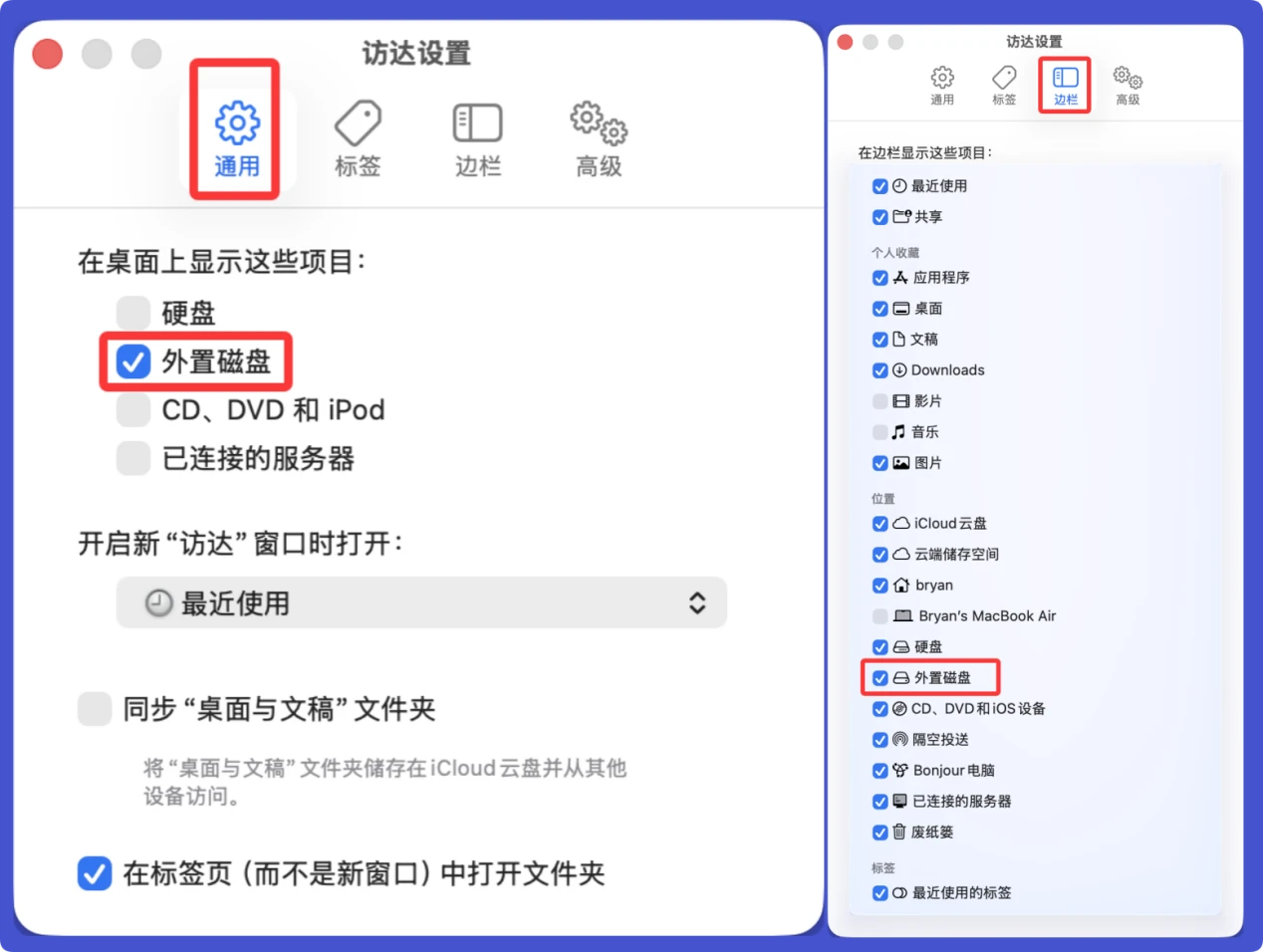
正常情况下连接后T7图标会直接出现在Mac的桌面与访达左侧边栏“位置”列表中;如果没有显示,需要做两步检查:
- 打开访达偏好设置(快捷键Command+,),切换到“通用”标签页,勾选“外置磁盘”,让外接硬盘显示在桌面;再切换到“边栏”标签页,勾选“位置”分类下的“外置磁盘”,让硬盘显示在访达侧边栏。
![如何在Mac上使用三星T7移动固态硬盘]()
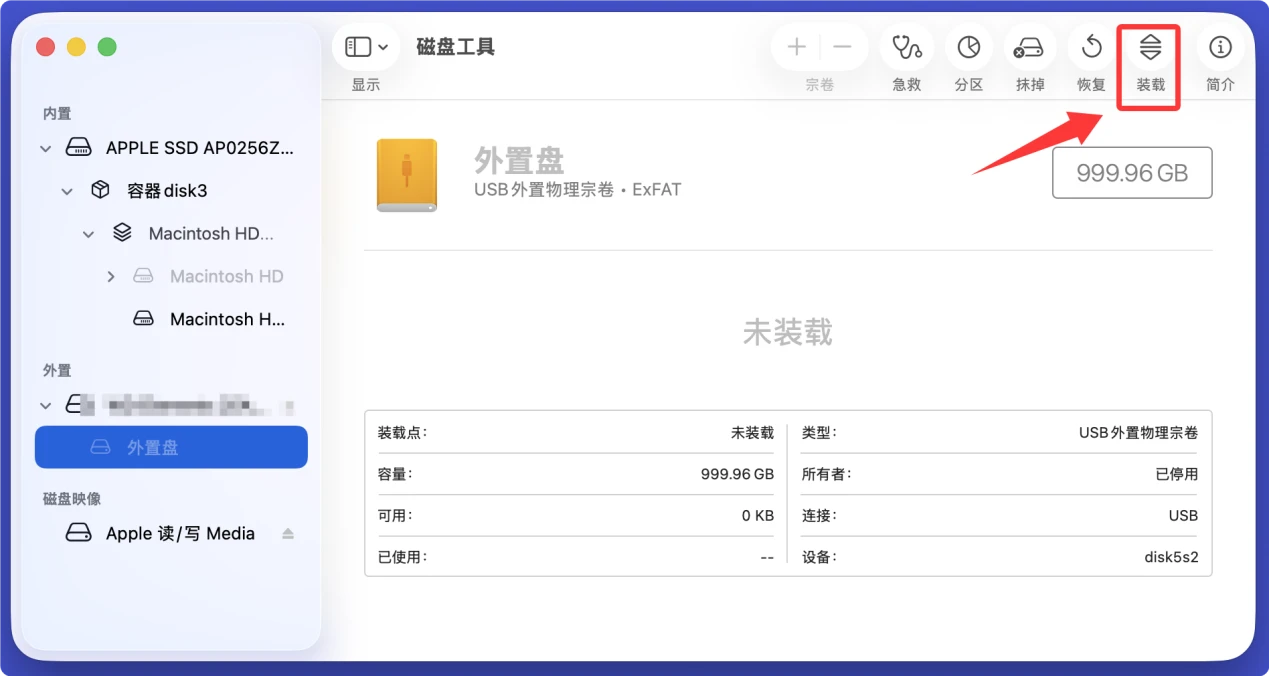
- 如果仍未识别,打开磁盘工具(访达 > 应用程序 > 实用工具),查看左侧磁盘列表是否有三星T7:如果显示为“未装载”,点击顶部工具栏的“装载”按钮即可挂载;如果提示“此磁盘未被格式化,您是否要格式化此磁盘”或者“无法读取、需要初始化”,则需要重新格式化适配Mac系统。(必须在备份好数据后或者三星T7移动硬盘内已经没有重要数据再初始化或者抹掉)
![如何在Mac上使用三星T7移动固态硬盘]()
二、格式化适配Mac系统(必须操作步骤)
全新的三星T7默认是NTFS格式,Mac只能读取无法写入,因此需要格式化为Mac兼容的格式(如果三星T7移动硬盘里面有重要数据,先备份数据后再格式化),步骤如下:
- 打开磁盘工具,在左侧外接磁盘列表选中三星T7(注意选中整个硬盘,不是硬盘下的分区)。
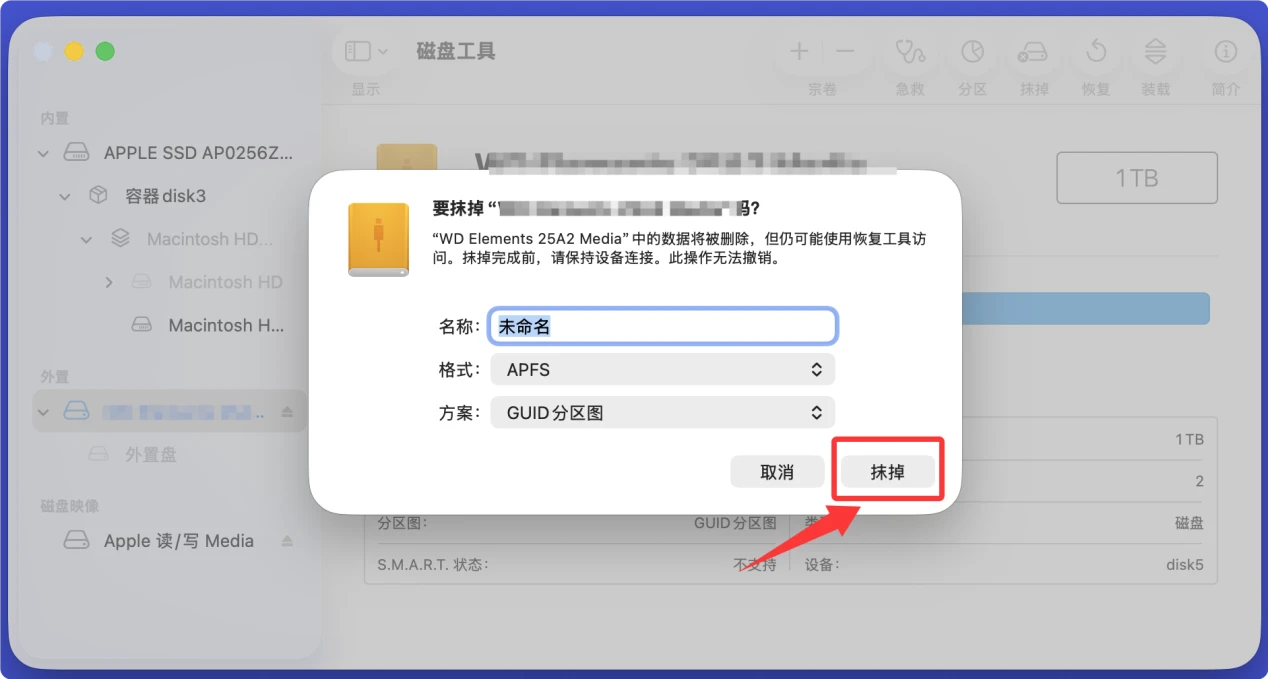
- 点击界面顶部的“抹掉”按钮,在弹出窗口中设置参数:
![如何在Mac上使用三星T7移动固态硬盘]()
- 名称:自定义你的硬盘名称,比如“三星T7”
- 格式:根据使用场景选择:
- 仅在Mac系统使用、需要开启时间机器Time Machine备份:选择“APFS”。
- 需要在Mac和Windows之间交叉使用:选择“ExFAT”(支持单个超过4GB的大文件,双系统都可读写)
- 老旧Mac系统( macOS 10.12及更早版本):选择“Mac OS 扩展(日志式)”
- 方案:选择「GUID分区图」,兼容所有Intel和Apple Silicon芯片的Mac
- 点击“抹掉”,等待几秒钟即可完成格式化,完成后硬盘就可以在Mac上正常读写。
💡 注意:抹掉操作会清空硬盘内所有数据,如果是二手T7或提前存入了文件,请先备份数据再操作。
三、安装NTFS for Mac驱动(可选推荐)
如果不愿格式化三星T7移动硬盘,可在Mac电脑上安装NTFS for Mac驱动,这样Mac电脑就能读写该NTFS格式的三星T7移动硬盘。步骤很简单:
- 点击下载一款十分好用的NTFS for Mac驱动软件 - 盛炫NTFS for Mac。
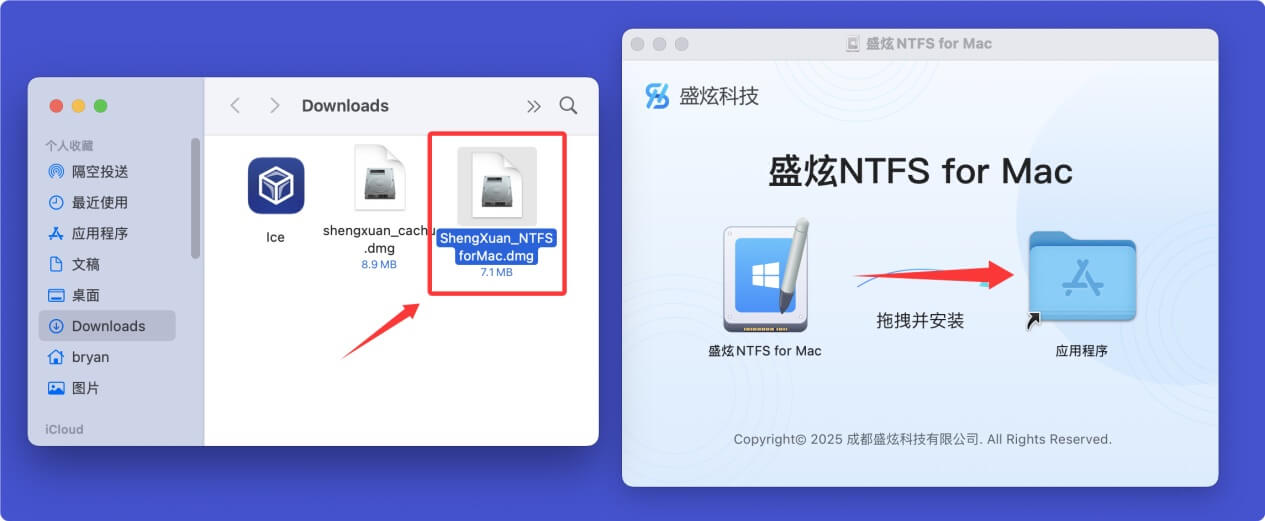
下载完毕后双击打开安装包,在安装窗口将“盛炫NTFS for Mac”拖入“应用程序”完成安装。
![如何在Mac上使用三星T7移动固态硬盘]()
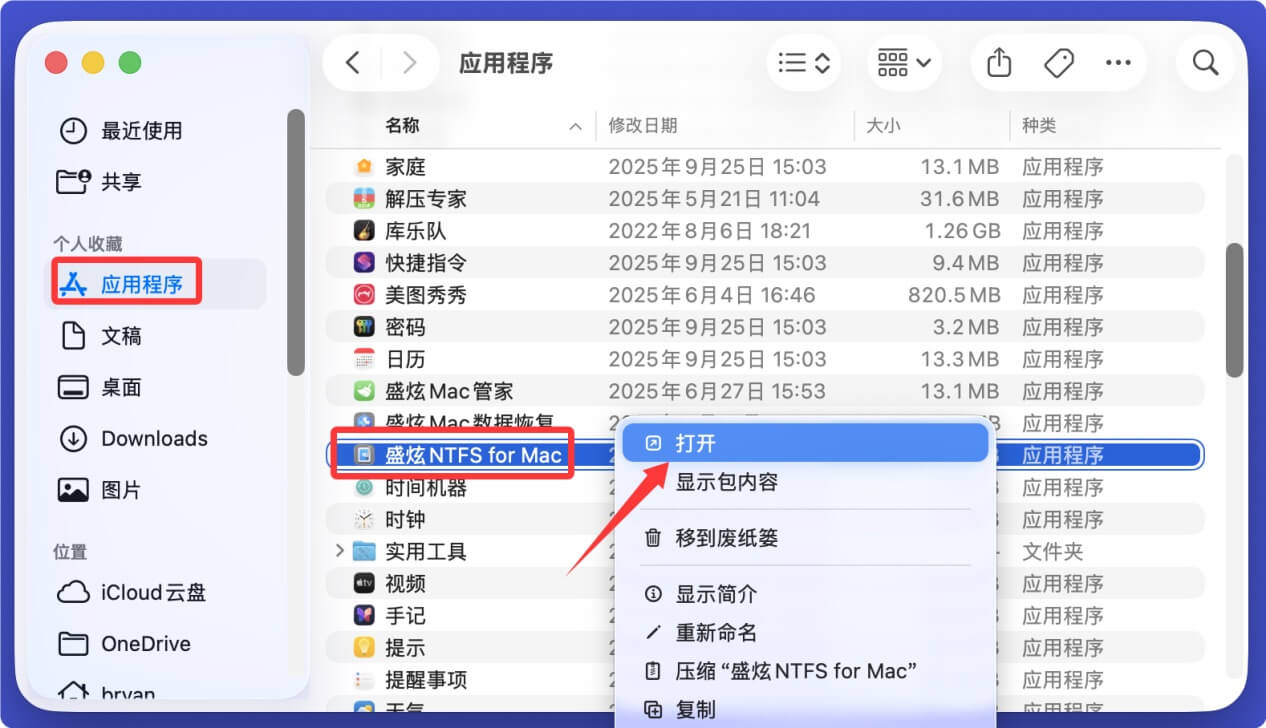
- 完成安装后,在访达侧边栏打开应用程序,在里面找到并打开“盛炫NTFS for Mac”。
![如何在Mac上使用三星T7移动固态硬盘]()
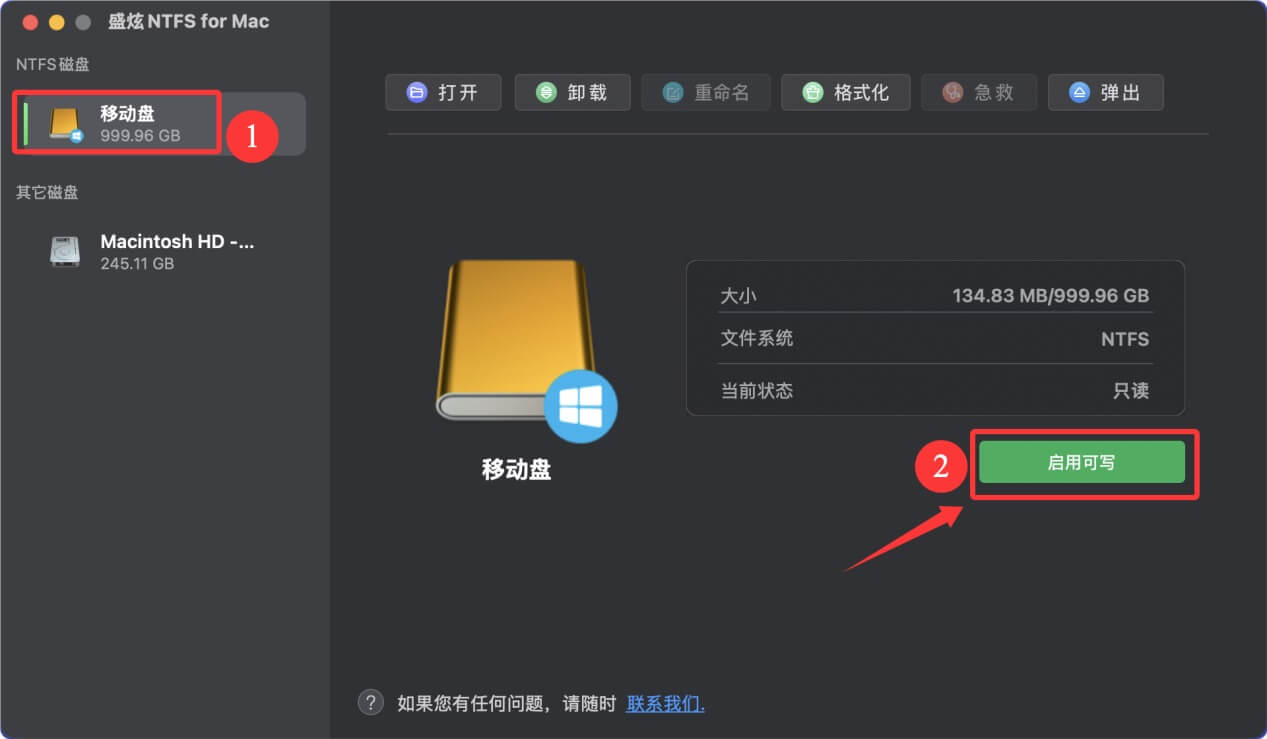
将三星T7移动硬盘插入Mac电脑,然后在盛炫NTFS for Mac左侧NTFS磁盘下面找到该三星T7移动硬盘,在右侧点击“启用可写”。这样Mac就能顺畅读写该NTFS格式的三星T7移动硬盘。也适用于其它NTFS格式的外置设备。
![如何在Mac上使用三星T7移动固态硬盘]()

四、日常使用注意事项
- 推出硬盘:拔出三星T7之前,不要直接拔线,需要先在桌面右键点击T7图标,选择“推出”,或者在访达侧边栏点击T7右侧的推出图标,等图标消失后再拔线,避免数据损坏。
- NTFS写入解决方案:如果你不想格式化T7,需要保留原NTFS格式在Mac写入,可以安装盛炫 NTFS for Mac、Mounty等第三方NTFS读写工具,实现Mac对NTFS格式T7的写入支持。
- Apple Silicon芯片兼容性:三星T7完全兼容M系列芯片的Mac,正常连接即可使用,如果安装官方工具提示「无法打开,因为无法验证开发者」,打开「系统设置-隐私与安全性」,下拉到「安全性」板块,点击「允许仍然打开」即可完成安装。
- Time Machine备份设置:如果你要用三星T7作为Mac的Time Machine备份盘,格式化选择APFS格式后,打开「系统设置-通用-Time Machine」,点击「添加备份磁盘」,选中三星T7后点击「使用磁盘」即可开启自动备份。
- 发热问题:三星T7本身无内置风扇,高速读写时轻微发热属于正常现象,避免放在被子、沙发等不通风的环境使用即可,不会影响使用安全和寿命。
 免费试用
免费试用