目录
“今天想格式化一个U盘,但格式化总是失败,提示操作失败,代码-69772。电脑是MacBook PRO M5芯片,有办法解决吗?”---来自盛炫用户
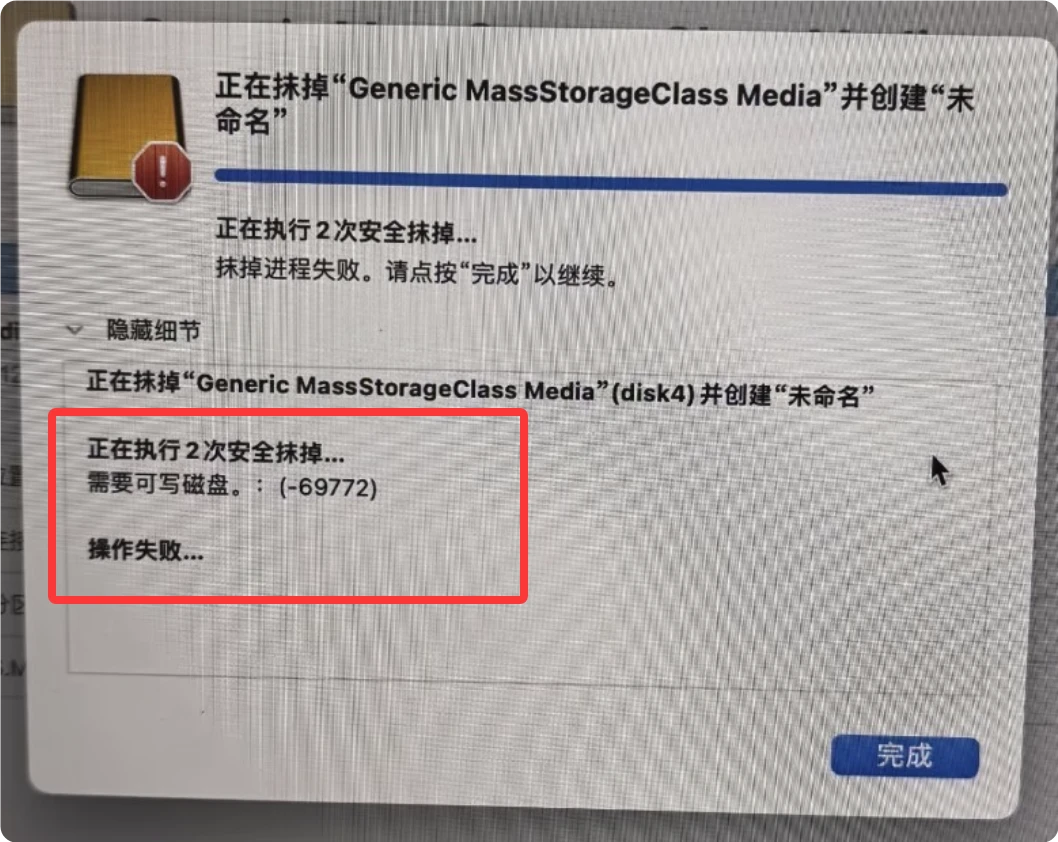
代码-69772是Mac磁盘操作中常见的权限/容器配置错误,通常出现在重新安装系统、更换硬盘或抹掉启动宗卷时,核心原因多为“启动容器被锁定、磁盘布局不兼容、APFS快照冲突”。如果在Mac上抹掉(格式化)移动硬盘、U盘、存储卡时操作失败(代码-69772),可先对硬盘进行急救,急救之后再度格式化。下面是完整修复Mac操作失败代码-69772的方案。
💡 注意:有时候将硬盘重新插入Mac电脑,重启Mac电脑也可解决无法抹掉硬盘的问题,可优先尝试,记得拔出硬盘前先安全推出。
如何修复Mac抹掉硬盘失败代码-69772
步骤1:确认操作环境,调整启动项
如果是在系统内抹掉启动盘,会因为系统正在占用磁盘触发报错,必须进入恢复模式操作:
- 关机后按住开机键+Command(⌘)+R(Intel芯片),M芯片Mac先关机、然后长按开机键,直到出现“启动选项”窗口,选择“选项”进入恢复模式。
- 进入恢复模式后,先打开顶部菜单栏“实用工具”→“启动安全实用工具”,确认当前允许从外部介质启动,没有开启完整磁盘加密锁定,操作完成后关闭工具回到磁盘工具。
步骤2:修复磁盘容器层级错误
-69772最常见诱因是你直接选中了整个物理磁盘抹掉,而当前磁盘是APFS分层结构,需要先删除容器再抹掉:
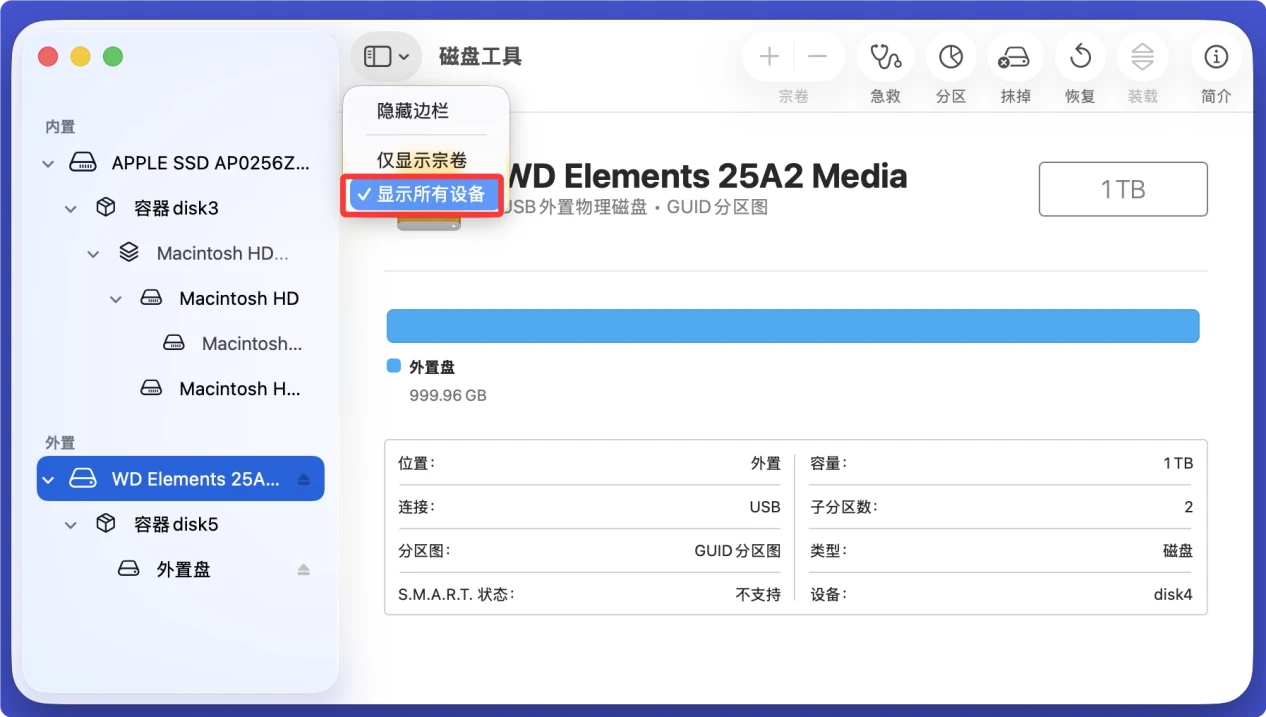
- 打开磁盘工具,点击左上角“显示”→“显示所有设备”,此时左侧会出现完整的磁盘树(根物理磁盘→容器→宗卷)。
![修复Mac操作失败代码-69772的方案]()
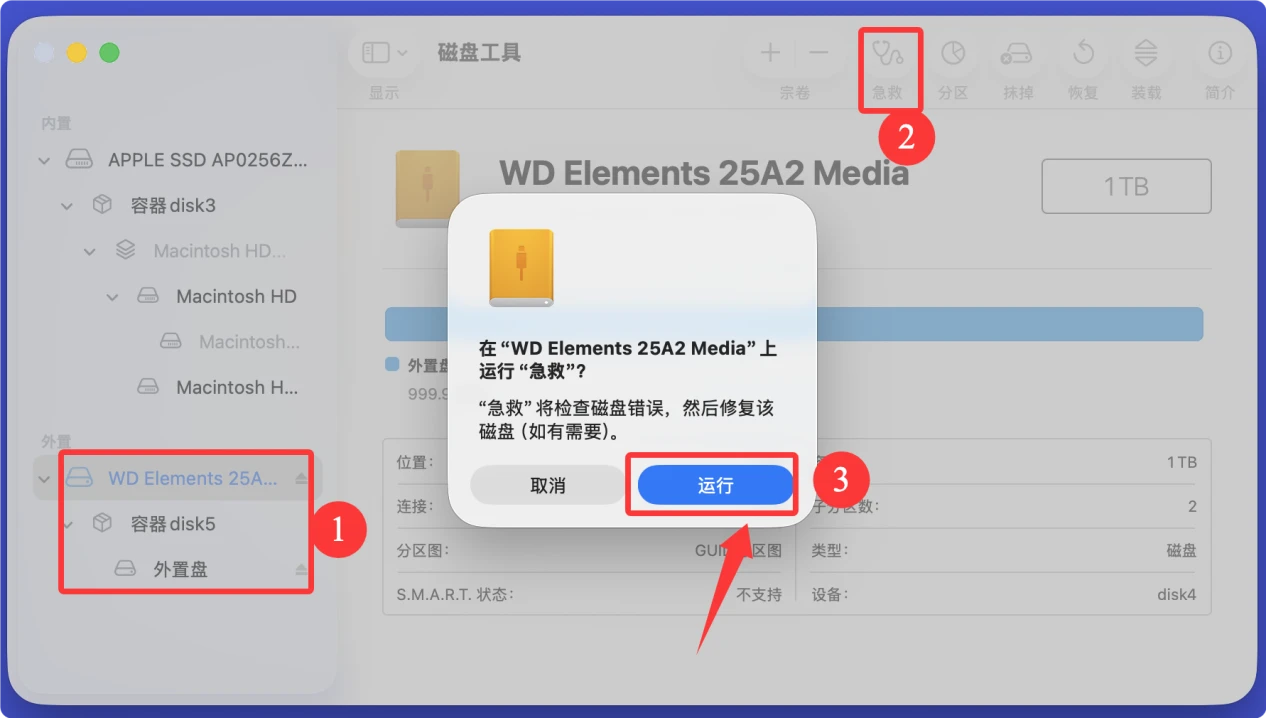
可先点击“急救”后再格式化硬盘,如果依然不行,继续查看下面的解决步骤。
![修复Mac操作失败代码-69772的方案]()
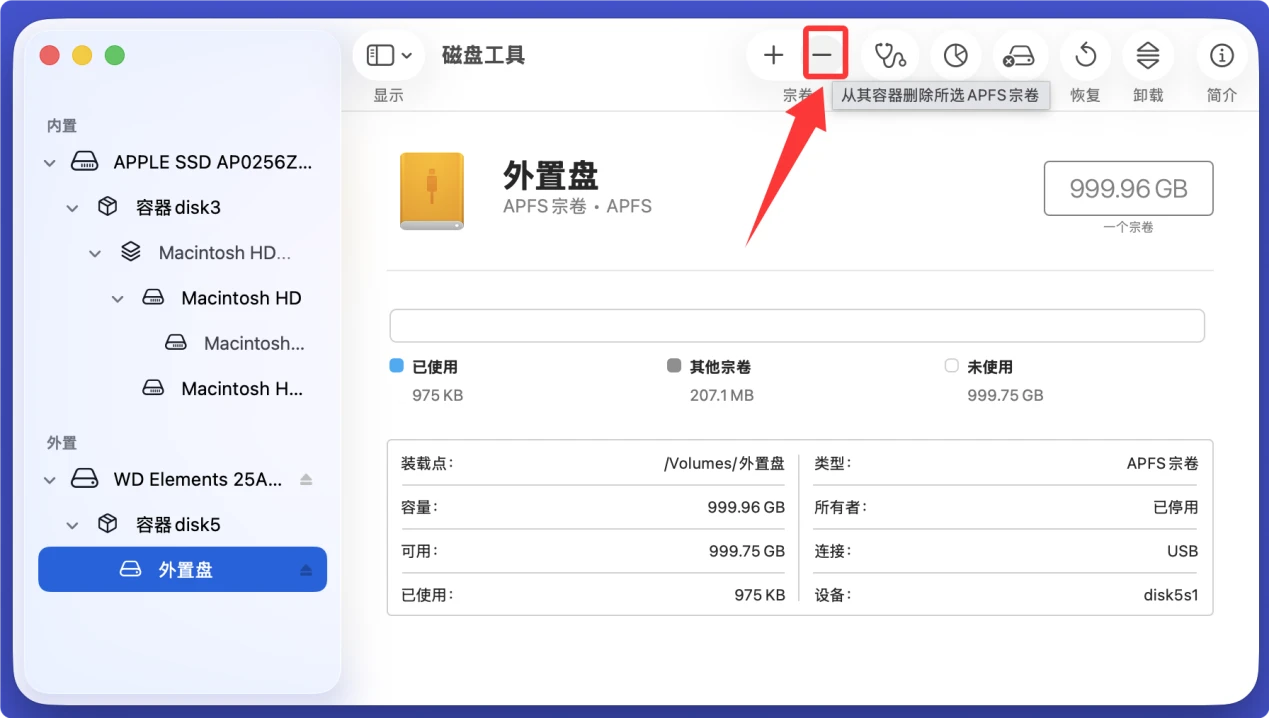
- 如果你要抹掉整块硬盘,先选中根物理磁盘下的所有APFS容器/宗卷,依次点击工具栏“删除”- 按钮,逐个删除容器。
![修复Mac操作失败代码-69772的方案]()
- 删除完成后再选中根物理磁盘,点击“抹掉”。
![修复Mac操作失败代码-69772的方案]()
按需求设置磁盘格式:
- APFS: Mac原生文件系统,适合macOS 10.13和之后的操作系统,只能在Mac上使用。
- Mac OS扩展: 也叫HFS+,老的Mac原生文件系统,适合macOS 10.12或者更老的系统,也兼容到最新的Mac操作系统。只能在Mac上使用。
- ExFAT: 兼容Windows和Mac系统,支持单个文件超过4GB存储,适合容量大于32GB的设备。
![修复Mac操作失败代码-69772的方案]()
- 点击抹掉等待完成,大部分情况可以解决报错。
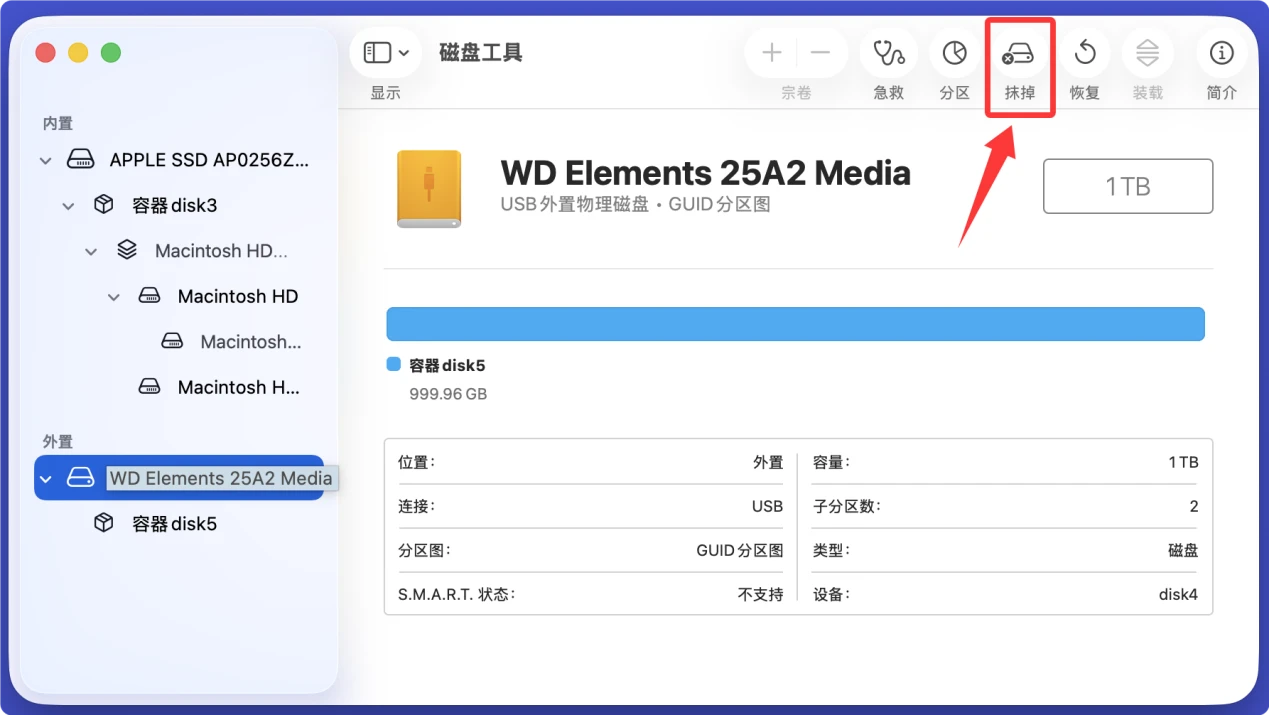
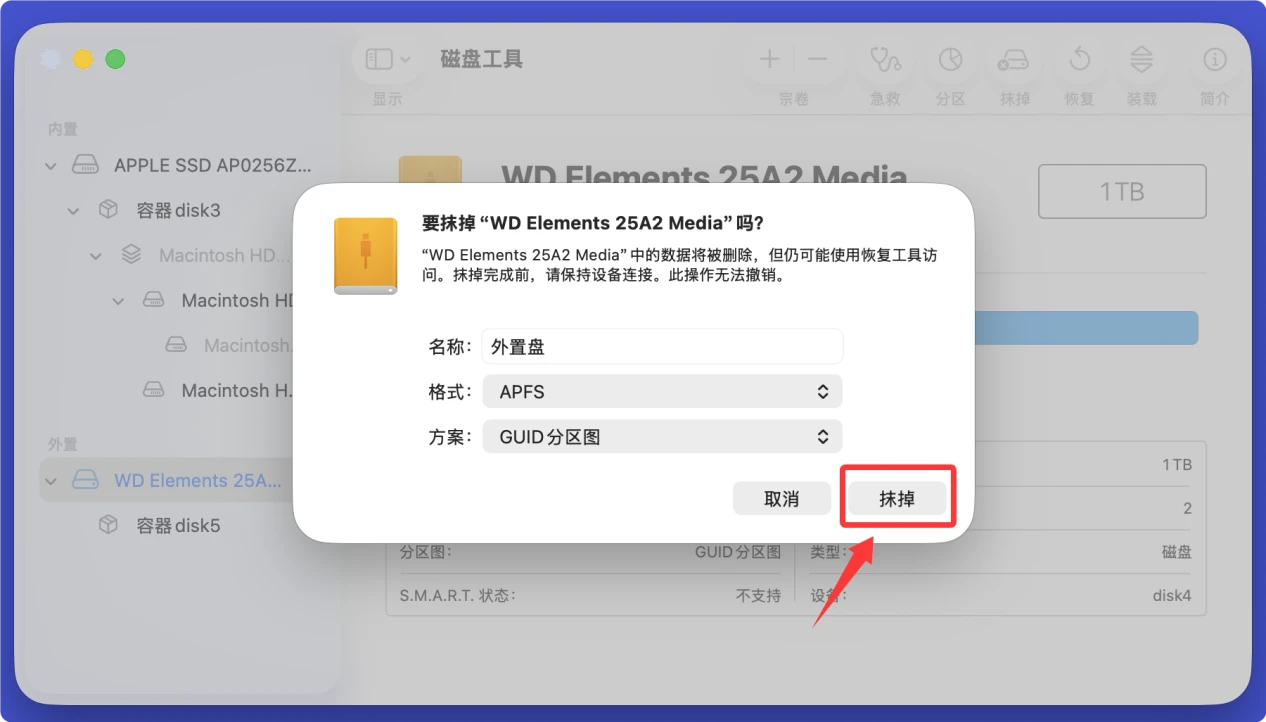
步骤3:解除APFS快照锁定
如果删除容器时仍然提示-69772,说明磁盘存在未删除的APFS快照锁定了磁盘,需要通过终端命令清除:
- 在恢复模式顶部菜单栏打开「实用工具」→「终端」。
- 输入命令查看当前磁盘列表:diskutil list
- 找到你要抹掉的目标磁盘的标识符,一般物理磁盘标识为/dev/disk0(内置盘)、/dev/disk1(外接盘),对应容器标识为disk0s2
- 输入命令删除磁盘快照:tmutil deletelocalsnapshots /Volumes/你的磁盘名称
如果提示找不到快照,改用强制删除容器命令(将下方标识符替换为你自己的容器ID):
diskutil apfs deleteContainer /dev/disk0s2
- 命令执行完成后,回到磁盘工具重新抹掉磁盘即可。
步骤4:关闭系统完整性保护(SIP)后重试(针对老系统)
部分新版本macOS开启SIP后会锁定系统磁盘,导致抹掉失败,可临时关闭SIP后操作:
- 关机重新进入恢复模式,打开终端输入命令:csrutil disable。
- 回车执行后提示关闭成功,重启电脑再次进入恢复模式,重新执行抹掉操作。
- 操作完成后如果需要恢复SIP,进入终端输入csrutil enable即可。
如何彻底擦除硬盘数据
如果即将卖掉、转赠、处理旧的硬盘,抹掉是无法彻底清除上面的隐私数据的,数据恢复软件可以轻松找回删除、被磁盘工具抹掉的、丢失的数据。同时第三方的数据擦除软件也可解决磁盘工具无法格式化外置硬盘的问题。
盛炫超级数据擦除器Mac版本就是一款好用的数据擦除软件,可安全地擦除外置移动硬盘、U盘、内存卡,让里面的数据彻底湮灭,无法被任何数据恢复方式恢复。包括可擦除无法被磁盘工具格式化的硬盘。(注意:擦除数据前务必做好备份,数据一旦被擦除就会彻底湮灭,无法被任何方式找回。)
步骤1. 在Mac上下载和安装盛炫超级数据擦除器Mac版本
点击下面的下载按钮下载盛炫超级数据擦除器Mac版本。

下载完毕双击打开安装包,将“超级数据擦除器”拖入“应用程序”完成安装。
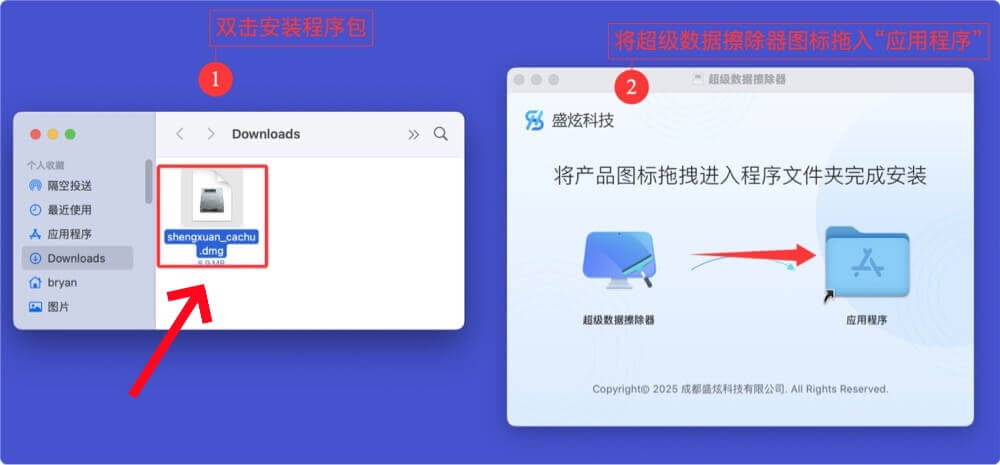
步骤2. 安全擦除外置磁盘
在“访达 > 应用程序”中打开盛炫超级数据擦除器Mac版本,然后选择“磁盘擦除”模式;选择需要擦除的外置磁盘,点击“立即擦除”。盛炫超级数据擦除器Mac版本会彻底擦除该外置磁盘上面的所有数据,包括现存数据、隐藏数据、此前删除/格式化/丢失的数据等。
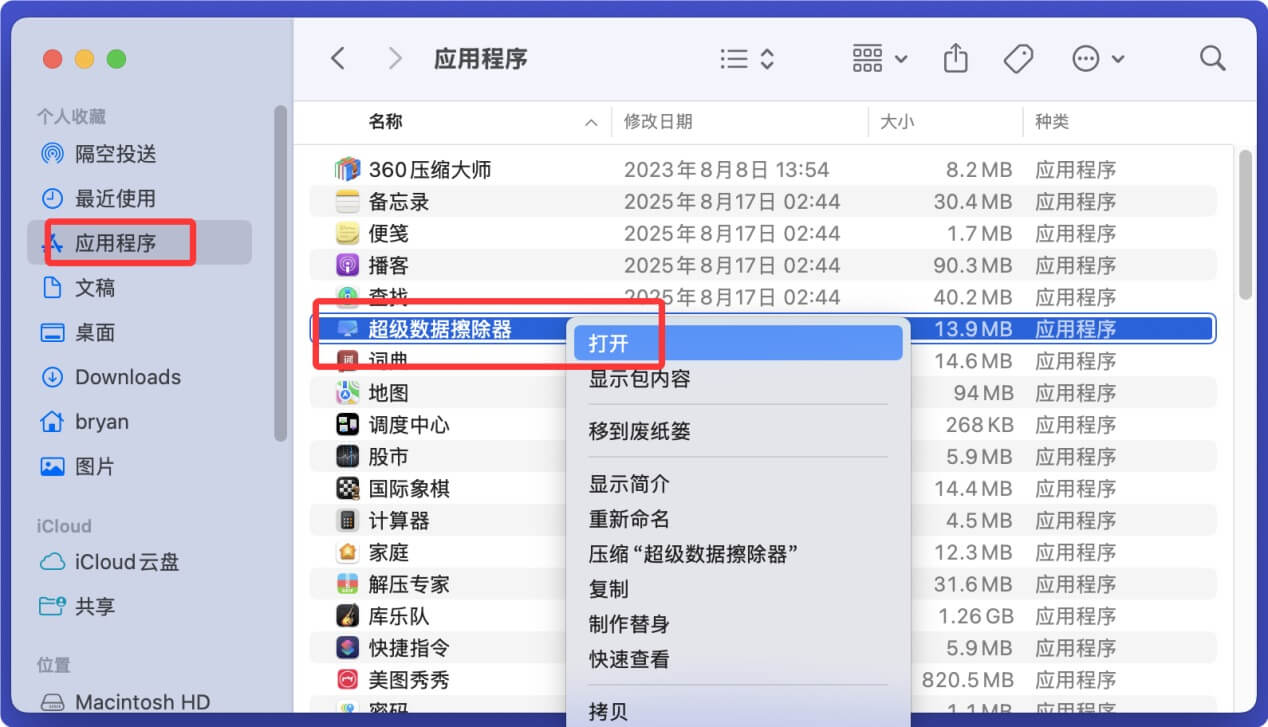
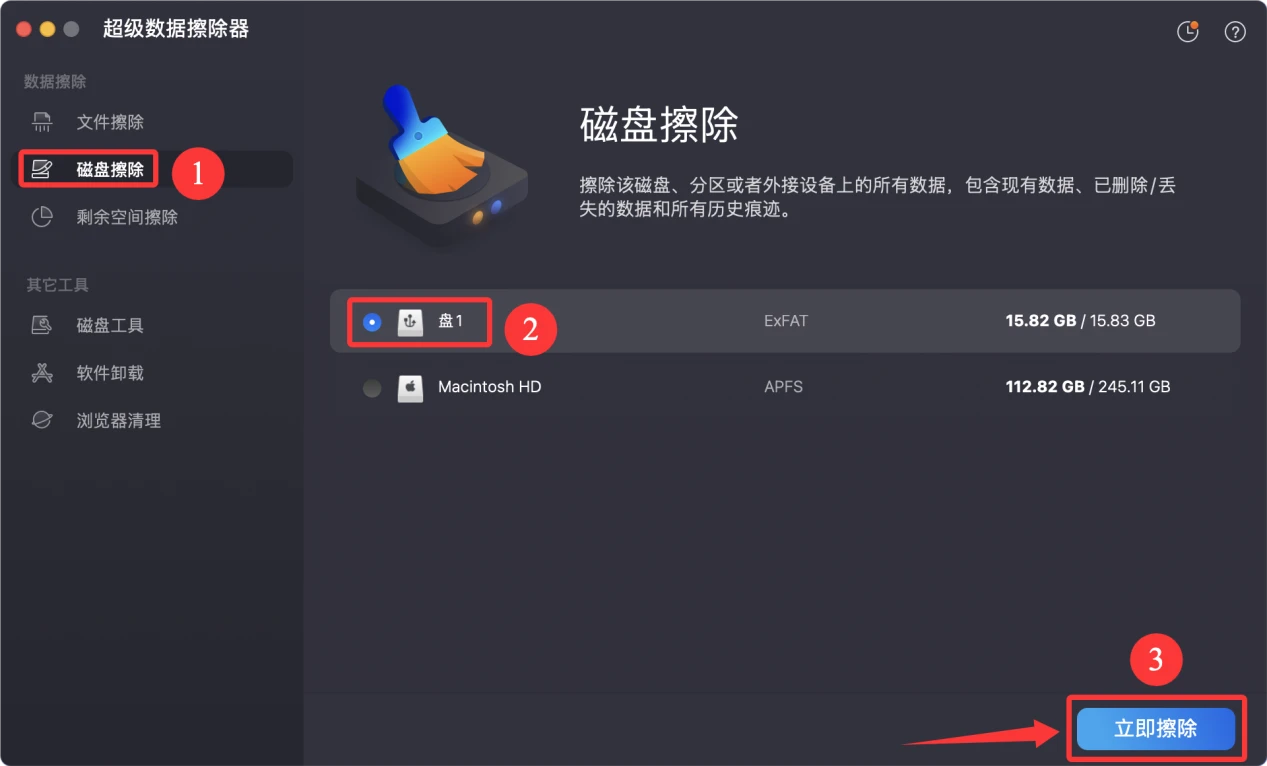
数据擦除完毕后里面的所有数据都全部消失了,无任何碎片痕迹留下,不用担心数据泄露,可安心卖掉、转赠或处理硬盘。