盛炫Mac数据恢复
功能强大、安全高效的Mac数据恢复软件 — 只需三步就能恢复已经删除、格式化、抹掉和丢失的数据。
目录
“我把我的三星T9固态硬盘插入MacBook Air后怎么都不显示出来,打开磁盘工具也没有;其它硬盘插入这个MacBook Air能够识别。这是我的三星T9坏掉了吗?大家帮忙看看怎么回事。”---来自小红书用户
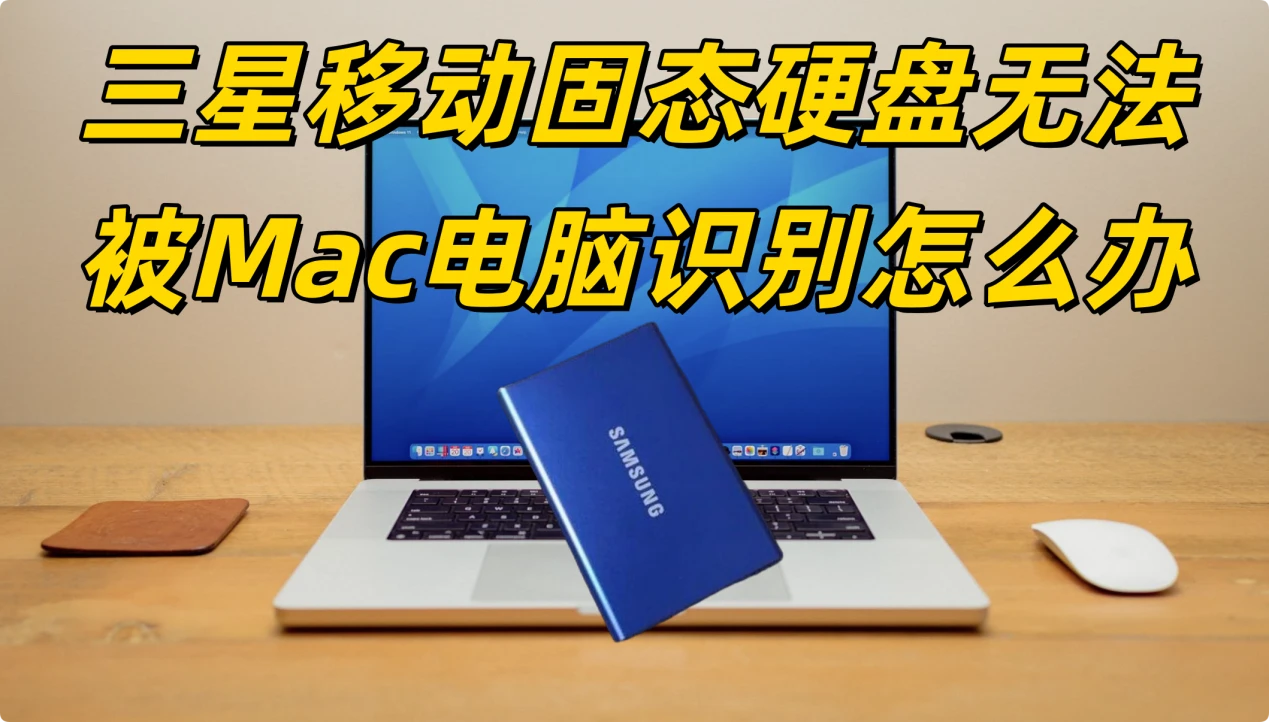
引起三星移动固态硬盘插入Mac电脑后不显示、无法被识别的主要原因多半是连接不稳定。当然如果三星移动固态硬盘已经损坏、磁盘格式不兼容、Mac访达设置错误等原因也会造成此类故障。这篇文章将详细分析为何三星移动固态硬盘插入Mac后无法被识别出来,并给出方案解决三星移动固态硬盘插入Mac后不显示、无法被识别的问题。
1. 基础连接问题
USB接口供电不足/接触不良:Mac老旧接口磨损、接口积灰松动,或者连接了USB集线器而非直接插Mac本体,会导致固态盘供电不足、信号传输中断,无法被识别;使用的Type-C转接头/数据线损坏、不兼容(比如数据线仅支持充电不支持数据传输),也会阻断连接。
2. Mac系统显示设置问题
访达偏好设置中默认关闭了外置磁盘显示:即使固态盘已经被系统识别,也不会在桌面、访达侧边栏显示,容易被误认为无法识别。
3. 磁盘格式不兼容
三星移动固态硬盘出厂默认多为NTFS格式,Mac系统默认仅支持读取NTFS,部分情况下会直接不识别、挂载该格式的磁盘;如果固态盘是为Windows设计的其他格式(比如ExFAT以外的非兼容格式),也会无法被Mac识别。
4. 磁盘本身异常
新固态盘未初始化分区:全新的三星移动固态没有分区和文件系统,Mac无法直接识别挂载;固态盘存在坏道、分区表损坏,或者之前弹出时违规拔插导致磁盘逻辑损坏,都会让系统无法识别。
5. 系统权限或驱动问题
升级Mac系统后,外置磁盘的访问权限未开放,系统会拦截识别;使用M系列芯片的Mac,对第三方存储的安全验证更严格,未适配的驱动会导致识别失败;macOS对USB设备的内核扩展拦截,也会让固态无法加载。
如果是因为三星移动固态硬盘本身原因(比如文件系统崩溃、分区表损坏)导致的该硬盘无法在Mac装载、无法显示在访达侧边栏,不要初始化/格式化硬盘、不要着急修复;先进行数据恢复,数据恢复完成后再格式化/初始化或者修复该硬盘。数据恢复步骤如下:
盛炫Mac数据恢复软件可以从Mac本地硬盘和外置设备中恢复误删除、格式化、因各种原因无法访问和丢失的数据。先点击下载该软件。
下载完毕后双击打开安装包,然后将“盛炫Mac数据恢复”拖入“应用程序”完成安装。关闭安装窗口。

将三星移动固态硬盘插入Mac电脑,先不要做任何操作。在访达侧边栏点击“应用程序”,在里面找到并打开“盛炫Mac数据恢复”。

在磁盘列表中找到该三星移动固态硬盘,然后点击“扫描”按钮。(如果三星移动固态硬盘已经损坏可能显示为Unknown或者RAW磁盘、丢失分区)
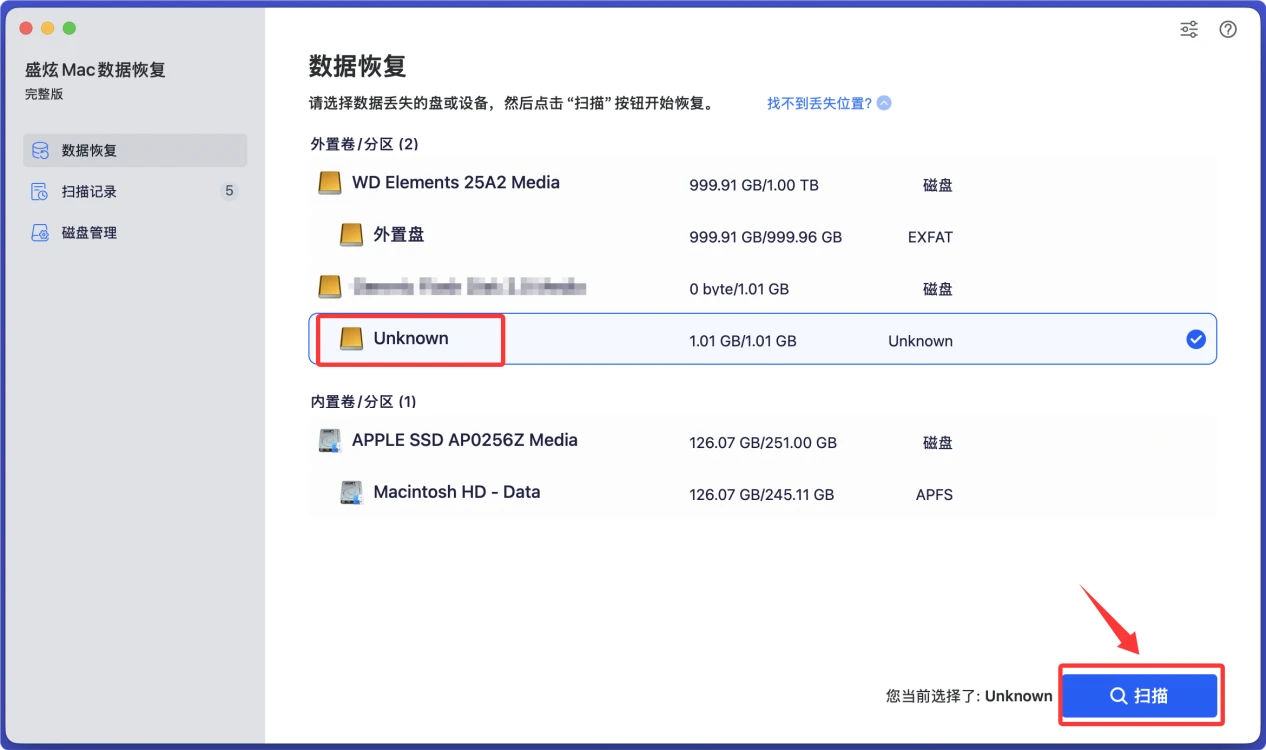
盛炫Mac数据恢复以快速扫描开始、随后自动进入深度扫描,可找到里面所有可恢复的文件,比如现存文件、隐藏/无法访问的文件、此前删除/格式化/丢失的文件等。
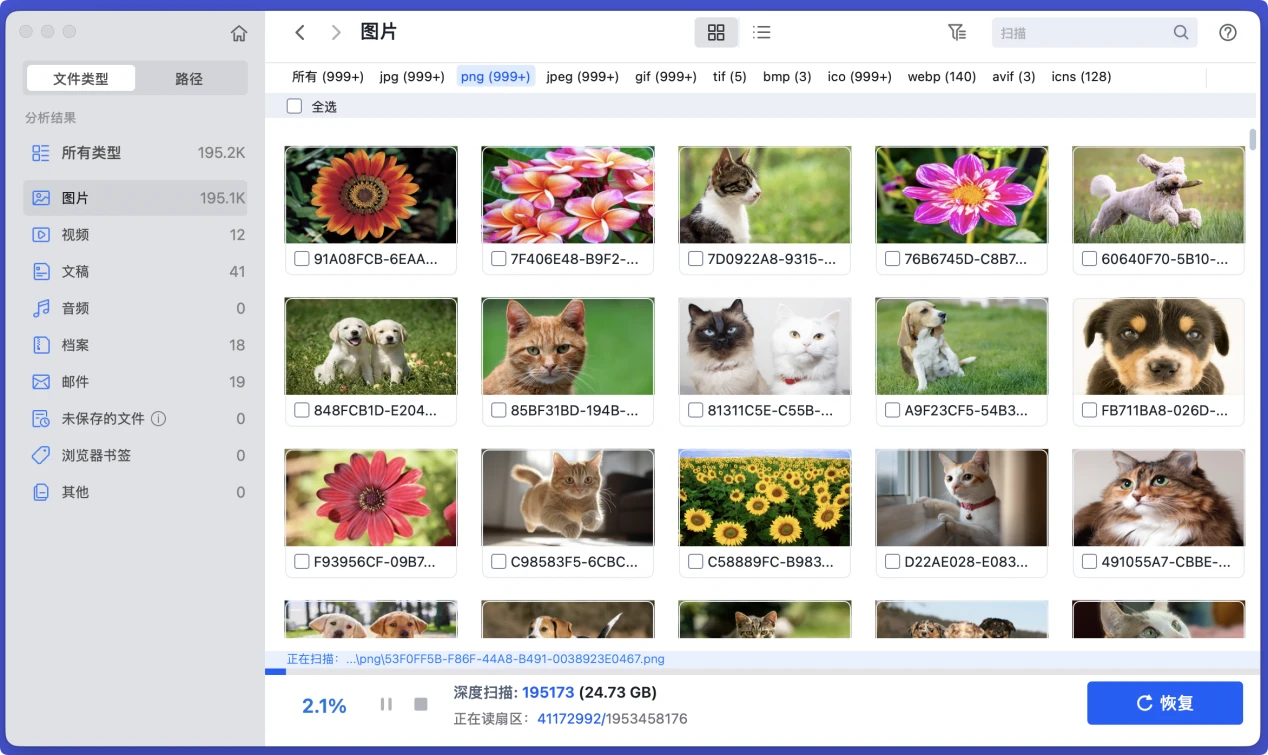
扫描完毕可预览文件,然后勾选需要的文件,点击“恢复”按钮保存文件到Mac本地硬盘或者其它硬盘,不要保存回原三星移动固态硬盘、防止数据覆盖。
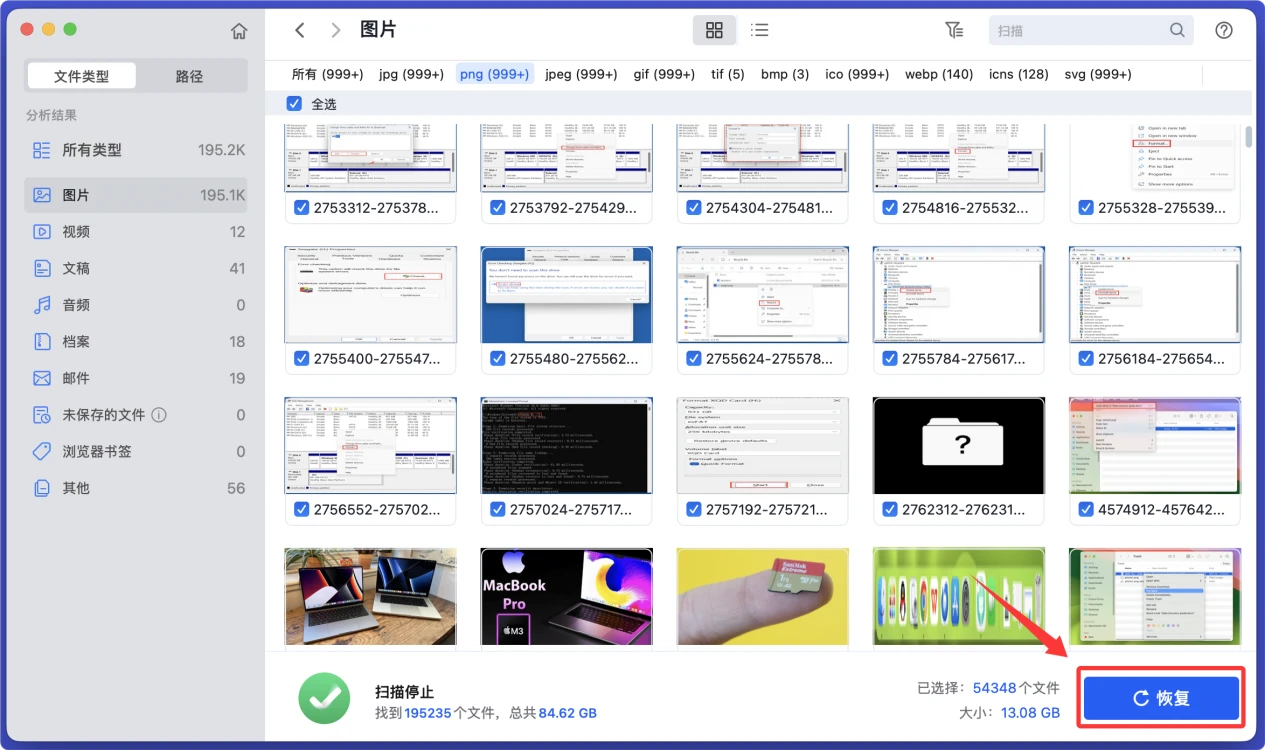
在数据恢复完成后再修复或者格式化原三星移动固态硬盘。
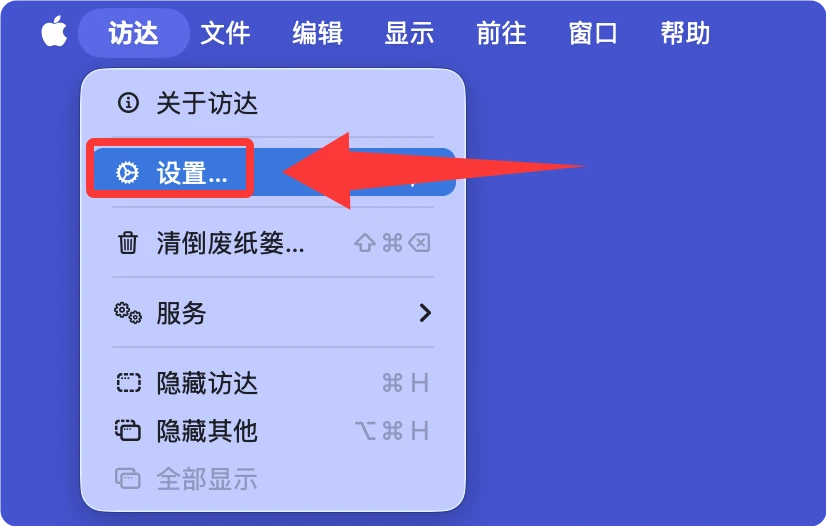
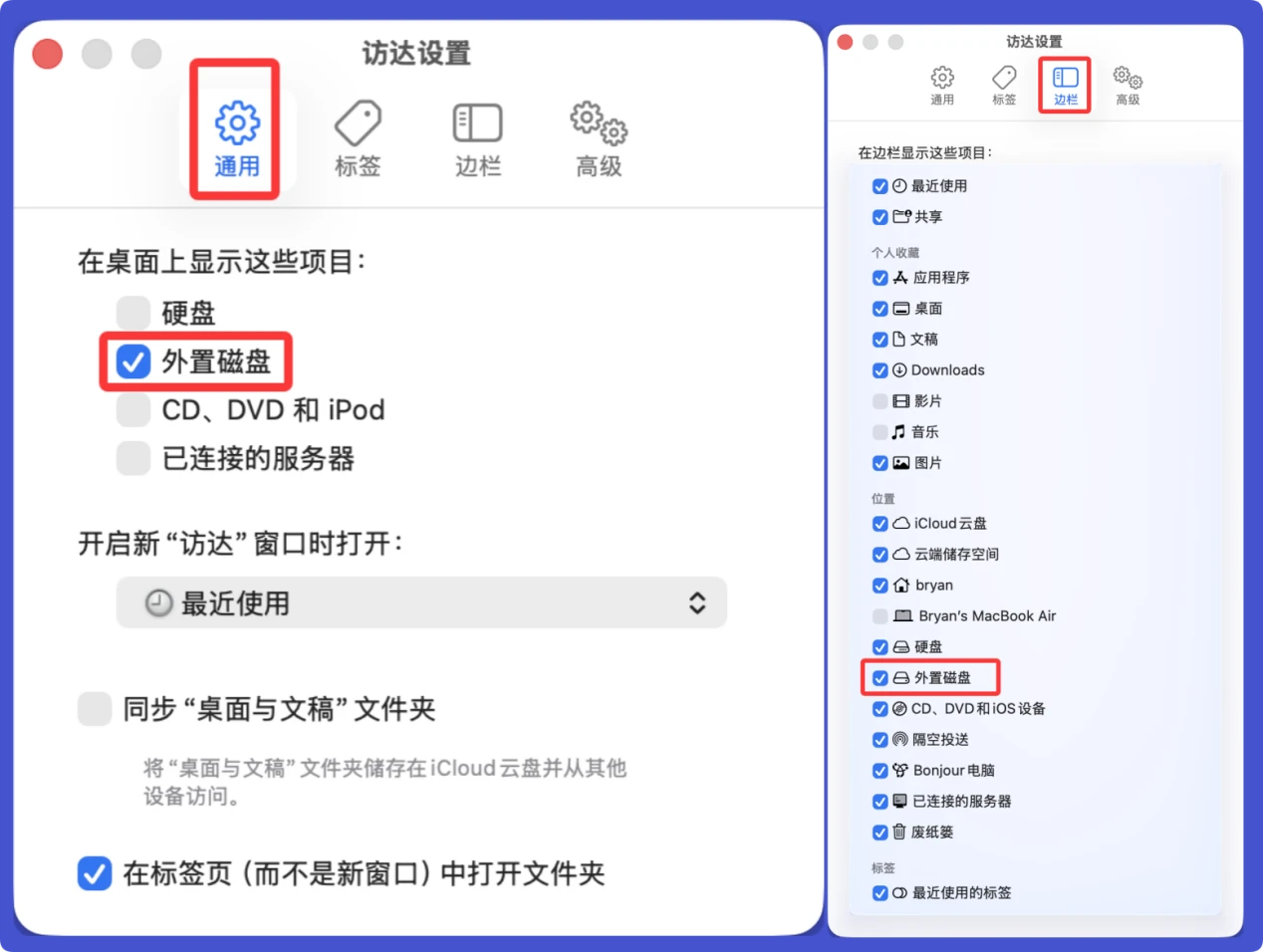
打开访达,然后在Mac左上角的菜单栏点击“访达”,选择“设置”。打开访达设置后,先在“通用”下面勾选“外置磁盘”。然后切换到“边栏”,勾选“外置磁盘”。这样外置硬盘就会显示在桌面和访达侧边栏。
如果磁盘内没有重要数据,可以直接格式化适配Mac:
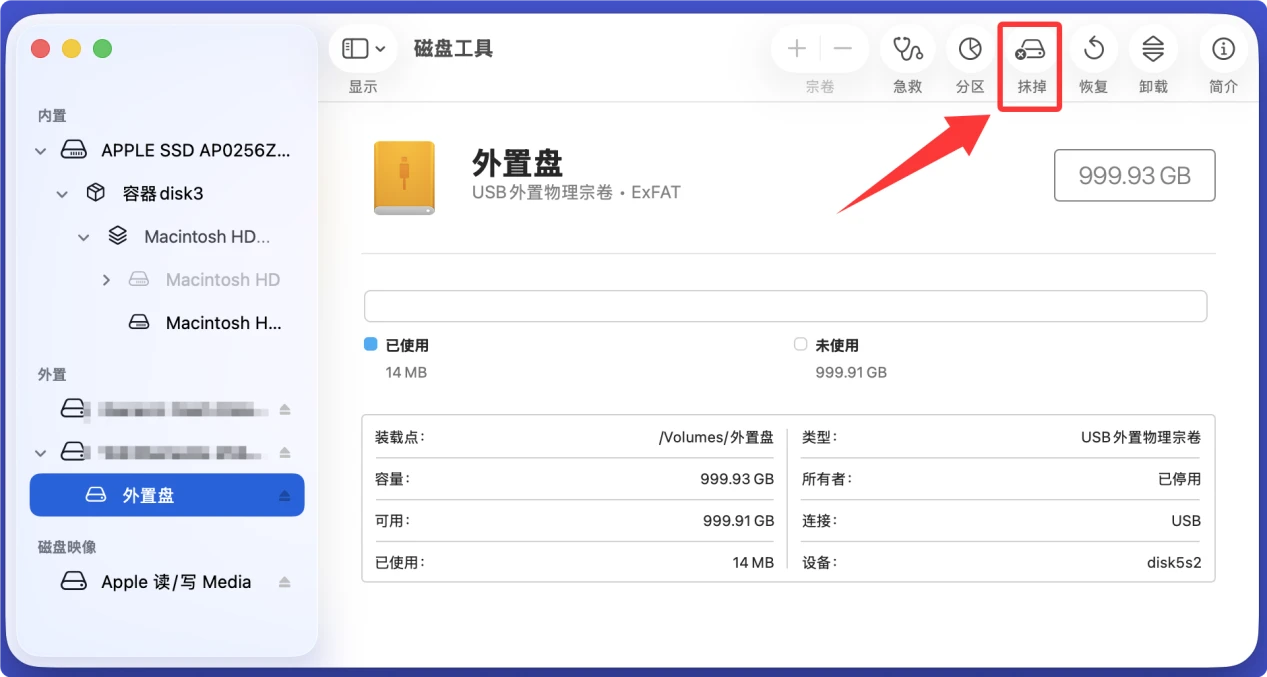
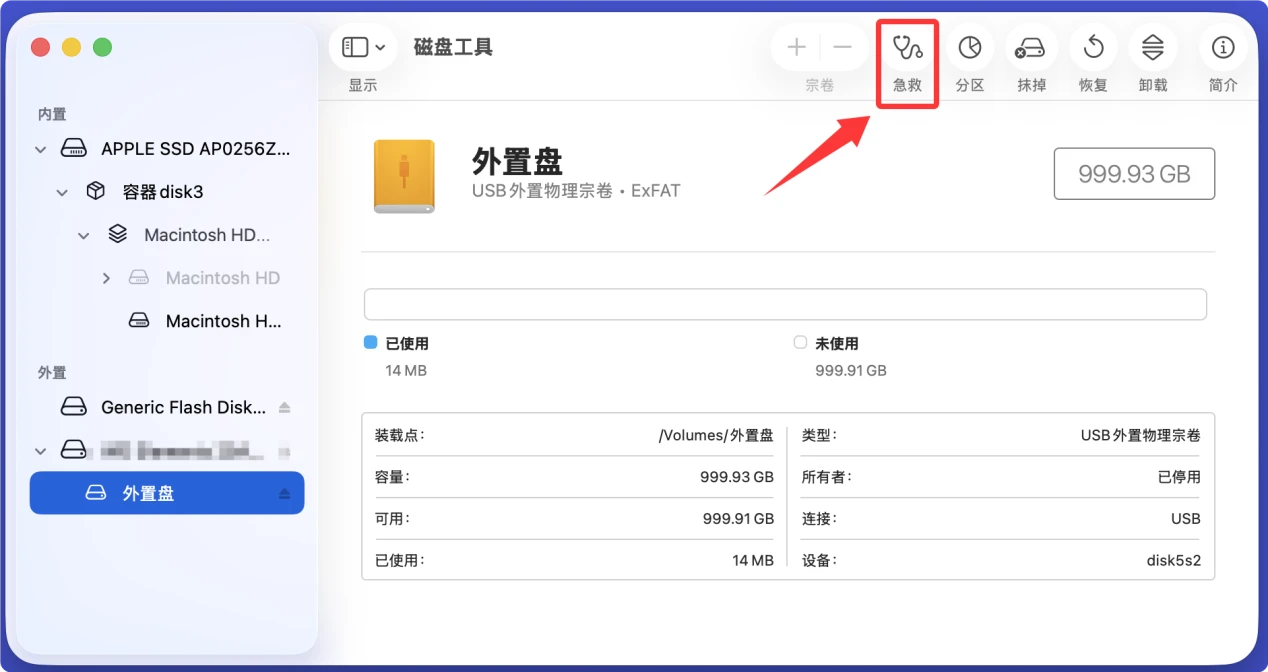
打开“访达 > 应用程序 > 实用工具”在里面找到并打开“磁盘工具”。在磁盘工具左侧点击三星移动固态硬盘,右侧上方点击“抹掉”,格式选择APFS(适合仅在Mac使用)或者ExFAT(适合Mac、Windows通用),点击“抹掉”即可,格式化后就能正常识别使用。
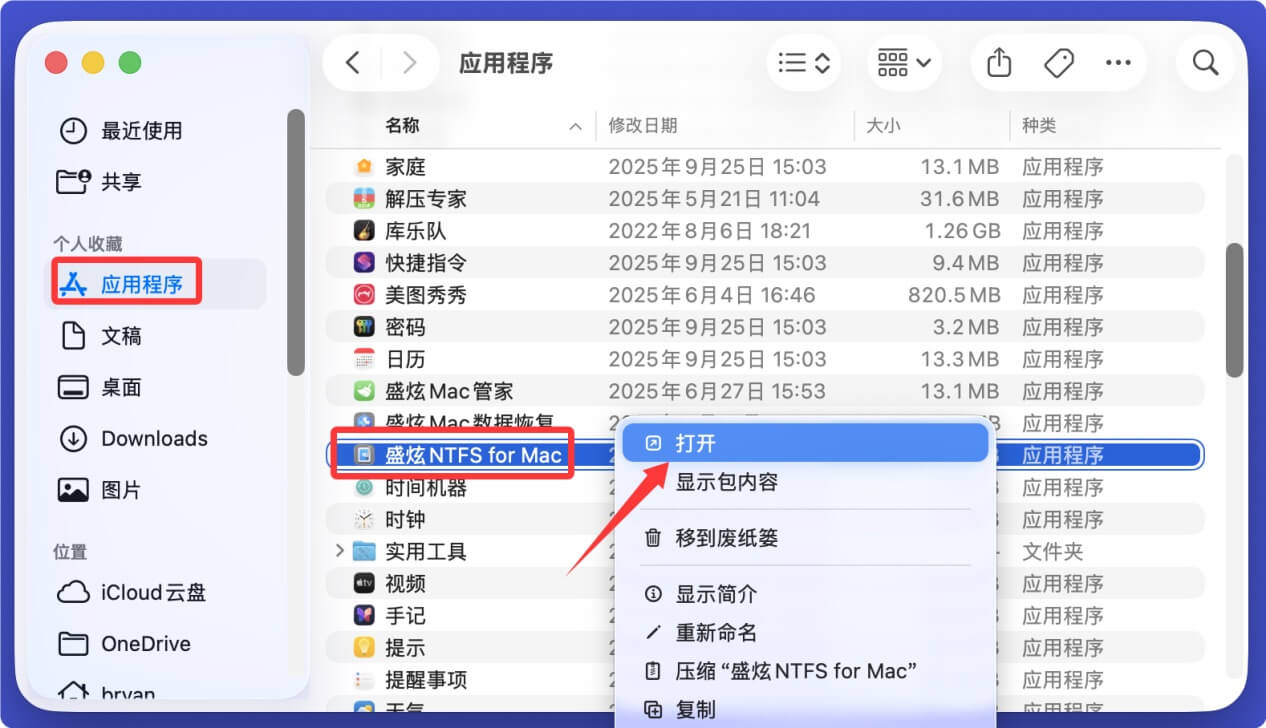
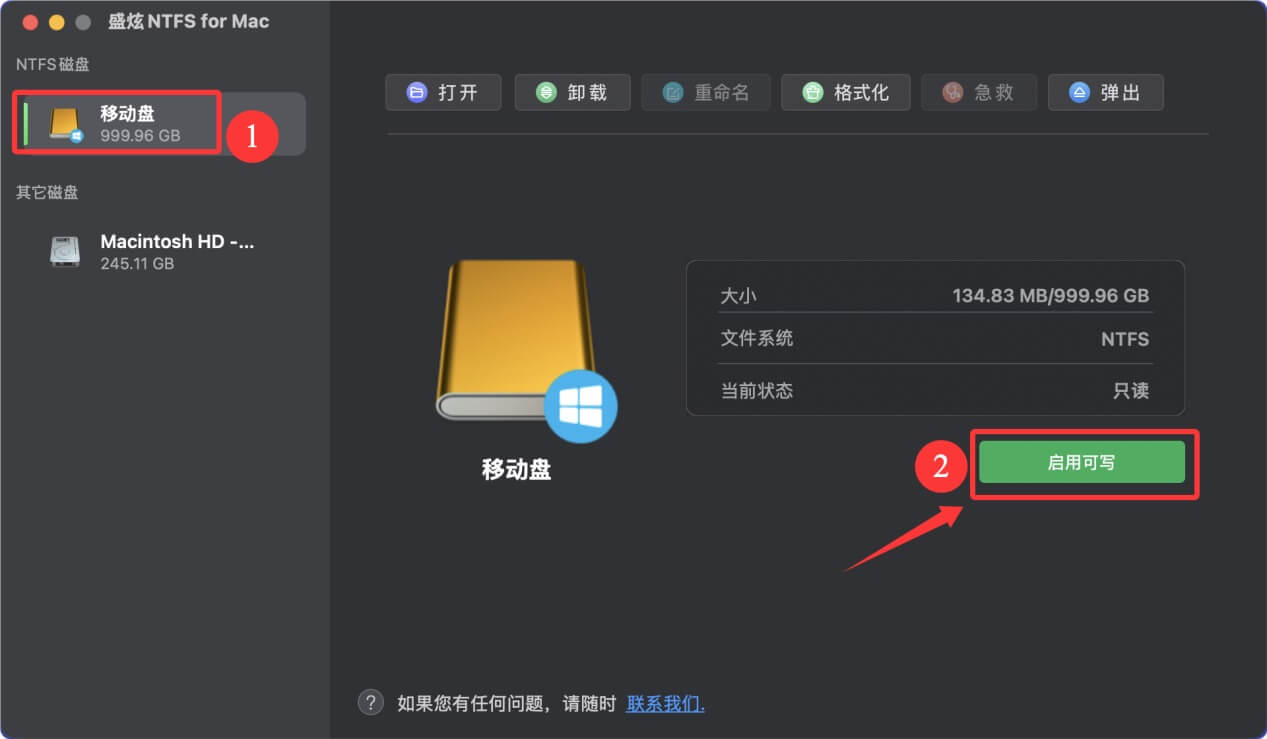
如果不要格式化该三星移动固态硬盘,保存NTFS格式;可在Mac电脑上下载和安装一款NTFS驱动软件,启用NTFS读写即可解决问题。
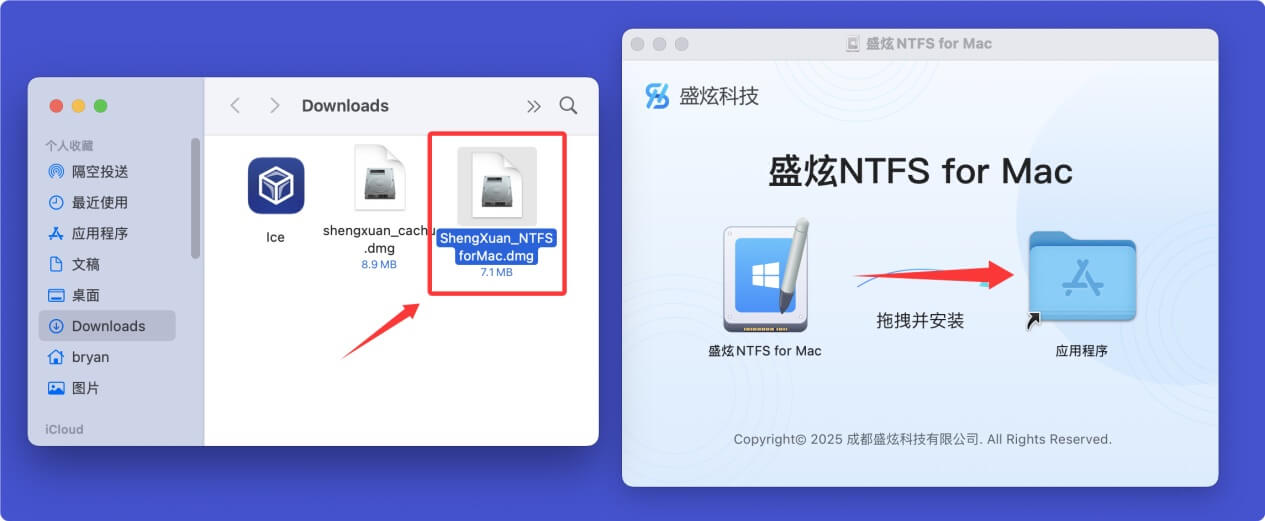
下载完毕依旧双击打开安装包,将“盛炫NTFS for Mac”拖入“应用程序”完成安装。
 免费试用
免费试用