

Mac超级数据擦除器
强大、安全、易用的Mac数据擦除软件 - 永久地从本地磁盘和外置设备中永久擦除数据。100%湮灭、无法被任何数据恢复方式找到。
目录
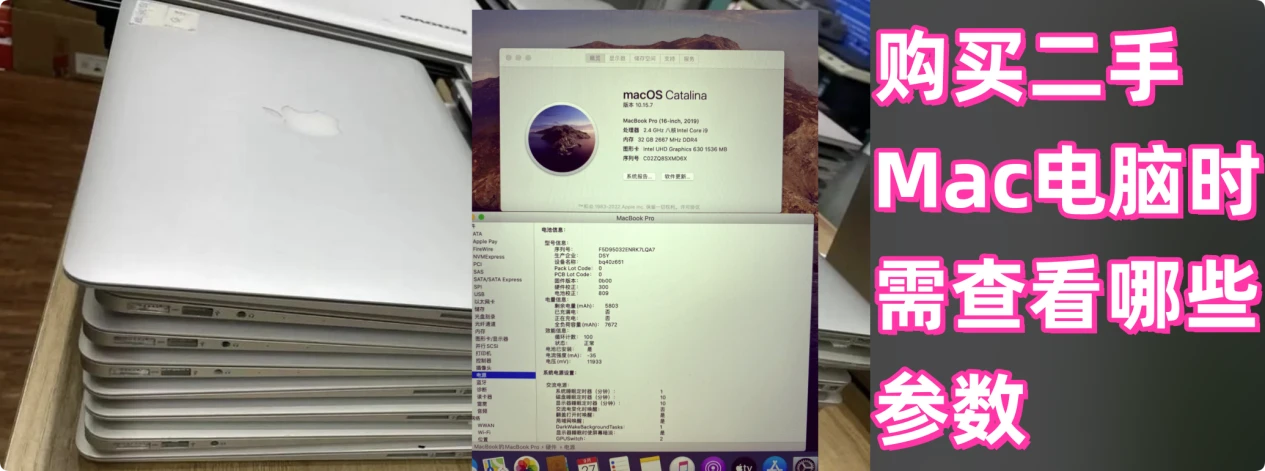
自2026年6月起,苹果硬件产品大幅提价,购买Mac电脑的用户正在观望,也有用户选择购买二手Mac以降低成本。购买二手Mac电脑需要慎之又慎,如果错买了低性能本子,不仅亏了钱、也不利于后续使用。所以在购买二手Mac电脑(包括MacBook笔记本和台式机)时务必仔细检查各项参数,以确定Mac电脑本身性能是否卓越、当前Mac状态是否健康。如果是当面交易,用户可逐项检查各项参数;如果是在线上购买,务必让卖家提供各项参数描述或者直接拍摄图片显示电脑参数。这篇文章将详细介绍在购买Mac电脑时需要查看哪些参数、如何查看这些参数以确定该二手Mac是否值得购买。
★ 需要查看的内容:
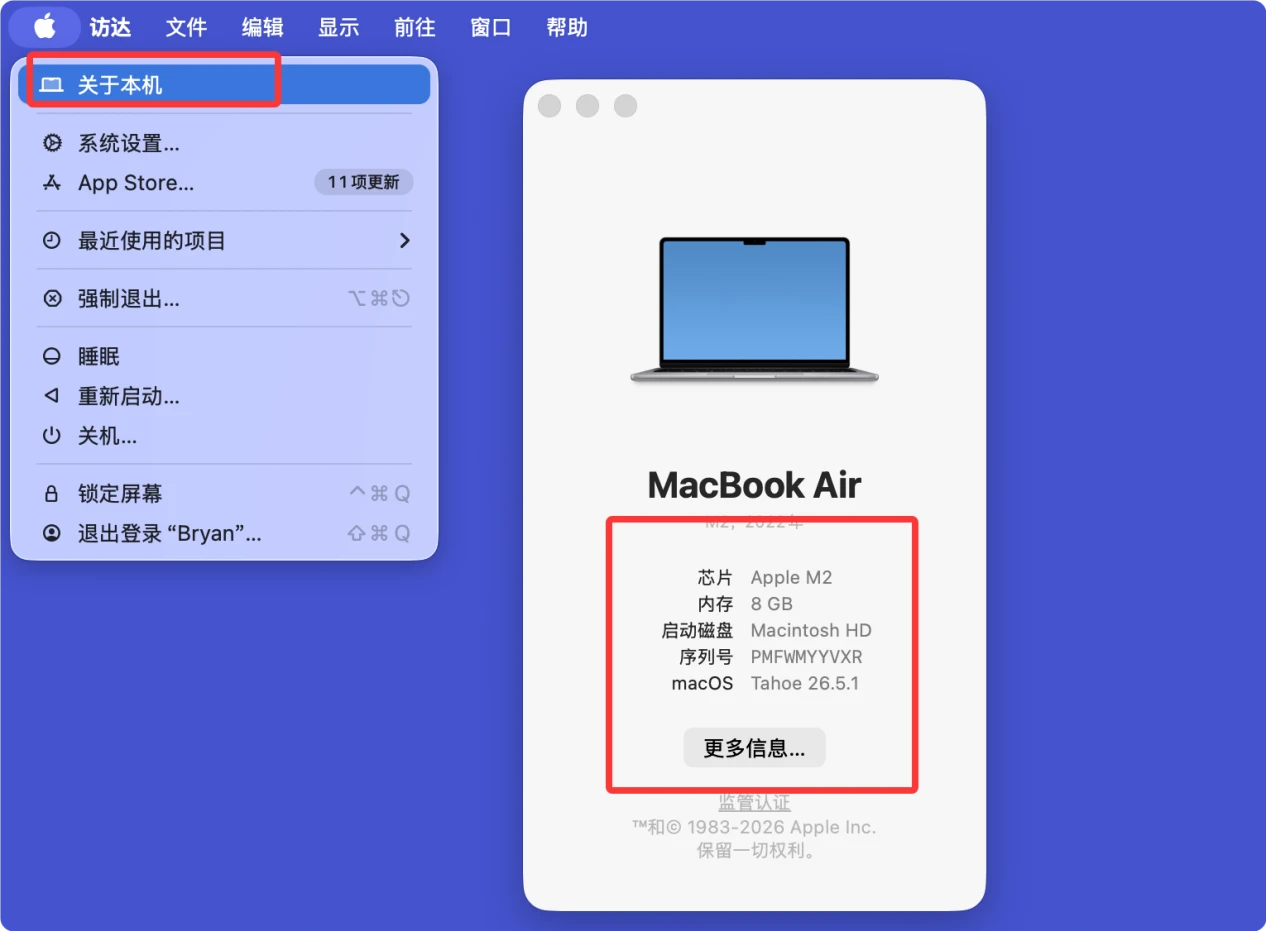
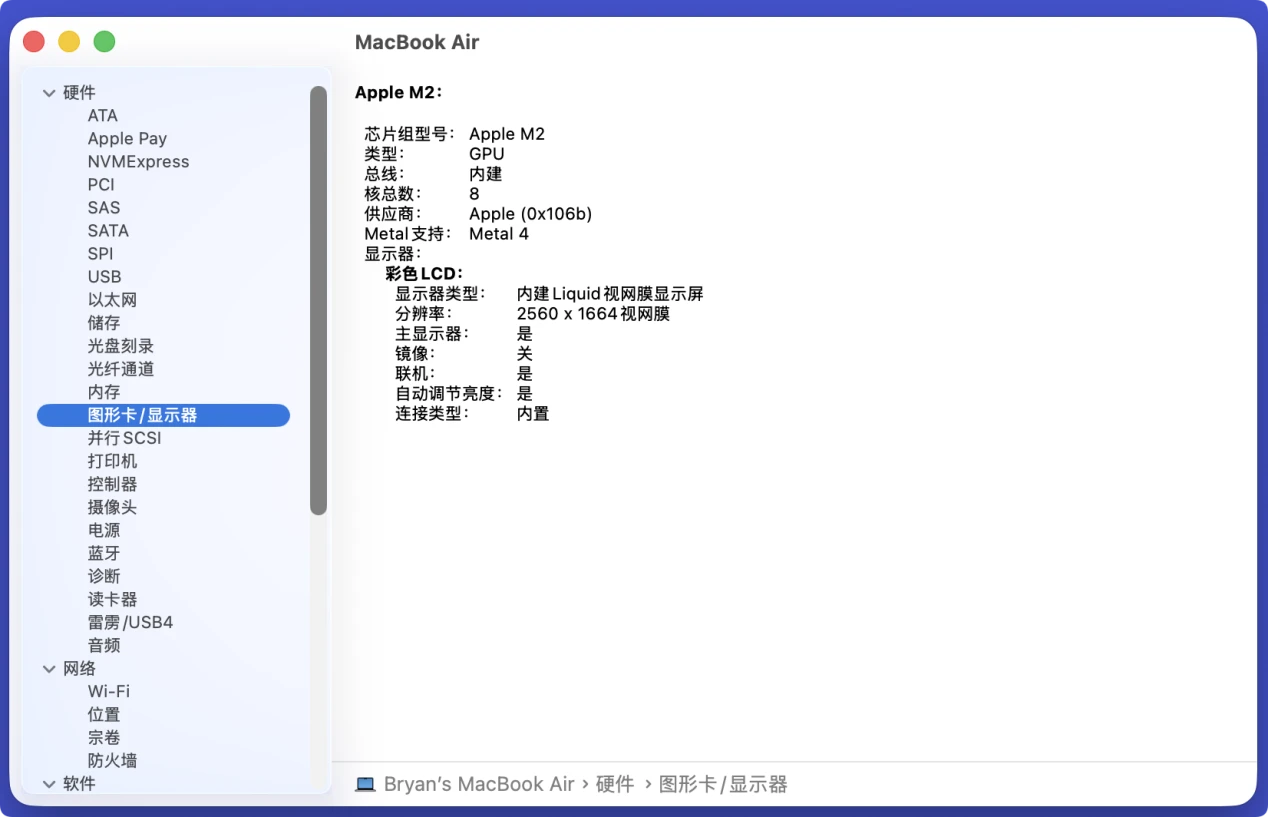
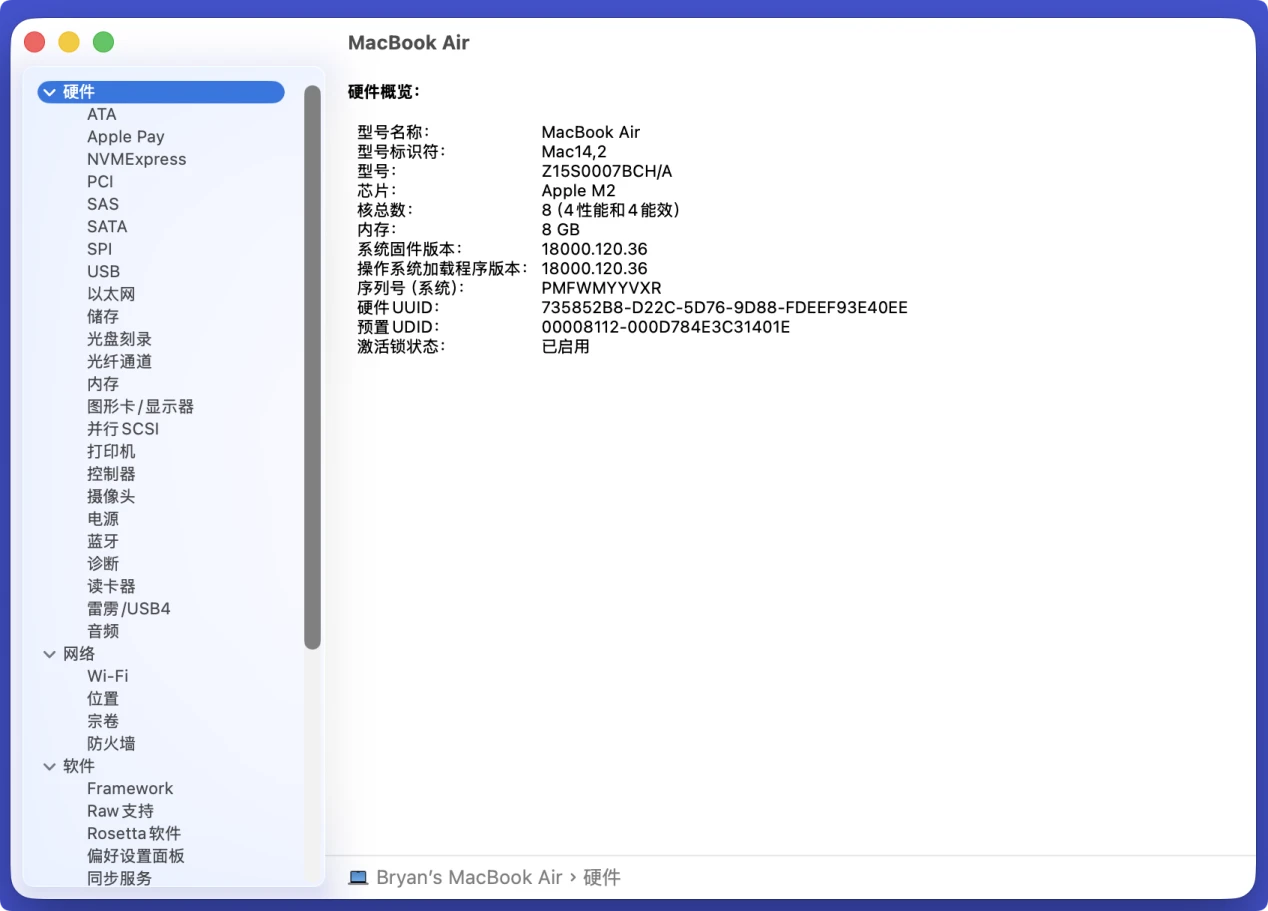
芯片型号(Intel芯片需看酷睿i系列,Apple芯片需看M系列具体型号,同代下核心数越多性能越强)、CPU主频/核心数,判断性能是否满足日常办公、设计剪辑等需求。
▼ 查看方法:
◆ 建议:
目前搭载英特尔Intel处理器的Mac电脑已经全面淘汰,为了后续使用,不建议购买英特尔Intel芯片的二手Mac电脑。
★ 需要查看的内容:
内存大小,目前日常办公建议至少8GB,重度设计、剪辑建议16GB及以上,Apple芯片的内存不可后期更换升级,Intel芯片部分老款可升级,因此必须确认大小符合需求。
▼ 查看方法:
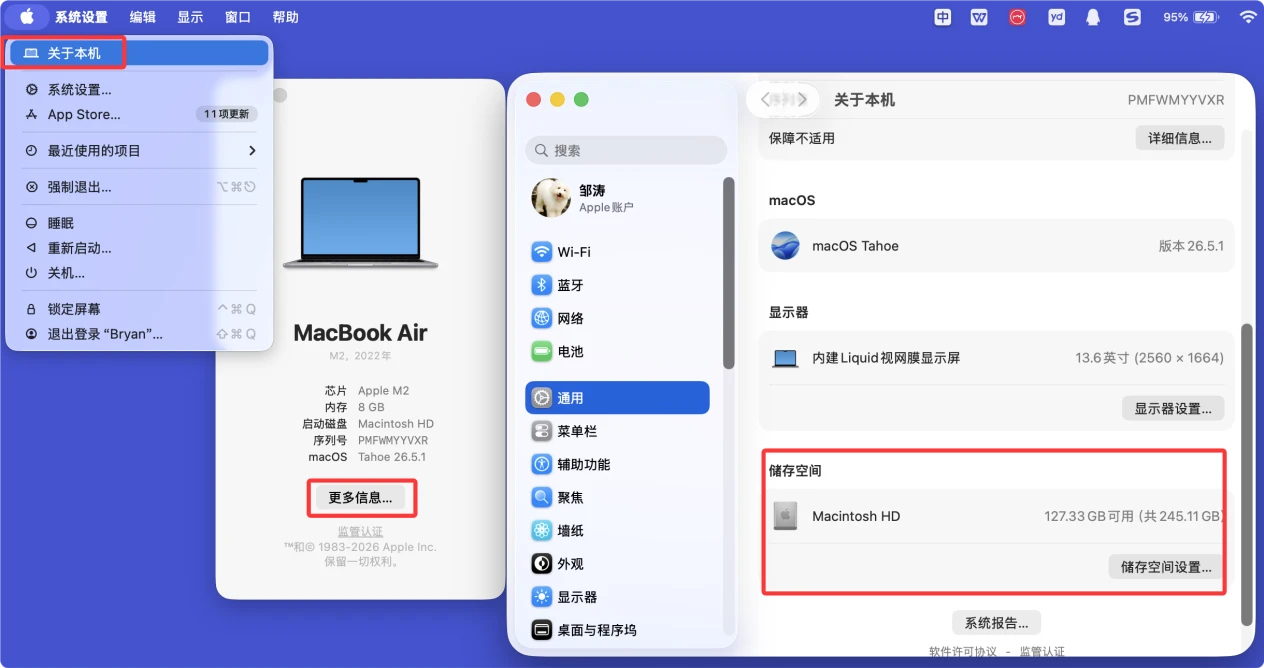
进入系统后点击左上角苹果图标→“关于本机”,主页直接显示内存总容量。
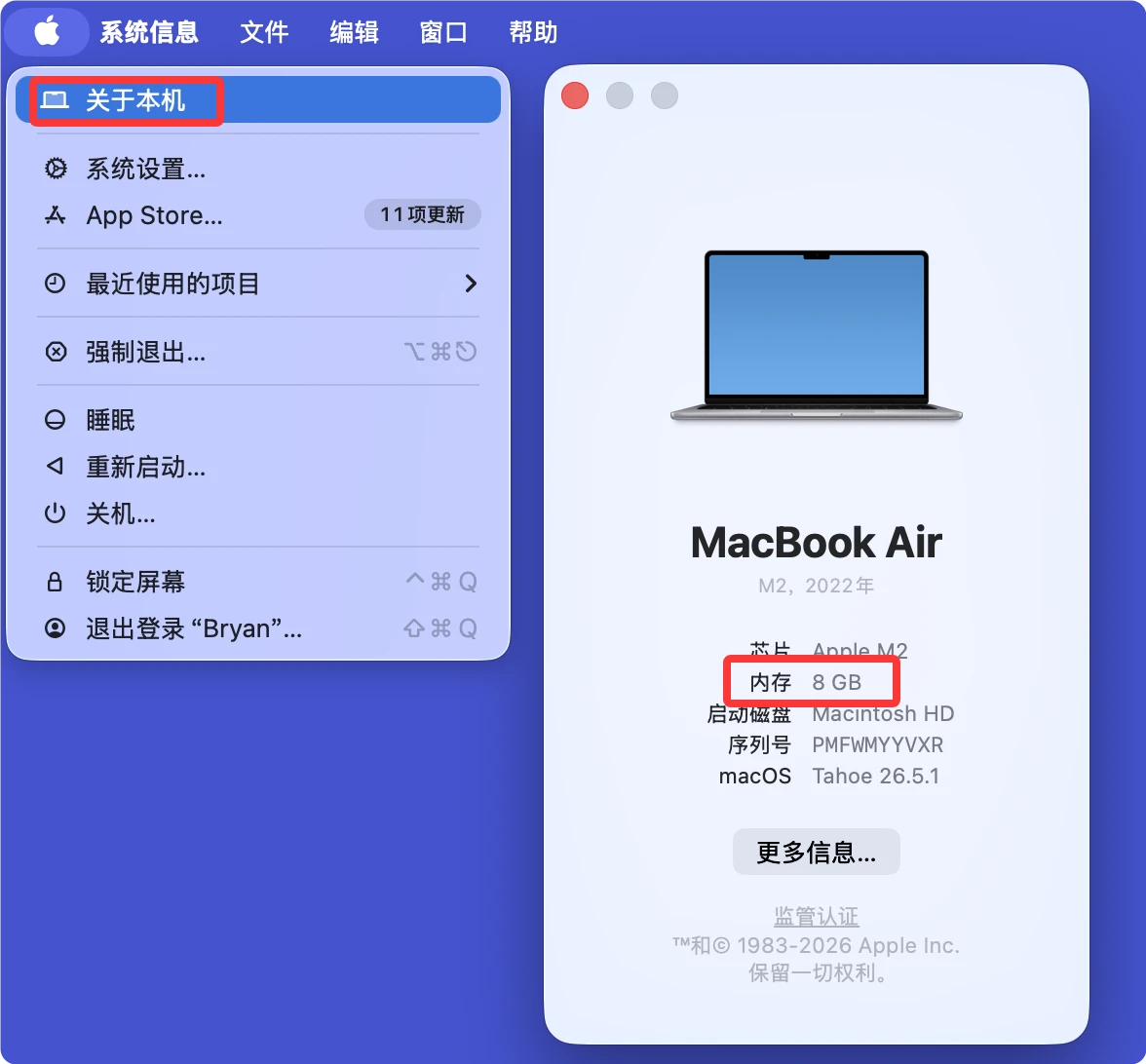
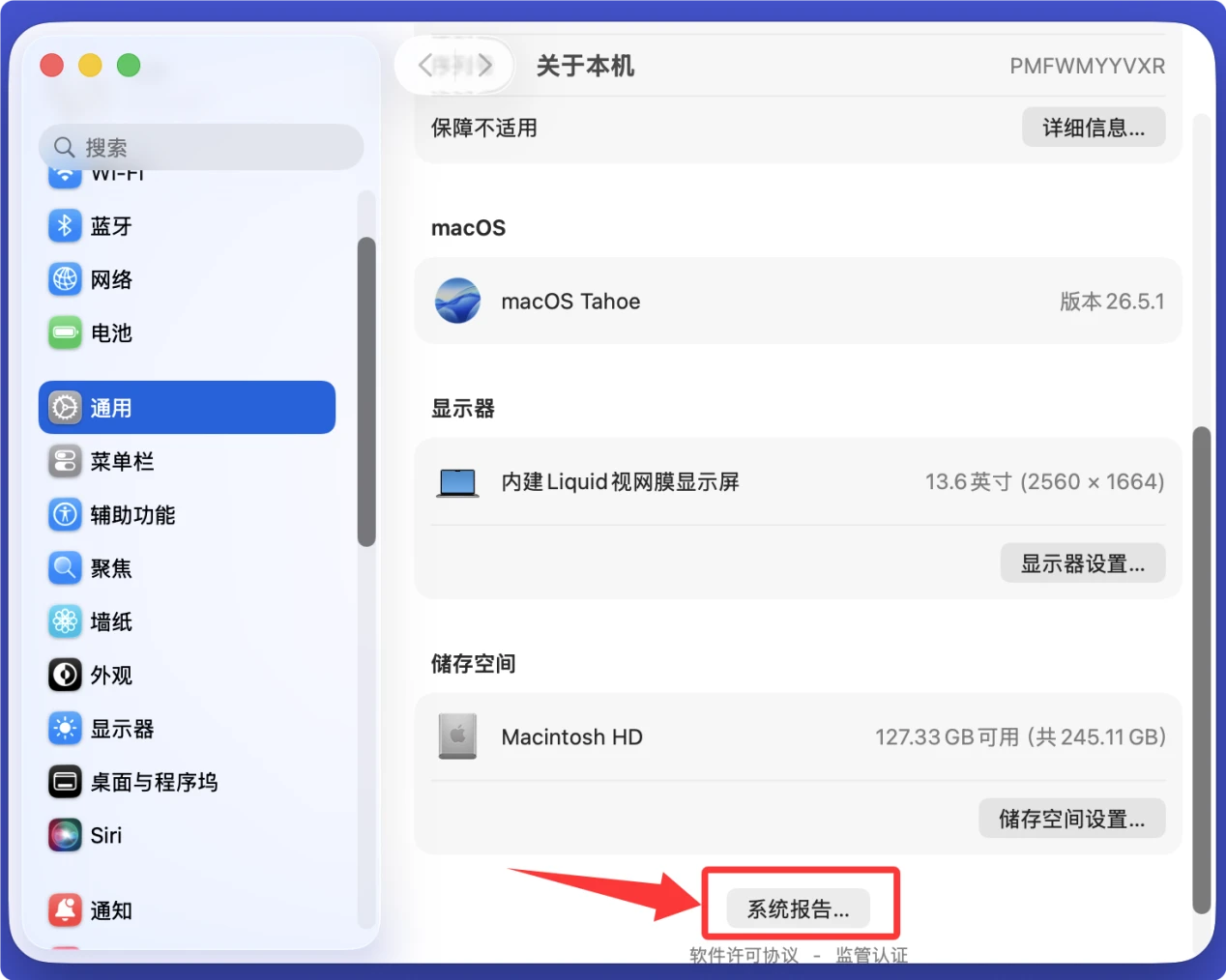
若需确认是否为原装,可进入“系统报告”→左侧选择“内存”查看内存规格、出厂信息。
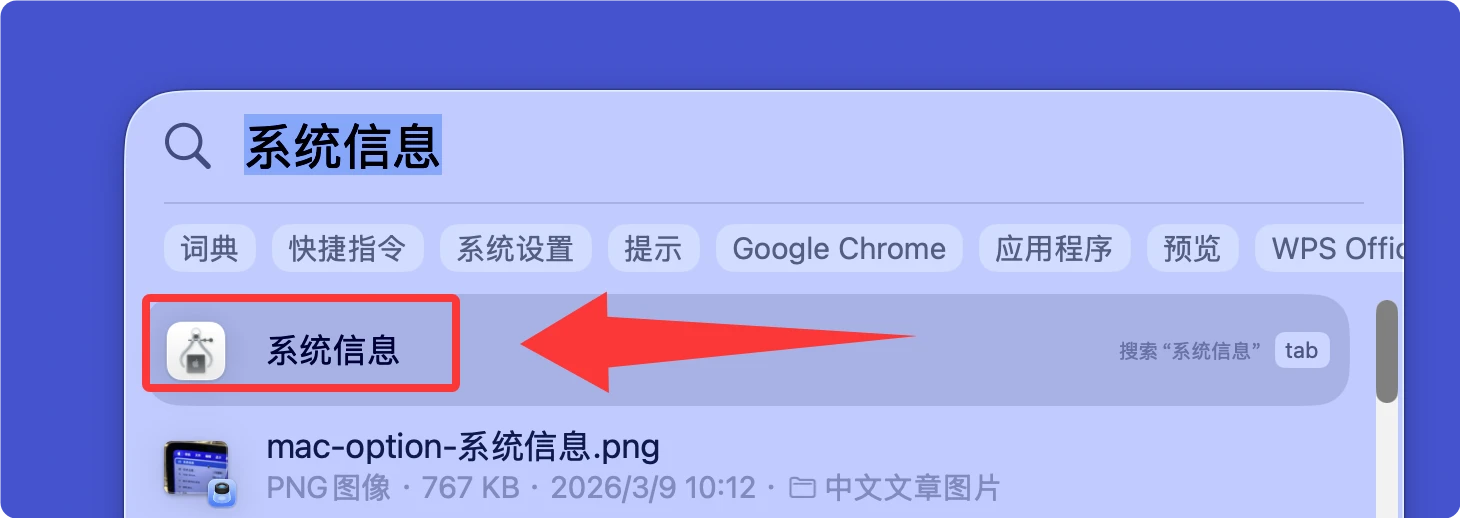
按住command+空格键打开聚焦搜索,然后输入“系统信息”,找到并打开“系统报告”。
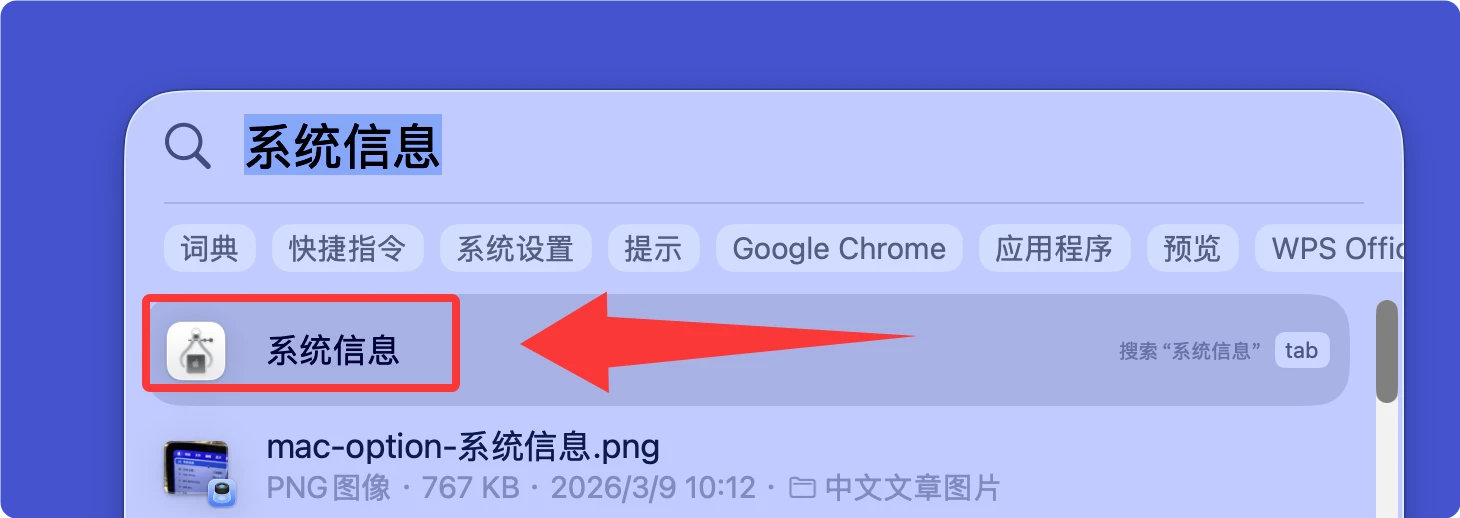
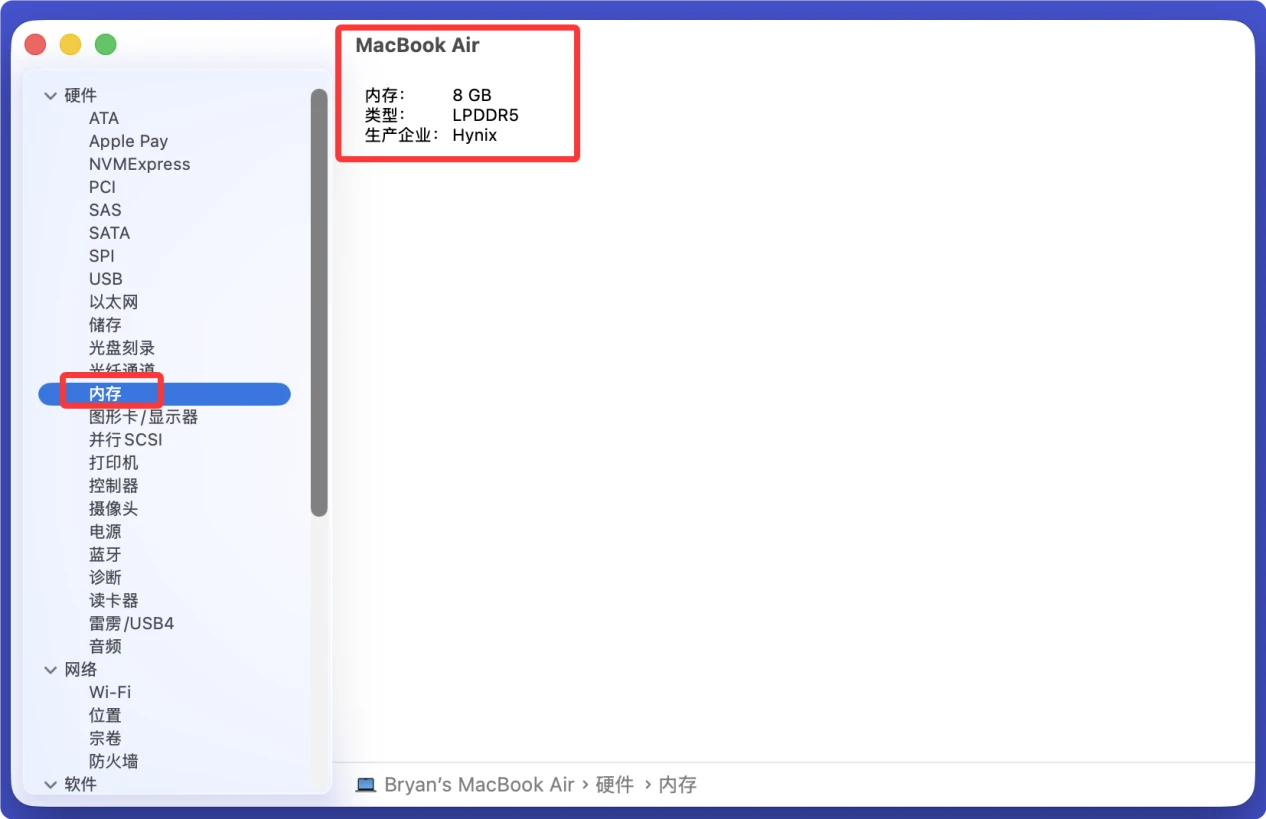
建议购买正规和原装的Mac电脑。
★ 需要查看的内容:
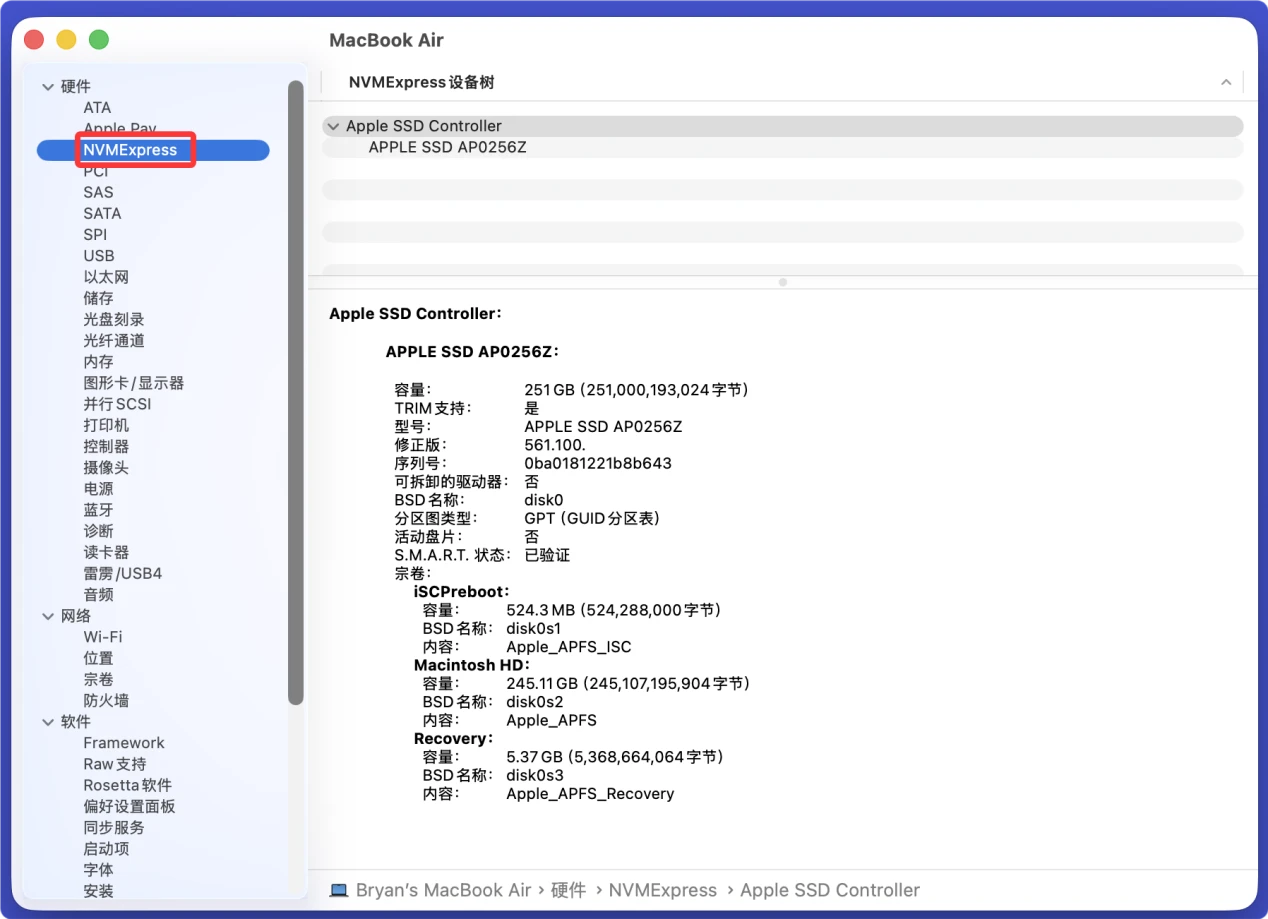
总容量、剩余健康度,二手Mac硬盘有读写损耗,健康度过低会大幅掉速甚至损坏,同时根据需求确认容量大小:日常使用建议至少256GB,存储大量文件、素材建议512GB及以上
▼ 查看方法:
★ 需要查看的内容:
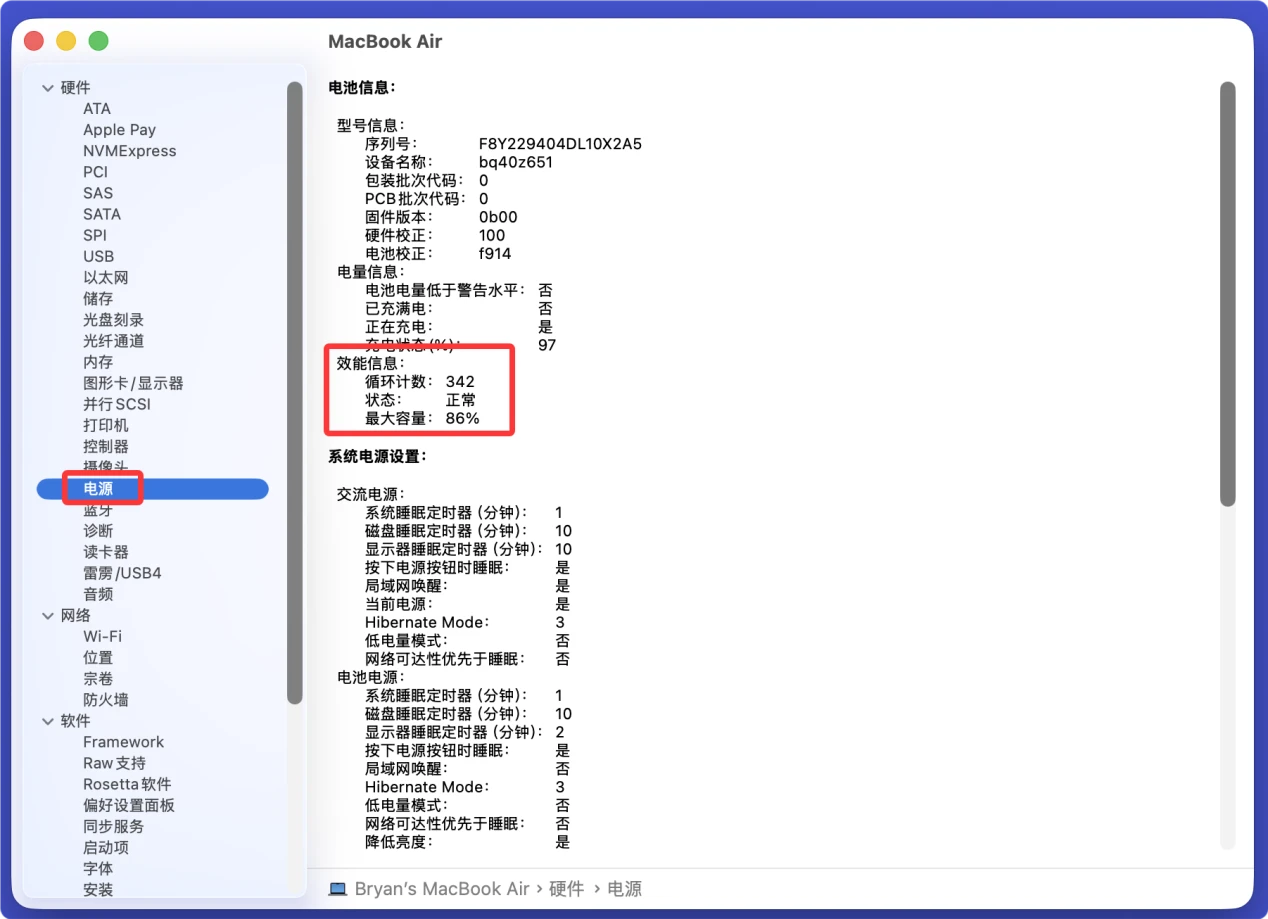
循环计数、最大容量,循环次数越多、电池最大容量越低,说明电池损耗越严重,后期更换电池需要额外花费300-1500元不等。
苹果官方定义:循环次数低于1000次(M1及以后芯片MacBook循环上限为1000,老款Intel多数为1000,部分旧款为500)、最大容量高于80%都属于正常健康状态。
▼ 查看方法:
按住command+空格键打开聚焦搜索,输入“系统信息”,找到并打开“系统报告”。打开系统报告后,在左侧点击“电池”,右侧查看“效能信息”,下面可查看电池循环计数、状态和最大容量。
★ 需要查看的内容:
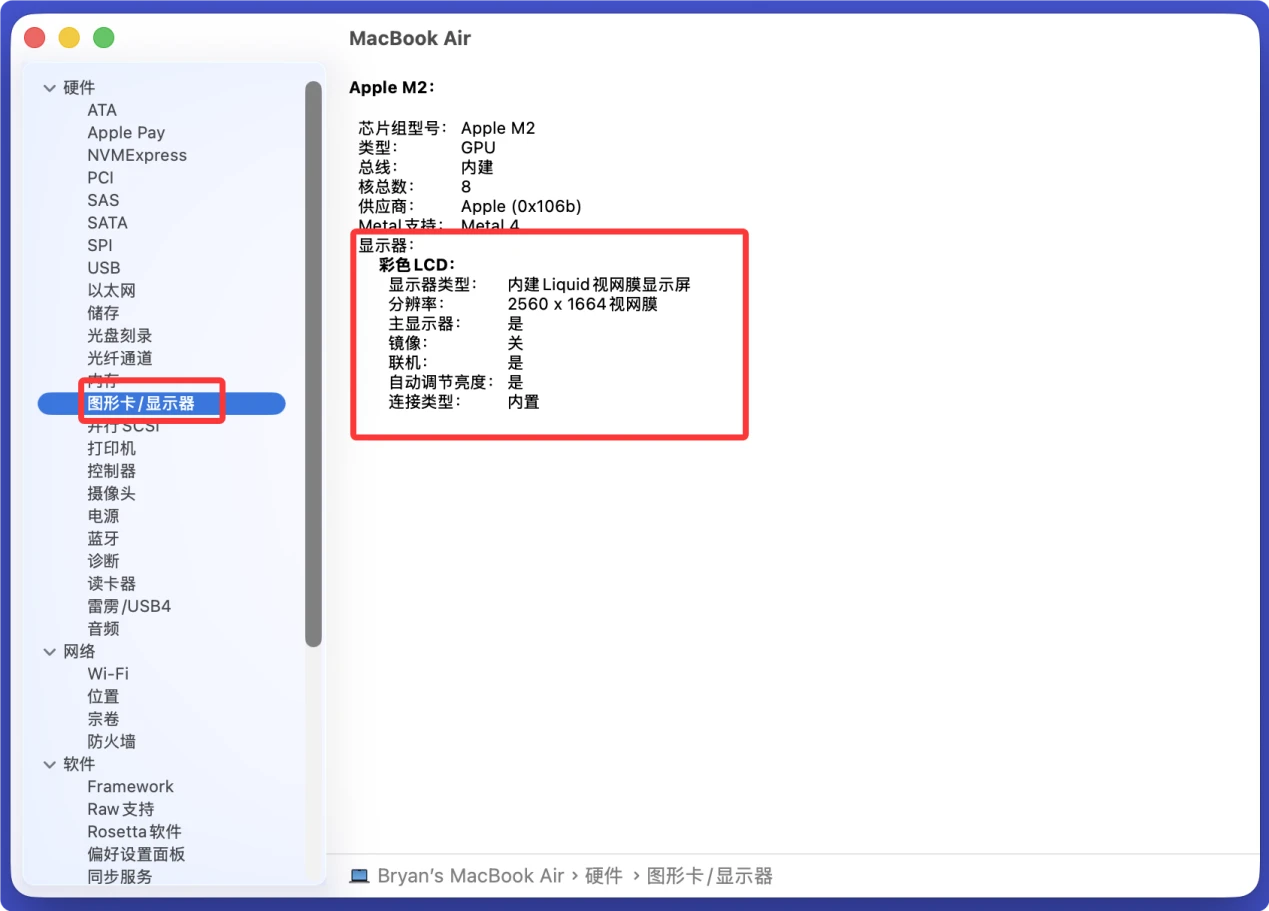
屏幕尺寸、分辨率、原彩显示/高刷等功能,同时必须检查是否有坏点、亮点、漏液、烧屏、划痕等问题,屏幕故障维修成本极高,占整机价格的30%-50%
▼ 查看方法:
★ 需要查看的内容:
检查机身开合度、是否有变形、摔裂、进水痕迹,查看螺丝是否有拧动痕迹(判断是否拆机维修过)。
▼ 查看方法:
★ 需要查看的内容:
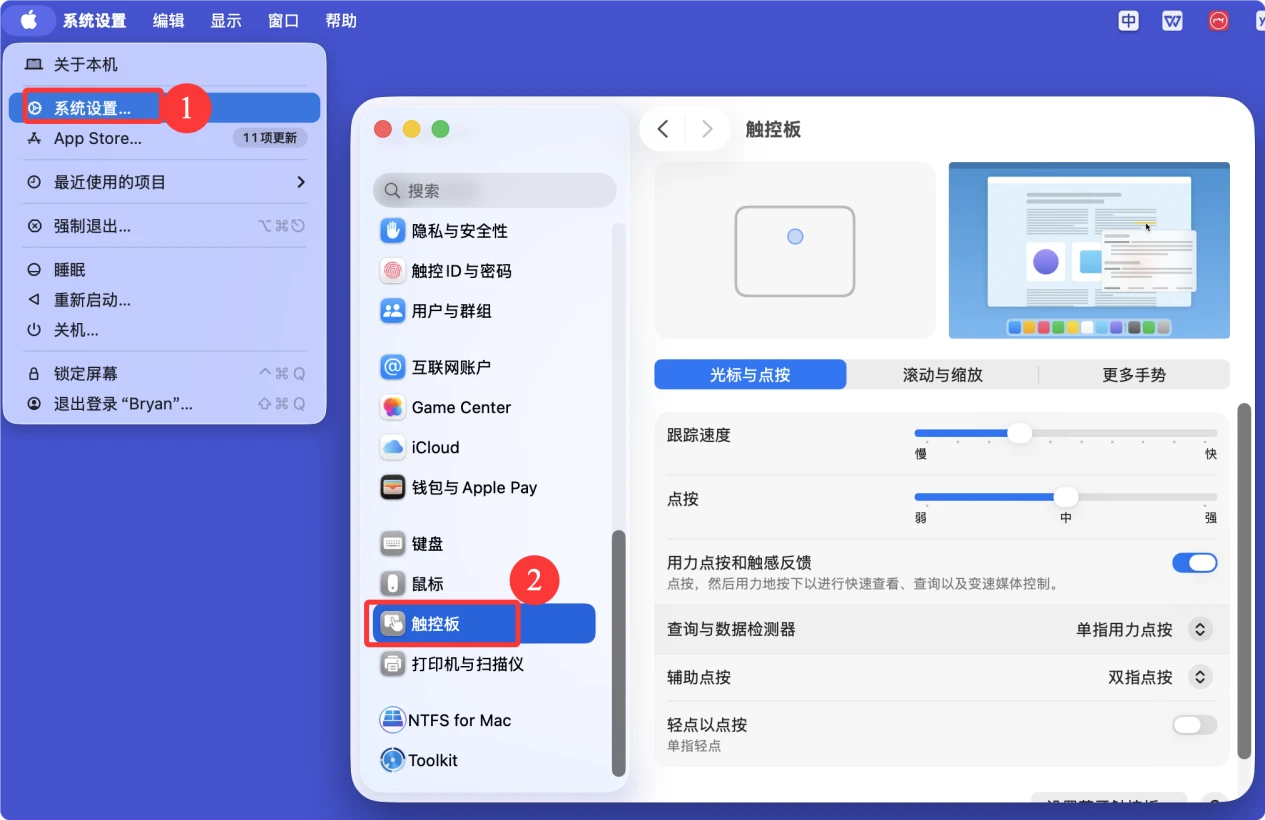
每个按键是否正常触发、触控板点击手势是否灵敏,每个USB、Type-C、耳机孔等接口是否能正常识别设备
▼ 查看方法:
逐个按一遍键盘所有按键,打开文本编辑器输入字符,确认没有卡键、漏触;打开“系统设置→触控板”,测试点击、三指拖移等各类手势是否灵敏;携带U盘等外接设备逐个插入接口,确认都能正常识别读取。
★ 需要查看的内容:
确认Wi-Fi、蓝牙模块功能正常,能正常连接网络和外接设备
▼ 查看方法:
连接可用Wi-Fi测试上网速度,打开蓝牙连接手机/蓝牙耳机,确认可以正常配对连接。

★ 需要查看的内容:
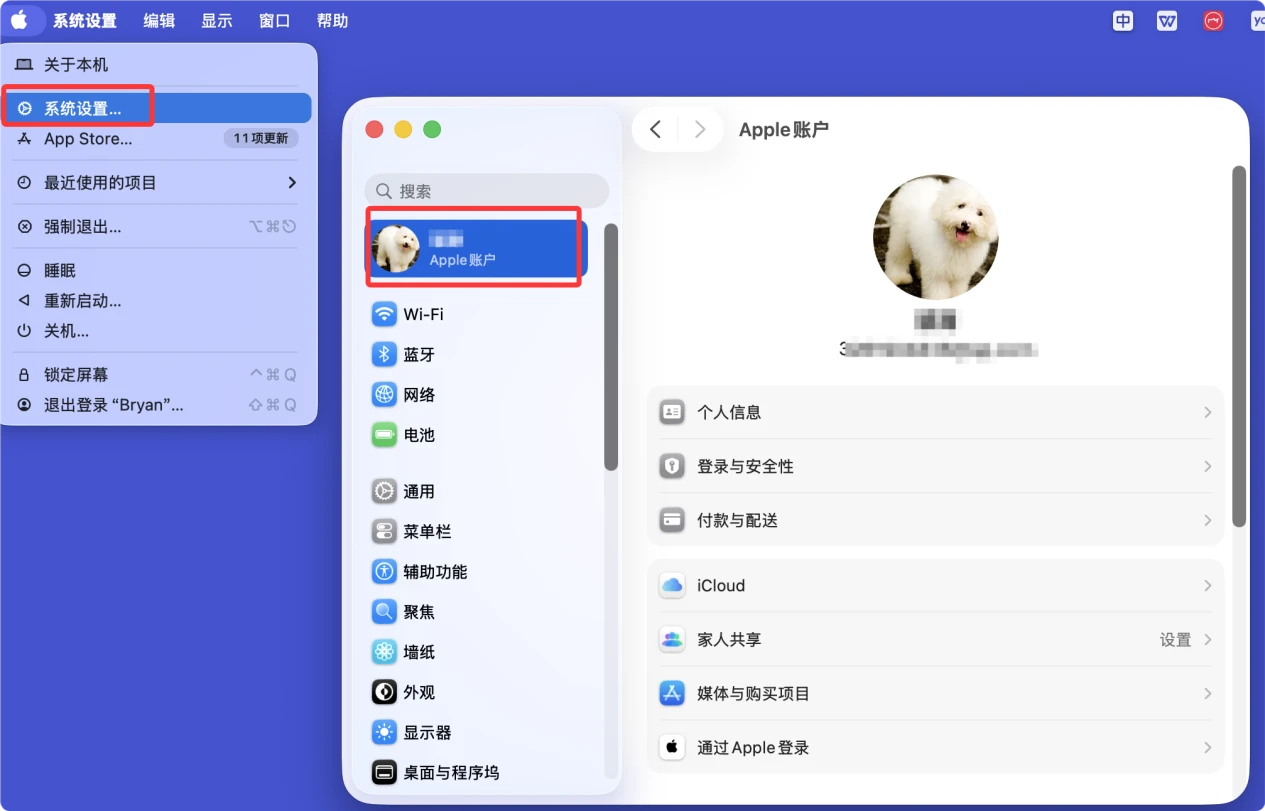
确认原用户已经退出Apple ID,关闭“查找我的Mac”,否则无法激活,无法正常使用。(如果卖家已经恢复出厂设置,这些就已经全部关闭和退出,无需再次查看。)
▼ 查看方法:
点击左上角苹果图标→“系统设置”(老版本是“系统偏好设置”)→点击顶部的Apple ID头像,查看当前登录账号,要求卖家退出账号;再进入“隐私与安全性”→确认“查找我的Mac”状态已经显示关闭。
建议购买时要求卖家将Mac电脑恢复出厂设置,这样可解决很多后顾之忧。
★ 需要查看的内容:
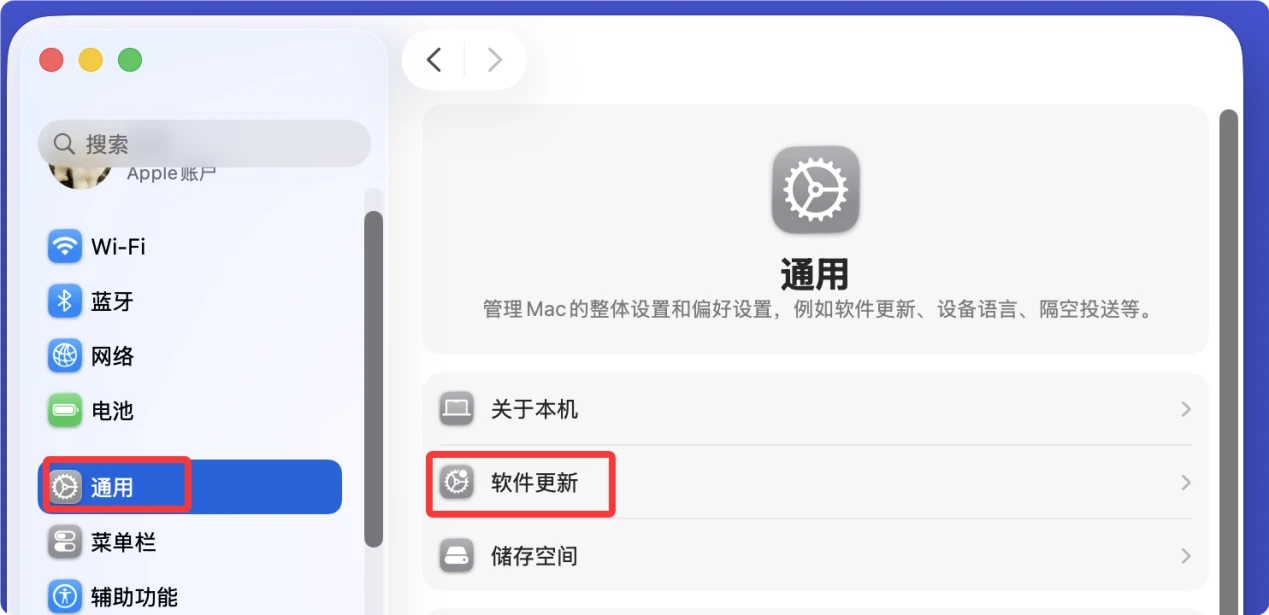
确认Mac型号能升级最新的macOS系统,老旧型号无法更新新系统会影响软件兼容性,部分老旧软件也无法在太新的芯片上运行
▼ 查看方法:
在“关于本机”确认型号后,到苹果官网查看该型号支持的最新系统版本,也可直接点击“系统设置 > 通用 > 软件更新”,查看是否可以检测并升级最新系统。
★ 需要查看的内容:
确认整机是正品行货,确认设备过保/剩余保修时间,判断是否还能享受官方保修
▼ 查看方法:
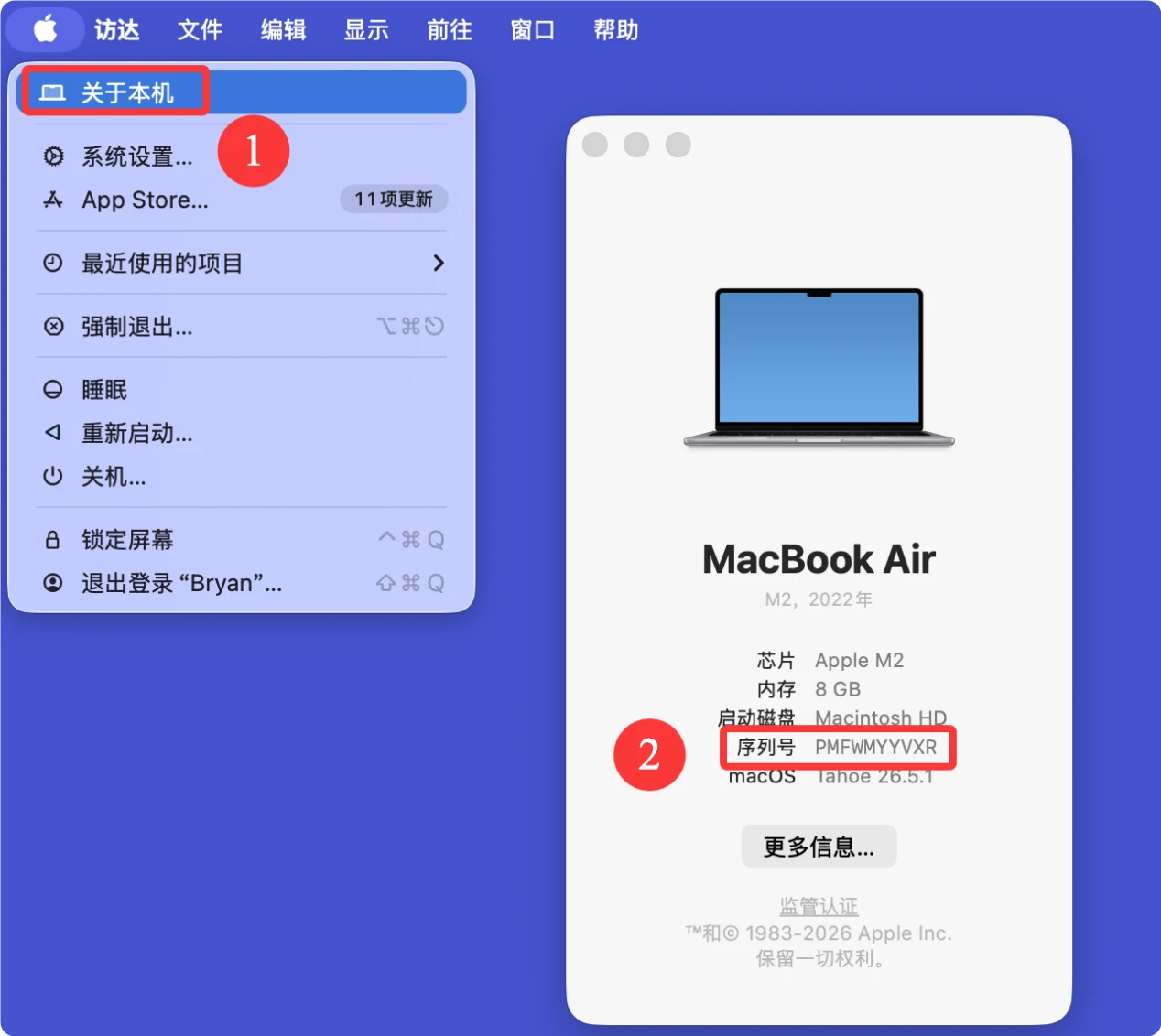
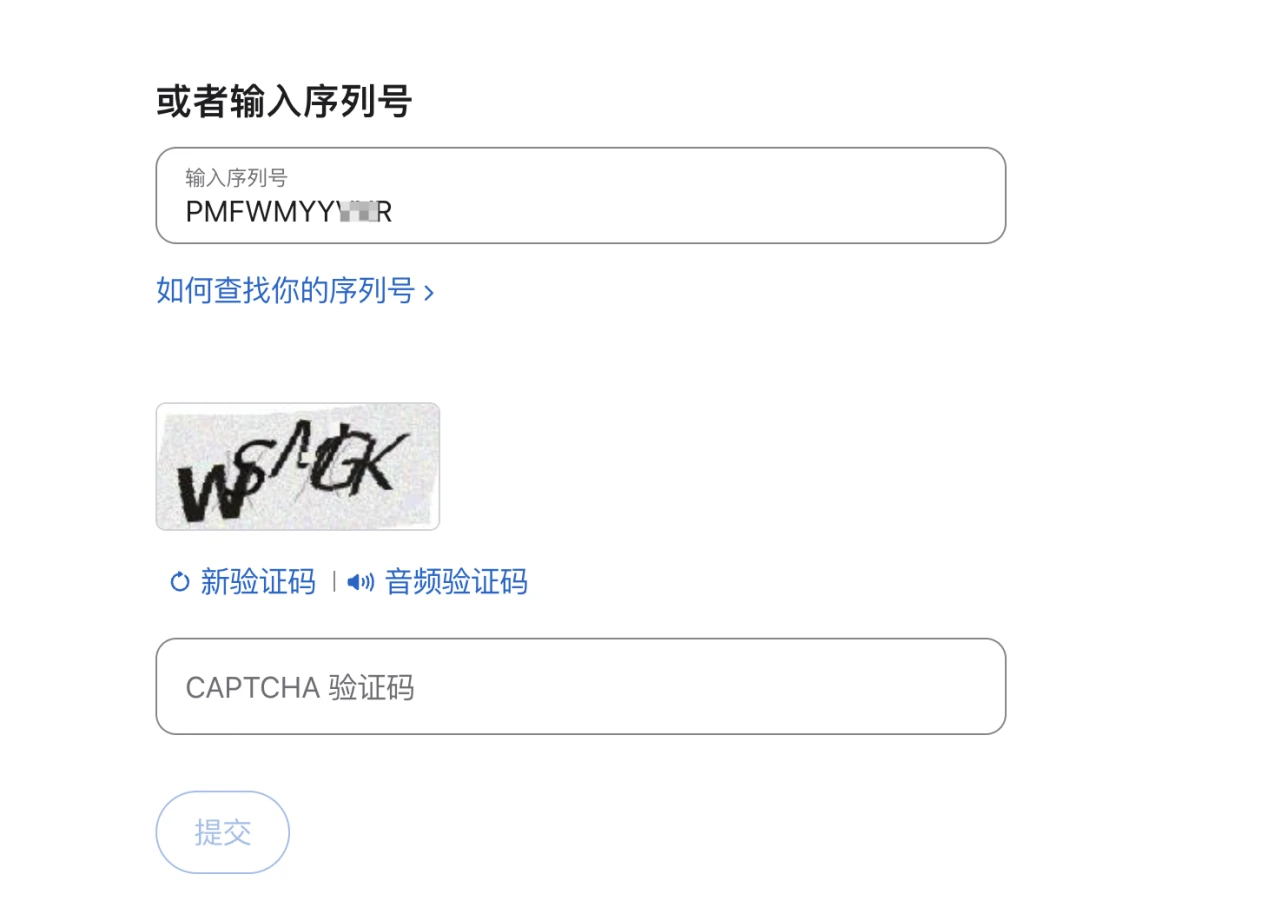
在“关于本机”找到序列号,打开苹果官网“技术支持→查看保障状态”,输入序列号即可查询购买时间、保修剩余时长、是否为正品。
1. 外观核验
对照购买时的商品照片,检查整机外壳、屏幕、键盘是否存在新的磕碰划痕,边角是否有掉漆变形,查看底部螺丝是否有拧动痕迹――如果螺丝有明显掉漆、拧动痕迹,说明机器已经被拆开过,和卖家描述的“无拆修”不符,需要第一时间联系商家协商。接着检查屏幕玻璃是否有碎裂、开盖合盖是否顺畅,体验铰链松紧度是否均匀,过松的铰链可能是长期使用老化导致,属于暗病。
2. 接口功能测试
逐个插入U盘、Type-C设备测试所有接口是否能正常识别读取,检查充电接口能否正常充电,同时观察充电时充电器、机器本体是否有异常发热。如果是带Touch Bar的机型,测试Touch Bar是否能正常显示、响应触控;带Touch ID的机型,测试指纹识别能否正常录入解锁。
3. 核心硬件检测
开机后先检查电池循环次数:打开系统报告,左侧点击“电源”,右侧查看循环计数和健康状态:正常购买使用1-2年的MacBook循环次数一般在300次以内,3-5年在1000次以内,如果循环次数远超使用年限对应的数值,说明电池已经过度损耗,后续需要自费更换,可向卖家索要差价补偿。
然后测试主板、显卡、CPU稳定性:可以打开自带的“活动监视器”,查看CPU、显卡、内存占用是否正常,也可以运行一段4K视频播放15-20分钟,观察是否出现突然死机、黑屏、掉帧、异常卡顿的情况,如果出现大概率是主板或核心芯片有暗病。
1. 基础功能测试
测试键盘:逐个按下所有按键,包括大小写键、功能键,检查是否有卡键、无响应的情况;测试触控板:点击、轻触、多手势操作(三指切换、四指桌面切换)是否正常,有没有光标飘移的问题。测试摄像头、麦克风:打开自带的“Photo Booth”拍摄一张照片,再用语音备忘录录一段音频播放,确认两个组件都能正常工作;测试扬声器:播放不同音量的音乐,检查是否有破音、杂音、单边无声的问题;测试蓝牙、WiFi:连接手机热点和蓝牙耳机,确认连接稳定、网速正常,不会频繁断连。
2. 退出原用户绑定
这是二手Mac最关键的步骤,必须确认原账号完全退出,否则后续会被原机主锁机、无法正常使用:
如果Mac电脑已经恢复出厂设置则无需进行上面的检查。而是可直接进行信用户设置。
1. 彻底抹除重装系统(推荐)
如果想要彻底清除原机主的所有数据,避免残留文件、隐私泄露,同时确认系统没有暗病,最稳妥的方式是抹掉磁盘重新安装系统:
重装完成后重新激活,就可以得到一台干净无残留的二手Mac了。实际上多数卖家在卖掉Mac前会自行进行恢复出厂设置,无需买家再次进行抹掉和重装操作。
2. 不重装系统的清理操作
如果不想重装系统,可以新建自己的管理员账户,删除原卖家的账户:打开“系统设置→「用户与群组”,新建自己的账户,勾选“允许用户管理这台电脑”,登录新账户后删除原账户,同时清除所有原账户数据即可。然后检查系统更新,根据自己的需求升级到合适的系统版本。
1. 核对配件与票据
检查卖家承诺赠送的充电器、数据线、保护壳等配件是否齐全,核对机身底部的产品序列号,和购买时卖家提供的包装盒、购买发票序列号是否一致,确认不是翻新机、被盗机器。
2. 保留交易凭证
保存好和卖家的聊天记录、付款记录、订单截图,如果是平台交易,确认订单信息无误,留好凭证方便后续出现问题维权。如果机器还在保修期内,可以登记自己的信息,方便后续享受官方保修服务。
 免费试用
免费试用