在Mac上使用U盘和在Windows电脑上使用U盘的方法基本一致,但也有细微差别。在Mac上使用U盘时,在连接的时候注意,如果接口不合适(比如Type-A口不兼容Mac的Type-C口)则需要使用扩展坞进行连接。U盘可作为数据传输和数据存储设备,在Mac上使用U盘的时候,最好使用ExFAT(U盘大于32GB)或MS-DOS (FAT)也就是FAT32(当U盘小于或等于32GB的时候)。使用Mac磁盘工具可格式化和修复U盘,还可在U盘上建立分区。如果不再使用,需要安全推出U盘,然后再将U盘从Mac上拔出。这篇文章就是详细的在Mac上使用U盘的教程,还有注意事项、防止U盘数据丢失和U盘损坏。
![在Mac上使用U盘的教程]()
U盘在Mac上的使用教程
一、U盘接入与识别
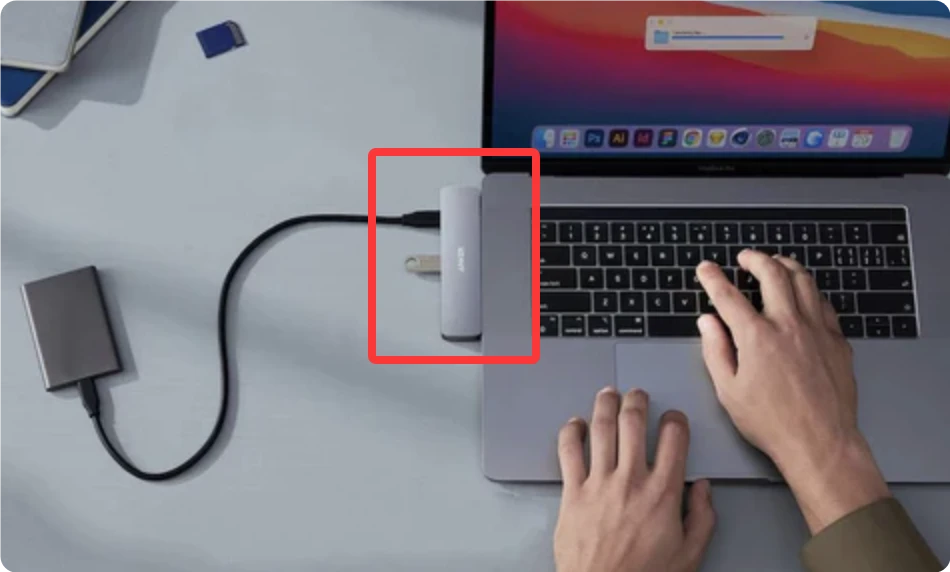
- 物理连接:将U盘的USB接口(Type-A或Type-C,根据U盘和Mac接口类型选择适配)平稳插入Mac的USB端口,确保连接牢固。若使用的是Type-C转接头或扩展坞,需先连接转接头/扩展坞,再插入U盘。
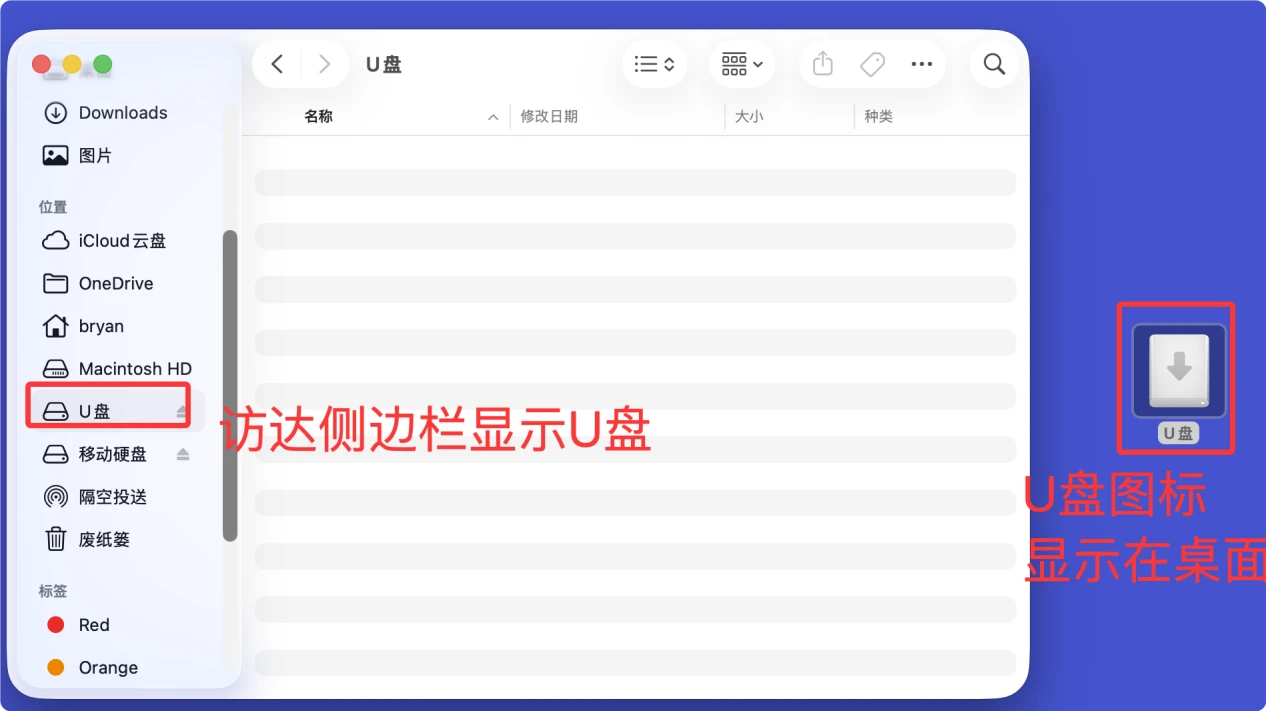
- 系统识别:正常情况下,Mac会自动识别U盘,桌面会显示U盘图标(通常为橙色、银灰色或U盘默认图标),同时在访达的侧边栏中会出现U盘名称。
![在Mac上使用U盘的教程]()
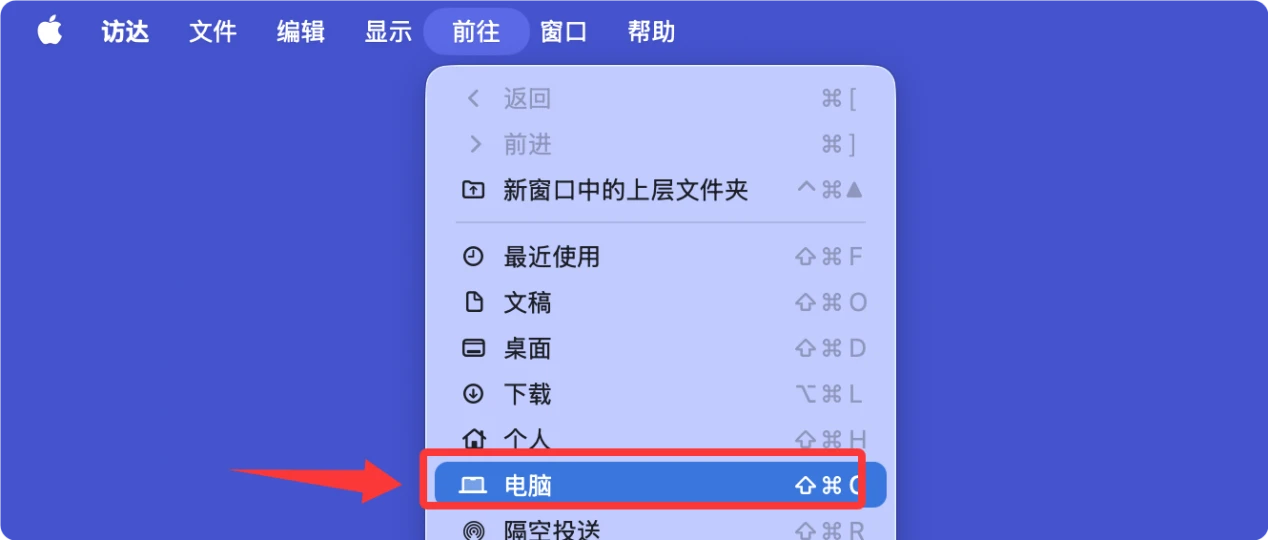
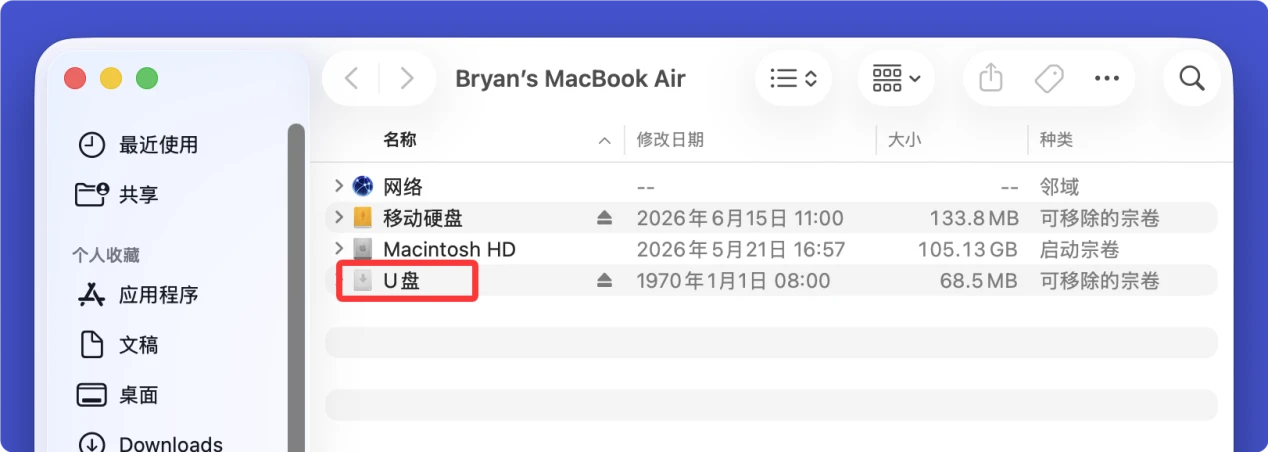
若未显示,可打开访达,点击菜单栏“前往”→“电脑”,查看是否有U盘设备。
![在Mac上使用U盘的教程]()
![在Mac上使用U盘的教程]()
💡 备注:目前市场上的主流Mac电脑均采用的是Type-C接口,但许多U盘还是Type-A接口,所以不适配。这时候就需要使用接口转换器或者扩展坞来连接U盘与Mac电脑。
![在Mac上使用U盘的教程]()
二、文件管理操作
(一)查看与打开文件
- 双击桌面U盘图标:直接打开U盘根目录,显示所有文件和文件夹(如果没有文件则显示空白)。
- 通过访达访问:在访达左侧“位置”栏中点击U盘名称,即可查看内容。双击文件可使用默认应用打开,右键点击文件选择“打开方式”可更换应用。
(二)文件复制与粘贴
- 复制文件:选中需要复制的文件/文件夹,按下Command+C组合键,或右键点击选择“拷贝”。
- 粘贴到U盘:进入U盘目录,按下Command+V组合键,或右键点击空白处选择“粘贴”,文件将复制到U盘中。
- 拖拽操作:直接选中文件/文件夹,拖拽至桌面U盘图标或访达中的U盘目录,释放鼠标即可完成复制。
(三)文件删除
- 删除到废纸篓:选中U盘中的文件/文件夹,按下Command+Delete组合键,或右键点击选择“移到废纸篓”。
- 彻底删除:若需直接彻底删除(不经过废纸篓),选中文件后按下Option+Command+Delete组合键,在弹出的确认窗口中点击“删除”。
(四)新建文件夹
在U盘目录空白处右键点击,选择“新建文件夹”,或按下Shift+Command+N组合键,输入文件夹名称后按回车确认。
三、U盘弹出与安全移除
- 通过桌面图标:右键点击桌面U盘图标,选择“推出[U盘名称]”。
![在Mac上使用U盘的教程]()
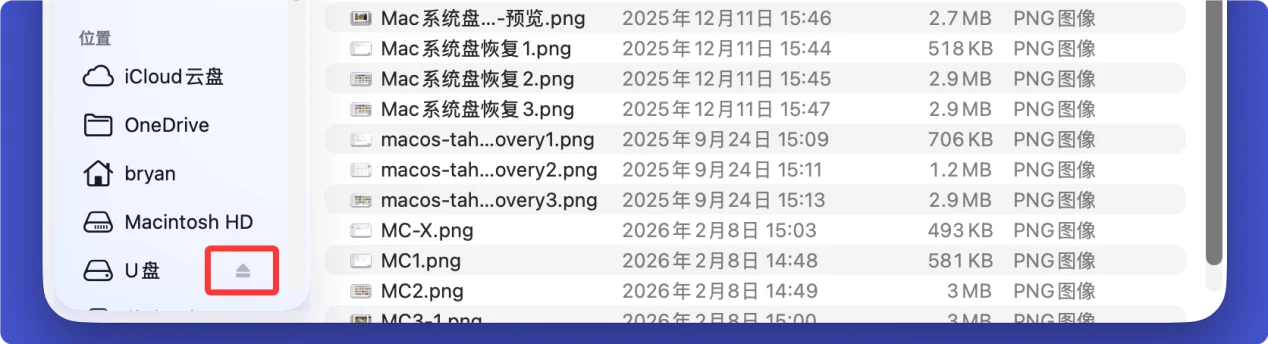
- 通过访达:在访达左侧“位置”栏中,点击U盘名称旁的“推出”按钮(形似向上的箭头)。
![在Mac上使用U盘的教程]()
- 确认移除:待U盘图标从桌面消失后,再物理拔下U盘,避免数据丢失或损坏。
四、常见问题解决
(一)U盘无法识别
- 检查连接:重新插拔U盘,确保接口接触良好;尝试更换USB端口或转接头/扩展坞。
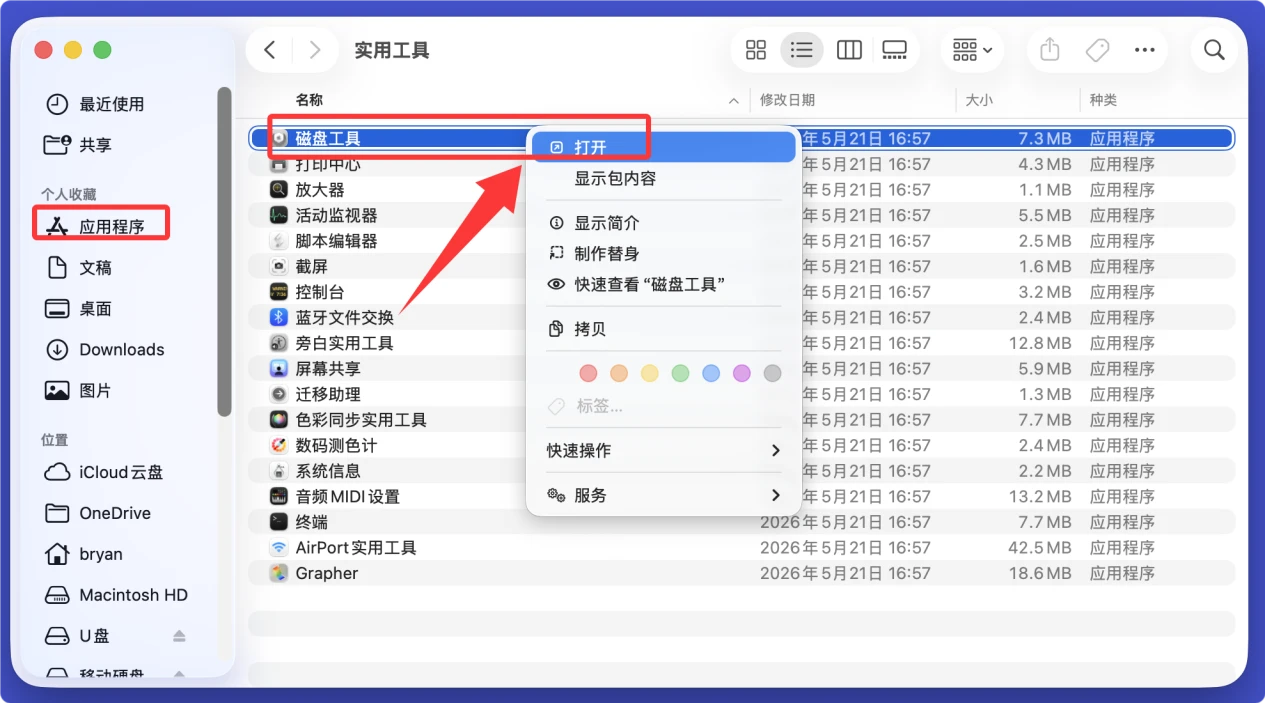
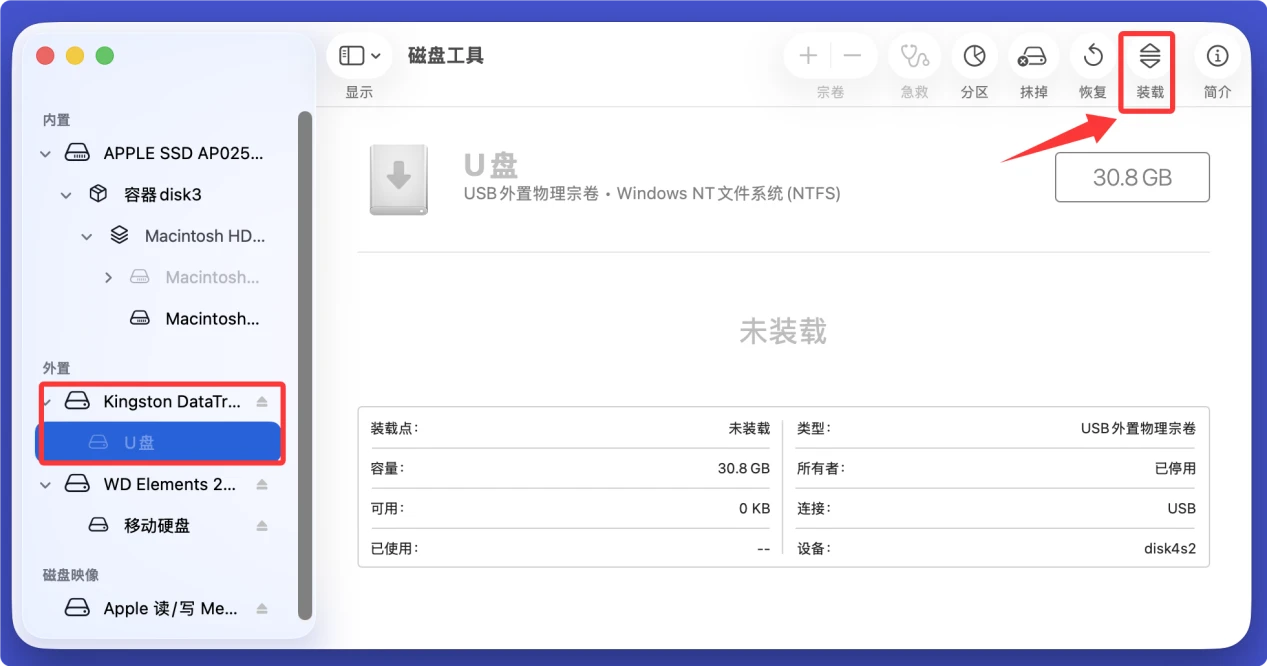
- 查看磁盘工具:打开“应用程序→实用工具→磁盘工具”,在左侧列表中查看是否有U盘设备。若显示但未挂载,选中后点击“装载”按钮。
![在Mac上使用U盘的教程]()
![在Mac上使用U盘的教程]()
- 检查格式兼容性:若U盘为NTFS格式,Mac默认仅支持读取。可通过磁盘工具将其格式化为Mac支持的格式(如APFS、Mac OS扩展(日志式)或ExFAT),注意格式化会删除所有数据,需提前备份。
(二)文件无法复制/删除
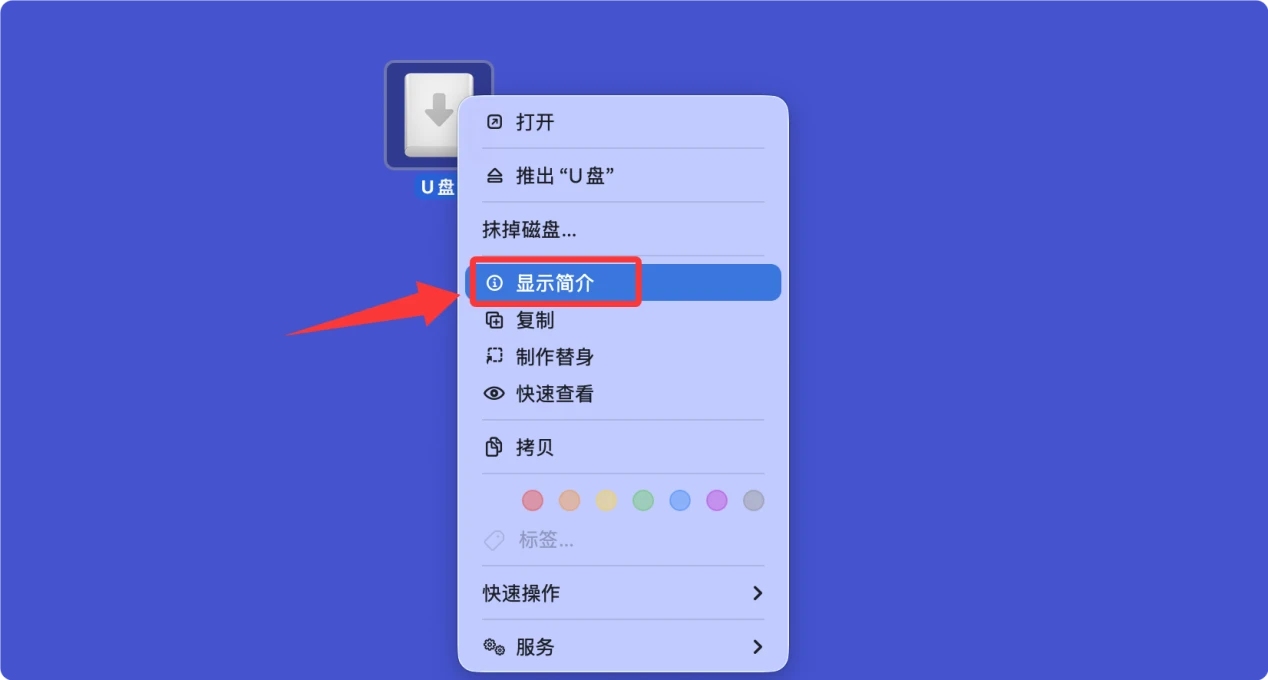
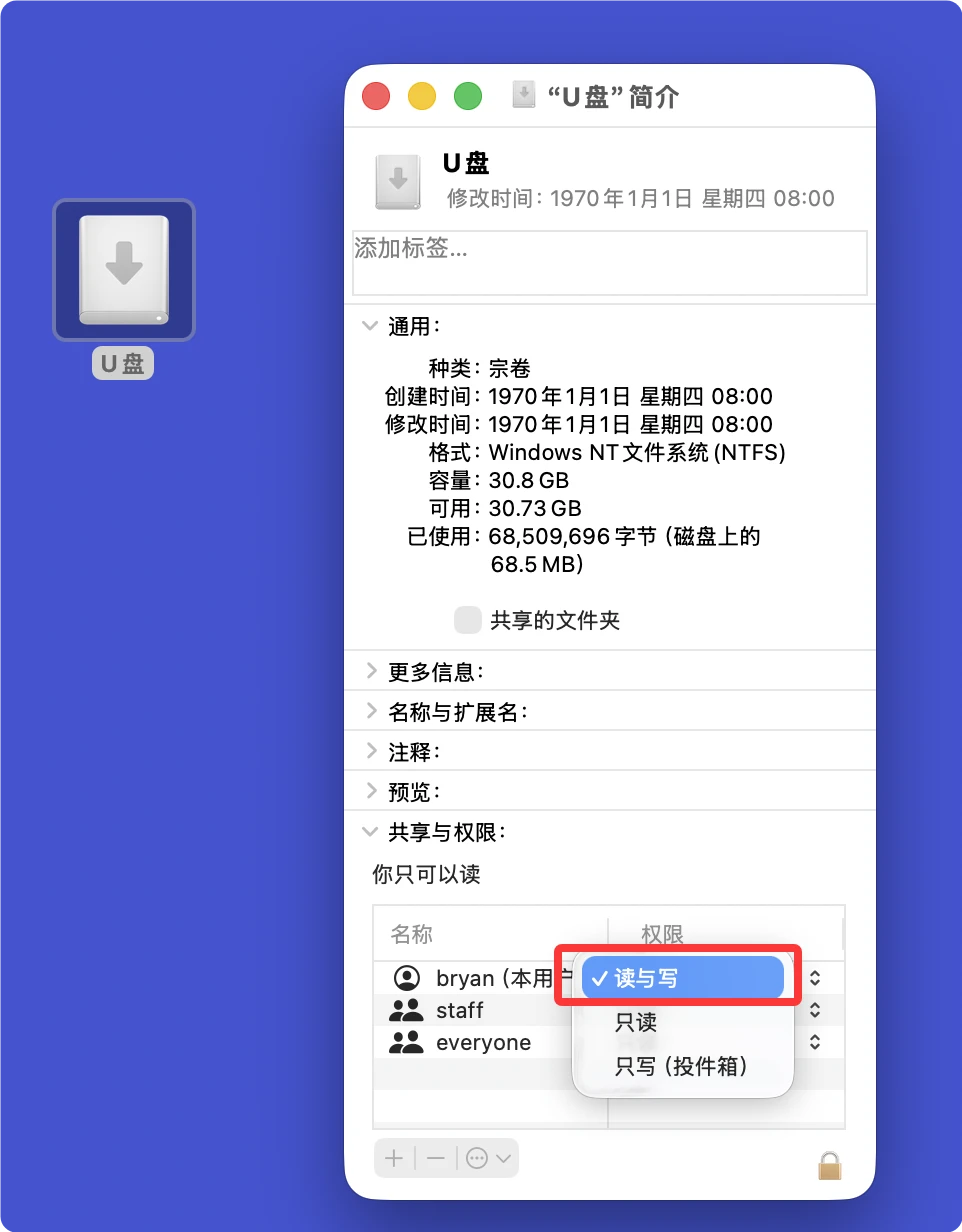
- 权限问题:右键点击U盘,选择“显示简介”,在“共享与权限”中检查当前用户是否有“读与写”权限,若无,点击右下角锁图标解锁后修改权限。
![在Mac上使用U盘的教程]()
![在Mac上使用U盘的教程]()
- U盘写保护:部分U盘有物理写保护开关,确保开关处于关闭状态(未锁定)。
- 文件正在使用:确认文件未被其他应用占用,关闭相关应用后再尝试操作。
(三)U盘弹出失败
- 关闭占用文件:检查是否有U盘中的文件或文件夹处于打开状态,关闭所有相关窗口和应用后重试弹出。
- 强制推出:若仍无法弹出,打开“磁盘工具”,选中U盘后点击“强制推出”按钮(谨慎使用,可能导致数据损坏)。
五、格式化成Mac兼容格式(高级操作)
- 打开磁盘工具:路径为“应用程序→实用工具→磁盘工具”。
- 选择U盘:在左侧列表中选中需要格式化的U盘(注意区分,避免误格式化其他磁盘)。
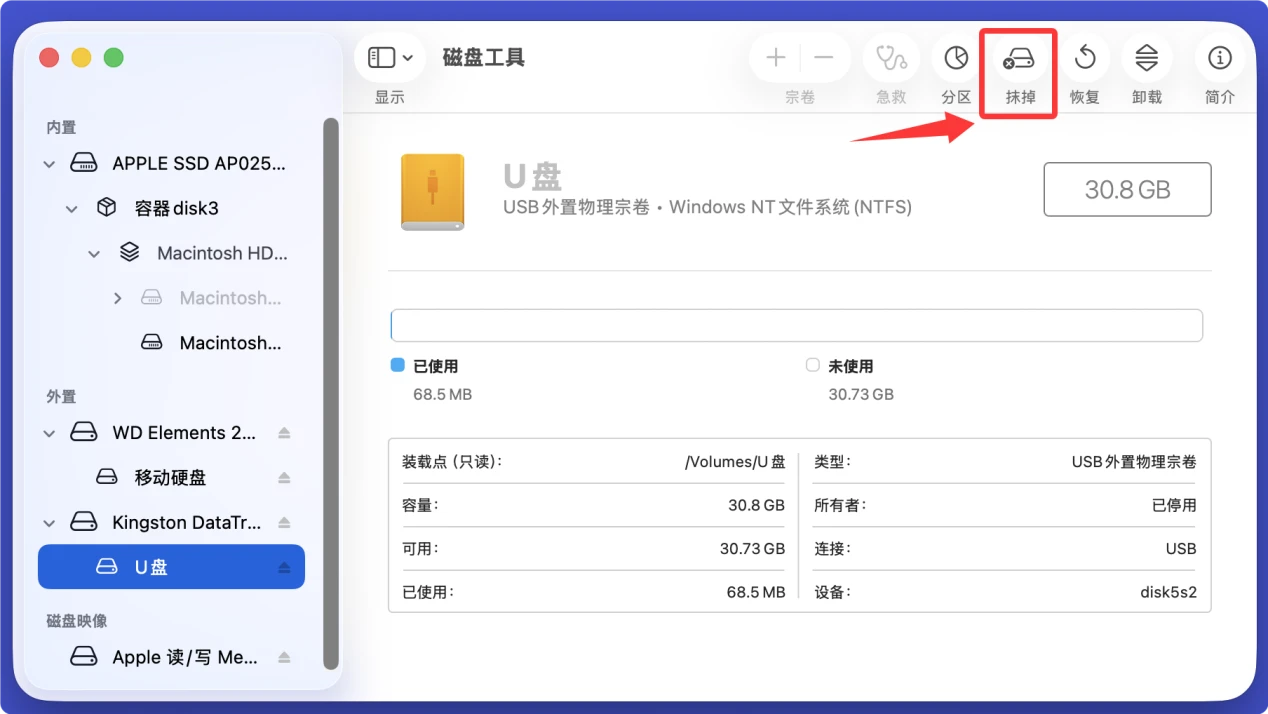
- 点击“抹掉”:在磁盘工具工具栏中选择“抹掉”。
![在Mac上使用U盘的教程]()
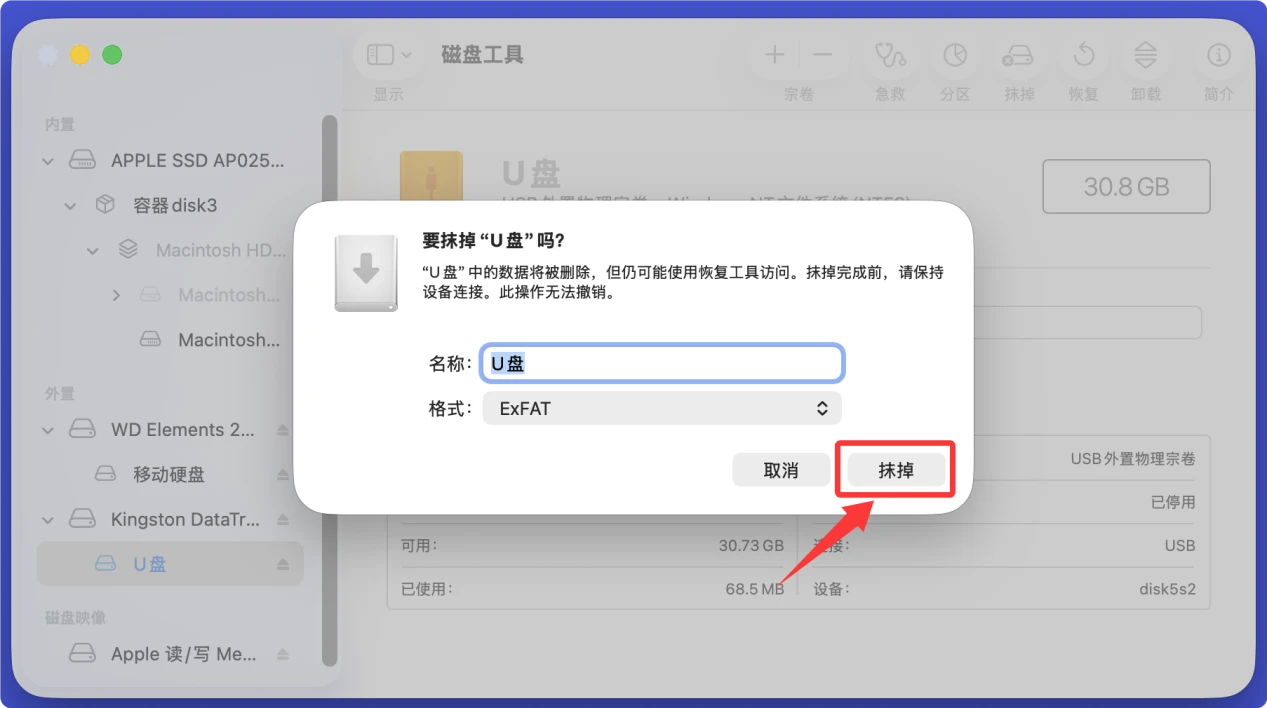
- 设置格式参数:
名称:输入U盘名称(如“我的U盘”)。
格式:根据需求选择:
- APFS:适合仅在Mac上使用,支持最新macOS功能。
- Mac OS扩展(日志式):兼容旧版macOS,适合仅Mac使用。
- ExFAT:可在Mac和Windows之间通用,支持大文件。
- MS-DOS (FAT):兼容Windows和macOS,不支持超过4GB的大文件,如果U盘小于或等于32GB可选择。
![在Mac上使用U盘的教程]()
方案:默认选择“GUID分区图”。
- 确认抹掉:点击“抹掉”,在弹出的警告窗口中确认,等待格式化完成后点击“完成”。
通过以上步骤,即可在Mac上安全、高效地使用U盘进行文件存储与管理。操作过程中,建议及时备份重要数据,并在移除U盘前执行“推出”操作,以保障数据安全。
在Mac上使用U盘的优化与窍门
1. 如何在Mac上修复已经崩溃的U盘?
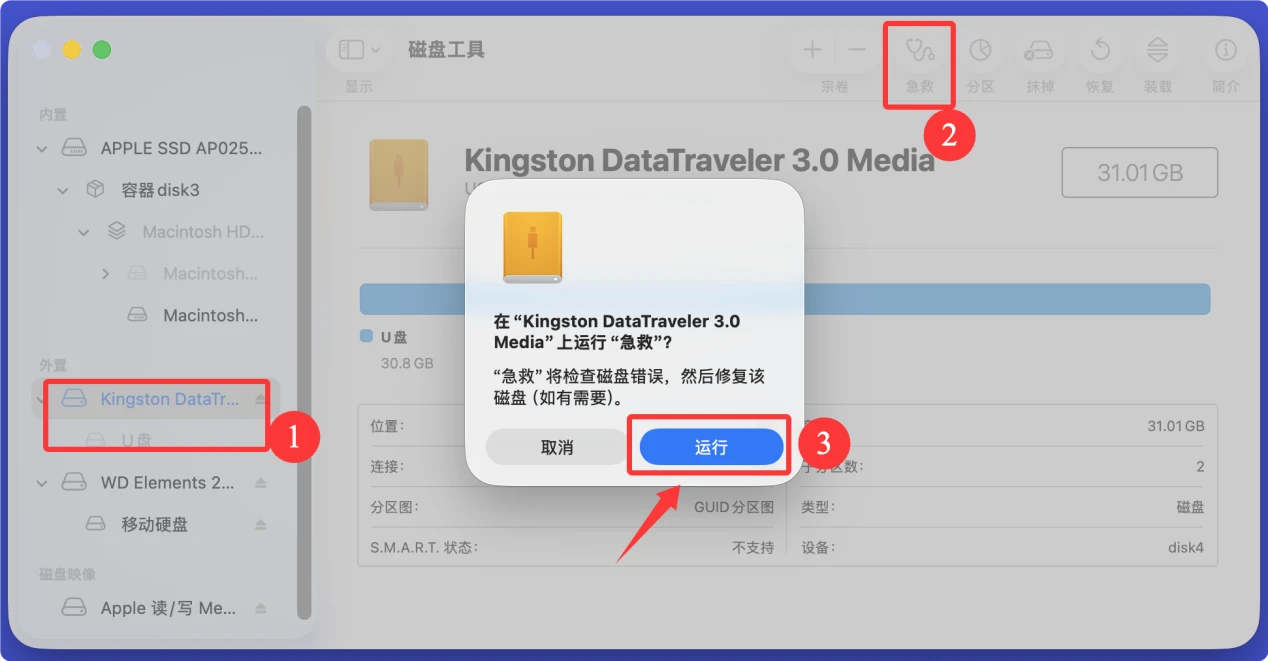
Mac的磁盘工具可修复或者格式化U盘。首先在“访达 > 应用程序 > 实用工具”内找到并打开“磁盘工具”。然后找到U盘,点击“急救 > 运行”即可。
![在Mac上使用U盘的教程]()
如果急救无法成功,先使用Mac数据恢复软件恢复U盘内的数据,然后点击磁盘工具的“抹掉”将U盘格式化来解决问题。
2. U盘要在Mac上使用,格式化时候选择哪种磁盘格式?
通常可以按照需求选择如下格式:
- MS-DOS (FAT): FAT32文件系统、兼容Windows和Mac系统。如果您的U盘等于或小于32GB,且不会存储单个文件超过4GB的文件,您可以选择此格式。
- ExFAT: 兼容Windows和Mac系统,如果您的U盘大于32GB,最好选择这种格式。
- APFS: Mac文件系统,如果您只在Mac上使用此U盘,可以选择此格式。
- Mac O扩展: 老的Mac文件系统,如果您将把该U盘应用到macOS 10.12或者更老的系统,可以选择此格式。
3. 如果要在Mac上使用NTFS格式的U盘需要做什么?
正常情况下Mac是无法写入数据至NTFS格式的U盘,但如果在Mac上安装第三方的驱动 - 比如盛炫NTFS for Mac后就可在Mac上使用和读写NTFS格式的U盘。(查看教程)
4. U盘数据已经丢失,可在Mac上进行恢复吗?
当然可以,使用Mac数据恢复软件 - 比如盛炫Mac数据恢复就可扫描U盘,找回删除、格式化和丢失的数据。
5. 在Mac上使用U盘时候需要注意些什么?
下面是U盘在Mac上使用的十大注意事项,也延长U盘使用寿命,预防数据丢失和U盘损坏。
- 安全插拔U盘:使用U盘完毕后,需先在Mac桌面点击U盘图标旁的“推出”按钮,或在F访达侧边栏选中U盘后按下Command+E,待系统提示“可以安全地移除设备”后再拔下U盘,避免直接拔插导致数据损坏或丢失。
- 选择兼容的文件系统格式:Mac原生支持APFS、Mac OS扩展(日志式)、MS-DOS(FAT32)和ExFAT格式。若U盘需在Mac和Windows间通用,建议格式化为ExFAT格式(支持单个4GB以上文件);仅在Mac使用时,APFS或Mac OS扩展(日志式)格式性能更优,注意格式化会清空数据,操作前需备份。
- 警惕恶意软件感染:插入陌生U盘前,建议先通过Mac的“终端”(输入diskutil list查看磁盘列表,再用diskutil info /dev/diskX确认U盘信息)或第三方安全软件扫描。避免在未授权的公共电脑上使用U盘,防止恶意软件通过U盘传播至Mac。
- 避免U盘长时间连接:不使用时及时移除U盘,减少物理损坏风险(如意外碰撞、线缆拉扯),同时避免Mac进入睡眠模式时仍连接U盘,可能导致数据读写中断。
- 定期备份U盘中的重要数据:U盘存储介质存在寿命限制,且易因物理损坏、丢失等导致数据丢失,建议将U盘中的关键文件定期备份至Mac本地硬盘、云端存储(如iCloud、百度云)或其他外部存储设备。
- 注意U盘的物理保护:使用时避免U盘接口沾染灰尘、液体,存放时可使用保护盖或收纳盒,防止接口氧化或变形。避免在高温、潮湿或强磁场环境中使用和存放U盘,影响其使用寿命。
- 正确格式化U盘:若U盘出现无法识别、读写错误等问题,可通过Mac的“磁盘工具”(应用程序-实用工具)对其进行修复(急救功能)或格式化。格式化时选择正确的格式和方案(通常选“GUID分区图”),确保Mac能正常识别和使用。
- 权限设置与文件管理:将文件复制到U盘时,注意部分Mac文件可能带有访问权限,复制到非原生格式(如ExFAT)的U盘后权限可能丢失,若需保留权限,建议压缩文件后再传输。同时,避免在U盘中存放Mac系统文件或应用程序,可能导致无法正常运行。
- 识别U盘的正确连接状态:插入U盘后,若Mac未显示图标,可检查USB接口是否正常(尝试更换接口或连接其他设备),或在“磁盘工具”中查看是否识别到U盘。若提示“无法挂载”,可能是U盘损坏或格式不兼容,可尝试修复或重新格式化。
- 及时更新Mac系统:保持Mac系统为最新版本,苹果会通过系统更新修复USB设备兼容性问题,提升U盘连接的稳定性和数据传输安全性。
如果U盘已经损坏,先不要格式化或者修复,先使用数据恢复软件,比如盛炫Mac数据恢复扫描U盘,把文件保存到Mac本地。数据恢复完成后再修复或者格式化U盘。



 免费试用
免费试用