目录
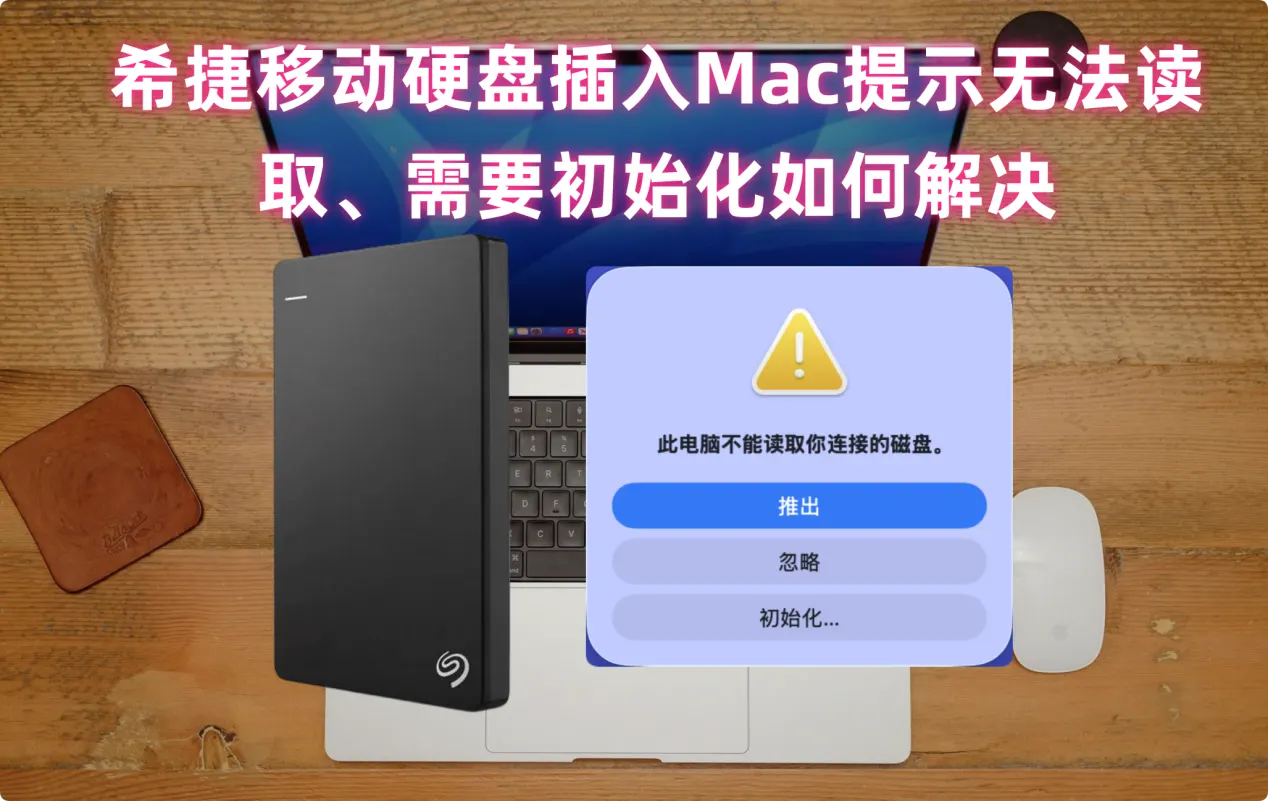
“我有个2TB的希捷移动硬盘,但插入我的MacBook Pro后无法使用,一直提示‘此电脑不能读取你连接的磁盘’,下面提示初始化。里面的资料很重要,请问有办法解决吗?”---来自小红书用户
如果希捷移动硬盘插入Mac电脑后提示无法读取且需要初始化,这时候不要点击“初始化”按钮,因为初始化会直接抹掉该硬盘内的所有数据,造成数据丢失。最好的做法是,先使用Mac数据恢复软件扫描该硬盘,把里面的重要资料全部导出;资料导出后再使用Mac磁盘工具修复该移动硬盘,或者直接点击初始化让该硬盘恢复正常。这篇文章给出详细的解决希捷移动硬盘插入Mac后无法读取提示需要初始化的完整方案。
希捷移动硬盘插入Mac提示无法读取、需要初始化的原因分析
一、文件系统兼容性冲突
这是Mac设备识别希捷移动硬盘时最常见的诱因。希捷移动硬盘出厂默认多采用NTFS文件系统,该格式在Windows系统下拥有完整的读写支持,但macOS原生仅提供NTFS格式的读取权限,无法完成完整的挂载校验流程,极易触发“无法读取、需要初始化”的误导性提示。此外如果硬盘此前在Windows设备上非正常拔出,导致文件系统日志出现损坏,macOS的挂载程序无法解析受损的文件系统元数据,也会判定该分区未经过初始化配置。部分老旧型号的希捷移动硬盘采用exFAT格式时,如果分区表扇区存在校验错误,而Mac的磁盘管理组件对exFAT错误的容错性远低于Windows,同样会弹出初始化提示。
二、硬件连接层面异常
连接链路的信号传输故障是极易被忽略的高频诱因。部分Mac机型的USB-C/雷电3接口供电输出存在阈值限制,大容量2.5英寸希捷移动硬盘的峰值工作电流若超过接口的供电上限,硬盘会进入半启动状态,盘片转动但无法完成主控与系统的通讯,Mac端因接收不到完整的设备身份信息,误判为未初始化的空白存储介质。另外非官方认证的第三方USB转接头、延长线存在引脚定义不规范的问题,会导致数据传输引脚接触不良,硬盘的分区表信息无法被系统正常读取,进而触发初始化弹窗。长期使用后希捷硬盘的Micro-USB/USB-C接口出现物理磨损,触点氧化造成通信链路不稳定,同样会引发同类识别故障。
三、分区表与存储介质逻辑损坏
希捷移动硬盘的MBR/GPT分区表如果遭遇异常断电、恶意写入破坏,会出现分区标识丢失、起始扇区校验值错误的问题,macOS的磁盘工具无法定位到有效分区的起始位置,会直接将整块硬盘识别为未分配的空白空间,强制推送初始化提示。部分希捷硬盘自带的原厂加密管理软件在跨平台使用时出现密钥不兼容问题,在Windows上设置的加密状态无法被Mac系统识别,系统会判定加密区域为未初始化的原始存储块。当硬盘的坏道分布集中在分区表、文件系统元数据所在的前序扇区时,关键读取任务连续失败后,Mac系统也会跳过正常识别流程直接提示初始化。
四、系统与固件层面适配问题
部分版本的macOS系统存在磁盘管理组件的兼容Bug,比如macOS 12之前的部分测试版系统,对采用新款USB-To-Type-C主控的希捷移动硬盘存在识别缺陷,正常分区的硬盘会被误判为需要初始化。希捷移动硬盘的老旧固件版本如果没有适配Mac的原生电源管理机制,在系统睡眠唤醒后重新接入时,会出现枚举失败的情况,进而弹出错误提示。另外如果Mac当前挂载的存储设备数量超出了系统的USB存储设备枚举上限,新接入的希捷硬盘无法完成完整的设备注册流程,也会出现伪初始化的异常提示。
建议:解决希捷移动硬盘插入Mac后需要初始化前先恢复数据
如果出现故障的希捷移动硬盘内存有重要数据,先不要点击“初始化”,也不要进行修复;先进行数据恢复,里面的资料导出后再修复该希捷移动硬盘。数据恢复步骤如下:
步骤1. 在Mac电脑安装数据恢复软件
先不要对希捷移动硬盘进行任何操作,尽快在Mac电脑上下载一款Mac数据恢复软件 - 比如强大、安全、易用的盛炫Mac数据恢复软件。

下载完毕后双击打开安装包,在安装窗口将“盛炫Mac数据恢复”拖入“应用程序”完成安装。

步骤2. 扫描希捷移动硬盘
安装盛炫Mac数据恢复完毕后,在访达侧边栏点击“应用程序”,然后找到并打开该数据恢复软件。

随后在盛炫Mac数据恢复的磁盘列表中选择希捷移动硬盘(可能显示为RAW磁盘、丢失分区或者Unknown)。选择好后点击“扫描”按钮。
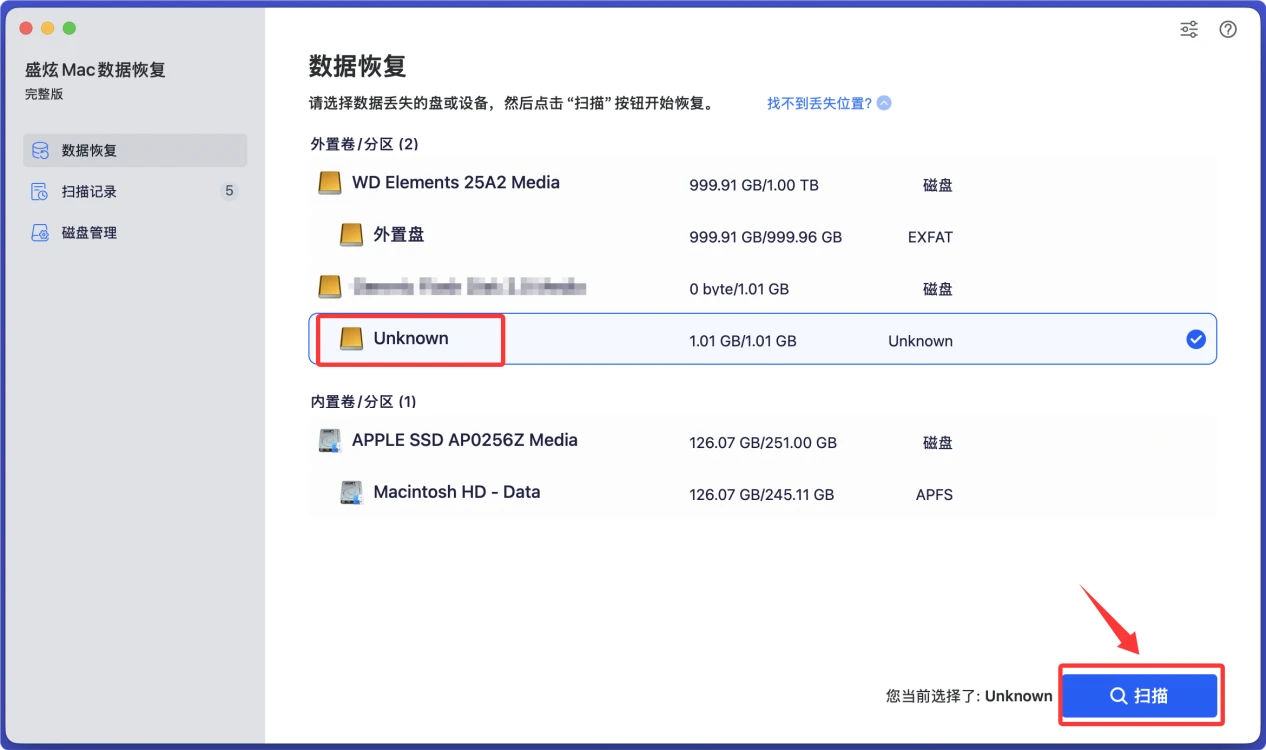
盛炫Mac数据恢复会深度扫描该移动硬盘,找到里面所有可恢复的文件,包括现存文件、隐藏文件、此前删除/抹掉/丢失的文件等。
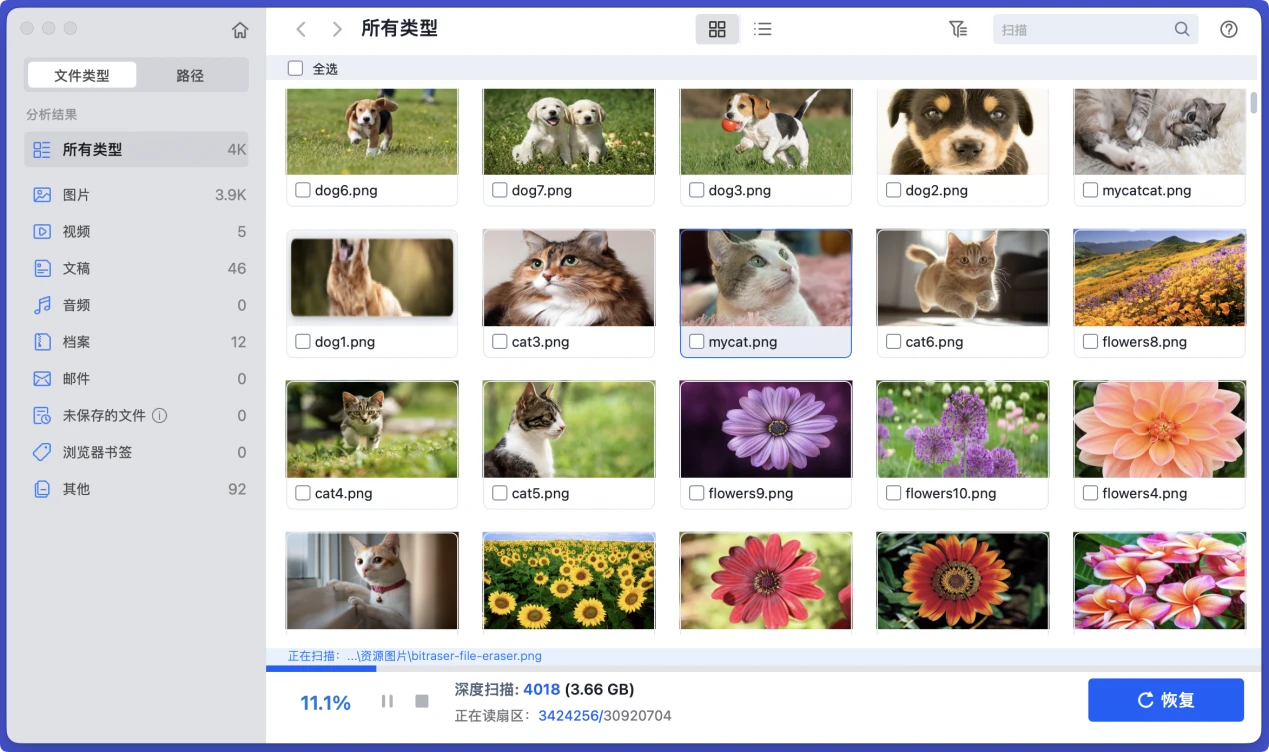
步骤3. 预览和导出恢复文件
扫描完毕后盛炫Mac数据恢复会列出所有可恢复的文件,点击文件可进行预览。随后勾选需要的文件,点击右下角的“恢复”按钮。把文件恢复到Mac本地或者其它外置硬盘,不要保存回原希捷移动硬盘、防止数据覆盖。
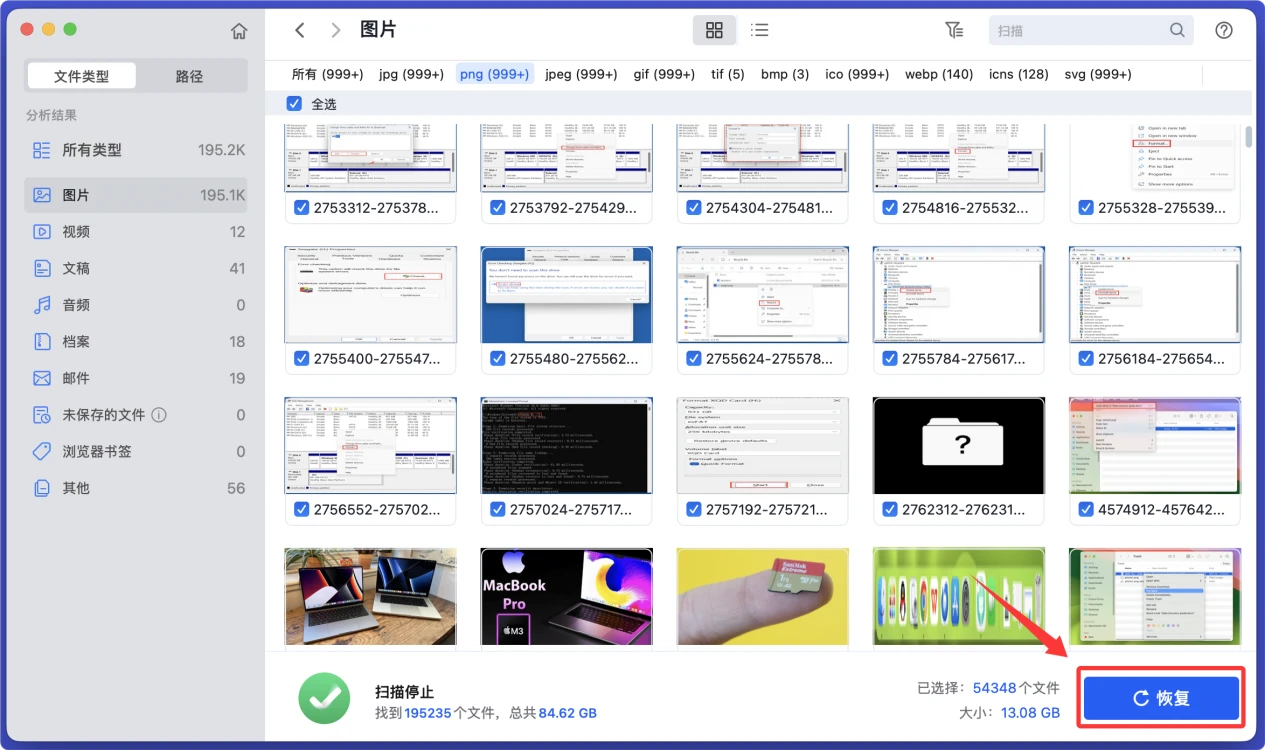
在恢复完希捷移动硬盘内的数据后,确认所有的数据都完整且正确后再修复该希捷移动硬盘。
如何修复移动硬盘插入Mac无法读取/提示需要初始化的问题
以下是希捷移动硬盘插入Mac后无法读取、提示需要初始化的分步排查与解决方案:
一、优先排查基础连接故障
很多时候这类提示并非硬盘本身损坏,而是连接链路出现异常,可以先从简单问题入手排除:
- 更换接口与数据线:部分Mac的USB-C/Tunderbolt 3接口供电不足,或是原装数据线接触不良,可尝试使用希捷官方原配的双供电头数据线,或是连接Mac另一侧的备用接口,避免使用第三方扩展坞转接直接直连。
- 重启Mac重置USB服务:长按电源键进入Mac重启流程,同时按住Shift+Control+Option+电源键10秒重置SMC(系统管理控制器),解决系统端口识别异常的隐性问题。
- 在其他设备上测试硬盘:将该希捷硬盘接入Windows电脑或其他Mac设备,确认是否可以正常识别,排除硬盘本身硬件损坏的极端情况。
二、通过磁盘工具修复挂载故障
多数提示初始化的情况是硬盘分区表异常,而非硬盘数据丢失,可以通过系统自带工具修复:
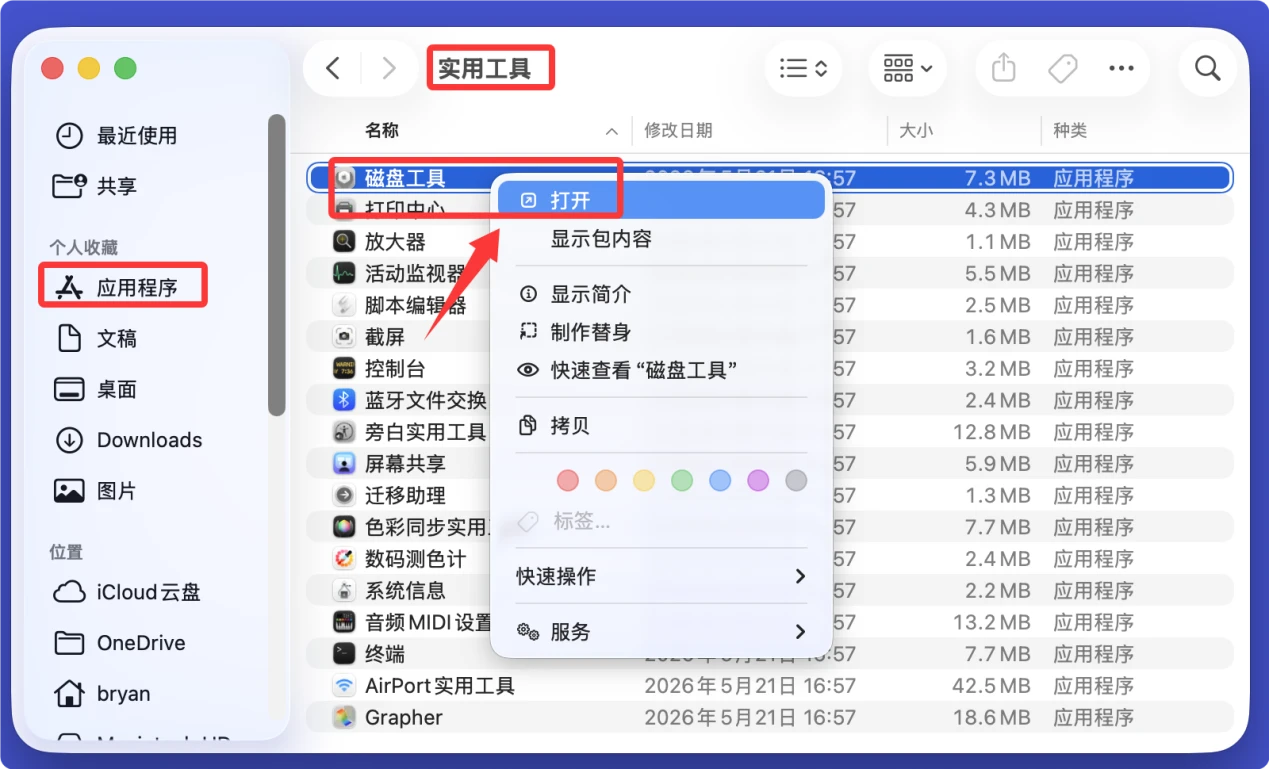
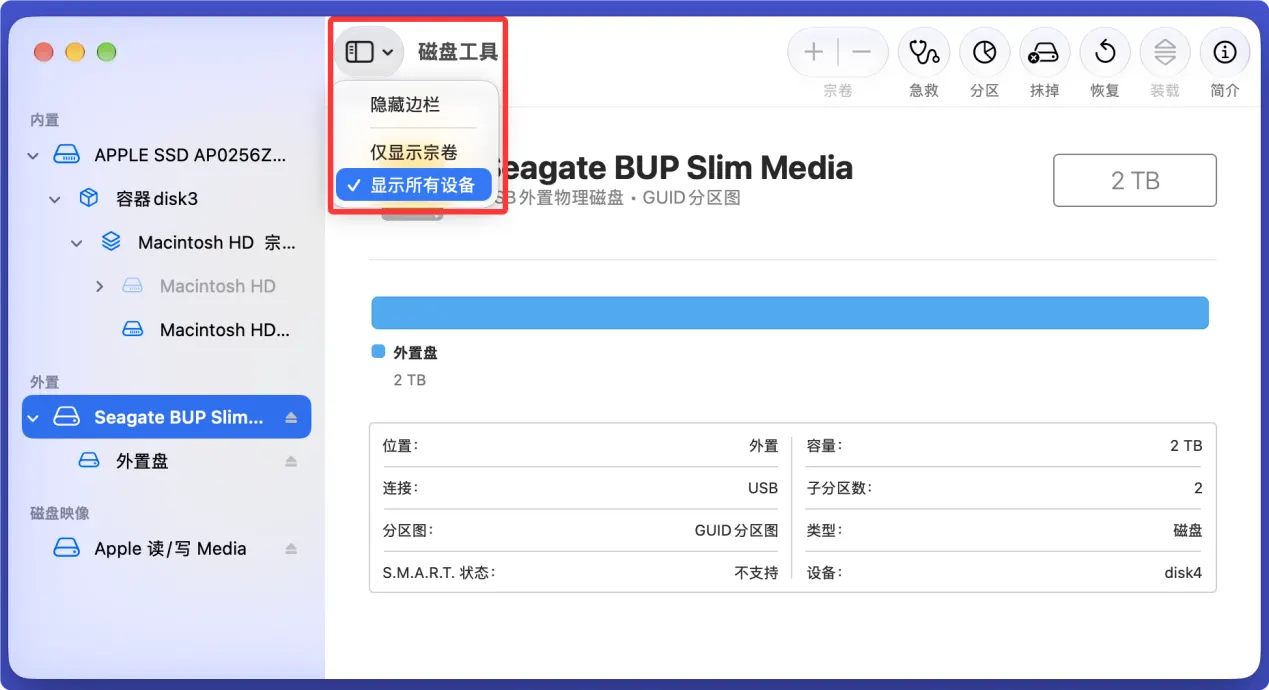
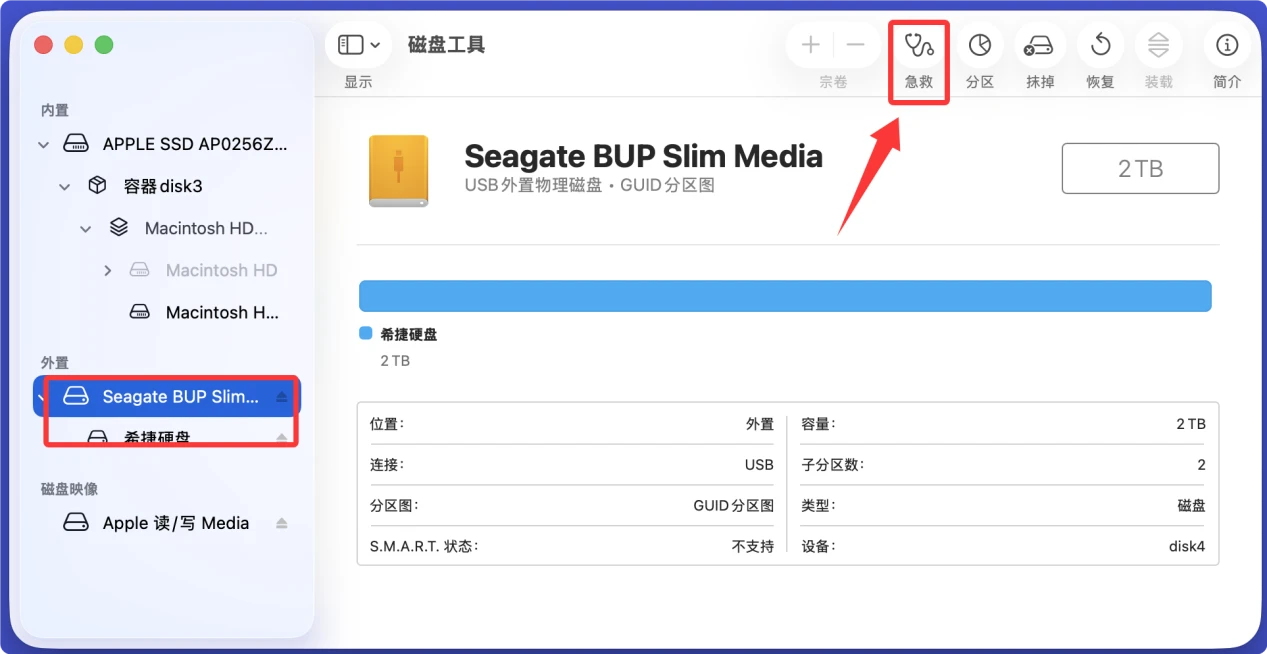
- 打开Mac“访达 -应用程序-实用工具-磁盘工具”,在左侧边栏的“显示”选项中选择“显示所有设备”,此时可以看到未被正常挂载的希捷移动硬盘设备和宗卷。
![Mac不能读取希捷移动硬盘]()
![Mac不能读取希捷移动硬盘]()
- 选中希捷硬盘的根目录(不是下方的子分区),点击界面顶部的“急救”功能,等待系统自动修复硬盘的分区错误、目录文件损坏问题,完成后退出磁盘工具查看硬盘是否可以正常挂载访问。
![Mac不能读取希捷移动硬盘]()
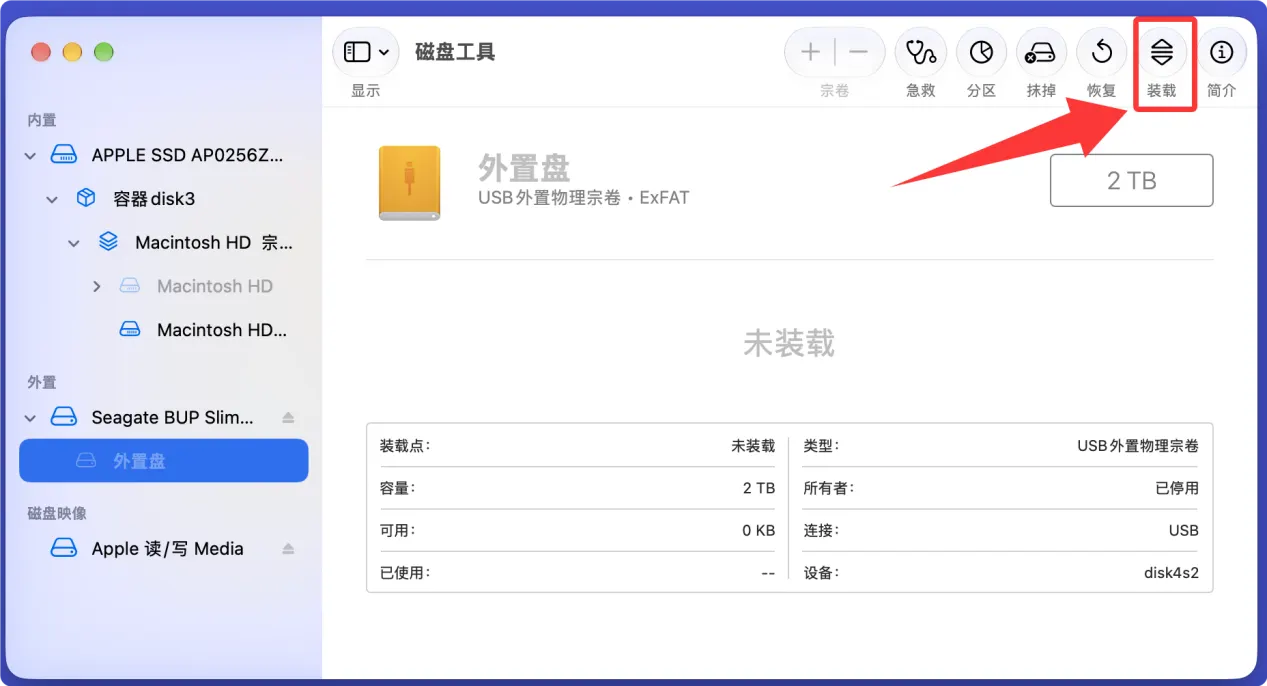
- 如果急救执行后依然无法挂载,选中对应硬盘分区,点击菜单栏“装载”,手动触发系统挂载分区,部分隐藏异常的分区可以通过该操作恢复访问。
![Mac不能读取希捷移动硬盘]()
三、兼容格式适配方案
如果这款希捷硬盘之前是在Windows设备上格式化的NTFS格式,Mac系统仅支持读取NTFS格式、默认未开启写入权限,部分老旧Mac版本甚至会出现识别异常提示初始化的情况:
- 确认硬盘格式:在磁盘工具中选中硬盘分区,查看右侧详情中的格式信息,如果显示为“Windows NTFS”,可以安装盛炫NTFS for Mac这类官方适配的读写工具,重启后即可正常访问该希捷硬盘的全部内容,无需格式化。
- 跨设备使用优化:如果后续需要同时在Mac和Windows设备上使用该硬盘,且备份完所有数据后,可以将硬盘格式化为ExFAT格式,该格式无单文件4GB限制,同时兼容两大系统的原生读写,不需要额外安装驱动。
 免费试用
免费试用四、误提示初始化后的安全处理
如果系统仍反复弹出“需要初始化”的提示,千万不要直接点击初始化,该操作会清空硬盘全部数据:
- 优先使用专业数据恢复工具(如盛炫Mac数据恢复)扫描该希捷硬盘,将内部的全量数据备份到Mac本地存储空间或其它外置盘,确认数据完整后再进行后续的修复操作。(查看上面提到的数据恢复步骤)
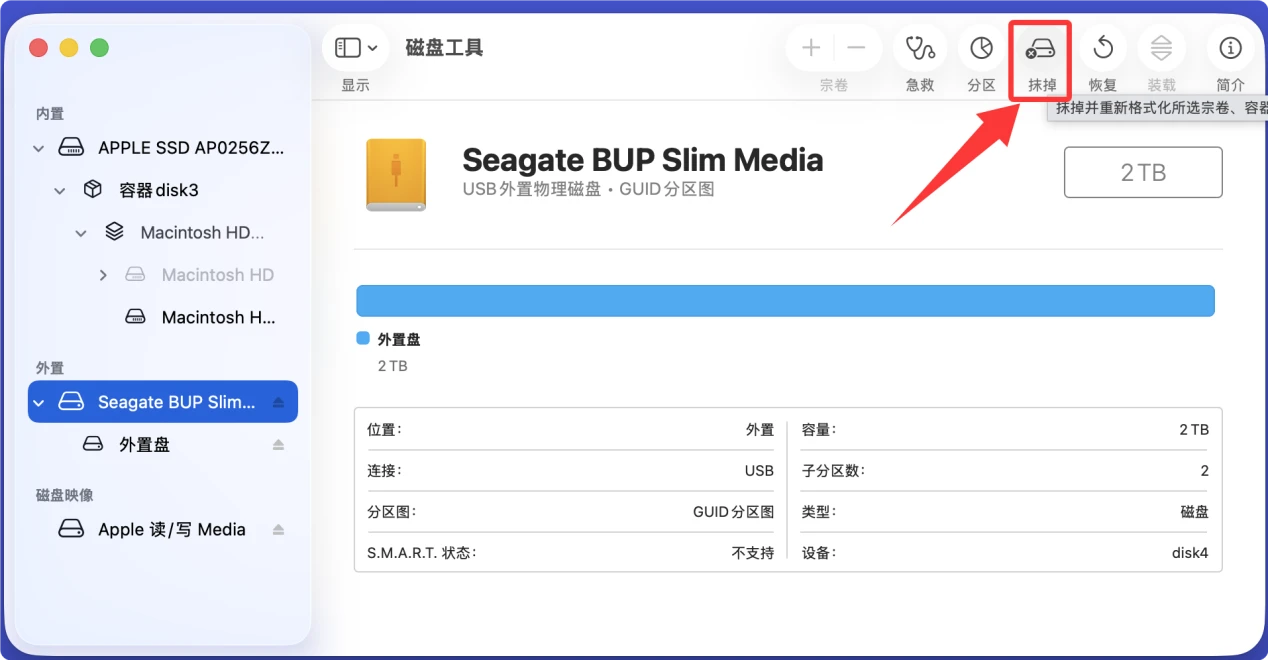
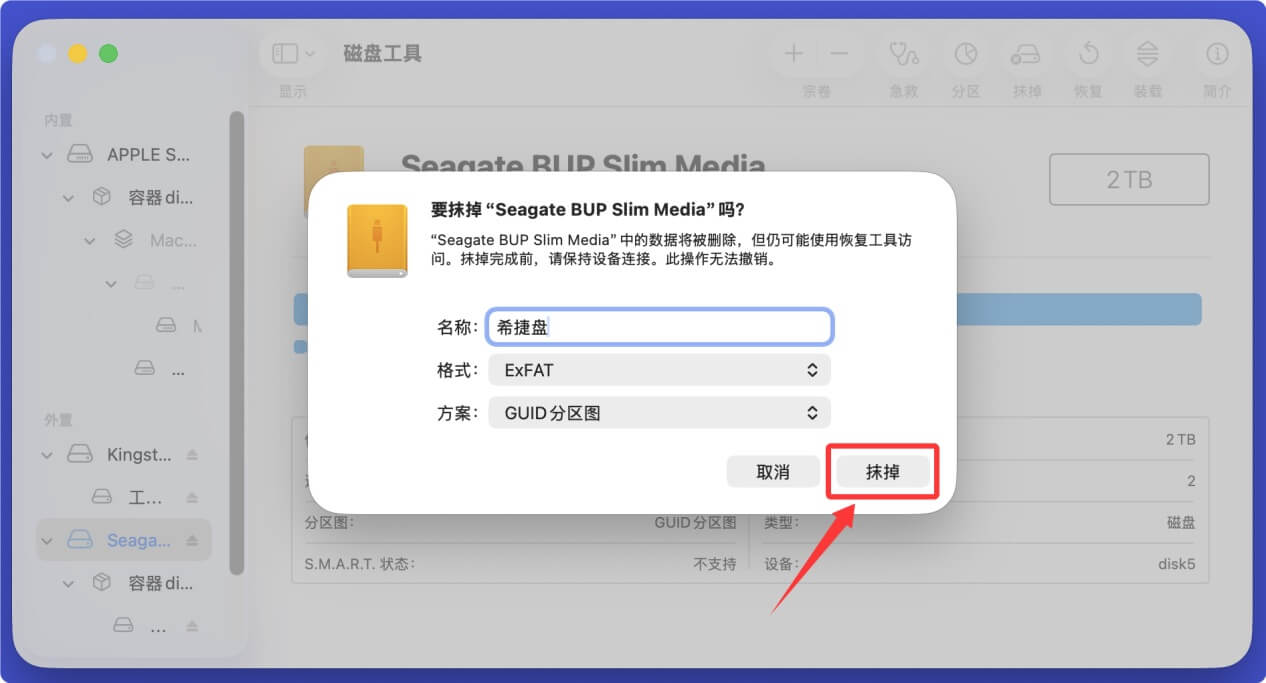
- 若确认硬盘分区表彻底损坏,备份数据后可以在磁盘工具中选中希捷硬盘根目录,点击“抹掉”选项,自定义名称后选择对应的分区格式,分区方案选择“GUID分区图”,完成格式化后即可在Mac上正常使用该硬盘。
![Mac不能读取希捷移动硬盘]()
![Mac不能读取希捷移动硬盘]()
- 若以上所有操作都无法识别硬盘,可联系希捷官方售后,在质保期内的正规产品可申请付费数据救援服务,避免自行拆解硬盘造成永久数据丢失。