
“我用的是Mac电脑,大疆pocket 3提示SD卡文件系统不满足要求,需要格式化SD卡。重新插入也无法解决。SD卡里面很多重要照片,能否在Mac电脑上修复?”---来自盛炫用户
如果大疆相机存储卡遇到各种问题,比如文件系统不满足要求、提示需要格式化、SD卡无法被相机识别、文件系统异常等,通常无法通过重新插入来解决、而是需要在电脑上恢复数据后再修复或者格式化。Mac电脑上也可修复大疆相机存储卡,包括恢复大疆相机存储卡内的照片/视频等文件、修复出现错误的SD卡或者TF卡等。下面就是完整的在Mac上修复大疆相机存储卡的完整教程。
建议:在Mac上修复大疆相机存储卡前先进行数据恢复
如果大疆相机存储卡内存有重要数据且无法打开备份文件,建议先进行数据恢复。在数据恢复和导出后再修复该大疆相机存储卡。这样可最大限度避免数据丢失。下面是数据恢复步骤。
- 将大疆相机存储卡通过卡槽、扩展坞或者读卡器插入Mac电脑中,先不要进行任何操作。
- 点击下载盛炫Mac数据恢复 - 是一款强大、安全、易用的数据恢复软件。
下载完毕后双击打开安装包,在安装窗口将“盛炫Mac数据恢复”拖入“应用程序”完成安装。
![在Mac上修复大疆相机存储卡的完整教程]()
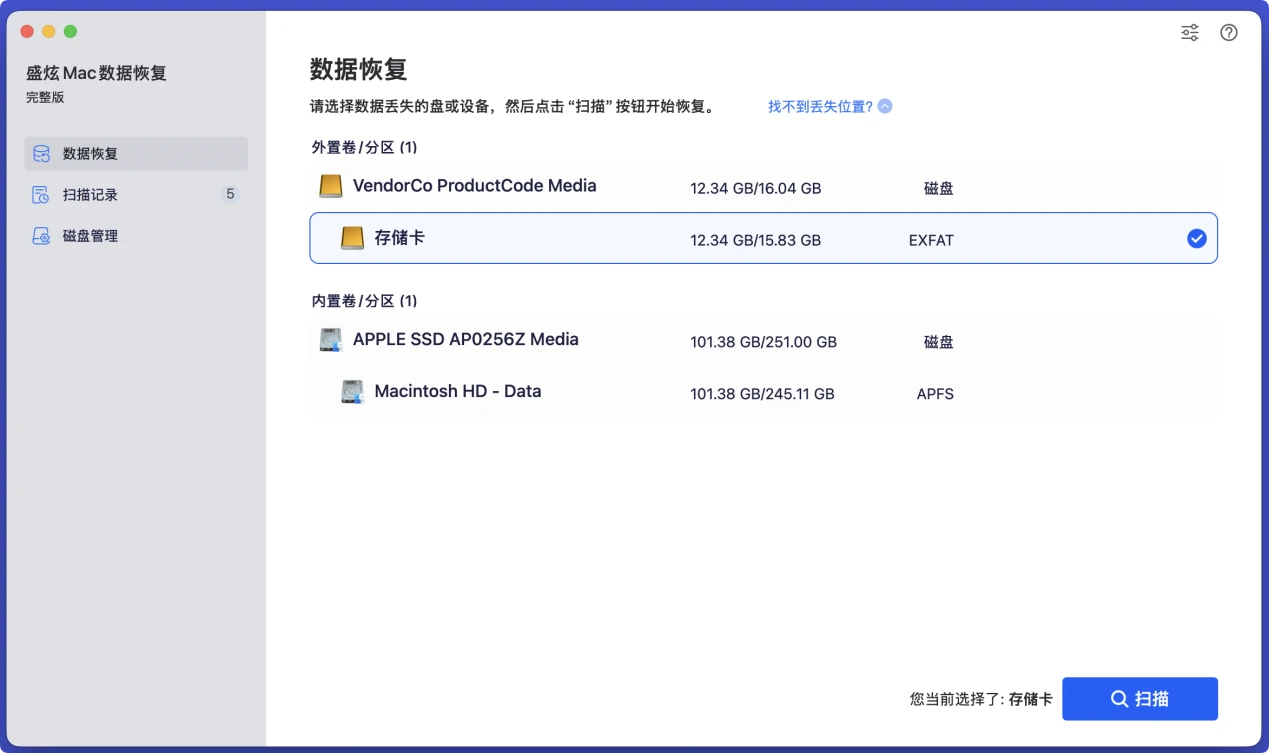
- 完成安装后在“访达 > 应用程序”中打开盛炫Mac数据恢复,然后在磁盘列表中选择大疆相机存储卡(可能显示为丢失分区、Unknown、RAW磁盘等)。然后点击右下角的“扫描”按钮。
![在Mac上修复大疆相机存储卡的完整教程]()
![在Mac上修复大疆相机存储卡的完整教程]()
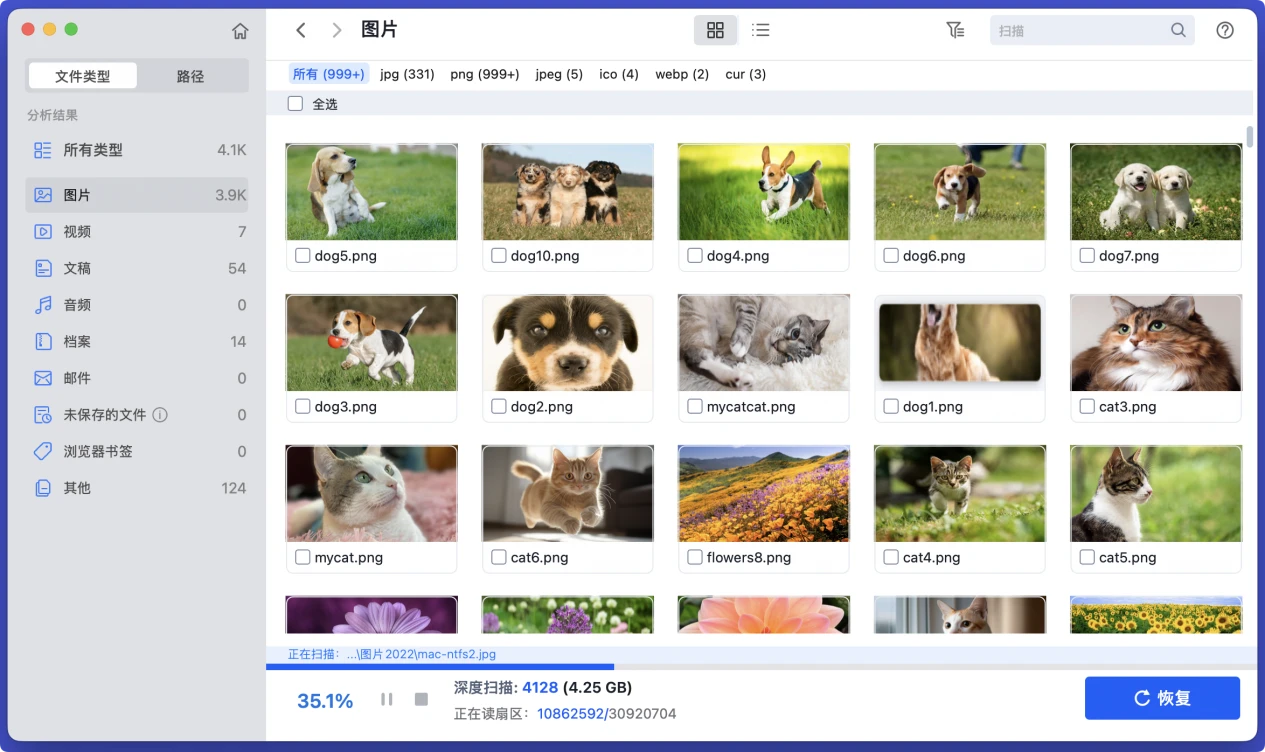
盛炫Mac数据恢复会深度扫描大疆相机存储卡,找到里面所有可恢复的照片、视频、RAW文件等,包括现存文件、隐藏文件、此前删除/抹掉/丢失的文件。
![在Mac上修复大疆相机存储卡的完整教程]()
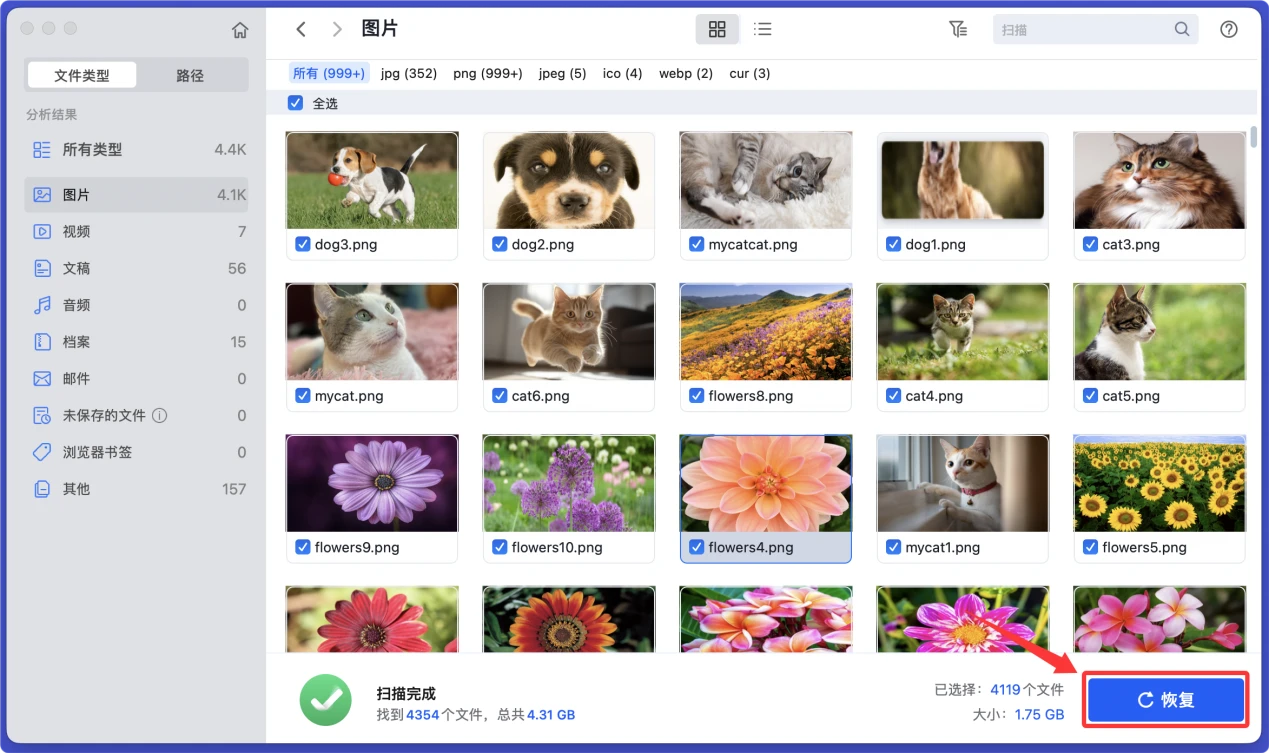
- 扫描完毕可查看所有可恢复的文件,点击文件可进行预览。然后勾选需要的文件,点击“恢复”按钮保存文件到电脑本地或者其它外置盘,不要保存回原大疆相机存储卡、防止数据覆盖。
![在Mac上修复大疆相机存储卡的完整教程]()



数据恢复完成后再修复该大疆相机存储卡。
如何在Mac上修复大疆相机存储卡
在Mac上修复大疆相机存储卡前,请先确认存储卡状态、备份重要素材,再按照以下分层方案逐步操作,全程避开数据丢失风险:
一、前期安全准备
1. 合规接入存储卡
优先使用相机原装数据线将大疆相机直连Mac,或通过Apple认证的SD/TF读卡器连接,避免非认证配件导致识别异常;大疆无人机的迷你TF卡推荐配合原厂卡套使用,防止金手指磨损造成读写故障。
2. 物理状态预检
先检查存储卡金手指是否有氧化污渍,用无尘橡皮轻擦触点后重新接入;确认卡身没有物理变形、裂痕,大疆官方标记的防写入锁拨片处于解锁位置,避免硬件层面的识别障碍。
3. 优先级数据备份
若Mac可正常读取卡内文件,第一时间将所有大疆视频、照片素材拷贝到本地外置硬盘或云盘,即使后续修复操作不格式化,也需提前留存副本防止意外数据丢失。
二、基础原生工具修复
1. 首次挂载排查
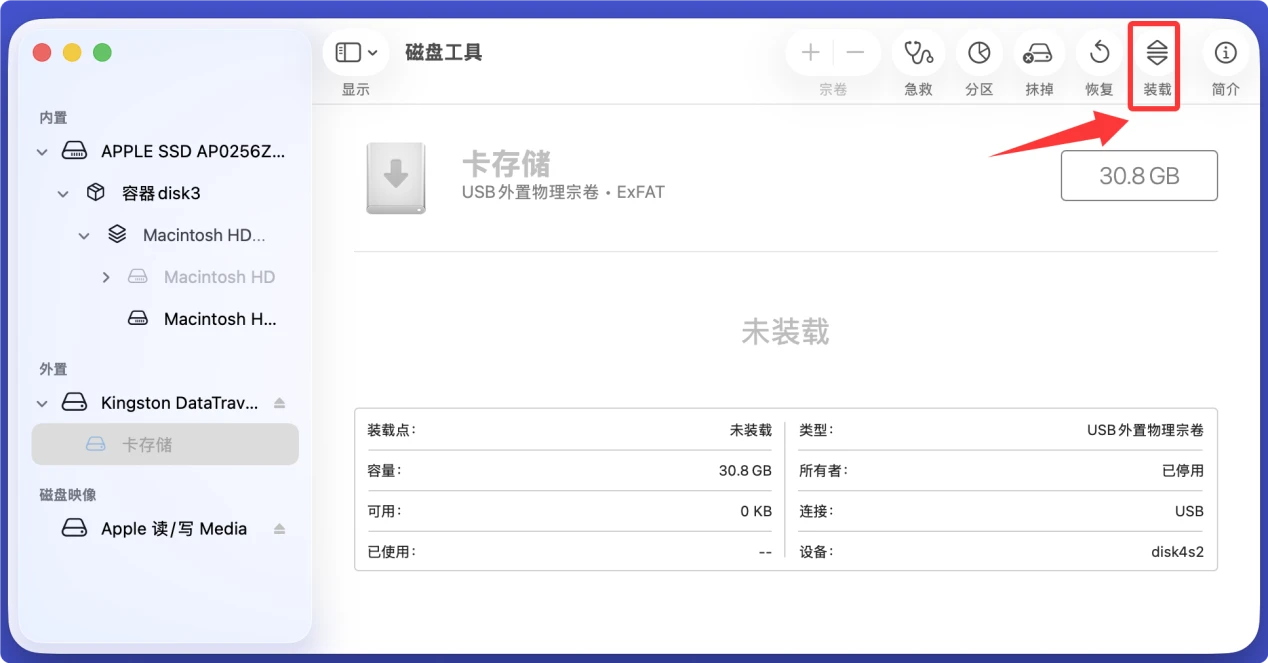
接入存储卡后打开Mac系统自带的“磁盘工具”(访达 > 应用程序 > 实用工具),在左侧边栏找到存储卡的对应名称,若设备显示灰色未挂载状态,点击窗口顶部的“挂载”按钮,输入Mac管理员密码完成挂载,即可恢复基础访问权限。
2. 一键急救验证
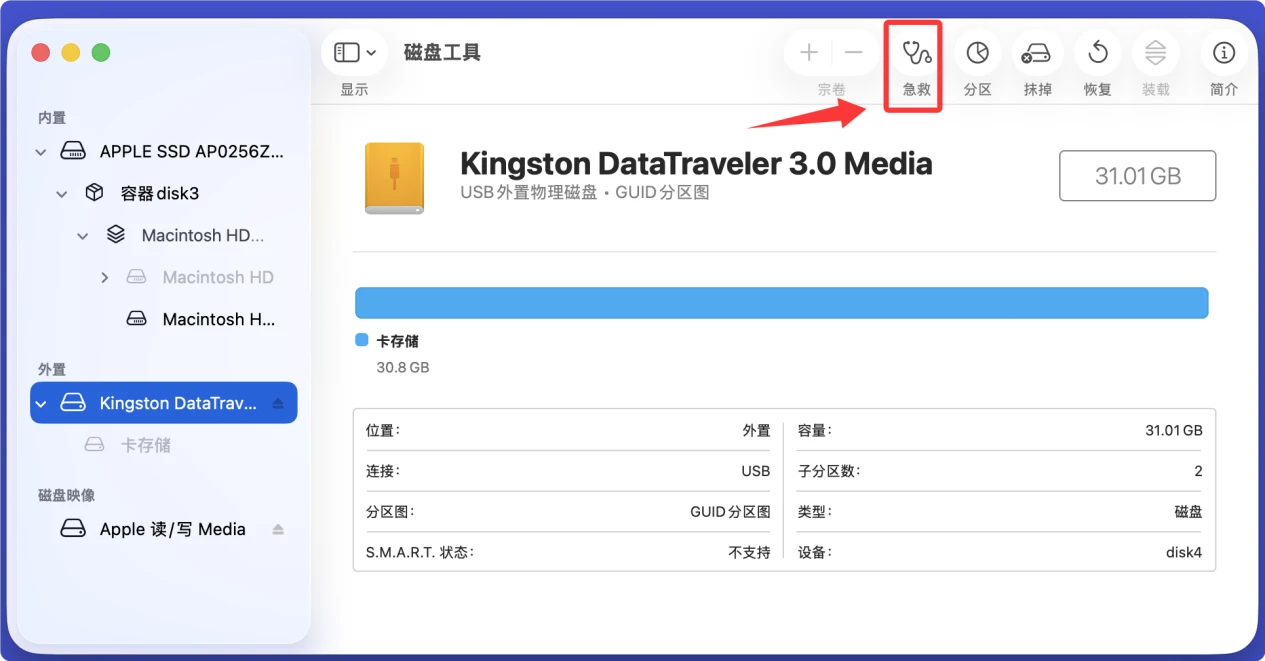
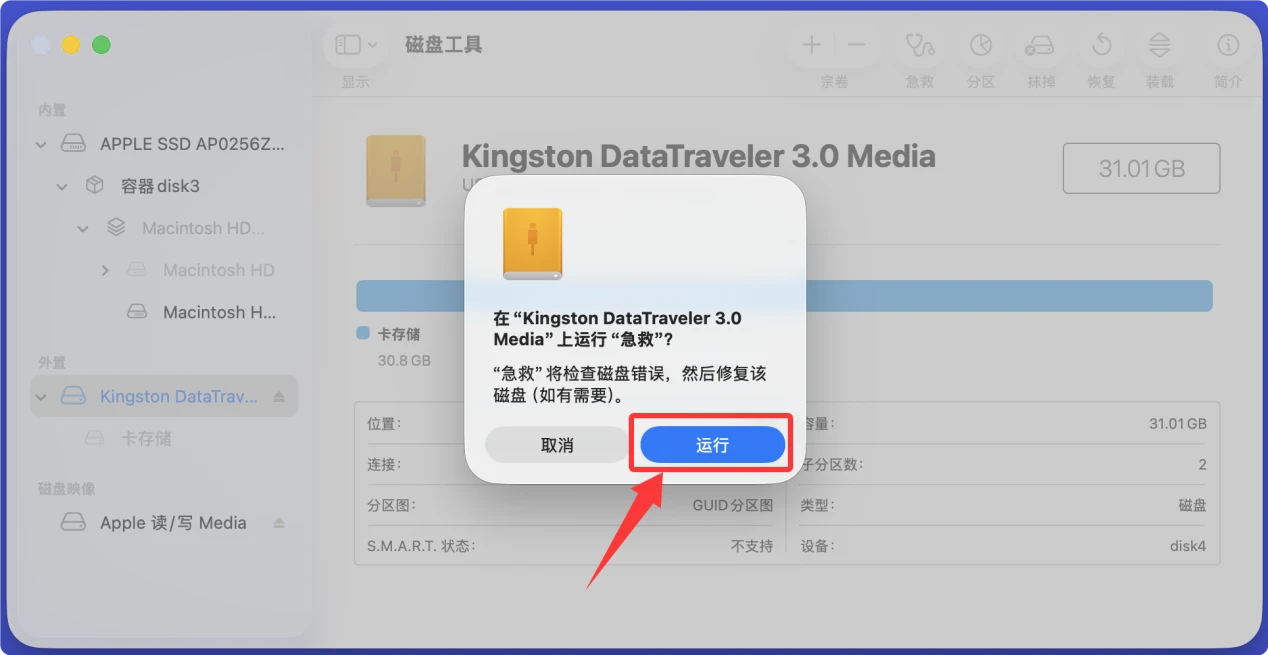
选中左侧边栏内的存储卡设备(注意选中存储卡根目录,不要仅选择下方的宗卷名称),点击磁盘工具顶部的“急救”功能,系统会自动扫描并修复大疆存储卡常见的目录错误、文件索引损坏、异常断电遗留的坏扇区软故障,等待进程跑完后查看提示结果。
3. 隐藏设备强制识别
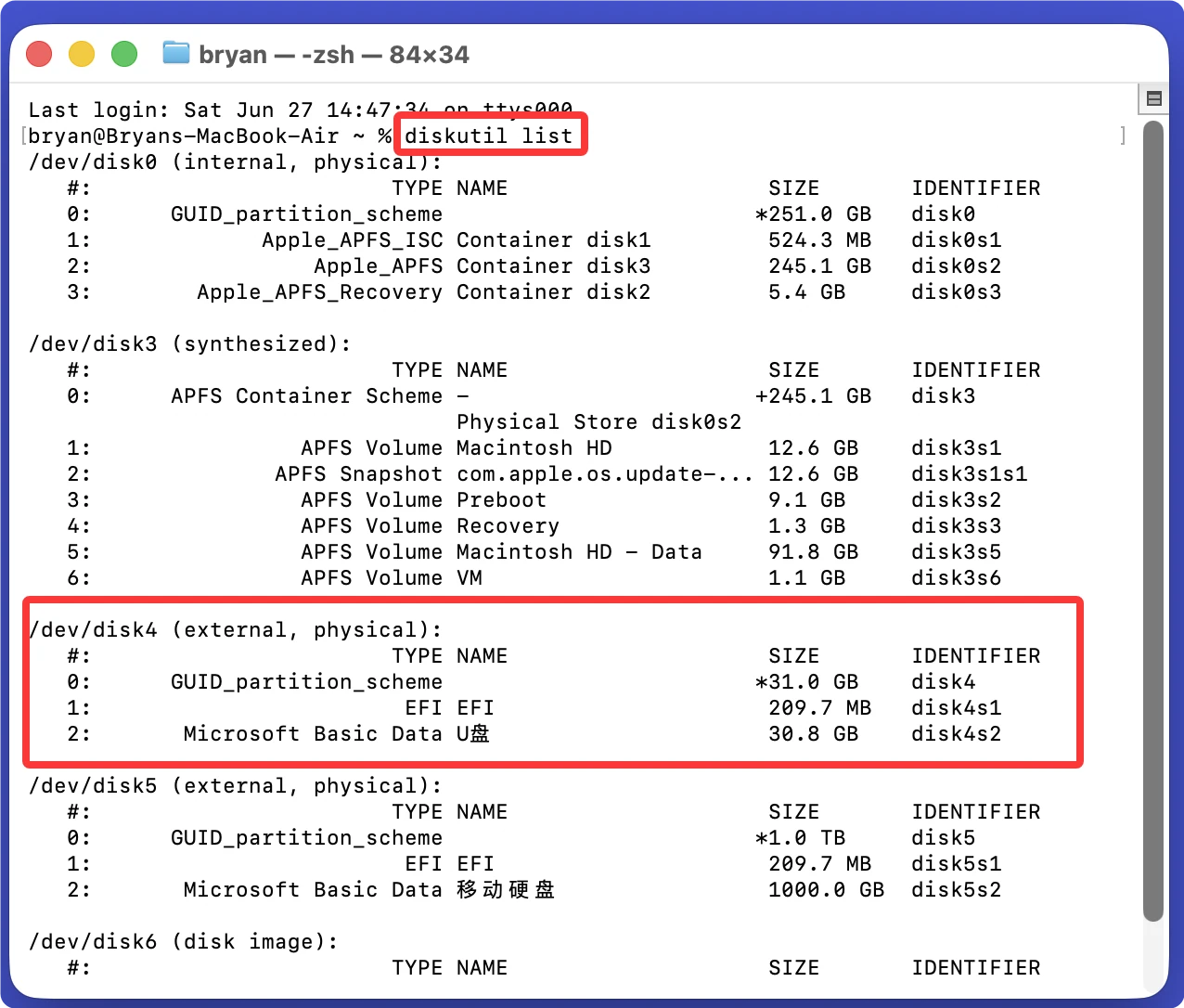
若磁盘工具左侧完全不显示存储卡,打开“访达 > 应用程序 > 实用工具”,输入指令diskutil list回车,在输出的设备列表里按容量特征定位存储卡(通常标记为/dev/diskX等外置磁盘序号),确认系统底层已识别设备,排除桌面访达的显示设置屏蔽。
4. 格式化适配重置
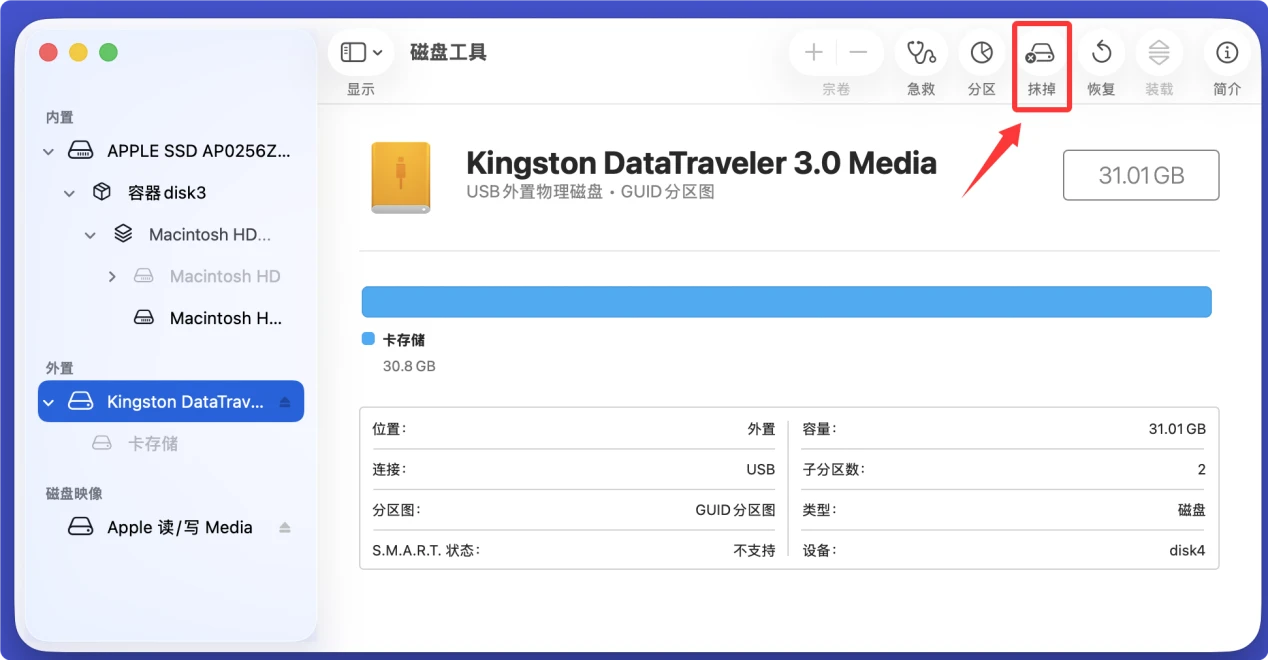
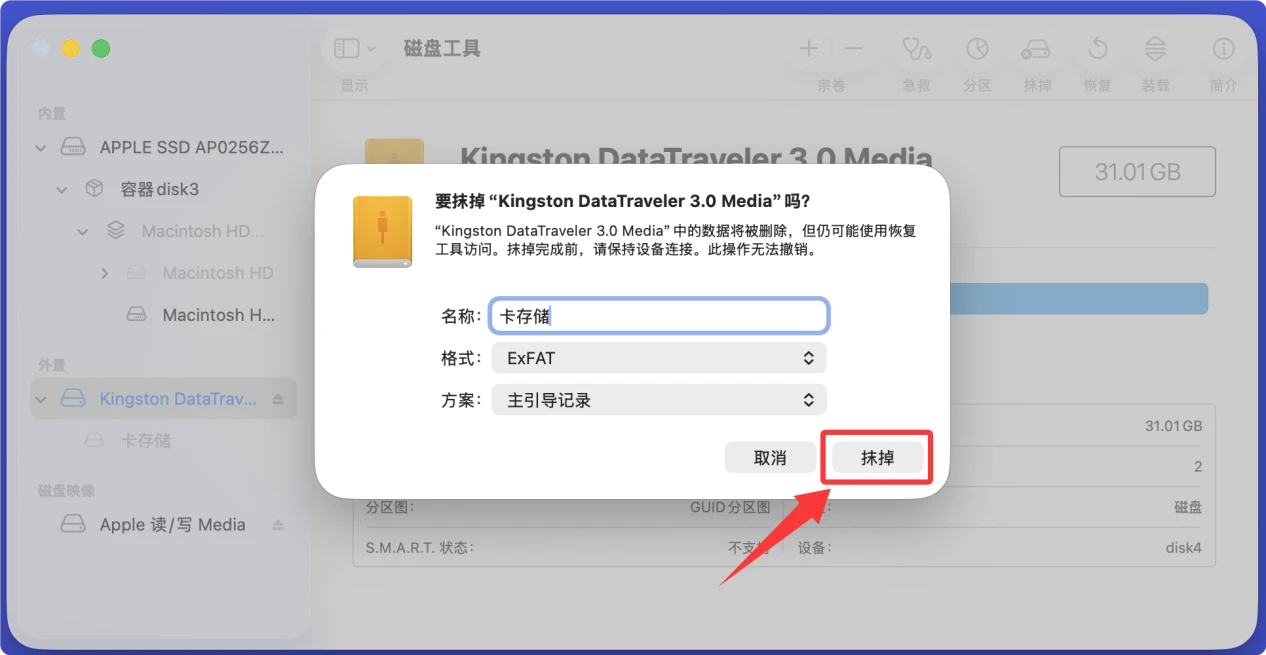
若急救无法修复故障且已完成全量备份,磁盘工具中选中存储卡根目录点击“抹掉”,格式选择与大疆相机原生兼容的“MS-DOS (FAT32)”(32G及以下存储卡)或“ExFAT”64G及以上大容量存储卡),方案选择“主引导记录”,完成格式化后可重新匹配大疆相机的文件系统规则。也可直接在大疆相机内的设置下面格式化存储卡,前提是已经将数据恢复备份。
三、针对性场景进阶修复
1. 大疆专属存储卡故障处理
若存储卡是大疆御、Air系列无人机的原厂配套卡,可前往大疆官网服务支持页面下载对应机型的存储卡修复工具,按照向导初始化卡内的相机专属分区,解决普通磁盘工具无法识别的大疆私有目录故障。
2. 损坏素材定向恢复
若存储卡可识别但大疆视频文件提示损坏无法播放,可在Mac App Store安装正版视频修复工具,导入卡内的MP4、MOV格式素材,调用大疆专用编码校验规则修复断帧、文件头损坏的拍摄片段。
3. 终端指令深度修复
若磁盘工具急救报错退出,回到终端输入指令diskutil verifyDisk /dev/[你的存储卡序号]完成深度扫描,再执行diskutil repairDisk /dev/[你的存储卡序号]强制修复磁盘底层权限问题,操作期间不要拔出存储卡避免进程中断。
四、修复后验证与长效保护
1. 相机端兼容性校验
把修复后的存储卡插回大疆相机,执行一次机内自带的格式化操作,让相机自动生成专属的DJI拍摄目录文件夹,避免Mac格式化后出现相机无法识别、无法写入新素材的问题。
2. 坏块二次检测
使用Mac端轻量磁盘检测工具扫描存储卡,标记物理坏块防止后续拍摄时出现素材断存、文件丢失的问题。
3. 日常使用防损建议
大疆存储卡避免在拍摄通电状态下热拔插,每次飞行完成导出素材后在相机内执行格式化,不要跨设备长期混用存储卡在不同相机、电脑之间,减少文件系统冲突的概率。

 免费试用
免费试用