
目录
“我的1TB WD My Passport移动硬盘插入MacBook Air, macOS 26 Tahoe,显示不出来。打开磁盘工具查看就是未能装载,装载按钮点了也无用,里面都是我下午要用的文件,怎么办?如何解决?”---来自盛炫用户
西部数码(Western Digital,简称WD)移动硬盘在Mac上无法装载可能是因为格式兼容性问题、也可能是因为移动硬盘已经损坏或者接触不良。这篇文章将分析WD移动硬盘无法被Mac挂载的原因,并给出对应解决方案。如果该WD移动硬盘已经损坏(比如文件系统崩溃、分区表损坏),建议先进行数据恢复,随后再修复该移动硬盘、让其能够正常装载。下面就是解决西部数码WD移动硬盘无法在Mac上正常装载的解决方案。
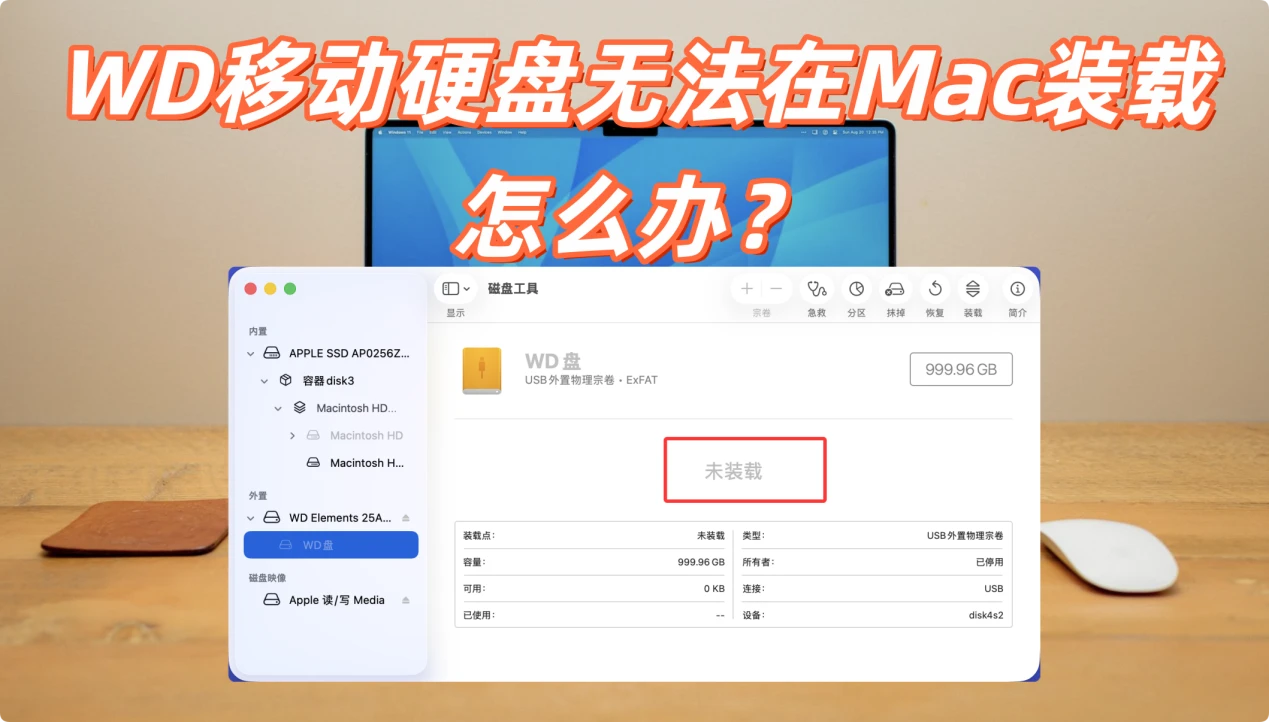
建议:修复WD移动硬盘前先备份或者恢复数据
任何的移动硬盘修复操作都可能引起数据丢失,所以在进行修复WD移动硬盘建议或恢复数据。
- 如果该WD移动硬盘能够被其它电脑识别、打开,先在其它电脑上将该移动硬盘内的文件拷贝出来进行备份。
- 如果该移动硬盘已经损坏、无法被正常打开,可使用数据恢复软件将里面的文件恢复出来。把文件保存到Mac本地或者其它硬盘,这样数据恢复后再修复该WD移动硬盘。
盛炫Mac数据恢复是一款强大、安全、易用的数据恢复软件,它可从无法装载的WD移动硬盘内恢复和导出文件。下面是详细步骤。
步骤1. 在Mac上安装数据恢复软件
先不要对WD移动硬盘进行任何操作,然后在Mac电脑上下载盛炫Mac数据恢复。

下载完毕后双击打开安装包,在安装窗口将“盛炫Mac数据恢复”拖入“应用程序”完成安装。

步骤2. 选择并扫描无法装载的WD移动硬盘
在“访达 > 应用程序”内找到并打开盛炫Mac数据恢复。

在磁盘列表中找到并选择该WD移动硬盘,可能显示为丢失分区或者Unknown,选择好后点击右下角的“扫描”按钮。
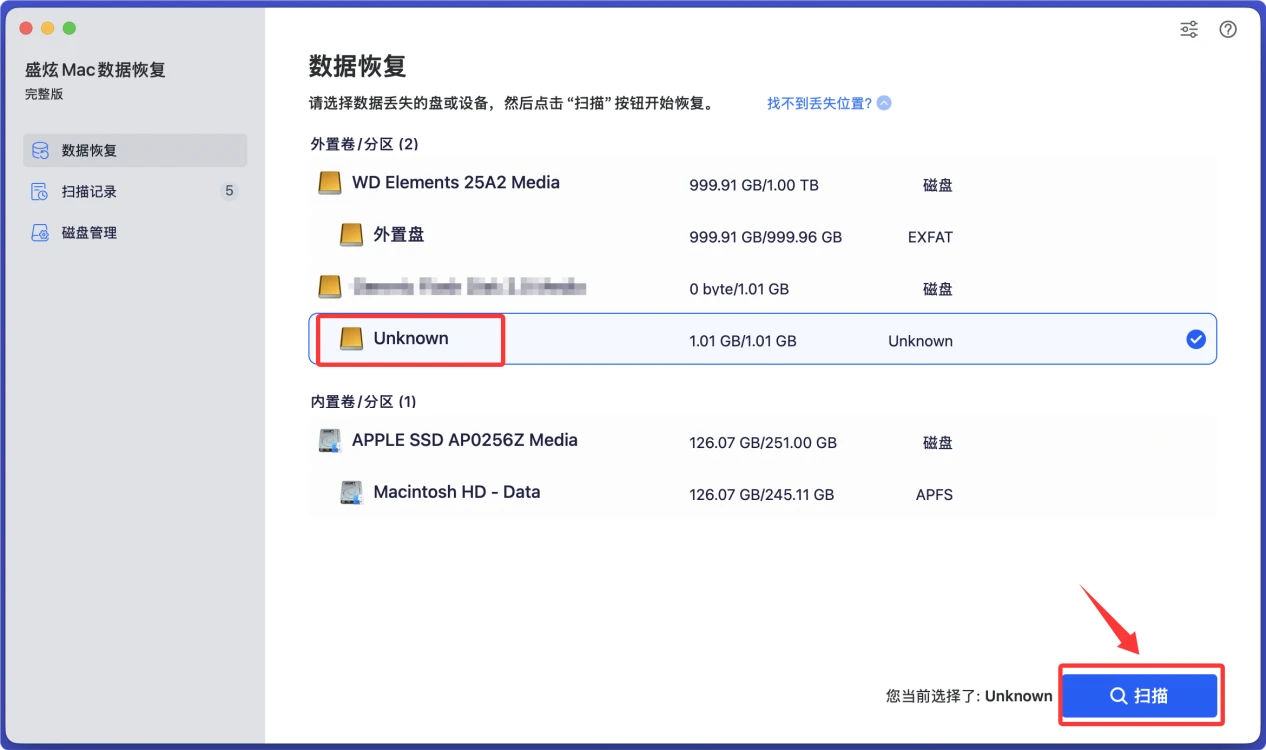
盛炫Mac数据恢复会深度扫描该西部数码WD移动硬盘,找到里面所有可恢复的文件,包括现存文件、隐藏文件、此前删除/抹掉/丢失的文件等。
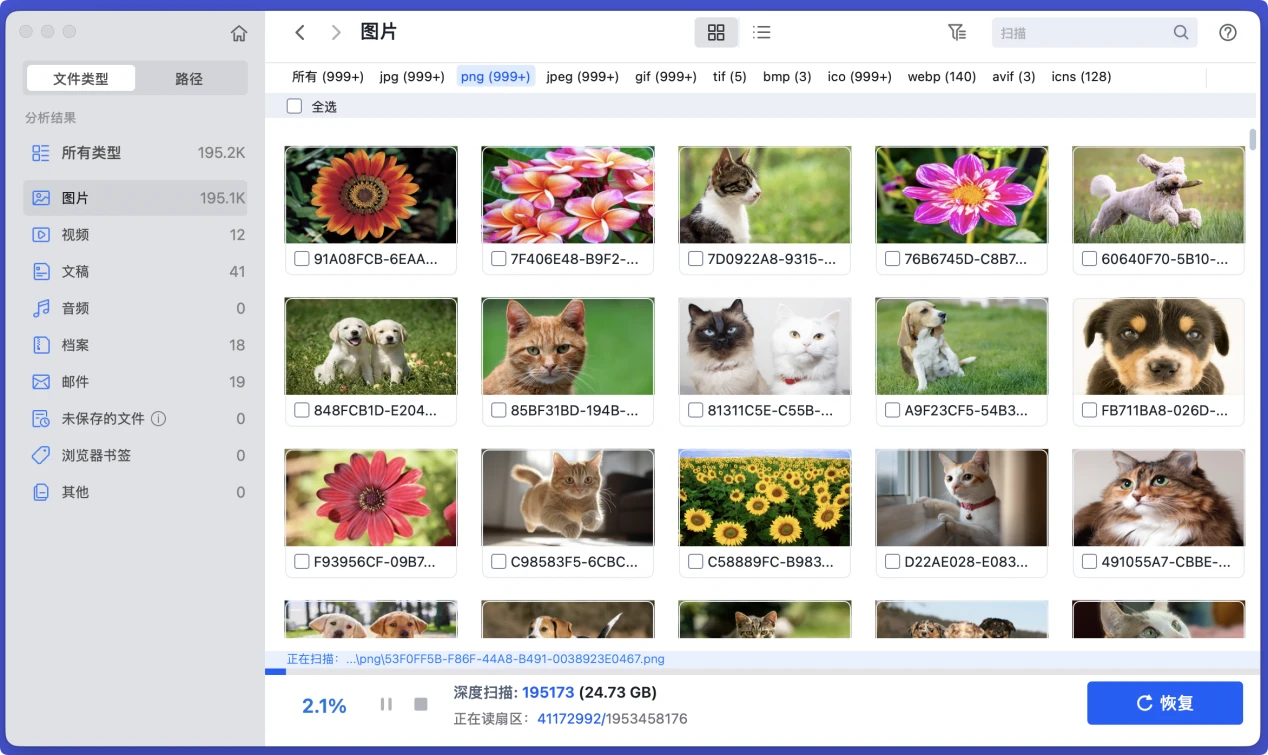
步骤3. 预览和恢复文件
扫描完毕可看到所有可恢复的文件,点击文件可进行预览。然后勾选需要恢复的文件,点击右下角的“恢复”按钮保存文件。把文件保存到Mac本地或者其它外置盘,不要保存回原WD移动硬盘。
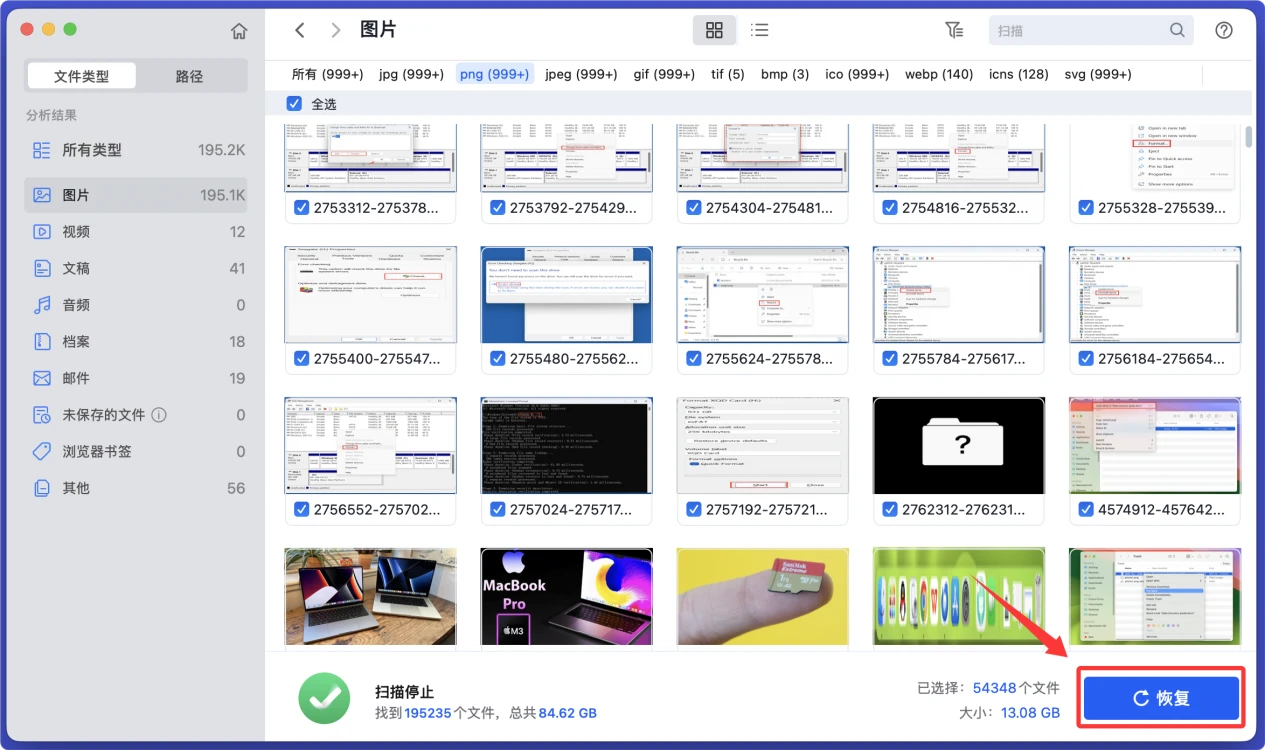
数据恢复完成后再修复该WD移动硬盘。
西部数码WD移动硬盘无法在Mac上装载的解决方案
当您的西部数据(WD)移动硬盘连接Mac后出现无法正常装载的提示,可按照以下从简单到复杂的步骤逐一排查,绝大多数常见问题都能快速解决:
一、基础快速排查
- 重新插拔硬盘,更换Mac机身的其他USB/Type-C接口测试,避免单个接口供电不足或接触不良导致的识别失败。
- 更换一根全新的硬盘数据线,部分原装数据线长期弯折后内部线材断裂,仅能供电无法传输数据,是装载失败的高频诱因。
- 将硬盘连接另一台Windows或Mac设备测试,确认故障是否来自硬盘本身,排除Mac单设备系统层面的临时异常。
- 关闭Mac的休眠模式后重启设备,再重新插入硬盘,清除系统临时缓存对硬盘识别的干扰。
二、通过磁盘工具手动强制装载
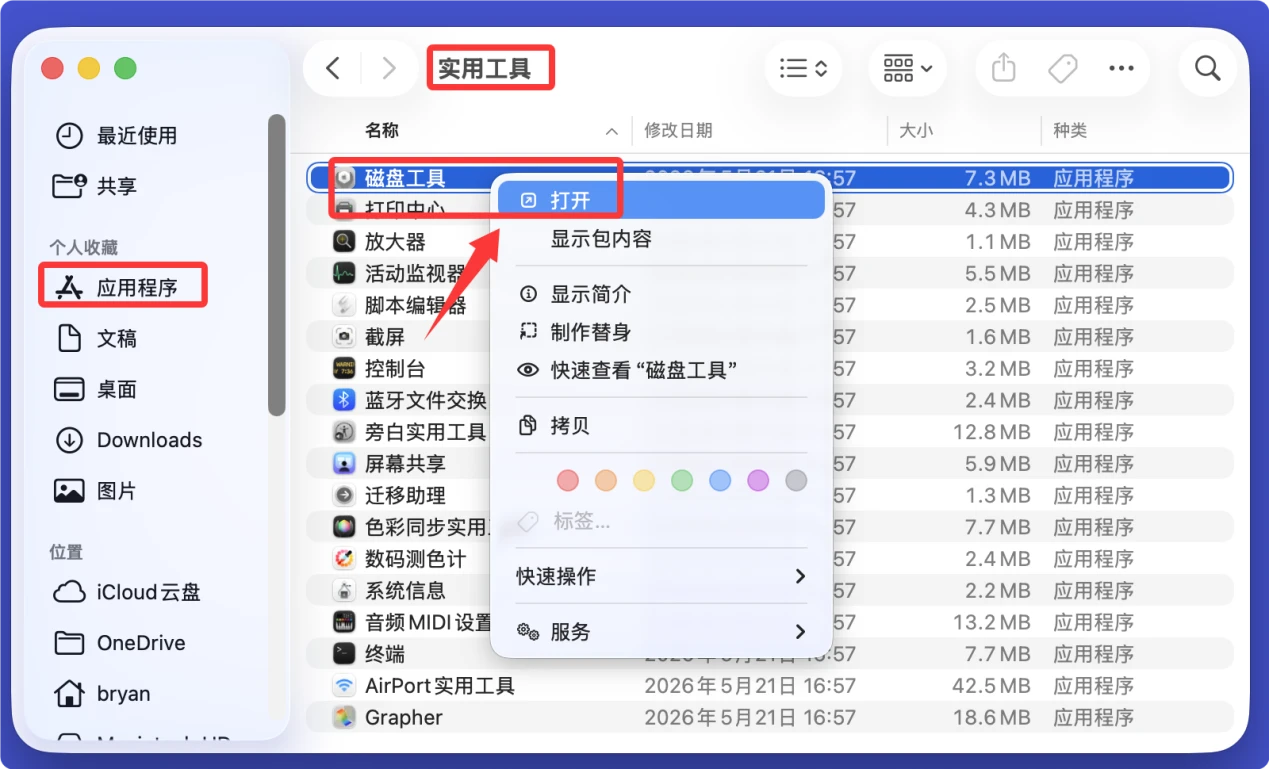
- 打在“访达 > 应用程序 > 实用工具”文件夹找到“磁盘工具”,也可以通过顶部菜单栏“前往 > 实用工具”快速启动。
![WD硬盘无法在Mac装载]()
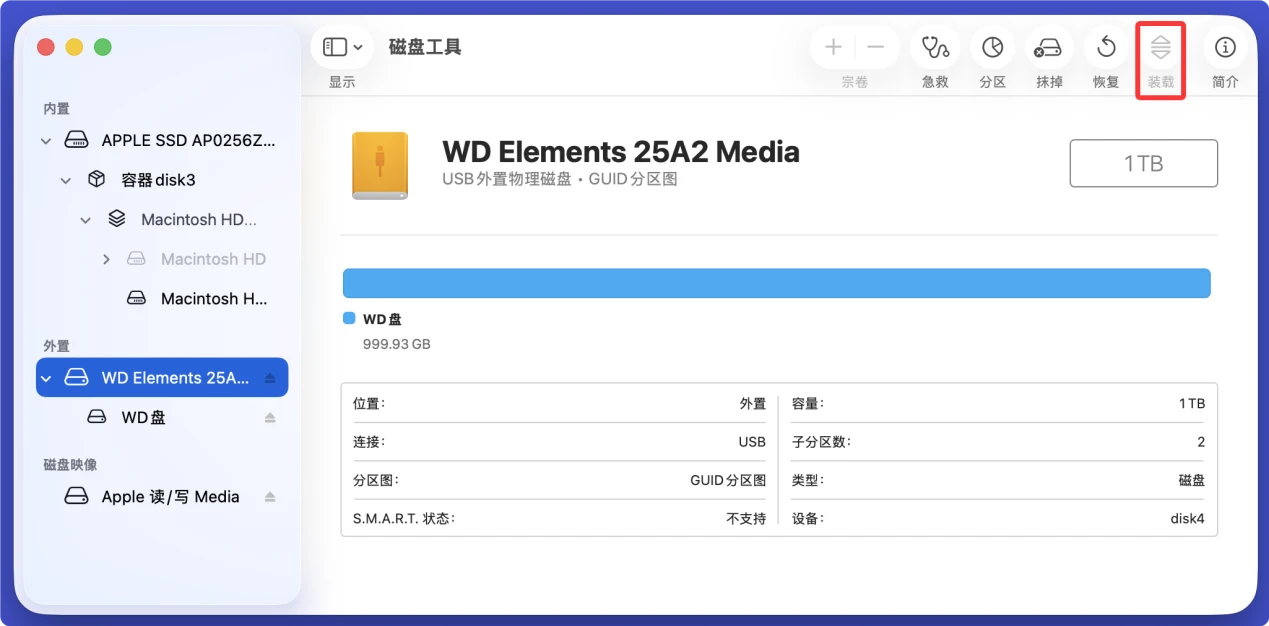
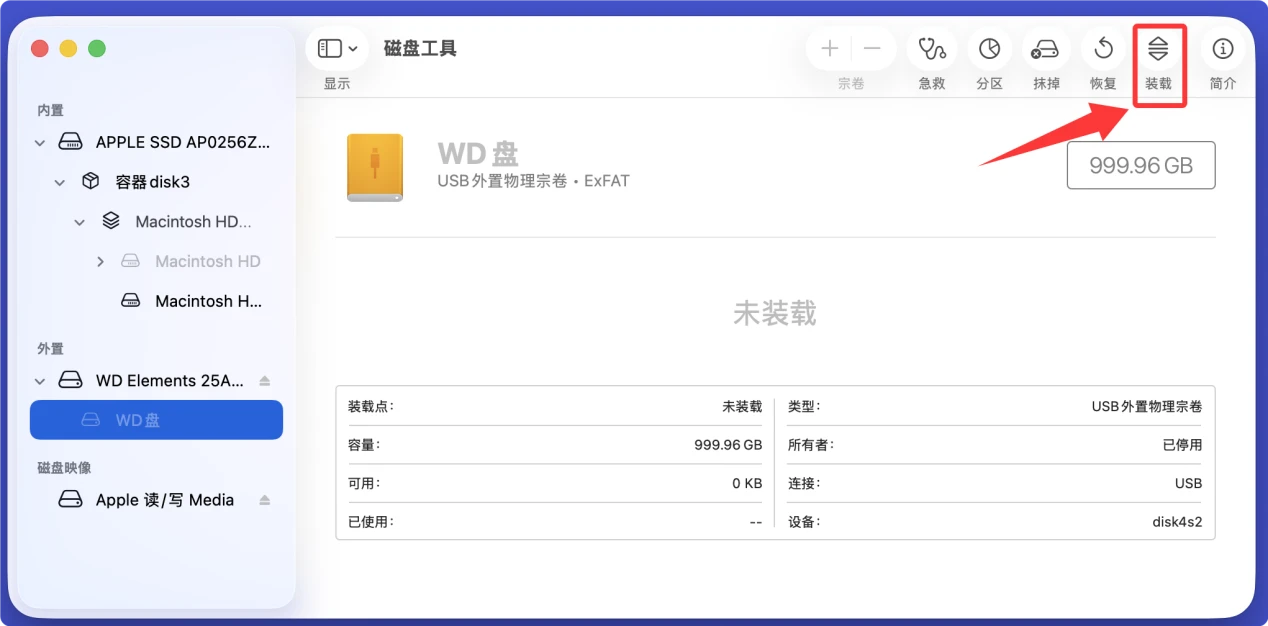
- 在磁盘工具左侧边栏的外部磁盘列表中,找到你的WD移动硬盘的设备名,注意要选中根目录的硬盘标识,而非下方的分区卷名。
- 点击界面右上角的“装载”按钮,如果普通装载失败,选中对应分区后点击右上角的“装载”,尝试手动挂载分区。
![WD硬盘无法在Mac装载]()
![WD硬盘无法在Mac装载]()
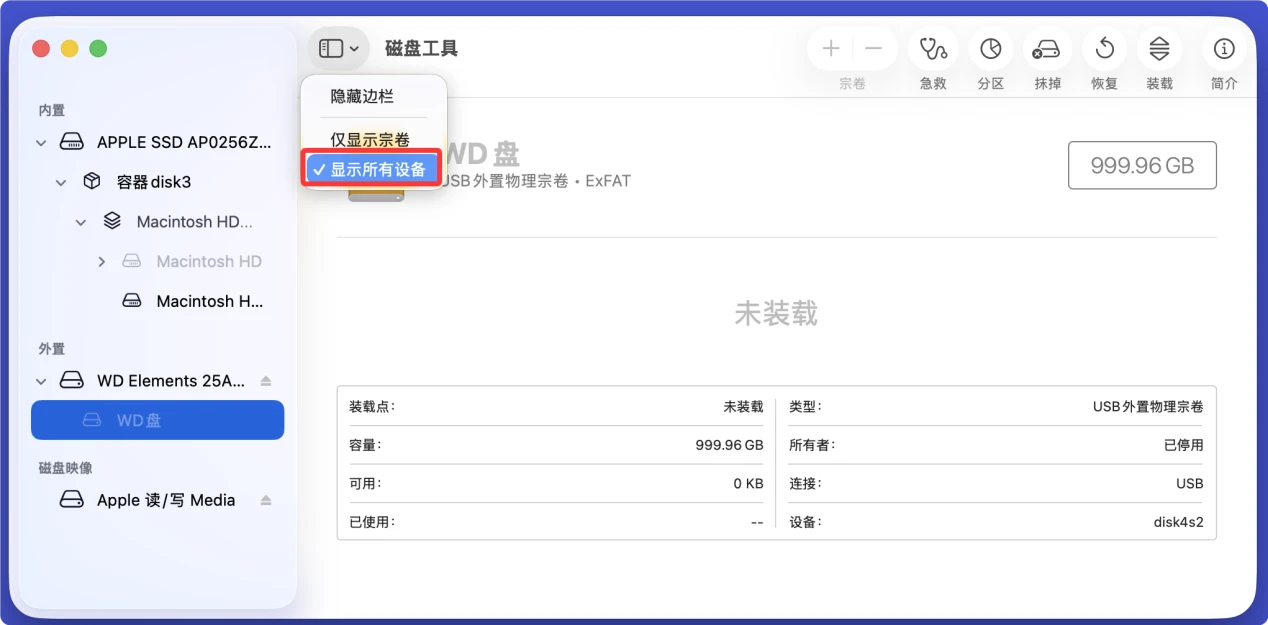
- 如果提示装载失败,点击界面顶部菜单栏的“显示 > 显示所有设备”,确保隐藏的硬盘底层设备也被完整展示后再次尝试挂载。
![WD硬盘无法在Mac装载]()
三、运行急救功能修复磁盘错误
如果手动装载提示文件系统轻微损坏,使用Mac自带的急救功能即可自动修复(建议数据恢复或者数据备份完成后再急救):
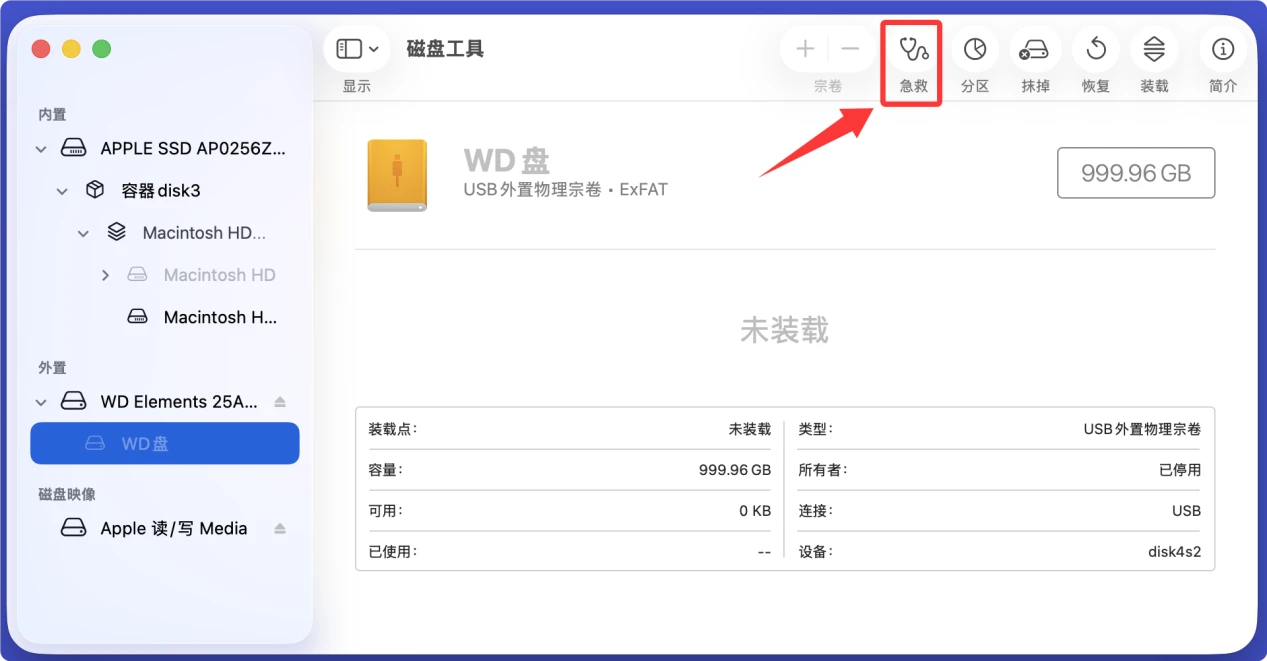
- 在磁盘工具中选中无法装载的WD硬盘分区,点击界面顶部的“急救”按钮。
![WD硬盘无法在Mac装载]()
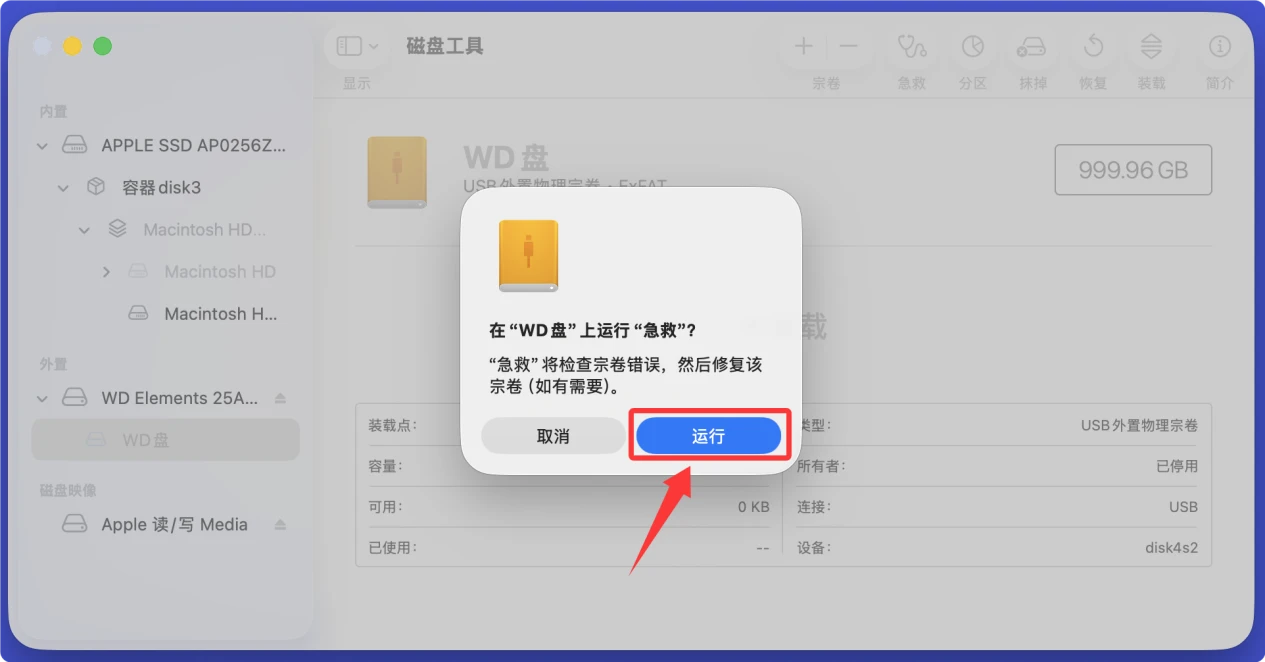
- 在弹出的确认窗口中点击“运行”,系统会自动校验磁盘的分区结构、文件目录日志并修复基础逻辑错误。
![WD硬盘无法在Mac装载]()
- 等待急救流程完成,根据返回结果判断后续操作:
- 提示“急救成功”:重新拔出再插入硬盘,即可正常装载访问。
- 提示“发现错误已修复”:再次运行一次急救确认无残留问题后,即可正常使用。
- 提示“急救失败无法修复”:请立即停止写入新数据,进入下一步操作。
四、使用终端强制装载WD移动硬盘
“终端”APP可尝试强制装载外置设备,下面是详细步骤:
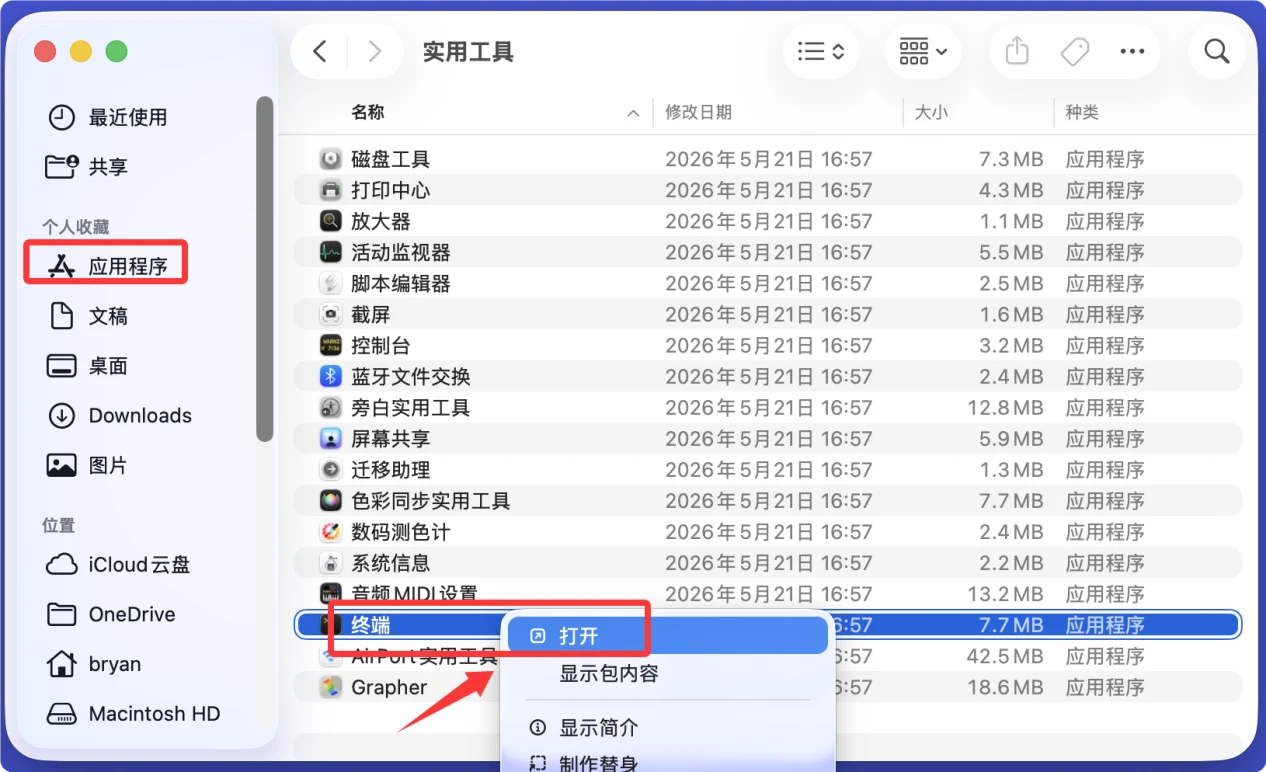
1. 在“访达 > 应用程序 > 实用工具”中打开“终端”APP。
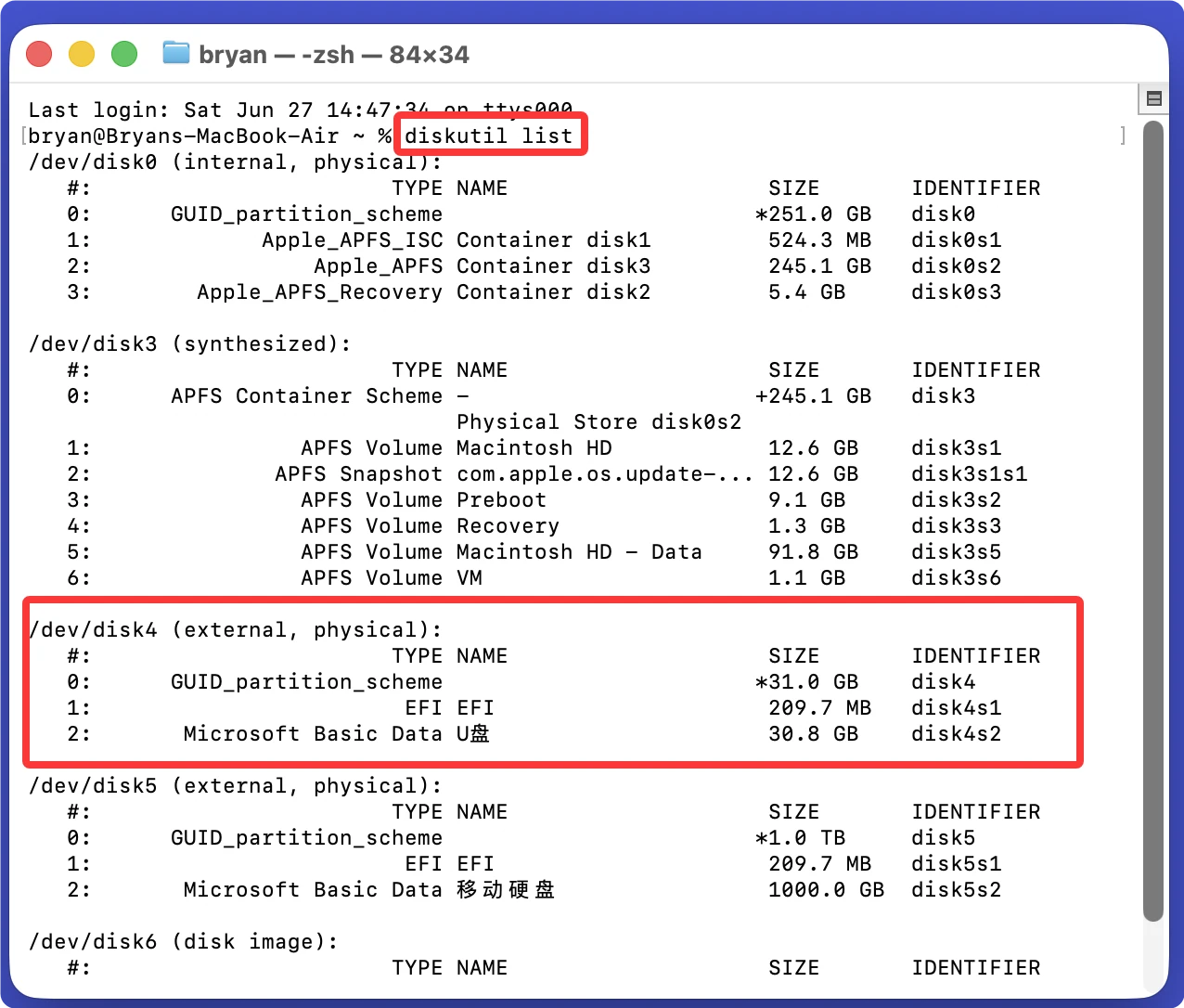
2. 打开终端后,输入diskutil list并按回车键列举该Mac上的所有硬盘和外置设备 - 包括WD移动硬盘。
在列表中找到WD移动硬盘的代号,比如:
/dev/disk4 代表该WD移动硬盘磁盘代号。
/dev/disk4s2 代表该WD移动硬盘下面的可用卷(/dev/disk4s1是移动硬盘信息的隐藏卷、不用管它)
输入以下命令并按回车键可以装载WD移动硬盘。
diskutil mount /dev/disk4s2(该命令装载WD移动硬盘下的可用卷,通常移动硬盘下只有这一个可用卷,请用您移动硬盘的确切代号替代/dev/disk4/s2)
diskutil mountDisk /dev/disk4(该命令装载整个WD移动硬盘,如果内存卡下有多个卷,则同时装载,请用您WD移动硬盘的确切代号替代/dev/disk4)
比如:
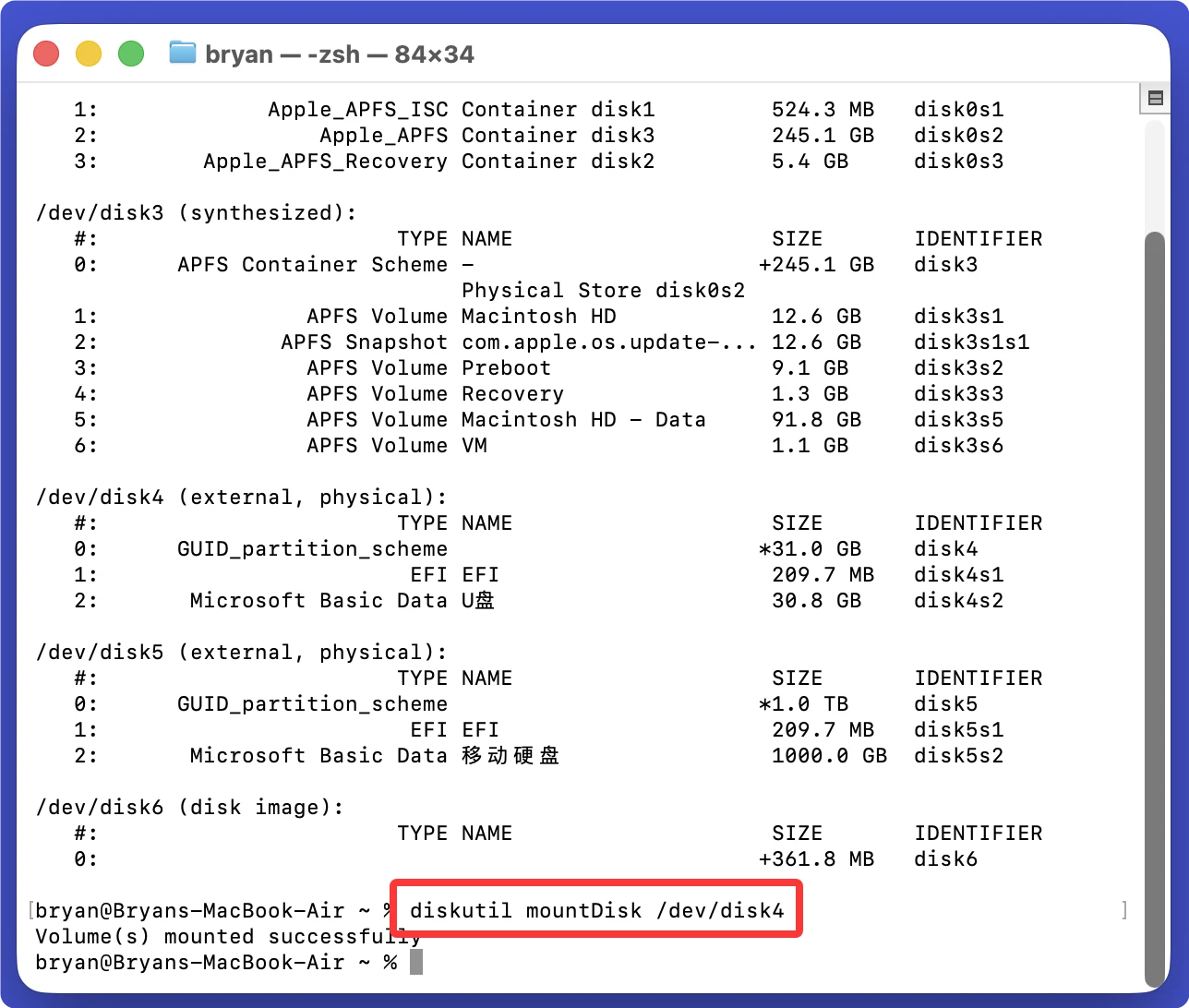
如果依然无法装载该WD移动硬盘,则使用强制装载命令。输入如下命令,输入一个命令按一次回车键,就可强制装载该WD移动硬盘。
sudo mkdir /Volumes/External
sudo mount -t ExFAT /dev/disk4 /Volumes/External(ExFAT是硬盘格式,如果是FAT32则输入msdos,/dev/disk4是移动硬盘磁盘代号,请根据您的WD移动硬盘实际情况替代)
比如:

五、排查硬盘格式与权限兼容性问题
WD移动硬盘常见的格式适配问题是Mac装载失败的重要原因:
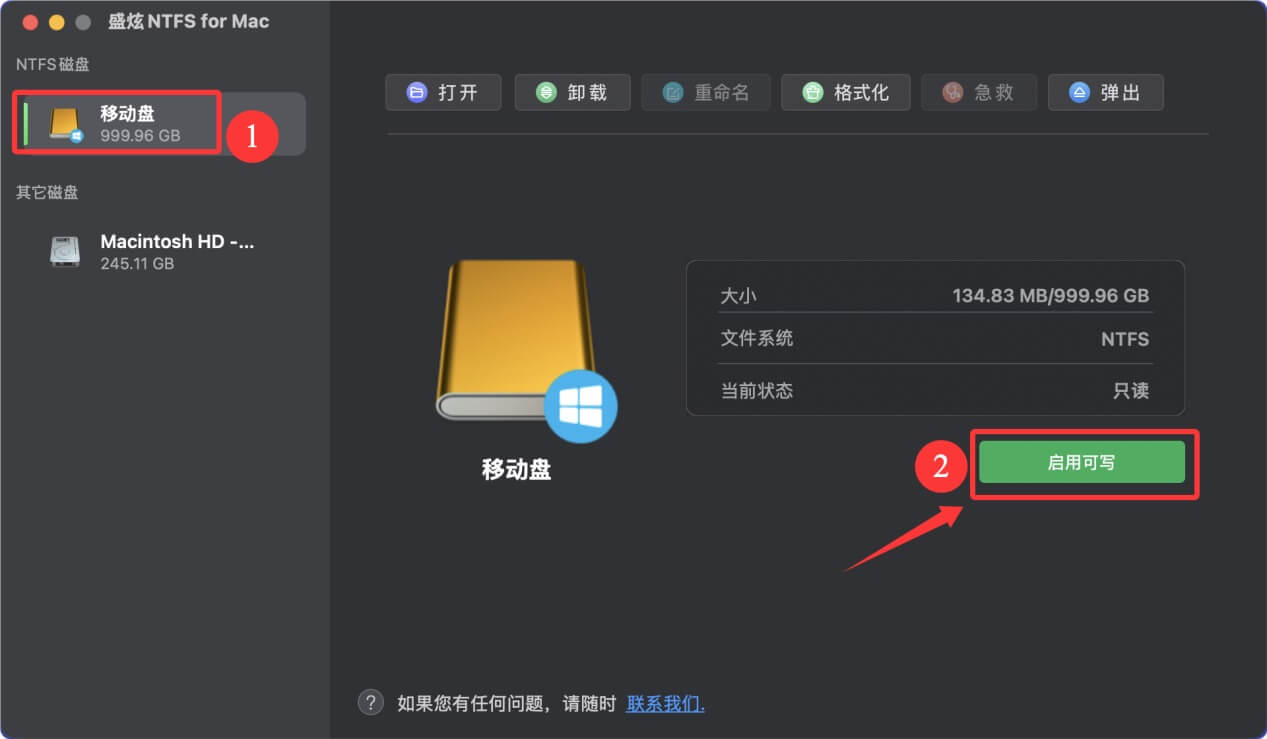
- 如果你的硬盘是NTFS格式:Mac系统默认仅支持读取NTFS磁盘,不支持直接写入装载,此时会出现盘符显示但无法挂载的情况,可以安装盛炫NTFS for Mac、Paragon NTFS for Mac、Mounty等第三方NTFS挂载工具,完成授权后即可正常装载访问。比如安装“盛炫NTFS for Mac”后,在NTFS磁盘下面选择NTFS格式的WD移动硬盘,点击“启用可写”后即可正常挂载和读写NTFS格式的移动硬盘,包括WD移动硬盘。
![WD硬盘无法在Mac装载]()
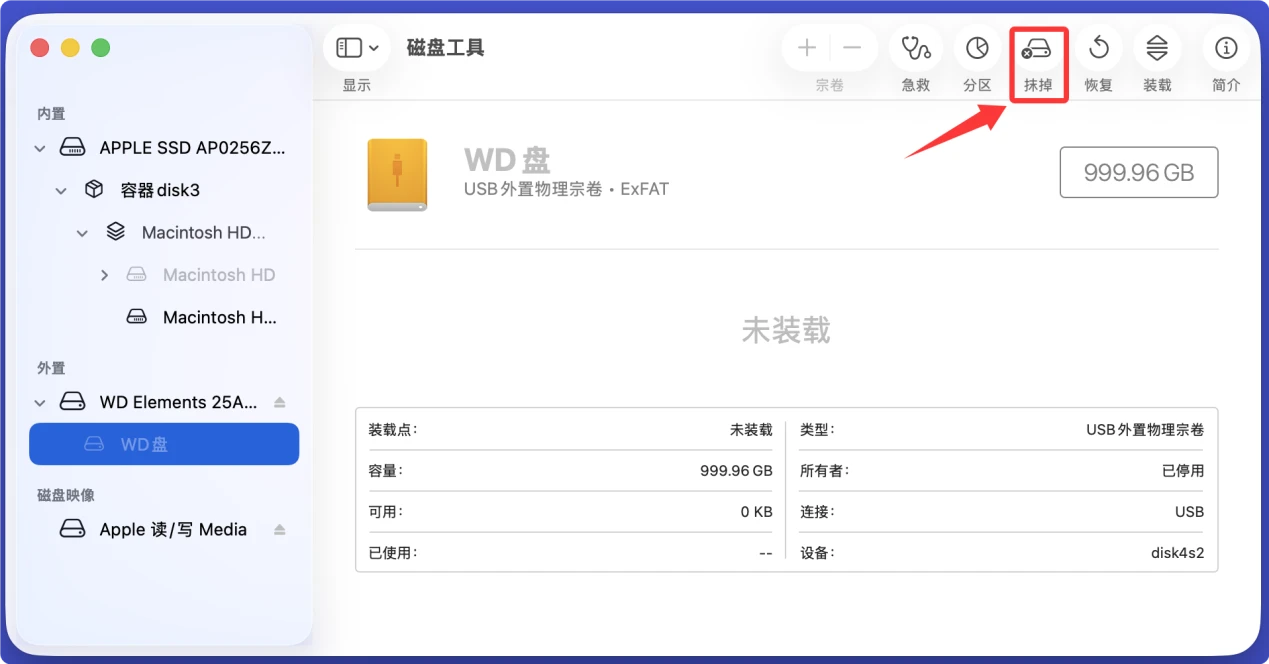
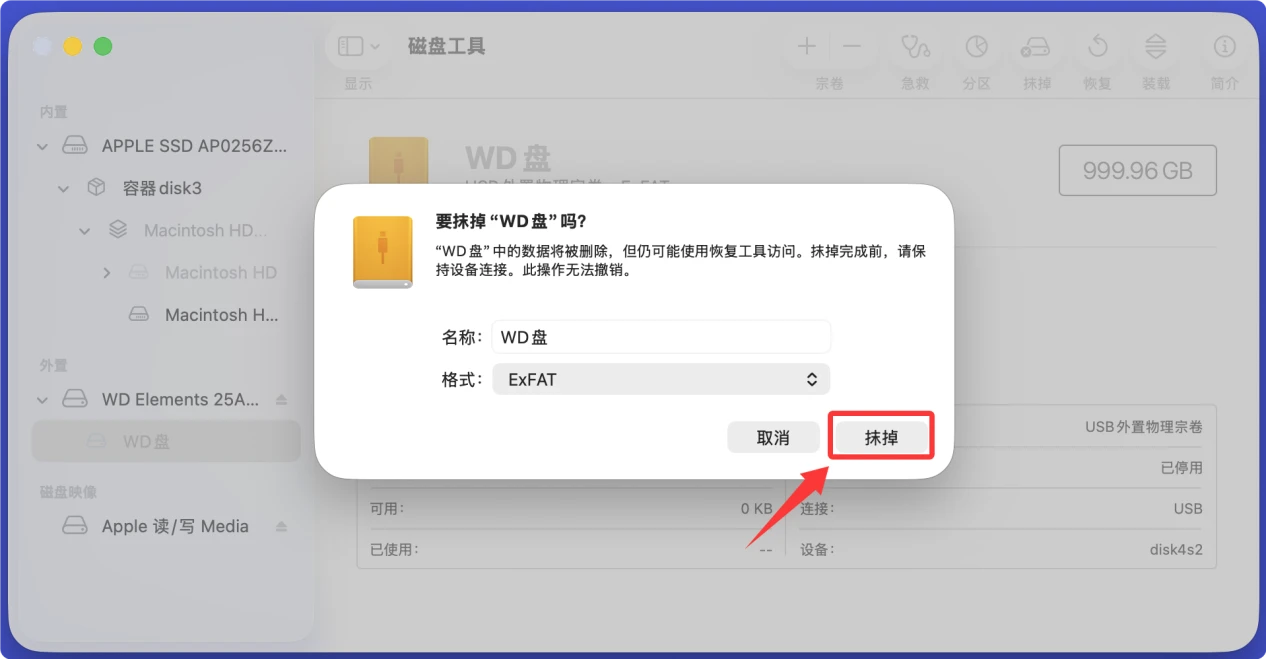
- 如果提示“磁盘未正确格式化”:先确认硬盘内的文件是否已备份,无备份的情况下不要直接抹掉分区,可以先使用数据恢复工具导出文件后再重新格式化;有备份的用户可选择对应分区,点击“抹掉”,根据使用需求选择合适的格式:
- 仅在Mac设备使用:选择APFS格式,适配最新的Mac系统特性。
- 需要同时兼容Windows和Mac双系统使用:选择ExFAT格式,支持4GB以上大文件传输,无老旧FAT32的单文件容量限制。
![WD硬盘无法在Mac装载]()
![WD硬盘无法在Mac装载]()
六、特殊场景针对性处理
- 开启了文件保险箱加密的WD硬盘:在磁盘工具中选中加密的硬盘分区,系统会自动弹出密码输入窗口,输入你预设的加密密码即可完成解锁装载,如果忘记密码则无法访问磁盘数据。
- 硬盘硬件物理故障:如果以上所有操作都无法识别到硬盘,且连接其他设备也没有响应,同时硬盘插入后出现异常异响、不转动、无指示灯亮起的情况,大概率是硬盘的磁头损坏、盘片受损等硬件故障,此时不要自行拆解硬盘,避免盘片刮擦导致数据永久丢失,请直接联系西部数据官方售后,或专业的数据恢复机构进行处理
- 系统安全策略拦截:M系列芯片的Mac设备,首次连接外来存储设备时,会在系统控制中心提示「是否允许访问外部磁盘」,需要进入「系统设置」-「隐私与安全性」中,开启外部磁盘的访问授权权限后才能正常装载
重要提醒:如果你的WD移动硬盘内存储了未备份的重要数据,在装载失败后所有修复操作都建议优先选择只读模式下的文件导出,不要随意执行抹掉、重新分区操作,避免造成不可逆的数据损失。如果自行尝试多种方式仍无法正常访问,可联系西部数据官方技术支持,提供硬盘序列号获取对应的官方适配指导。

 免费试用
免费试用