
目录
“今天把我1TB的WD Elements移动硬盘插入MacBook Air,提示‘此电脑不能读取你连接的磁盘’,且需要初始化该硬盘。怎么办?里面有很多重要的文件,初始化不就全部丢了。求解决办法!”---来自小红书用户
引起西部数码WD移动硬盘插入Mac后无法读取、需要初始化的主要原因是硬盘文件系统或分区表损坏、硬盘格式与Mac不兼容等。先不要初始化西部数码WD移动硬盘,先进行数据恢复,把里面的文件导出到Mac本地或者其它外置盘,随后再初始化或者修复该西部数码WD移动硬盘。这篇文章将给出完整解决方案。
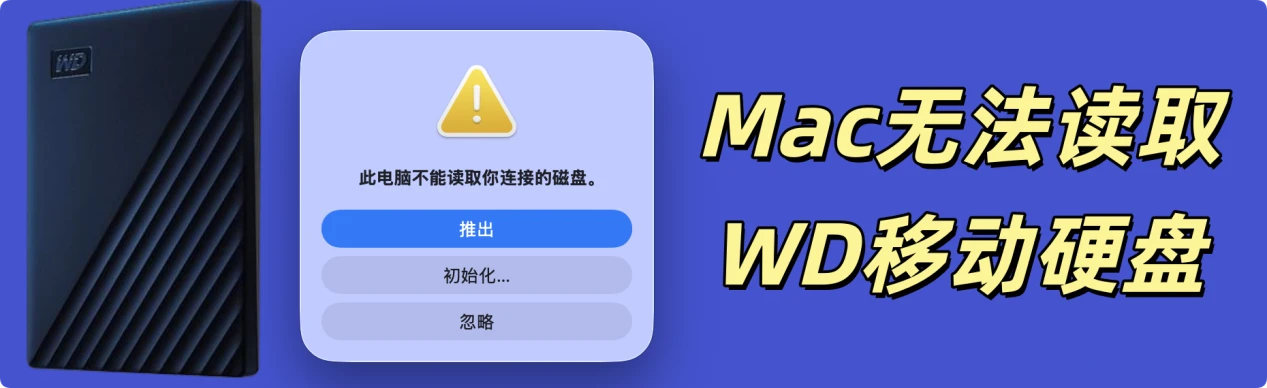
建议:不点击初始化、先恢复WD移动硬盘数据
在遇到西部数码WD移动硬盘插入Mac后无法被读取、提示需要初始化情况,先不要点击“初始化”,先进行数据恢复;数据恢复完成后再修复该WD移动硬盘。这样可避免数据丢失。
步骤1. 在电脑上下载和安装Mac数据恢复软件
盛炫Mac数据恢复是一款强大、安全、易用的数据恢复软件,点击下载该软件。

下载完毕后双击打开安装包,在安装窗口将“盛炫Mac数据恢复”拖入“应用程序”完成安装。

步骤2. 扫描移动硬盘
安装完毕后在访达侧边栏点击“应用程序”,随后在右侧找到并打开“盛炫Mac数据恢复”。

打开盛炫Mac数据恢复后,在磁盘列表中找到WD移动硬盘,可能显示为Unknown/丢失分区/RAW盘等。选择好后点击“扫描”按钮。
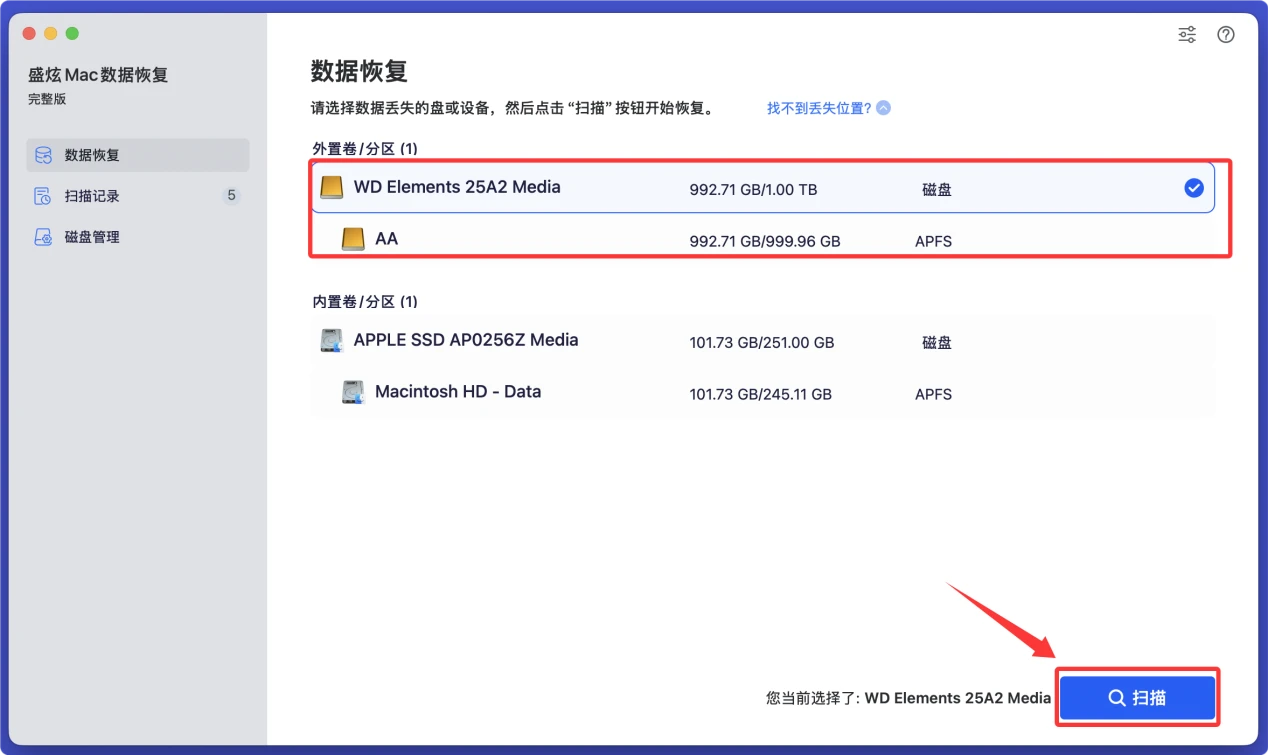
盛炫Mac数据恢复会深度扫描WD移动硬盘,找到里面所有可恢复的文件,包括现存文件、隐藏文件、无法访问的文件、删除/格式化/丢失的文件等。
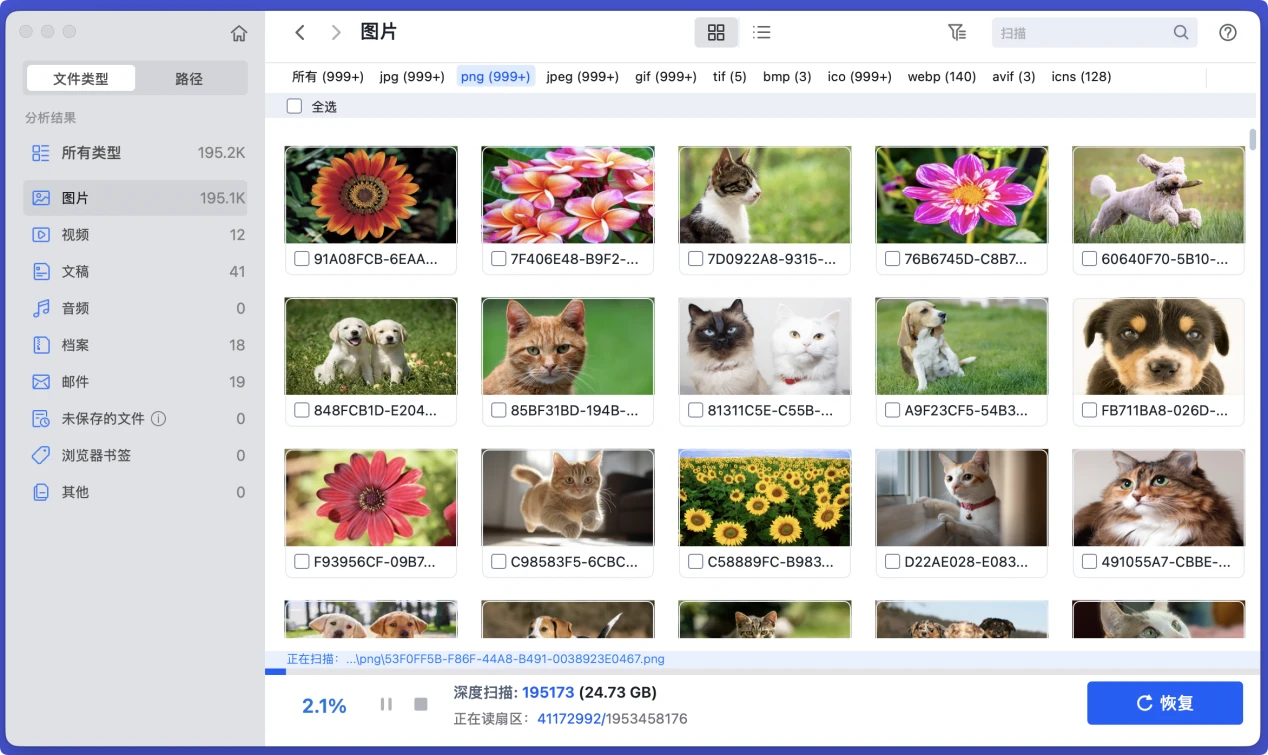
步骤3. 导出和恢复文件
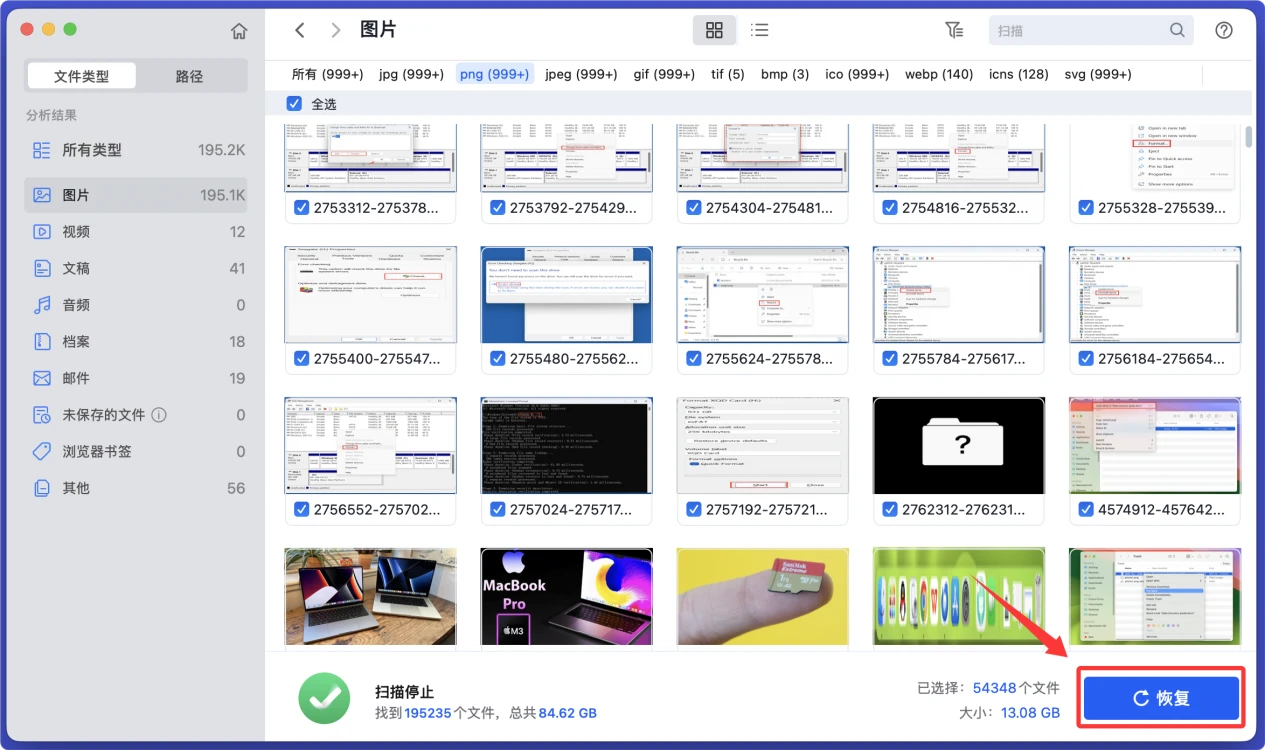
在扫描完毕后可预览文件,随后勾选需要的文件,点击“恢复”按钮。选择保存位置的时候,选择Mac硬盘或者其它外置硬盘,不要保存回WD移动硬盘。
西部数码WD移动硬盘插入Mac后提示需要初始化常见原因
1. 硬盘分区表损坏/异常
移动硬盘的分区表(GPT/MBR)记录了硬盘分区的位置、大小等核心信息,如果在使用过程中未安全弹出硬盘、突然断电拔盘、读写过程中硬盘受震动,都会造成分区表损坏,Mac无法识别现有分区结构,就会提示需要初始化才能挂载。
2. 硬盘格式不兼容或文件系统损坏
WD移动硬盘出厂默认一般是NTFS格式,Mac可以识别读取NTFS,但如果硬盘之前是在Windows使用过程中异常退出,或者硬盘本身是exFAT以外的其他Windows专属格式(如Ext4、NTFS损坏),或是新硬盘未做格式化分区,Mac无法正常挂载现有文件系统,就会触发初始化提示。
在没有安全弹出前就拔出WD移动硬盘容易造成文件系统损坏,这时候插入Mac后也可能无法读取。
3. 接口/连接硬件故障
USB接口松动、数据线损坏、Mac接口供电不足,都会导致Mac无法完整读取移动硬盘的分区信息,误判硬盘未初始化,弹出提示。
4. 硬盘本身硬件故障
移动硬盘老化、出现坏道、磁头/主控损坏,会导致硬盘无法正常被识别,Mac系统会将无法识别分区结构的硬盘判定为未初始化,弹出提示。
如何解决Mac无法读取WD移动硬盘/需要初始化的问题
优先操作:保住硬盘数据,不要直接点初始化。如果硬盘内存有重要数据,不要点击“初始化”按钮。按照上面提到的数据恢复方法先把里面的文件导出,随后再修复该WD移动硬盘。
数据恢复完成后再修复WD移动硬盘、解决Mac无法读取的问题:
一、排查连接问题
更换USB数据线、换一个Mac的USB/Type-C接口,避免接口松动、供电不足、数据线损坏导致的识别异常;如果是台式Mac,优先插机身背面的原生接口,供电更稳定。重新拔插后看是否能正常识别。如果使用的是扩展坞,尽量使用大品牌,杂牌容易掉盘。
二、通过磁盘工具检查修复
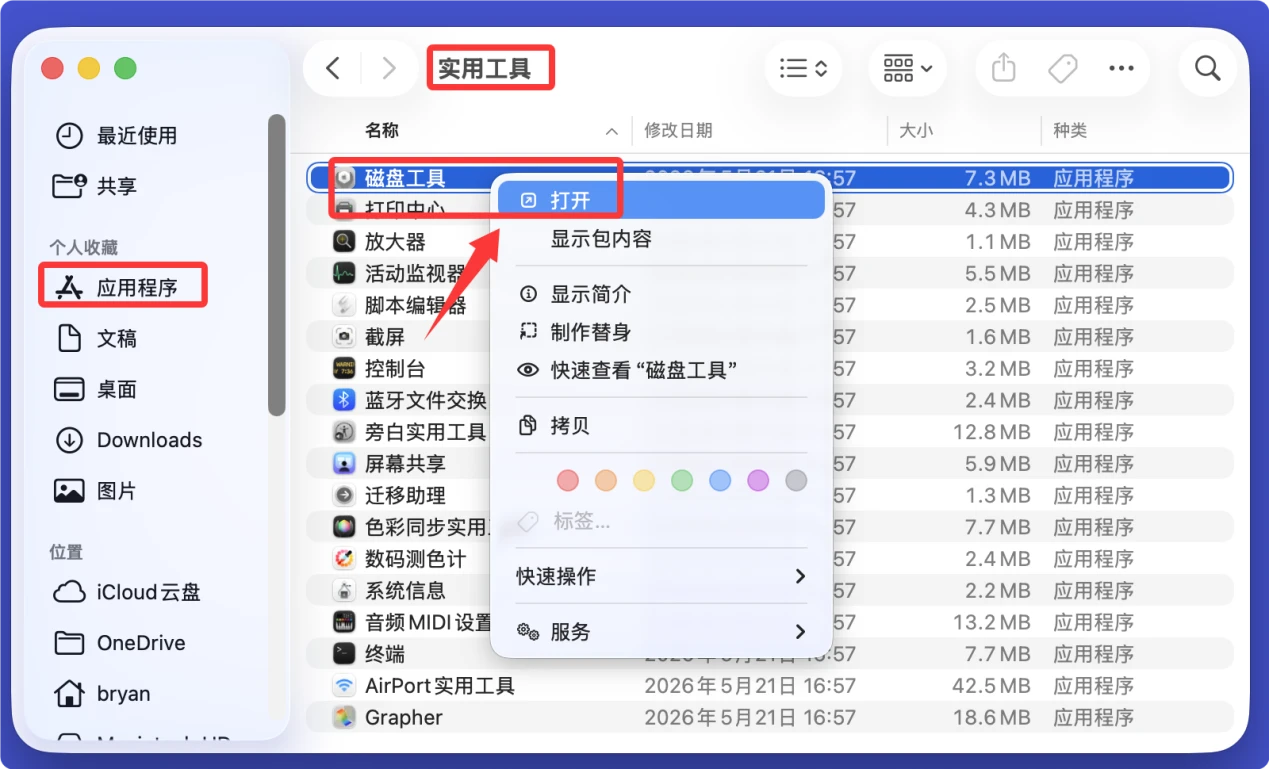
- 在“访达 > 应用程序 > 实用工具”中找到并打开“磁盘工具”。
![西部数码WD移动硬盘插入Mac无法读取]()
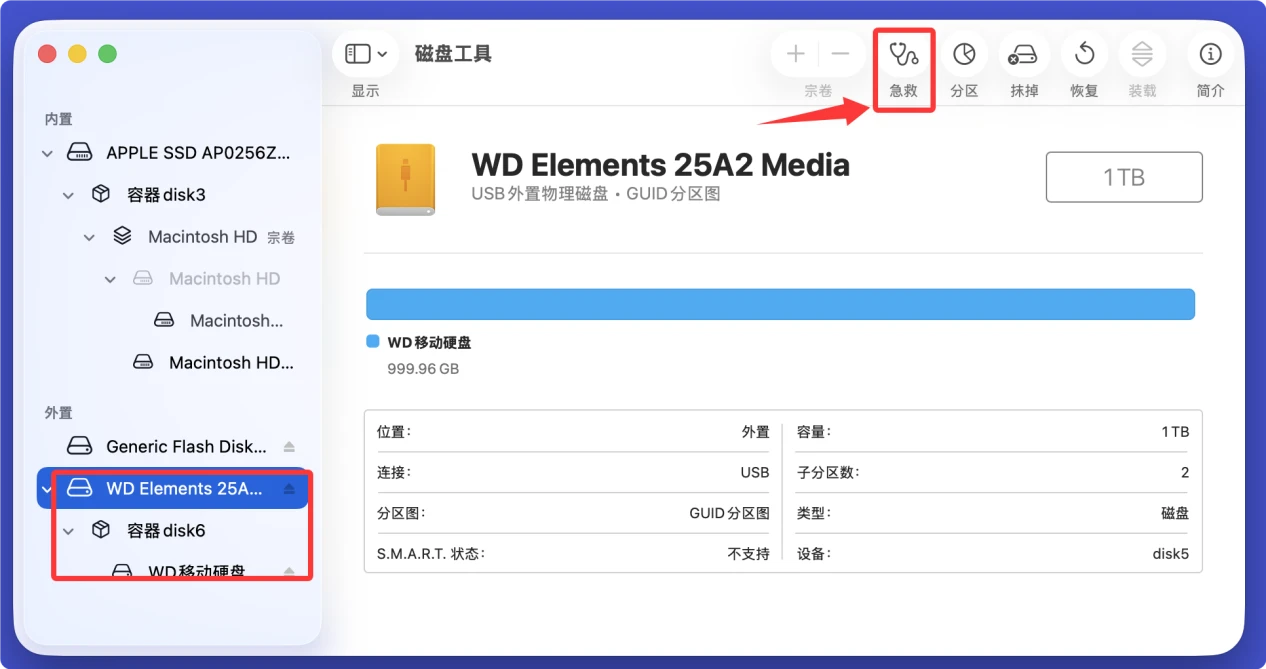
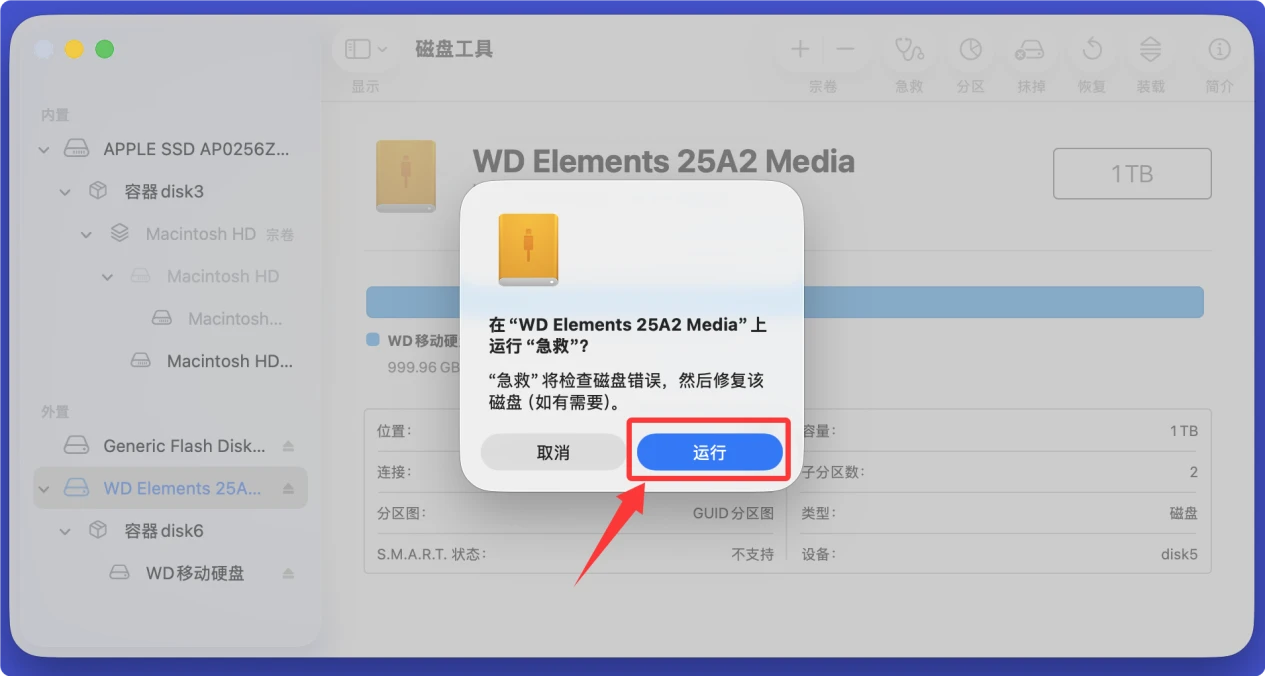
- 打开“磁盘工具”后在左侧边栏找到该WD移动硬盘,选择整个硬盘,在右侧点击“急救”按钮。随后再点击“运行”扫描并修复该WD移动硬盘。让系统自动修复损坏的分区表和文件系统错误,修复完成后一般就能正常挂载,不会再提示初始化。
![西部数码WD移动硬盘插入Mac无法读取]()
![西部数码WD移动硬盘插入Mac无法读取]()
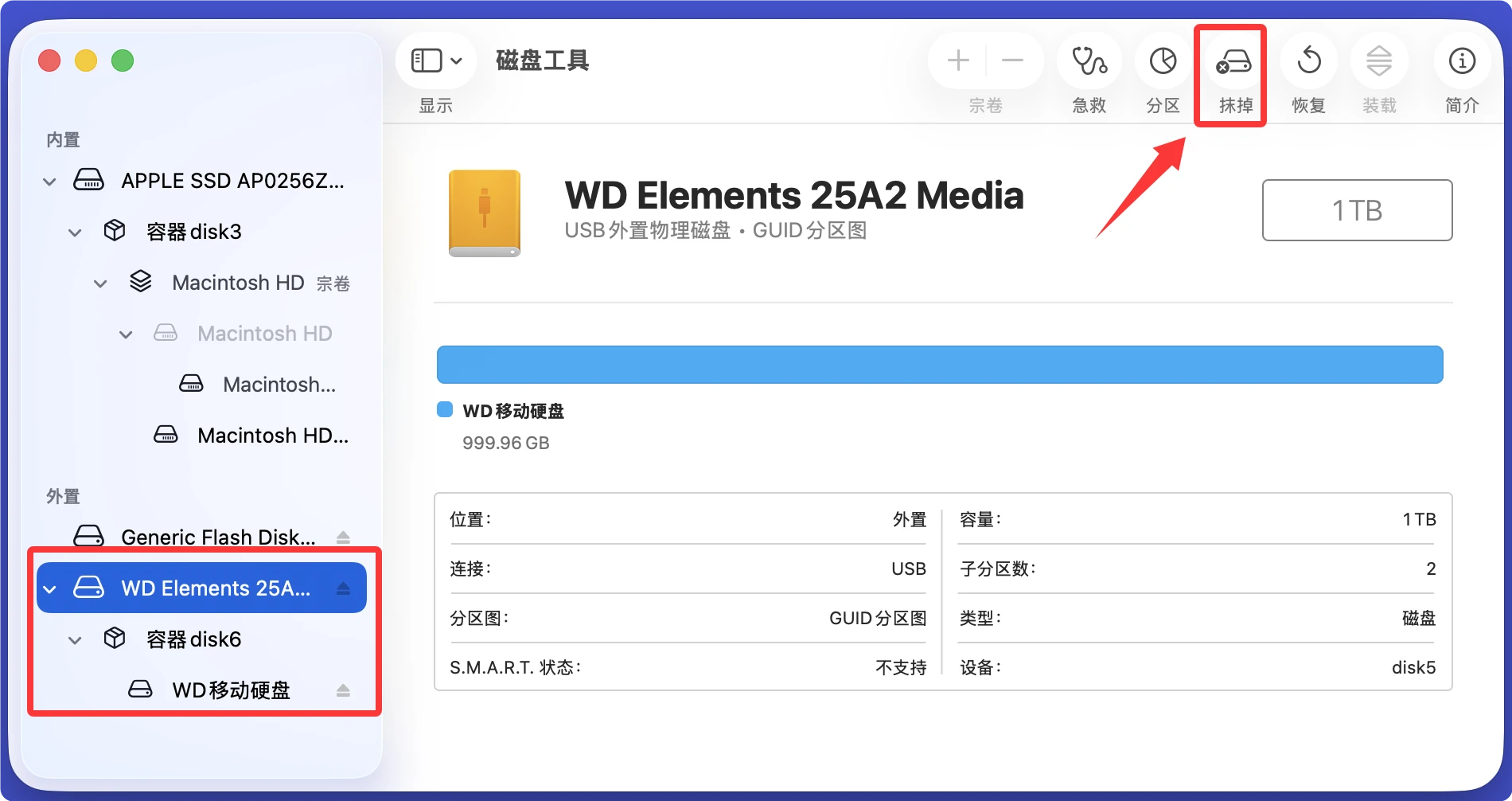
- 如果修复失败,可直接点击“抹掉”将该WD移动硬盘格式化。格式化可解决大多数的逻辑问题。记得先恢复数据,数据恢复完成后再格式化该WD移动硬盘。
![西部数码WD移动硬盘插入Mac无法读取]()
![西部数码WD移动硬盘插入Mac无法读取]()
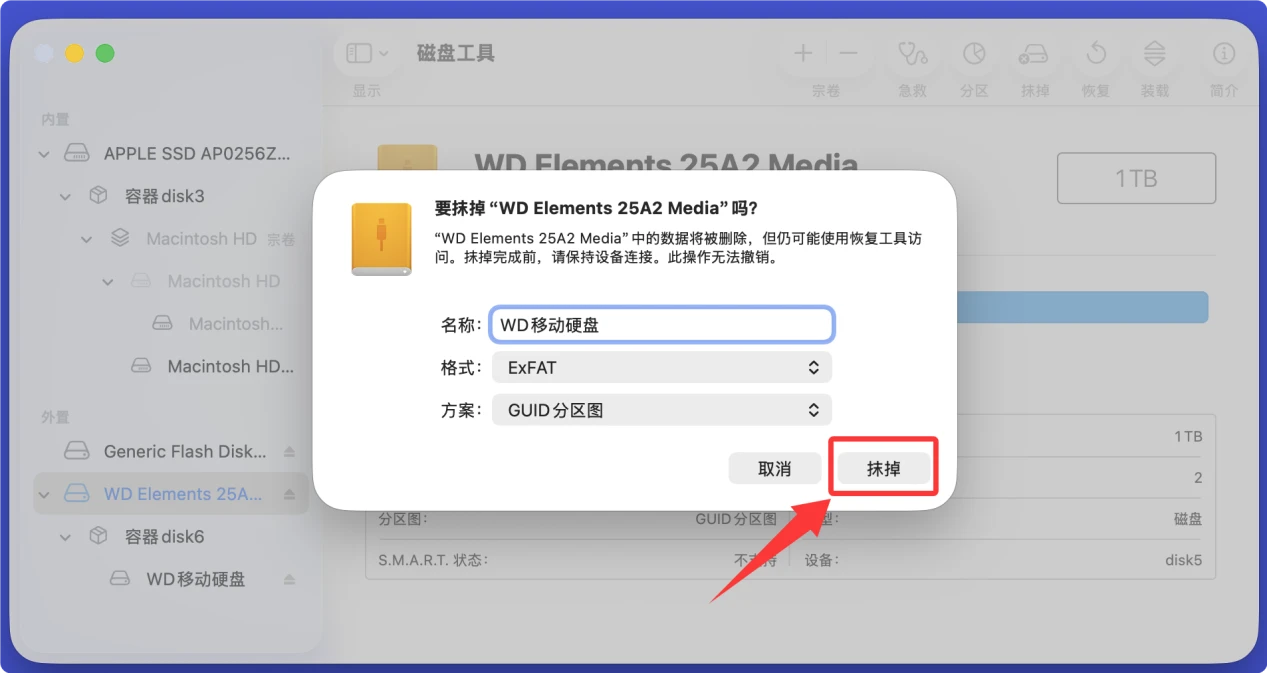
格式化时根据需求选择磁盘格式:
- APFS: Mac原生文件系统,适合macOS 10.13和之后的操作系统,只能在Mac上使用。
- Mac O扩展: 也叫HFS+,老的Mac原生文件系统,适合macOS 10.12或者更老的系统,也兼容到最新的Mac操作系统。只能在Mac上使用。
- MS-DOS (FAT): FAT32文件系统、兼容Windows和Mac系统,不支持单个文件超过4GB存储,适合磁盘容量小于或等于32GB的设备。
- ExFAT: 兼容Windows和Mac系统,支持单个文件超过4GB存储,适合容量大于32GB的设备。
如果要在Windows和macOS电脑上都使用该WD移动硬盘,建议选择ExFAT格式。
三、解决格式不兼容问题
如果硬盘原本是NTFS格式,Mac没有安装第三方NTFS读写工具,可能出现识别异常:
- 如果需要Mac和Windows双平台共用,可以将硬盘备份后,打开磁盘工具选中硬盘,点击“抹掉”,格式选择“ExFAT”,分区 scheme选择“GUID分区图”,抹掉完成后Mac和Windows都可以正常读写使用,不会再提示初始化。
- 如果要保留NTFS格式,可以在Mac上安装盛炫NTFS for Mac工具,获得Mac对NTFS硬盘的完整读写权限,解决识别问题。
点击下载下载按钮下载“盛炫NTFS for Mac”。
下载完毕双击打开安装包,将“盛炫NTFS for Mac”拖入“应用程序”完成安装。
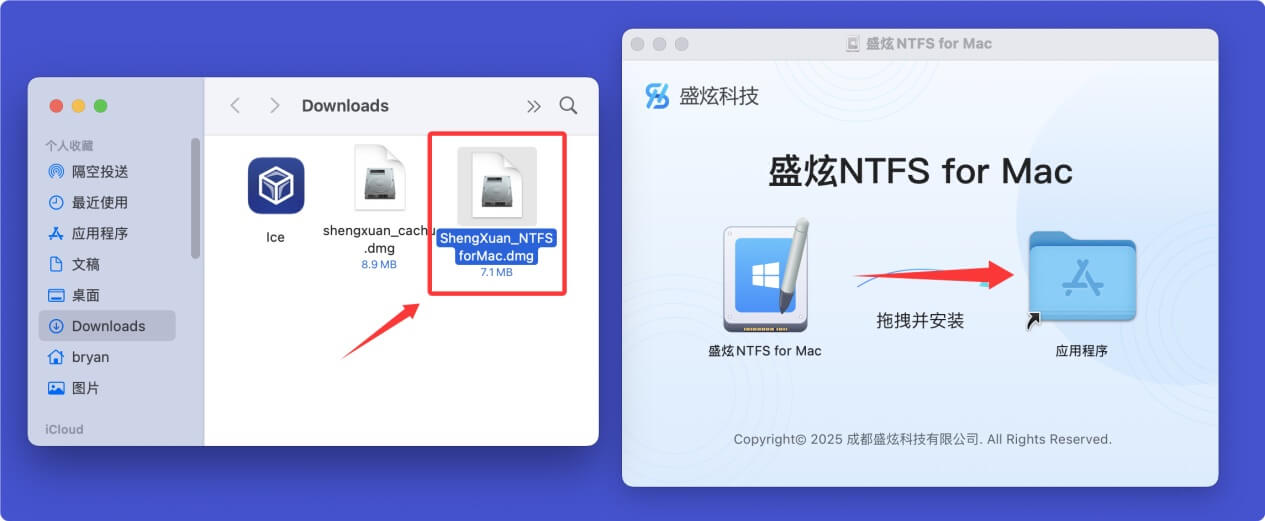
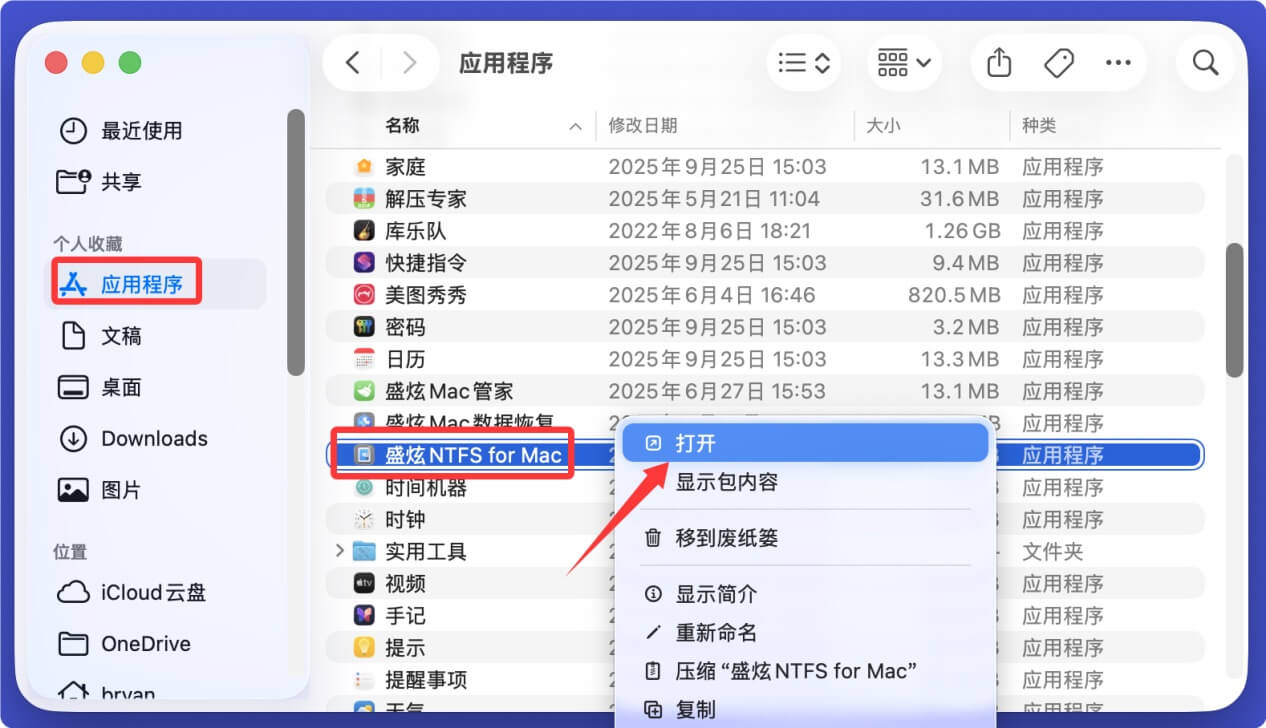
在“访达 > 应用程序”打开盛炫NTFS for Mac。
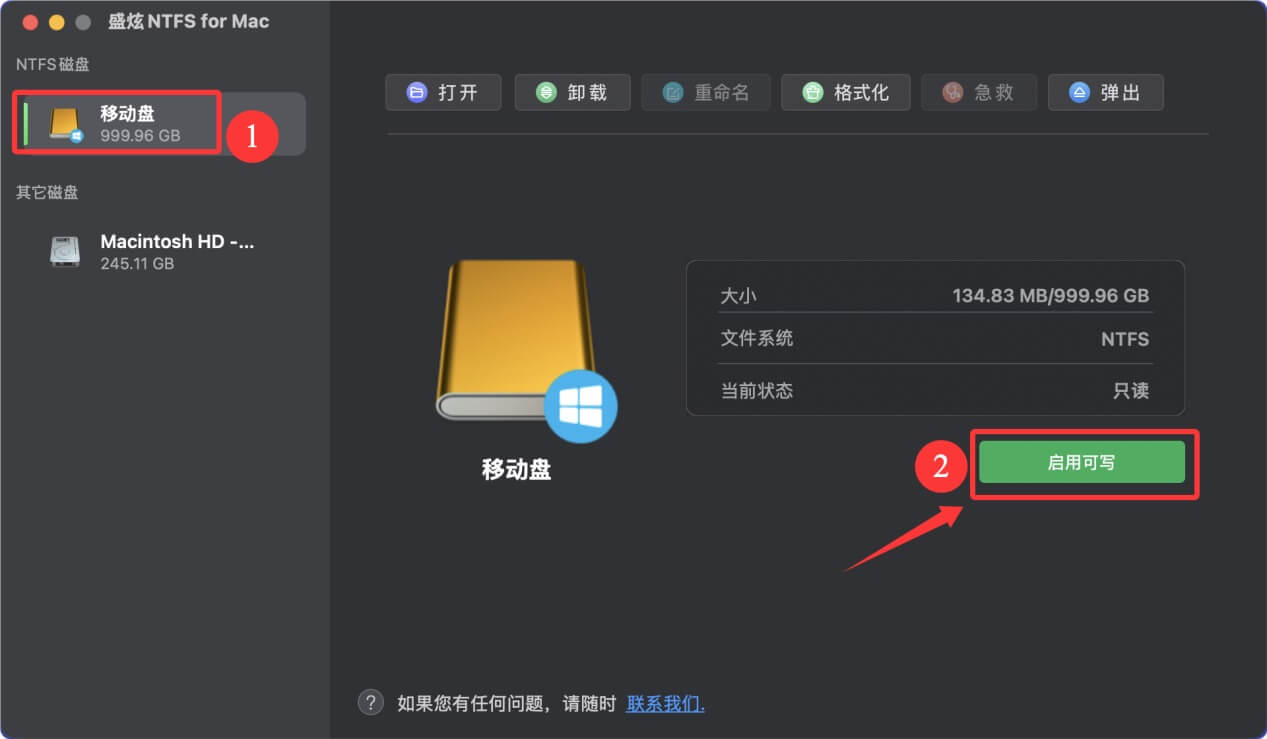
打开盛炫NTFS for Mac后,在左侧NTFS磁盘下面找到NTFS格式的WD移动硬盘。在右侧点击“启用可写”这样Mac就能读写NTFS格式的WD移动硬盘了。
四、处理硬件故障
如果更换连接设备后Mac仍然一直提示初始化,且磁盘工具急救始终失败,大概率是硬盘本身出现坏道或硬件损坏:可以先送店做硬件检测,如果是逻辑坏道可以尝试低格修复;如果是物理坏道或主控/磁头损坏,优先找专业机构恢复数据后,更换新硬盘即可。

 免费试用
免费试用