
“我将移动硬盘插入Mac后,准备把里面的文件复制到Mac上,但点了复制怎么是直接在移动硬盘创建副本,在Mac上点击根本无粘贴选项,这是怎么回事?”---来自Mac新手用户
在Mac与移动硬盘间可以复制和粘贴文件。比如可以把Mac上的文件复制粘贴到移动硬盘,也可将移动硬盘中的文件复制粘贴到Mac上。如果移动硬盘使用的是NTFS格式,需要安装第三方NTFS驱动软件,随后才可把Mac上的文件复制进入移动硬盘。还需注意的是,Mac上的复制功能叫“拷贝”,选择拷贝才能配合粘贴复制文件。
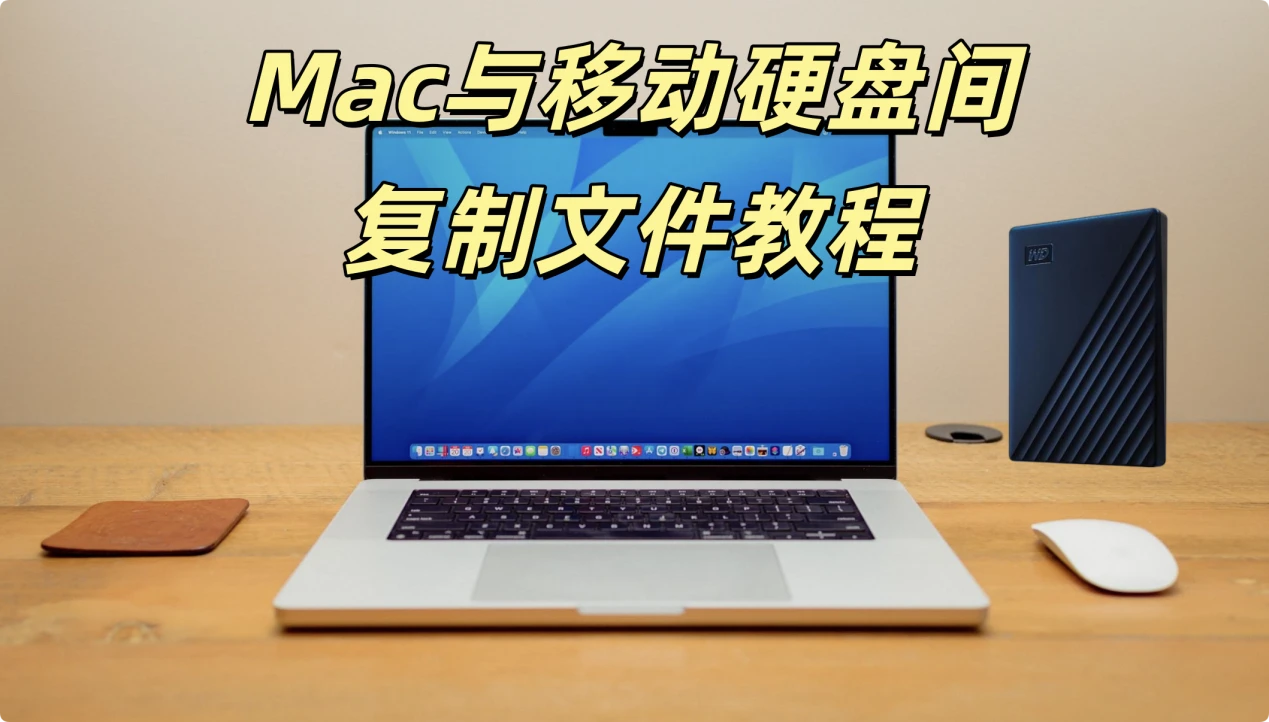
在Mac与移动硬盘间复制文件的前期准备
在开始传输文件前,必须先完成基础准备,避免硬盘识别异常或权限问题:
1. 确认移动硬盘格式
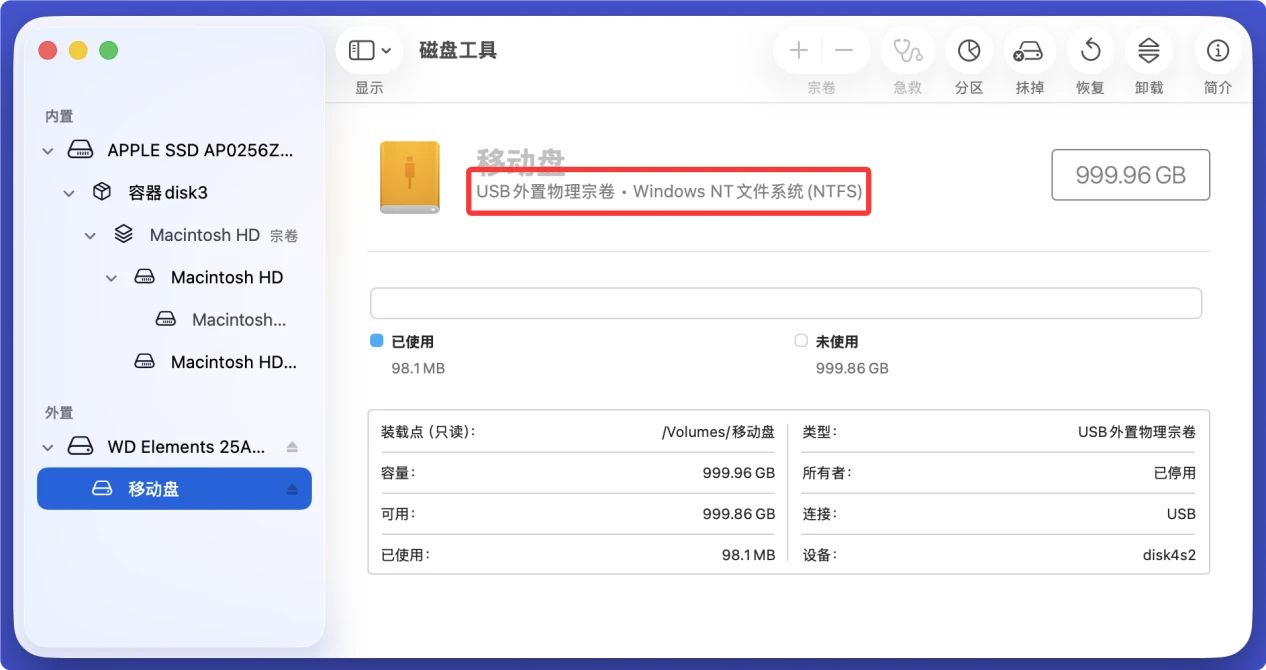
Mac系统原生支持读取NTFS格式的移动硬盘,但默认无法写入NTFS(也就是不能把Mac文件复制进NTFS硬盘);如果你的移动硬盘是FAT32格式,Mac可以正常读写,但单文件大小不能超过4GB;exFAT/APFS格式是Mac全读写兼容,没有大小限制。如果移动硬盘已经是APFS或者Mac OS扩展,则只能在Mac电脑上使用,不支持在Windows电脑上使用。
在Mac上可在“访达 > 应用程序 > 实用工具”中打开磁盘管理,然后找到并点击移动硬盘,可插磁盘格式(也就是文件系统格式)。
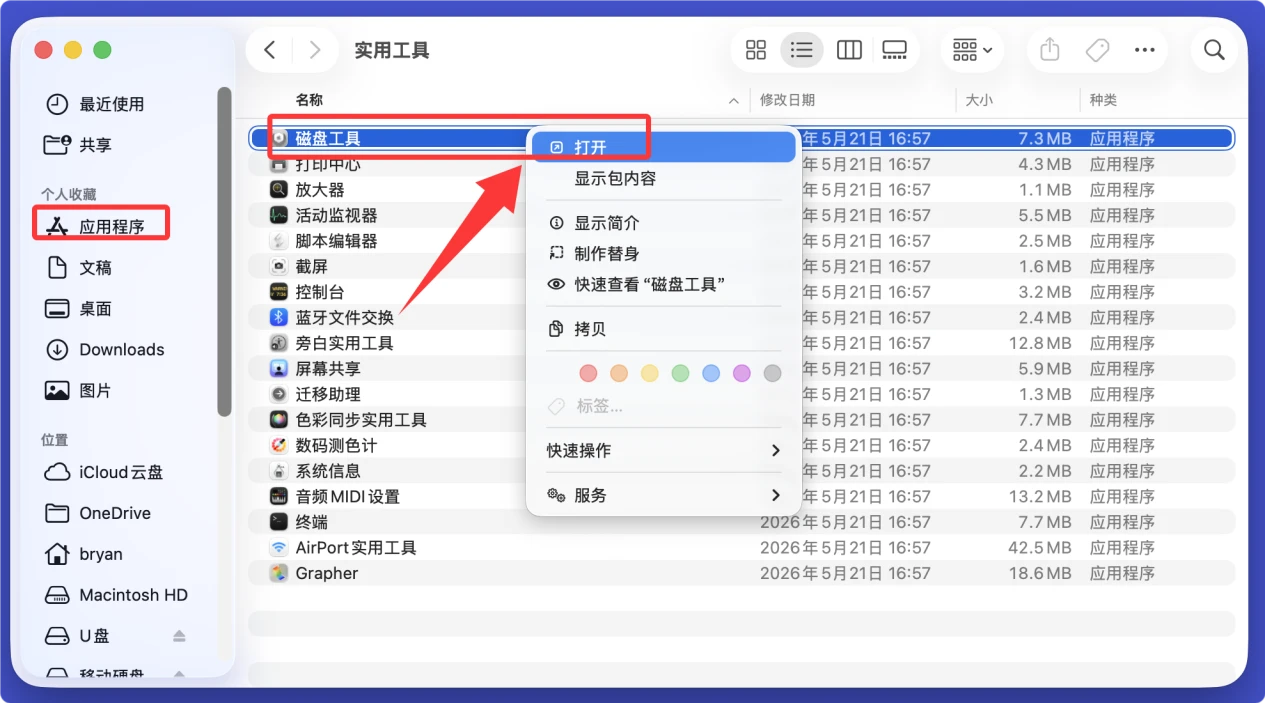
2. 连接硬件
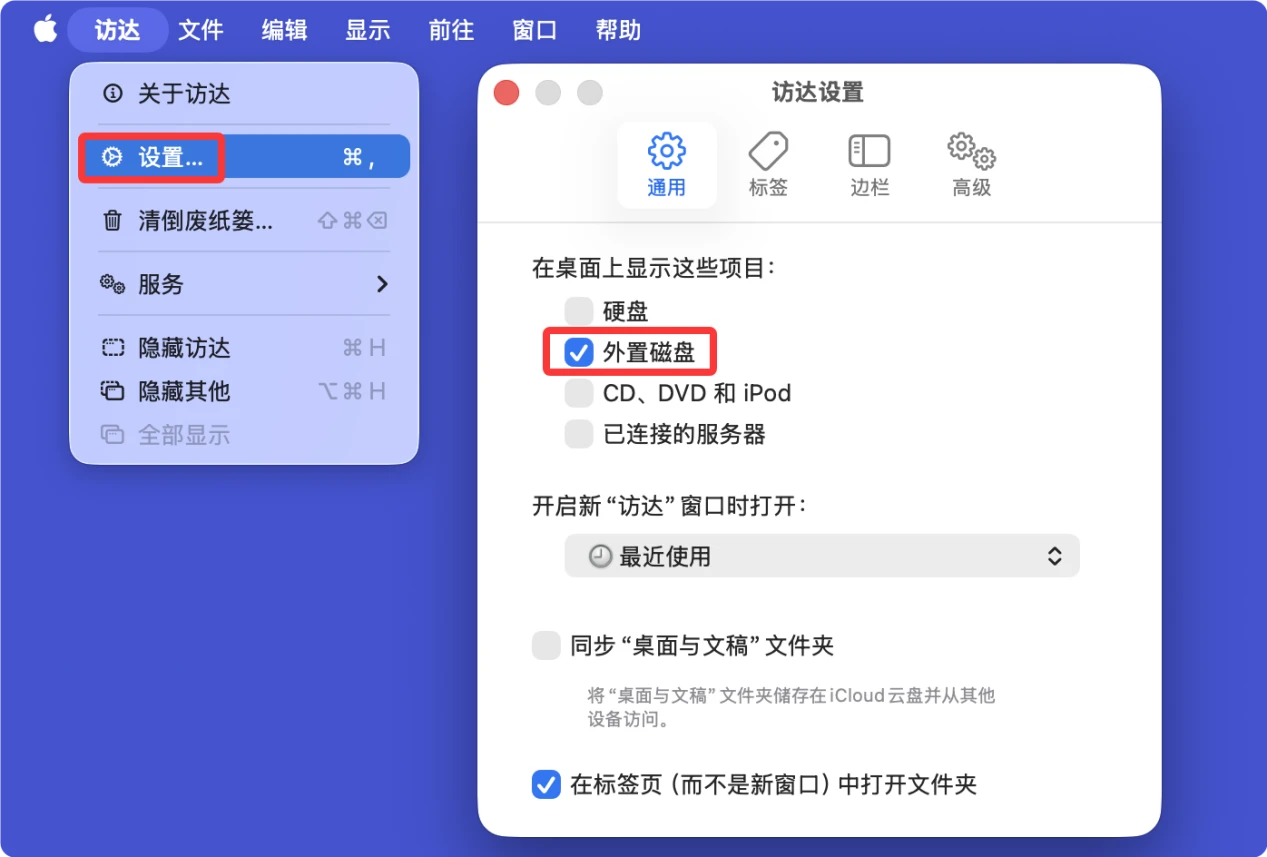
如果你的移动硬盘是USB-A接口,配Type-C接口的Mac需要用原装/ MFi认证的Type-A转Type-C转换头比如扩展坞,直接插Mac对应的接口即可,等待Mac桌面识别出移动硬盘图标(若未显示,可打开「访达」→「设置」→「通用」,勾选「外置磁盘」让硬盘图标显示在桌面)。
Mac与移动硬盘间复制粘贴操作方法说明
场景1:把移动硬盘的文件复制到Mac
无论移动硬盘是什么格式,只要Mac能识别读取,都可以用以下3种方法操作:
方法1:访达拖拽复制(最常用)
- 双击桌面/访达左侧边栏的移动硬盘图标,打开硬盘找到你要复制的文件/文件夹。
- 选中需要复制的内容:点击单个文件直接选中,按住Command点击可多选不连续文件,按住Shift点击首尾可选中连续文件,按Command+A全选。
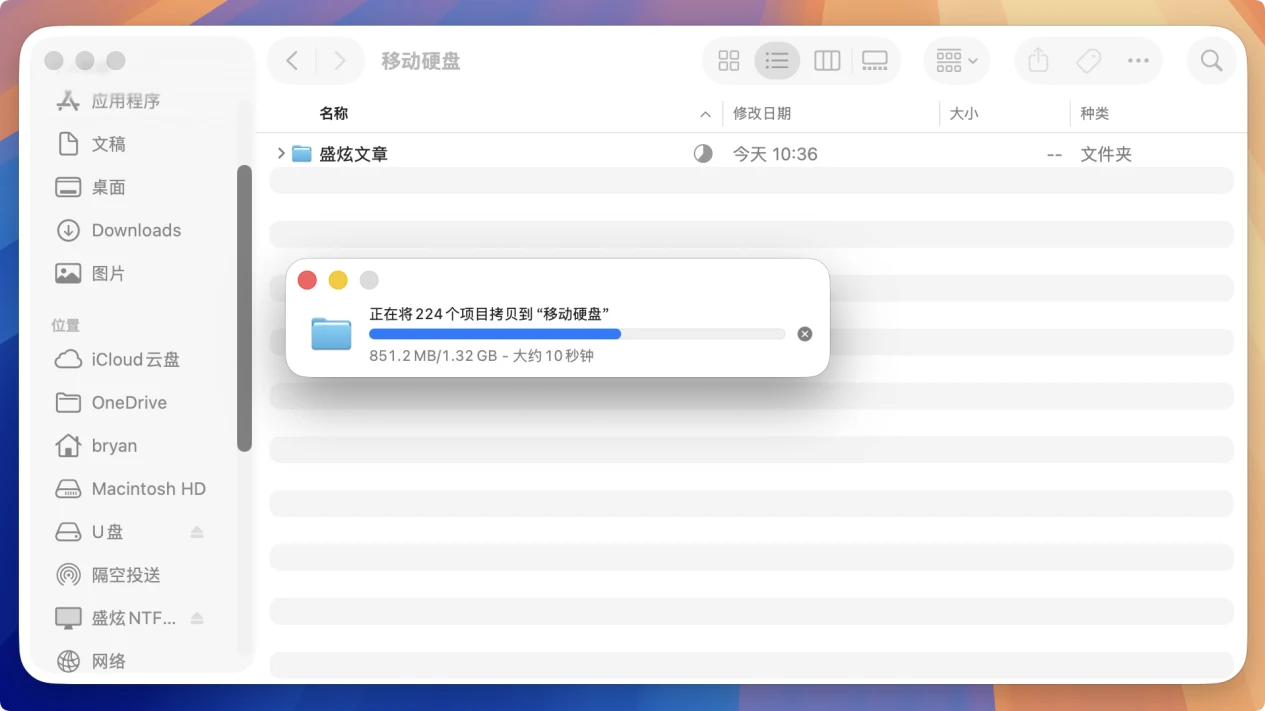
- 按住鼠标左键,把选中的内容拖拽到桌面、或者访达左侧你要存放的Mac文件夹(比如「下载」「文稿」),松开鼠标就会自动开始复制,进度条会显示在弹窗里,完成后即可拔出硬盘。
方法2:拷贝粘贴复制
- 打开移动硬盘选中要复制的内容,按Command+C(或者右键点击选中内容,选择「拷贝」)。
- 打开Mac上要存放文件的目标文件夹,按Command+V(或者右键空白处,选择「粘贴项目」),等待复制完成即可。
方法3:批量自动同步(适合定期备份)
如果需要定期把移动硬盘的文件同步到Mac,可以用系统自带的「自动操作」或者第三方同步工具设置自动同步任务,后续插入硬盘就会自动同步新文件,不需要手动操作。
场景2:把Mac上的文件复制进移动硬盘
根据移动硬盘的格式,操作方法不同:
情况1:移动硬盘是ExFAT/APFS/HFS+/FAT32格式(Mac支持原生写入)
直接用和上述复制相同的操作即可:
- 打开Mac找到要复制的文件,选中后拖拽进打开的移动硬盘窗口,或者用Command+C拷贝、Command+V粘贴到移动硬盘,等待完成即可。
💡 注:FAT32格式不能复制单个体积大于4GB的文件,如果遇到报错,需要转换硬盘格式后再操作。
情况2:移动硬盘是NTFS格式(Windows常用格式,Mac默认只能读不能写)
如果移动硬盘的格式是NTFS,那可从它里面复制文件随后粘贴到Mac电脑,但是无法从Mac内复制文件粘贴到移动硬盘,这是因为NTFS格式的移动硬盘在Mac上默认是只读、无法写入数据。如果要写入数据,可安装第三方驱动软件。下面是详细步骤。
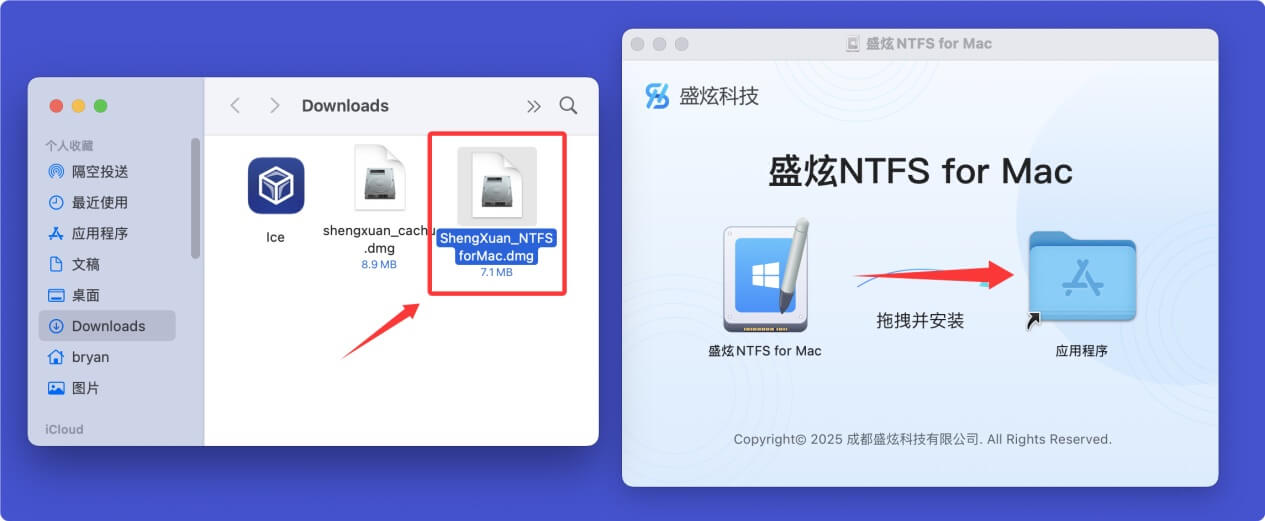
- 在Mac电脑上下载和安装盛炫NTFS for Mac - 一款好用的NTFS for Mac驱动软件。百分百安全,且简单易用,免费下载、安装、使用。
下载完毕双击打开安装包,在安装窗口将“盛炫NTFS for Mac”拖入右边的“应用程序”完成安装。
![在Mac与移动硬盘间可以复制和粘贴文件]()
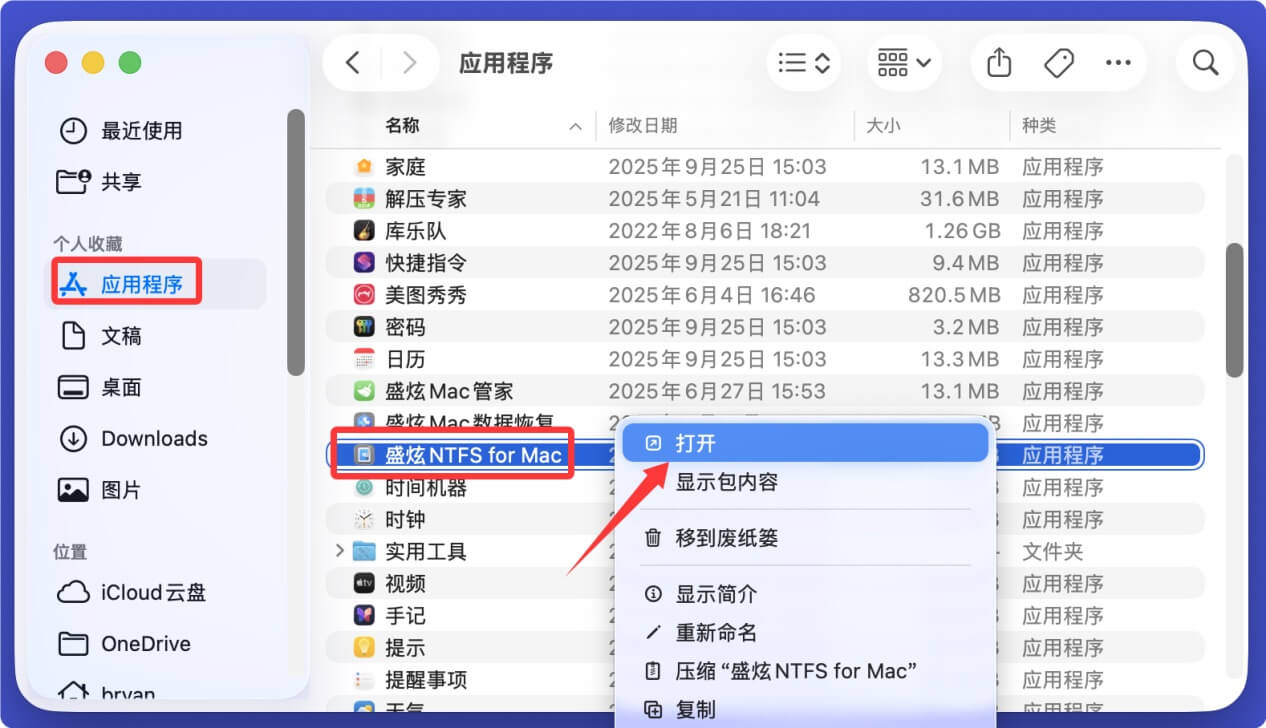
- 安装成功后在访达侧边栏点击“应用程序”,在右侧找到并打开盛炫NTFS for Mac。
![在Mac与移动硬盘间可以复制和粘贴文件]()
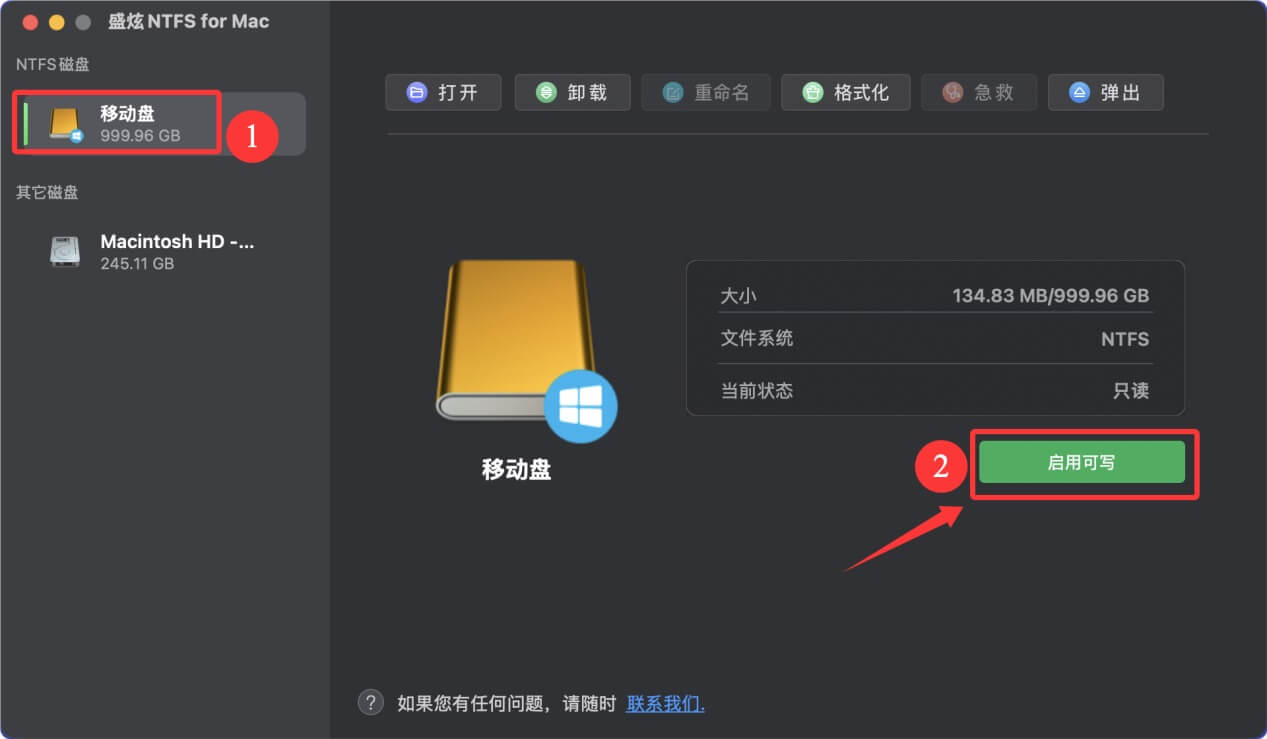
盛炫NTFS for Mac会自动识别并列举NTFS格式的移动硬盘,选择它,然后在右侧点击“启用可写”。
这样操作后即可让Mac获得NTFS格式的读写操作,这样就可把Mac上的文件复制粘贴到移动硬盘。
![在Mac与移动硬盘间可以复制和粘贴文件]()

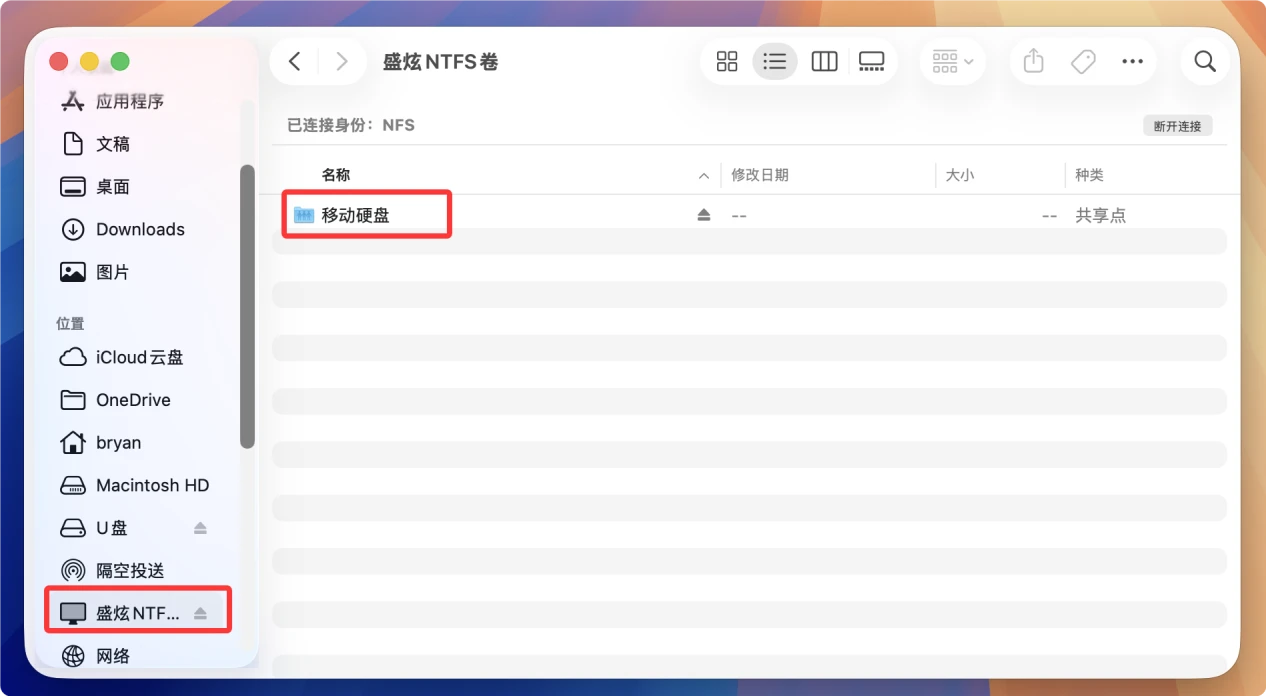
测试:在访达侧边栏找到“盛炫NTFS卷”,在里面找到移动硬盘,打开它,可写入数据,比如把Mac上的文件复制粘贴到该移动硬盘。
完成传输后弹出硬盘注意事项
文件复制完成后,不要直接拔硬盘,避免文件损坏:
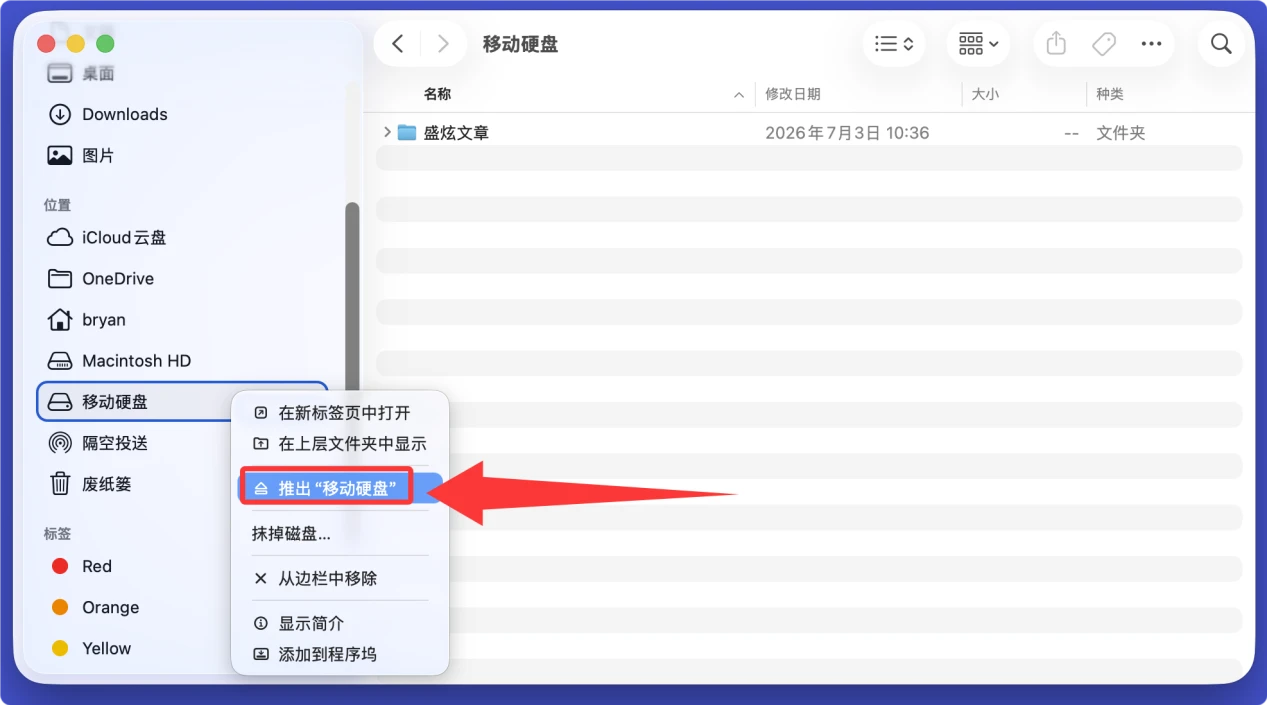
右键点击桌面/访达左侧的移动硬盘图标,选择「推出」,等待图标从桌面消失后再拔掉移动硬盘即可。如果提示「磁盘正在使用无法推出」,关闭所有打开硬盘文件的软件(包括预览、播放器等)再重试,还是不行就关机后再拔掉硬盘。
在Mac与移动硬盘间复制转移文件十分简单,值得注意的是,Mac上的复制文件不是“复制”而是要选择“拷贝”,这样才能配合粘贴将文件进行复制。
 免费试用
免费试用