
目录
在Mac上复制粘贴文件与Windows上略有不同。比如Mac上的文件复制不叫“复制”而叫“拷贝”(英文copy的中译),而Mac上的复制是快速制作一个相同的替身、不是复制粘贴。实际上在Mac上把文件复制进入U盘,或者把U盘内的文件复制进入Mac也是十分便捷的操作。这篇文章就将讲解如何在Mac和U盘间传输文件,完全互通且十分便捷。

如何把Mac上的文件复制进入U盘或把U盘内的文件复制到Mac
一、将U盘内的文件复制进入Mac
步骤1:接入U盘并确认识别
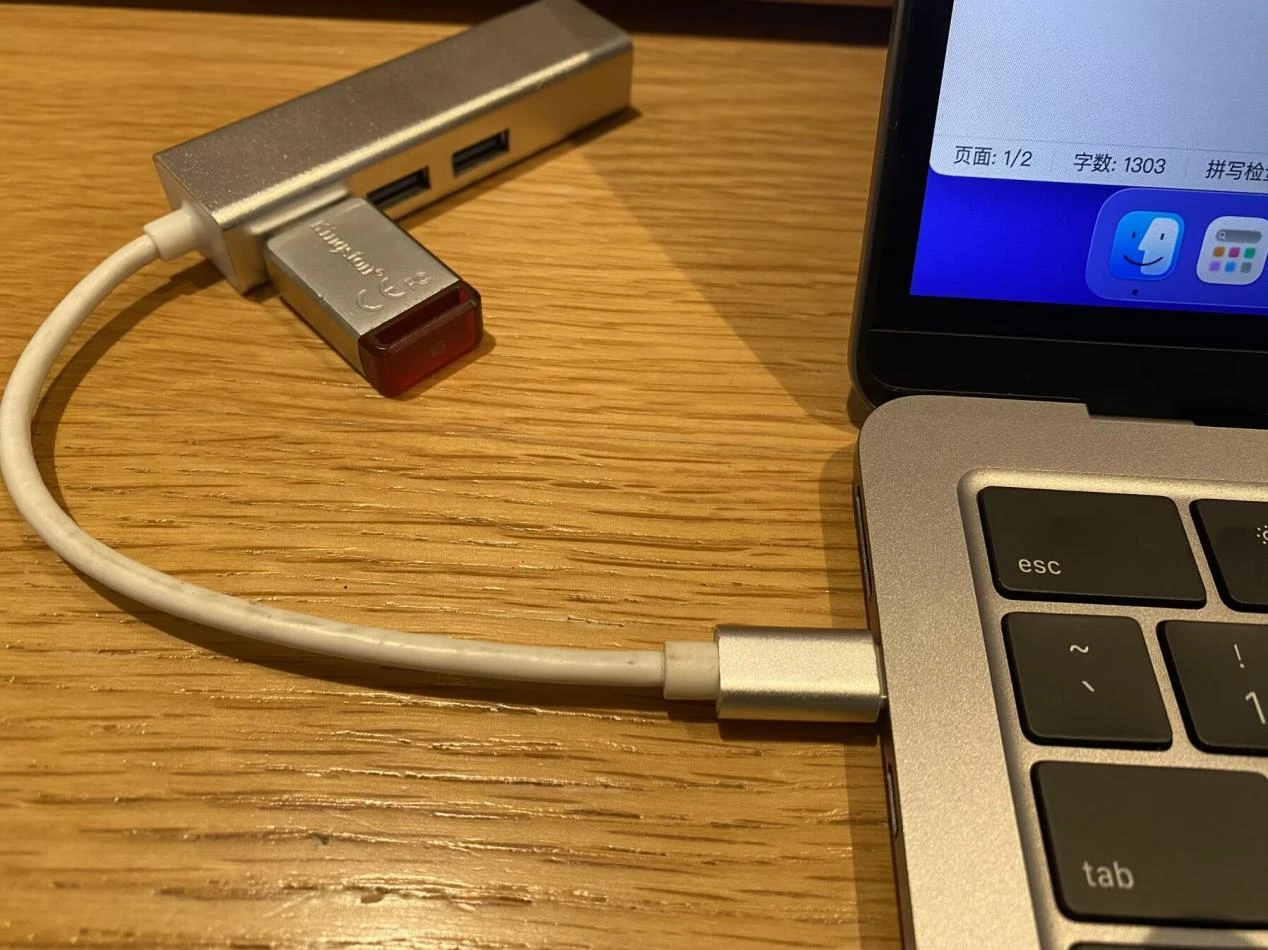
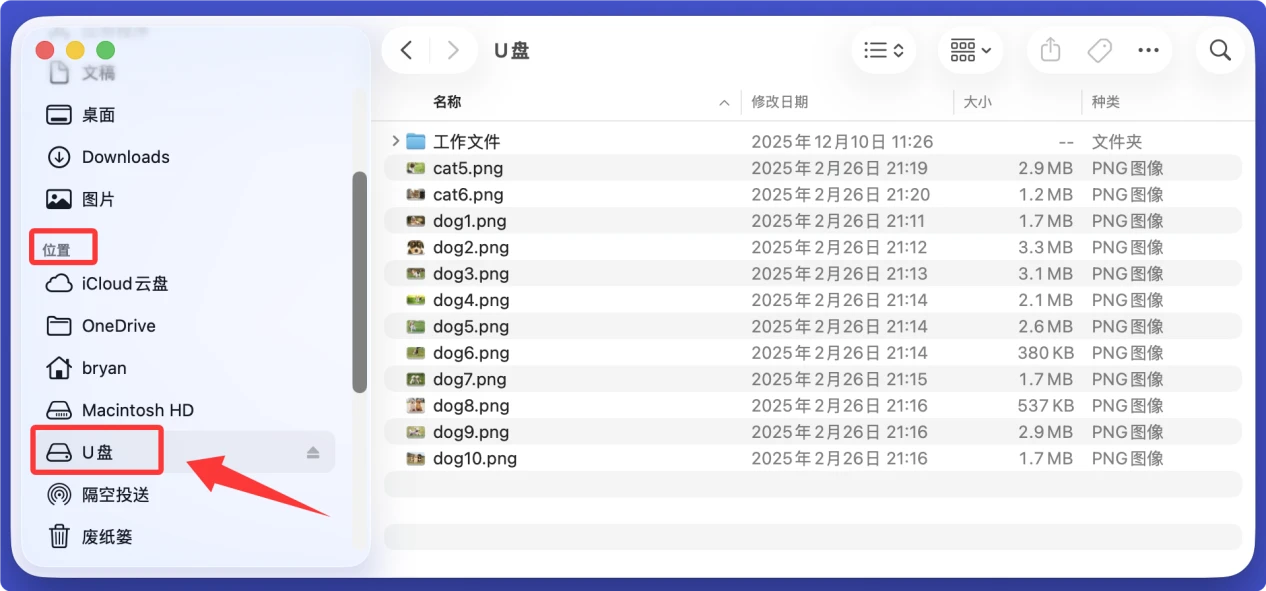
将U盘插入Mac的USB接口,如果是USB-A接口的U盘,需要搭配Mac原装或可靠的Type-C转USB转换器接入(比如使用扩展坞)。接入后打开Mac的访达,在左侧边栏“位置”分类下就能看到已识别的U盘名称,点击即可打开查看U盘内的文件。
图片1. 使用扩展坞将Type-A口的U盘插入Type-C口的Mac
图片2. U盘插入Mac后显示在访达侧边栏
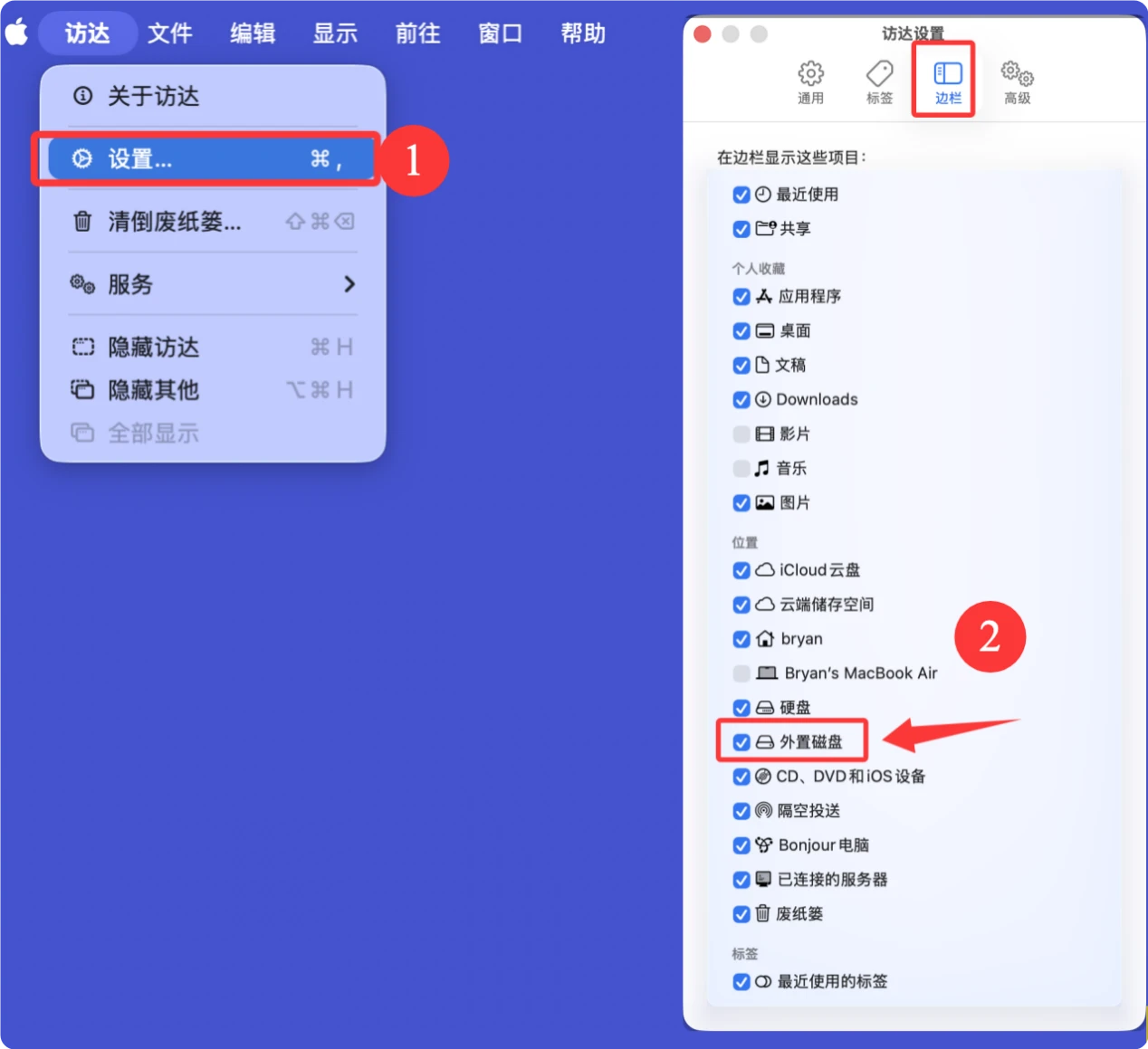
💡 注意:如果U盘没有显示,打开访达顶部菜单栏“访达→设置”,切换到“边栏”选项卡,勾选“外置磁盘”,即可让U盘在访达边栏显示。
步骤2:复制文件到Mac
有三种常用操作方式:
- 拖拽复制:打开U盘,选中需要复制的文件/文件夹,按住鼠标左键直接拖拽到Mac的目标文件夹(比如“下载”“文稿”或者桌面),松开鼠标即可完成复制。
- 快捷键复制粘贴:选中U盘中需要复制的文件,按下快捷键Command+C复制;打开Mac上要存放文件的目标位置,按下快捷键Command+V粘贴,就完成文件复制到Mac。
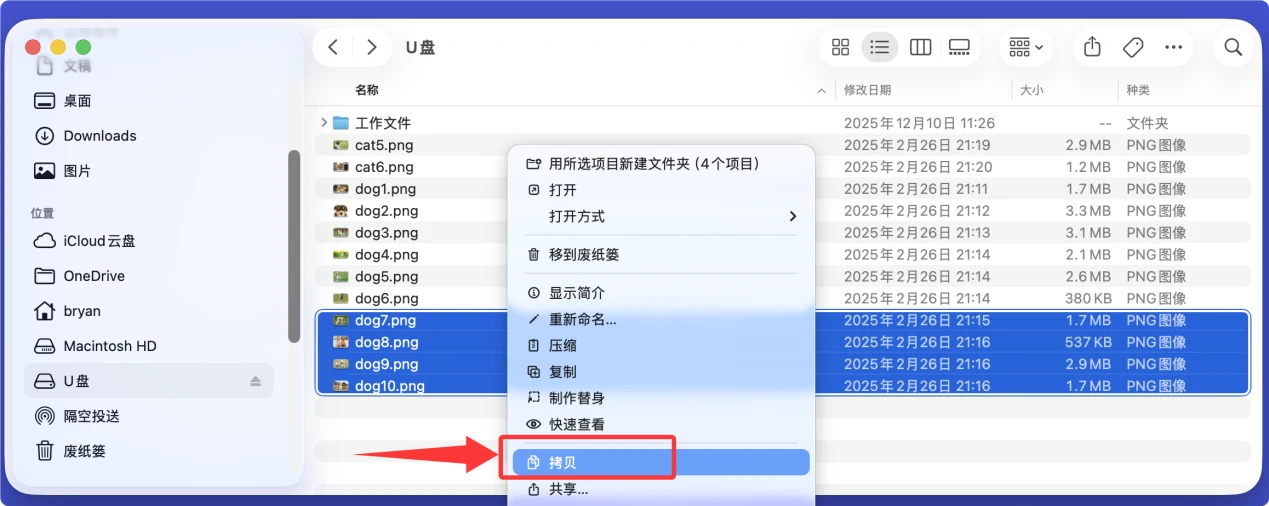
- 右键菜单操作:选中U盘中要复制的文件,按住Control键点击文件、或者直接用鼠标选中文件再右键点击(或双指点击触控板)呼出右键菜单,选择“拷贝”;打开Mac目标位置后再次呼出右键菜单,选择“粘贴项目”即可完成复制。

二、将Mac内的文件复制进入U盘
步骤1:确认U盘格式可写入
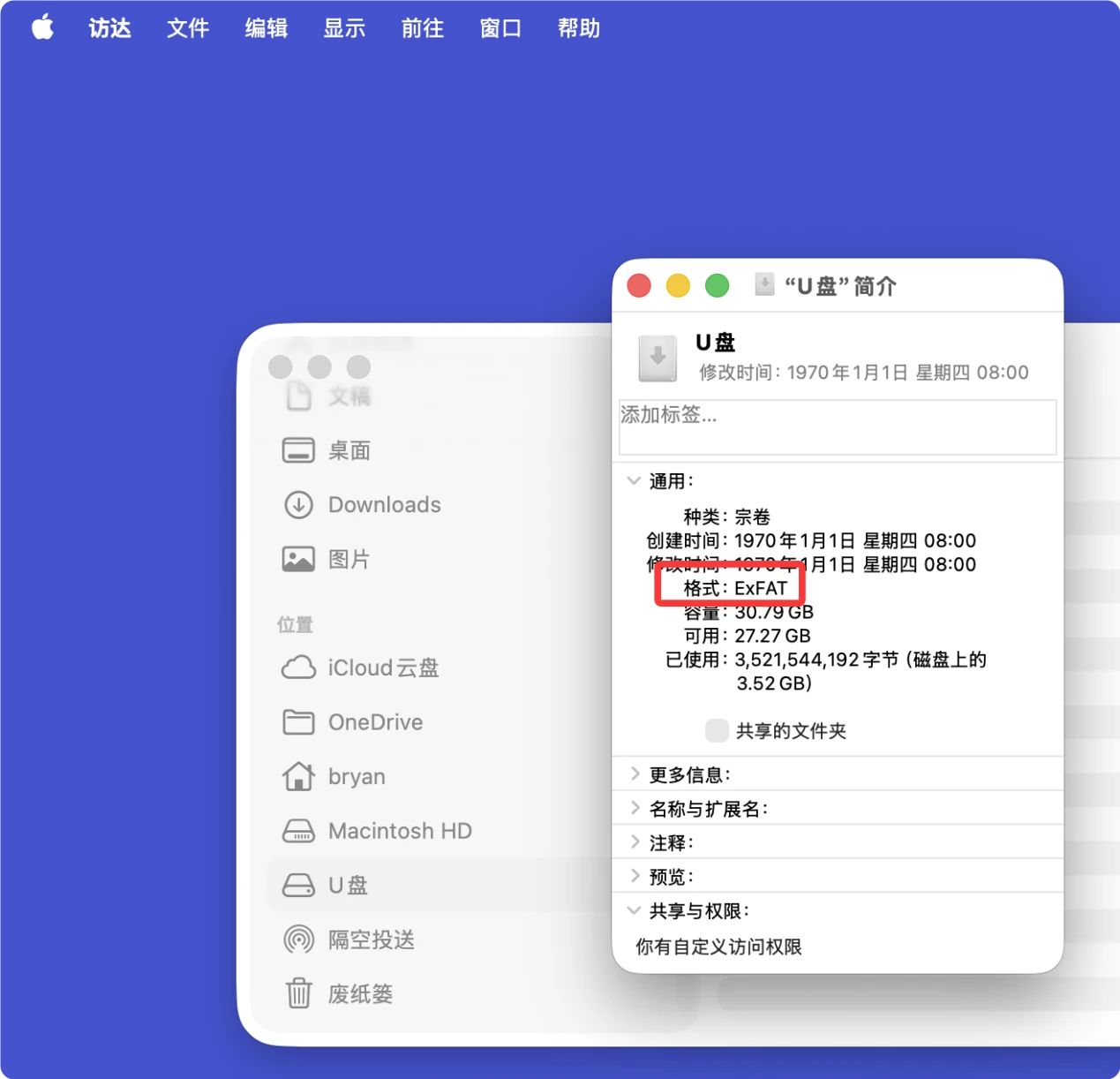
如果U盘是NTFS格式,Mac默认只能读取不能写入,如果需要复制文件进去,需要先完成调整:可以安装盛炫NTFS for Mac等第三方驱动获得写入权限,也可以先把U盘里原有文件备份到其他位置,然后将U盘格式化为Mac支持读写的格式:选中U盘,点击访达顶部“文件→显示简介”,在“格式”处查看格式。
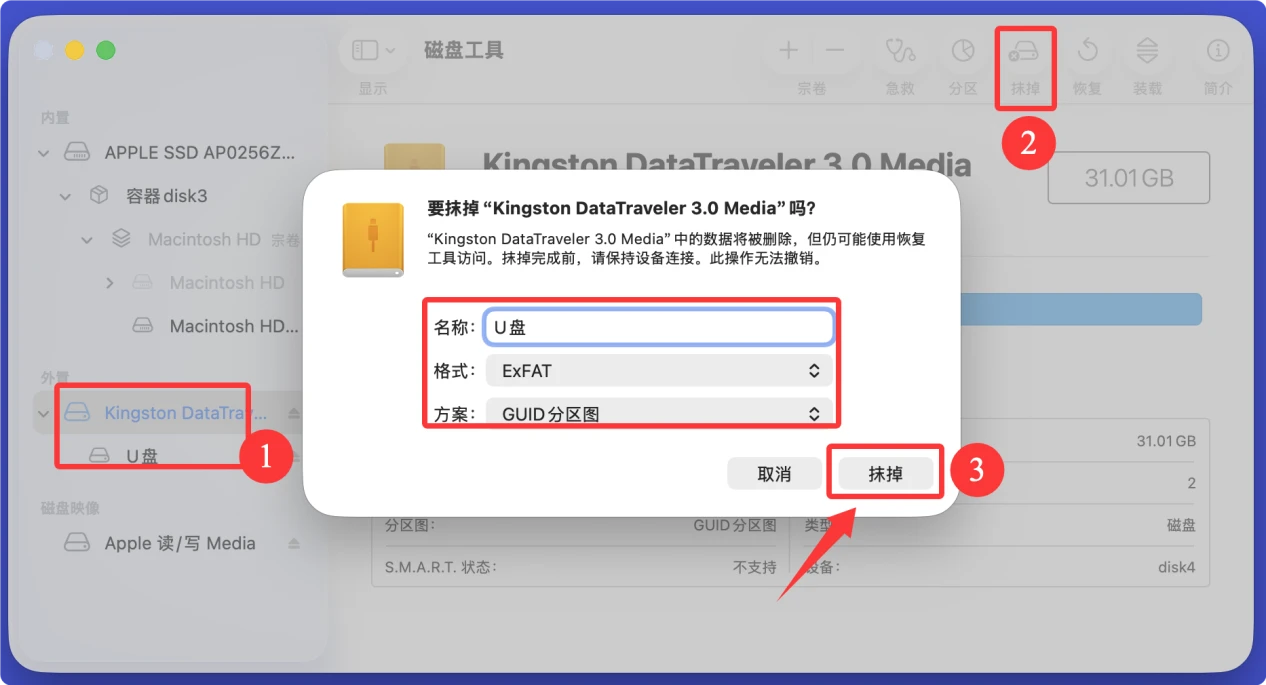
如果需要修改,先备份数据,随后打开“磁盘工具”(应用程序 > 实用工具),选中U盘后点击右侧“抹掉”,选择MS-DOS (FAT)(适用于32GB以下U盘)或ExFAT(适用于32GB以上U盘,兼容Mac和Windows),点击“抹掉”即可完成格式转换,获得Mac写入权限。
步骤2:复制Mac文件到U盘
操作方式和复制到Mac逻辑一致,三种常用方式:
- 拖拽复制:打开Mac存放目标文件的位置,选中需要复制的文件,直接拖拽到Finder左侧边栏的U盘图标,或者打开U盘后拖拽到U盘的空白区域,松开鼠标完成复制。
- 快捷键复制粘贴:选中Mac中需要复制的文件,按下Command+C,打开U盘后按下Command+V完成粘贴复制。
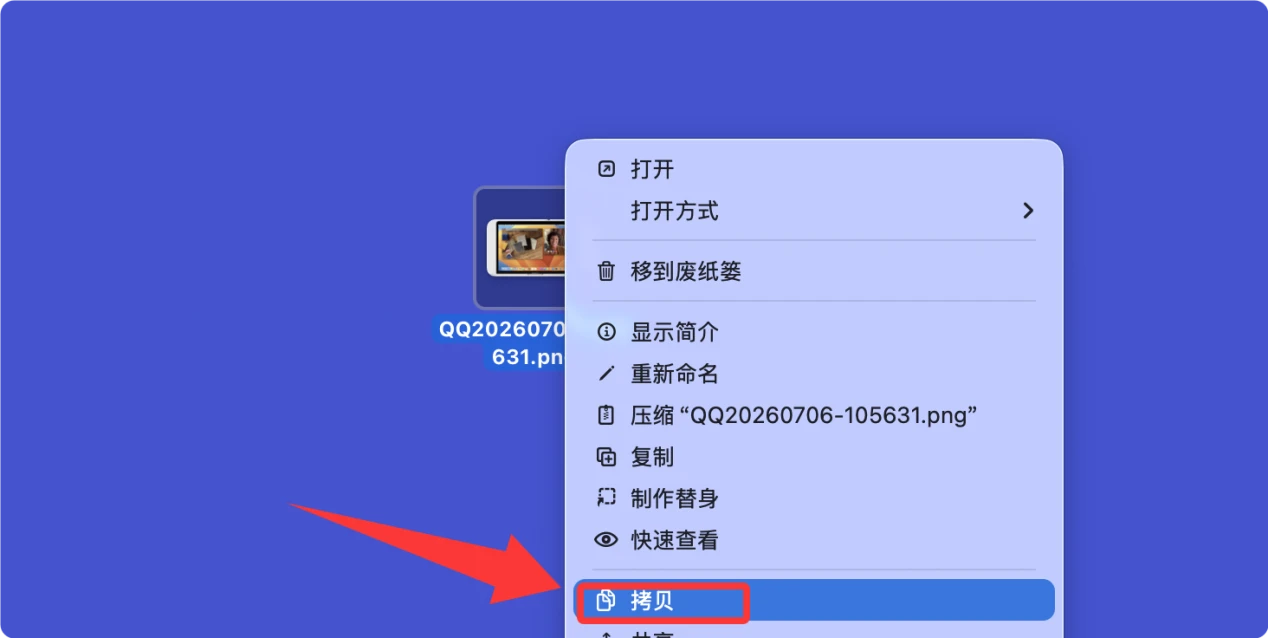
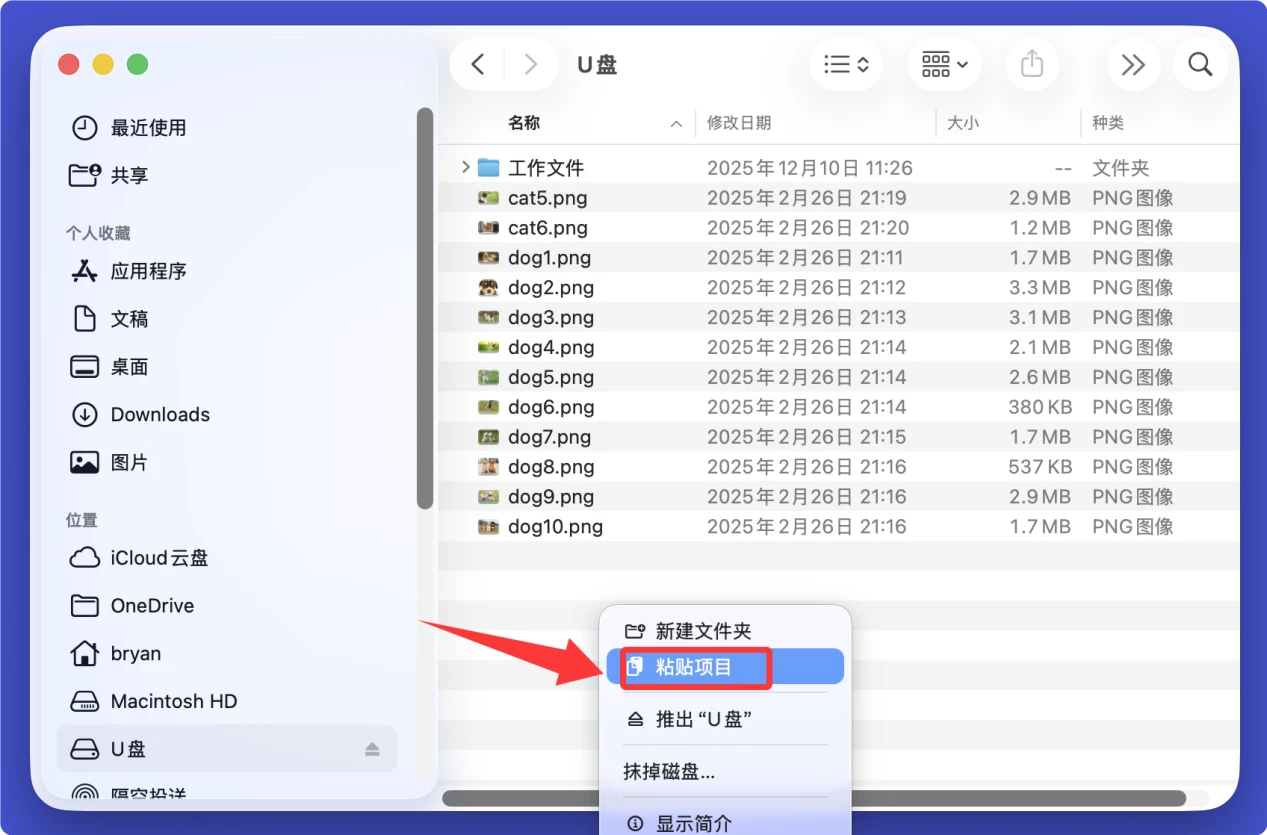
- 右键菜单操作:选中Mac要复制的文件,按住Control点击或者右键点击呼出菜单选择“拷贝”,打开U盘后右键点击空白区域选择“粘贴项目”即可完成复制。
步骤3:安全弹出U盘
复制完成后,不要直接拔出U盘:在访达左侧边栏找到U盘,点击U盘名称右侧的弹出图标,等待U盘从边栏消失后,再拔出U盘,避免文件损坏。也可以在桌面选中U盘,右键选择“推出”,完成安全弹出。

如何在Mac与NTFS格式U盘间自由传输文件
众所周知,NTFS格式的硬盘在Mac上只能作为只读盘使用,无法写入数据;这是因为Mac不支持NTFS格式的写入操作。要解决此问题很简单,在Mac上安装第三方NTFS for Mac驱动,让Mac也能支持NTFS的写入操作,这样Mac就能与NTFS格式的U盘自由传输数据。步骤十分简单且绝对安全。
步骤1. 在Mac上安装NTFS驱动
盛炫NTFS for Mac驱动软件有十年的历史,经受住市场考验,深受用户喜爱。直接点击下载该软件。

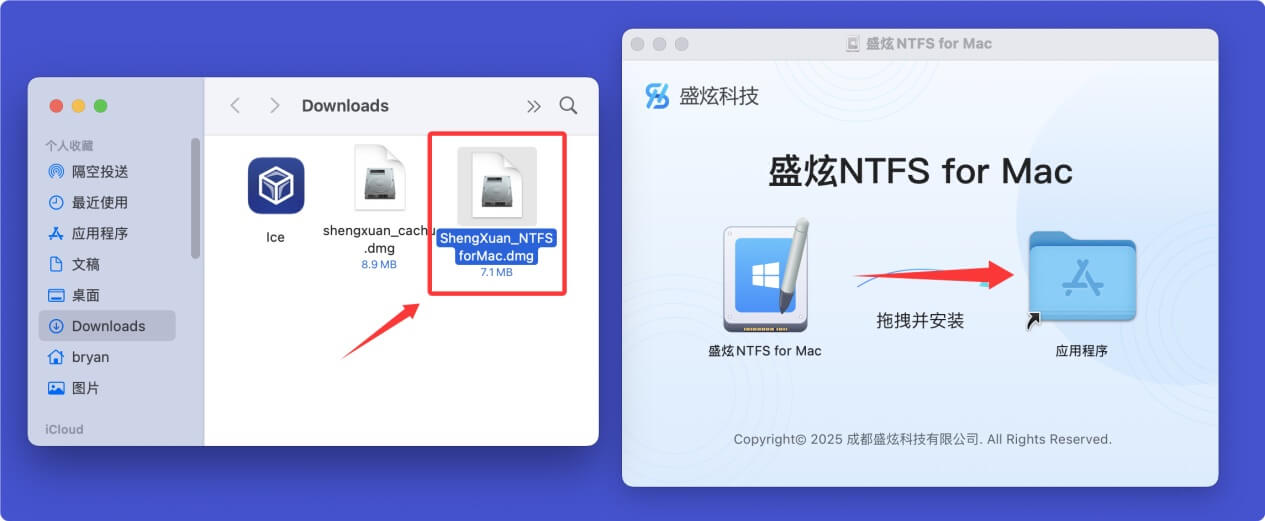
下载完毕在Downloads中找到并打开安装包,在弹窗中将“盛炫NTFS for Mac”拖入“应用程序”完成安装。
步骤2. 启用NTFS可写
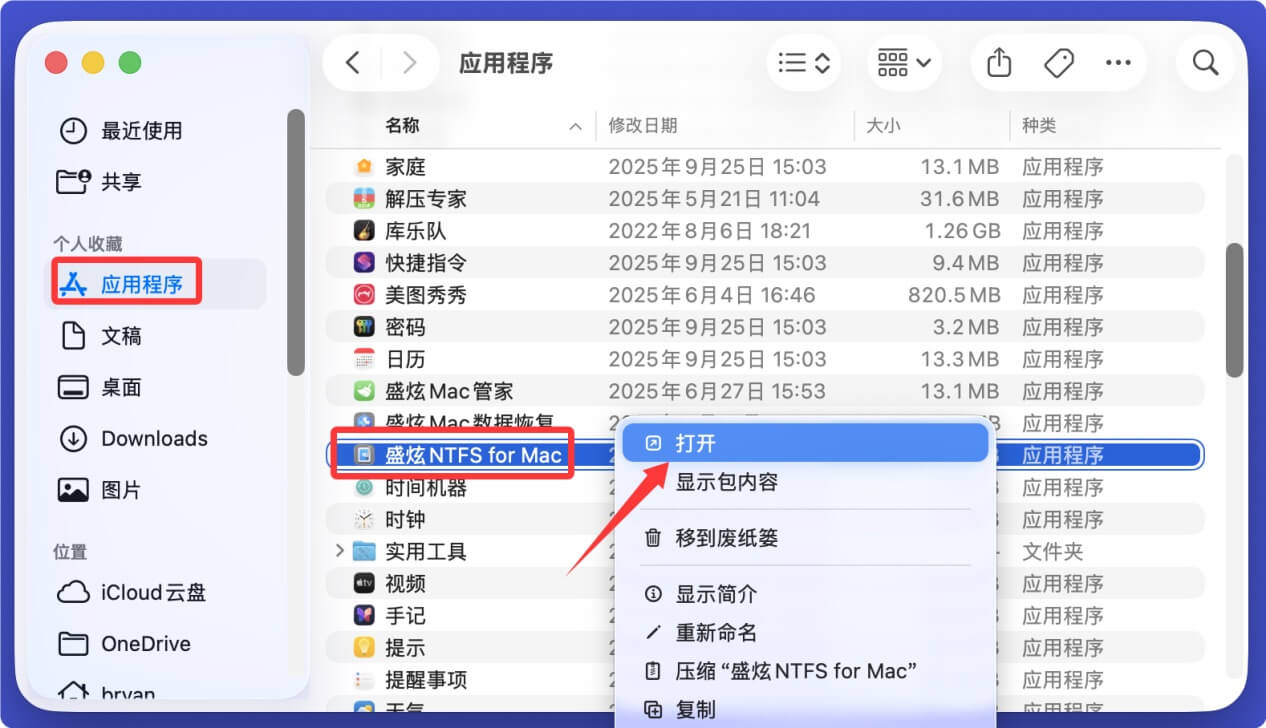
将NTFS格式的U盘插入Mac中,随后在“应用程序”中打开“盛炫NTFS for Mac”。
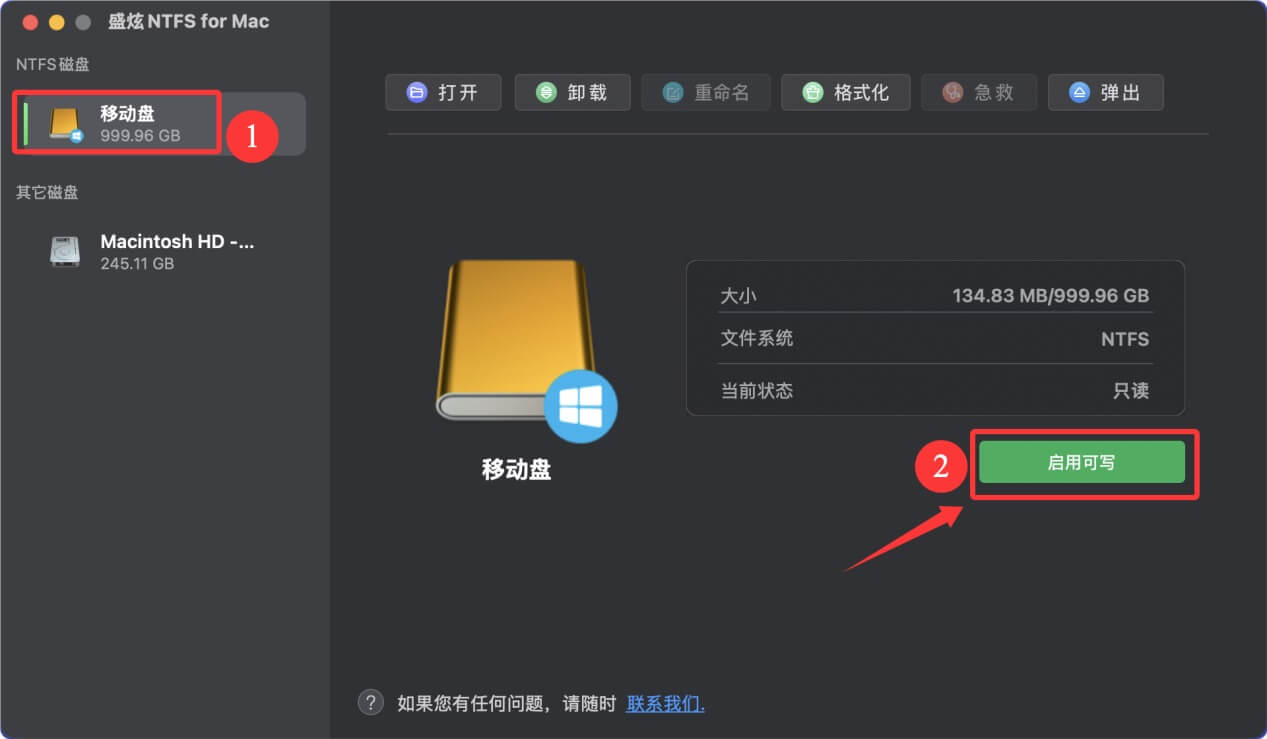
打开盛炫NTFS for Mac后再NTFS磁盘下面找到U盘,选择它;右侧点击“启用可写”。这样U盘就从只读变成可读写,Mac与该NTFS格式U盘间就能自由传输文件,毫无阻碍。
Mac上复制和传输文件的常见问题
1. 复制后粘贴无反应/提示“资源忙”
这是Mac复制传输最常见的问题,通常由三个原因导致:
- 原文件被锁定/占用:如果原文件正在被其他软件编辑(比如Word正在编辑的文档、PS打开的工程文件),Mac的文件独占锁定机制会阻止系统读取完整文件数据,复制时只能获取占位信息,粘贴就会失败。解决方法是关闭打开原文件的软件,再重新执行复制操作;如果不确定哪个程序占用,可以打开“活动监视器”,退出对应进程后重试。
- 剪贴板卡死:Mac的剪贴板进程pboard异常卡住时,会导致复制的文件数据无法正常存储,表现为所有粘贴操作都无响应。可以打开终端输入killall pboard回车重启剪贴板进程,不需要重启电脑就能解决。
- 目标目录权限不足:如果要粘贴到系统目录(比如/资源库、/Applications根目录),普通用户没有写入权限,粘贴时会直接提示错误。解决方法是先将文件复制到用户个人目录(比如“下载”“文稿”),再拖动到目标目录,弹出授权窗口时输入开机密码确认即可。
2. 复制大文件中途中断/速度异常慢
这种问题多和存储介质、传输方式有关:
- 外接存储格式不兼容:如果是向NTFS格式的U盘/移动硬盘复制大文件,Mac默认只能读取不能写入,会出现复制到一半突然中断、提示“磁盘已满”的错误,哪怕硬盘还有大量剩余空间。解决方法是安装第三方NTFS读写工具,或者把U盘重新格式化为Mac兼容的APFS/ExFAT格式(ExFAT可以同时支持Windows和Mac)。
- 传输接口不匹配:如果用USB 2.0的接口/线材传输几十GB的大文件,速度会被限制在几十MB/s以内,表现为长时间不动、进度条卡住;如果是Type-C设备插在USB-A转接口上,也会降速。可以更换对应规格的线材,直连电脑的全功能Type-C/USB 3.x接口解决。
- 后台占用磁盘资源:如果Mac正在后台索引 Spotlight、备份时间机器、下载大文件,磁盘IO被占满,复制传输速度会被严重挤压。可以打开“活动监视器”的“磁盘”标签,查看占用读写最高的进程,暂停非必要进程后传输速度就会恢复。
3. 右键没有“复制”选项/复制后找不到文件
- 右键选项异常:如果在访达右键点击文件只显示“拷贝”没有“复制”,这不是故障——Mac本身就把复制功能命名为“拷贝”,“复制”是用来复制文件路径、文本内容的选项,选“拷贝”之后再选“粘贴项目”就是常规的复制文件操作。
- Option拖动不生成副本:很多用户习惯用拖动的方式复制文件,默认情况下在同一个磁盘分区拖动文件是移动,不是复制,只有按住Option键拖动才会生成副本。如果忘记按Option,就会出现原文件被移走、找不到的情况,这种可以按Command+Z撤销操作,重新按住Option拖动即可。
4. 复制压缩包/带特殊字符文件提示“文件名无效”
如果从Windows移动硬盘复制带中文特殊符号、问号、斜杠的文件到Mac,会提示“文件名无效,无法操作”——这是因为Windows和Mac对文件名允许的特殊字符规则不同,Mac不允许文件名包含:/\?这些字符。解决方法是在Windows端先重命名文件,去掉特殊字符再复制,或者在Mac磁盘工具修复磁盘权限后,批量重命名文件即可。
5. 复制后文件出现重复命名(文件名加“副本”)
当目标文件夹已经有同名文件时,Mac默认不会直接覆盖,而是会自动给新复制的文件加上“副本”数字后缀,比如“照片 副本.jpg”“照片 副本2.jpg”,如果不想要可以手动删除后缀合并,或者在弹出同名提示的时候选择“替换”即可。
 免费试用
免费试用