
目录
“做了一晚上的课件转移到了一个希捷移动硬盘,但今早上班时,把该硬盘插入培训室的MacBook竟然怎么无法装载,磁盘工具里面显示装载按钮是灰色,点了没用,怎么办?”---来自盛炫用户
希捷Seagate移动硬盘插入Mac电脑无法正常装载是常见的磁盘问题,引起此类故障的主要原因是希捷移动硬盘文件系统/分区表损坏、磁盘格式不兼容等。遇到此类故障,先打开磁盘工具,尝试手动点击装载;如果依然不行,先将希捷移动硬盘内的数据恢复备份,然后使用磁盘工具、终端等工具修复该希捷移动硬盘。这篇文章将讲解如何修复希捷移动硬盘无法在Mac上装载的问题。
建议:在希捷移动硬盘无法在Mac装载时先备份或恢复数据
任何的修复操作都可能造成数据丢失,所以在修复希捷移动硬盘无法在Mac装载前,先将该硬盘内的重要资料导出。
- 将希捷移动硬盘插入其它电脑(比如其它Mac和Windows电脑),如果能在其它电脑装载,立即将里面的文件复制拷贝出来进行备份。
- 如果该希捷移动硬盘在任何电脑都无法挂载或者无法打开,则可使用数据恢复软件将该硬盘内的数据恢复出来。
比如在Mac上可使用Mac数据恢复软件扫描无法装载的希捷移动硬盘,把里面的重要资料全部导出到Mac本地或者其它的外置硬盘。
步骤1. 下载和安装Mac数据恢复软件
盛炫Mac数据恢复软件是一款强大、安全、易用的数据恢复软件,先点击下载该软件到Mac电脑上。

下载完毕后可双击打开安装包,在安装窗口将“盛炫Mac数据恢复”拖入“应用程序”完成安装。

步骤2. 扫描出现故障的希捷移动硬盘
打开访达,在侧边栏点击“应用程序”,在里面找到并打开“盛炫Mac数据恢复”。

打开盛炫Mac数据恢复后在磁盘列表中选择无法装载的希捷移动硬盘,可能显示为Unknown/丢失分区/RAW磁盘等。选择好后点击“扫描”按钮。
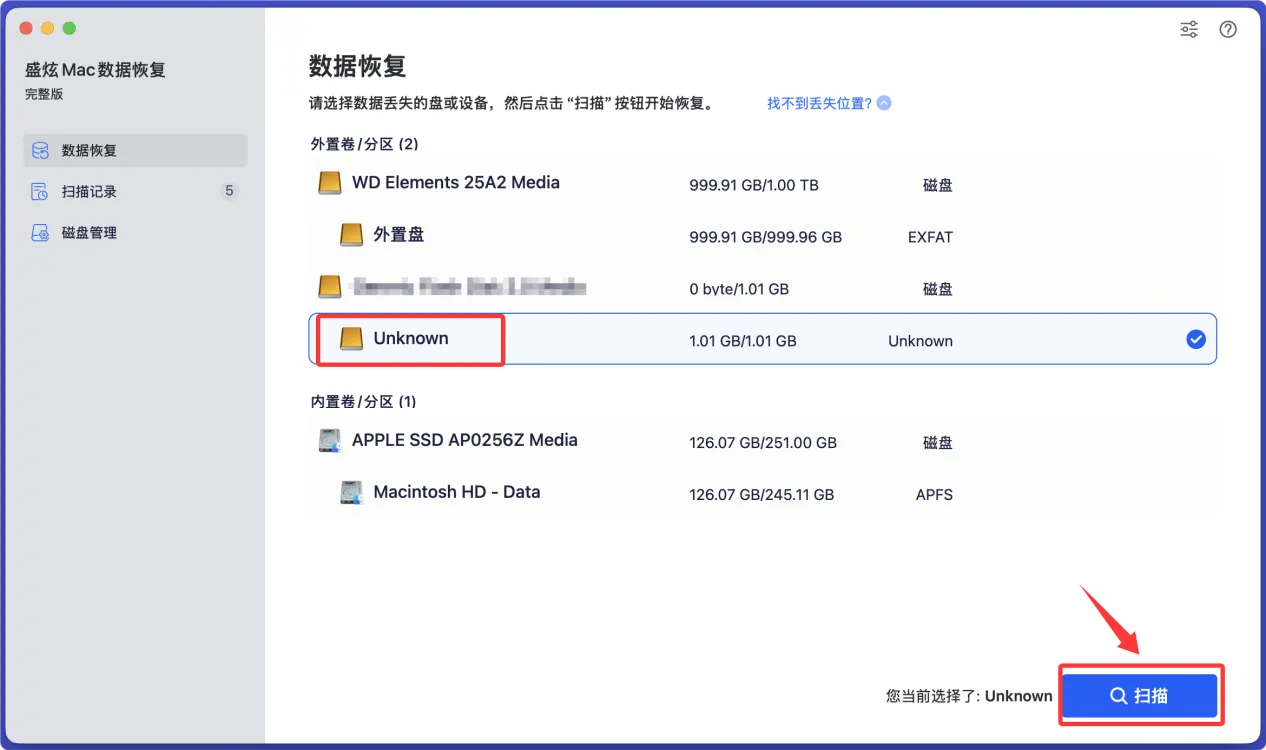
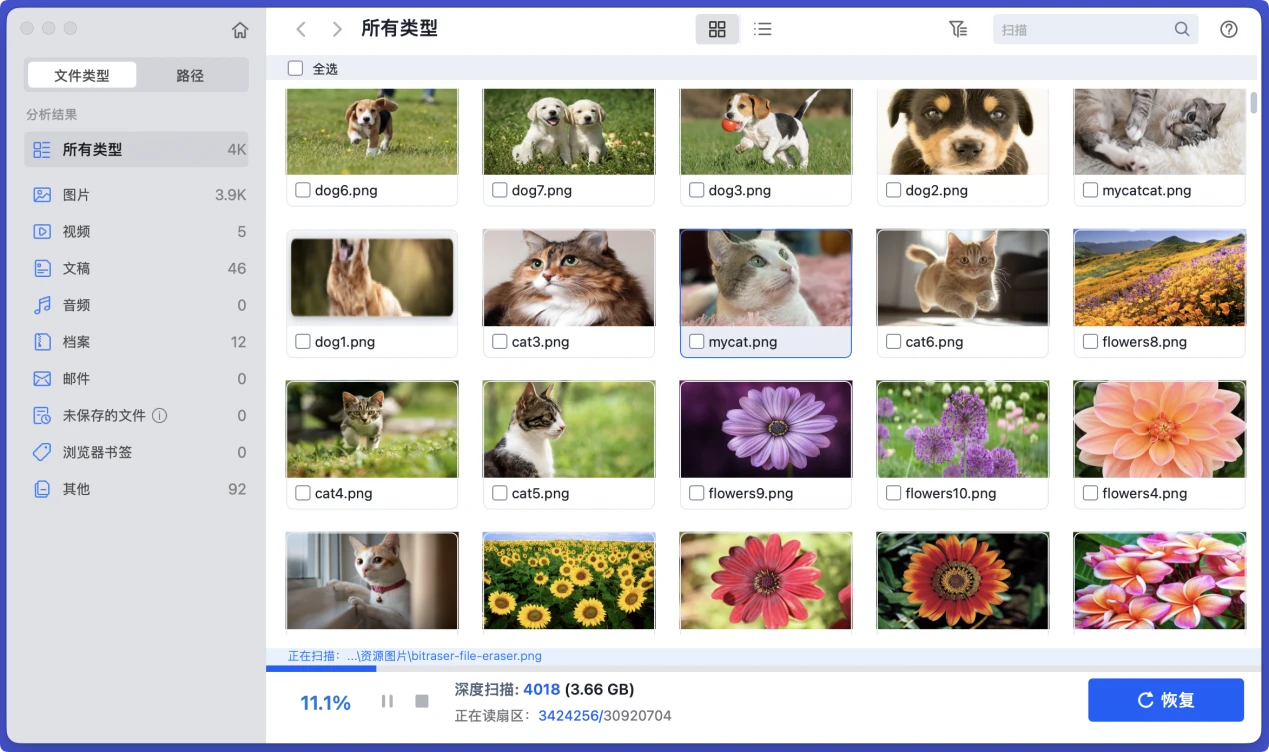
盛炫Mac数据恢复会深度扫描该希捷移动硬盘并找到里面所有可恢复的文件,包括现存文件、无法访问的文件、删除/格式化抹掉/丢失的文件等。
步骤3. 预览和恢复导出文件
扫描完毕可预览文件,点击文件可进行预览。然后勾选需要的文件,点击“恢复”按钮把文件保存到Mac电脑上或者其它完好的外置硬盘,不要保存回原故障希捷移动硬盘。
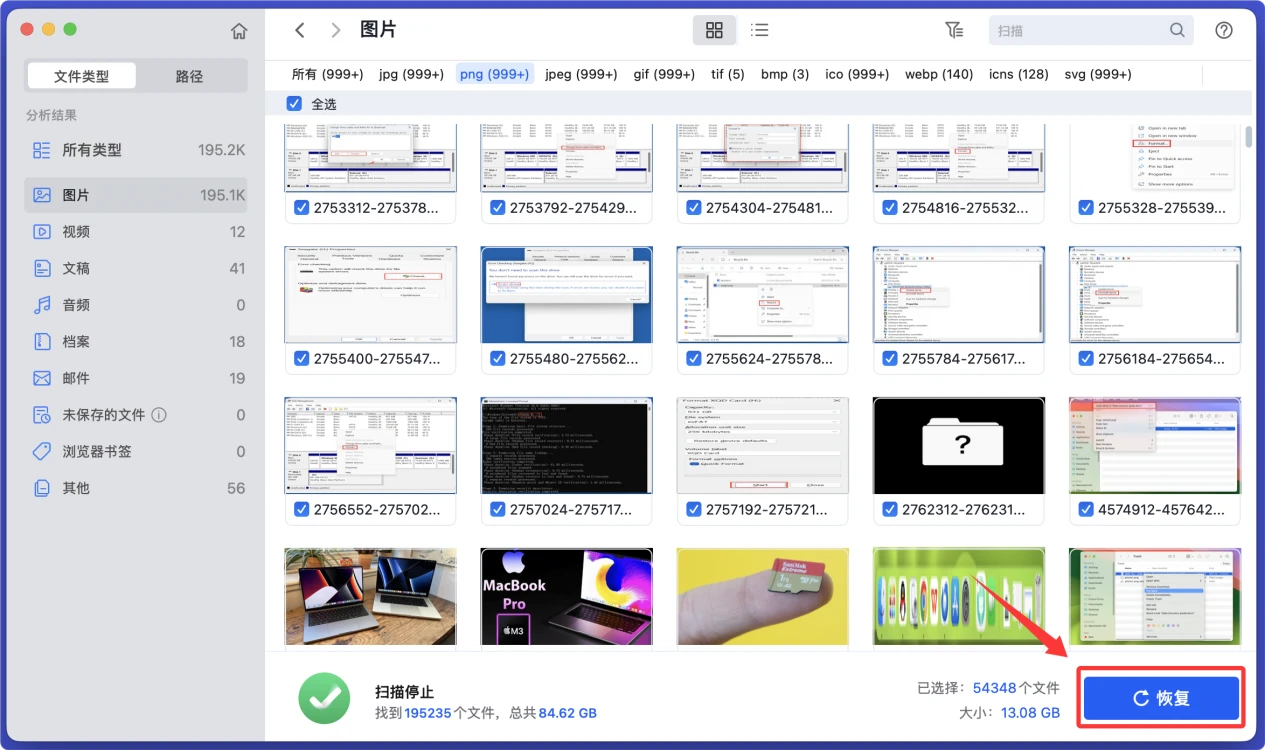
在数据已经备份或者已经恢复到其它硬盘后再在Mac电脑上修复希捷移动硬盘无法装载的问题。
如何修复希捷移动硬盘无法在Mac上装载
希捷移动硬盘在Mac上无法装载的分步解决方法:
一、基础硬件与连接排查
尝试更换USB-C/USB-A数据线,排除线材损坏或供电不足的问题,优先使用Mac原生接口直连,避免通过拓展坞中转。
- 将硬盘连接到其他正常工作的电脑(Windows或其他Mac),确认是硬盘本身故障还是当前Mac的系统适配问题。
- 检查硬盘物理状态,若连接后硬盘无转动、指示灯不亮,大概率是供电故障或硬件损坏,需联系希捷售后检测。
二、通过磁盘工具手动挂载
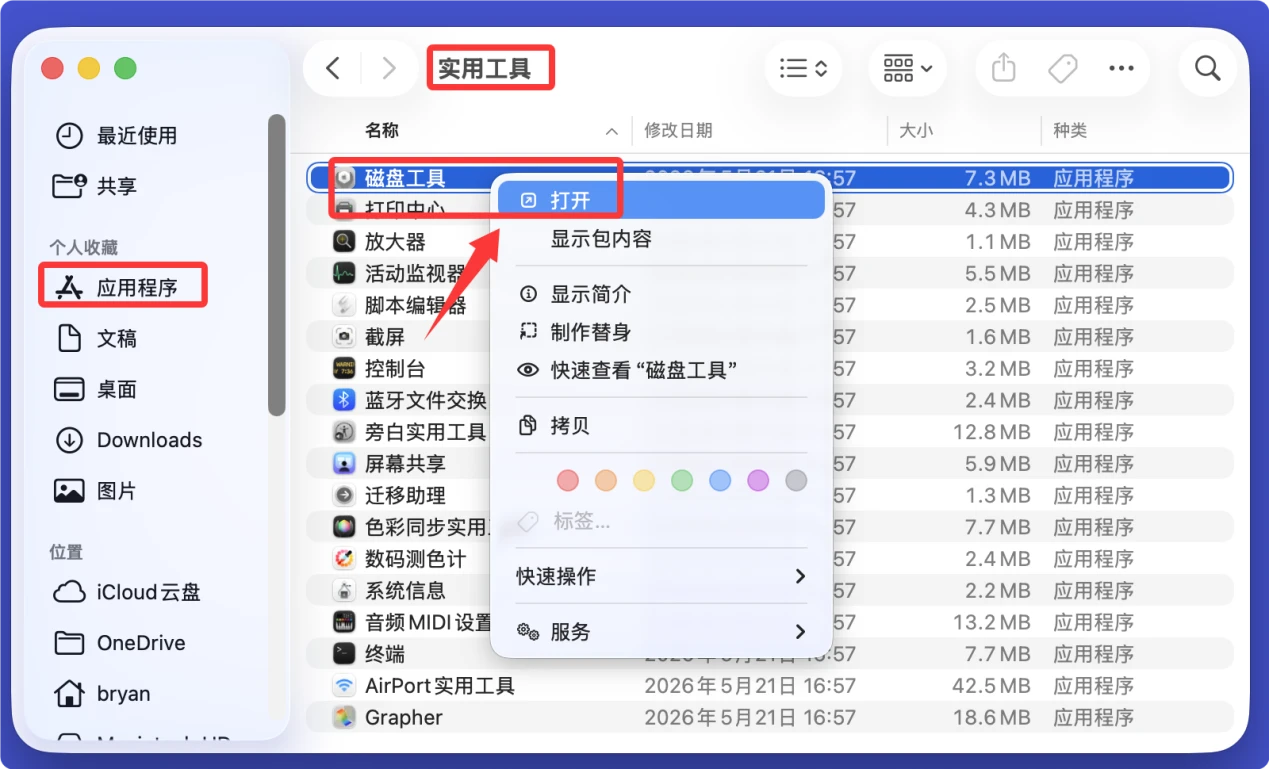
- 打开访达,然后在“应用程序-实用工具”中打开“磁盘工具”,在左侧边栏找到识别到的希捷移动硬盘名称。
![如何修复希捷移动硬盘无法在Mac上装载的问题]()
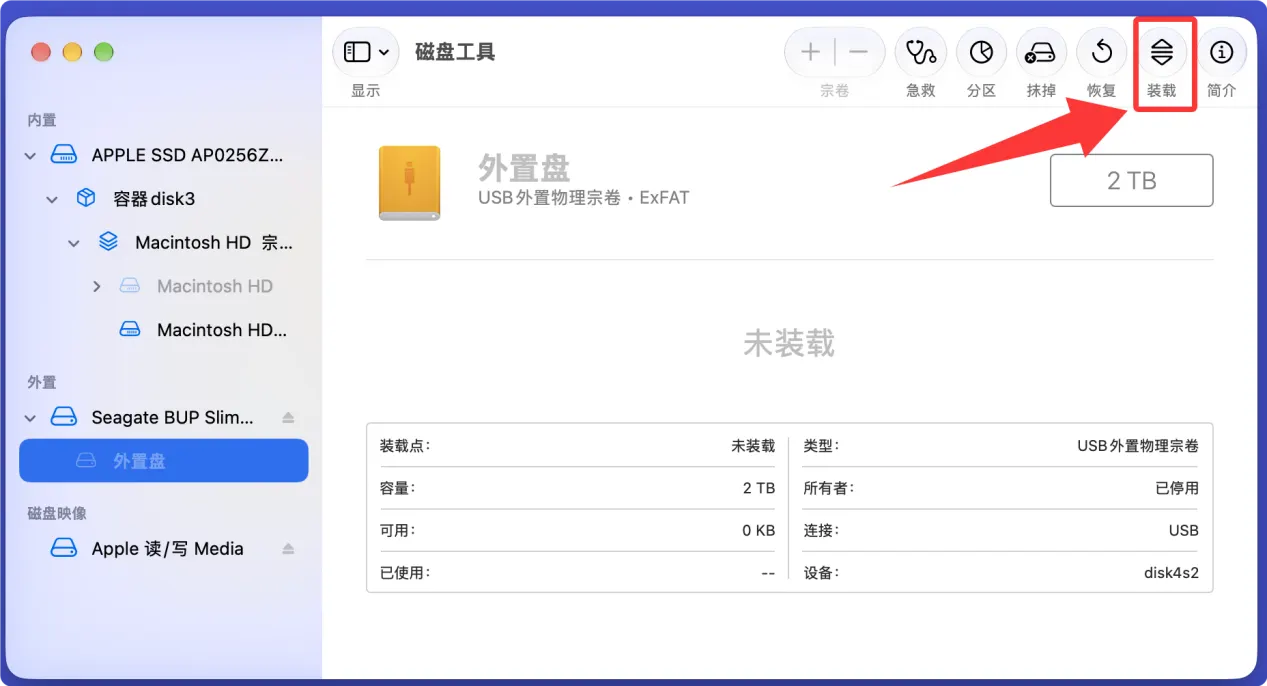
- 若硬盘条目旁显示灰色的“未装载”提示,点击窗口顶部的“装载”按钮,必要时输入Mac账户授权密码,尝试手动挂载分区。
![如何修复希捷移动硬盘无法在Mac上装载的问题]()
- 如果提示“无法装载”,选中该硬盘后点击右上角的“显示详细信息”,查看报错日志,确认报错类型是文件系统损坏还是分区表异常。
三、修复磁盘文件系统
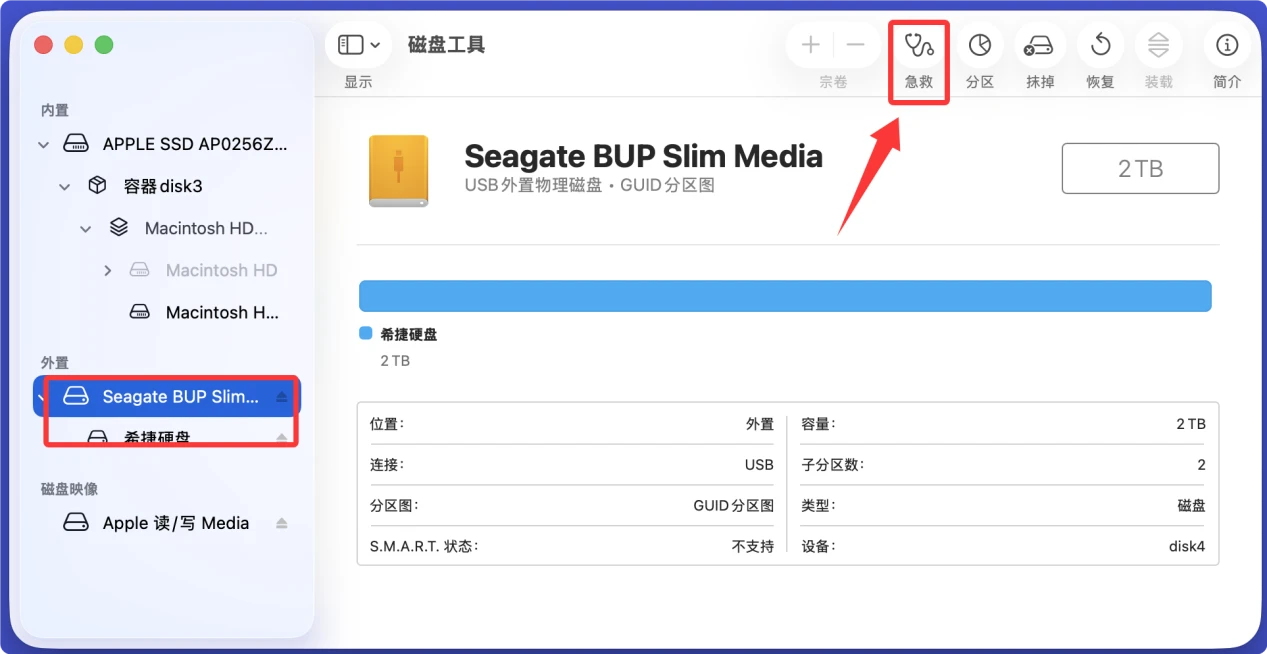
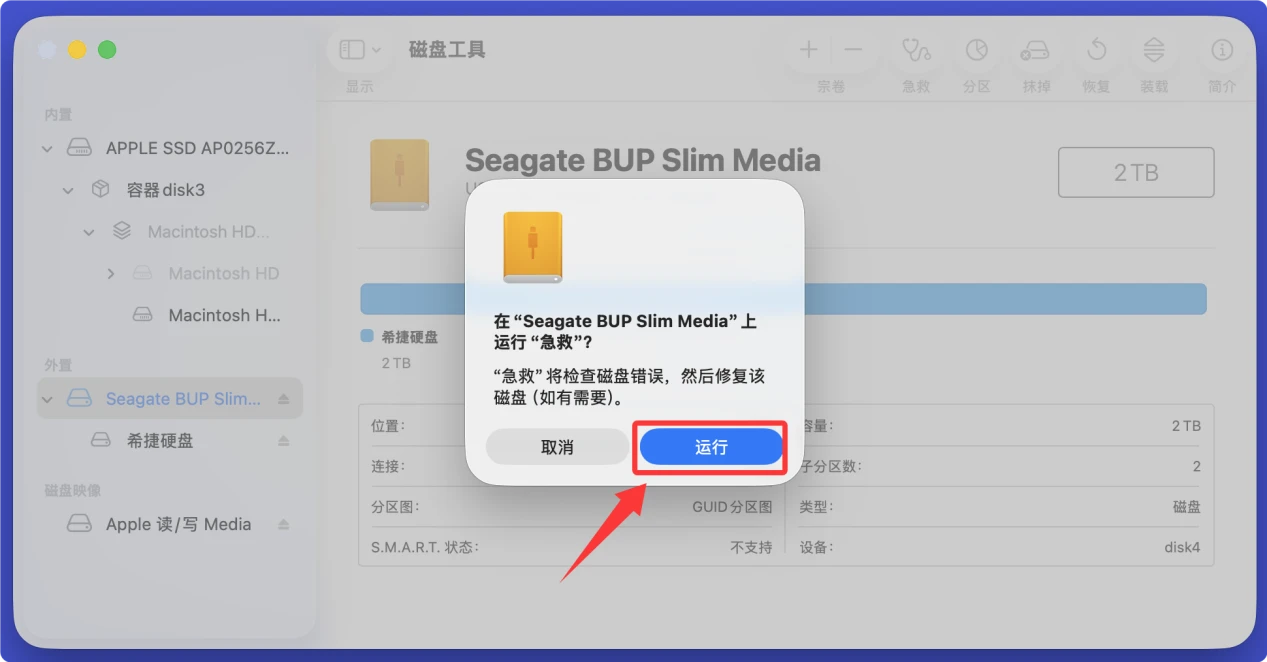
- 在磁盘工具左侧选中无法装载的希捷硬盘分区或者整个希捷移动硬盘,点击窗口顶部的“急救”按钮,点击“运行”启动系统内置的磁盘修复程序。
![如何修复希捷移动硬盘无法在Mac上装载的问题]()
![如何修复希捷移动硬盘无法在Mac上装载的问题]()
- 等待急救流程完成,若提示“急救成功”,重新尝试装载硬盘即可正常访问。
- 如果提示“急救失败”,说明文件系统损坏程度较高,可先通过数据恢复软件备份盘内文件后再进行后续格式化操作。
四、适配Mac系统的格式兼容处理
方案1. 若你的希捷硬盘默认是NTFS格式(Windows默认格式),Mac系统仅支持读取NTFS格式磁盘,默认无法写入甚至会出现装载失败的情况:可以安装正规的NTFS挂载工具(如盛炫NTFS for Mac),安装完成后重启Mac即可正常识别挂载NTFS格式的希捷硬盘。比如:
- 在Mac上下载一款强大、安全、易用的NTFS for Mac软件 - 比如盛炫NTFS for Mac。
下载后打开安装包,在安装窗口将“盛炫NTFS for Mac”拖入“应用程序”完成安装。
![如何修复希捷移动硬盘无法在Mac上装载的问题]()
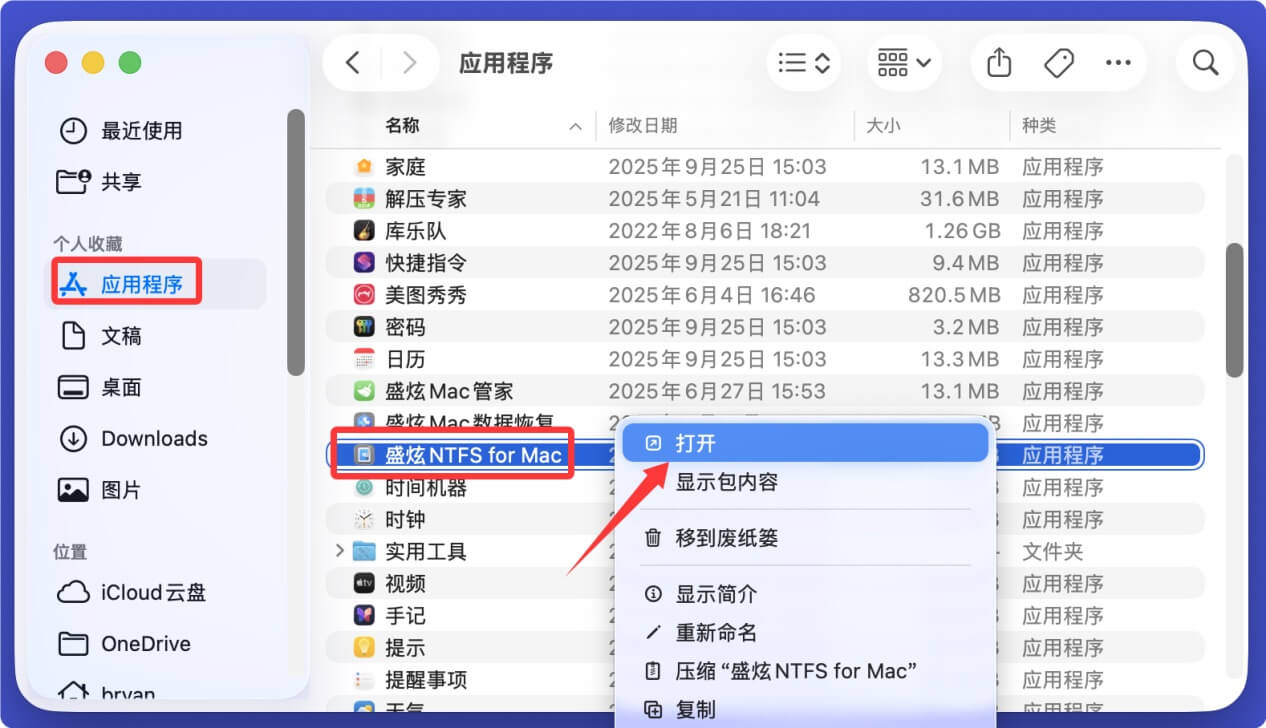
- 将NTFS格式的希捷移动硬盘插入Mac中,然后在“访达-应用程序”中打开“盛炫NTFS for Mac”。
![如何修复希捷移动硬盘无法在Mac上装载的问题]()
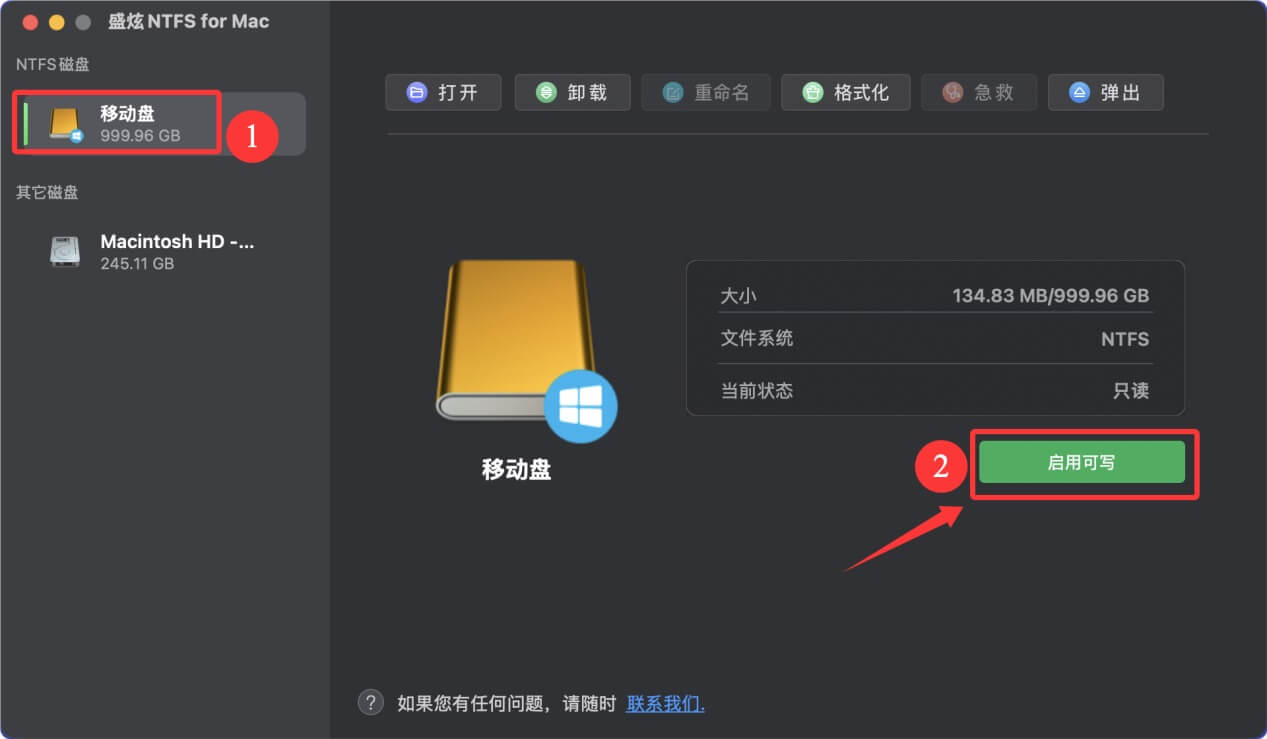
在左侧NTFS磁盘下面选择希捷移动硬盘,在右侧点击“启用可写”这样Mac电脑就能挂载和读写该NTFS格式的希捷移动硬盘。
![如何修复希捷移动硬盘无法在Mac上装载的问题]()
 免费试用
免费试用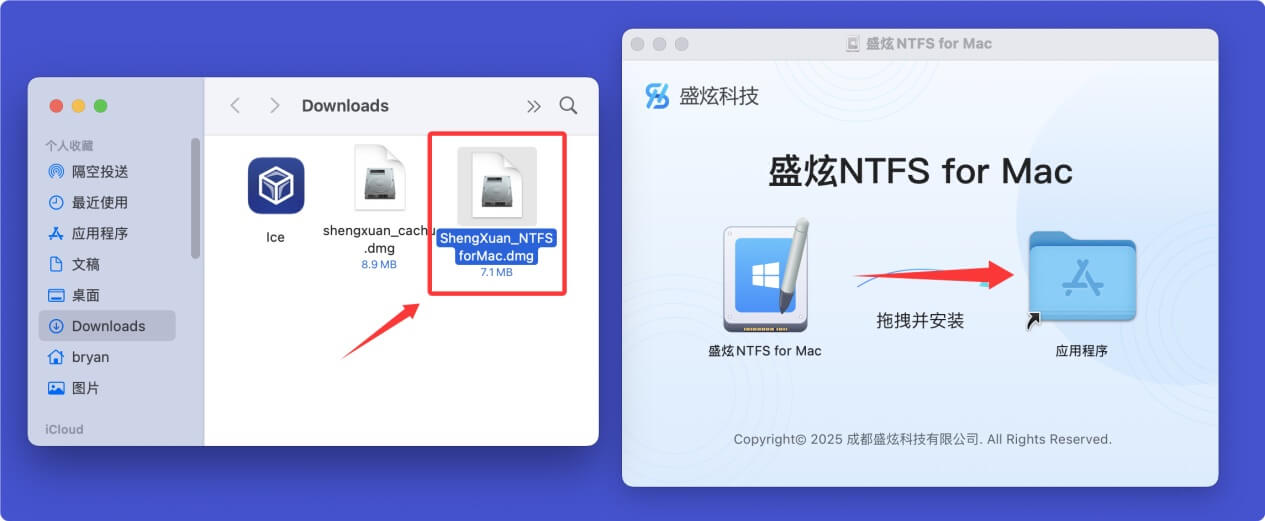
方案2. 如果确认盘内数据已备份完成,可在磁盘工具中选中希捷硬盘,点击“抹掉”,将格式选择为“APFS”(适配最新Mac系统)或“ExFAT”(同时兼容Mac和Windows双系统,支持单文件4GB以上传输),确认分区表选择“GUID分区图”,完成抹掉后即可正常在Mac上挂载使用。
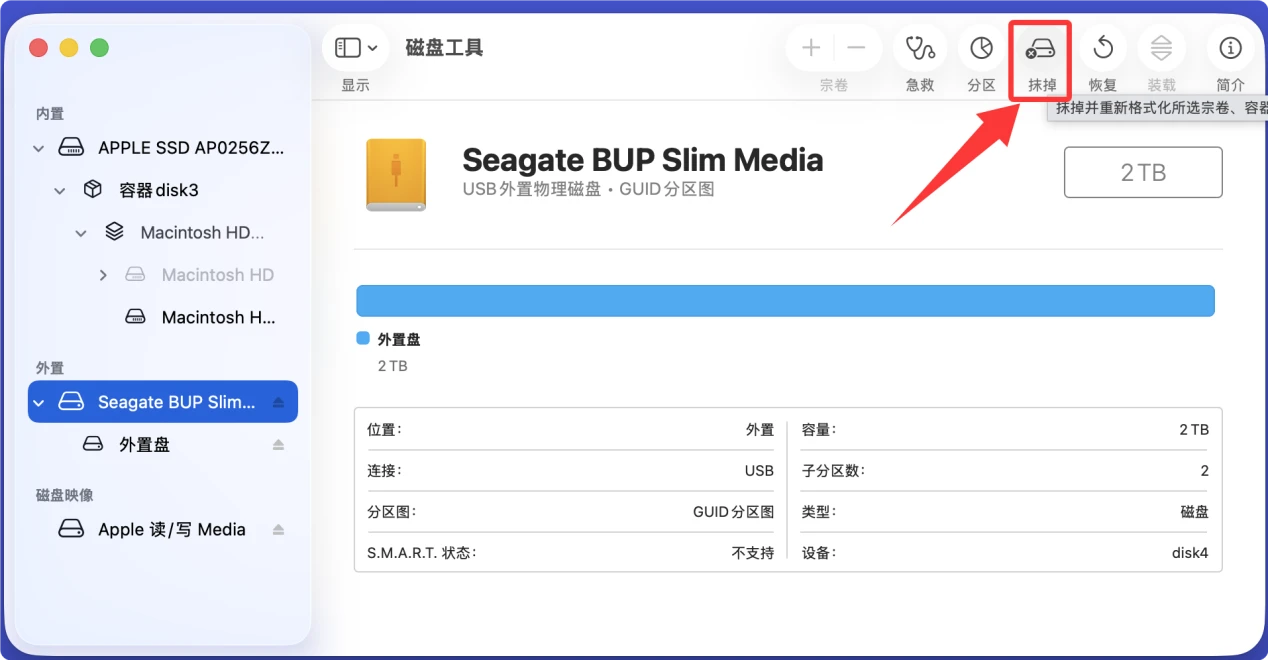
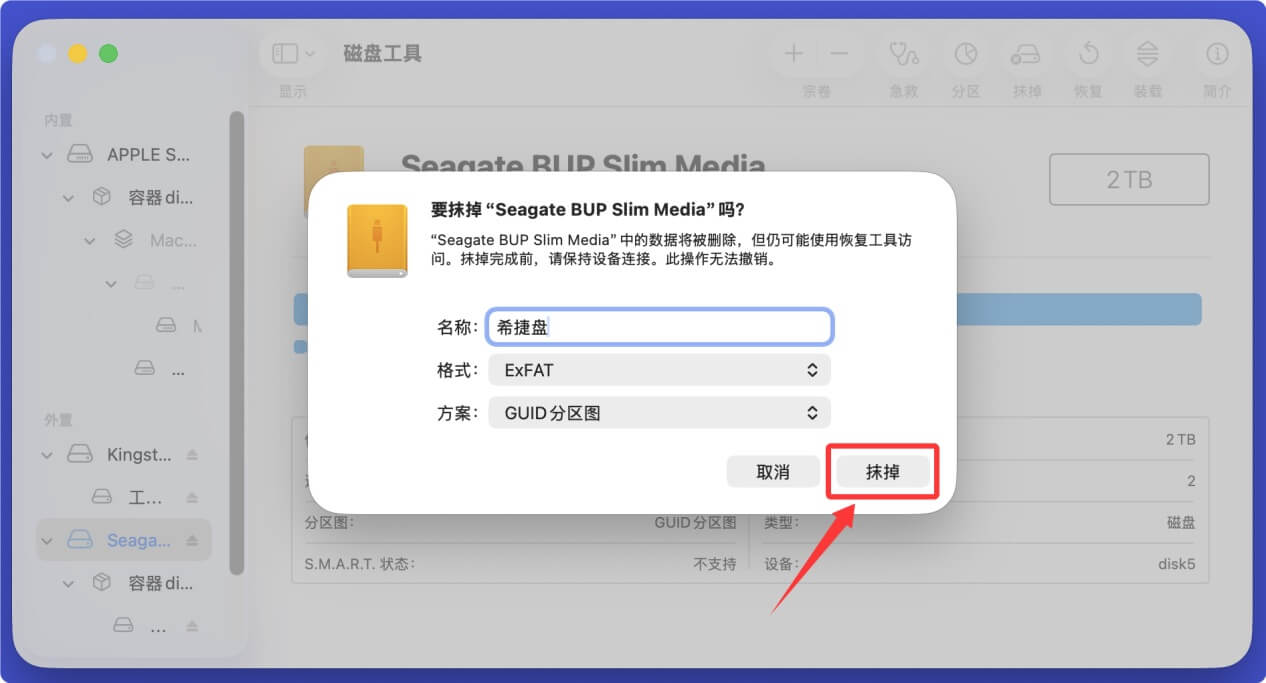
五、终端强制挂载进阶方案
- 打开Mac的“终端”应用,输入指令diskutil list回车,在输出的列表中找到希捷移动硬盘对应的IDENTIFIER标识(类似disk4)。
![如何修复希捷移动硬盘无法在Mac上装载的问题]()
- 输入指令diskutil mountDisk /dev/diskX(将X替换为你查到的硬盘对应数字,比如disk4),回车执行强制挂载命令。
![如何修复希捷移动硬盘无法在Mac上装载的问题]()
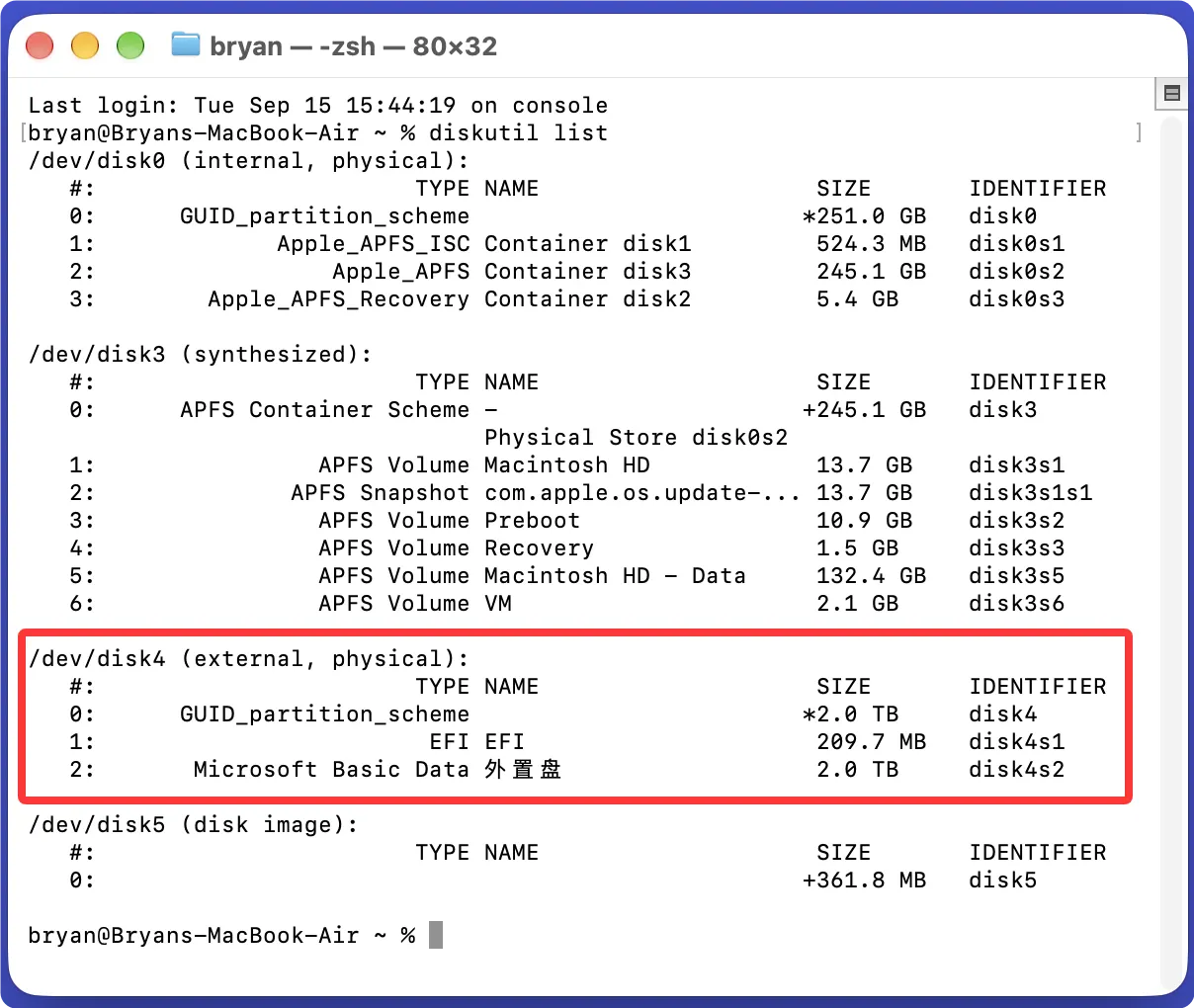
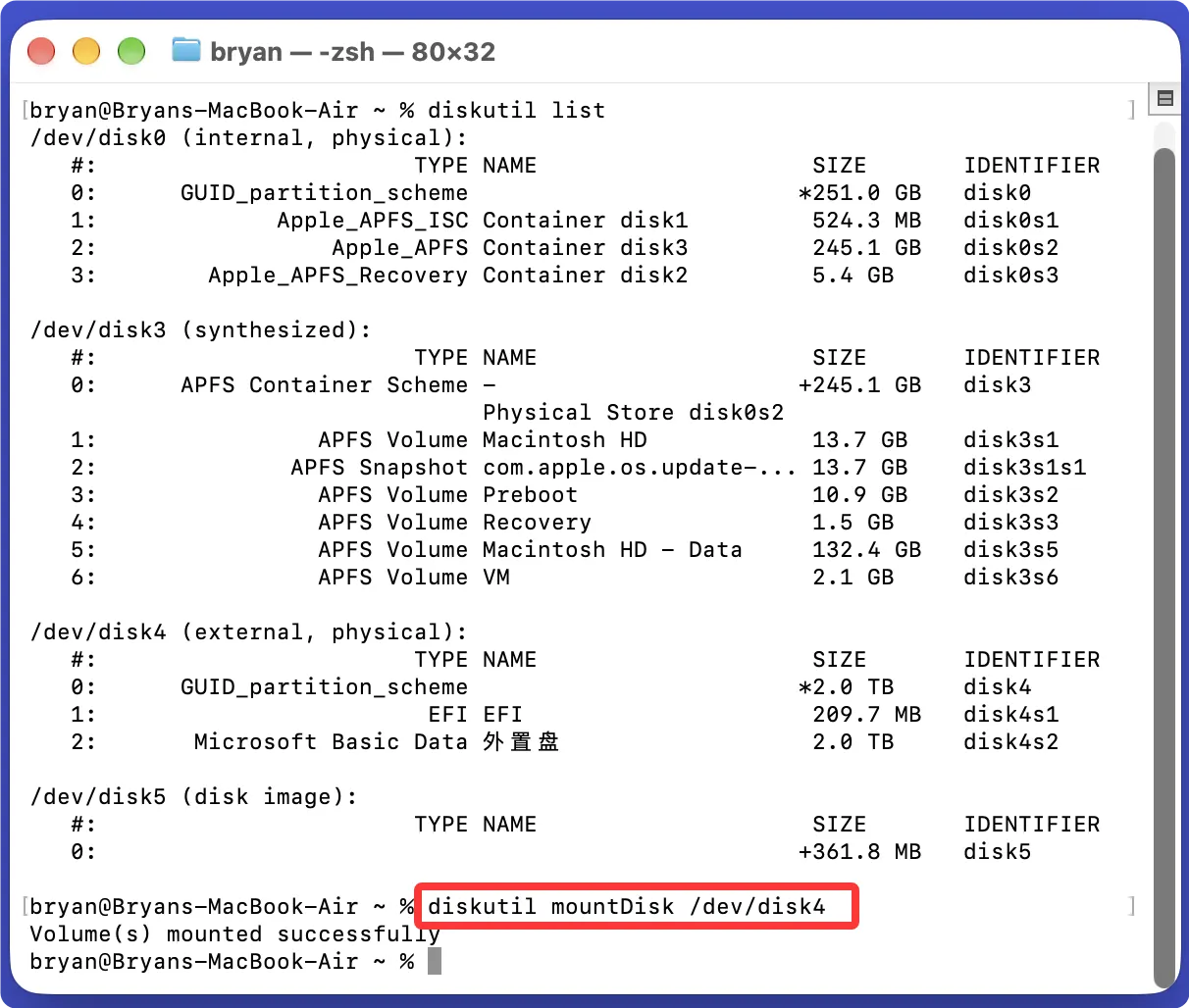
如果以上操作全部执行后希捷硬盘依然无法在Mac上装载,且在其他设备上也无法识别,大概率是硬盘的磁道损坏、主控故障等硬件问题,不要自行拆解硬盘,可联系希捷官方售后走质保检测,若盘内有重要数据,选择专业的数据恢复机构进行开盘恢复即可。
