
目录
听名字就知道“U盘量产工具”就是量产U盘时进行统配设置的工具。它可以对U盘芯片进行初始化设置,可直接操作U盘的主控芯片,使得U盘能够被电脑识别并使用。U盘在遇到“无媒体”、“完全无法被电脑识别”、“U盘容量显示为0或者完全不显示容量”、“出现物理损坏”的情况,使用U盘量产工具修复U盘就是解决方法之一。这篇文章将介绍如何使用U盘量产工具修复U盘。
U盘量产工具介绍
一、什么是U盘量产工具
量产是指批量生产U盘的过程,在出厂环节,厂商会通过特定工具对闪存芯片进行初始化处理,烧录分区信息、固件程序、坏块标记,让U盘能够被电脑识别并正常使用,这个工具就是量产工具。
对于普通用户来说,量产工具是一种可以重新对U盘进行底层配置的低级别工具,它能够直接操作U盘的主控芯片,而不是仅仅操作U盘可见的存储分区,相当于给U盘“重新出厂设置”。
二、U盘量产工具的核心用途
1. 修复故障U盘
这是普通用户用量产工具最常见的场景,很多U盘的常见故障都可以通过量产修复:
- U盘显示容量为0,无法打开
- U盘提示“需要格式化”但无法完成格式化
- 扩容盘还原真实容量:不少黑心商家会通过修改参数把小容量U盘改成大容量出售,量产可以重新识别闪存真实容量,屏蔽坏块,还原真实容量
- U盘中毒无法通过常规杀毒清除,或者分区信息被病毒破坏
- U盘插拔后电脑无法识别、不显示盘符
2. 自定义U盘配置
量产工具可以按照用户需求修改U盘的分区和功能属性:
- 分区:可以把一个U盘分成多个分区,比如一个只读加密分区+一个普通可读写分区,只读分区的数据不会被误删或者病毒感染
- 制作启动盘:可以量产成USB-CDROM格式的启动盘,这种模式兼容性比普通PE启动盘更高,多数电脑都能识别启动
- 修改U盘信息:可以自定义U盘的厂商名称、产品名称、序列号等硬件信息
- 修复坏块:闪存芯片会随着使用出现坏块,量产可以扫描出坏块并且做屏蔽处理,延长U盘使用寿命
三、使用量产工具的前提条件
量产工具不是通用的,不是随便一个量产工具都能适配所有U盘,核心要求是:量产工具必须和U盘的主控芯片型号对应。
常见的U盘主控品牌有:慧荣(SiliconMotion)、群联(Phison)、联昱(联盛)、安国(Alcor)、芯邦(Chipsbank)、迈科微(Micov)、银灿(Innostor)等,不同品牌不同型号的主控,对应的量产工具完全不同,用错工具几乎肯定会量产失败,甚至直接让U盘报废。
查询主控型号的常见方法:
- 拆开U盘外壳,直接看主控芯片上的印字。
- 使用芯片检测工具,比如ChipGenius(芯片精灵)、ChipEasy(芯片无忧),可以在不拆开U盘的情况下识别绝大多数U盘的主控型号。
四、量产的基本流程
- 备份数据:量产会清空U盘所有数据,操作前必须把重要数据备份到其他存储设备。
- 获取U盘主控型号:用上面提到的方法确定主控型号。
- 下载对应型号的量产工具:一般从主控厂商官网或者靠谱的数码论坛下载,注意辨别恶意软件。
- 插入U盘,打开量产工具,识别到U盘后,根据自己的需求设置参数(比如分区类型、容量、是否做启动盘)。
- 点击开始量产,等待流程完成,完成后拔出重新插入U盘即可使用。
五、量产工具的风险
量产属于对U盘的底层操作,存在一定风险:
- 数据彻底丢失:量产会完全清除U盘所有数据,操作前一定要备份。
- 量产失败变砖:如果选错了量产工具,或者过程中断电、操作失误,可能导致U盘无法被电脑识别,变成“砖”,部分情况可以重新量产救回,少数情况会彻底报废。
- 失去保修:部分厂商会把用户自行量产算作人为损坏,失去保修资格,新买的U盘如果还在保,优先考虑走官方售后维修。
六、哪些情况不需要用量产
不是所有U盘问题都需要用量产解决:
- 只是普通的文件误删:用数据恢复工具恢复即可,不需要量产。
- U盘能正常识别,只是逻辑分区错误:可以先尝试用Windows自带的格式化或者磁盘管理工具修复,无法修复再考虑量产。
- U盘物理损坏:比如芯片摔断、进水烧坏,量产工具无法解决物理损坏问题。
建议:使用U盘量产工具修复前先对U盘尝试数据恢复
在多数情况下,尤其是U盘能够展示在“磁盘管理”内的情况下,即使U盘已经遭遇文件系统损坏、分区表损坏、变成RAW、遭遇病毒攻击等,里面的文件数据可很容易被数据恢复软件恢复出来。通常情况下,在进行任何修复操作前(包括使用U盘量产工具修复U盘前),都建议先将U盘数据恢复到其它硬盘,这样可防止U盘数据进一步损坏,以免造成严重的数据丢失。下面是数据恢复步骤:
- 在电脑上下载和安装数据恢复软件,比如这款强大、安全、易用的数据恢复软件 - 盛炫数据恢复软件。
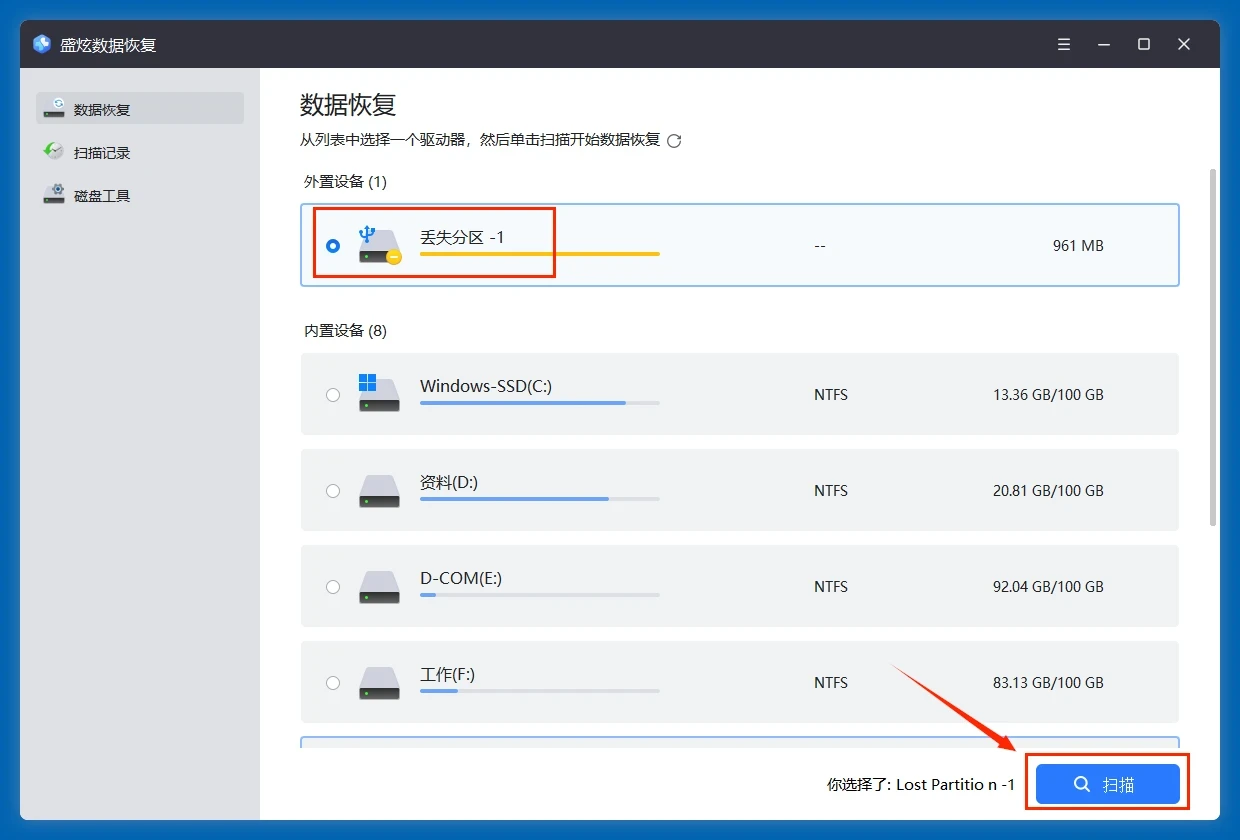
- 把U盘插入电脑,先不要进行任何操作。打开盛炫数据恢复,然后在磁盘列表中选择U盘,点击“扫描”按钮。(U盘损坏后可能被盛炫数据恢复识别为丢失分区或者显示未RAW盘)
![如何使用U盘量产工具修复U盘]()
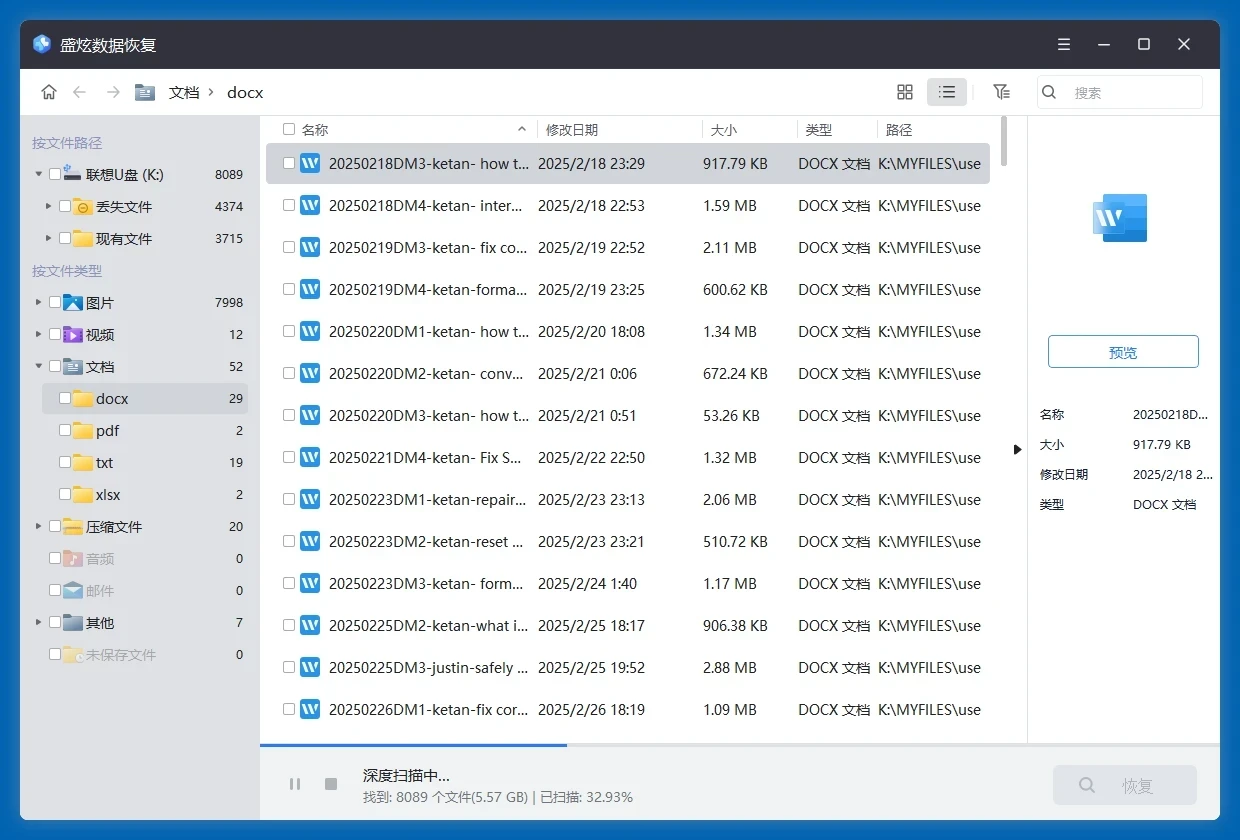
- 随后盛炫数据恢复软件会对U盘进行深度扫描,找到所有可恢复文件,包括里面的现存文件、无法访问的文件、删除的文件、因格式化和各种原因丢失的文件。
![如何使用U盘量产工具修复U盘]()
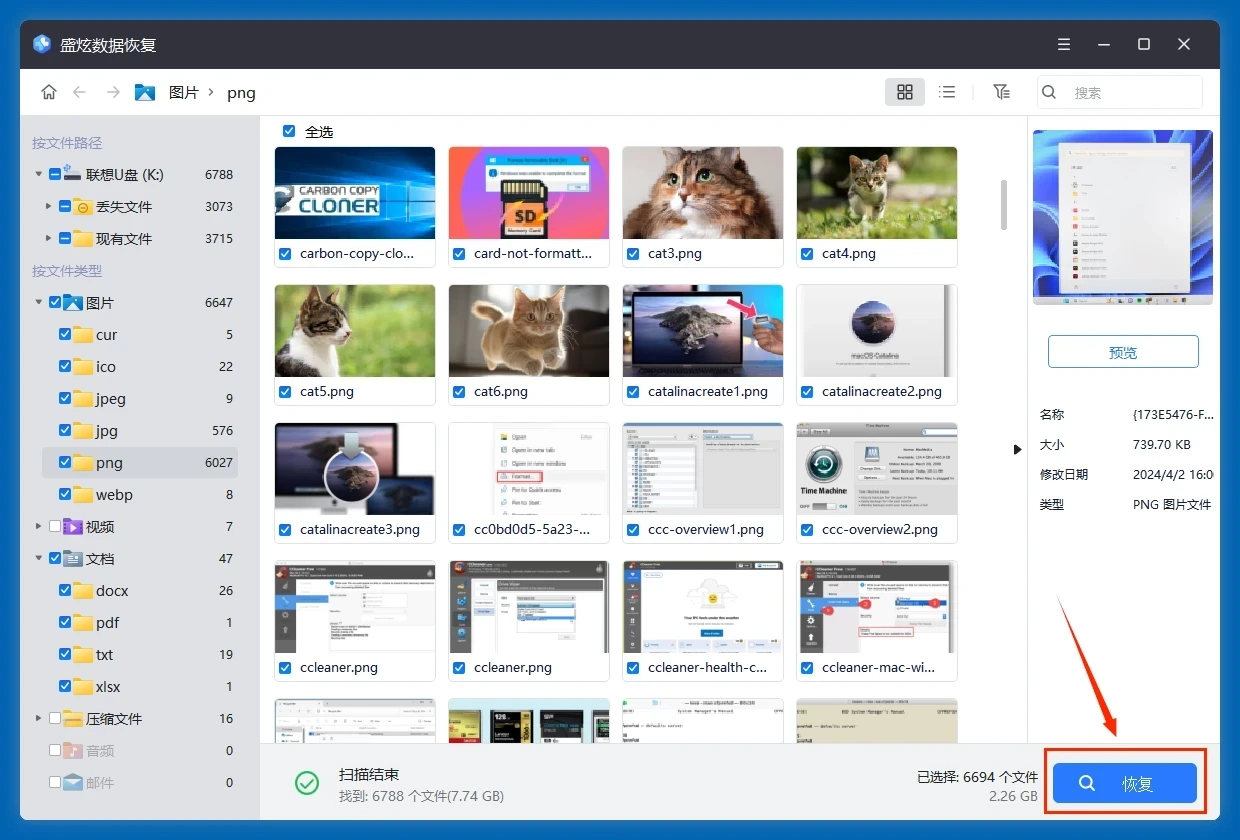
- 3. 扫描完毕可预览文件,然后勾选需要的文件,点击“恢复”按钮保存文件到电脑本地或者其它硬盘,不要保存回U盘。
![如何使用U盘量产工具修复U盘]()


如何使用U盘量产工具修复U盘
U盘作为常用移动存储设备,在长期使用后容易出现无法识别、容量缩水、读写错误、损坏打不开等问题,多数软故障都可以通过量产工具修复,本文将从前期准备到实际操作,一步步讲解修复流程。
一、前期准备:确认U盘状态,获取核心信息
在使用量产工具之前,需要先完成两项核心准备工作,选错量产工具不仅无法修复U盘,还有可能彻底损坏U盘。
1. 确认U盘故障类型,判断是否适合量产修复
量产不是万能的,先确认故障是否符合量产修复范围:
- 可修复的常见故障:Windows提示“需要格式化才能打开”、实际容量远小于标称容量(扩容盘打假修复)、U盘显示RAW文件系统、读写时频繁出错、轻度过性损坏、U盘插入后电脑能识别到硬件但无法分配盘符、去除U盘自带的加密/启动分区还原成普通盘。
- 无法通过量产修复的故障:U盘物理损坏(比如电路板烧断、USB接口脱焊、存储芯片彻底击穿)、插入电脑后完全没有任何硬件反应(设备管理器里也找不到新硬件)、物理摔碰后芯片脱焊,这类故障需要送修或者直接更换,量产无法解决。
💡 注意:如果通过数据恢复软件、电脑自带的磁盘管理等工具可以解决大部分文件系统崩溃、RAW文件系统、磁盘空间未分配、U盘未初始化等问题,无需使用量产工具修复。
2. 获取U盘主控芯片型号,匹配对应量产工具
量产工具是和主控芯片型号对应的,不同品牌、不同型号的主控不能混用,必须找到对应版本的工具才能正常识别U盘。获取主控型号有两种常用方法:
1. 查看硬件ID法(系统能识别U盘时用):
① 将U盘插入电脑的USB接口(建议插主板后置USB接口,供电更稳定,避免笔记本前置口供电不足出问题);
② 右键点击「此电脑/我的电脑」,选择「管理」-打开「设备管理器」;
③ 展开「磁盘驱动器」,找到你的U盘设备,右键选择「属性」;
④ 切换到「详细信息」选项卡,属性下拉选择「硬件ID」,就能看到VID和PID信息,格式一般是USB\VID_xxxx&PID_xxxx,xxxx就是对应的VID和PID值。
2. 芯片检测工具法(无法直接看ID时用):
如果U盘能被电脑识别为新硬件,但看不到磁盘,可以用第三方检测工具获取主控信息,常用工具包括ChipGenius(芯片精灵)、ChipEasy(芯片无忧),操作步骤:下载打开工具后,选择插入的U盘,工具会自动读出主控品牌型号、VID、PID、闪存颗粒类型,直接记录好信息即可。
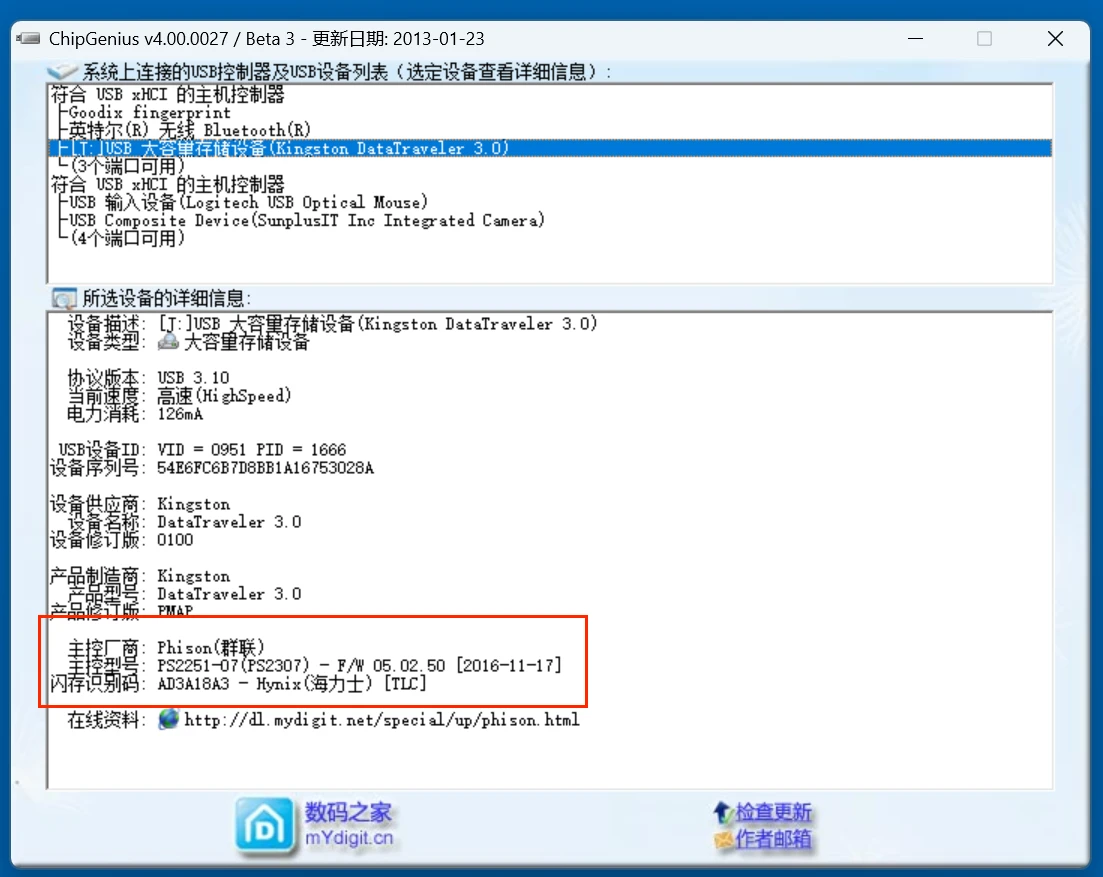
💡 注意:如果是扩容盘,检测工具也会直接显示实际容量和标称容量的差值,方便量产的时候设置正确容量。
拿到主控型号后,就可以搜索对应品牌对应型号的量产工具,比如安国主控搜“安国量产工具”、慧荣主控搜“慧荣SM3267量产工具”,尽量找对应主控型号的最新版本,不要下载万能量产工具,绝大多数万能工具都无法适配,还可能携带恶意软件。
二、量产前的重要注意事项
- 备份数据:量产会彻底清空U盘所有数据,哪怕原来U盘能打开,量产之后所有数据都会被清除,如果有重要数据一定要先备份到电脑本地硬盘,无法读取的U盘如果数据重要,建议先找数据恢复工具尝试恢复,不要直接量产。
- 供电与连接:量产过程中不能中断供电,不要用USB延长线、USB hub连接U盘,直接插主板原生USB接口,避免中途断开导致U盘变砖。
- 防火墙关闭:部分量产工具会被杀毒软件误判为恶意工具,量产前可以暂时退出杀毒软件、关闭防火墙,避免工具关键文件被拦截删除,导致量产失败。
- 区分MLC/TLC/QLC闪存:部分量产工具需要手动选择闪存类型,如果检测工具已经读出闪存型号,要按照检测结果选择,不要选错,否则会导致量产后容量不对。
三、量产修复操作步骤(通用流程)
不同主控的量产工具界面有差异,但是核心流程基本一致,以下是通用操作步骤:
1. 打开量产工具,识别U盘
解压下载好的对应量产工具(尽量解压到纯英文路径,不要放在中文路径文件夹里,部分老工具不支持中文路径会出错),管理员身份运行量产工具的主程序,工具会自动扫描插入的U盘,如果匹配正确,会在工具界面显示出U盘的主控信息、闪存信息、当前容量,如果工具没有识别到U盘,说明量产工具型号不对,或者驱动没有安装,需要重新下载对应工具,或者手动安装量产工具包内的驱动程序。
2. 进入量产设置界面
大多数量产工具都需要点击「开始」之前先进入设置界面,一般会有“设定”“设置”“参数设置”之类的按钮,部分工具需要输入密码才能进入设置,常见默认密码一般是“123456”“000000”“888888”,可以看工具包内的说明文档。
3. 配置核心量产参数
这一步是量产修复成功的关键,核心参数设置要点:
- 容量设置:如果是修复扩容盘,要按照检测出来的实际容量设置总容量,不要保留标称的虚容,比如标称64G实际检测只有16G,就设置为16G,避免量产之后还是扩容盘。
- 坏块设置:打开坏块检测功能,设置坏块容忍阈值,一般选择“自动扫描坏块”,修复的时候工具会自动标记无法使用的坏块,避免后续使用的时候出错,如果U盘已经有少量坏块,可以适当把坏块预留空间调大一点。
- 分区设置:如果不需要做启动盘、加密盘,直接选择「单个普通分区」格式化即可,默认参数就可以满足修复需求,不需要更改分区类型,不要随意开多个分区,日常用单个分区更方便。
- 文件系统:一般选择FAT32或者NTFS,32G及以下U盘选FAT32,兼容性更好,64G以上U盘选NTFS或者exFAT即可。
- 其他参数:如果没有特殊需求,VID、PID保持默认读取到的参数就行,不需要手动修改,保持和原来一致就可以。
4. 开始量产
参数设置完成保存之后,回到工具主界面,点击「开始量产」「启动」按钮,工具就会开始对U盘进行格式化、坏块扫描、重新烧录固件,这个过程根据U盘容量、坏块多少,一般需要几分钟到几十分钟不等,过程中不要拔掉U盘,不要关闭工具,不要断开电脑电源。
5. 完成量产,验证结果
量产完成之后,工具会提示“量产成功”“完成”,此时可以退出工具,拔掉U盘重新插入电脑,然后验证修复结果:
- 查看U盘容量是否正常,是否和设置的实际容量一致;
- 拷贝大文件进U盘,测试读写是否正常,有没有出现报错、文件损坏的情况;
- 打开U盘属性,查看文件系统是否正常,不再显示RAW格式。
四、常见问题与解决方法
1. 量产工具识别不到U盘怎么办?
首先检查U盘是不是插好,换一个USB接口试试,确认主控型号对不对,如果型号没错,一般是驱动的问题,去设备管理器里找到带黄色感叹号的U盘设备,手动更新驱动,驱动选择量产工具包内的驱动文件夹,安装完成之后重新打开工具就能识别。
2. 量产失败,U盘变成空白盘不识别了怎么办?
如果量产中途中断或者失败导致U盘无法识别,可以重新拔插U盘,重新打开对应量产工具,部分工具支持短接强制识别,可以按照主控型号找对应的短接教程,短接U盘存储芯片的引脚后插入电脑,工具识别到之后重新量产一次就能恢复。
3. 量产之后容量还是不对怎么办?
检查闪存类型是不是选错了,重新打开量产设置,按照ChipGenius检测出来的闪存型号重新选择,坏块扫描打开完全扫描,重新量产一次即可。
4. 修复之后还是经常出错怎么办?
如果量产完成之后,还是频繁出现读写错误、丢文件,说明U盘的闪存颗粒已经老化严重,坏块太多,这种不建议继续存放重要数据,最好更换新U盘。
五、修复后的使用建议
- 修复完成后的U盘,尽量不要存放重要的工作、个人数据,只用来临时拷贝文件,因为出现过故障的U盘后续再次损坏的概率比新U盘高很多;
- 拔出U盘一定要先点击安全弹出,不要在读写的时候直接拔,容易导致文件系统损坏;
- 如果是扩容盘修复之后得到的实际容量比标称小很多,属于正常情况,说明买到了造假扩容的U盘,后续按实际容量使用即可,不要强行存超过实际容量的文件。
按照以上流程操作,绝大多数U盘软故障都可以通过量产工具修复成功,如果操作完成后还是无法正常使用,基本就是物理损坏,只能更换新的U盘了。
