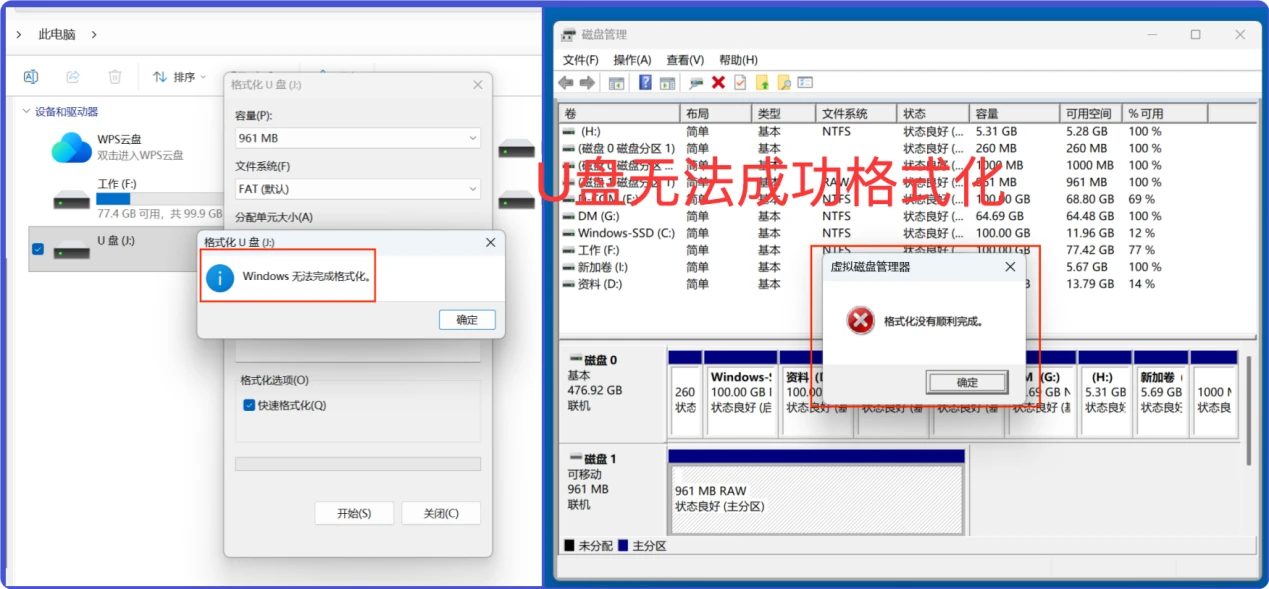
“我的一个32GB的U盘用了有一年了,这几天插入电脑就一直提示无法访问,所以准备把它格式化。但我在此电脑下面格式化一直提示‘Windows无法完成格式化’,打开磁盘管理右键格式化,也提升‘格式化没有顺利完成’,都格式化失败,如何解决?”---来自小红书用户
Windows上无法成功格式化U盘的原因有很多,比如U盘有读写保护、U盘物理损坏、U盘不适用选择的磁盘格式、分区表损坏等等。但无论如何,在格式化U盘前务必把里面的文件备份到其它地方,以免造成数据丢失。如果U盘无法在Windows电脑被成功格式化,可按照下面的步骤找到原因并解决问题。
![U盘无法在Windows电脑被成功格式化]()
U盘无法被格式化的常见原因分析
1. U盘被写保护
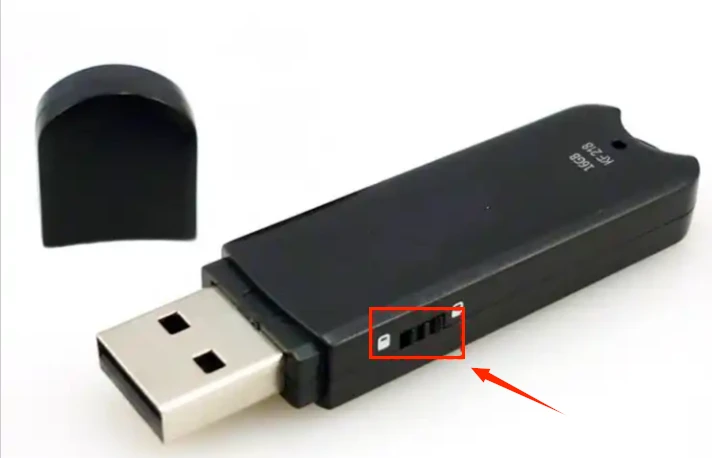
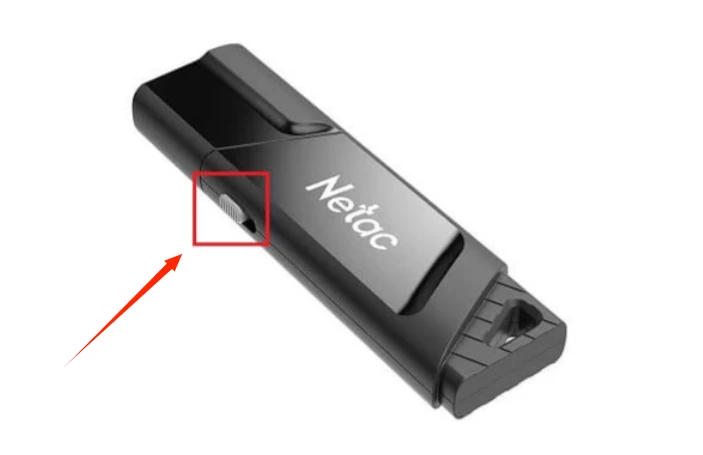
很多U盘带有物理写保护开关,如果开关拨到锁定位置,系统就无法修改U盘数据,自然不能完成格式化。另外部分通过软件设置过写保护的U盘也会出现这个问题。
![U盘无法在Windows电脑被成功格式化]()
2. U盘存在坏扇区或物理损坏
U盘长时间使用、不正确插拔或者摔碰,会导致存储颗粒出现坏块,Windows自带的格式化工具无法跳过坏块完成操作,就会提示无法完成格式化。如果是存储颗粒完全损坏,U盘本身已经彻底失效,也会出现这个提示。
3. U盘带有病毒或恶意程序
U盘中存在正在运行的病毒、占位程序,系统会锁定相关进程,无法对U盘进行全盘格式化操作;部分病毒还会直接修改U盘的分区信息,导致系统无法识别分区结构,格式化失败。
4. 分区表损坏
U盘的分区信息、引导扇区数据损坏,系统无法正确识别U盘的分区格式和容量,就会导致格式化流程无法正常进行。
5. U盘驱动异常
电脑上的USB驱动或者U盘驱动损坏,系统无法正确识别U盘硬件,格式化操作会中途失败。
6. 当前系统权限不足
Windows系统中,如果当前用户不是管理员账户,可能没有足够权限对U盘进行格式化操作,导致格式化失败。
U盘无法完成格式化一步步解决方法
按照从简单到复杂的顺序依次尝试,可以解决绝大多数情况:
方法1:基础检查
- 检查写保护开关:查看U盘侧边是否有物理写保护开关,将开关拨到“解锁”位置,重新尝试格式化。
![U盘无法在Windows电脑被成功格式化]()
- 更换USB接口:拔下U盘插到电脑其他USB接口,优先选择机箱后置原生USB接口,避免使用USB延长线、USB集线器,排除接口供电不足或接触不良问题。
- 换电脑测试:把U盘插到另一台正常的电脑上尝试格式化,排除当前电脑系统本身的问题。
- 关闭占用U盘的程序:检查任务管理器,关闭所有可能读取U盘文件的程序(比如文件资源管理器、U盘里打开的文档、视频播放器),再重新尝试格式化。
方法2:通过磁盘管理强制格式化
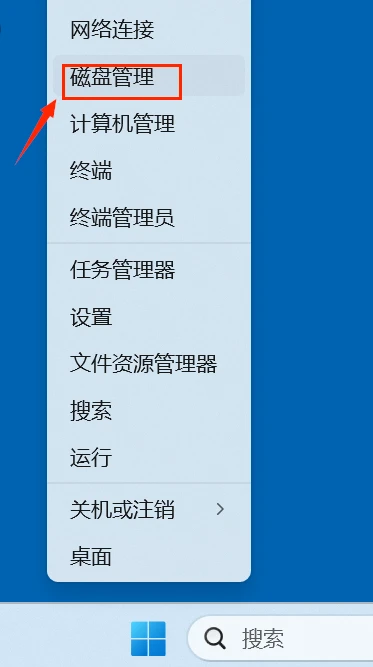
- 右键点击Windows桌面左下角“开始”按钮,选择“磁盘管理”打开磁盘管理工具。
![U盘无法在Windows电脑被成功格式化]()
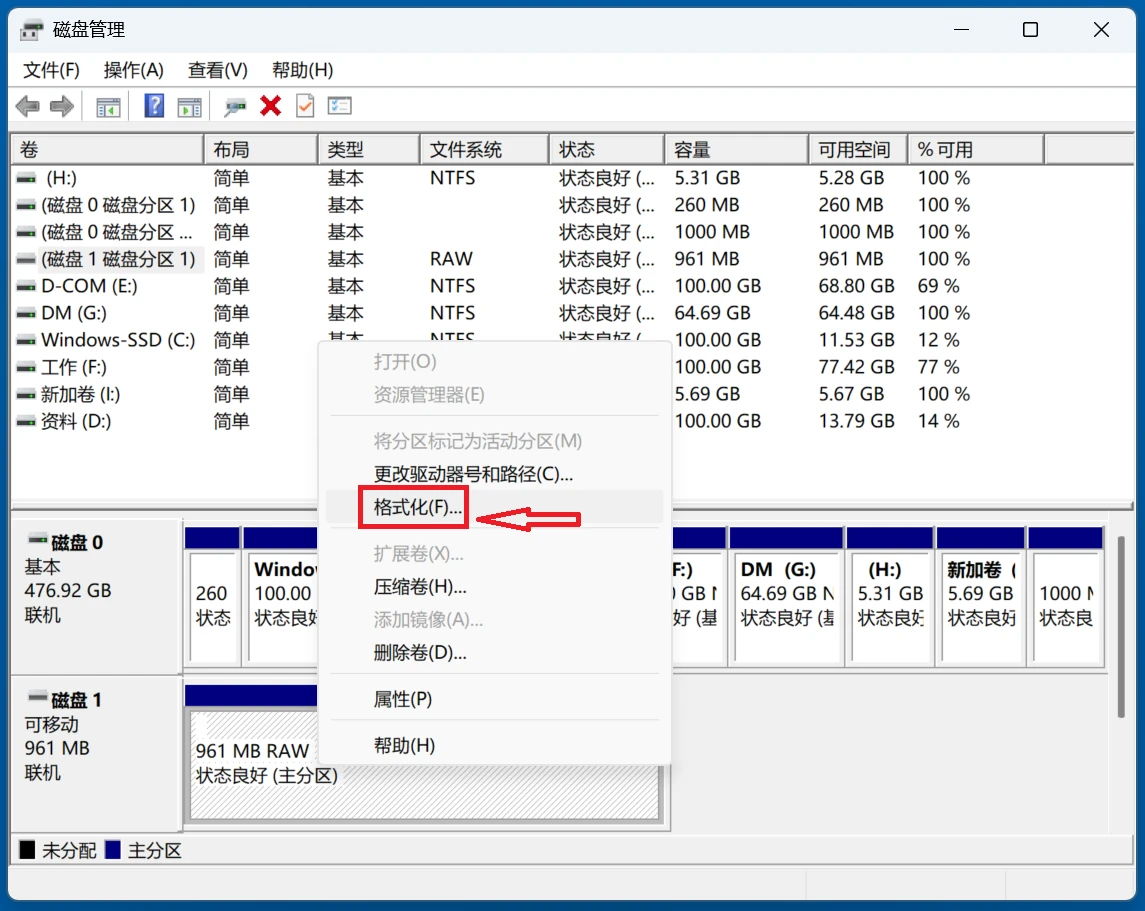
- 在磁盘列表中找到你的U盘,确认容量无误后右键点击U盘分区,选择“格式化”。
![U盘无法在Windows电脑被成功格式化]()
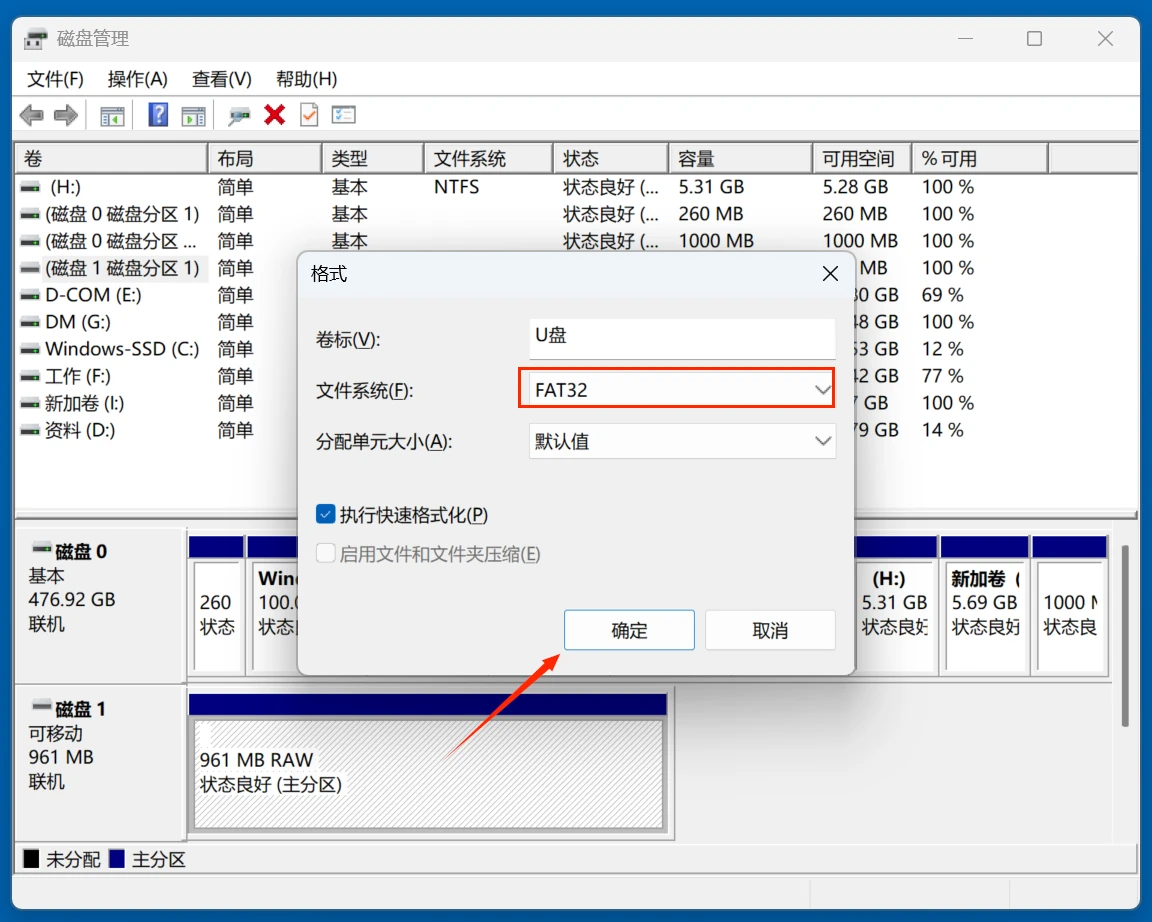
- 选择合适的文件系统(一般小于32G选FAT32,大于32G选exFAT),勾选“执行快速格式化”,如果不勾选“快速格式化”则会进行低级格式化,会修复U盘上的坏扇区,点击“确定”完成操作。
![U盘无法在Windows电脑被成功格式化]()
如果格式化失败,右键点击选择“删除卷”,然后再“新建简单卷”。
如果在这里仍然提示格式化失败,继续尝试下一步。
方法3:使用命令提示符(CMD)强制格式化
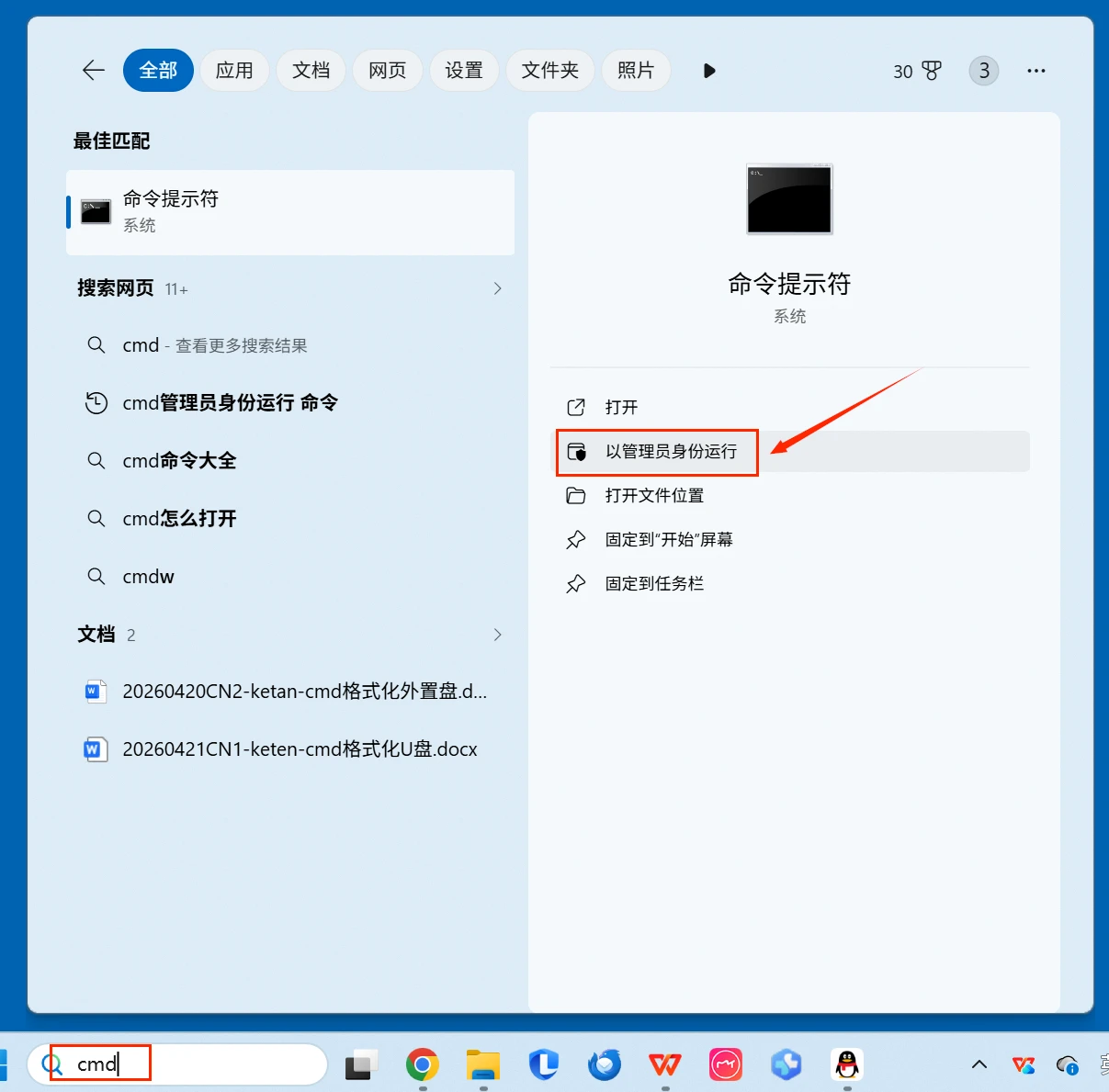
- 在Windows的搜索框中输入cmd搜索命令提示符,以管理员身份运行命令提示符。
![U盘无法在Windows电脑被成功格式化]()
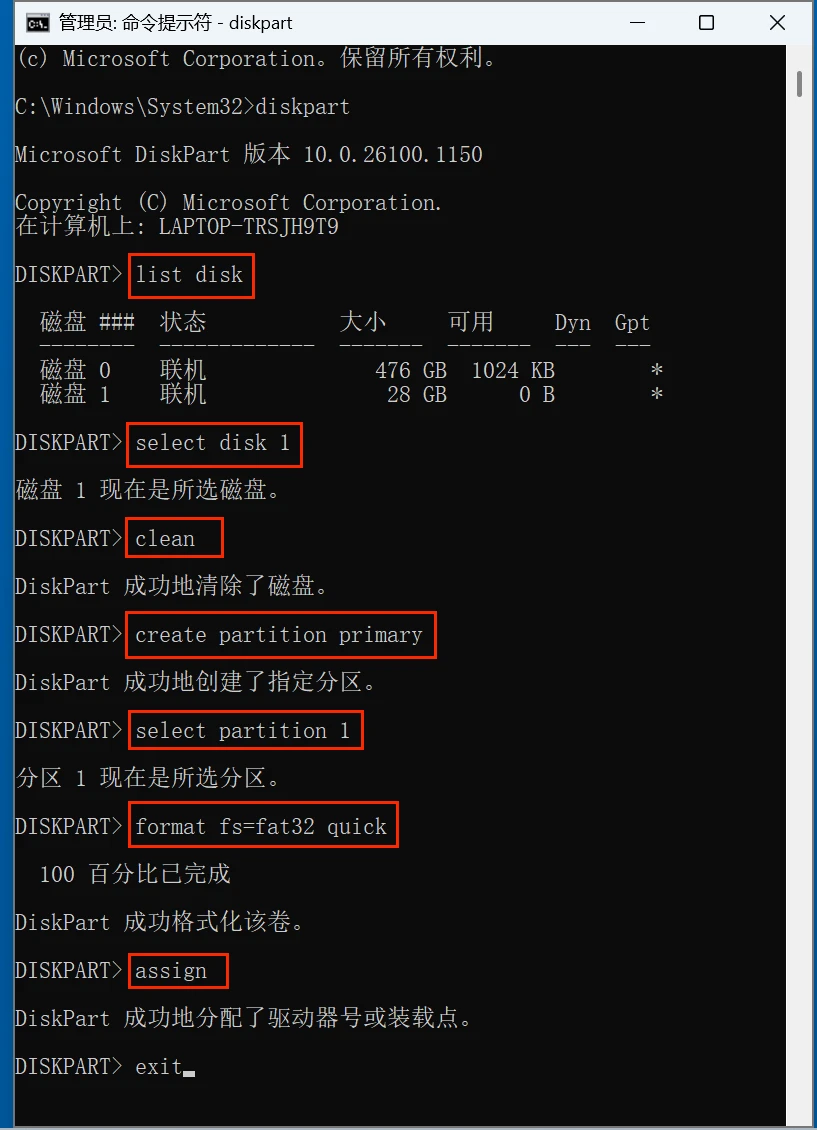
- 依次输入以下命令,每输入一条按一次回车:
- diskpart(启动磁盘分区工具)
- list disk(列出电脑所有磁盘,根据容量找到你的U盘对应的磁盘编号,一般是磁盘1,请务必确认容量,不要选错本地硬盘)
- select disk X(把X替换成你的U盘对应的编号,比如select disk 1)
- clean(清空U盘所有数据和分区信息)
- create partition primary(在U盘创建新的主分区)
- select partition 1 (选择U盘下面的主分区)
- format fs=ntfs quick(如果要FAT32可以换成format fs=fat32 quick,exFAT为format fs=exfat quick):执行快速格式化
- assign (给U盘分配盘符)
- 等待命令执行完成,提示成功后就完成了格式化。
比如:
![U盘无法在Windows电脑被成功格式化]()
方法4:修复坏道与写保护异常
如果上面的命令执行过程中提示错误,可以尝试修复坏块:
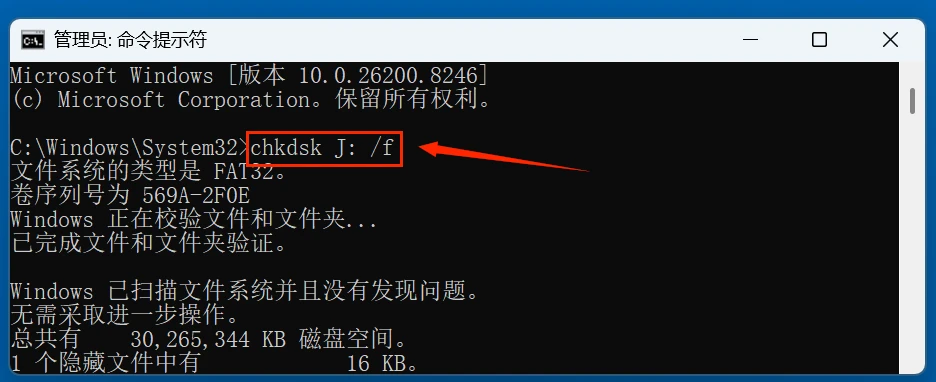
- 打开命令提示符(管理员),输入chkdsk X: /f(这里把X替换为你的U盘盘符,比如chkdsk J: /f),按回车扫描修复U盘的文件系统错误。
![U盘无法在Windows电脑被成功格式化]()
如果修复失败,再尝试chkdsk X: /f /r /x对磁盘进行深度修复,其中X:是U盘盘符,以实际盘符取代。
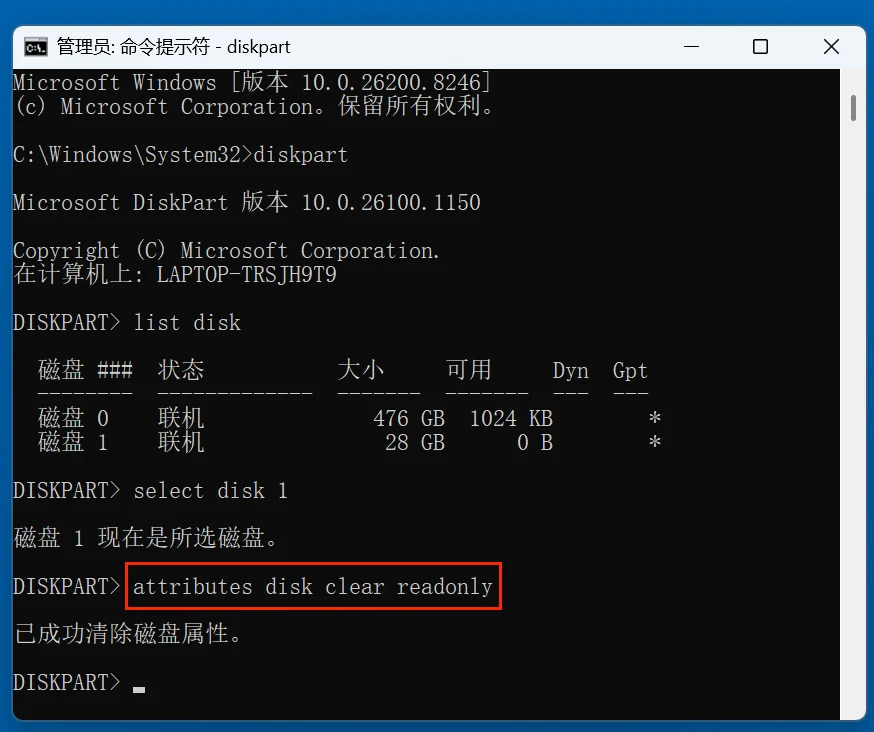
- 如果是软件层面的写保护,可以在diskpart操作中,选择U盘后输入attributes disk clear readonly,清除只读属性,再重新执行分区格式化操作。
![U盘无法在Windows电脑被成功格式化]()
方法5:使用专业U盘量产工具修复
如果是U盘主控损坏、分区信息异常,Windows工具无法解决,可以使用对应主控的量产工具修复:
- 先下载芯片精灵、ChipEasy等工具检测你的U盘的主控型号。
- 根据主控型号,从U盘厂商官网或者相关论坛下载对应版本的量产工具。
- 打开量产工具,识别到U盘后按照工具提示进行量产操作,量产完成后U盘即可恢复正常,一般会自动完成格式化。
💡 注意:量产会彻底清除U盘所有数据,如果操作不当可能会导致U盘彻底无法使用,请谨慎操作。
方法6:处理物理损坏
如果尝试了所有软件方法都无法格式化,大概率是U盘存储颗粒物理损坏,这种情况无法通过软件修复,如果U盘还在保修期可以联系厂商售后更换,过保则直接更换新U盘即可。
预防小提示:预防U盘损坏
- 使用U盘完毕后,点击系统托盘“安全删除硬件”再拔下U盘,不要在读写过程中强行拔出。
- 定期对U盘重要数据进行备份,避免U盘损坏导致数据丢失。
- 不要把U盘长时间插在电脑、电视等设备上,避免持续通电加速老化。
- U盘避免摔碰、进水、高温,减少物理损坏的概率。
💡 注意:如果因为U盘格式化失败或者格式化U盘导致数据丢失,先不要使用U盘,先试用数据恢复软件扫描U盘找回文件。


 下载Windows
 下载Mac
下载Mac