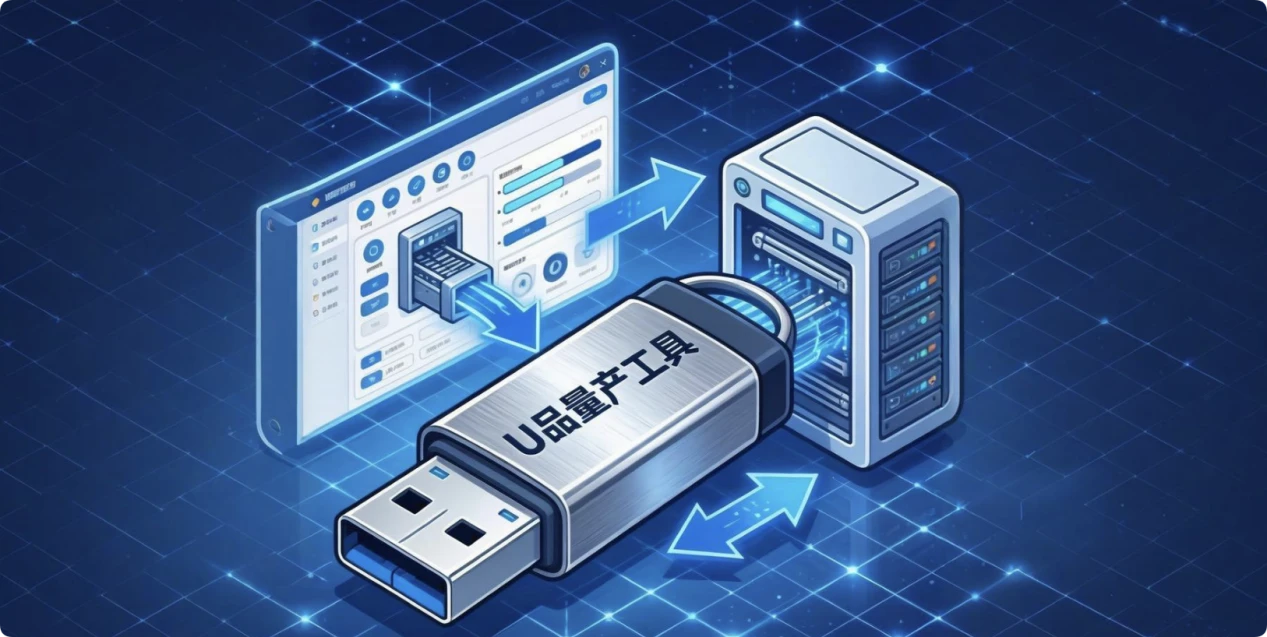
许多普通用户在网上搜索“U盘变成无媒体如何解决”、“U盘无法被电脑识别”等问题的解决方案,都可能看到建议使用U盘量产工具解决问题的情形。这篇文章将详细介绍U盘量产工具,并介绍如何使用它。
![U盘量产工具]()
什么是U盘量产工具
U盘量产工具是一种专门用于对U盘的Flash芯片进行底层操作的软件工具,其核心功能是通过与U盘主控芯片进行通信,对Flash芯片执行一系列高级操作,以实现对U盘的量产化生产、功能配置及问题修复等目的。
从技术原理来看,U盘量产工具能够识别U盘的主控芯片型号和Flash芯片信息,然后根据预设的参数或用户自定义的配置,对Flash芯片进行低级格式化,划分出不同的存储区域,如用户数据区、加密区、启动盘分区等,并建立相应的文件系统。同时,它还可以对Flash芯片进行坏块检测与标记,将存在物理损坏的存储单元屏蔽掉,确保U盘在使用过程中的数据可靠性。
在实际应用中,U盘量产工具具有多方面的用途。对于U盘生产厂家而言,量产工具是实现U盘规模化生产的关键工具,通过它可以统一对大量U盘进行标准化的配置和初始化,提高生产效率。对于普通用户,当U盘出现无法格式化、容量识别错误、读写速度异常等软件故障时,量产工具往往能发挥重要作用,通过重新量产可以修复这些问题,使U盘恢复正常使用。此外,一些高级用户还可以利用量产工具对U盘进行个性化定制,例如将U盘制作成具有多种启动功能的启动盘,或者设置加密分区以保护敏感数据。
需要注意的是,使用U盘量产工具具有一定的风险性和专业性。不同品牌、不同主控芯片的U盘需要对应特定的量产工具,若使用不匹配的工具或操作不当,可能会导致U盘彻底损坏,无法恢复。因此,在使用量产工具之前,用户需要准确识别U盘的主控芯片型号,获取对应的官方或可靠的量产工具,并严格按照操作教程进行操作,以避免不必要的损失。
如何使用U盘量产工具
使用U盘量产工具需要谨慎操作,不当操作可能导致U盘损坏或数据丢失。以下是一般的操作步骤(不同工具界面可能略有差异,请以实际工具为准):
一、准备工作
- 确认U盘信息:通过“设备管理器”或第三方工具(如ChipGenius)查看U盘的主控芯片型号、VID(厂商识别码)、PID(产品识别码)等信息,这是选择对应量产工具的关键。
- 下载匹配工具:根据主控芯片型号,到芯片厂商官网或可靠的技术论坛下载对应的量产工具。注意选择与U盘主控型号完全匹配的版本,避免使用通用或未知来源的工具。
- 备份数据:量产过程会格式化U盘,确保已将U盘中的重要数据备份到电脑或其他存储设备。
- 关闭安全软件:部分杀毒软件或防火墙可能会误判量产工具为恶意程序,暂时关闭以避免干扰。
二、运行量产工具并识别U盘
- 插入U盘:将需要量产的U盘插入电脑的USB接口(建议使用后置USB接口,避免接触不良)。
- 启动工具:以管理员身份运行下载的量产工具(右键点击程序选择“以管理员身份运行”)。
- 识别设备:工具启动后,通常会自动检测并显示连接的U盘信息(如主控型号、固件版本、容量等)。若未识别,尝试点击“刷新设备”“检测U盘”等按钮,或重新插拔U盘、更换USB接口。
三、配置量产参数
- 读取默认配置:部分工具会提供“读取配置”或“加载配置文件”选项,可先读取U盘的默认配置作为基础。
- 设置量产模式:根据需求选择量产模式,常见模式包括:
- 恢复容量:修复因扩容、坏块导致的容量异常。
- 制作启动盘:将U盘量产为CD-ROM启动盘(需提供ISO镜像文件)。
- 分区设置:可将U盘分为多个分区(如USB-CDROM+USB-HDD),或设置只读分区。
- 低级格式化:彻底清除U盘数据,修复逻辑错误(一般用于解决无法格式化的问题)。
- 调整高级参数:
- 坏块扫描:建议勾选“扫描坏块”“标记坏块”,工具会检测并屏蔽U盘的坏块区域,提升稳定性。
- 固件更新:若工具提示有新版本固件,可选择更新(需确保固件与主控型号匹配,有风险)。
- 其他设置:如设置U盘名称、PID/VID(一般不建议修改,除非有特殊需求)、是否隐藏分区等。
- 保存配置:完成参数设置后,点击“保存配置”或“应用设置”,部分工具需手动保存为配置文件(如.ini格式)。
四、执行量产操作
- 开始量产:确认配置无误后,点击“开始量产”“量产开始”或类似按钮,工具会进入量产流程,通常会显示进度条或状态提示(如“正在扫描坏块”“正在写入固件”“量产中”等)。
- 等待完成:量产过程所需时间根据U盘容量、坏块数量及电脑性能而定,一般从几分钟到几十分钟不等。期间切勿插拔U盘、关闭工具或重启电脑,以免导致U盘损坏。
- 查看结果:量产完成后,工具会显示“量产成功”“Pass”或失败提示。若成功,U盘会自动重新识别,可在“我的电脑”中查看新的分区或容量;若失败,记录错误提示,检查配置是否正确、工具是否匹配,或尝试更换工具版本。
五、后续操作
- 测试U盘:量产成功后,建议对U盘进行读写测试(如使用MyDiskTest工具),检查容量是否正常、读写速度是否稳定、坏块是否已屏蔽。
- 恢复数据:若之前备份了数据,可将数据重新复制到U盘中。
- 卸载工具:完成所有操作后,关闭量产工具,若不再使用可卸载软件。
注意事项
- 风险提示:量产属于底层操作,存在一定风险,可能导致U盘彻底无法使用,建议仅在U盘出现无法修复的问题(如无法格式化、容量异常、无法识别)时使用。
- 工具来源:务必从正规渠道下载量产工具,避免使用被篡改的版本,以防植入恶意程序。
- 主控匹配:主控芯片型号是选择工具的核心,若无法确定主控型号,可尝试使用“芯片无忧”“FlashGenius”等工具检测。
- 兼容性:部分老旧主板或USB接口可能不支持量产后的U盘,建议在多台电脑上测试。
如果是首次使用,建议先在闲置或不重要的U盘上练习,熟悉流程后再操作重要U盘。如遇复杂问题,可参考工具官方说明或相关技术论坛的教程。
如果U盘因为出现错误而需要使用量产工具修复,先进行数据恢复,再进行其它操作。


 下载Windows
 下载Mac
下载Mac