
目录
“怎么办,我的工作U盘插入公司电脑后,里面弹出弹窗,提示‘使用驱动器G: 中的光盘之前需要将其格式化,是否要将其格式化?’我不想格式化啊,里面有很多重要文件,不能格式化,否则就丢失了。怎么解决这个问题,如何把里面的文件导出来?”---来自小红书用户
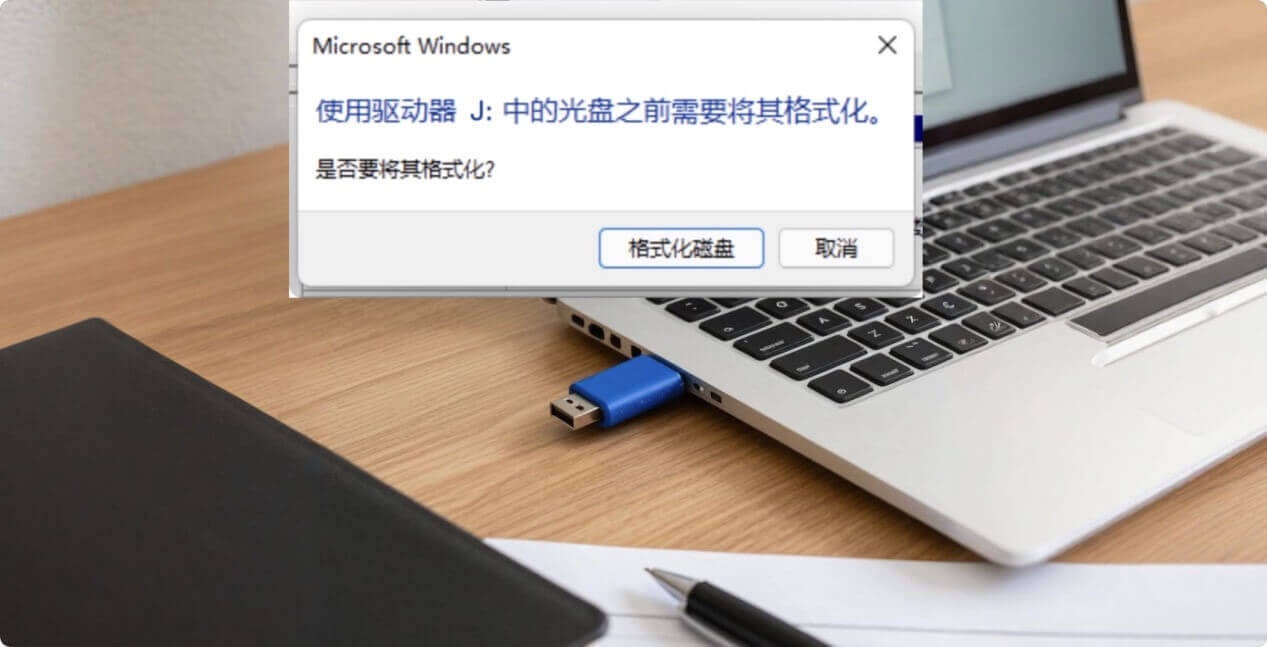
U盘插入电脑后弹出弹出提示需要格式化是一个极为常见也极为棘手的问题,操作不当就会造成里面文件全部丢失。遇到该类问题不要惊慌,先不要点击格式化,可以先关闭弹窗。如果方便,先试用数据恢复软件扫描该U盘,随后把里面的文件全部导出到电脑上。Windows提供Check Disk工具可以安全地修复U盘(修复过程中可能会造成文件丢失,所以建议先进行数据恢复再修复U盘),使得U盘能够变成正常,可再次工作。
为何U盘插入电脑后提示需要格式化
U盘插入电脑后提示需要格式化,通常是由以下几方面原因导致的:
◆ 文件系统损坏
U盘在使用过程中,若突然拔出、断电或受到外力撞击,可能会造成文件系统结构损坏。电脑无法识别损坏的文件系统,便会提示格式化以修复或重建文件系统。例如,NTFS、FAT32等文件系统的关键元数据(如引导扇区、文件分配表)受损,系统就无法正常挂载U盘,从而触发格式化提示。
◆ U盘存在坏道
长期使用或质量不佳的U盘可能会产生物理坏道或逻辑坏道。物理坏道是存储介质本身的损坏,逻辑坏道则多由软件错误或病毒攻击引起。当电脑检测到U盘存在大量坏道,无法可靠读取数据时,会建议格式化来标记坏道区域,避免数据读写错误进一步扩大。
◆ 病毒或恶意软件感染
病毒或恶意软件可能会篡改U盘的引导扇区、修改文件系统参数,甚至隐藏或损坏关键系统文件。电脑为了确保系统安全,会将被感染的U盘识别为需要修复的状态,进而提示格式化。例如,某些病毒会创建autorun.inf等恶意文件,并破坏U盘的文件分配表结构。
◆ U盘驱动或接口问题
电脑的USB接口接触不良、驱动程序过时或损坏,可能导致U盘无法被正确识别,误判为需要格式化。此外,U盘本身的接口损坏或主控芯片故障,也会使电脑无法正常读取其文件系统信息,从而触发格式化提示。例如,USB接口氧化导致接触电阻增大,传输数据出错,系统会认为U盘存在问题。
◆ 分区表错误
U盘的分区表(如MBR或GPT)记录了分区的大小、位置等信息。若分区表因误操作(如磁盘管理工具错误操作)、病毒破坏或软件冲突而损坏,电脑将无法识别U盘的分区结构,进而提示格式化。例如,分区表中的分区起始位置或大小信息被篡改,系统无法定位有效的文件系统。
◆与操作系统不兼容
某些情况下,U盘在其他操作系统(如Linux、macOS)中进行了特殊格式化(如ext4、APFS格式),而当前Windows系统不支持该文件系统,就会提示需要格式化。此外,U盘的分区格式与电脑的位宽(32位/64位)或操作系统版本不兼容,也可能导致此问题。
◆ 硬件故障
U盘的存储芯片、主控芯片等硬件部件出现故障,会导致数据无法正常读写。电脑在尝试读取U盘时,因无法获取有效的文件系统信息,便会提示格式化。例如,主控芯片损坏导致无法与电脑正常通信,或存储芯片物理损坏无法存储数据。
若遇到此问题,建议先尝试通过数据恢复软件(如盛炫数据恢复软件)提取U盘中的重要数据,再根据具体原因进行修复。若为文件系统损坏或逻辑坏道,可尝试使用Windows自带的“错误检查”工具修复;若为硬件故障或严重损坏,则可能需要更换U盘。
建议:修复U盘前先把U盘内的数据恢复导出
如果U盘内存有重要文件,在遇到弹窗提示格式化错误时,先不要点击格式化,也不要进行其它操作。可使用数据恢复软件,先把U盘内的文件导出,并保存到电脑本地。
- 下载和安装这款极为强大和好用的数据恢复软件 - 盛炫数据恢复,随后将其安装到电脑上。
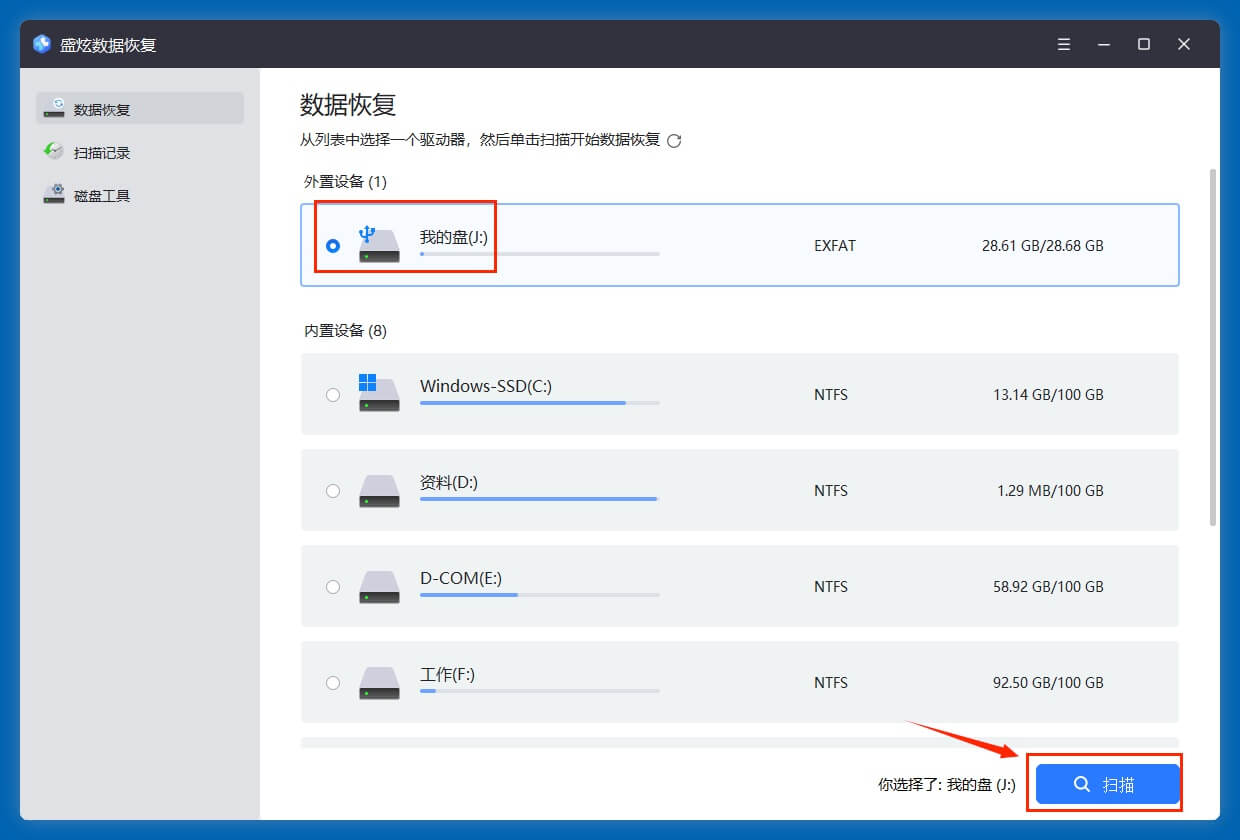
- 打开盛炫数据恢复软件,然后在磁盘列表中选择U盘进行恢复。
![U盘插入电脑提示需要格式化]()
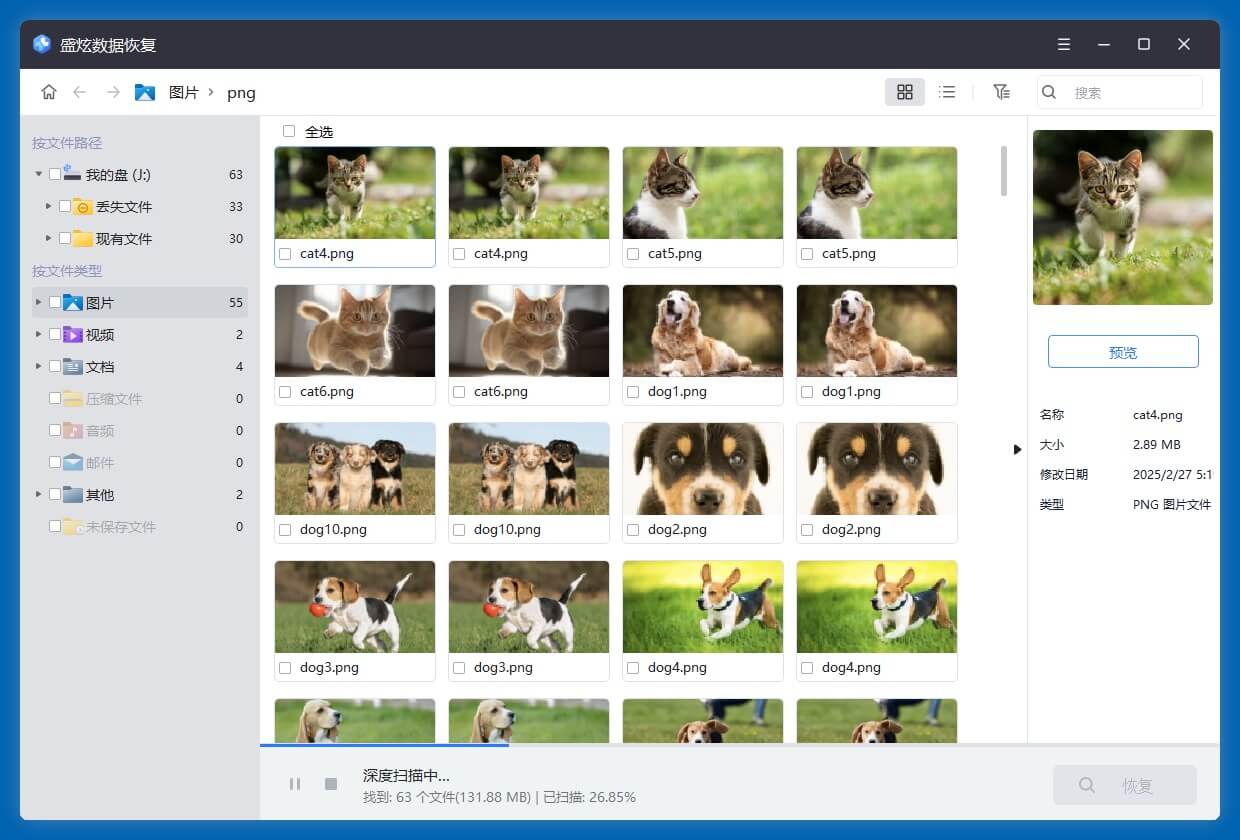
点击“扫描”即可对U盘进行深度扫描,可找到现存文件、无法访问的文件、删除的文件、格式化掉的文件、丢失的文件等。
![U盘插入电脑提示需要格式化]()
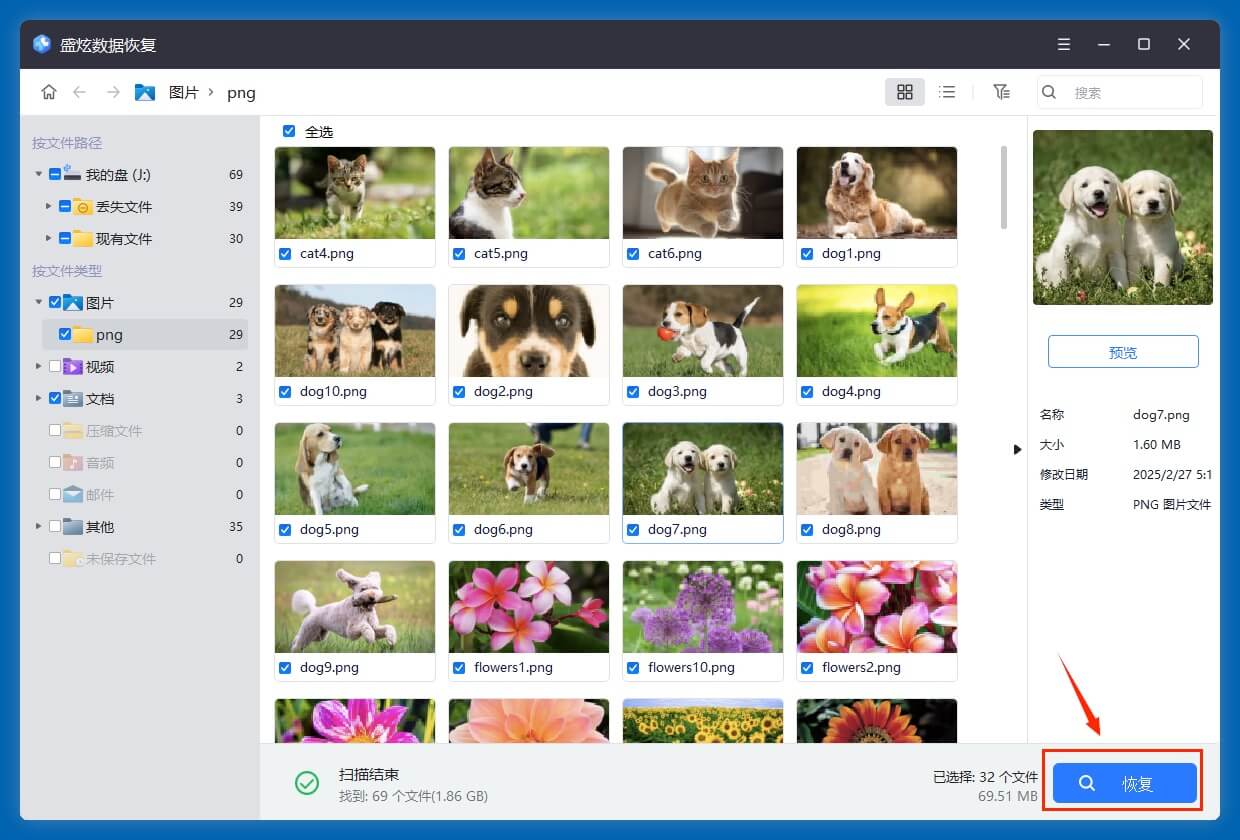
- 扫描完毕后,可浏览和预览文件。选择需要的文件,点击“恢复”按钮保存这些文件。不要保存回U盘,先把文件保存到电脑本地硬盘内。
![U盘插入电脑提示需要格式化]()
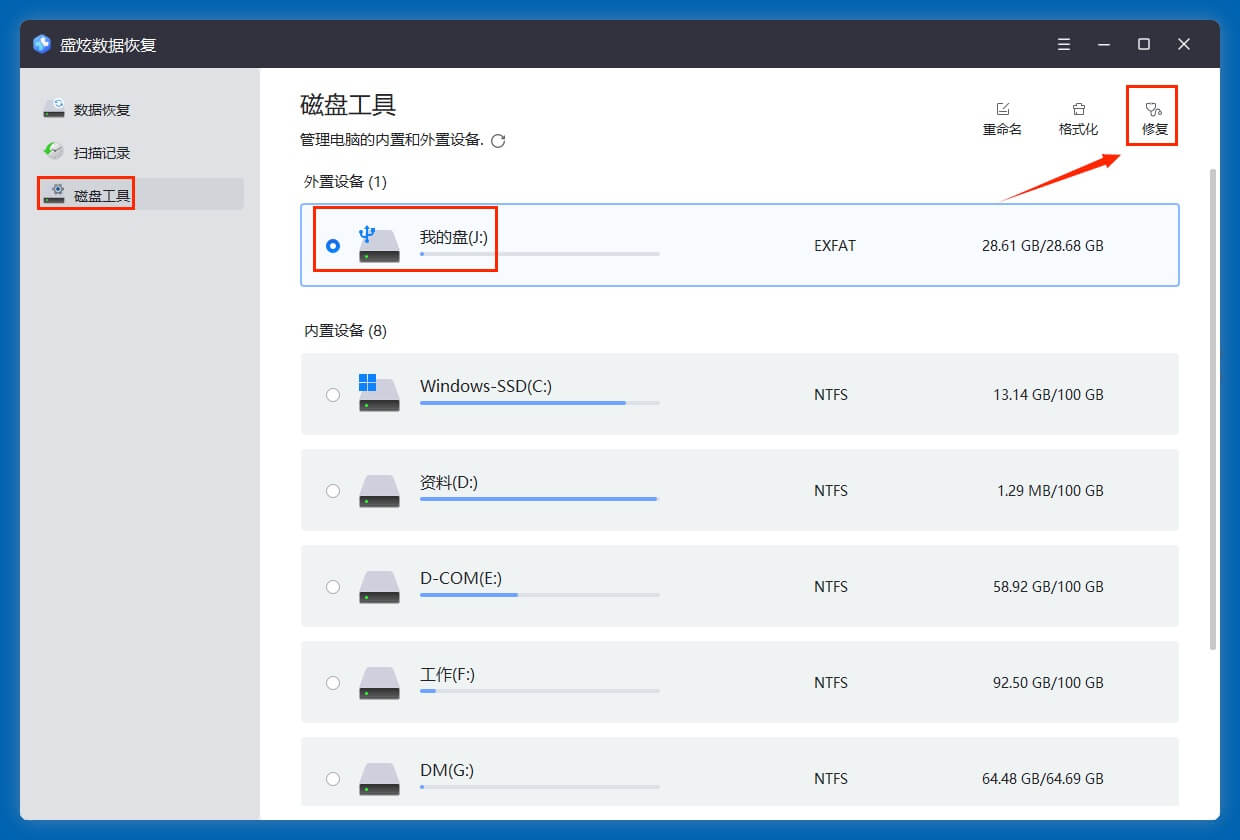
如果文件已经恢复成功,可以直接将U盘格式化解决问题;盛炫数据恢复软件也可修复U盘,选择“磁盘工具”,然后选择U盘,点击“修复”按钮即可。
![U盘插入电脑提示需要格式化]()


Windows自带工具修复插入U盘后提示需要格式化问题
面对插入U盘后有弹窗提示需要格式化的问题,普通用户也可使用Windows自带的修复工具来修复U盘,多数时候甚至可以确保U盘内的文件不会丢失。下面是常用工具或方法。
方法1. 使用CHKDSK命令修复U盘
CHKDSK(Check Disk)是Windows电脑自带修复工具,可以修复文件系统、修复坏扇区。先通过“命令提示符”运行CHKDSK修复工具。
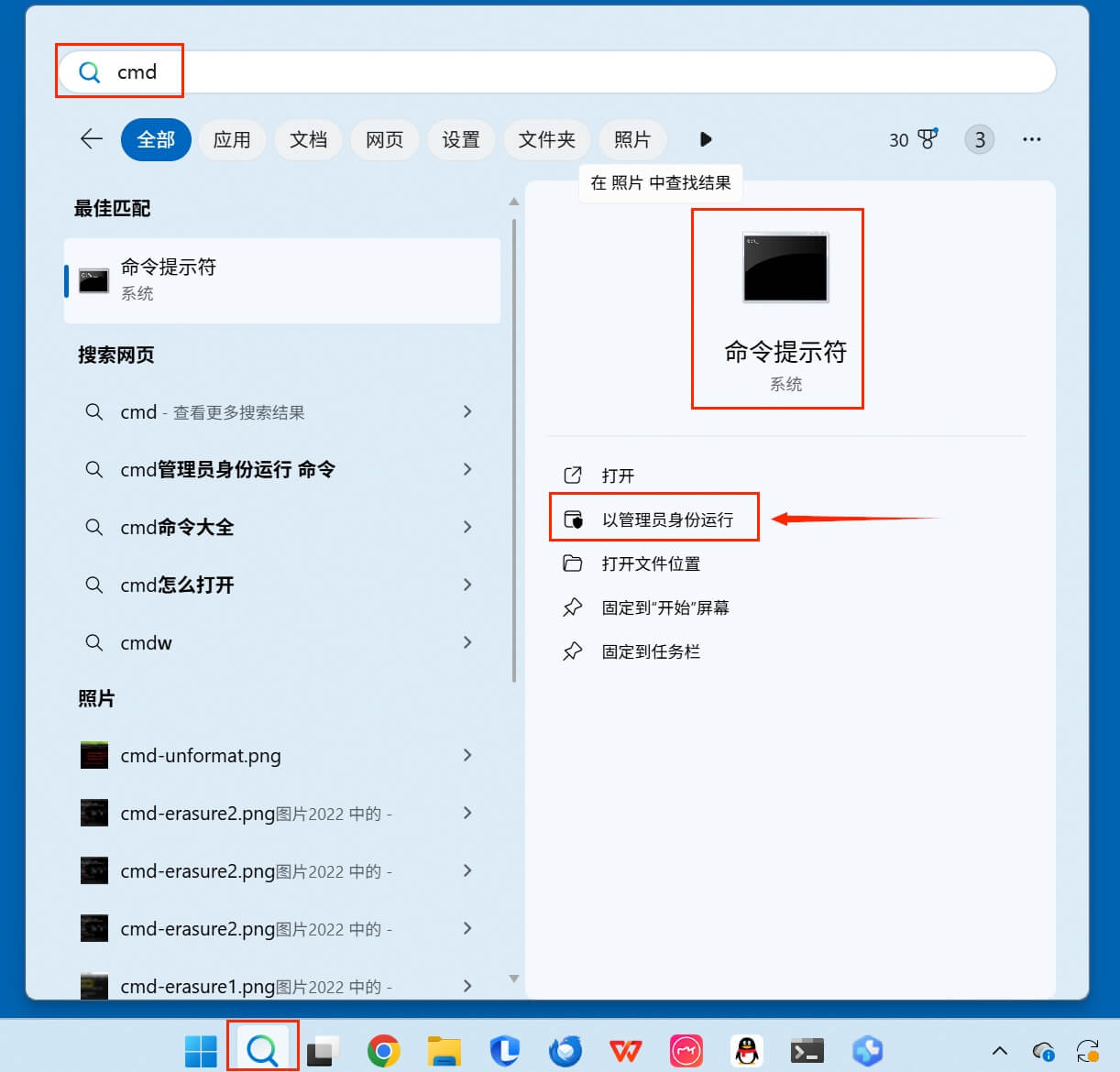
步骤1. 在Windows电脑底部搜索框输入cmd搜索命令提示符,随后点击“以管理员身份运行”。
步骤2. 打开命令提示符后,输入命令,下面两种命令均可修复U盘,但修复程度不同、数据丢失风险也不同。
chkdsk J: /f (该命令主要修复文件系统,数据丢失风险低)
chkdsk J: /f /r (该命令可修复文件系统错误、也可修复坏扇区、数据丢失风险比/f命令高)
通常情况下,先尝试chkdsk J: /f 命令修复U盘,其中J是磁盘盘符(也叫驱动器号),用您的U盘实际盘符取代J。
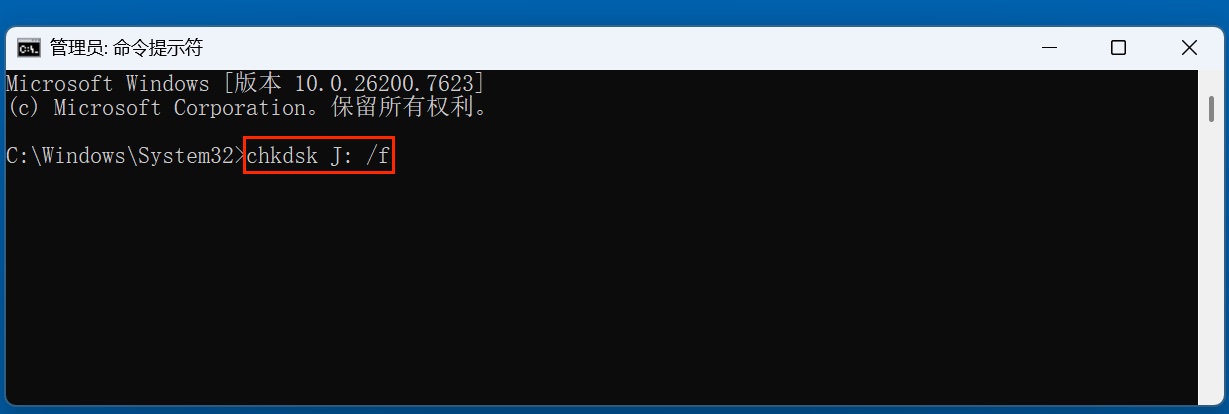
输入命令后按回车键:
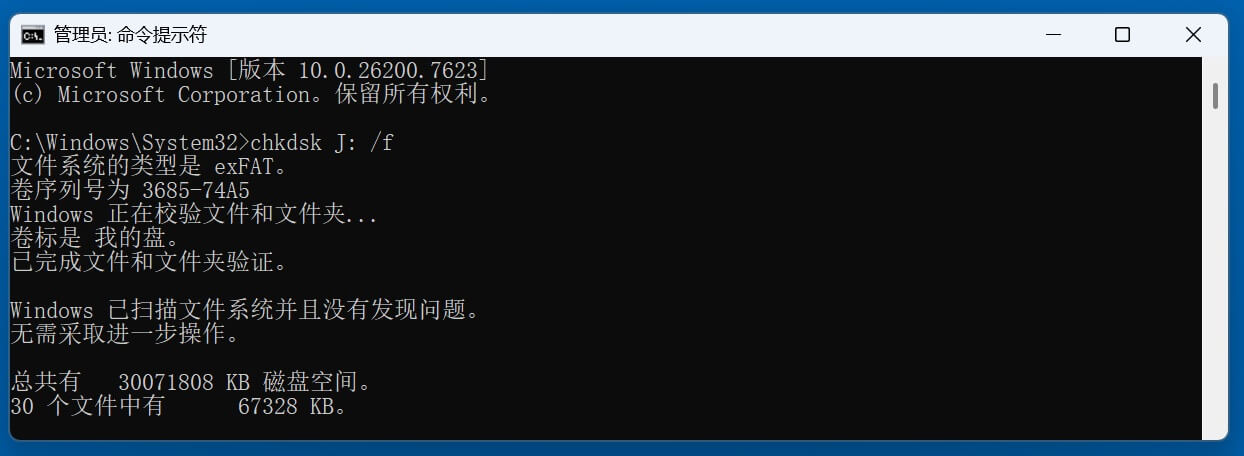
如果提示修复成功,则在“此电脑”下面找到并打开U盘,查看U盘内的文件是否还在。如果已经丢失,则需要进行数据恢复。
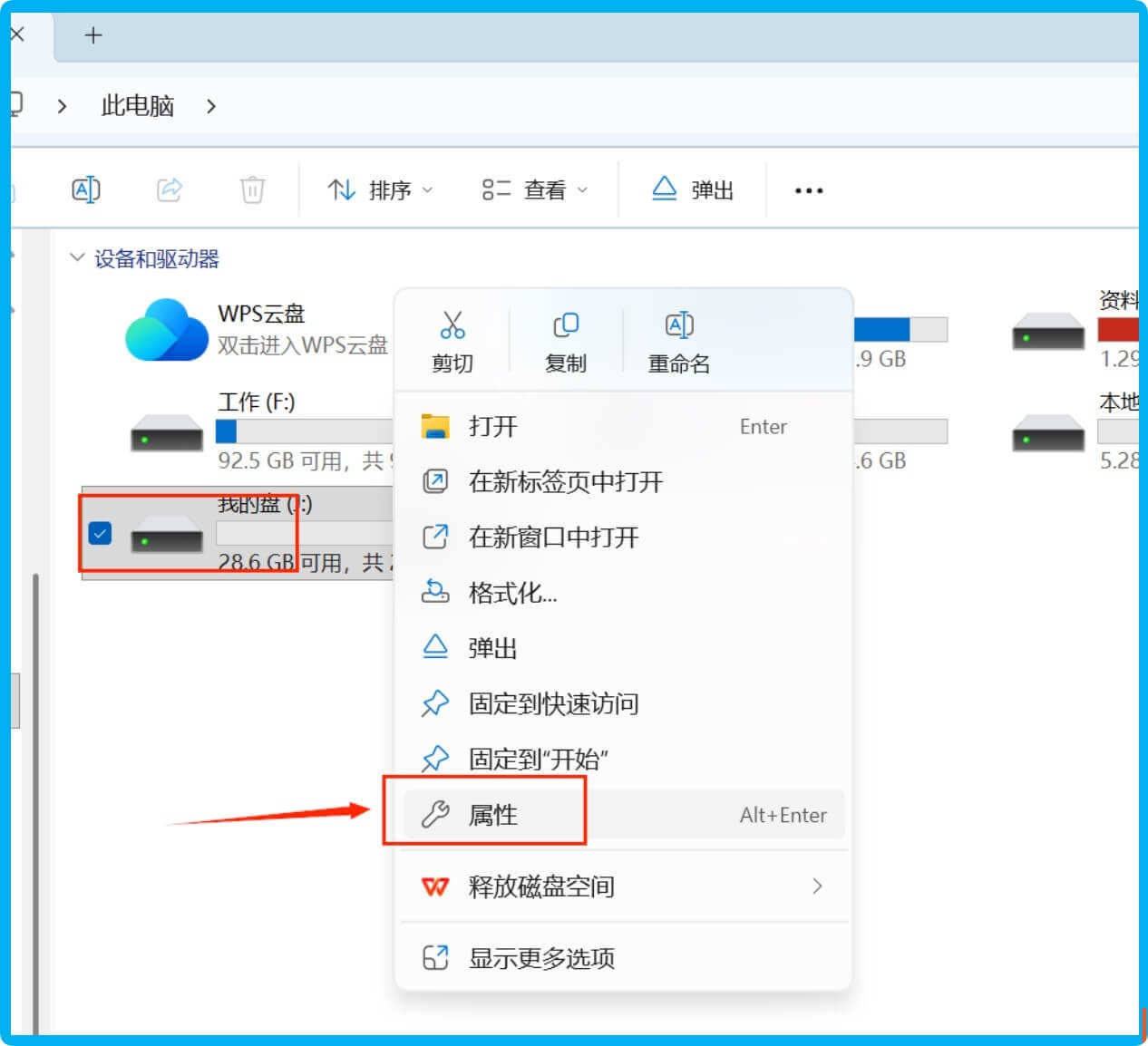
同时用户也可通过U盘属性,运行CHKDSK,在“此电脑”下面找到U盘,右键点击,选择“属性”。
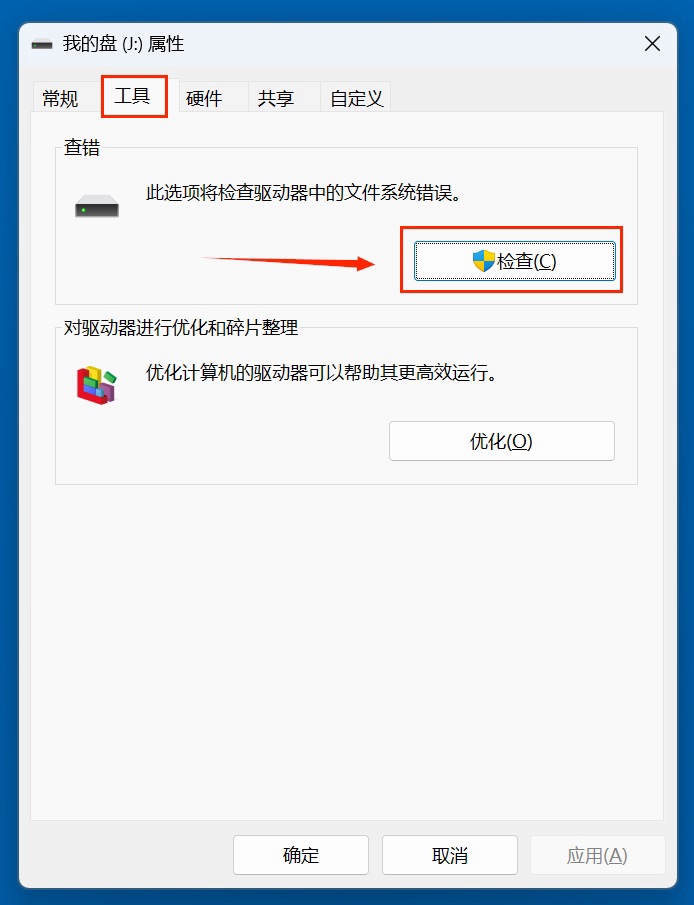
然后点击“工具”> “检查”。
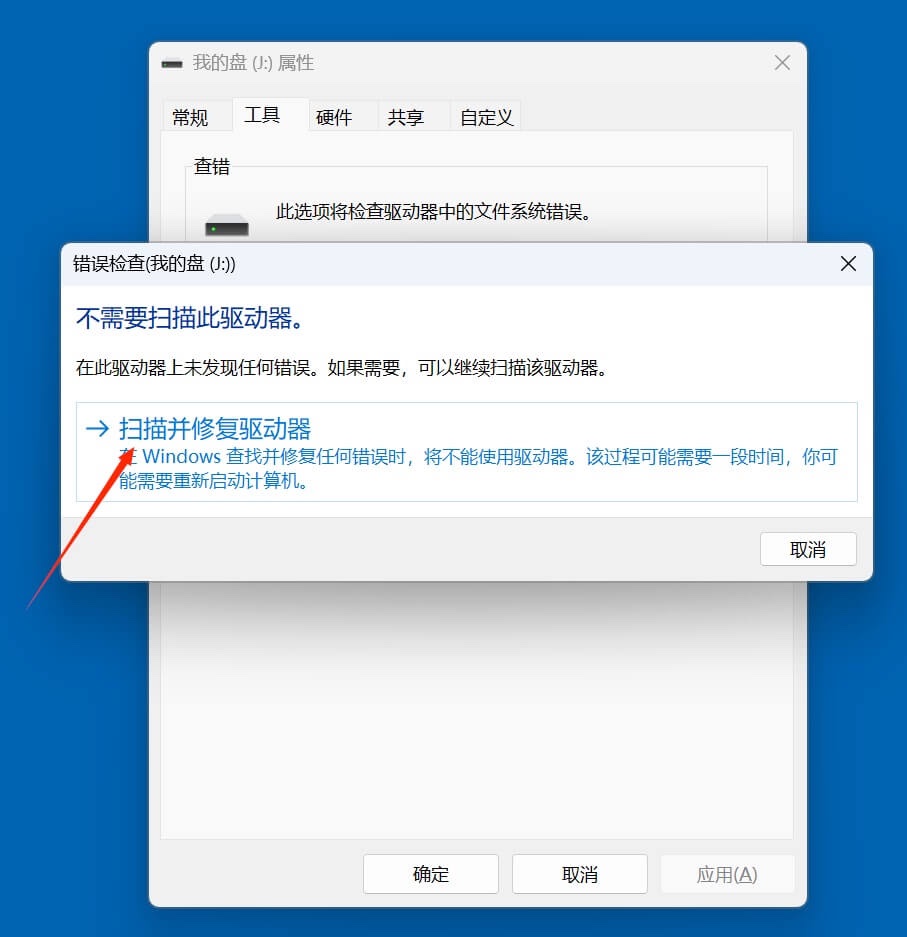
点击“扫描并修复驱动器”来修复该U盘。
方法2. 使用磁盘管理修复U盘
对U盘进行完数据恢复后,选择磁盘管理工具来修复U盘。磁盘管理可修复的错误更多,包括U盘已经变成RAW。
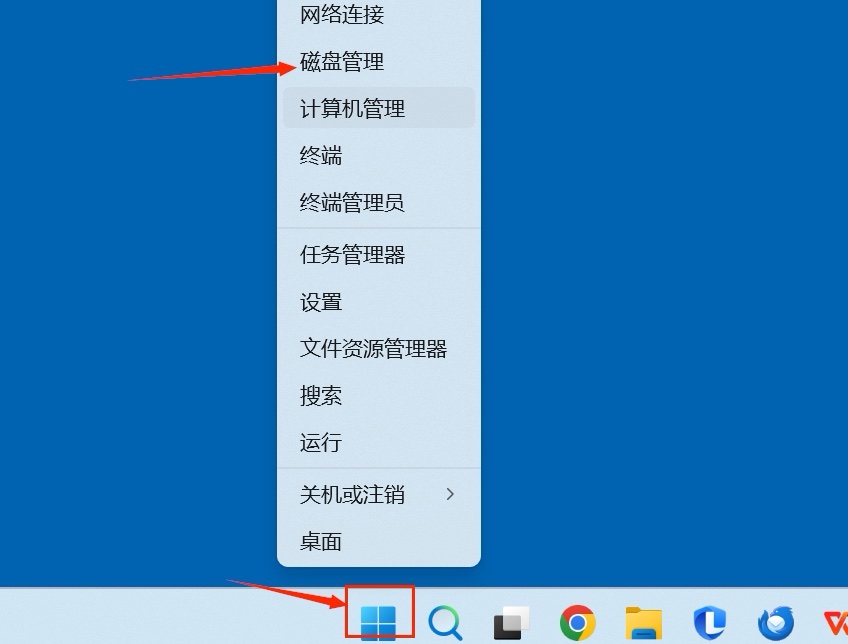
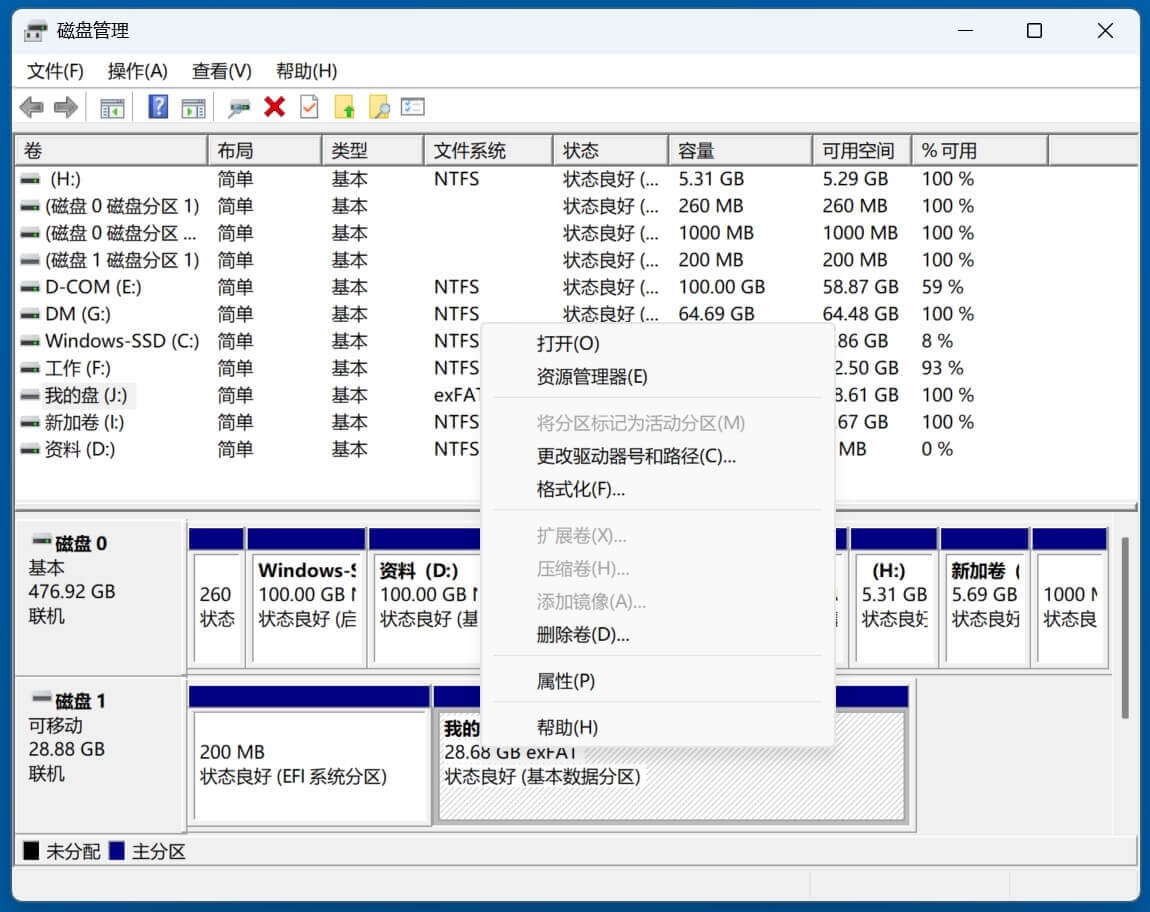
- 右键点击开始菜单图标,选择“磁盘管理”。也可通过其它方式打开磁盘管理,点击查看所有方法。
![U盘插入电脑提示需要格式化]()
- 在磁盘管理内找到U盘,右键点击,有诸多方式可以修复U盘。
- 如果U盘不显示在电脑上,比如在此电脑下面不展示,则选择“更改驱动器号和路径”,给其分配个盘符。
- 选择“格式化”如果遇到文件系统错误。
- 选择“删除卷”,随后再新建卷如果文件系统与Windows不兼容。
- 选择初始化如果U盘已经变成RAW。
![U盘插入电脑提示需要格式化]()
如果U盘遭遇病毒感染,务必对U盘进行杀毒。如果U盘已经遭遇重大物理损坏,建议更换U盘。
如果意外丢失了数据,可以使用盛炫数据恢复软件扫描U盘,找回丢失的文件数据。
