
目录
“今天把我工作用的WD Elements插入我的笔记本电脑,插入后就提示需要格式化‘使用驱动器H中的光盘之前需要将其格式化’,怎么办?里面全是我的工作文档,十分重要,不能格式化。有无办法解决这个问题?”---来自盛炫用户
西部数码WD移动硬盘插入电脑后提示需要格式化是非常令人头疼的问题,通常情况是文件系统或者分区表出现了损坏。解决该问题的主要逻辑是:先把里面的文件数据导出、后格式化或者修复硬盘。数据恢复软件能够识别并扫描此时的西部数码WD移动硬盘,把里面的现存文件和丢失文件全部找到、然后用户可导出到电脑本地盘或者其它能够正常工作的盘,随后就可放心大胆地格式化或者修复该西部数码WD移动硬盘。这篇文件将给出详细教程,解决西部数码WD移动硬盘插入电脑后提示需要格式化的问题。
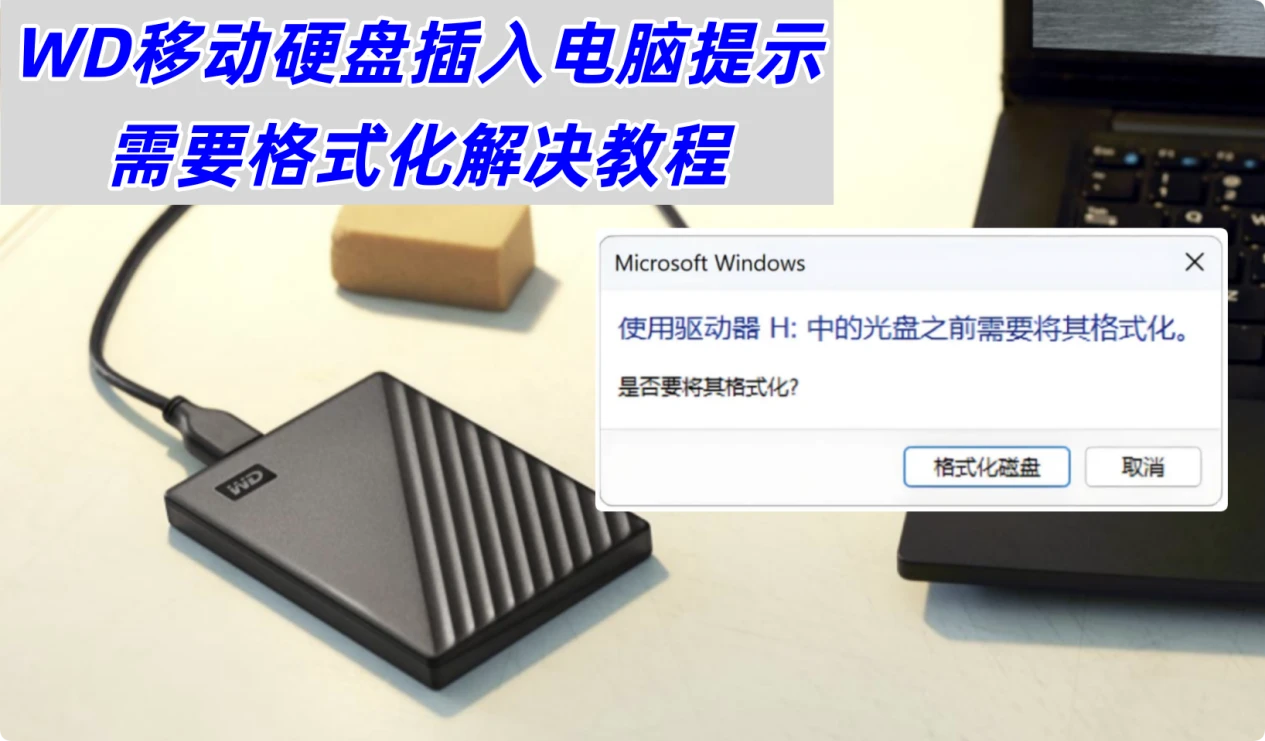
西部数码WD移动硬盘插入电脑后提示需要将其格式化解决方法
第一步:先做数据恢复,不要直接格式化
看到提示后不要点击“格式化磁盘”,直接格式化会清空硬盘数据,增大数据恢复难度。如果硬盘本身没有严重物理损坏,提示需要格式化大多是分区表损坏、文件系统错误导致,数据本身还保留在硬盘上,错误操作会彻底损毁数据。
数据恢复软件可以帮助把里面的文件数据悉数导出。具体步骤如下:
- 在电脑上下载和安装数据恢复软件,比如“盛炫数据恢复软件”,一款极为强大、先进和安全的数据恢复软件。
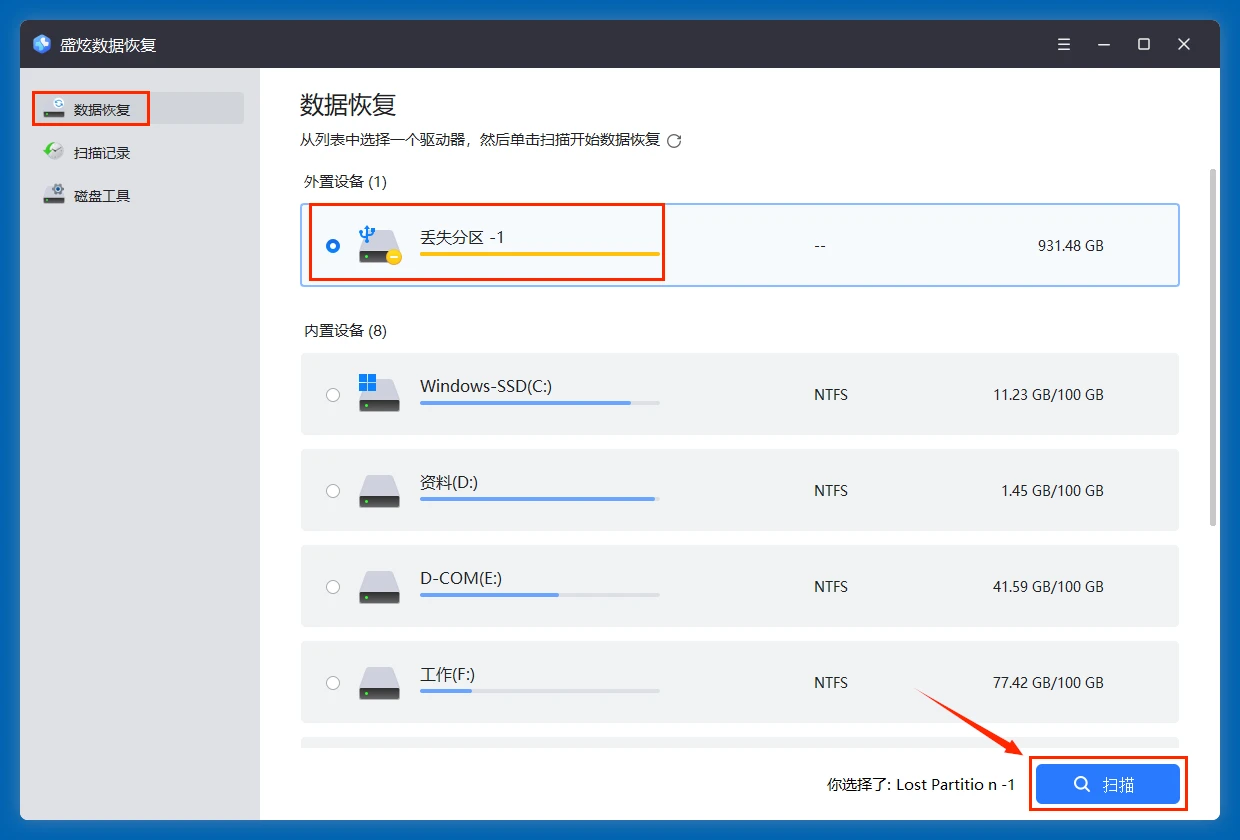
- 打开盛炫数据恢复软件,在“外置设备”下面找到西部数码WD移动硬盘 - 此时该硬盘可能显示为“丢失分区”或者格式为RAW的盘,点击选择,随后点击右下角的“扫描”按钮。
![西部数码WD移动硬盘插入电脑后提示需要格式化]()
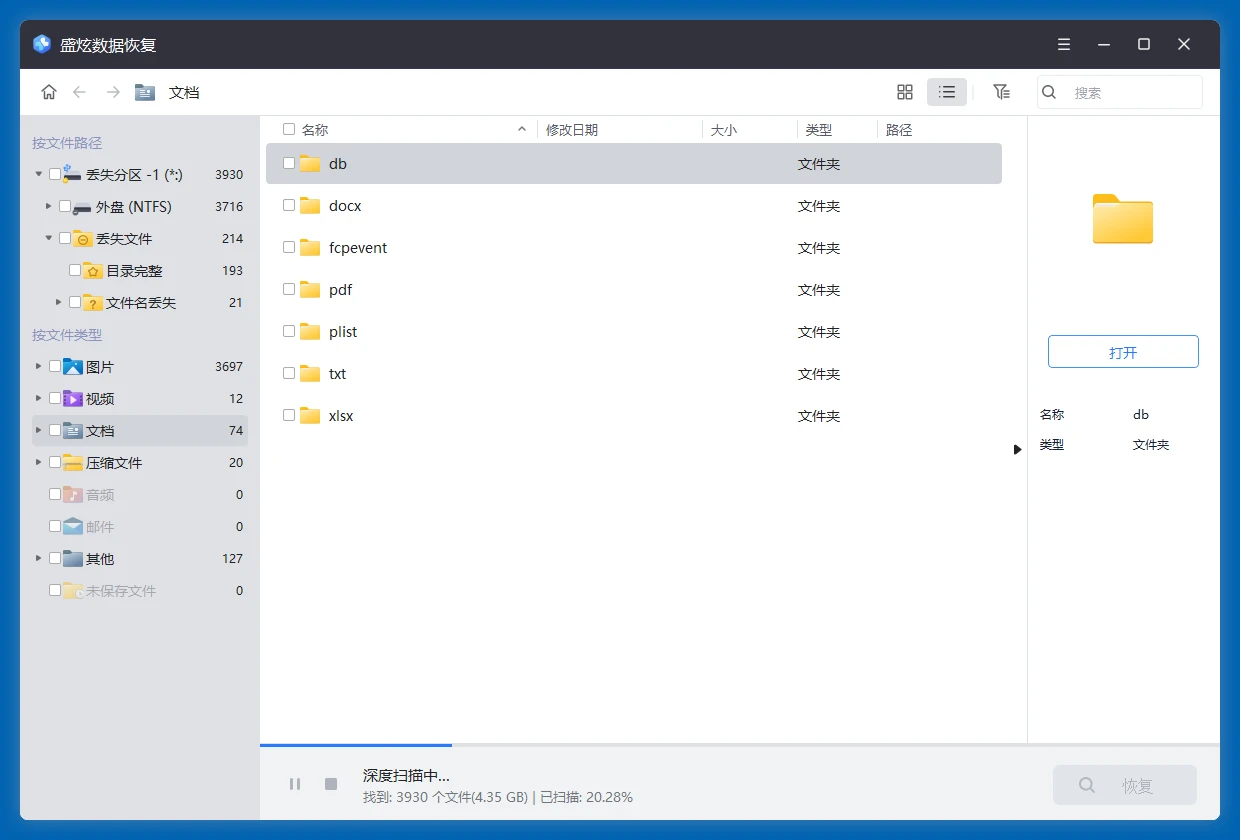
- 盛炫数据恢复会自动深度扫描该西部数码WD移动硬盘,找到里面所有的现存文件、隐藏文件/不可访问的文件、此前删除/格式化/丢失的文件等。
![西部数码WD移动硬盘插入电脑后提示需要格式化]()
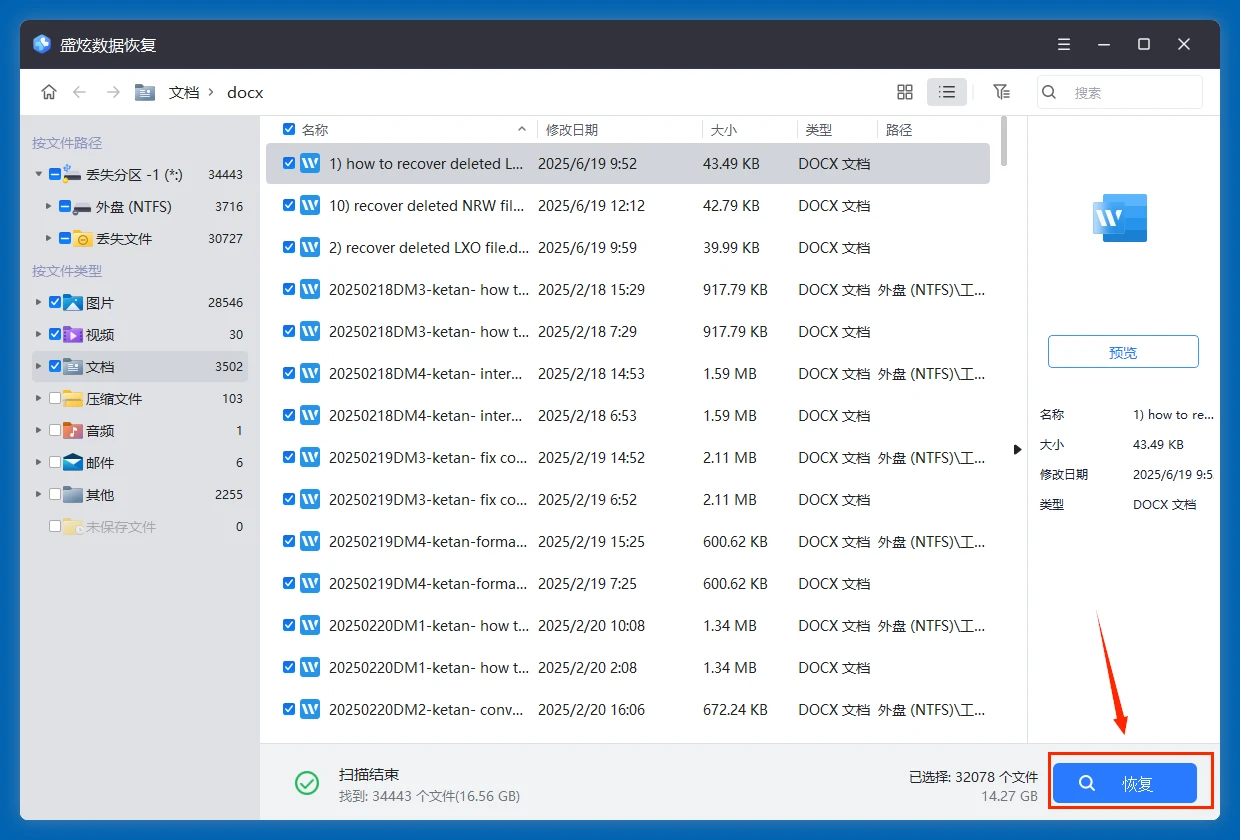
- 扫描需要一定时间,等待扫描完成即可。随后可预览文件,然后勾选需要恢复的文件,点击右下角的“恢复”按钮把文件保存到电脑本地或者其它好的外置盘,不要保存回原西部数码WD移动硬盘。
![西部数码WD移动硬盘插入电脑后提示需要格式化]()


数据恢复完成后再考虑直接格式化西部数码WD移动硬盘或者修复该西部数码WD移动硬盘来解决问题。
第二步:排查基础连接问题
- 更换连接接口:如果是插在电脑前置USB口,换到主板后置USB口;如果是USB3.0硬盘,确认接入的是USB3.0接口,避免接口供电不足、接触不良引发识别错误
- 更换数据线和设备:换一根原装/合格的移动硬盘数据线,再插到另一台正常的电脑上测试,排除数据线损坏、当前电脑接口故障的问题
- 检查硬盘状态:聆听移动硬盘运行时是否有异响、咔咔声、剧烈震动,如果有明显物理异响,大概率是硬盘磁头、盘片出现物理损坏,不要反复通电尝试,直接联系专业数据恢复机构处理。
第三步:尝试系统自带修复,修复后或可保留数据
如果基础连接没问题,可先尝试Windows自带的错误修复工具:
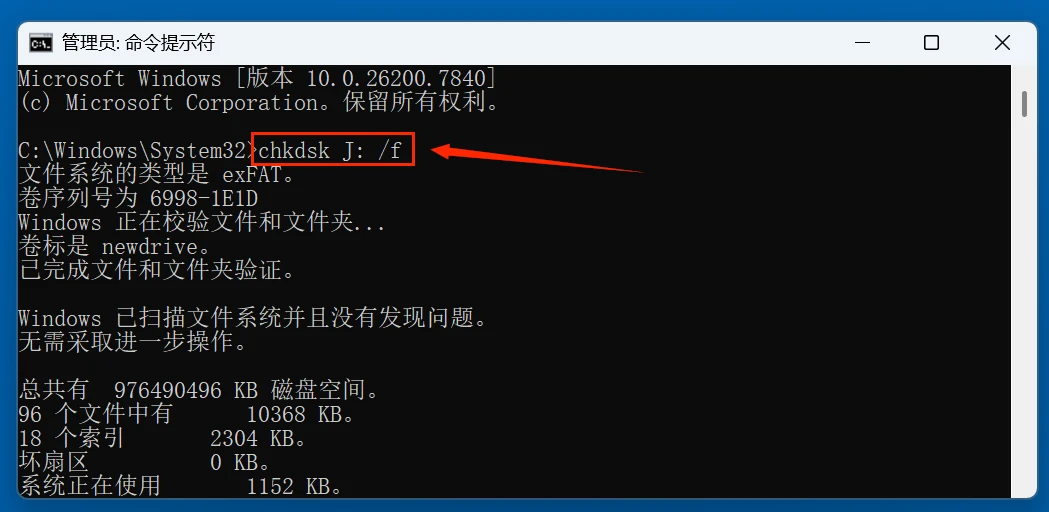
- 记下提示格式化的移动硬盘的盘符(比如J:,G:等等)。
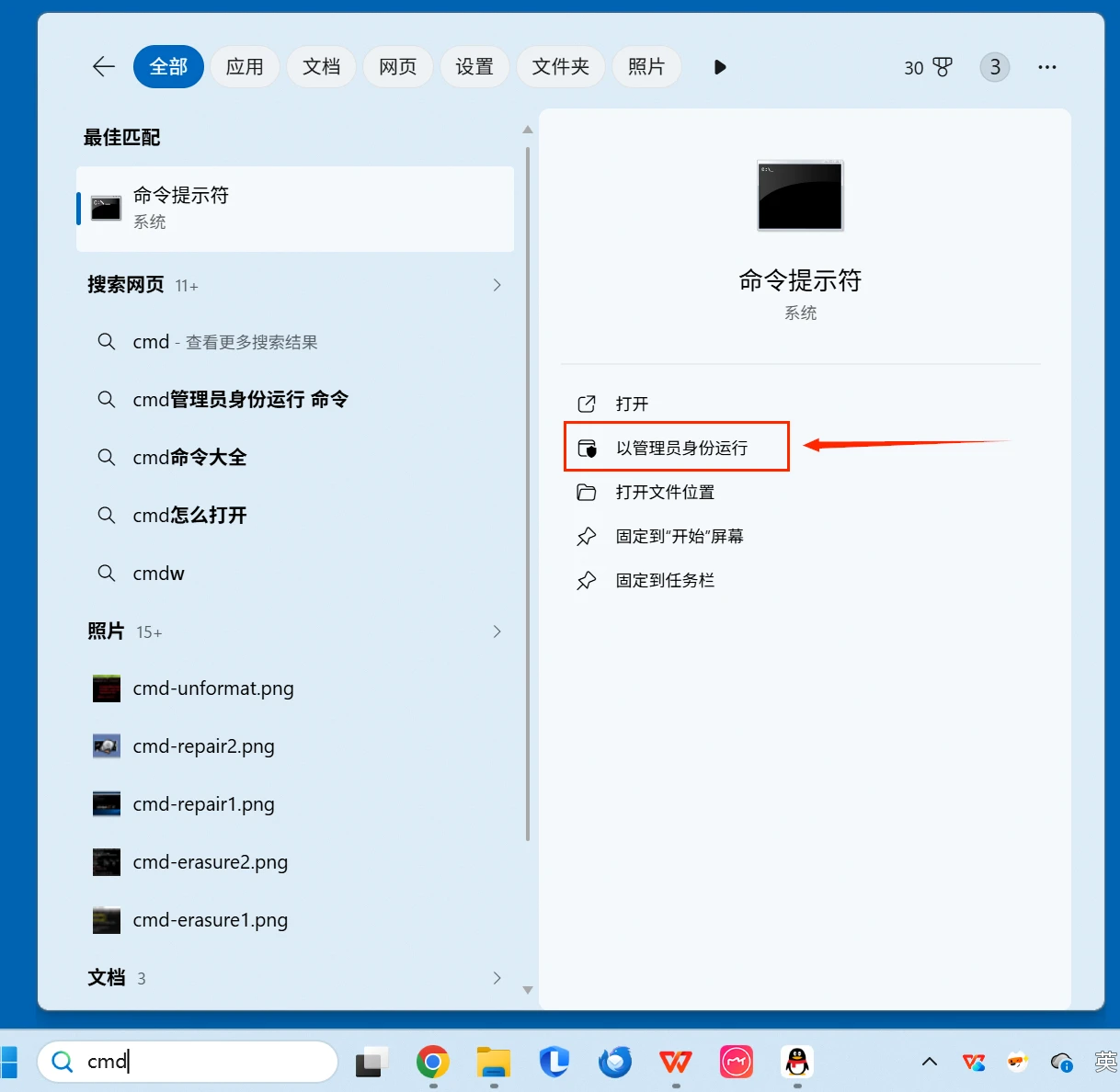
- 以管理员身份打开命令提示符:按下Win+R输入cmd,右键点击“命令提示符”选择“以管理员身份运行”。
![西部数码WD移动硬盘插入电脑后提示需要格式化]()
- 输入修复命令:chkdsk X: /f(把命令里的X替换成你WD移动硬盘实际的盘符,比如移动硬盘是J盘就输入chkdsk J: /f),按下回车执行。
![西部数码WD移动硬盘插入电脑后提示需要格式化]()
如果修复失败,还可尝试chkdsk X: /f /r /x命令修复文件系统的同时修复坏扇区。
- 等待修复完成:工具会自动扫描修复文件系统错误、坏扇区,修复完成后重新拔插硬盘,查看电脑能否正常识别打开。
第四步:使用“磁盘管理”修复WD移动硬盘
如果chkdsk工具无法修复,则可使用磁盘管理工具修复该WD移动硬盘,修复过程中会丢失数据,所以务必在数据恢复和备份完成的情况下进行修复。
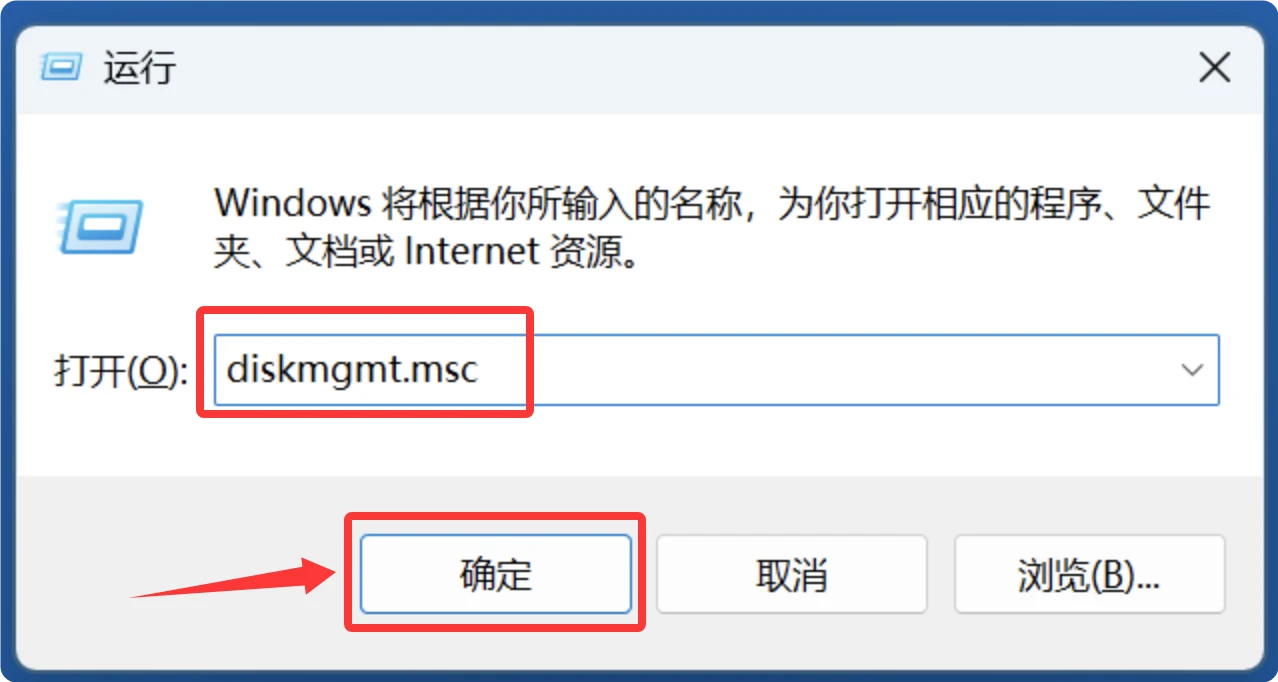
- 在电脑键盘按住WIN+R键打开“运行”,随后在框中输入“diskmgmt.msc”并回车即可打开磁盘管理。
![西部数码WD移动硬盘插入电脑后提示需要格式化]()
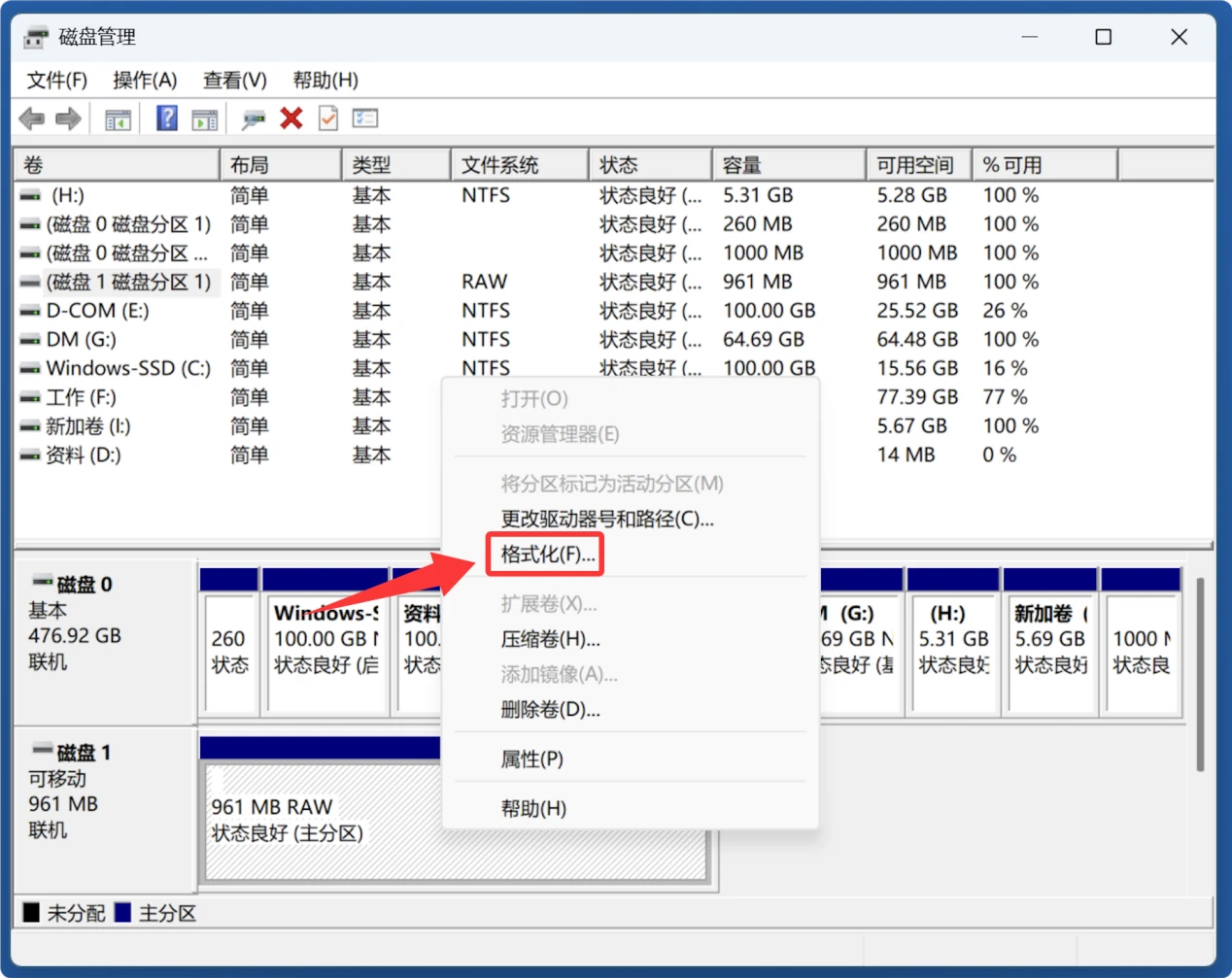
- 打开“磁盘管理”后在里面找到西部数码WD移动硬盘,观察其状态,根据实际情况进行修复:
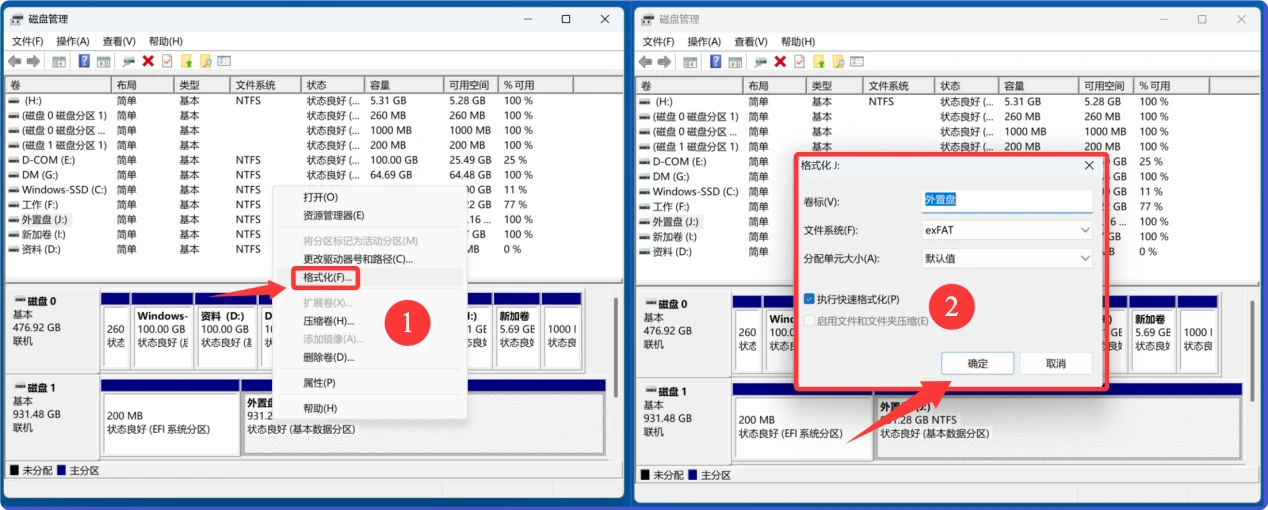
情况1. 如果西部数码WD移动硬盘显示为RAW或者无媒体可右键点击选择“格式化”将移动硬盘格式化。
![西部数码WD移动硬盘插入电脑后提示需要格式化]()
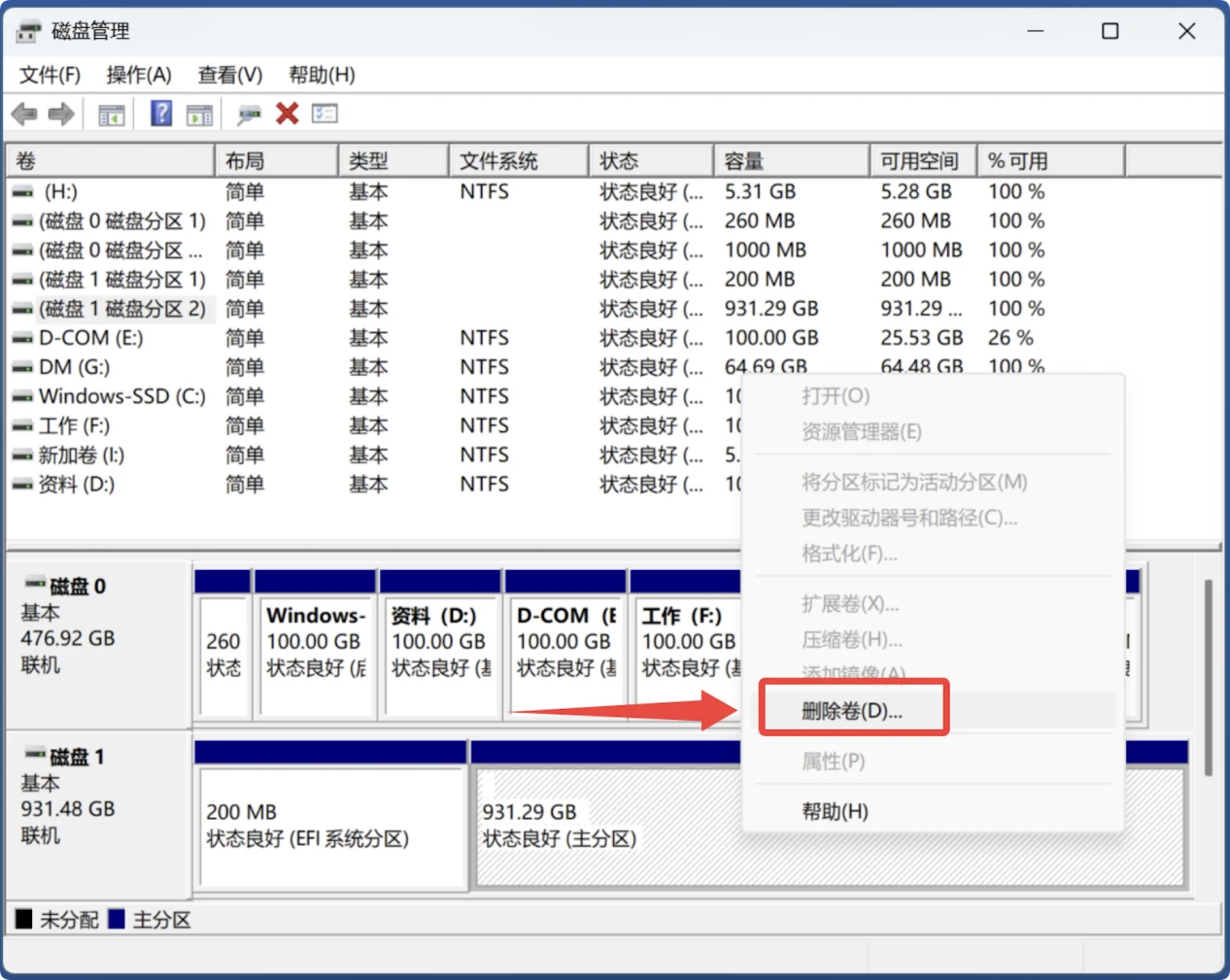
如果无法格式,右键点击移动硬盘空间、选择“删除卷”,随后后“新建简单卷”。
![西部数码WD移动硬盘插入电脑后提示需要格式化]()
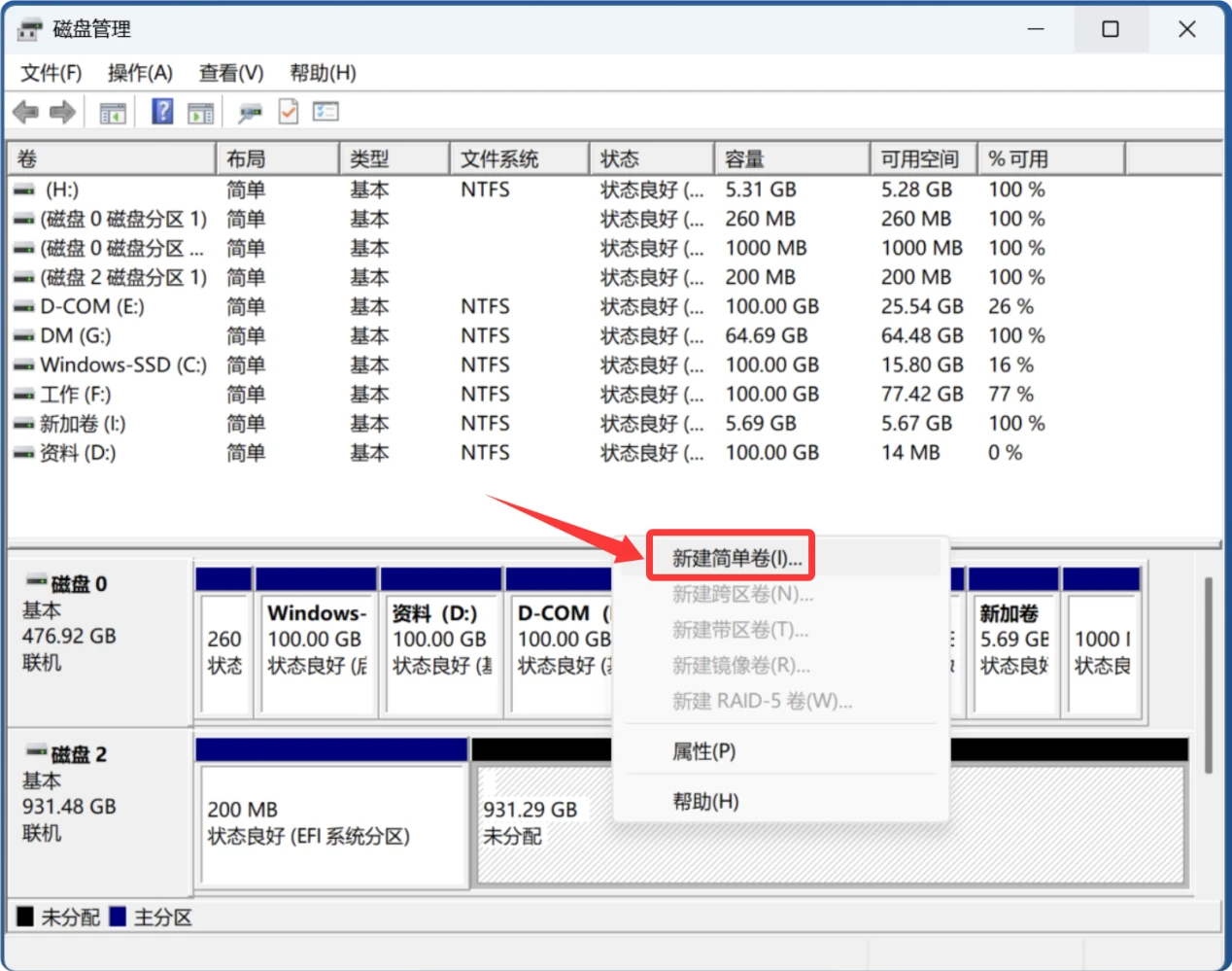
情况2. 如果西部数码WD移动硬盘的磁盘空间显示“未分配”,则右键点击选择“新建简单卷”。按照提示格式化和新建分区,过程中可选择exFAT或者NTFS作为磁盘格式。
![西部数码WD移动硬盘插入电脑后提示需要格式化]()
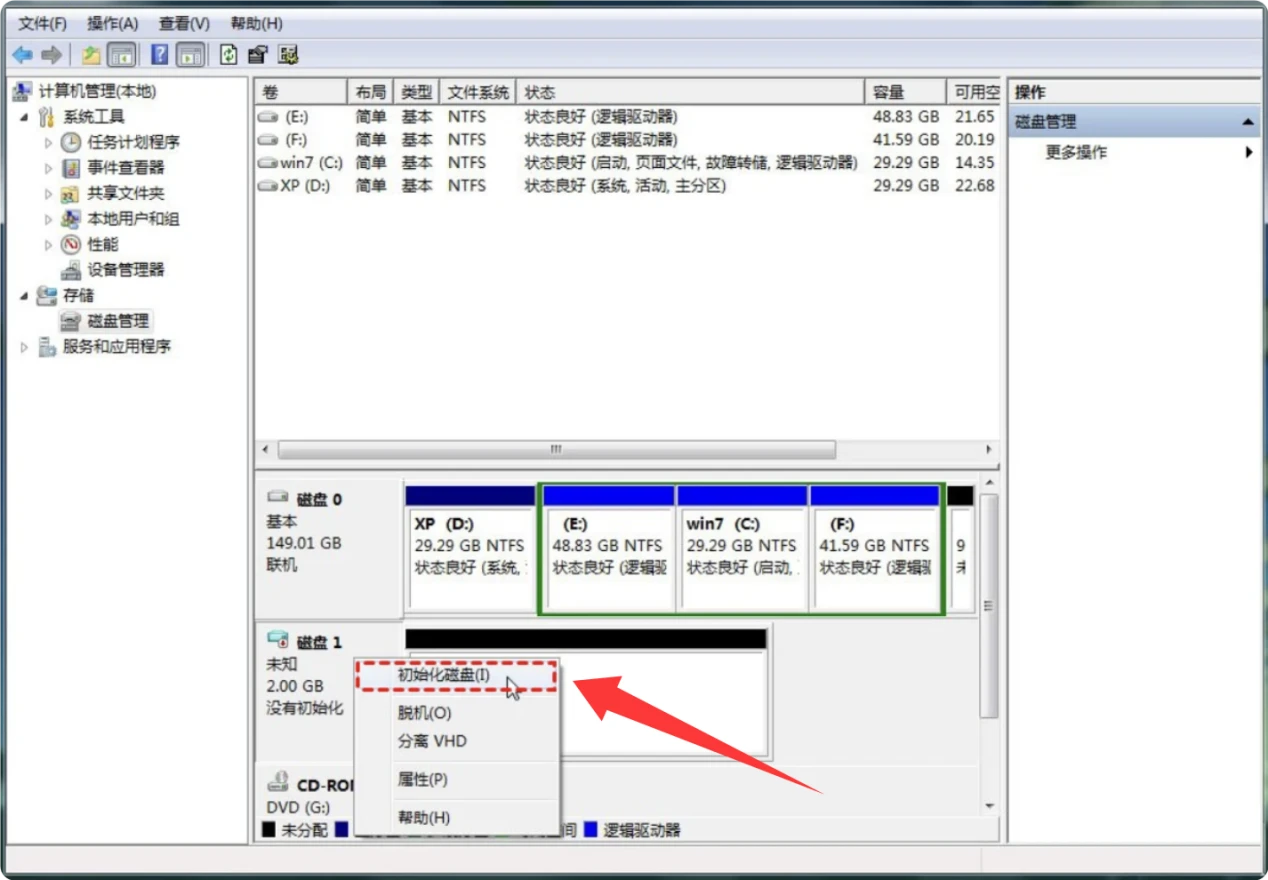
情况3. 如果西部数码移动硬盘显示没有初始化,右键点击,选择“初始化磁盘”即可。如果完成后显示未分配,再度右键点击,选择“新建简单卷”即可。
![西部数码WD移动硬盘插入电脑后提示需要格式化]()
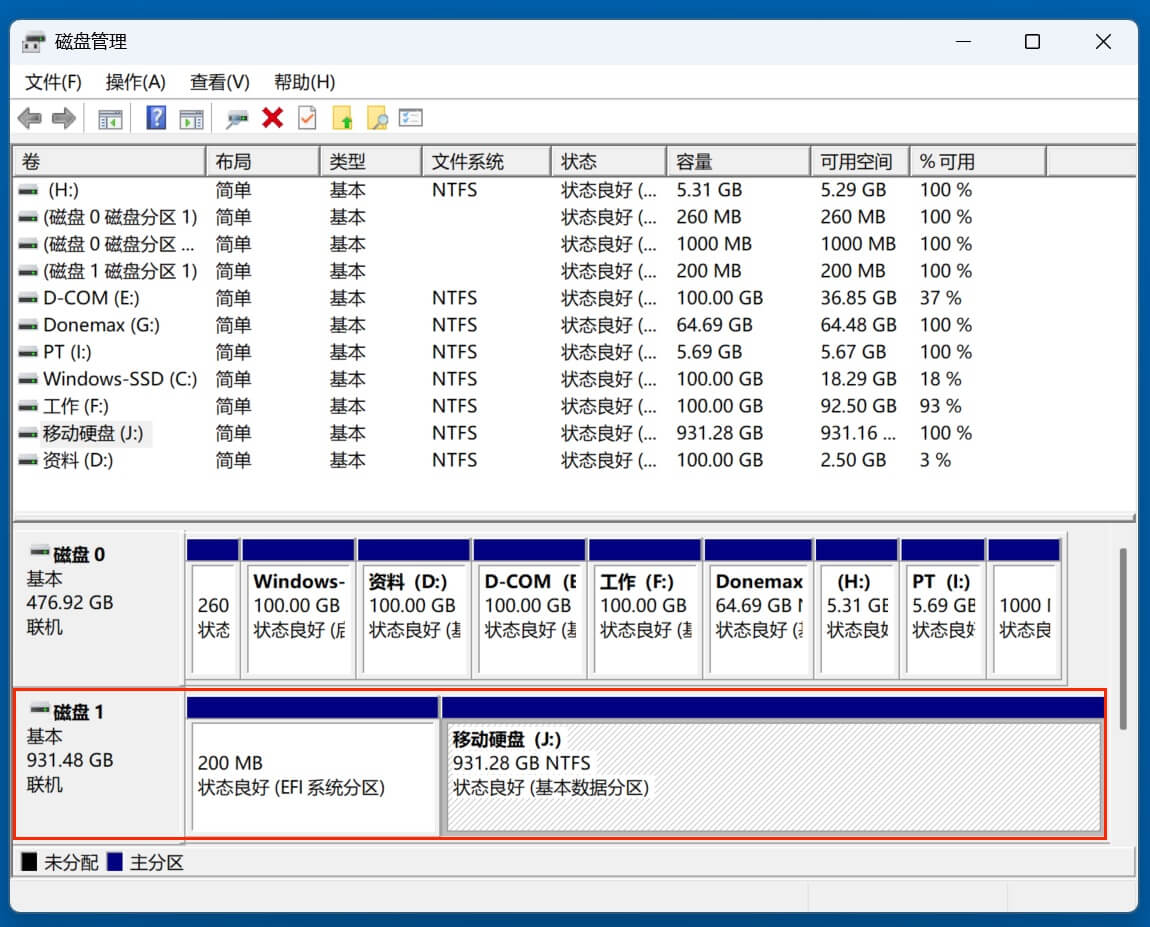
情况4. 如果U盘显示是文件系统不明或者其它情况,也可右键点击选择“删除卷”,随后它会变成“未分配”,然后再右键点击并选择“新建简单卷”重新格式化硬盘并重建分区。
![西部数码WD移动硬盘插入电脑后提示需要格式化]()
![西部数码WD移动硬盘插入电脑后提示需要格式化]()
![西部数码WD移动硬盘插入电脑后提示需要格式化]()
第五步:保修处理
如果上述方法都无法解决,硬盘依然反复提示需要格式化,且硬盘还在西部数据官方保修期内,可以登录西部数据官方支持网站,查询保修状态后申请送修更换硬盘。
总之,在遇到西部数码WD移动硬盘插入电脑后提示需要格式化的问题,先不要着急格式化,先进行数据恢复。在数据完成后就可直接格式化西部数码WD移动硬盘或者使用CHKDSK、磁盘管理等工具对其进行修复。
使用中预防西部数码WD移动硬盘损坏指南
一、存放与使用环境防护
1. 规避温湿度极端环境
避免将移动硬盘放置在高温、潮湿或温差过大的环境中,长期高温会加速硬盘内部元器件老化,潮湿环境可能引发电路短路,建议存放环境温度保持在10℃-35℃,相对湿度控制在45%-65%,不要将硬盘放在暖气片、加湿器附近,也不要在雨天露天放置。
2. 远离强磁干扰
不要将移动硬盘靠近手机、音箱、电磁炉、微波炉等带有强磁场的设备,强磁场会消磁硬盘存储介质,导致数据丢失和硬盘损坏,日常存放建议距离强磁设备至少30厘米以上。
3. 做好物理防摔防撞
移动硬盘工作时内部盘片处于高速旋转状态,摔落、碰撞会造成磁头刮伤盘片,直接导致硬件损坏。日常使用要搭配防护套,放置在平整稳定的台面,不要放在桌边容易滑落的位置,携带时要放在有缓冲的包袋夹层中,避免和钥匙、充电宝等硬物挤压碰撞。
二、连接与插拔操作规范
1. 正确插拔设备
必须在系统完成读写操作(硬盘读写指示灯停止闪烁)后,点击系统右下角“安全移除硬件”选项,确认系统提示可以拔出后再断开连接线,禁止在硬盘读写过程中直接拔插,突然断电会导致磁头无法正常归位,划伤盘片或损坏控制电路。
2. 保证连接稳定
使用符合规格的原装数据线,劣质数据线会导致供电不足或连接不稳定,长期使用容易损伤硬盘接口和控制芯片;连接台式机时优先选择机箱后置USB接口,前置接口容易出现供电不足的问题,如果是容量2TB以上的大容量移动硬盘,建议使用双USB口供电线保证供电稳定。
3. 避免长时间连续读写
不要让移动硬盘连续48小时以上不停机读写,长时间高负载运行会导致硬盘温度持续升高,加速内部部件老化,日常大文件传输后,可以让硬盘静置冷却15-30分钟再进行下一次操作。
三、日常使用与养护习惯
1. 工作状态避免移动
硬盘通电读写过程中,不要挪动、晃动移动硬盘,高速旋转的盘片遇到晃动会导致磁头偏离轨道,刮伤盘片造成不可逆损坏,如果需要移动位置,先停止读写、安全弹出后再移动。
2. 避免频繁格式化
非必要情况下不要频繁进行低级格式化操作,低级格式化会消耗硬盘存储介质寿命,如果需要清理数据,选择快速格式化即可,同时不要轻易进行坏道修复类的强制操作,操作不当会扩大坏道范围。
3. 定期整理检测
对于机械移动硬盘,建议每3-6个月做一次磁盘错误检查,通过系统自带的“检查磁盘”功能扫描修复逻辑坏道,提前发现潜在问题;不要频繁进行磁盘碎片整理,过度整理会增加盘片磨损,一般半年整理一次即可,固态移动硬盘不需要进行碎片整理。
四、特殊场景注意事项
1. 长期闲置正确存放
长期不使用移动硬盘时,要将硬盘放在干燥防尘的收纳盒中,每隔1-2个月通电运行一次,让硬盘运转30分钟左右,避免因长期放置导致盘片失磁、接口受潮氧化。
2. 出行携带做好防护
乘坐飞机过安检时,尽量随身携带移动硬盘,不要放入托运行李,托运过程的剧烈抛掷更容易造成损坏;如果需要过X光安检,X光本身不会损坏硬盘,但要做好防护避免挤压碰撞。
3. 静电防护
秋冬季节空气干燥容易产生静电,接触移动硬盘前先释放手上静电(触摸接地金属比如水龙头),静电可能击穿硬盘内部的精密电子元件,损坏控制电路。
