
目录
“今天把我的西部数码WD移动硬盘插入电脑中,怎么都无法显示出来,则是出现问题了吗?如何修复?”---来自小红书用户
西部数码(Western Digital,简称WD)是知名移动硬盘制造商。但许多西部数码移动硬盘用户也遇到许多问题,比如移动硬盘无法被电脑识别、移动硬盘提示需要格式化、移动硬盘格式变RAW、移动硬盘打开后文件已经丢失等等。这篇文章将讲解如何查看西部数码移动硬盘故障原因、根据实际情况修复西部数码移动硬盘、恢复西部数码移动硬盘中的数据等。
西部数码移动硬盘常见故障修复方案
一、基础连接故障修复
这类故障是移动硬盘最常见的问题,表现为插入电脑后无识别提示、设备管理器中找不到硬盘,大多和连接端异常相关,修复步骤如下:
- 更换连接测试:先更换USB接口,优先选择电脑主板自带的后置USB 3.0/3.1接口,避免使用前置延长接口或USB分线器,排除接口供电不足、接触不良问题;如果是Type-C接口移动硬盘,更换一根原装兼容的数据线排除线材损坏问题。
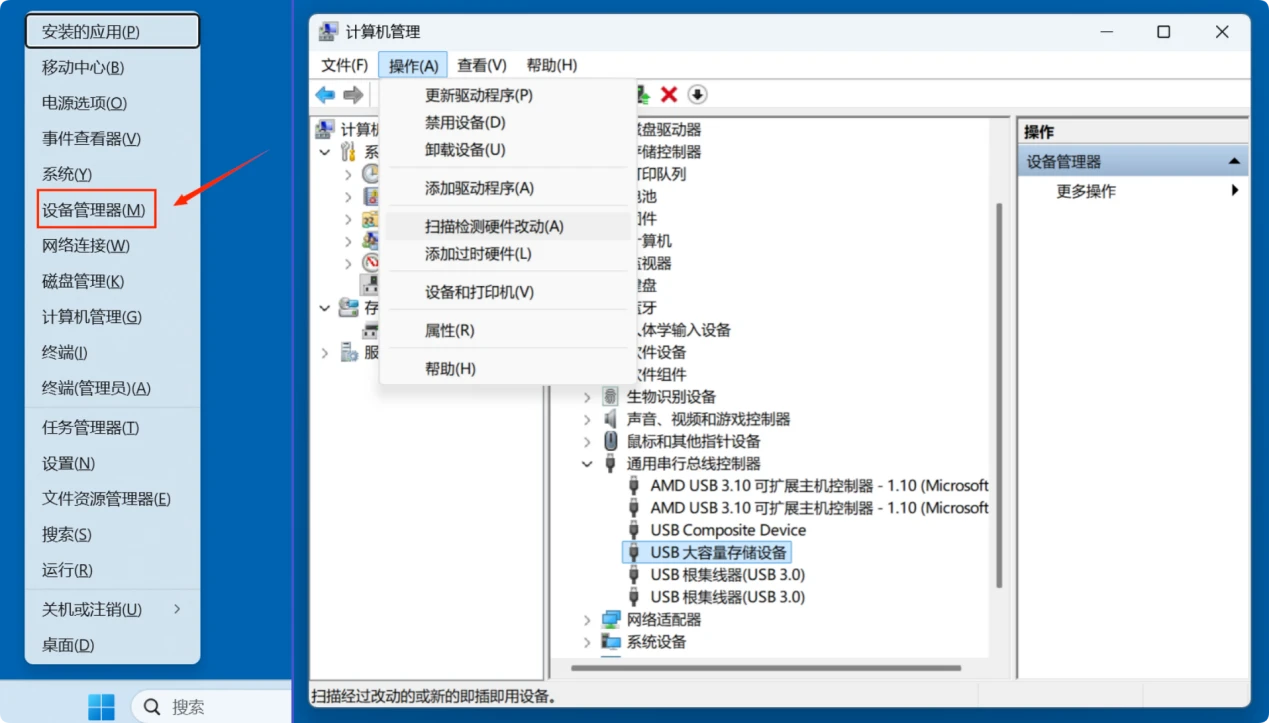
- 跨设备排查:将移动硬盘插入另一台正常的Windows/Mac电脑,排除原电脑系统驱动异常问题,如果另一台设备可以正常识别,说明原电脑的USB驱动存在问题,在原电脑设备管理器中卸载「通用串行总线控制器」下所有USB驱动,重启电脑后自动重装即可修复。
![修复西部数码移动硬盘]()
二、数据恢复和导出
如果西部数码移动硬盘出现了故障,比如无法被电脑识别、变成RAW格式、提示需要格式化、磁盘空间变成未分配等,先不要格式化或者修复西部数码移动硬盘;先进行数据恢复,数据恢复完毕后再格式化或者修复该移动硬盘。数据恢复步骤如下:
步骤1. 在电脑上下载和安装数据恢复软件
先在电脑上下载和安装数据恢复软件 - 比如极为强大的盛炫数据恢复软件,将其快速安装到电脑上。


步骤2. 扫描西部数码移动硬盘
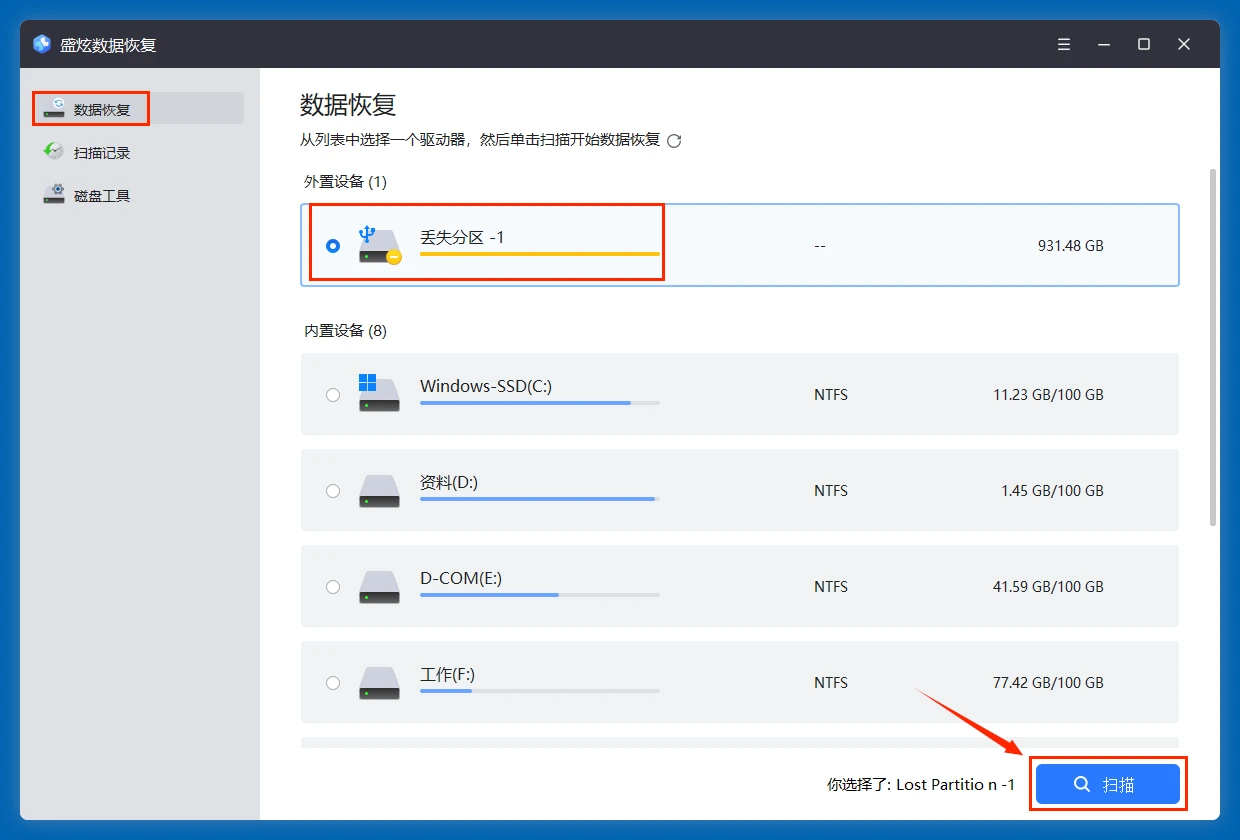
将西部数码移动硬盘插入电脑,先不要进行任何操作。打开盛炫数据恢复软件,在磁盘列表的“外置设备”下面找到西部数码移动硬盘,可能显示为丢失分区或者RAW盘。选择好后点击“扫描”。
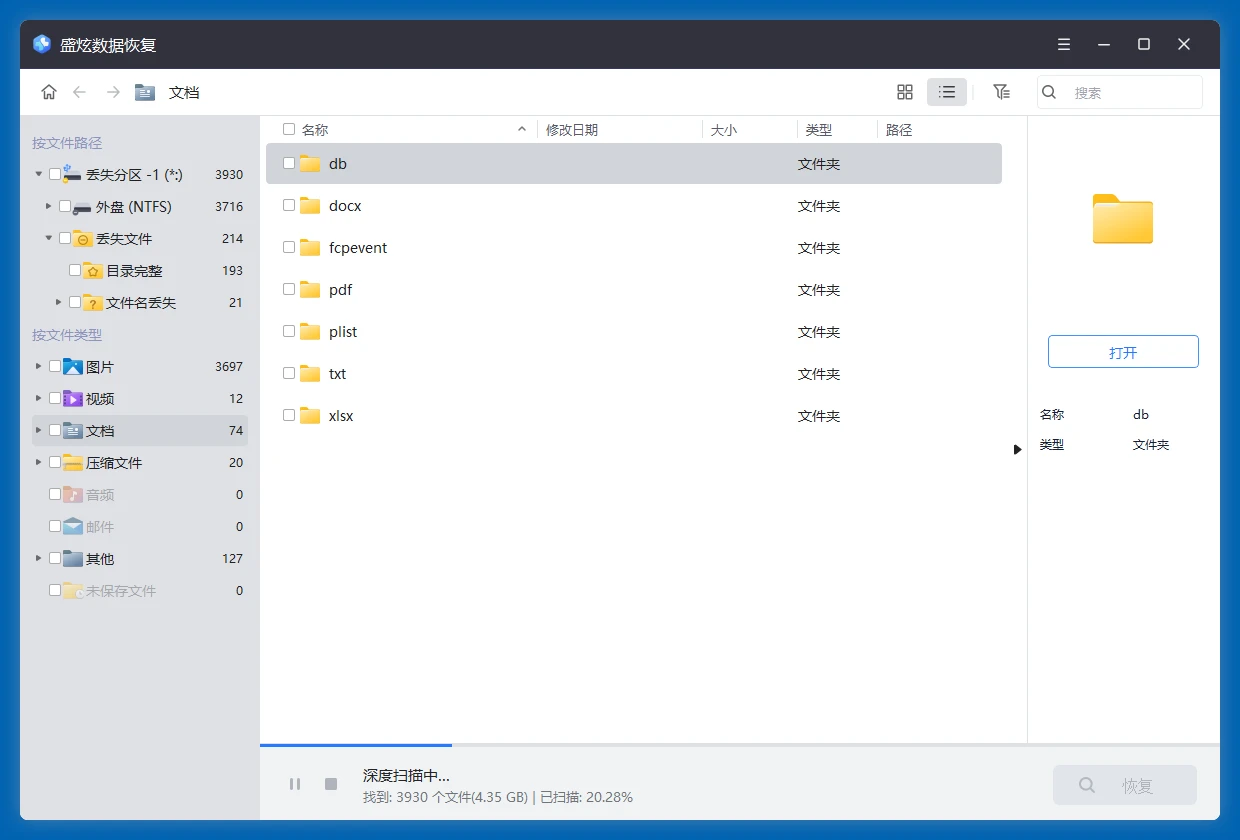
盛炫数据恢复软件会对西部数码移动硬盘进行深度扫描,找到所有可恢复的文件 - 包括现存文件、隐藏文件、无法访问的文件、被删除/格式化/丢失的文件等。
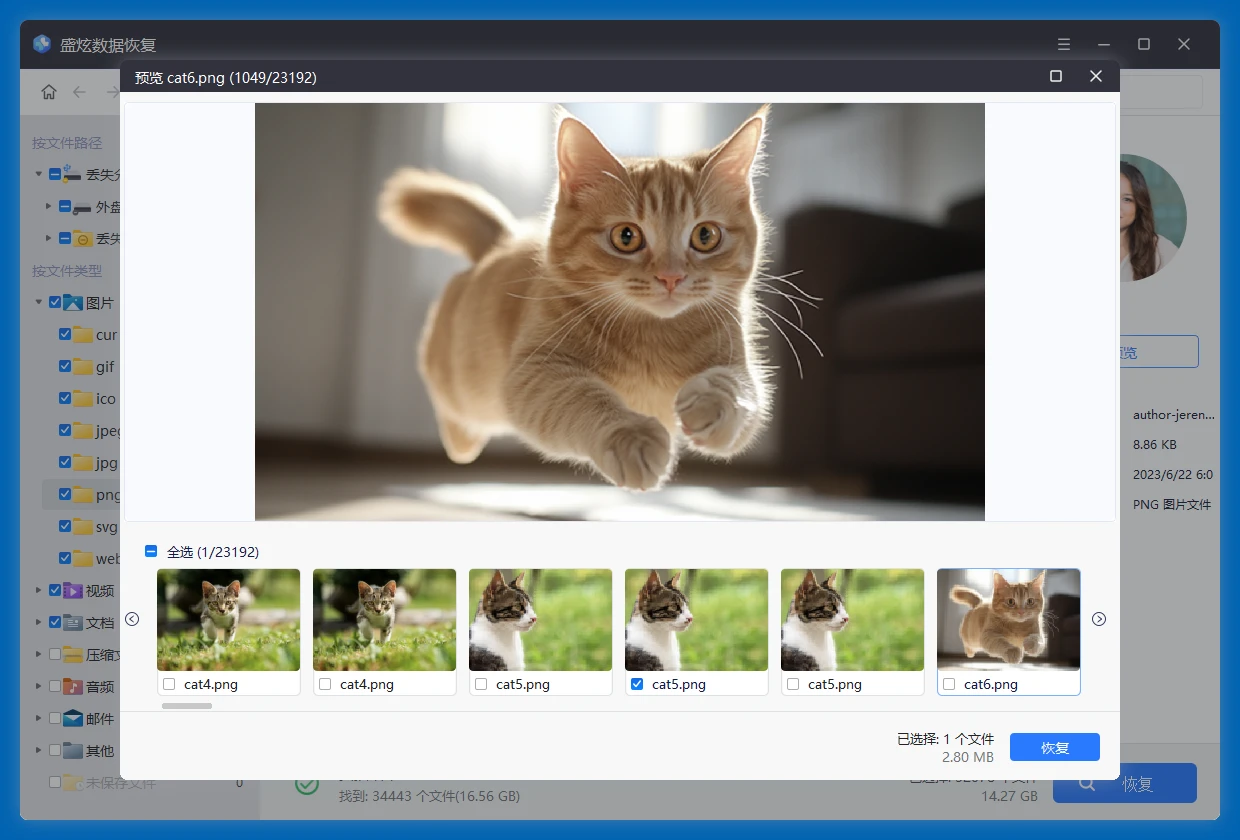
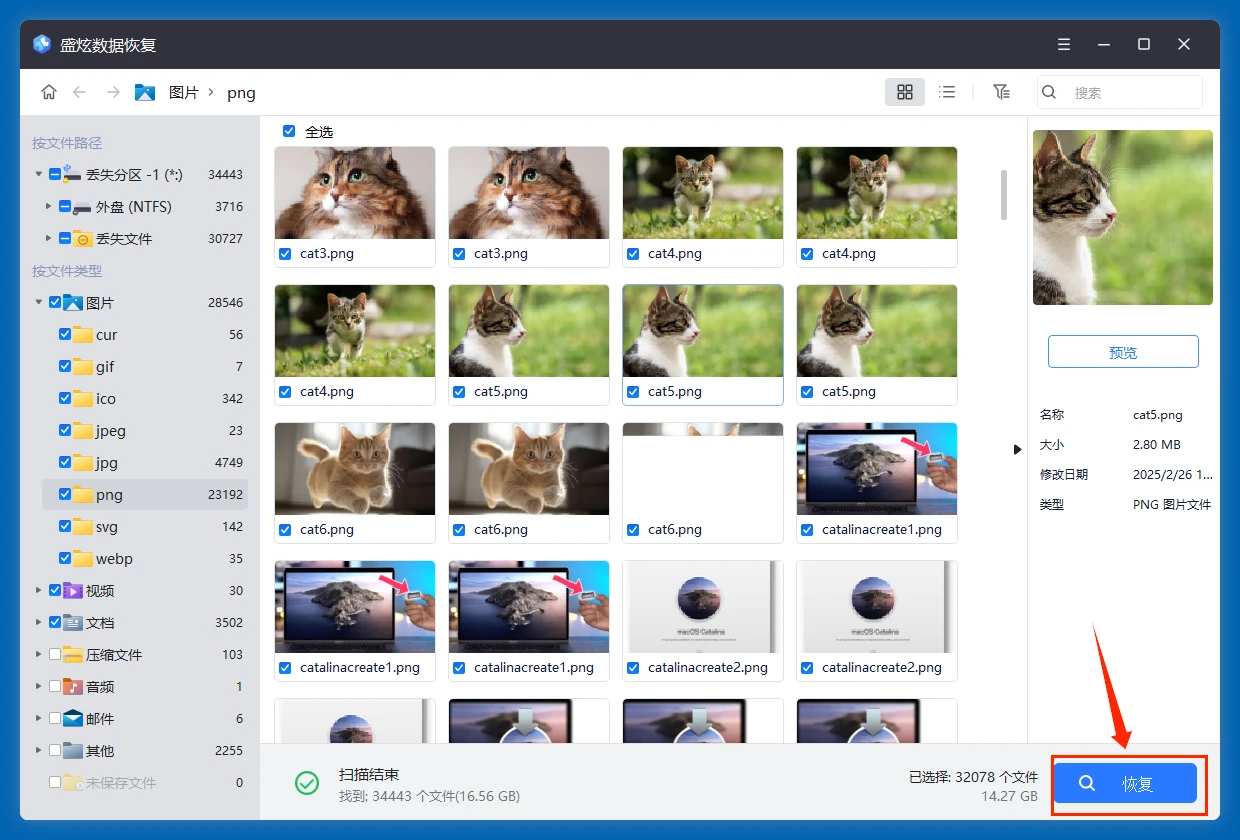
步骤3. 预览和恢复文件
扫描完毕可预览文件,然后勾选需要的文件,点击“恢复”按钮保存文件到电脑本地或者其它硬盘,不要保存回西部数码移动硬盘、防止数据覆盖。
三、逻辑故障修复(通常可被磁盘管理识别)
💡 注意:数据恢复完成或者文件备份完成后再修复西部数码移动硬盘。
如果电脑可以在磁盘管理中识别到移动硬盘,但打开提示需要格式化、提示参数错误/无法访问,属于逻辑故障,没有物理损坏的情况下可以按步骤修复:
1. 基础修复(适用文件系统损坏修复)
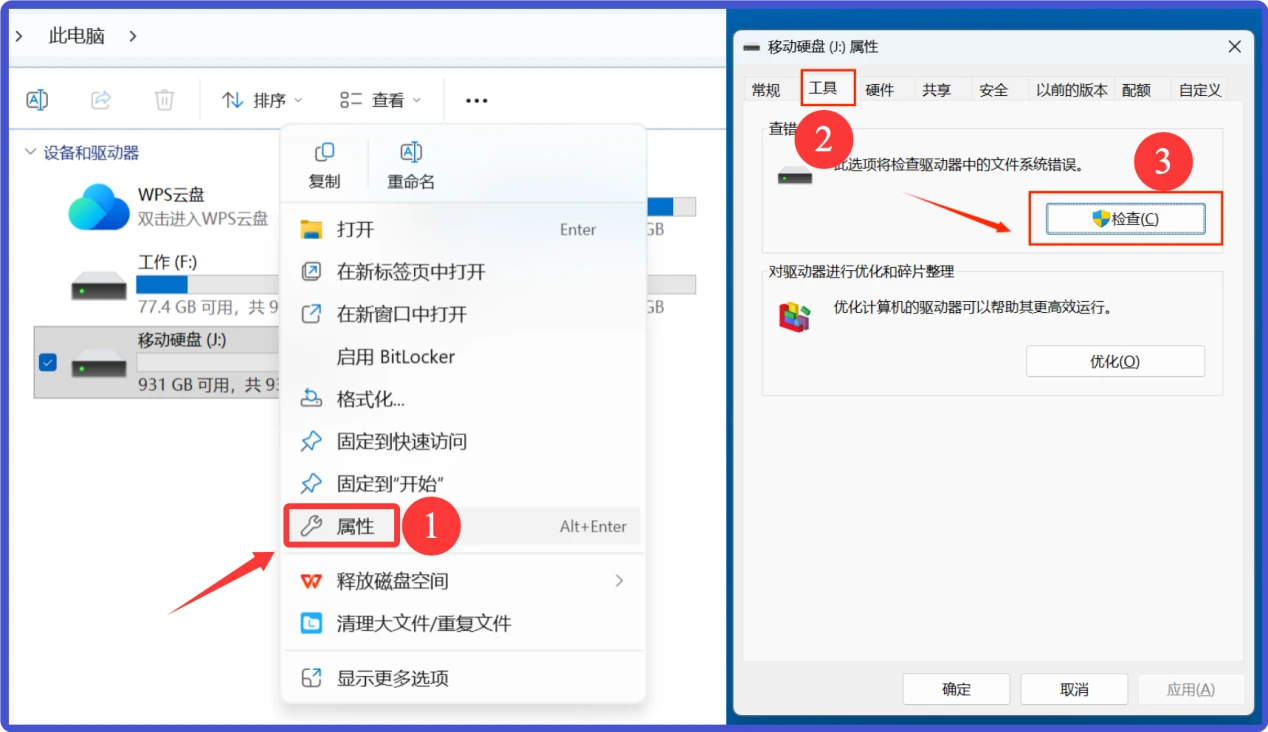
如果移动硬盘还显示在“此电脑”或者“我的电脑”下面,只是无法打开。选择该西部数码移动硬盘,右键点击选择属性,然后在属性弹窗点击“工具 > 检查”扫描移动硬盘。
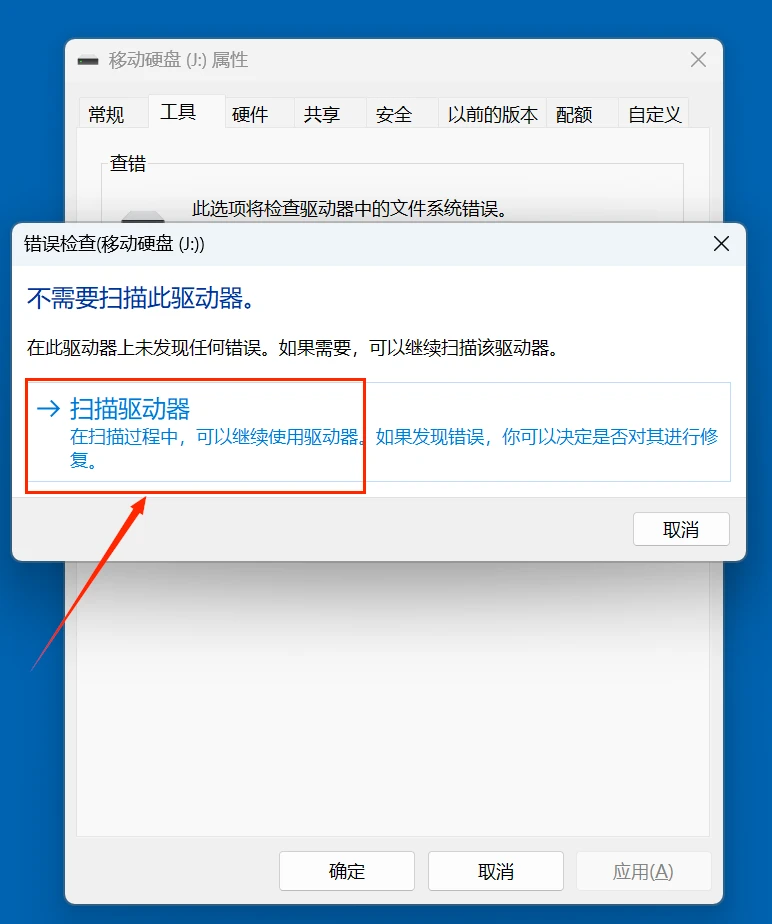
按照提示扫描移动硬盘并修复错误。
也可使用CHKDSK命名修复移动硬盘,步骤如下:
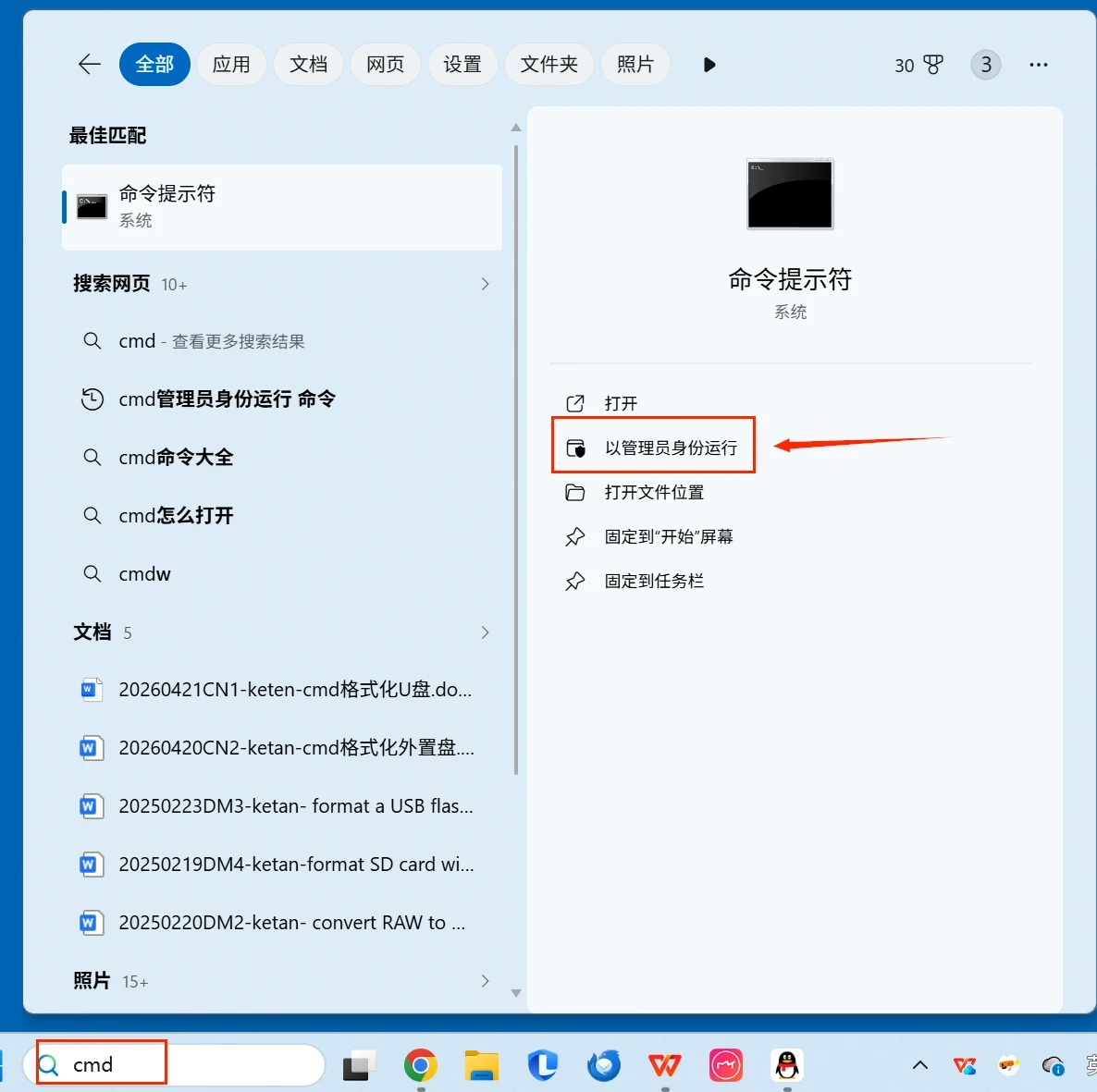
在Windows电脑搜索框内输入cmd搜索并找到“命令提示符”,然后以管理员身份运行。
打开命令提示符后输入命令chkdsk X: /f(X替换为西部数码移动硬盘的盘符,回车等待扫描修复),该命令可以自动修复移动硬盘的文件系统错误,修复完成后重新打开硬盘即可访问。
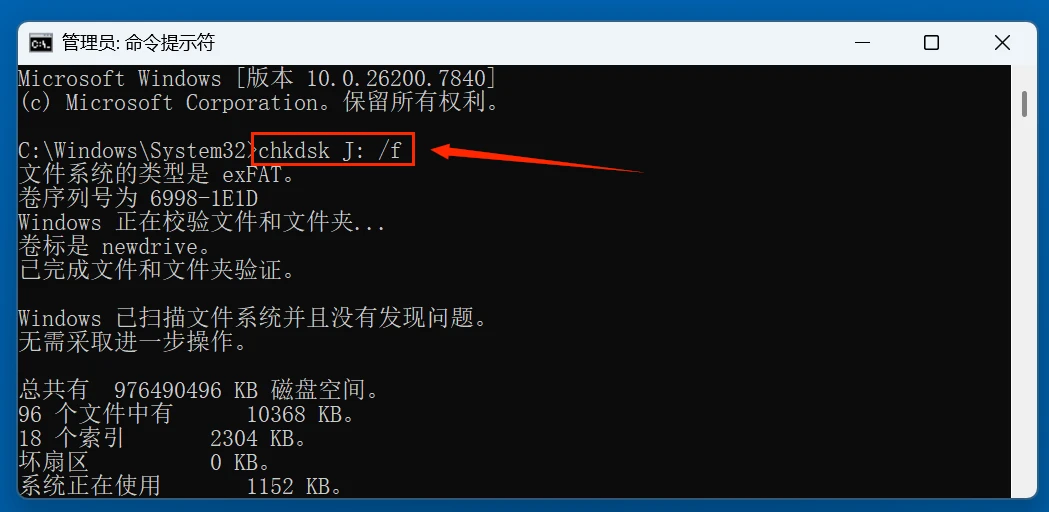
如果修复失败,还可尝试chkdsk X: /f /r /x命令修复坏扇区和文件系统。
2. 使用磁盘管理修复移动硬盘
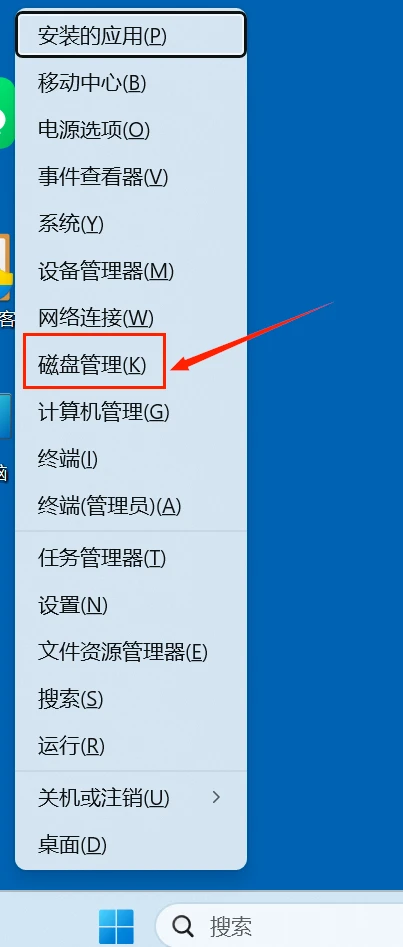
如果chkdsk命令无法修复,在电脑上打开“磁盘管理”(按住WIN+X键打开磁盘管理)。
根据移动硬盘的实际情况选择修复方案:
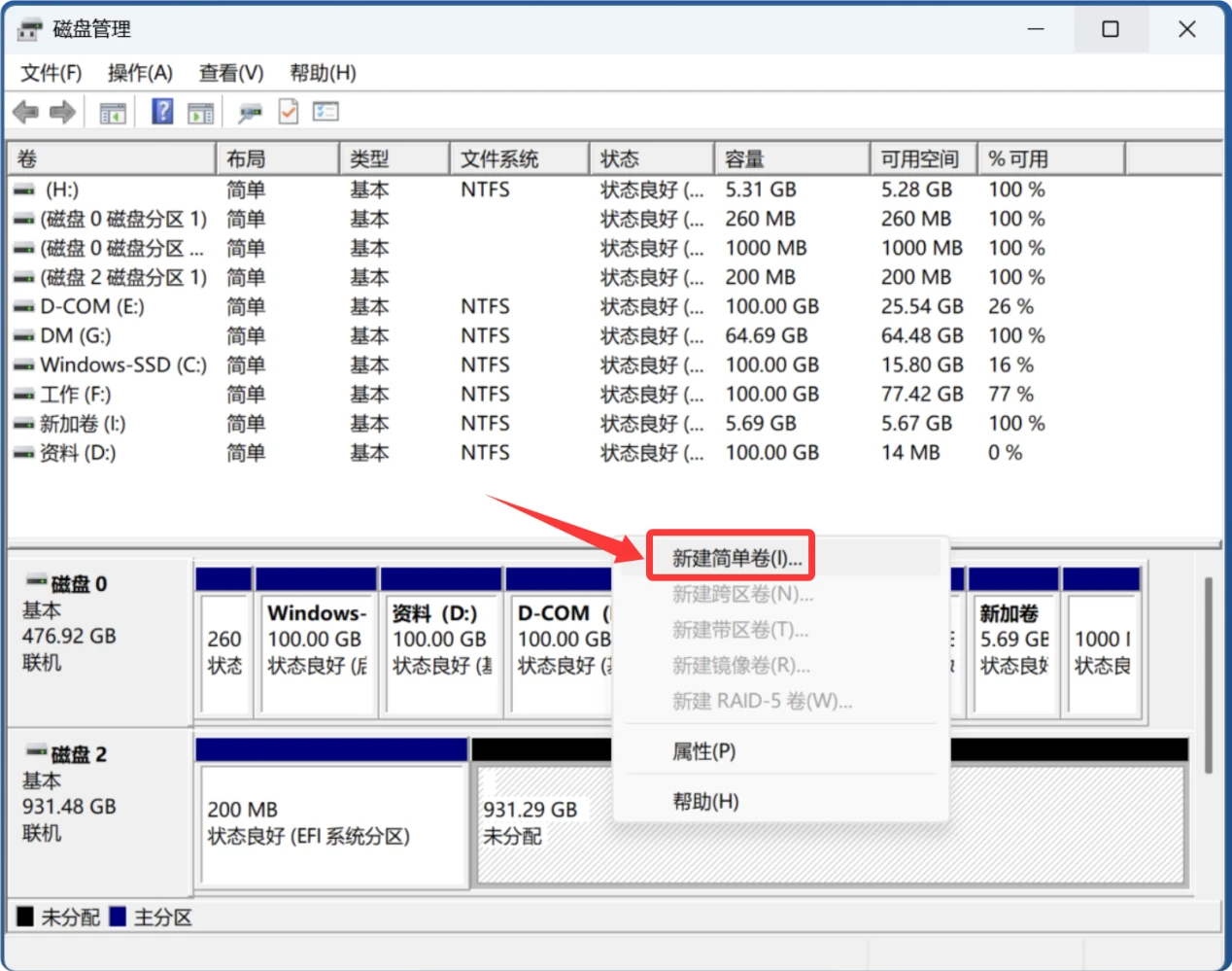
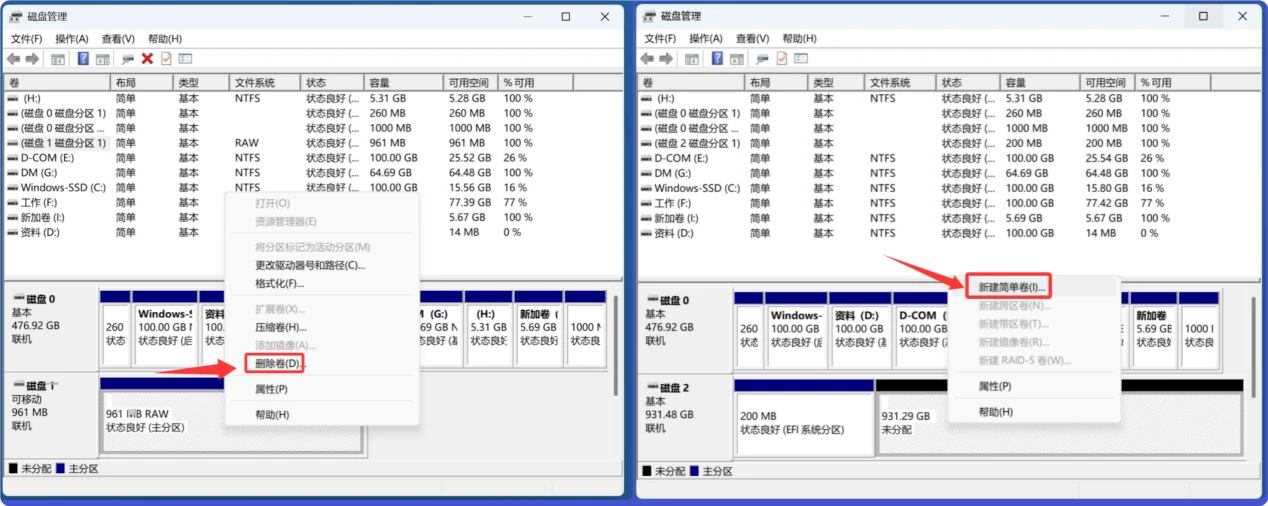
情况1. 如果西部数码移动硬盘的空间显示“未分配”,则右键点击选择“新建简单卷”。按照提示格式化和新建分区,过程中可选择exFAT或者NTFS作为磁盘格式。
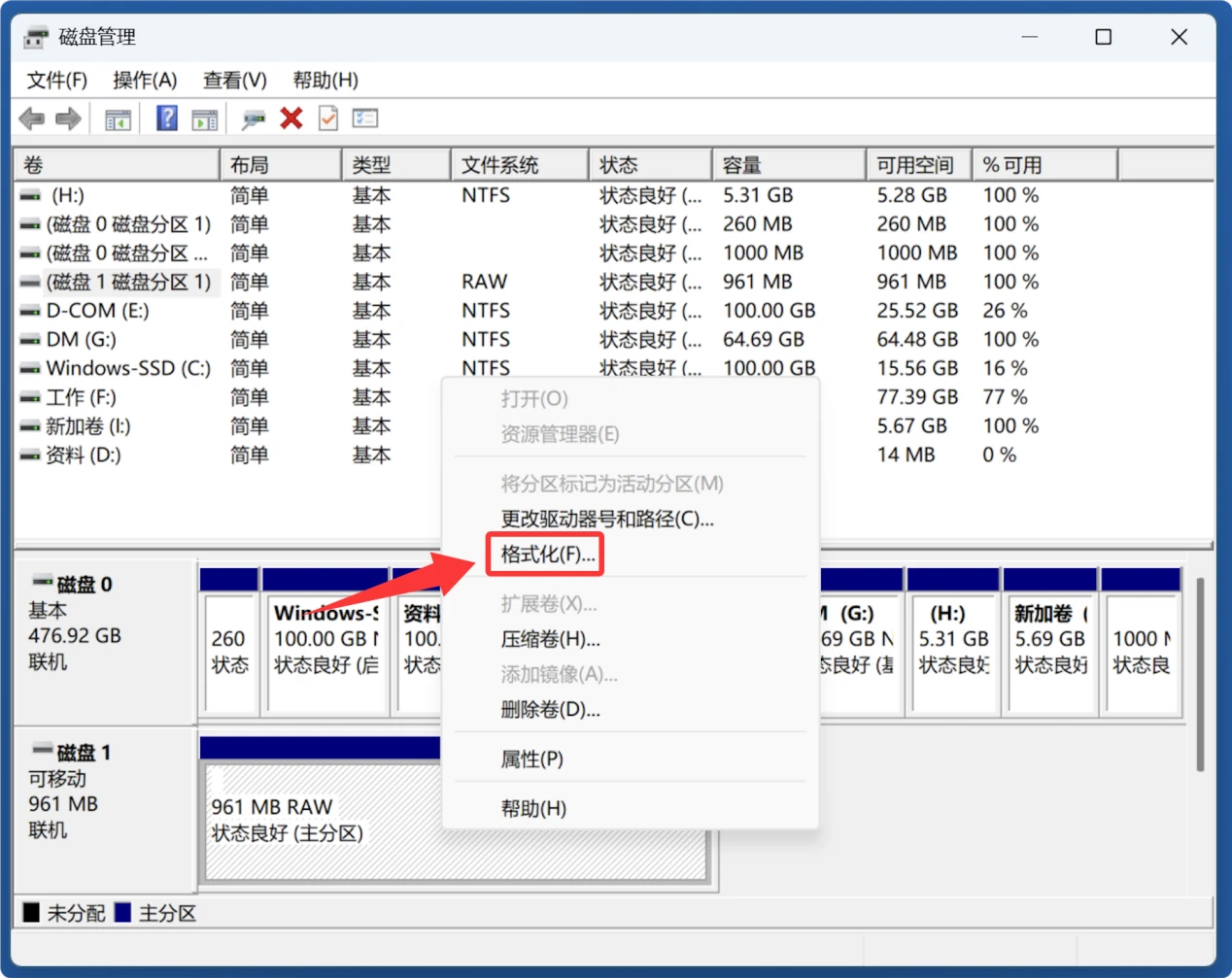
情况2. 如果西部数码移动硬盘显示为RAW或者无媒体可右键点击选择“格式化”将移动硬盘格式化。
如果无法格式,右键点击移动硬盘空间、选择“删除卷”,随后后“新建简单卷”。
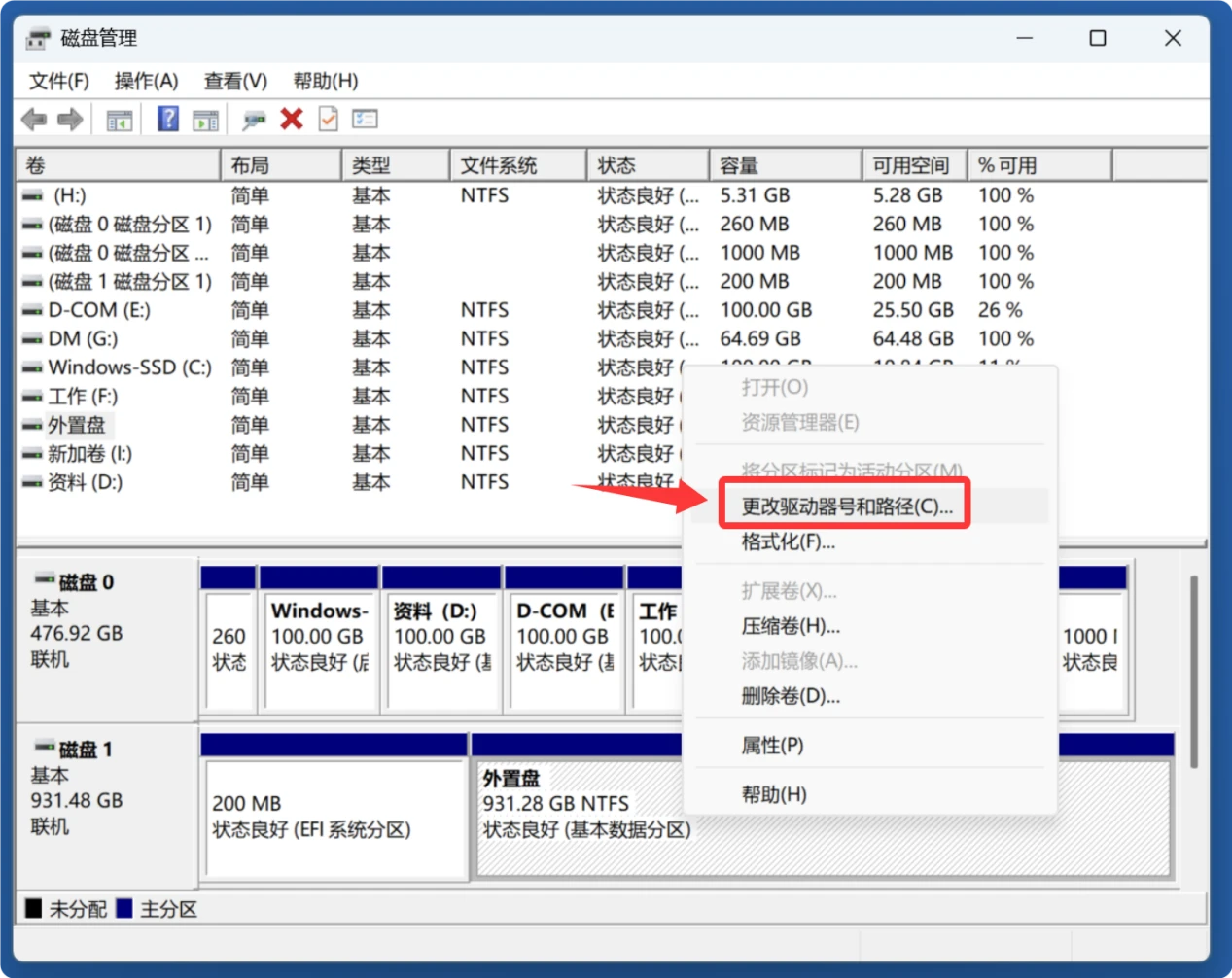
情况3. 如果磁盘管理显示设备状况良好,但是没有盘符或者盘符与电脑磁盘分区现有盘符冲突,右键点击,选择“更改驱动器号和路径→添加或更改→分配以下驱动器号”,选择一个未被占用的盘符(如J:),点击“确定”。
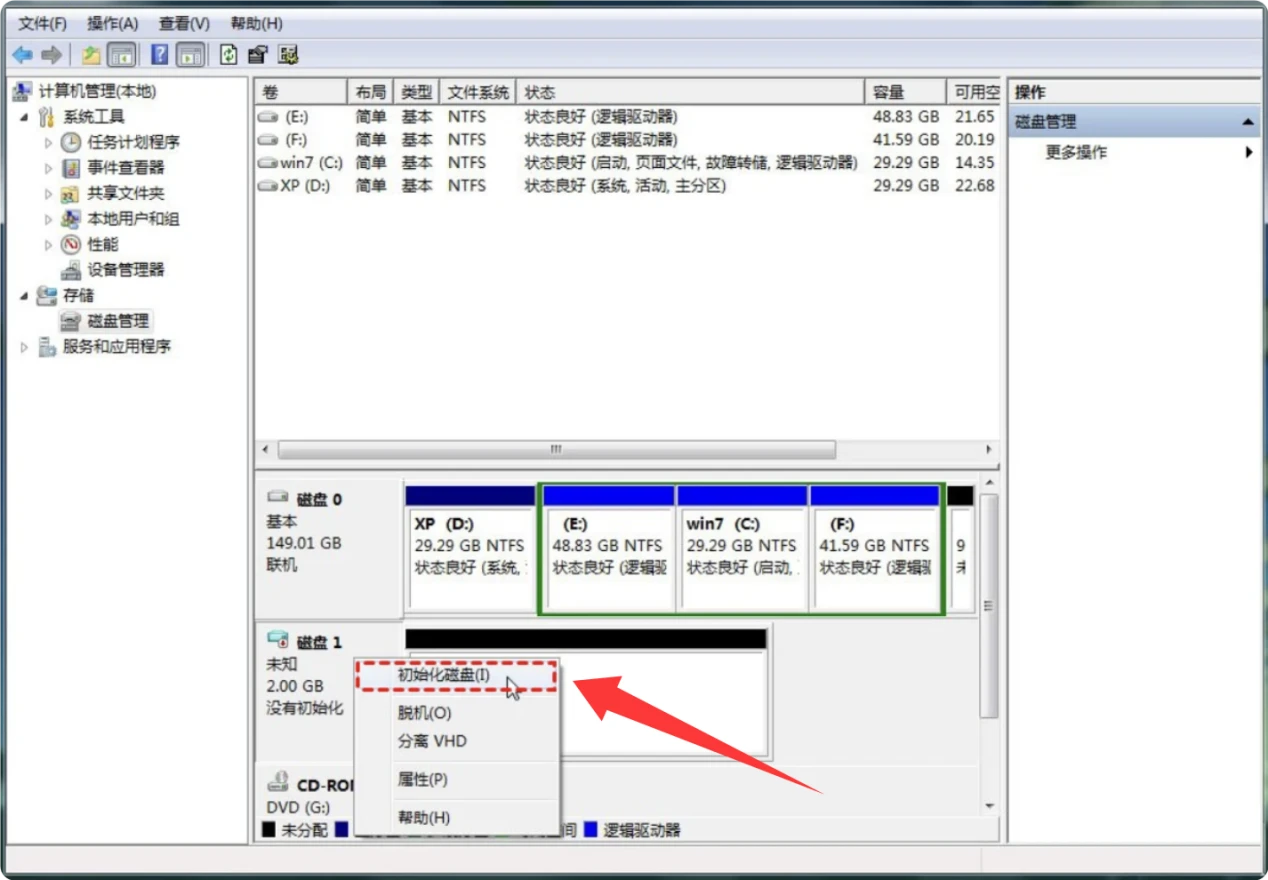
情况4. 如果西部数码移动硬盘显示“没有初始化”,右键点击,选择“初始化磁盘”即可。如果完成后显示未分配,再度右键点击,选择“新建简单卷”即可。
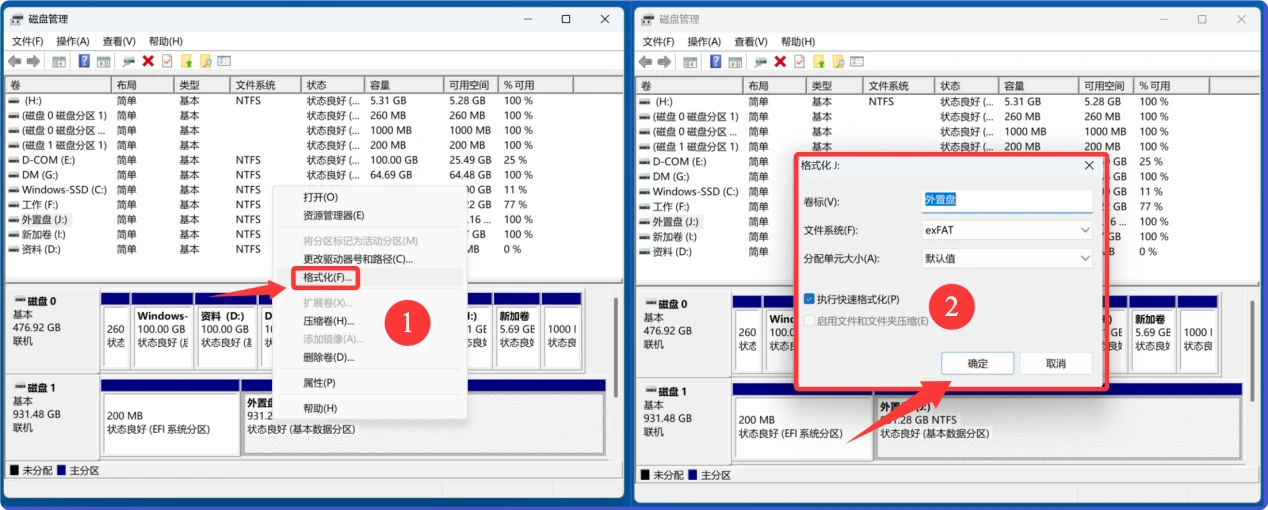
3. 格式化修复(数据已备份的情况)
如果修复后依然无法正常使用,且数据已经完成备份,在磁盘管理中选中移动硬盘分区,右键选择“格式化”,文件系统选择exFAT(兼容Windows和Mac双系统,支持大于4GB单文件)或者NTFS(只支持Windows),勾选“快速格式化”后完成操作,即可修复多数逻辑坏道问题。
四、物理故障修复
如果移动硬盘插入电脑后有异常异响(咔咔声、反复起转声)、电脑完全无法识别、发热异常,属于物理故障,按损坏情况处理:
- 外接盒/接口损坏修复:如果是组装移动硬盘(硬盘盘体+外接硬盘盒),可以购买同接口的新移动硬盘盒(2.5英寸SATA盘选SATA转USB盒,M.2硬盘选对应协议硬盘盒),拆开原有硬盘盒取出盘体,装入新硬盘盒即可正常使用,成本仅几十元。
- 盘体硬件故障修复:如果是盘体本身出现坏道、磁头损坏、电机故障,普通用户无法自行修复,如果数据重要,需要联系专业数据恢复机构开盘提取数据;如果数据无保留价值,在保修期内直接联系西部数码官方售后申请退换保修,过保后直接更换新硬盘即可。
五、坏道故障修复
如果检测出移动硬盘存在坏道,分两种情况处理:
- 逻辑坏道:通过上文的chkdsk命令格式化即可修复,不会影响后续正常使用。
- 物理坏道:物理坏道是盘片的永久性损坏,会不断扩散,如果坏道数量较少,可以使用DiskGenius工具扫描定位坏道所在的位置,将坏道区域单独划分成一个分区,随后隐藏该分区,避免坏道扩散,可临时延长硬盘使用寿命;如果坏道数量较多,直接更换硬盘,避免数据丢失。
售后维修渠道:
如果移动硬盘还在西部数码官方保修期内,可以通过以下渠道申请售后:
- 登录西部数码官网用户中心,找到存储产品订单提交售后维修申请。
- 拨打西部数码官方客服电话,按指引寄送硬盘检测保修,非人为损坏的质保期内故障可免费维修或更换。
如何预防西部数码移动硬盘损坏、延长其使用寿命
一、正确使用与存放,降低物理损耗
1. 工作环境控制
西部数码移动硬盘对工作温度、湿度较为敏感,应避免在高温、低温、高湿环境下使用:环境温度尽量维持在10℃-35℃之间,不要将硬盘放置在阳光直射的暖气片、车载中控台等高温区域,也不要在寒冷户外长时间使用,温差过大容易导致硬盘内部凝结水汽,损坏电路;湿度控制在40%-60%之间,潮湿环境会腐蚀硬盘内部的金属构件、短路电路板,梅雨季节如果长期不用,要放置在干燥密封盒中,放入干燥剂防潮。同时要避免在灰尘过大的环境使用,灰尘进入硬盘外壳缝隙堆积,会影响散热甚至堵塞接口,影响接触稳定性。
2. 避免物理震动与撞击
机械结构的西部数码移动硬盘在工作时,盘片处于高速旋转状态,磁头与盘片间距极小,震动、摔落很容易造成磁头刮伤盘片,产生坏道甚至直接报废。使用过程中要将硬盘放置在稳固平整的台面,不要放在桌边容易滑落的位置;移动硬盘工作时不要挪动、撞击,需要移动时要先安全弹出、断电后再移动,携带时要配备防护缓冲的硬壳收纳包,避免和钥匙、扳手等硬物放在一起挤压碰撞。如果是SSD类型的西部数码移动硬盘,虽然抗震动能力更强,也要避免剧烈摔砸,防止电路板、接口损坏。
3. 规范插拔操作
插拔移动硬盘前,一定要先在系统中点击「安全删除硬件」,等待系统提示可以拔除后再断开连接,不要在硬盘读写过程中直接拔线——读写时中断供电,不仅会造成数据损坏,还会损伤硬盘的控制电路和磁头/存储颗粒。连接时要对准接口平稳插入,不要暴力掰扯接口,长期大力歪插会造成USB接口脱焊、针脚弯曲,导致接触不良。同时要尽量使用原装数据线,非原装数据线容易出现供电不足、传输不稳定的问题,长期使用会增加硬盘负载。
4. 控制读写负载
不要让西部数码移动硬盘长时间连续高负载读写:如果需要连续传输大文件,每传输4-6小时可以暂停10-15分钟,让硬盘散热降温,避免长期高温加速元件老化。不要将移动硬盘作为长期下载的存储盘,也不要把虚拟内存、软件缓存设置在移动硬盘上,这类场景会让硬盘持续不间断读写,大幅缩短使用寿命。日常使用尽量减少碎片化的小文件频繁读写,定期整理硬盘(机械盘需要整理,SSD不需要碎片整理)可以降低磁头寻道的负载。
二、做好供电与连接防护,避免电路损伤
1. 保证供电稳定
西部数码2.5英寸移动硬盘一般依赖USB接口供电,不要通过USB分线器连接前端低功率接口,这类接口供电不足会导致硬盘反复启停,损伤磁头和电机。如果硬盘出现识别不稳定的情况,可以尝试插在电脑主板后置的USB接口,供电更稳定;容量较大的3.5英寸西部数码移动硬盘,必须使用配套的原装电源适配器,不要随意更换功率不符的适配器,电压不稳会直接烧坏硬盘的控制电路板。
2. 做好静电防护
秋冬季节空气干燥,人体静电电压很高,接触移动硬盘的金属接口、外壳时,静电放电可能击穿硬盘的半导体元件,造成永久性损坏。插拔移动硬盘前,可以先触摸一下家里的金属水管、暖气等接地设备释放静电,不要用手直接触碰硬盘的接口金手指和内部电路。
三、日常维护与保养,延缓老化损耗
1. 定期检查与健康监测
日常使用可以通过CrystalDiskInfo等工具,定期查看西部数码移动硬盘的健康状态,关注坏道、坏块数量,温度、通电时长、健康度等参数,如果发现健康度下降、坏道增多,及时备份数据更换硬盘。对于机械移动硬盘,建议每1-2个月进行一次全盘扫描,及时标记逻辑坏道,避免坏道扩散;对于固态移动硬盘,要保留10%-20%的剩余空间,不要占满全部存储空间,剩余空间不足会导致SSD垃圾回收效率下降,加速闪存颗粒磨损。
2. 长期不用的存放维护
如果移动硬盘需要长期存放(超过1个月),首先要做好数据备份,然后安全弹出断电,放置在干燥、阴凉、避光的环境中存放;对于机械移动硬盘,建议每隔2-3个月通电一次,让硬盘运行半小时左右,避免长期不通电导致盘片润滑油凝固、磁头粘滞,增加下次启动时刮伤盘片的风险。存放时不要靠近强磁场区域,比如大功率音箱、电磁炉、变压器旁边,强磁场会消磁导致机械盘数据丢失,也可能影响电子元件性能。
3. 避免错误操作损伤
不要随意对移动硬盘进行低级格式化,频繁格式化会损伤硬盘的存储介质;如果需要删除数据尽量选择普通删除,不要频繁进行全盘擦除操作,尤其是SSD,频繁擦除会加速颗粒损耗。如果移动硬盘出现轻微坏道,不要继续存储重要数据,及时更换,坏道会逐渐扩散,继续使用会大幅缩短硬盘寿命还会造成数据丢失。
四、数据安全与故障应对,避免二次损伤
如果西部数码移动硬盘出现识别慢、异响、报错等异常,首先要第一时间备份重要数据,不要继续强行使用;如果硬盘出现物理异响,不要反复通电尝试启动,会造成二次损伤,需要找专业机构恢复数据后维修更换,错误的自救操作会直接让硬盘彻底报废。日常使用中做好多份数据备份,不要将重要数据只存在一块移动硬盘中,即便硬盘损坏也不会造成不可挽回的损失。
