
目录
“我今天没有安全弹出就把西部数码移动硬盘从电脑上拔出,但重新插入后就只显示盘符了,容量信息这些都没有。点击打开,根本打不开,提示位置错误。怎么办?里面有很多重要文件,如何修复?”---来自小红书用户
插入移动硬盘后发现在“此电脑”下面移动硬盘只显示盘符、而无法显示容量信息且无法打开,这时候千万不要直接格式化、否则会丢失数据。先用数据恢复软件把里面的文件恢复出来,保存到电脑本地硬盘。然后再使用Windows电脑上的工具来修复该移动硬盘。如果是因为重大物理损坏比如此前摔坏了、进水了等,可求助线下服务进行开盘修复。这篇文章将讲解如何修复移动硬盘仅显示盘符不显示容量无法打开的问题 - 包括数据恢复和修复手段。
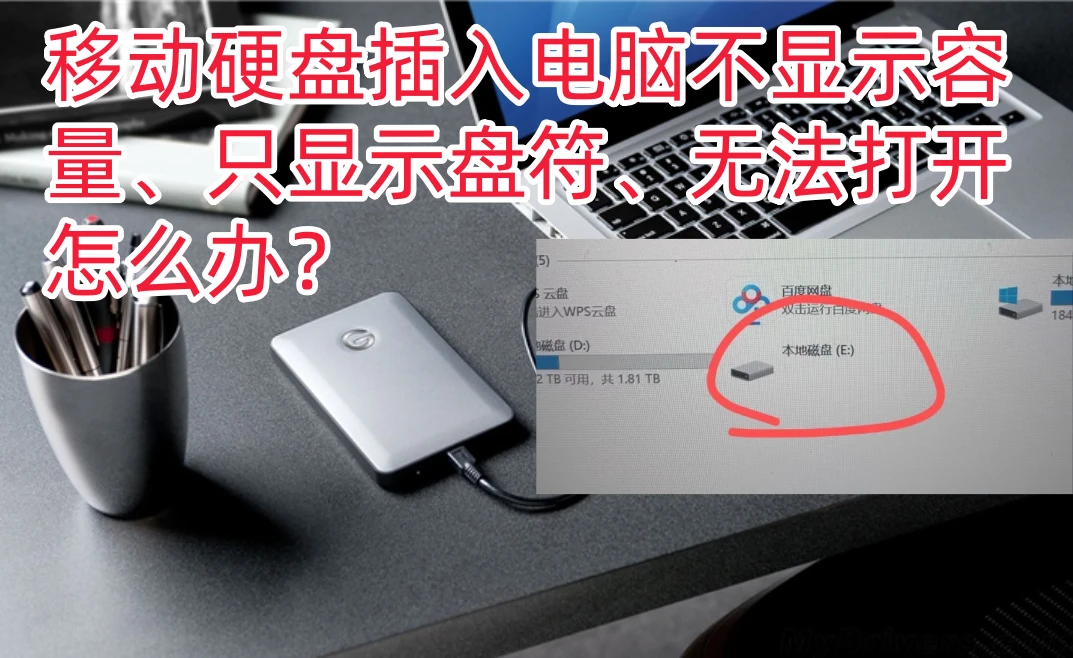
移动硬盘只显示盘符不显示容量且无法打开的原因分析
移动硬盘只显示盘符不显示容量,可能是由以下原因导致的,可按对应方法解决:
- 文件系统损坏:移动硬盘的文件系统(如NTFS、FAT32等)出现错误或损坏,系统无法正常识别硬盘的分区信息和容量。这通常是由于非法插拔、突然断电、病毒感染等原因引起的。
- 分区表损坏:硬盘的分区表记录了分区的大小、位置等关键信息,若分区表损坏,系统可能只能检测到盘符,却无法读取容量。分区表损坏可能是因为磁盘工具操作不当、恶意软件破坏等。
- 硬盘未初始化:新购买的移动硬盘或硬盘在某些情况下(如低级格式化后)可能处于未初始化状态,此时系统只能显示盘符,无法识别容量。
- 驱动程序问题:计算机的USB控制器驱动或移动硬盘驱动程序出现异常,可能导致系统对硬盘的识别不完整,仅显示盘符而不显示容量。
- 硬件故障:移动硬盘的电路板、磁头、盘片等硬件部件出现故障,也会造成系统无法正常读取硬盘容量。例如磁头损坏可能导致无法读取硬盘数据,包括容量信息。
建议:遇到移动硬盘只显示盘符时先进行数据恢复
在遇到移动硬盘只显示盘符不显示容量且无法打开的情形,先不要格式化移动硬盘,也不要进行其它操作,先把里面的文件恢复出来,保存到电脑本地硬盘或者其它工作正常的外置设备。数据恢复过程是绝对安全的过程,是只读恢复,不会覆盖或破坏移动硬盘内的原数据,可放心使用。下面是详细步骤:
步骤1. 在电脑上下载和安装数据恢复软件
盛炫数据恢复软件是一款强大、安全、易用的数据恢复软件。它的深度扫描模式可找到移动硬盘内的所有数据,然后将其恢复出来。先把这款软件下载和安装到电脑上,不要安装到移动硬盘上,安装到电脑C盘或者D盘即可。


步骤2. 扫描移动硬盘
打开盛炫数据恢复,然后再磁盘列表中选择移动硬盘,点击“扫描”。盛炫数据恢复可以识别这种不显示容量的移动硬盘,有时候会以丢失分区形式展示、有时候会以RAW盘形式展示,请在外置设备下面找到该移动硬盘,并点击选择它。
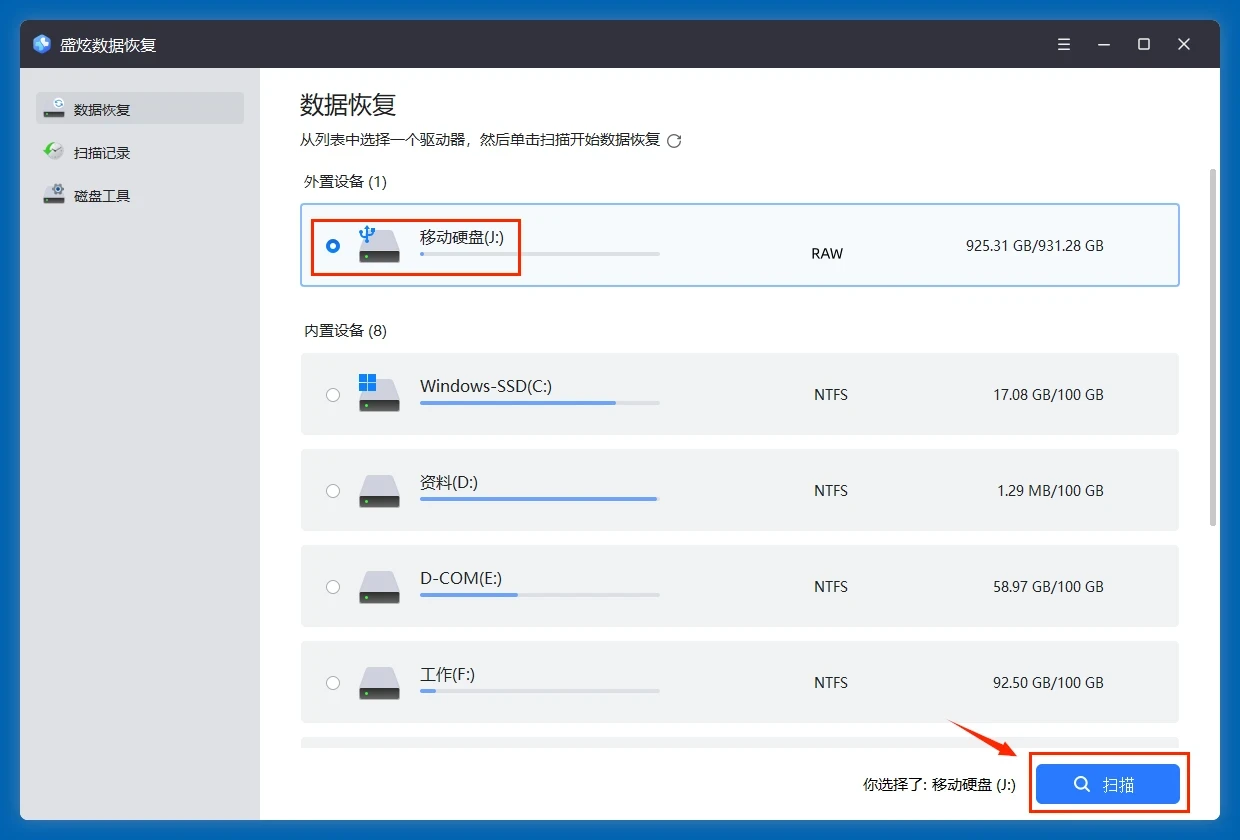
盛炫数据恢复会深度扫描该移动硬盘,找到里面的所有文件,包括现存文件、隐藏文件、无法访问的文件、此前删除/格式化/丢失的文件等等。
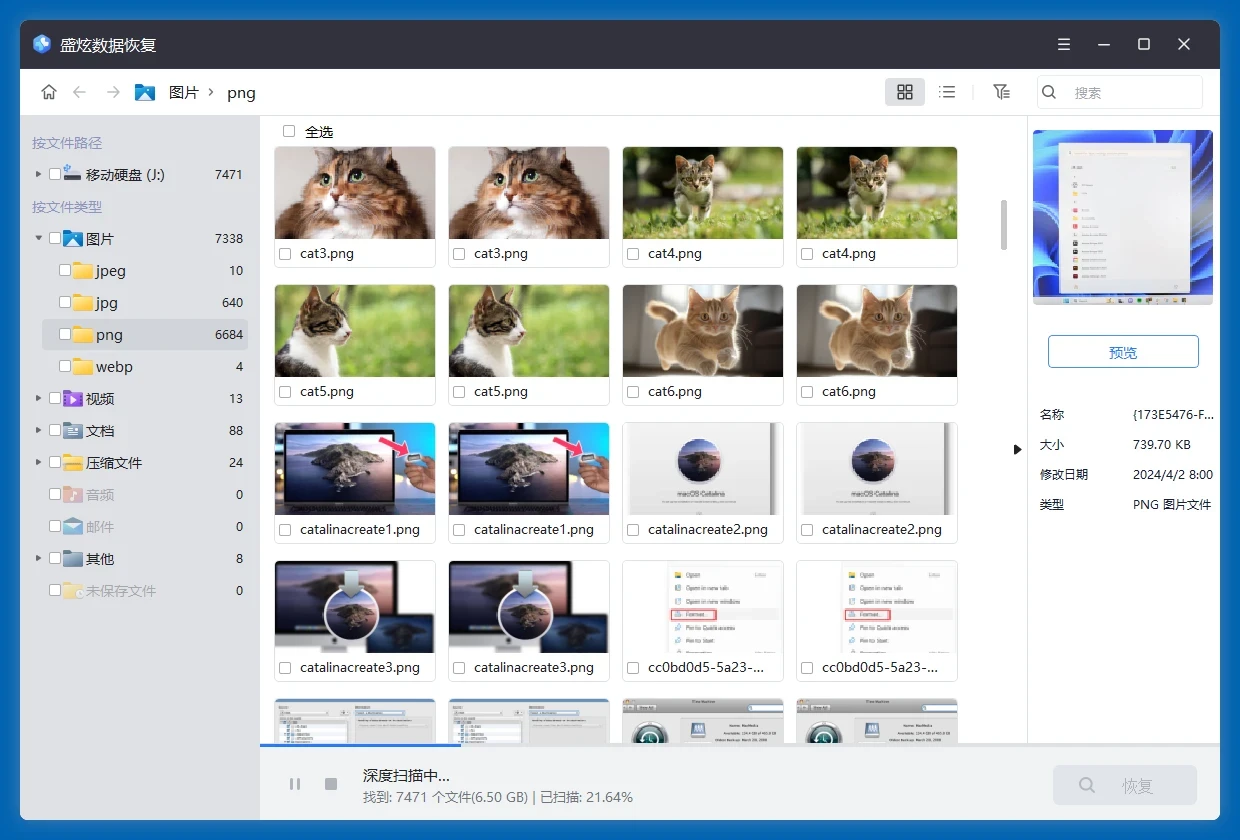
步骤3. 预览和恢复文件
扫描完毕后可预览和筛选文件,随后勾选需要的文件,点击“恢复”按钮保存文件,把文件保存到电脑本地硬盘或者其它外置设备,不要保存到移动硬盘内。
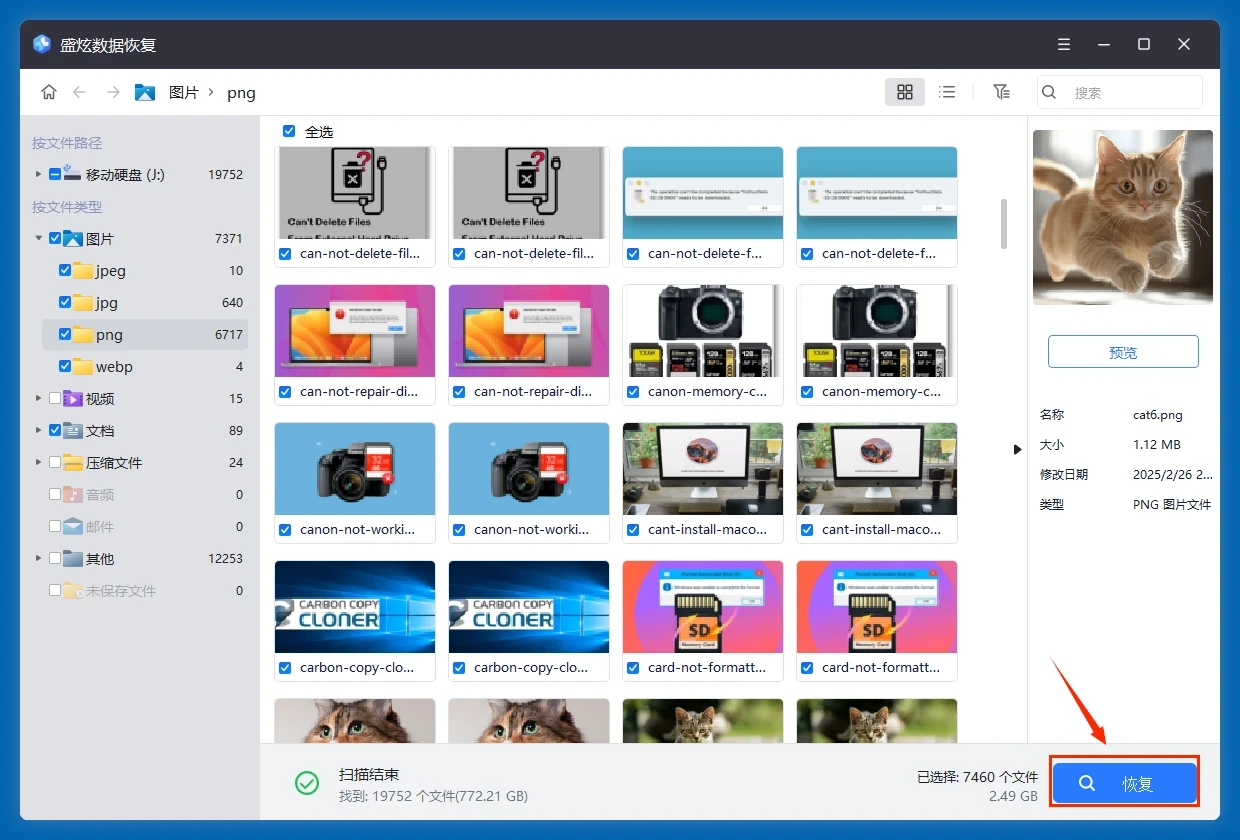
在数据恢复完成后再进行其它操作,比如修复该移动硬盘或者直接格式化来解决问题。
移动硬盘只显示盘符不显示容量无法打开的解决方法
一、检查文件系统并修复
如果仅仅是因为文件系统损坏导致移动硬盘不显示容量、无法打开,可先进行文件系统修复。
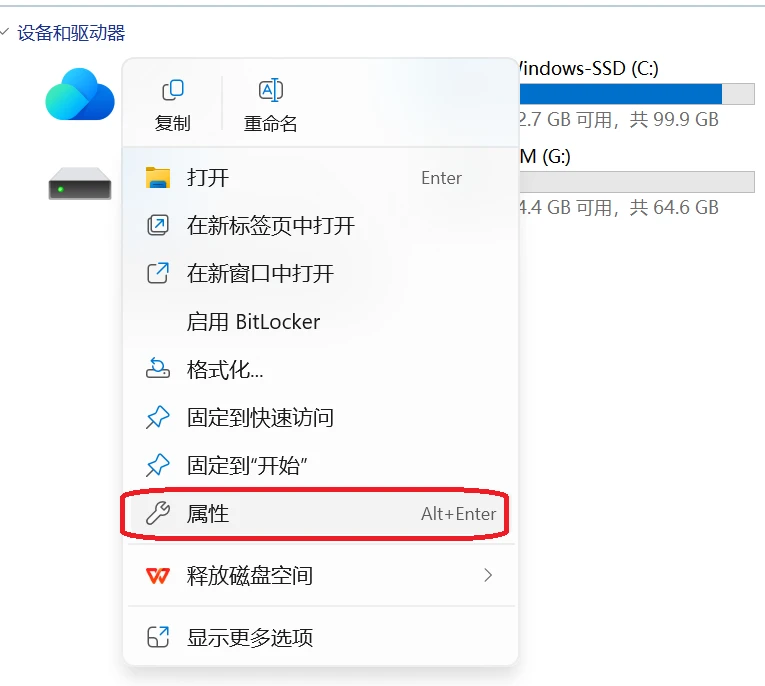
- 打开“我的电脑”或“此电脑”,找到移动硬盘对应的盘符。
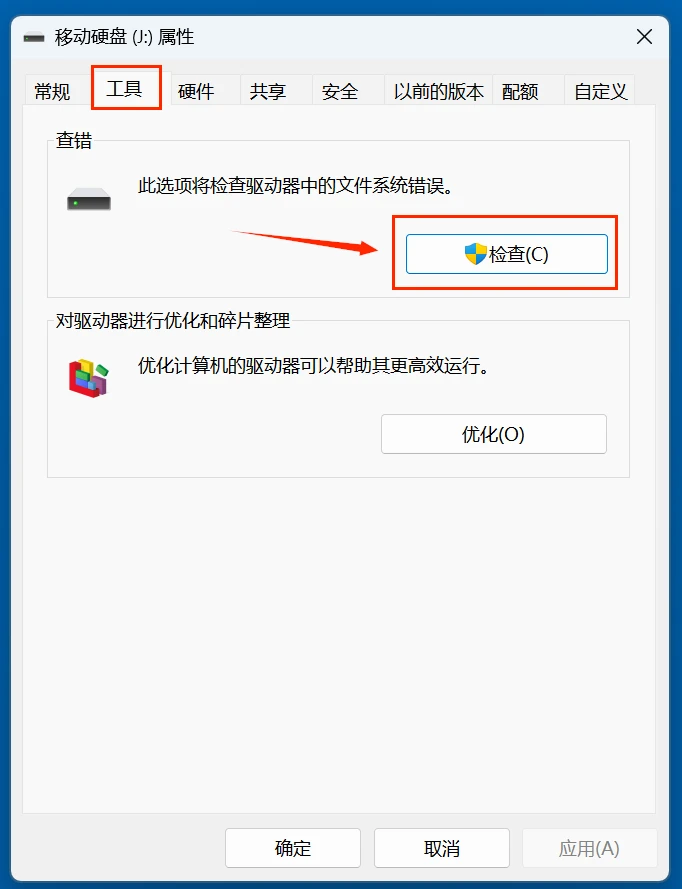
- 右键点击盘符,选择“属性”,在“工具”选项卡中点击“检查”按钮。
![如何解决移动硬盘只显示盘符不显示容量]()
![如何解决移动硬盘只显示盘符不显示容量]()
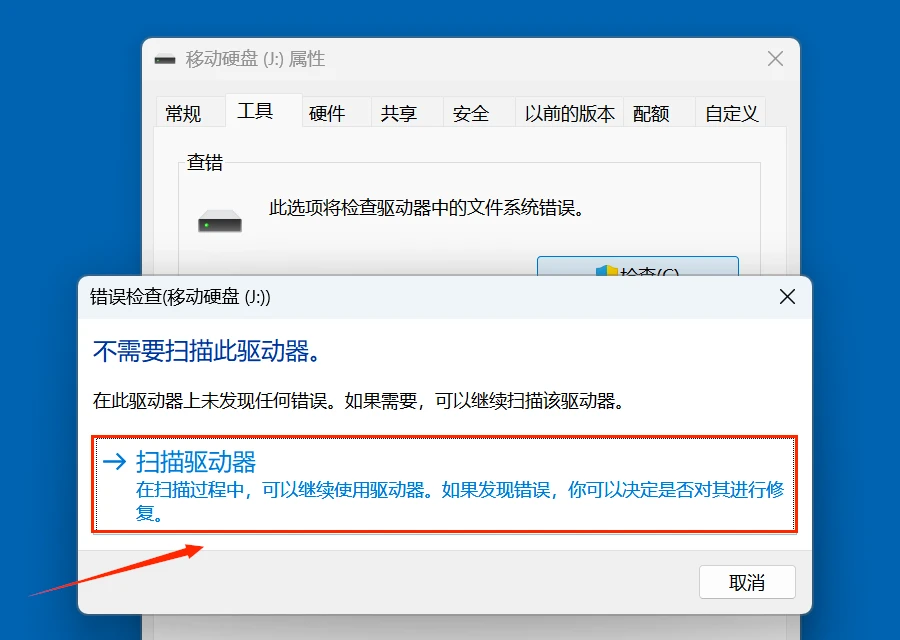
- 系统会扫描并尝试修复文件系统错误,完成后重启电脑,查看硬盘容量是否显示。
![如何解决移动硬盘只显示盘符不显示容量]()
当然您也可使用CHKDSK修复移动硬盘的文件系统错误。
二、重建分区表
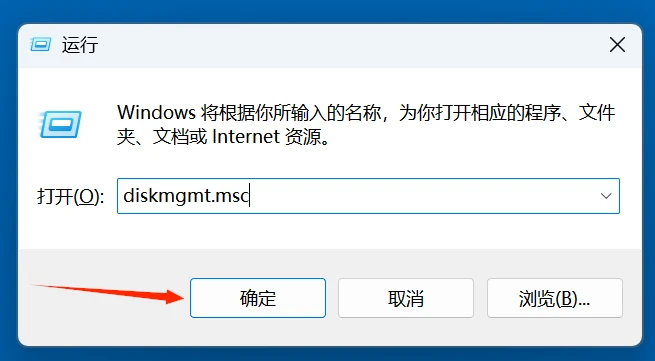
- 按下Win+R键,输入“diskmgmt.msc”,打开磁盘管理工具。
![如何解决移动硬盘只显示盘符不显示容量]()
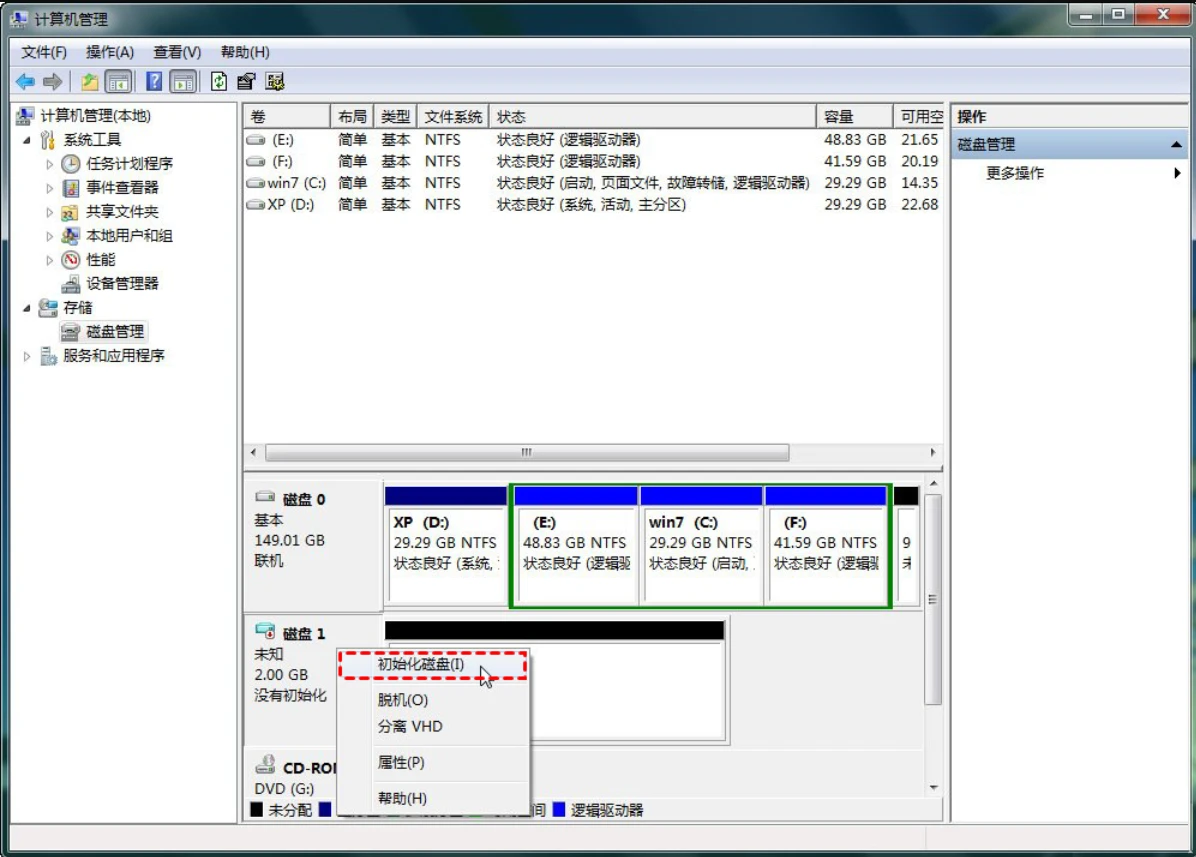
- 在磁盘管理中找到移动硬盘,查看其状态。若显示为“未分配”或分区状态异常,右键点击硬盘,选择“初始化磁盘”,根据提示完成初始化(注意:初始化会清除硬盘数据,若有重要数据需先恢复或备份)。
![如何解决移动硬盘只显示盘符不显示容量]()
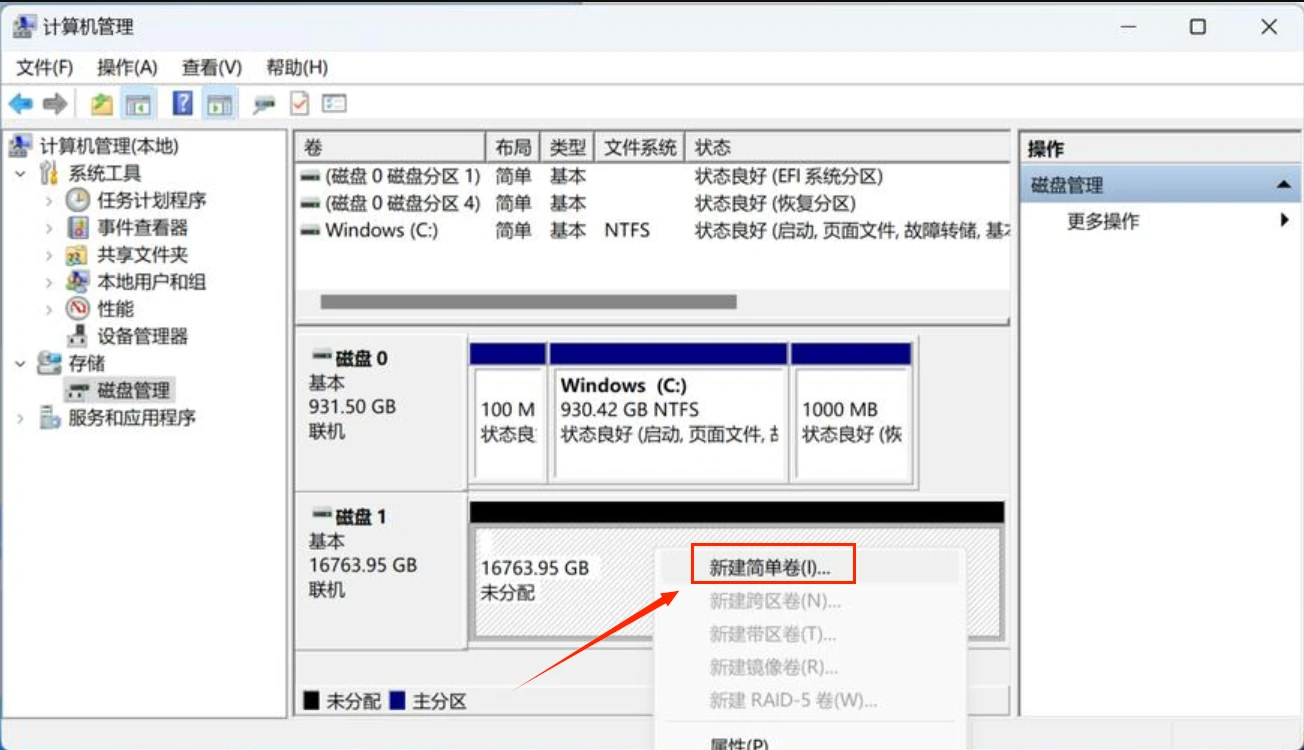
初始化后,右键点击未分配空间,选择“新建简单卷”,按照向导完成分区创建,分配盘符和格式化,之后硬盘容量通常会正常显示。
![如何解决移动硬盘只显示盘符不显示容量]()
三、更新驱动程序
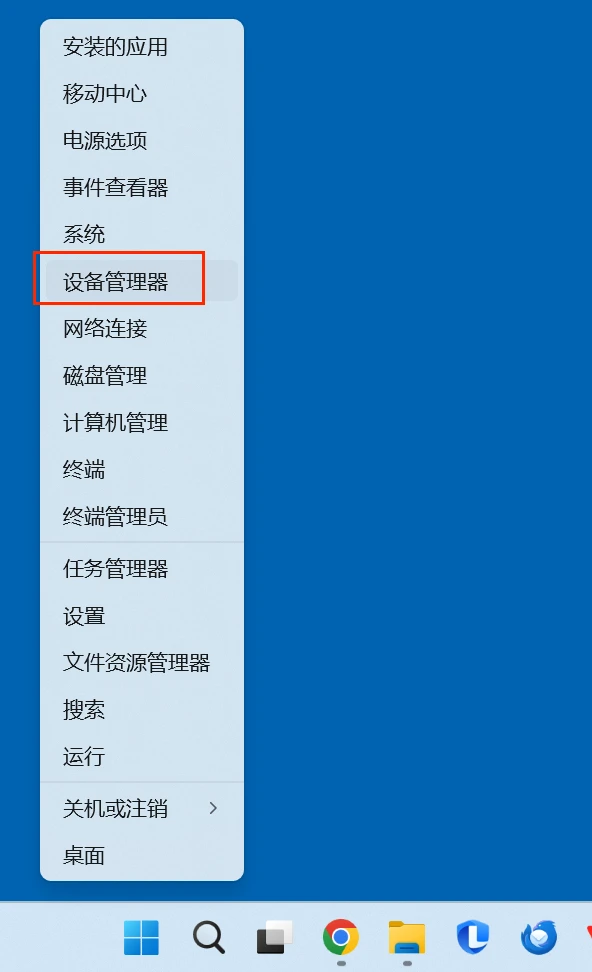
- 打开“设备管理器”,展开“磁盘驱动器”,找到移动硬盘对应的设备。
![如何解决移动硬盘只显示盘符不显示容量]()
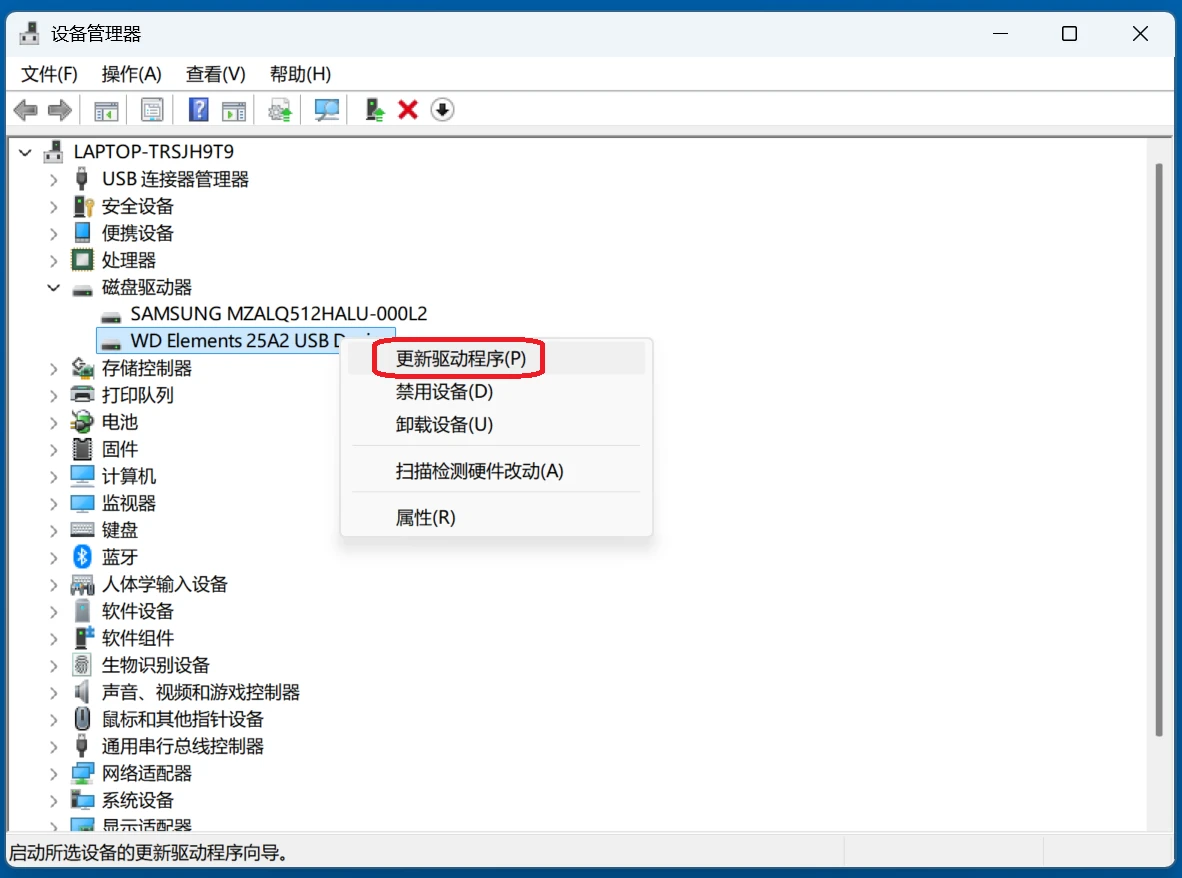
- 右键点击该设备,选择“更新驱动程序”,然后选择“自动搜索更新的驱动程序软件”,让系统自动更新驱动。
![如何解决移动硬盘只显示盘符不显示容量]()
若更新驱动后问题仍未解决,可尝试卸载驱动,然后重新插拔移动硬盘,系统会自动重新安装驱动。
四、查看连接和设备硬件故障
1. 更换USB接口和线缆
- 尝试将移动硬盘连接到计算机的其他USB接口,特别是USB3.0接口(如果硬盘支持),排除接口接触不良或供电不足的问题。
- 更换一根新的USB数据线,劣质或损坏的数据线可能导致数据传输异常,影响硬盘识别。
2. 检测硬件故障
- 将移动硬盘连接到其他计算机上,若问题依旧存在,很可能是硬盘硬件故障。
- 此时建议联系专业的数据恢复公司或硬盘厂商进行检修,若硬盘在保修期内,可申请售后维修或更换。
通过以上步骤,大部分情况下可以解决移动硬盘只显示盘符不显示容量的问题。在操作过程中,若硬盘内有重要数据,建议先尝试通过专业数据恢复软件备份数据,再进行修复操作,以避免数据丢失。
