
“我的U盘坏了,在磁盘管理下面也无法格式化成功。听说cmd可以强制格式化U盘,怎么做?”---来自小红书用户
命令提示符cmd的diskpart功能可以帮助Windows用户格式化、甚至强制格式化U盘以及其它硬盘设备。这种格式化方法也并不复杂,用户只需打开命令提示符 - 最好以管理员身份打开,输入diskpart并按回车键,随后使用格式化命令将U盘格式化。这篇文章将给出使用cmd格式化U盘的详细步骤与注意事项。
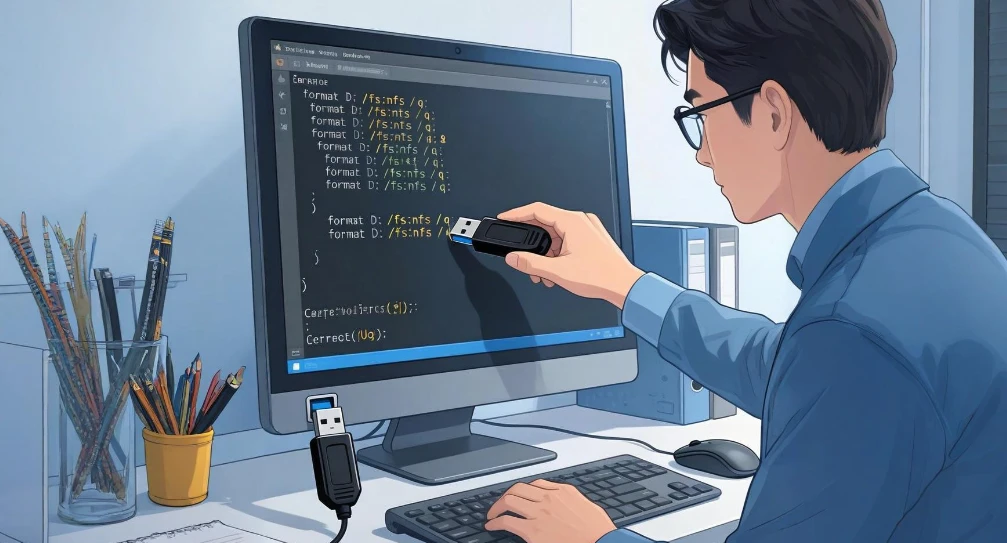
需要使用CMD格式化U盘的情况
一、常规格式化方法失效时
当你在Windows文件资源管理器或磁盘管理中尝试格式化U盘,系统弹出各种错误提示导致格式化无法完成时,CMD命令行格式化往往能解决问题,常见的失效场景包括:
- U盘提示被写保护:U盘物理写保护开关开启,或者系统层面被设置了写保护属性,常规界面操作无法修改格式化选项,此时可以通过CMD的diskpart命令清除写保护属性后完成格式化。
- 系统提示“Windows无法完成格式化”:这是U盘格式化最常见的报错,诱因包括U盘分区表损坏、文件系统冲突、存在坏道屏蔽残留、病毒占用U盘分区,常规图形界面工具没有权限修改底层分区信息,CMD可以直接访问磁盘底层强制完成格式化。
- 右键菜单没有“格式化”选项:当U盘分区信息损坏,系统无法识别U盘的完整分区属性,文件资源管理器会缺失格式化选项,此时只能通过CMD命令调用磁盘工具操作。
二、U盘无法被系统正常识别时
当U盘插入电脑后,系统仅能识别到磁盘硬件,无法正常分配盘符或者显示容量,常规格式化工具找不到对应设备,就需要使用CMD操作:
- U盘显示未分配空间:磁盘管理中能看到U盘设备,但整个存储区域显示为“未分配”,没有创建可用分区,无法直接格式化,需要通过CMD的diskpart命令创建分区后再格式化。
- U盘显示RAW文件系统:U盘的文件系统分区表损坏后,系统会将U盘识别为RAW格式,此时常规格式化工具读取不到分区信息,会直接报错退出,CMD可以强制将RAW格式U盘重新格式化为NTFS、FAT32等正常文件系统。
- 多分区U盘需要重新整合分区:部分用户将U盘分为多个分区,Windows默认只识别第一个分区,如果需要恢复为单个完整分区,图形界面工具往往无法删除所有隐藏分区,通过CMD的diskpart命令可以清空所有分区信息,重新整合成单个分区格式化。
三、需要强制清除U盘数据/修复异常时
- U盘存在顽固病毒或恶意软件:部分顽固病毒会锁定U盘的系统分区文件,常规格式化无法清除病毒残留,甚至格式化后病毒会再次恢复,使用CMD执行快速格式化或者完全格式化,可以直接覆盖分区引导记录和文件分配表,彻底清除病毒。
- 需要彻底清除U盘所有数据:普通快速格式化仅清除文件分配表,数据还可以通过恢复工具找回,如果需要彻底销毁U盘中的敏感数据,使用CMD执行完全格式化,可以逐扇区覆盖U盘存储数据,让数据无法被恢复,满足数据安全要求。
- 修复U盘的逻辑坏道:U盘出现逻辑坏道时,会导致读写文件卡顿、文件损坏,常规格式化无法标记坏道,通过CMD格式化可以自动扫描并标记逻辑坏道,避免后续存储数据到坏道区域,恢复U盘的正常使用。
四、需要自定义特殊格式化参数时
- 需要制作大于32GB的FAT32格式U盘:Windows图形界面的格式化工具,默认对大于32GB的U盘不提供FAT32格式化选项,很多车载导航、智能电视、老式游戏机仅支持FAT32格式,此时可以通过CMD的format命令强制将64GB、128GB甚至更大容量的U盘格式化为FAT32。
- 需要自定义U盘簇大小:如果需要针对特定使用场景调整U盘簇大小,比如存储大量小文件需要减小簇大小减少空间浪费,存储大文件需要增大簇大小提升读写速度,CMD格式化可以手动指定簇大小,满足自定义优化需求。
- 需要修复UEFI启动引导U盘:制作系统安装U盘或者PE启动U盘后,引导分区损坏无法正常启动,可以通过CMD重新格式化U盘分区,重建引导记录,修复启动功能。
五、无图形界面的系统环境下
在一些特殊的运维场景中,只能通过命令行操作,必须使用CMD格式化U盘:
- 进入Windows恢复环境(WinRE)后:当系统无法正常启动,进入修复环境后,仅能通过命令提示符操作,如果需要重新分区格式化U盘来修复系统安装介质,只能使用CMD命令。
- 服务器远程命令行操作:远程维护Windows服务器时,没有开启图形桌面,只能通过CMD远程操作,需要格式化外接U盘时就必须使用命令行完成。
如何使用CMD的Diskpart功能格式化U盘
准备工作:
- 插入U盘:将需要格式化的U盘插入电脑的USB接口,等待系统识别完成,确认电脑能正常读取到U盘。
- 确认U盘盘符:打开“此电脑”,记下U盘对应的盘符(比如F:、G:、J:,注意不要和本地硬盘盘符混淆,避免格式化错本地磁盘造成数据丢失)。
- 备份数据:格式化会彻底清除U盘内所有数据,操作前务必将U盘中需要保留的文件备份到其他存储设备中。
备份好数据后按照如下步骤使用cmd格式化U盘:
- 以管理员身份打开命令提示符CMD
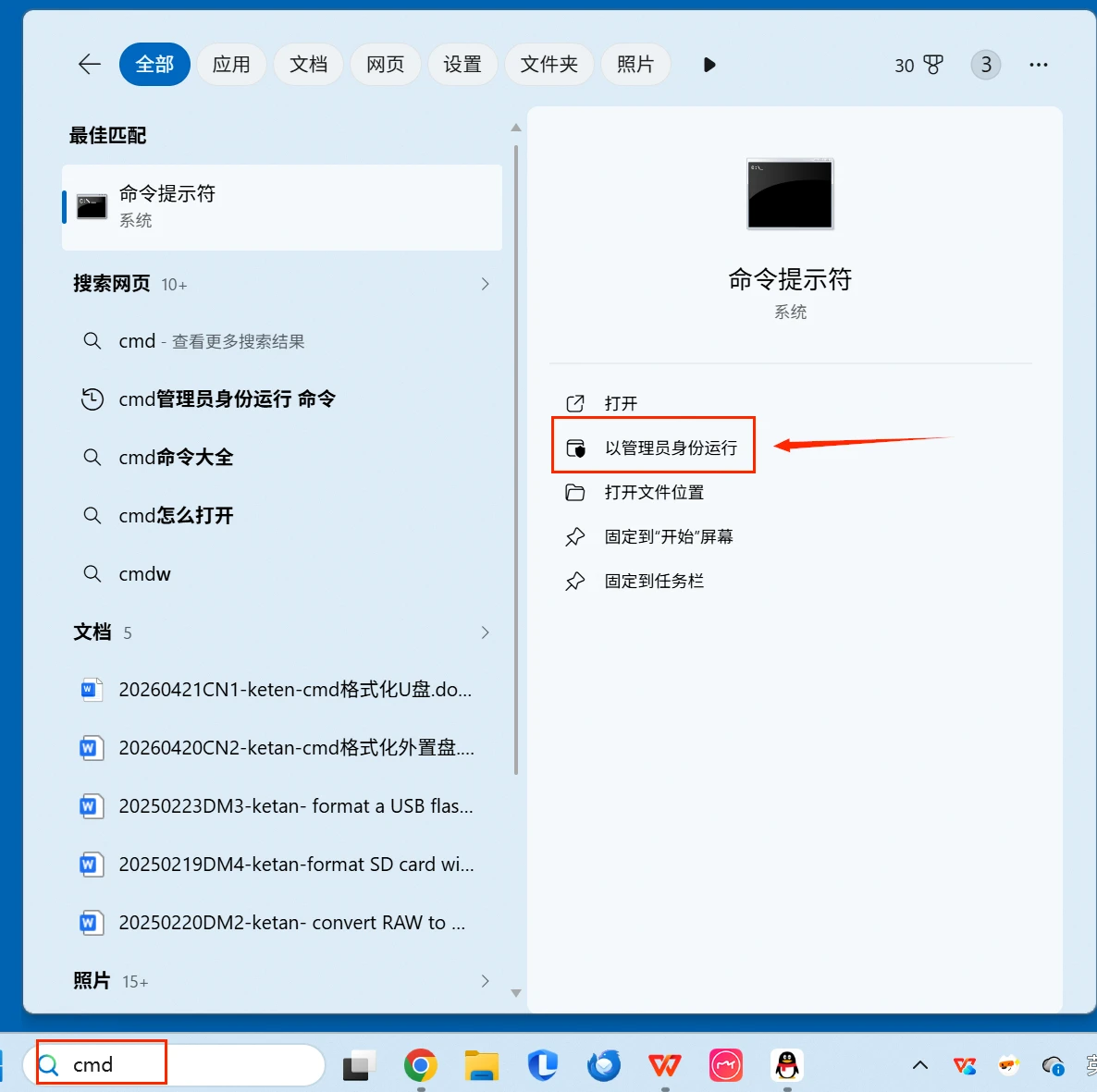
方法一:按下Win+S调出搜索框,输入cmd或者“命令提示符”,在搜索结果中点击“以管理员身份运行”。
![使用cmd格式化U盘]()
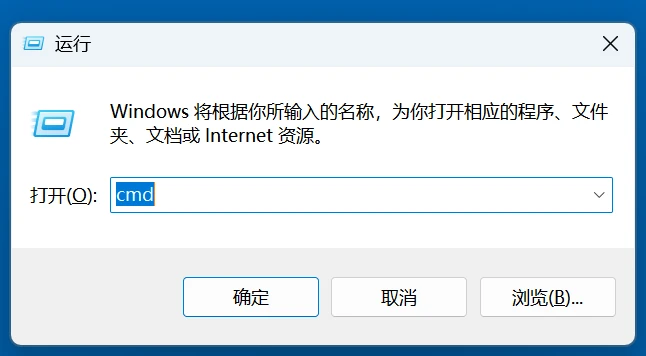
方法二:按下Win+R调出运行窗口,输入cmd后按下Ctrl+Shift+Enter,即可直接以管理员身份启动CMD。
![使用cmd格式化U盘]()
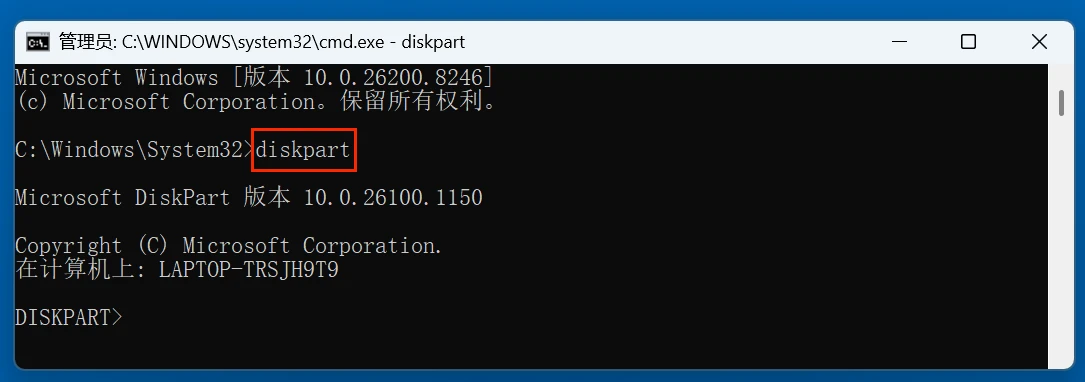
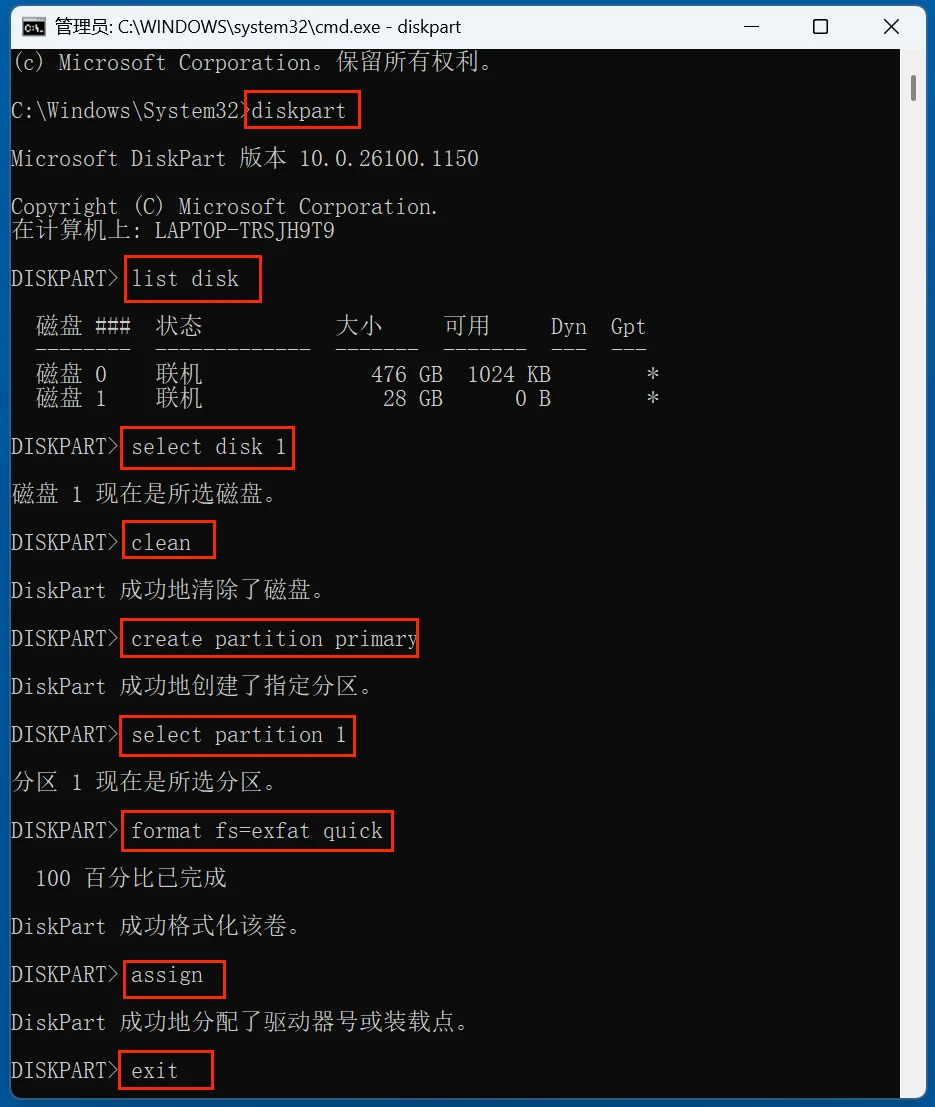
- 输入diskpart按回车键,这样可打开diskpart。
![使用cmd格式化U盘]()
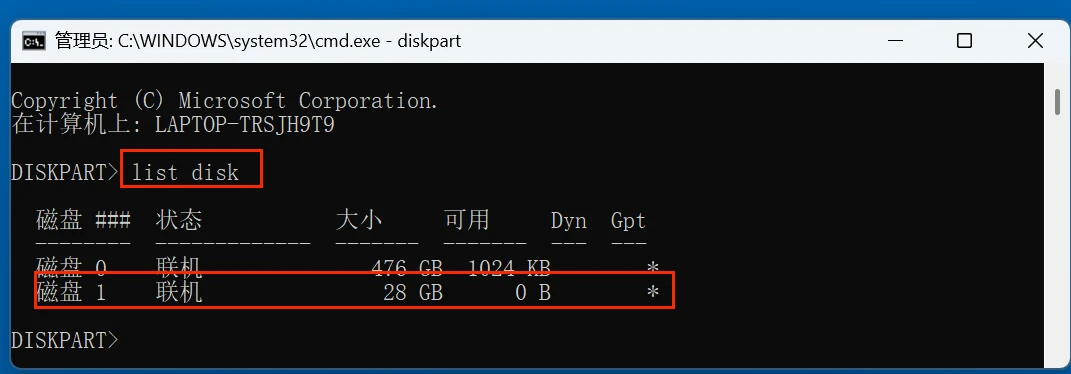
- 输入list disk按回车键,展示电脑上的所有磁盘,包括U盘,记住U盘编号,比如这里的U盘是1。
![使用cmd格式化U盘]()
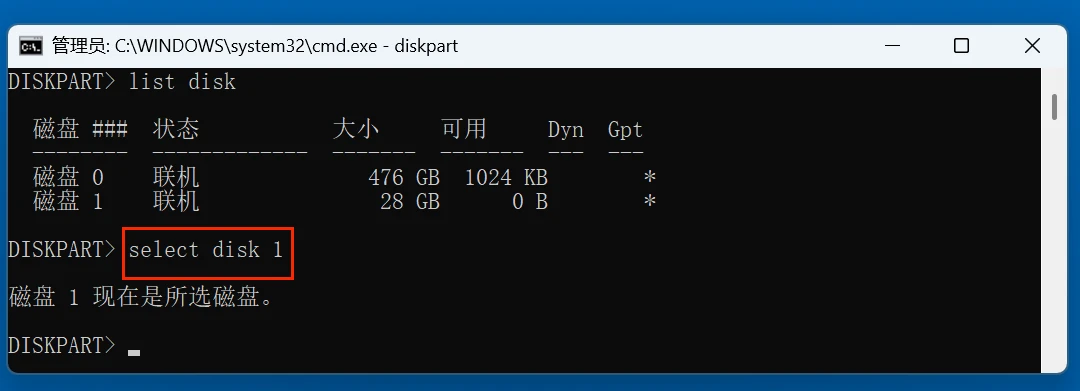
- 输入select disk 1按回车键,选择该U盘。(如果您的U盘编号是2则输入select disk 2,以此类推)
![使用cmd格式化U盘]()
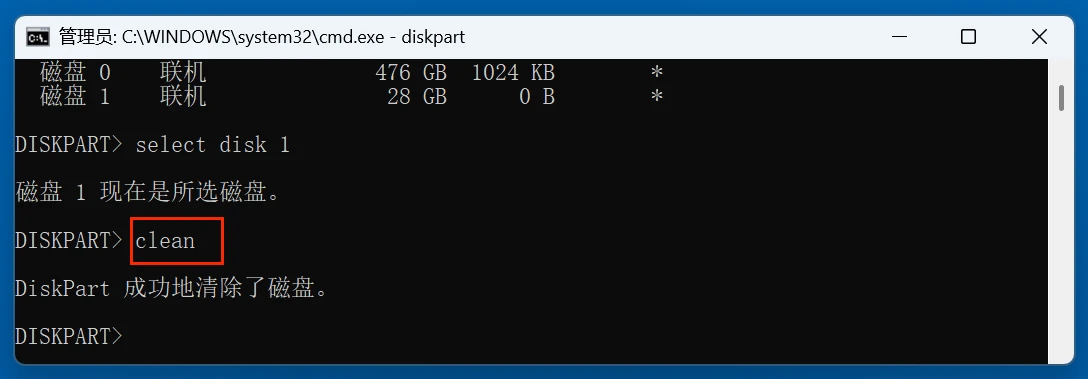
- 输入clean按回车键清理U盘、包括清理分区表。(如果要彻底清除U盘内的数据,进行全0覆盖,让数据不可恢复,输入clean all按回车键)
![使用cmd格式化U盘]()
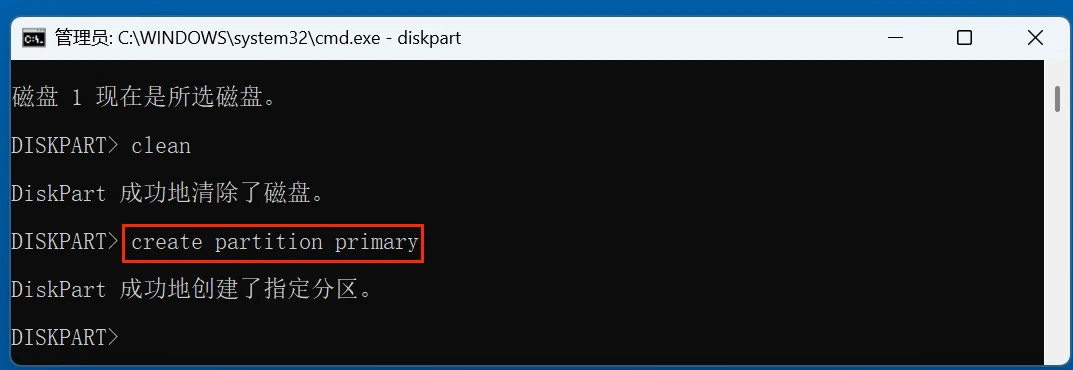
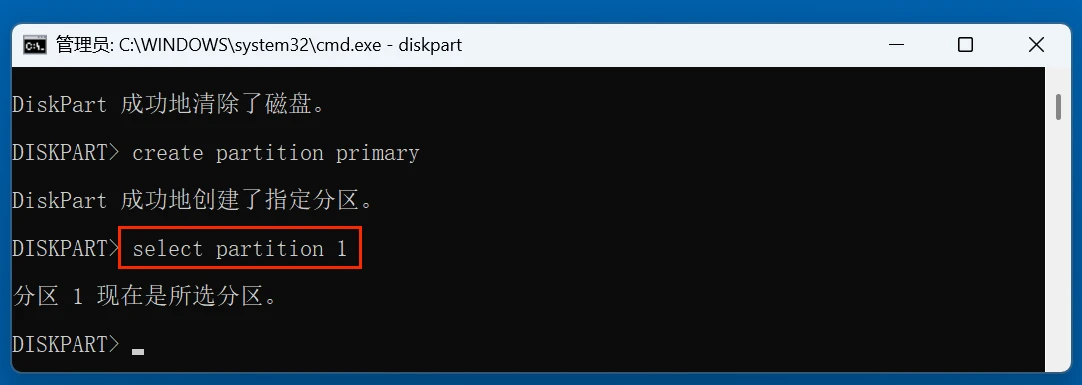
- 随后输入create partition primary按回车键。
![使用cmd格式化U盘]()
- 输入select partition 1按回车键。
![使用cmd格式化U盘]()
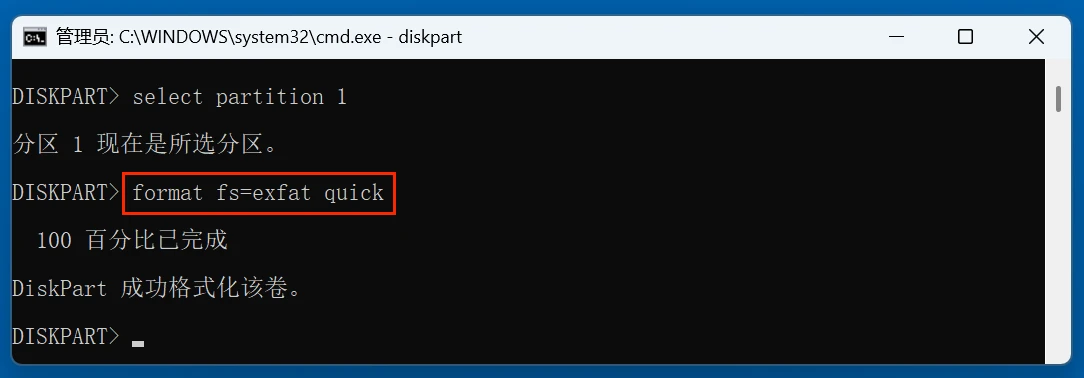
- 输入format fs=exfat quick按回车键。
![使用cmd格式化U盘]()
其中exfat是磁盘格式,quick是快速格式化。如果要格式化成NTFS格式,则用ntfs替代;如果要格式化成FAT32,则用fat32替代;如果不输入quick则进行的完全格式化而不是快速格式化。
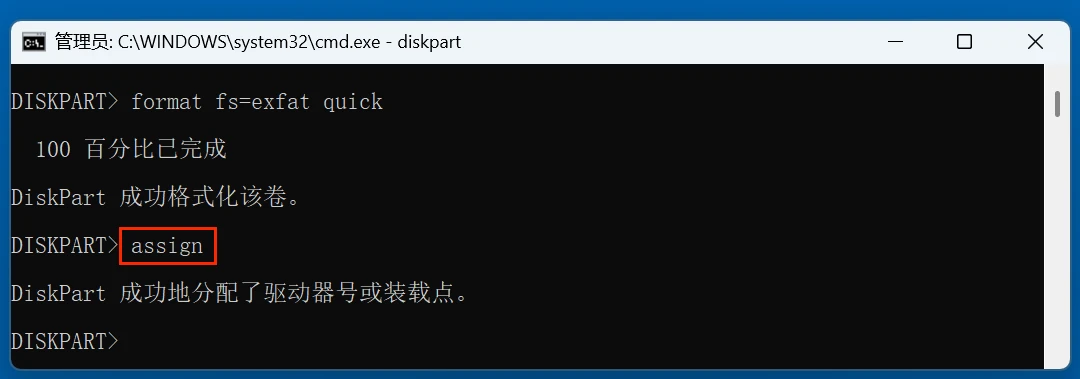
- 输入assign按回车键自动为U盘分配盘符,如果要分配特定盘符,则输入assign letter=X (其中X是模板盘符,以需要的盘符取代)。
![使用cmd格式化U盘]()
- 最后输入exit按回车键退出cmd。
全部过程如下:
![使用cmd格式化U盘]()
U盘被cmd格式化后里面的数据还可被恢复出来吗
通常情况下如果使用了cmd格式化了U盘,U盘内丢失的数据依然可悲恢复出来;但如果使用了clean all命令彻底清除数据,数据恢复难度极高,数据很难恢复出来,所以谨慎使用clean all命令。
盛炫数据恢复软件极为强大,可以从U盘中恢复删除、格式化和丢失的文件数据。如果U盘因cmd格式化而丢失了重要文件数据,可使用盛炫数据恢复进行数据恢复。
步骤1. 在电脑上下载和安装盛炫数据恢复
首先将盛炫数据恢复软件下载和安装到电脑上,可安装到Windows电脑上、也可安装到Mac电脑上。


步骤2. 扫描U盘并找到所有可恢复文件
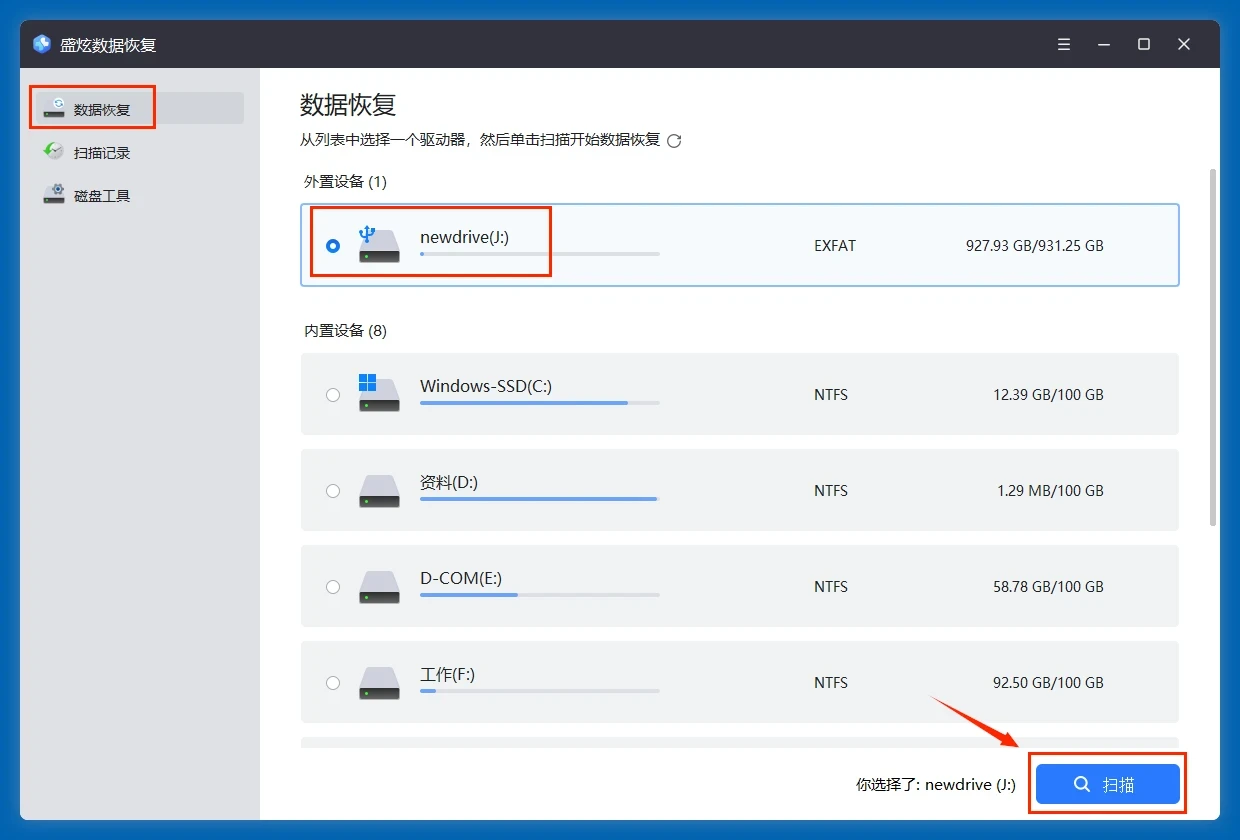
把U盘插入电脑中。随后打开盛炫数据恢复,在磁盘列表中选择被格式化后的U盘,点击“扫描”按钮。
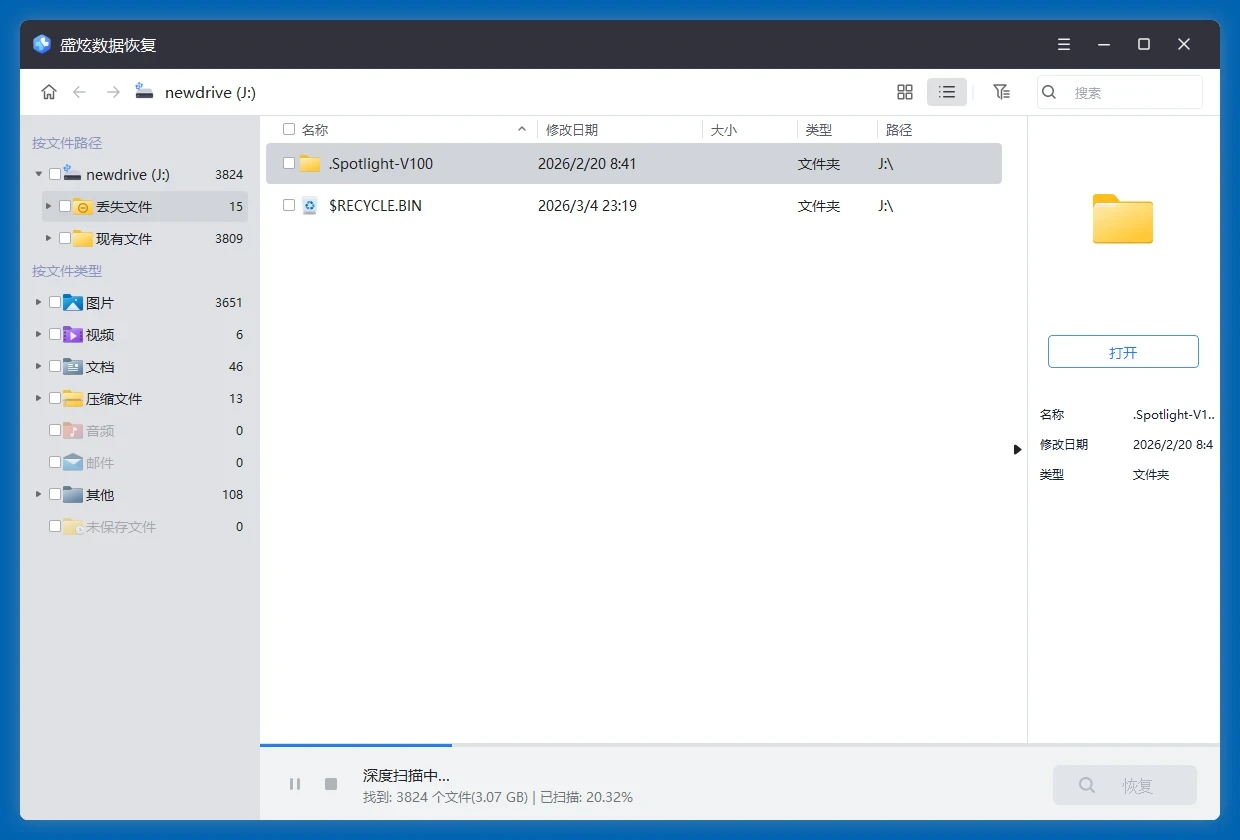
盛炫数据恢复会对U盘进行深度扫描,找到所有可恢复文件,包括删除的文件、因格式化丢失的文件等。
步骤3. 预览和恢复文件
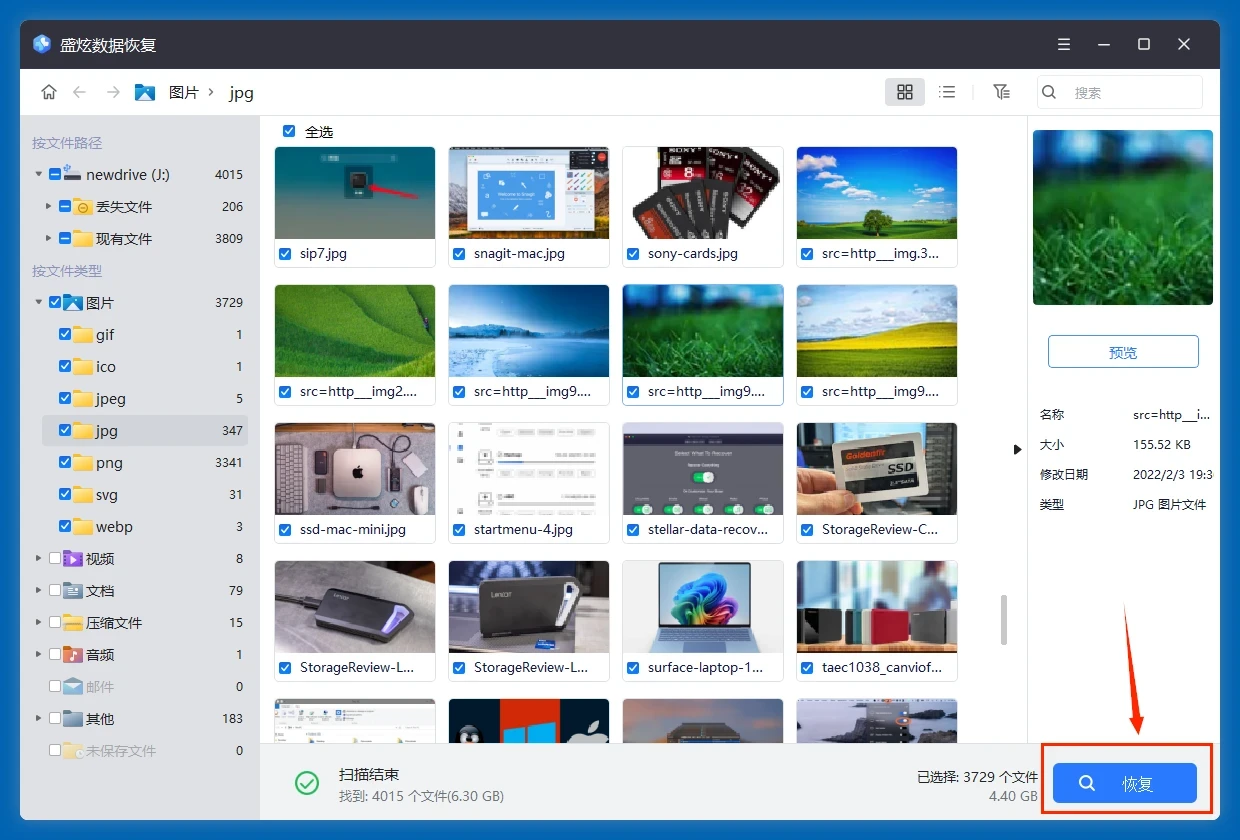
扫描完毕后可预览文件,随后勾选文件,点击“恢复”按钮保存文件。不要保存到U盘,先保存到电脑本地或者其它硬盘,防止数据覆盖。
以上就是数据恢复过程,不仅简单还能确保高的成功率。
